. а вместо этого открывается в текстовом редакторе! В простом Виндовом проводнике и картинка *.bat файла точно такая же как и простой *.txt-шки. (В Тотал Коммандере же отображается как и положено)
П.С. Вышеописанное относится не только к созданным мною батникам, но ко всем без исключения! П.П.С.: На другом форуме мне посоветовали следующее:
Чтобы восстановить запуск bat-файлов, нужно создать reg-файл(например bat_restore.reg) следующего содержания:
Блин ну ничего не помогает! Всеравно открывает в текстовом редакторе.
. а вместо этого открывается в текстовом редакторе! В простом Виндовом проводнике и картинка *.bat файла точно такая же как и простой *.txt-шки. (В Тотал Коммандере же отображается как и положено)
П.С. Вышеописанное относится не только к созданным мною батникам, но ко всем без исключения! П.П.С.: На другом форуме мне посоветовали следующее:
Чтобы восстановить запуск bat-файлов, нужно создать reg-файл(например bat_restore.reg) следующего содержания:
Блин ну ничего не помогает! Всеравно открывает в текстовом редакторе.
Что делать если не открывается bat файл
нужно запустить сервер Derby на компе, для которого существует папка с файлами где есть и запускающий bat но при его запуске выскакивает черное окошко cmd (которое должно остаться) но которое тут же закрывается. если дописать в сам файл команду CMD \K то окошко останется но видимо запуска сервера все равно не получается.
читал гуглил, что-то пишут про троян runauto но у меня нет проблем с запуском cmd.exe
почему сервисы не стартуют
и читаем стандартный вывод
dp0derby_common.bat присутствует в каталоге?
Чего то точно в вашей системе не хватает
А заменить эту шляпу ничем нельзя.
я всегда открывал cmd просто как есть. а его еще можно открыть от имени администратора? а что есть синтаксис команды в батнике? напр if «%_JAVACMD%»==»» goto end if «%_USE_CLASSPATH%»==»no» goto runNoClasspath if not «%CLASSPATH%»==»» goto runWithClasspath
В некоторых случаях даже нужно! Может у вас сервис именно поэтому не запускается?
Добавлено через 2 минуты
а что есть синтаксис команды в батнике? напр if «%_JAVACMD%»==»» goto end if «%_USE_CLASSPATH%»==»no» goto runNoClasspath if not «%CLASSPATH%»==»» goto runWithClasspath
С этим сложно! Тут идёт проверка условий (if), если они не совпадают с заданным, осуществляется переход (goto) на метку
Это надо раскуривать логику батника
Так это всё в этих 2-х батниках описано:
Запускайте напрямую в cmd готовую команду. Не заданные параметры скорее всего в мане для бд/проекта описаны.
На самом деле там всё просто, просто я явно не идеально объясняю Это переменные, которые должны быть определены к моменту запуска. Если переменная не будет определена, то она и не появится в команде. Пример для запуска даблкликом startNetworkServer.bat: в ходе выполнения он находит многие из них (в скрипте при таком запуске система не найдёт значения для %DERBY_OPTS% и %DERBY_CMD_LINE_ARGS%), результат должен быть примерно таким:
Предположил, что derby находится в папке c:\DERBY, ну и путь использовал к jre, а не jdk, это должно быть не принципиально.
может этот линк может чтото еще объяснить?
Что делать если не открывается bat файл
Сообщения: 1 Благодарности: 0
подкариктуруйте плиз не запускается
никому неизвестно, что у вас не так. Играть в угадалки надоело. Добавьте в конец файла:
Источник
Создание BAT файлов
Редактировать BAT файл можно в блокноте или любом другом текстовом редакторе, ориентированным на работу с кодом.
Если после этой команды писать путь к исполняемому файлу, то происходит следующее: запускается обозреватель Firefox и пробует обработать запрос, то есть файл, путь к которому указан. То есть, если указать следующее:
работать не будет. Чтобы запустить неизвестную системе программу, надо указать к ней путь:
Длинныe имена в bat-файлах
В примере два имени с пробелами. Заменим их короткими. Правила создания коротких имен следующие: в коротком имени используются первые шесть символов имени без учета пробелов, после имени указывают порядковый номер папки с помощью символа
. Так как папки Program Files и Sound Club у меня в единственном числе, получится следующее:
Но этот способ неудобен тем, что приходится указывать порядковые номера. Ситуация с Program files более менее нормальная. Мало у кого встретится две подобные папки на системном диске. Но если вы решили установить несколько продуктов Mozilla на свой компьютер. У вас получится несколько папок, например:
Короткими именами для них будут
Пробелы и кавычки в bat-файлах
Кавычки на самом деле работают, но не с теми способами, которые обычно советуют. Советуют обычно следующее:
Так команда не сработает, поскольку если посмотреть справку по ней ( start /? ), то в справке вы увидите следующее:
Как видите, первым параметром идёт заголовок окна и он как раз в кавычках. Этот параметр необязательный, но его всё же советуют указывать (например, тут), чтобы избежать ошибок при выполнении команды. Внутри кавычек можно ничего не писать. Получится так:
Также сработает и вариант с заключением в кавычки всех имён с пробелами по отдельности:
В данном случае отключен запуск установленной в системе программы Defraggler.exe. Комментируют строки, указывая команду rem в начале строки. Все BAT файлы выполняются в окне консоли. Чтобы оно исчезало по окончании выполнения команд, не забывайте в конце писать команду на выход exit.
Запуск приложений из bat-файла
Это не всегда работает. Поэтому такой прием можно вполне применять на какой-то конкретной системе, но в качестве универсального решения он не подходит. Если есть цель заставить работать BAT файл везде и всегда, нужно пользоваться полными путями:
Также я отметил, что в BAT файле обязательно должна присутствовать команда на завершение:
Запуск программ в bat-файлах с параметрами (ключами)
Программу можно не просто запускать, а давать ей дополнительные команды при запуске. Например, скомандовать запускаться свернутой:
С помощью ключей можно делать многое. Есть возможность устанавливать приложения в тихом режиме. Для этого используется несколько ключей в зависимости от типа инсталятора, применяющегося для установки программы на компьютер:
запускаете его и программа устанавливается на компьютер практически без вашего участия. Таким образом можно написать целый список программ для тихой установки и сэкономить время, например, на переустановке системы. В статье про тихую установку можно получить более подробную информацию по ключам.
Есть и другие возможности по управлению программами при помощи BAT файлов. Можно запустить программу, приказав ей открыть файл при запуске. Я пользуюсь этим способом при разработке сайтов. Очень удобно, когда весь твой инструментарий открывает нужные документы и папки нажатием всего одной кнопки:
Отмечу, что все вышеописанные приемы можно применять в различных комбинациях и сочетаниях.
Но важно помнить: всё, что касается выполнения запускаемой в батнике программы, пишется с ней в одной строке.
Наткнулся ещё на один конвертер BAT в EXE, можете рассмотреть в качестве альтернативы предыдущей программе: Advanced Bat To Exe Converter
Я создал командный файл, который удаляет все файлы из временной папки при каждом запуске компьютера. Я создал основную задачу в планировщике заданий и надеялся на лучшее. К сожалению, ничего не произошло, когда мой компьютер загрузился. После долгих проб и ошибок я понял, как запустить скрипт.
В этой статье я расскажу вам о настройках и разрешениях, которые необходимо настроить, чтобы ваш пакетный файл работал без ручного вмешательства.
Шаг 1. Проверьте права доступа к файлам и папкам
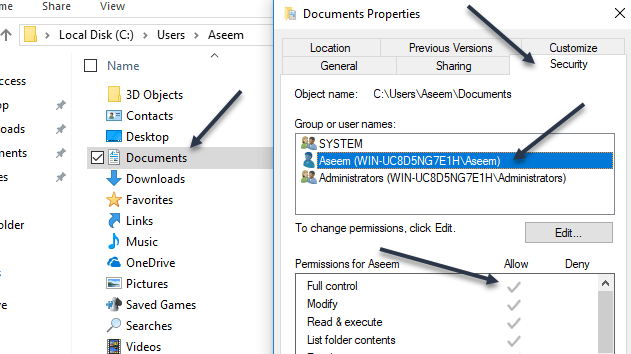
Первым шагом к решению этой проблемы является обеспечение того, чтобы учетная запись, используемая для запуска сценария в планировщике заданий, имела разрешения «Полный доступ» для папки, содержащей сценарий, самого сценария и любых папок / файлов, к которым сценарий обращается при запуске.
Как видите, учетная запись пользователя Aseem была явно добавлена и получила разрешение «Полный доступ». Теперь вы должны сделать то же самое для папки, содержащей скрипт, и для самого скрипта. Не думайте, что если вы дадите разрешения папке, в которой находится скрипт, вам будет удобно, потому что это не так. Наконец, установите разрешения для любых файлов и папок, с которыми будет взаимодействовать скрипт.
В моем случае мне нужно было перейти в C: test, щелкнуть правой кнопкой мыши по этой папке и добавить туда свою учетную запись с разрешениями «Полный доступ». Это немного раздражает, когда вы делаете это, но это единственный способ запустить скрипт.
Примечание. Учетная запись, используемая для запуска сценария, должна входить в локальную группу администраторов на компьютере. В моем случае учетная запись Aseem является учетной записью администратора и, следовательно, является частью локальной группы администраторов.
Шаг 2. Проверьте настройки планировщика заданий
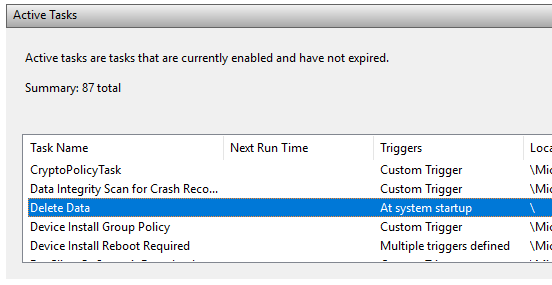
Теперь давайте перейдем к планировщику заданий и изменим там соответствующие настройки. Откройте планировщик задач и найдите свою задачу в разделе «Активные задачи». Они должны быть перечислены в алфавитном порядке.
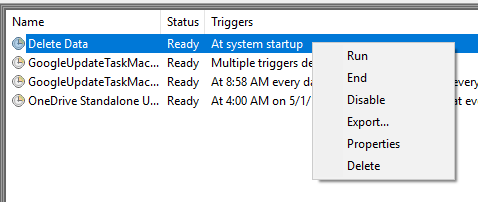
Дважды щелкните по нему, и он сам откроет задачу в том же окне. Чтобы отредактировать задачу, вам нужно щелкнуть ее правой кнопкой мыши и выбрать «Свойства».
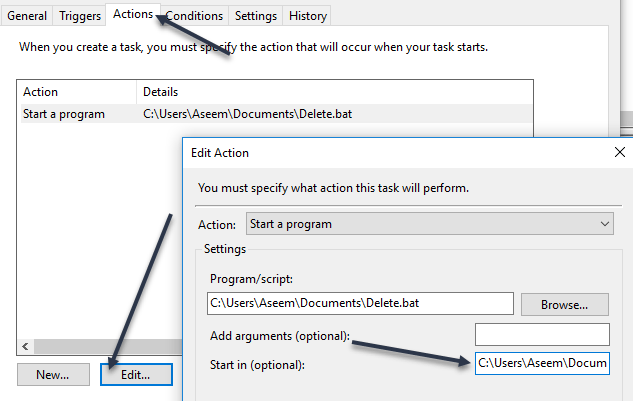
Здесь есть несколько вкладок, и пару вещей нужно проверить и изменить здесь. Во-первых, на вкладке Общие необходимо проверить учетную запись пользователя, которая используется для запуска задачи. В моем случае это учетная запись Aseem, которой я ранее дал разрешения в файловой системе и которая входит в группу администраторов на компьютере.
Далее необходимо выбрать параметр «Выполнить» независимо от того, вошел пользователь в систему или нет, и выбрать Windows Vista, Windows Server 2008 в поле «Настроить для».
Теперь нажмите OK, чтобы сохранить настройки. Когда вы это сделаете, может появиться диалоговое окно, в котором вы должны ввести пароль для учетной записи пользователя, которая будет запускать задачу. Это выдвигает другое требование. Вы не можете использовать учетную запись, которая не имеет пароля. Учетная запись пользователя должна иметь пароль для запуска задачи.
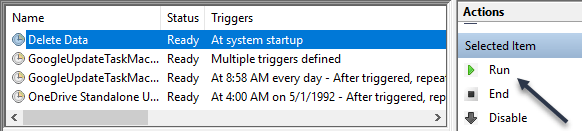
Наконец, вы должны запустить задачу вручную один раз в планировщике задач, чтобы убедиться, что она выполняется. Если он работает нормально после того, как вы изменили все настройки, тогда он должен работать, когда он должен быть запущен. В моем случае это должно было произойти при запуске, и после внесения изменений все работало нормально.
Обратите внимание, что если ваш сценарий обращается к различным компьютерам в домене при запуске, вы должны попытаться использовать учетную запись администратора домена для запуска задачи. Это гарантирует, что учетная запись имеет достаточно разрешений для доступа к удаленным компьютерам.