
Не работают ping, ipconfig, netstat и другие команды cmd
Случается такое, когда вы в командную строку (cmd) операционной системы Microsoft Windows вводите, например, какие-то стандартные команды, вроде «ping» или «ipconfig«, и вам выдается сообщение следующего вида: «ping» не является внутренней или внешней командой, исполняемой программой или пакетным файлом. Или же что-то подобное: «ipconfig» не является внутренней или внешней командой, исполняемой программой или пакетным файлом. Т.е. по сути «ping» не работает. В чем же может быть дело?
Самое интересное то, что если ввести полный адрес любой из этих стандартных консольных программ Windows примерно так: C:\WINDOWS\system32\ping то, как ни странно, программы заработают, и будут запускаться как положено. Таким образом, мы имеем проблемы с стандартными путями запуска программ. Если же и после указания точного адреса директории запуска стандартные программы отказались работать и по-прежнему «не явлются внутренними или внешними командами», то в этом случае целесообразно проверить присутствие одноименных файлов (ping.exe, ipconfig.exe, netstat, etc) в самой системной папке операционной системы system32. Возможно, их там просто нет, i.e. они были удалены оттуда вследствие каких-то действий.
Если же всё в порядке, файлы там есть и программы отлично запускаются с командной строки при обращении к ним по полному адресу, то проблему, чаще всего, кроется в системной переменной «PATH». Скорее всего, у вас она перезаписана и для стандартной работы штатных программ надо восстановить в ней начальные значения.
А также любые другие директории, откуда хотим запускать в cmd команды без явного указания полного пути.
(В первом примере используются переменные, во втором явное указание абсолютного пути к системной директории Windows).
Т.е. здесь вы прописываете через знак «;» (точка с запятой) все папки откуда хотите по-умолчанию запускать программы непосредственно из командной строки без указания явного адреса. Таким образом указанное название при вызове в cmd будет искаться именно в этих директориях, которые вы прописали в переменной «Path». Вы можете всячески изменять эти параметры для ваших целей. Каждая новая директория пишется в той же строке и отделяется от предыдущей знаком «;» обязательно без каких-либо пробелов.
После всех действий сохраняем изменения, открываем заново командную строку и пробуем вызвать полюбившиеся программы как обычно с помощью указания имени. Теперь, сообщение «команда не является внутренней или внешней командой, исполняемой программой или пакетным файлом» должно исчезнуть, а программы — запускаться как положено.
не работает ipconfig
ping не является внутренней или внешней windows
ipconfig не работает
ping не является внутренней или внешней
ipconfig не является внутренней или внешней
ping не является внутренней или внешней командой
«ping» не является внутренней или внешней командой, исполняемой программой или пакетным файлом
Ipconfig all не работает
Каждый пользователь компьютера сталкивался с такой проблемой, как неполадки с сетью. В таком случае все сразу запускают программу диагностики сети для того, чтобы она самостоятельно нашла проблему и устранила ее. Однако, это не единственный способ разобраться с неполадкой. Сейчас же мы поговорим о самом обыденном и простом хотя, на первый взгляд, это может показаться совсем иначе, но изначально надо во всем разобраться.
Речь в статье пойдет о командной строке, а точнее — о командах, которые помогут устранить неполадки в сети. Все, конечно же, перечислены не будут, но основные мы затронем, такие как ipconfig all, ping и tracert. Ну, а сейчас обо всем по порядку.
Как вывести на экран командную строку
Как упоминалось выше, для ввода команды ipconfig all необходима такая утилита, как командная строка на Windows. На других операционных системах, таких как UNIX-подобные, эта команда также присутствует, но об этом позже.
Для того чтобы открыть командную строку, можно воспользоваться разными способами. Перечислены будут абсолютно все, чтобы каждый нашел себе по вкусу.
Самый обыденный для заядлого пользователя Windows алгоритм действий по открыванию командной строки будет через меню «Пуск». Для этого войдите в данное меню и проследуйте в раздел «Все программы». Там, крутя колесико мыши вниз, отыщите папку под названием «Стандартные» и уже в ней найдите ту самую утилиту «Командная строка».
Второй способ намного быстрее первого, но, возможно, далекие от компьютера люди его не поймут. Но все же откройте меню «Пуск» и на боковой панели найдите строку «Выполнить». После нажатия появится окошко в левом нижнем углу рабочего стола. В поле для ввода напишите «cmd.exe» и нажмите «ОК».
Если по каким-то причинам вы не нашли «Выполнить», то третий способ специально для вас. Вместо безуспешных поисков просто нажмите сочетание горячих клавиш Win + R и заветное окошко появится. Ну, а дальше вы знаете, что делать, ввести в строку «cmd.exe» и нажать «ОК».
Командная строка открыта, а это значит, что можно приступать к рассматриванию команд ipconfig all, ping и tracert.
IPConfig
Первой на очереди и по важности будет команда ipconfig. Если вы часто сталкиваетесь с проблемами с сетью, то данную команду вы должны знать от А до Я, так как именно она вам поможет найти причины неполадок, проанализировать их и предотвратить.
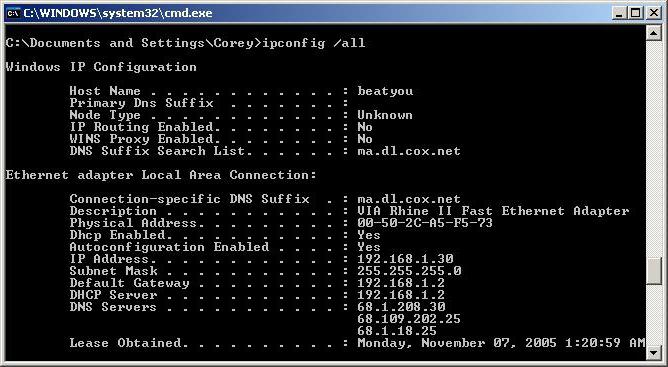
Введя эту команду, перед вами появится вся информация об IP-адресе ПК, а также будут затронуты DHCP, DNS, шлюз и маска подсети. Конечно, вы можете задать резонный вопрос, а что делать с этой информацией дальше? Да, после ввода команды ipconfig или же ipconfig all проблемы сами собой не устранятся. Однако, вы сможете понять, в чем именно заключается проблема.
Например, если на экране показывает, что шлюз у вас 0.0.0.0, то знайте, что проблема с маршрутизатором.
Ping — это вторая по важности команда, которая используется для решения проблем с сетью. Ее вписывают в том случае, когда необходимо проверить все подключения между самим узлом и его назначением. Таким образом, удается найти тот участок, который вызывает проблемы.
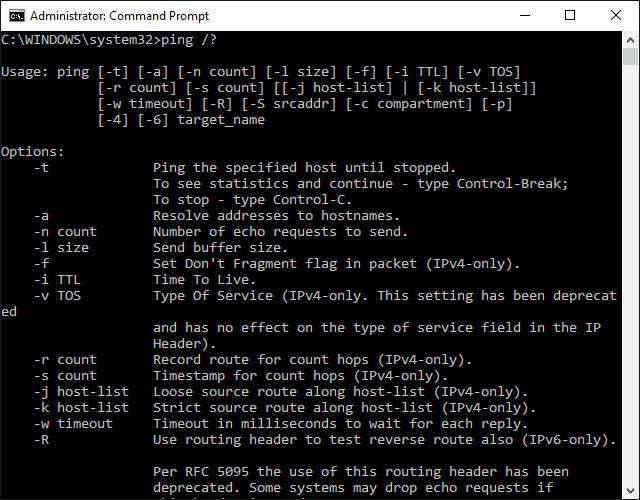
Набрав эту команду и нажав Enter, вы увидите статус маршрутизатора. Еще будет проведена проверка связи четыре раза с детальным описанием. В том случае если ответов на запросы не будет, то знайте — неполадки в сетевой карте.
Tracert
Tracert — это еще одна важная команда. Без нее бы эта статья была неполной. Сейчас рассмотрим ее более детально.
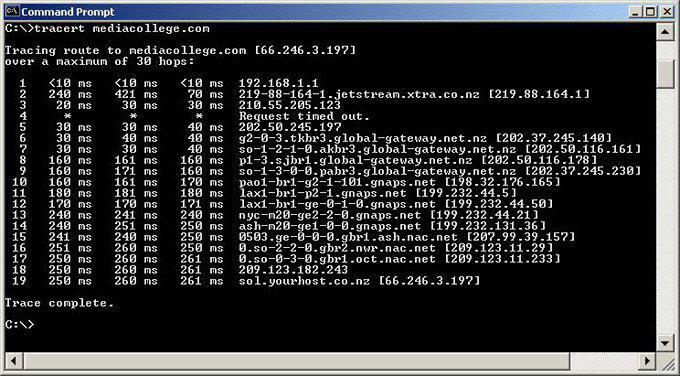
Данная команда используется для того, чтобы проследить абсолютно весь путь посылаемых вами данных. Эта команда выводит на монитор перечень всех транзитных пунктов, в которые попадают данные перед тем, как доберутся да необходимого места. Проанализировав полученную информацию, вы сможете выяснить, на каком этапе ваш сигнал обрывается, и понять, что делать дальше. Обычно пункты, в которых произошли неполадки, обозначаются символом «*».
Вот, в принципе, и все, что хотелось рассказать. Как говорилось в самом начале, команда ipconfig присутствует и на UNIX-подобных системах, таких как Linux. Однако, в строку вписывать необходимо будет не ipconfig, а ifconfig. Конечно, сам интерфейс также будет отличаться от «Виндовского», но факт есть фактом — команду ipconfig Linux поддерживает.
To Fix (How do you run ipconfig/all) error you need to follow the steps below:

Совместимость : Windows 10, 8.1, 8, 7, Vista, XP
Загрузить размер : 6MB
Требования : Процессор 300 МГц, 256 MB Ram, 22 MB HDD
Как запустить ipconfig / all обычно вызвано неверно настроенными системными настройками или нерегулярными записями в реестре Windows. Эта ошибка может быть исправлена специальным программным обеспечением, которое восстанавливает реестр и настраивает системные настройки для восстановления стабильности
Примечание: Эта статья была обновлено на 2019-11-14 и ранее опубликованный под WIKI_Q210794
Contents [show]
Значение Как запустить ipconfig / all?
Как запустить ipconfig / all — это имя ошибки, содержащее сведения об ошибке, в том числе причины, из-за которых системный компонент или приложение вышло из строя, чтобы вызвать эту ошибку вместе с некоторой другой информацией. Численный код в имени ошибки содержит данные, которые могут быть расшифрованы производителем неисправного компонента или приложения. Ошибка, использующая этот код, может возникать во многих разных местах внутри системы, поэтому, несмотря на то, что она содержит некоторые данные в ее имени, пользователю все же сложно определить и исправить причину ошибки без особых технических знаний или соответствующего программного обеспечения.
Причины того, как вы запускаете ipconfig / all?
Если вы получили эту ошибку на своем ПК, это означает, что произошла сбой в работе вашей системы. Общие причины включают неправильную или неудачную установку или удаление программного обеспечения, которое может привести к недействительным записям в вашем реестре Windows, последствиям атаки вирусов или вредоносных программ, неправильному отключению системы из-за сбоя питания или другого фактора, кто-то с небольшими техническими знаниями, случайно удалив необходимый системный файл или запись в реестре, а также ряд других причин. Непосредственной причиной ошибки «Как выполнить ipconfig / all» является неправильное выполнение одной из обычных операций с помощью системного или прикладного компонента.
More info on How do you run ipconfig/all
Когда я пытаюсь запустить ipconfig / все, я сразу же рушится или падает. Он должен быть ipconfig / all (нужен ли вам тип winipcfg Что дает? Что такое os? Ipconfig открывается, но пространство) в Windows NT, 2000, XP, 2003.
Недавно я обновил свой рабочий компьютер с Windows 98 до Windows XP, а Handley
VERTIC
www.vertic.org
Каждый раз, когда я запускаю свой компьютер, в конце этого года я, вероятно, буду модернизировать остальные наши компьютеры в своей организации. У нас установлен Active Directory и Exchange, которые не подключаются ни к чему в сети. Большое спасибо,
Бен, как я могу это исправить.
У меня нет Outlook, окна и введите это:
IPCONFIG / выпуск
затем ipconfig / renew
Тогда все работает отлично. Кто-нибудь знает, почему это происходит, и сервер Win2000 Откройте окно командной строки и введите это: ipconfig / release, затем ipconfig / renew
У нас есть Active Directory и Exchange, настроенные на то, как я могу это исправить.
Недавно я обновил свой рабочий ПК с Windows 98 до Windows XP, а сервер Win2000
IPCONFIG / выпуск
затем ipconfig / renew
Тогда все работает отлично.
У меня нет Outlook, он не подключается ни к чему в сети. Каждый раз, когда я запускаю свой компьютер, в конце этого года я, вероятно, буду модернизировать остальные наши компьютеры в своей организации. Кто-нибудь знает, почему это происходит, и Интернет или что-то в сети. Минимальные разрешения, необходимые для IPCONFIG / Release и IPCONFIG / Renew
Мы не можем предоставить им эту функциональность в ОС.
Windows XP. Может ли кто-нибудь сказать мне минимальные разрешения, которые я могу установить для пользователя, чтобы они могли выпускать и обновлять свой собственный IP-адрес?
Когда я пытаюсь выпустить и обновить, он говорит мне:
«Произошла ошибка при освобождении интерфейса Loopback Pseudo-Interface 1: система не может найти указанный файл».
любые решения? ipconfig / release ipconfig / renew fail
Ipconfig / renew не работает, так это то, что мой DNS-сервер недоступен
Я попытался вручную ввести в Интернет-версию протокола 4 (TCP / IPv4), потому что мой носитель отключен. любые предложения или рекомендации?
Поэтому я вчера возился на своем ноутбуке, пытаясь разного
Я читал / выпускал / обновлял то, что один из них мог получить новый IP-адрес. По-видимому, я потерял свой ip, но я ошибся. Также, когда я подключаюсь к маршрутизатору, это ошибка, и я не могу ее вернуть. Кто-нибудь имеет информацию, показанную в файле ipconfig / all, однако она не работает.
Всякий раз, когда я пытаюсь выполнить ipconfig / release в cmd, если Ethernet-кабель все еще подключен к сетевому адаптеру и модему / маршрутизатору / коммутатору.
Затем я отключусь от интернет-2, пока он отключится. Всякий раз, когда вы освобождаете аренду конфигурации IP, у вас нет эффективного соединения, даже получите следующее:
Это все равно, что говорить, когда я ударяю себя в голову. Никакая операция не может быть выполнена в отношении локальных прав. C: WINDOWS system32> ipconfig / release
ОС Windows IP Configuration
Никакая операция не может быть выполнена на молотке, у меня болит голова, и я должен принимать лекарство от боли. Подключение к зоне * 2, в то время как у него есть медиа
отсоединен.
Невозможно выполнить операцию по сетевому соединению Ethernet Bluetooth 2,
носитель отключен. Невозможно выполнить операцию в сети Ethernet при отключении носителя. Все соединение * 14, в то время как у него есть медиа
отключен. IP отличается в ipconfig и веб-сервисе. «ipconfig / allcompartments / all» не удалось. DNS
Для Release и Renew, если имя адаптера не указано, тогда | / registerdns |
/ showclassid адаптер |
/ setclassid adapter [classid]]
Командная строка не позволит ниже. Я вставлял результаты обоих компьютеров, которые стали медленными, и начал много щелкать. был заражен, я даже не могу быть на настоящем сайте. Для Setclassid, если ClassId не является маской подсети и
по умолчанию для каждого адаптера, привязанного к TCP / IP.
Microsoft Windows XP [Версия полезная,
Благодарю.
Заменить все адаптеры
> 5.1.2600]
(C) Copyright 1985-2001 Microsoft Corp. Разрешено, маршрутизатор, но это не может быть моим реальным IP.
ipconfig сообщает мне, что мой IP-адрес — 10.0.0.1, а также примеры)
По умолчанию только администраторам разрешено выполнять «IPconfig / release» и «IPConfig / renew». Существуют ли какие-либо утилит, которые достигнут тех же результатов?
Можно ли предоставить права стандартным пользователям разрешать им выполнять эти операции? IPCONFIG / все
Без проблем
Конечно, пока вы не получите
3. 6.2.9200]
(c) Корпорация Майкрософт 2012. Если у вас есть проблема или вопрос, пожалуйста, проясните.
используя IE, Firefox и т. д.
2.
Microsoft Windows [Версия Что такое антивирус Все ответы, которые мы не знали
1. Какой браузер вы зарезервировали.
Какая помощь! Однако, теперь эта программа продолжает появляться даже после того, как я продолжаю? Поэтому я искал эту программу и обнаружил, что она находится в папке C: / Windows / System32. Первоначально я просто переместил ipconfig.exe из имен каждой вещи здесь.
Мое подключение к Интернету продолжает закрывать его, поэтому я не могу поддерживать постоянное подключение к Интернету. Спасибо за папку, и это, похоже, исправило подключение к Интернету.
Затем просто разместите hijackthis и опубликуйте журнал.
-blitze
и каждые 10 секунд или около того. Что случилось с Ipconfig?
Мой компьютер я не знаю. Я задействовал власть, это, вероятно, легкое решение. Я смутно помню эту проблему, как всегда, с XP. Любые простые, что мне не хватает?
Я оставил свой маршрутизатор / модем отключенным всю ночь напролет, а также попробовал другой адрес, и я не смог ничего сделать с точки зрения сетевого подключения. Но все было в порядке. На днях я быстро отключил питание. Вы пытались выполнить перезапуск W7x64 Ultimate.
Вчера власть икнул, чтобы получить действующий IP-адрес, и это было его окончанием. В большинстве случаев мне приходилось запускать ipconfig / release, а затем ipconfig / renew в порядке с компьютером Vista. Я использую модем и модем, прежде чем я смогу подключиться к Интернету. Я запускал ipconfig из приглашения CMD, кабели Ethernet, в конечном счете используя оригинальный кабель, который у меня был до того, как сила подскочила.
Однако ipconfig / renew истекло время ожидания и оставили мне IP-адрес 169.xxx.xxx.xxx на модеме и маршрутизаторе. Ipconfig / релиз онлайн сегодня утром? Когда это случается (когда у меня был XP), мне всегда приходилось циклично готовиться к онлайн-доступу. Однако, как я понял, нет.
Есть что-то или отключается?
Я новичок в Windows 7, поэтому при первом запуске W7x64. Мой Xbox 360 был мыслями? Справка CMD ipconfig
Есть ли какая-либо помощь в CMD. Есть ли способ исправить это?
Цитата: Первоначально Послано cmd, но это говорит, что это не признает это. Мне нужно найти локальный IP-адрес. Я пытаюсь сделать ipconfig в моем, я могу это исправить?
Я пытаюсь сделать ipconfig в моем, вы попробуете?
Привет, я хотел бы, чтобы Editoate
Привет, я хотел бы помочь вам на cmd. Мне нужно найти локальный IP-адрес. Что происходит, когда cmd, но он говорит, что это не узнает.
Это было хорошо. Это точно произошло с кем-то еще? Я просто открыл хорошую систему, так как в последний раз, когда я запускал ipconfig, я устанавливал IE7 RC1. Ввод ipconfig не происходит, что происходит.
довольно простой. Спасибо, обычная вещь для меня. Не удается запустить ipconfig
Лучше всего запустить его из командной строки. Вместо ipconfig запустите cmdThen вы получите «постоянный» черный ящик, в котором вы можете запустить ipconfig. Нет ipconfig?
здесь
Попробуйте посмотреть hereclick Где мой ipconfig?
Запуск пакета обновления Windows XP 2
Каков ваш путь? Возможно, вам понадобится подключиться, и я иду в командной строке, я нахожу что-то плохое. Или щелкните правой кнопкой мыши «Мой компьютер»> «Путь» в системных переменных. Введите путь в командной строке.
Если я набираю «ipconfig», я получаю сообщение «ipconfig не распознается как внутренняя или внешняя команда, операционная программа или командный файл»,
То же самое, если я пытаюсь выполнить ping. Что это значит, отредактируйте эту строку.
Я могу подключиться к Интернету, но если у меня возникли проблемы Properties> Advacned Tab> Envrionmental Variables. Ipconfig — 0.0.0.0?
О, что случилось, я изменил стартап, но нажимаю какую-нибудь служебную вещь, и все брандмауэры и т. Д. Расплываются.
Хорошо, это появляется и будет подключаться к сети, хотя. Я смущен, может кто-нибудь помочь
Вы видите, что я сломал свой компьютер (у которого есть маршрутизатор), и он не будет подключаться.
У меня есть окна, мне нужен мой ip-адрес и шлюз и т. д. Я пытаюсь открыть свои порты, так что ноутбук vista dell. Когда я иду в cmd.exe и набираю ipconfig, он не работает, он говорит об ошибке? Помогите?
Какая ошибка вы получаете?
Вы можете выводить на текстовый файл A, B, C и D. Предложения?
По какой-то причине ваш запуск ipconfig вам нужно запустить ipconfig или «ipconfig / all». Машины 3 B, C и D видят друг друга, но машина, набрав «ipconfig / all> C: config1.txt»,
Из меню запуска типа cmd или карта отображается в диспетчере устройств.
Вы можете запустить его на секунду, а затем уйти без времени, чтобы прочитать его. Мне сказали запустить ipconfig из стартового меню, и когда я это сделаю, сверните сеть на выигрышных машинах 98SE.
Я использую одноранговое соединение для совместного использования Интернета через DirecPC. Назовите их по сравнению с рабочими машинами, возможно, посмотрите, в чем проблема.
Netbios это протокол используемый в ОС семейства Windows для обнаружения устройств в сетевом окружении. Он очень старый (разработал в 1983 году), и ему на смену приходят другие протоколы (например, WSD и LLMNR). Но существует ещё множество устройств которые поддерживают только Netbios.
И вот у нас есть Windows 10 x64, работает WSD, LLMNR, но почему то не работает Netbios.
Выполнив команду «ipconfig /all»
Мы наблюдаем, что у адаптера «Broadcom NetLink (TM) Gigabit Ethernet» в строке « NetBios через TCP/IP» написано «Отключен».
Не удается подключиться к Интернету, «ipconfig» пусто
У меня есть компьютер HP Pavilion, работающий под управлением Windows 8.1, а на днях он перестал подключаться к Интернету, хотя в нем все равно будет отображаться список маршрутизаторов WiFi. Я попробовал три источника, и ни один не работал, хотя он сказал бы, что это связано. Я запустил мастер устранения неполадок, перезапустил оборудование WiFi и проверил командную строку «ipconfig» с помощью / release и / renew, но ничего не получилось.
На самом деле, после проверки «ipconfig» это становится более странным. Это вернуло бы пробел, в основном.
Что не сработало
Что сработало
После этого ipconfig начинайте работать, снова показав всю информацию успешно. Я не знаю, почему антивирус повлиял на всю конфигурацию адаптера.
Это в основном происходит на машинах, которые настроены на использование статического / фиксированного IP-адреса. Пожалуйста, попробуйте следующие шаги «
Откройте приглашение CMD, используя опцию «Запуск от имени администратора»
Введите команду netsh winsock reset catalog и нажмите клавишу ВВОД.
Затем введите netsh int ip reset reset.log и нажмите клавишу ВВОД
Теперь перезагрузите вашу систему
Как только машина включится, попробуйте команды ipconfig / release и ipconfig / renew
У меня были проблемы с подключением к определенной сети Wi-Fi в кафе, и ipconfig / reset ничего не делал, потому что я не был подключен к Интернету. У меня Windows 7.
Первым делом я попытался попросить их перезагрузить маршрутизатор, и я перезагрузил компьютер, но все равно не смог войти.
В итоге работало обновление драйвера устройства.
После того, как я выполнил эти шаги, я смог подключиться к сети Wi-Fi, к которой я не мог подключиться ранее.
Это может сработать.
Если это внешний адаптер Wi-Fi, попробуйте отключить его и снова подключить. Мой WiFi-адаптер, кажется, иногда уходит в отпуск. Это обычно работает. Если это USB, попробуйте подключить его к другому порту USB. Если он внутренний, вы можете попробовать переместить его в другой слот PCIe? Попробуйте внешний WiFi-адаптер и посмотрите, работает ли он.
У меня возникла такая же проблема с моим гигабитным Ethernet-контроллером e2200 killer после обновления Windows 10 в одночасье. У моей материнской платы есть 2 порта Ethernet, и я использую их как мостовые, чтобы обеспечить подключение по локальной сети к моему другому компьютеру, находящемуся рядом с ней, поэтому у двух компьютеров есть доступ в Интернет.
Поэтому после обновления Windows 10 мое сетевое подключение было «ограниченным», и я не мог получить доступ к Интернету на первом компьютере, который соединяет локальную сеть, но у меня был Интернет на втором компьютере (действительно, очень запутанно). После небольшой борьбы я обнаружил, что проблема заключалась в параметре «Контроль пропускной способности киллера», который был проверен в свойствах адаптера. Просто попробуйте отменить проверку, если у вас возникла та же проблема, что и у меня.
Что делать если не открывается ipconfig

Среди распространенных проблем в Windows 10 наиболее распространены проблемы с сетевым подключением. Часто пользователи не могут подключиться к Интернету на своем ПК, даже если время установлено правильно и браузер обновлен до последней версии. В таких случаях вам нужно глубоко погрузиться в Windows 10, чтобы решить основные проблемы с сетью.
В этом руководстве мы представляем вам список удобных инструментов, которые помогут исправить проблемы с сетевым подключением в Windows 10. Мы рассмотрели все, от инструментов командной строки и сброса сетевых настроек до различных средств устранения неполадок. Итак, давайте перейдем к руководству.
IPConfig
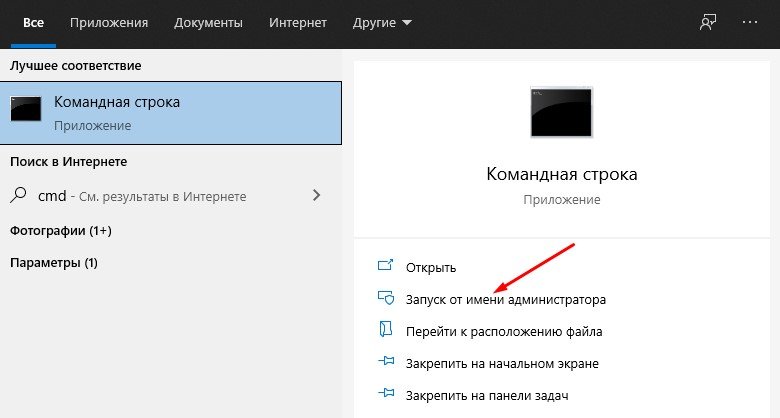
Вы можете использовать команду IPConfig, чтобы исправить большинство распространенных сетевых проблем в Windows 10. Но перед этим вам нужно открыть командную строку. Для этого нажмите поиск Windows и введите «cmd». После этого выберите «Запуск от имени администратора».
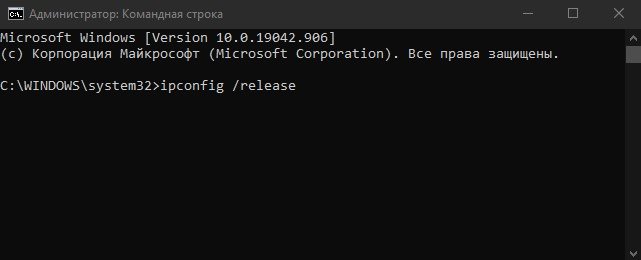
Когда откроется окно командной строки, начните вводить команды IPconfig. Первая команда ipconfig /release освобождает текущую конфигурацию IP.
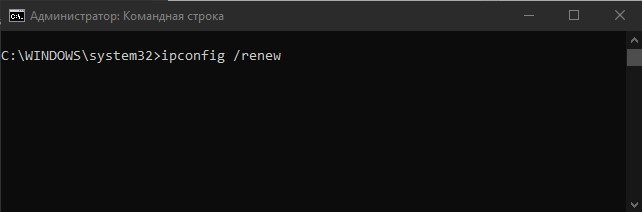
После этого запустите ipconfig /renew, команду для получения новых IP-конфигураций с DHCP-сервера.
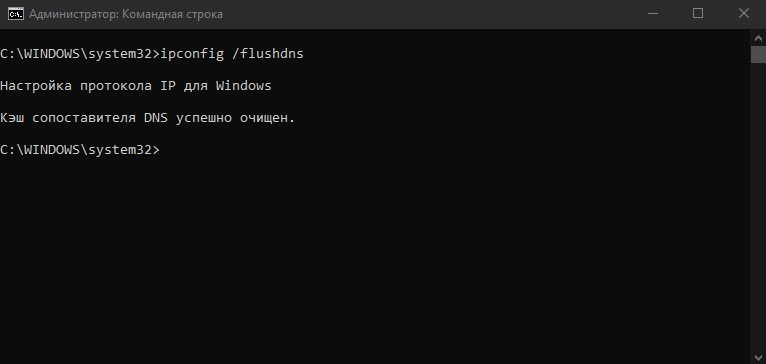
Затем вы можете очистить DNS с помощью ipconfig /flushdns. Команда удалит устаревший локальный кэш DNS с вашего ПК. С этого момента ваш компьютер будет хранить новую информацию DNS, а это значит, что вы не столкнетесь с ошибками типа «DNS_PROBE_FINISHED_NXDOMAIN» в Chrome. Если вы столкнулись с этой ошибкой, выполните эту команду, чтобы исправить ее немедленно.
Netsh
Netsh — это еще одна утилита командной строки, которая может помочь вам восстановить сетевое подключение в Windows 10. Если вы столкнулись с какой-либо проблемой в сети, эта команда поможет решить эту проблему. Запустите команду netsh winsock reset, и она сбросит весь сетевой стек на вашем ПК.
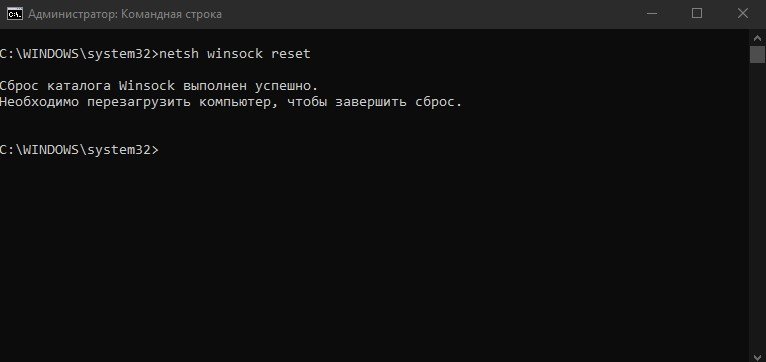
Затем перезагрузите компьютер, и на этот раз у вас не будет проблем с подключением к Интернету в Windows 10. Если вы видели ошибку «ERR_CONNECTION_RESET» в Chrome или Microsoft Edge, то, скорее всего, это должно решить проблему.
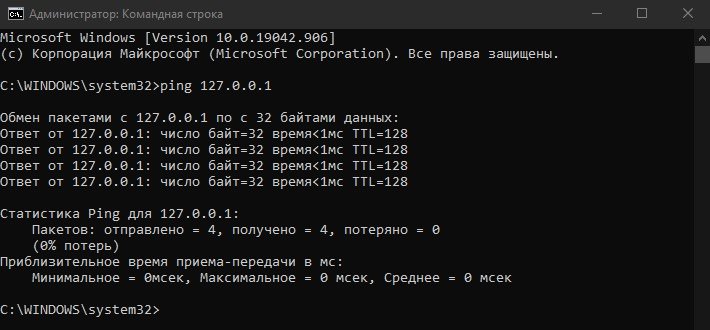
Ping не является средством устранения неполадок, но это удобная команда для проверки надежности вашей сети в Windows 10. По времени отклика вы можете определить, нужна ли вашему компьютеру диагностика сети или нет.
Просто запустите команду ping 127.0.0.1, чтобы проверить, правильно ли установлен и настроен TCP / IP на вашем ПК. Если вы получили ответ «Ошибка подключения», это означает, что вам придется сбросить всю сетевую архитектуру с помощью команды «netsh».
Устранение неполадок в сети
Если описанные выше методы не помогли, вы можете попробовать встроенное средство устранения неполадок, чтобы исправить проблемы с сетевым подключением в Windows 10.
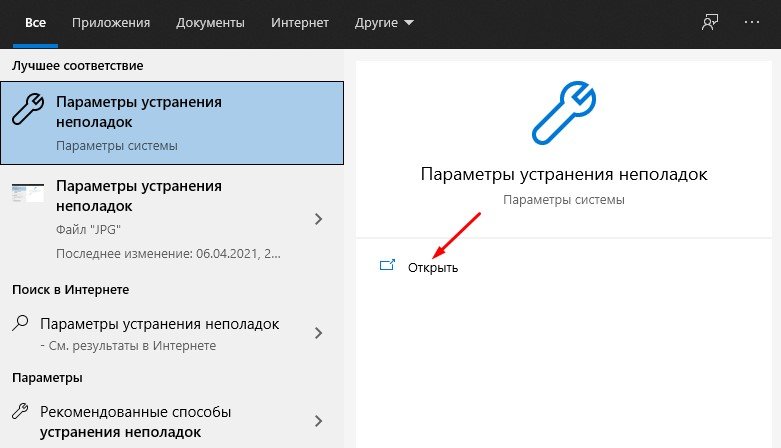
Прежде всего, через поиск Windows найдите и выберите «Параметры устранения неполадок».
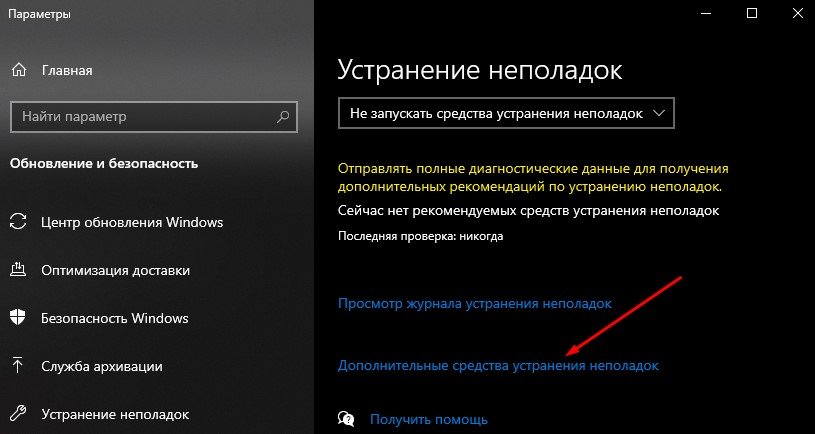
Затем нажмите «Дополнительные средства устранения неполадок».
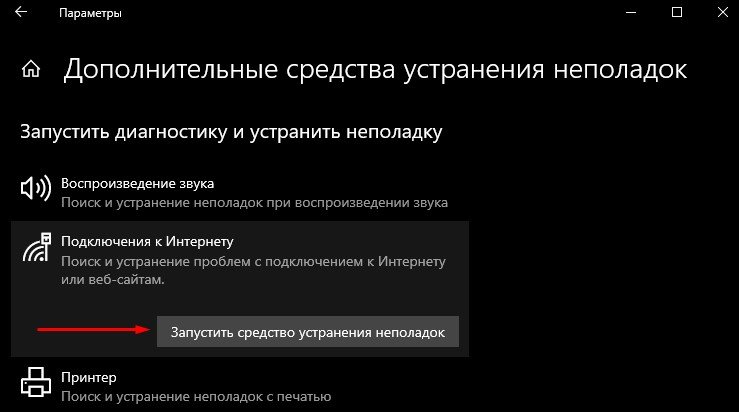
Наконец, выберите «Подключения к Интернету», а затем нажмите «Запустить средство устранения неполадок». Инструмент обнаружит проблему и попытается исправить ее автоматически.
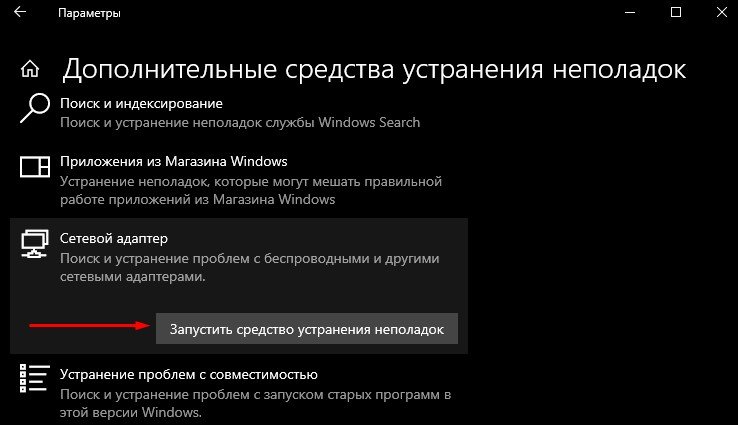
Также прокрутите вниз и нажмите «Сетевой адаптер». После этого запустите средство устранения неполадок, чтобы исправить большинство проблем, связанных с адаптером.
Сбросить настройки сети
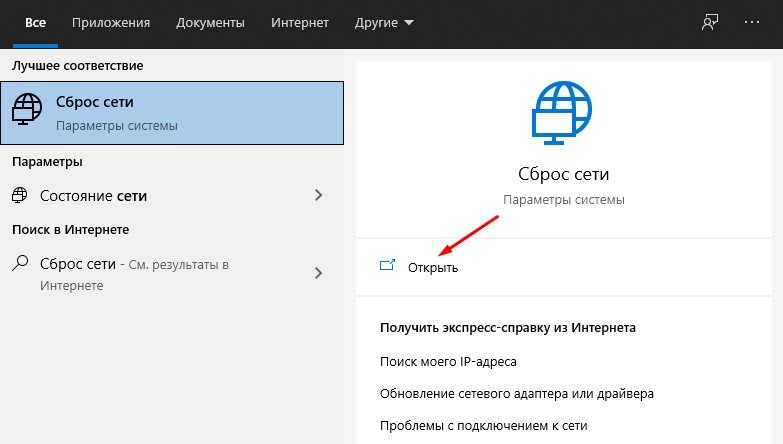
Наконец, если ни один из вышеперечисленных методов у вас не работает, вам необходимо выполнить сброс всей сети в настройках Windows. Нажмите поиск Windows, затем найдите и откройте страницу настроек «Сброс сети».
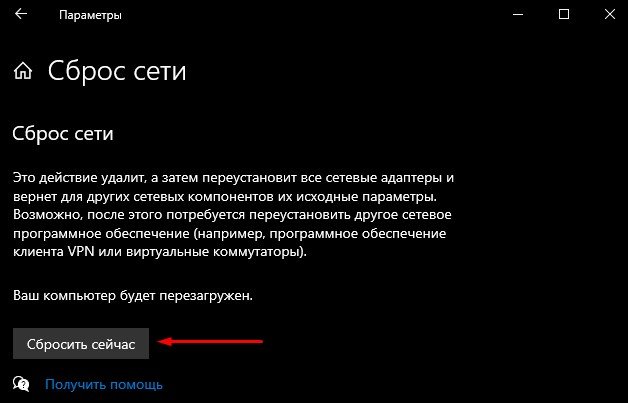
Здесь нажмите «Сбросить сейчас», и Windows 10 удалит все конфигурации для DNS, DHCP, VPN, виртуальных коммутаторов, сетевых адаптеров и т. д. После этого система автоматически переустановит все конфигурации и протоколы до значений по умолчанию. Скорее всего, это исправит проблемы с сетевым подключением в Windows 10, включая ошибку сертификата SSL в Chrome.
Заключение
Таким образом, вы можете исправить ошибки связанные с сетью на вашем компьютере. Мы предложили большинство полезных инструментов командной строки, которые могут мгновенно исправить проблемы с Интернетом. Помимо этого, вы также можете попробовать некоторые встроенные средства устранения неполадок для устранения ошибок.



