
Почему не работает камера на телефоне Хуавей и Хонор: причины и что делать?
Если не работает камера на телефоне Хонор или Хуавей, то не спешите обращаться в сервисный центр, возможно вы самостоятельно сможете устранить неполадку. В статье мы рассмотрим существующие причины, из-за которых может сломаться представленная функция, и что делать.

Почему не работает камера на телефоне – причины

Если вы пытаетесь запустить камеру, а телефон демонстрирует уведомление с ошибкой подключения, то скорее всего случился системный сбой камеры. В таком случае решением станет Hard Reset или переустановка ОС Android.
Обычно представленная проблема появляется в тот момент, когда пользователь пытается открыть камеру через стороннее приложение, например, посредством Вконтакте или Скайпа. Также причинами неисправности могут выступать:
Вспомните, возможно в смартфон попала влага, из-за чего шлейф окислился, и фронтальная камера перестала функционировать. Тогда вам поможет специалист, обратитесь в сервисный центр за ремонтом. Если телефон не подвергался механическим воздействиям, например, вы уверены, что он не падал, то проблема скрывается в системе.
Что делать, если не работает камера не телефоне
Не работает камера на телефоне Андроид? Ниже представлены основные причины и способы решения проблемы. Учтите, не во всех ситуациях вы справитесь самостоятельно, при отсутствии должного опыта лучше обратиться к специалистам.
Прошивка
Перепрошивать систему следует в крайнем случае. Это сбросит все настройки до заводских, в результате пользователь получает чистый Андроид. Не рекомендуется выполнять переустановку самостоятельно, особенно, если не имеете достаточного опыта. Лучше, выполните Hard Reset :
Вирусы
Проверку Honor на вирусы следует проводить первым делом. Вероятно, пользователь устанавливал сомнительные приложения, посещал сайты или предоставлял разрешения непроверенным программам.
Чтобы убедиться в отсутствии вредоносных программ необходимо воспользоваться антивирусом. Если утилита обнаружит вирусы, то наилучшим решением станет переустановка операционки. Не стоит надеяться, что программа полностью удалит опасное ПО, лучше выполнить перепрошивку.
Механическое повреждение
Механические повреждения являются частой причиной не рабочей задней или передней камеры. Возможно, вы уронили смартфон, а он не удачно упал, либо в него проникла жидкость, которая вызвала неполадки некоторых модулей. В таком случае потребуется помощь сервисного центра. Специалисты проведут диагностику проблемы и заменят поврежденные детали.
Проблема с камерой Huawei может возникнуть из-за забитого кэша. Для его очистки требуется выполнить следующее:
Загрязнение
Также причиной может служить грязь, которая скопилась на процессоре, отвечающим за функционирование камеры. Потребуется замена модуля или его чистка.
Конфликт с приложениями
Следующее решение – обратить внимание на приложения, которые вы недавно установили. Возможно вы установили непроверенное приложение с интернета, ставшее причиной не рабочей камеры. Рекомендуется выполнить сброс настроек до заводских.
[Решено] Невозможно подключить камеру. Закройте другие приложения на Huawei и Honor
Ошибка «Невозможно подключить камеру. Закройте другие приложения, которые могут использовать камеру и вспышку» – сбой, возникающий у многих владельцев одноименной техники. На пользовательских форумах этот вопрос возникает достаточно часто. Существует несколько вариантов устранения сбоя. В некоторых ситуациях достаточно перезагрузить смартфон, в других потребуется прибегнуть к более серьезным мерам. На данный момент, камера в смартфоне – важный инструмент для любого пользователя. В статье расскажем, как быстро установить причину поломки и устранить ее в домашних условиях. Следуйте простым рекомендациям.

Причины

На экране высветилось сообщение «Не удалось включить камеру закройте работающие в фоновом режиме сторонние приложения на Huawei и Honor?». Прежде чем пытаться избавиться от проблемы необходимо определить причину. Чаще всего сбой возникает из-за таких ситуаций:
Помимо этого возможно, что телефон просто заглючил. Первый шаг, который необходимо предпринять – быстрая перезагрузка устройства.
Когда появляется ошибка
Оповещение про «Error» возникает на экране при нажатии на значок «Камера» на рабочем столе смартфона. При открытии социальных сетей, где необходима видеосвязь или же различных видеоредакторов также возможно появление ошибки.
Как устранить ошибку?
В зависимости от причины сбоя предпринимаются разные шаги. Предлагаем универсальные решения, которые помогут устранить проблему. Подробнее расскажем ниже.
Проверяем камеру другими приложениями
Запустите панель задач, после чего изучите перечень открытых программ. Если в списке находятся софты, которые также задействуют в работе камеру, закройте их. Снова попробуйте сфотографировать или начать съемку видео.

Перезагрузка гаджета
Если предыдущий метод не дал результатов попробуйте стандартную перезагрузку смартфона. Этот способ универсален абсолютно для всех гаджетов. Любое устройство может зависнуть на определенное время. Деактивируйте смартфон и через несколько секунд включите его заново.

Тест телефона в безопасном режиме
Ещё один вариант – изучите функции смартфона по отдельности. Сделать это возможно в безопасном режиме. Запустите встроенный софт для записи видеофайлов и поочередно проверяйте режимы съемки. На всех Android одинаковый функционал. Переключайте такие режимы как фото, видео, панорамная съемка, изображение в квадрате, ночное видение и тд. Помимо этого просмотрите параметры, установленные в видеоредакторе.

Камера занята программой
В виртуальном магазине приложений Play Market есть множество полезных программ, которые просят разрешение на использование камеры. Скачайте любое из них и запустите его. Далее следуйте инструкциям:
Проверьте состояние камеры, открыв значок на рабочем столе.
Удаление кэша
Если работа не восстановилась, выполняем такие действия:
Финальный этап – перезагрузите смартфон, и снова откройте софт в режиме съемки.
Сброс и восстановление устройства
Следующий более радикальный метод – выполнить сброс настроек. Эффективность этого способа состоит в том, что память смартфона очищается от всех файлов. Таким образом удаляются приложения, настройки, изображения, видео, список контактов и прочие файлы. Далее потребуется заново скачивать программы, вводить данные и прочие параметры. Для выполнения сброса выполните такие действия:
Перед дальнейшим использованием перезагрузите мобильный телефон.
Удаление сторонних приложений
Последний вариант – избавьтесь от сторонних софтов, работающих с камерой и вспышкой. Удалите их из памяти смартфона. Выберите нужную программу и удержите ярлык на несколько секунд. Нажмите на «Крест» или перенесите файл в «Корзину».
Не работает камера на Honor 10 Lite и не только


В Honor 10 Lite не работает камера? Попробуйте почистить кэш, удалите вирусы, закройте лишние приложения и проверьте наличие разрешений. По возможности обновите операционную систему и сделайте сброс настроек, если основные шаги не дали результата. В ситуации, когда не работает фокус камеры Honor 8a, 10i, 7a, 20, 9x, 7a PRO или других моделей, причиной может быть загрязнение видоискателя, проблемы с объективом, недостаточная освещенность и другое.
Причины
Для начала необходимо понять, почему не включается камера на телефоне Хонор, ведь в большинстве случаев такие сбои являются обычным явлением. Выделим основные причины:
Выше рассмотрены распространенные причины, почему не работает камера на телефоне Хонор 10 Lite. Если речь идет о проблемах с фокусировкой, здесь чаще всего причиной является загрязнение, неправильная настройка и иные обстоятельства, на которых подробнее остановимся в статье.

Пути решения
В ситуации, когда на Honor 10 Lite не работает фронтальная или задняя камера, необходимо действовать с учетом текущей ситуации. Рассмотрим главные трудности, которые могут возникать и пути их решения.
Если камера не работает
Наиболее распространенная ситуация, когда камера на Honor 10 Lite вообще не работает. В таком случае сделайте следующие шаги.
Проверьте, какие приложения используют камеру
Для нормальной работы устройство снятия видео и фото должно использоваться только одним приложением одновременно. Некоторые программы на Honor 10 Lite могли сразу не завершить процесс, из-за чего часто возникают проблемы. Для восстановления работоспособности устройства закройте программу, которая его использует, а после повторите попытку. Если не удается определить, какая утилита задействует ПО, перезапустите Honor 10 Lite и сделайте проверку еще раз.
Очистите данные
Одна из причин, почему Хонор не фотографирует — загрязнение кэша девайса. Для решения проблемы сделайте следующее:
Выполнение этих действий позволяет сбросить данные на Honor 10 Lite, что зачастую помогает справиться с проблемой.
Проверьте наличие разрешений
В ситуации, когда не работает фронтальная или задняя камера Хонор 10, убедитесь в наличии необходимых разрешений. Если в сторонней программе не удается войти в программу, сделайте следующее:
Проверьте Honor 10 Lite на вирусы
Операционная система Андроид подвержена вирусам и троянам, поэтому при появлении проблем необходимо сразу проверить устройство. Для этого можно установить одну из антивирусных систем из Плей Маркет и провести необходимую проверку. После удаления подозрительных файлов остается перезапустить смартфон.
Восстановите заводские настройки
В случае, когда камера Honor 10 Lite все равно не работает, сделайте резервную копию и верните устройство к заводским параметрам. Для этого войдите в Настройки, перейдите в Система и обновления, а после жмите на кнопку Сброс.
Кроме того, если в Honor 8x или другой модели не работает камера, установите стороннее приложение. Возможно, в этом случае работа наладится. В таком случае причину необходимо искать в механической части.
Не выдвигается
Еще одна неприятная ситуация, когда на Хонор 9х не выдвигается камера. Для начала обратите внимание на механические повреждения и загрязнения, которые не дают устройству нормально выйти из разъема. При отсутствии явных дефектов сделайте рассмотренные выше шаги. Возможно, проблема вызвана программными сбоями.
Не фокусируется
Неприятная проблема, когда Honor 10 Lite работает, но видео или фото на девайсе не фокусируется. Попробуйте сделать следующее:
Причиной может быть попадание грязи, пыли или воды, что может потребовать обращения в сервисный центр.
В комментариях расскажите, что вы делали, если камера Honor 10 Lite не работает. Возможно, ваши шаги помогут другим пользователям решить проблему.
Не работает камера на телефоне Андроид: горит черный экран, приложение не отвечает (возможна ошибка: «не удалось подключиться к камере»)
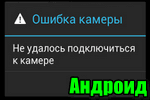
В остальном телефон ведет себя как обычно (раньше все работало). В чем может быть дело.
К сожалению, проблема не такая уж и редкая. Вообще, я бы ее разделил (условно) на два возможных сценария:
В этой статье приведу несколько рекомендаций (по шагам), выполнив которые, часто удается восстановить работу телефона (если проблема носила первый сценарий).
Восстановление работы камеры на телефоне: что делать по шагам
ШАГ 1: перезагрузите телефон
Пожалуй, это первое, с чего следует начать. В виду разных сбоев, ошибок, некорректного завершения работы некоторого ПО — может так стать, что камера будет показывать черный экран и не работать.
Простая перезагрузка же нередко помогает «оживить» и вернуть телефон в рабочее состояние.

ШАГ 2: проверьте, не заклеена ли камера скотчем (нет ли на ней вообще мусора, пыли)

Наклейка на камере и батарее телефона (в качестве примера)
ШАГ 3: сбросьте настройки камеры, очистите ее кэш
Ниже на скринах показано, как сбросить настройки камеры на Андроид 8.0

Восстановление настроек камеры
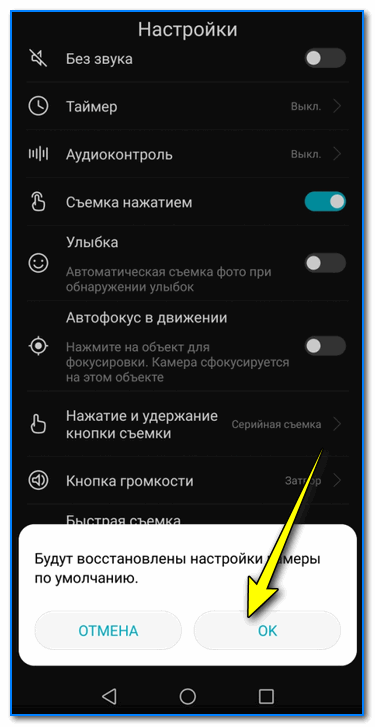
Настройки камеры по умолчанию (Андроид 8.0)
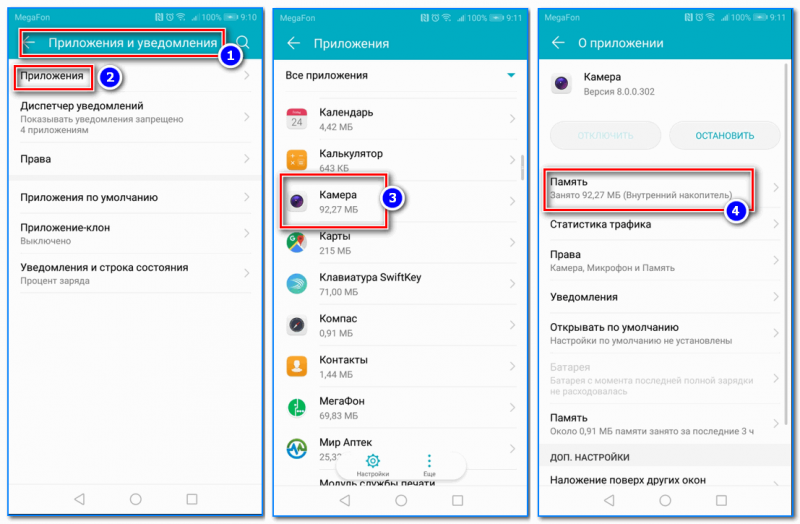
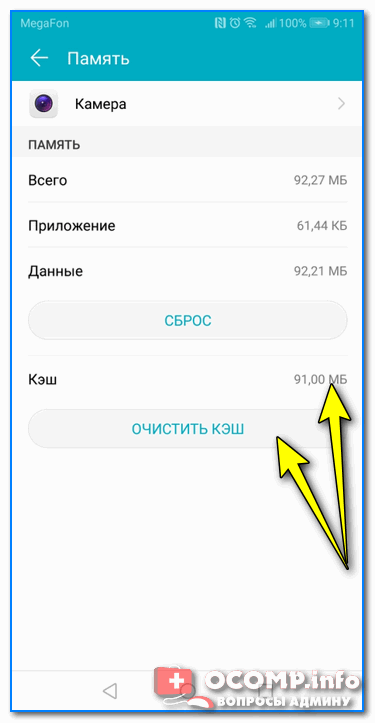
ШАГ 4: вспомните о недавно установленных программах.
Дело в том, что некоторые аудио- и видео-программы могут конфликтовать с приложением камеры (особенно, это относится к ПО, призванному заменить стандартное приложение). К этой категории можно отнести: редакторы, программы для снятия скринов и видео с экрана, диктофоны, плееры и пр.
Поэтому, если вы накануне устанавливали что-то из подобного софта, рекомендую пристально обратить на это внимание. Попробуйте удалить этот софт, перезагрузите телефон и проверьте, как работает камера.
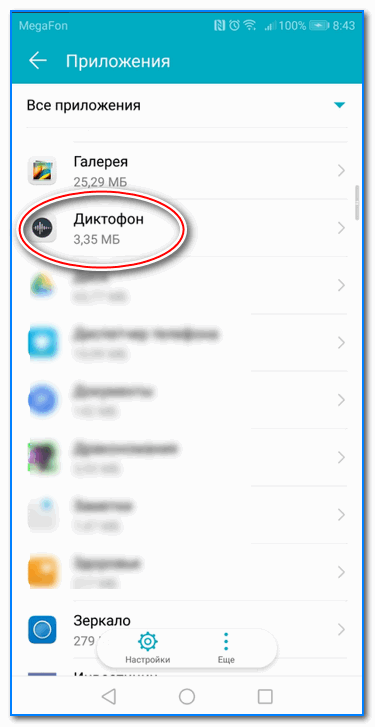
Обратите внимание на ПО, которые установили накануне
ШАГ 5: обновляли ли вы систему? Возможно, стоит сделать откат.
Если у вас произошло именно по такой схеме — то здесь можно посоветовать, либо откатить систему до заводских предустановок, либо подождать следующего обновления от разработчиков, в котором они исправят проблему.
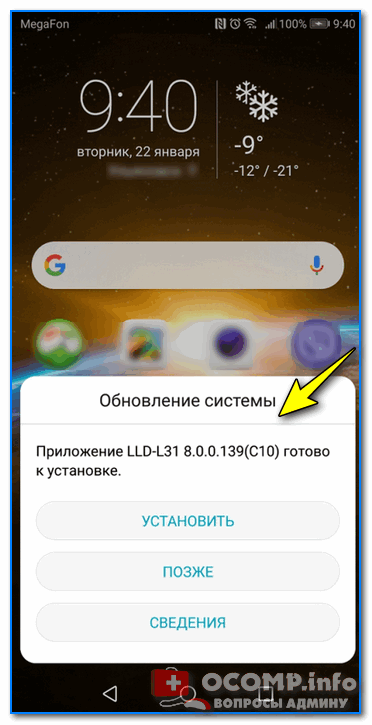
Обновление системы (Андроид 8.0)

Резервное копирование и восстановление (сброс до заводских настроек)
ШАГ 6: проверьте Андроид на вирусы и вредоносное ПО
К сожалению, сейчас уже вирусов хватает и на Андроиде (подхватить можно, например, при установке различных игр с малоизвестных сайтов). Вообще, при заражении телефона, обычно, можно заметить следующие вещи:

2) Антивирус для Андроид : выбираем надежные бесплатные продукты.
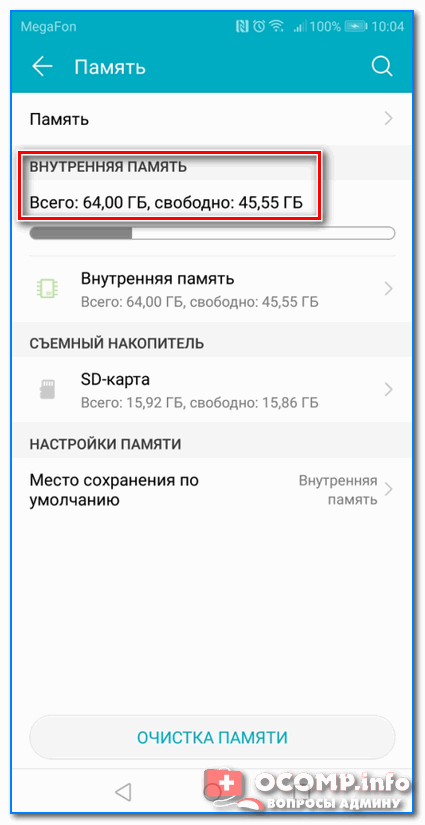
ШАГ 7: обратите внимание на то, куда сохраняются снимки/видео с камеры
👉 Если вам не хватает внутренней памяти и вы поэтому используете SD-карту, попробуйте перейти на облачные диски
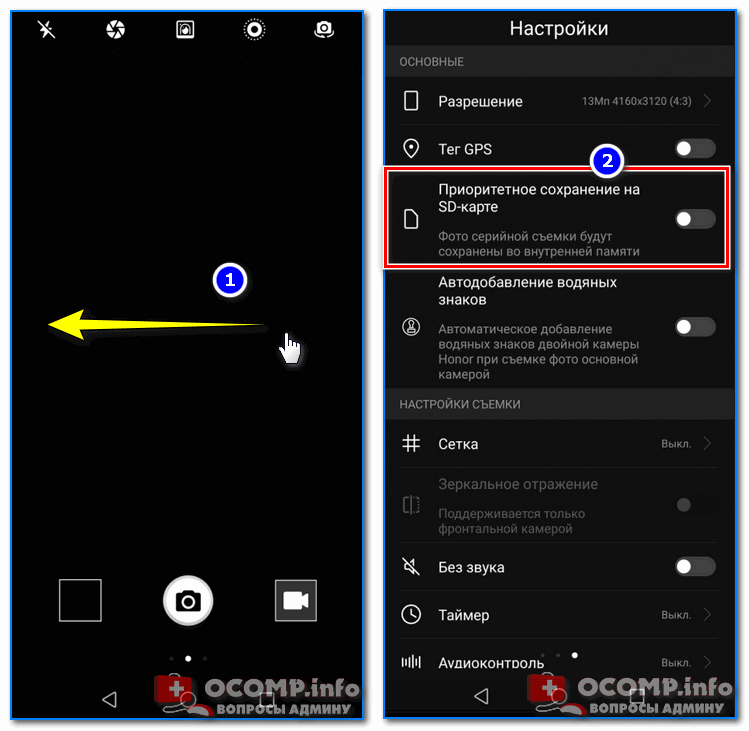
Где сохраняются снимки с камеры
ШАГ 8: попробуйте использовать альтернативные приложения
Помимо стандартной «Камеры» в Google Play можно найти десятки самых разных приложений аналогов. Причем, часть из них по функционалу и возможностям существенно превосходят стандартное приложение. Например, лично мне импонирует Camera MX (рекомендую попробовать).
Camera MX
Съемка с помощью приложения Camera MX
ШАГ 9: Hard Reset (восстановление заводских предустановок)

Как сбросить настройки Андроид до заводских [Hard Reset] (т.е. удалить все данные с телефона, планшета)
На этом пока всё. Дополнения по теме были бы кстати.
Почему не работает камера на телефоне Хонор и Хуавей: причины, что делать?
Не работает камера на телефоне — сложность, с которой встречаются владельцы девайсов. На гаджетах с ПО Андроид – Huawei, Honor, Samsung, Xiaomi – есть шанс возникновения неполадок при открытии приложения для съемок. Хоть такой вопрос возникает не часто, все-таки стоит знать способы решения.

Почему не работает камера на телефоне: причины
Сбой при попытке сделать фото или снять видео — неприятный сюрприз. Тем более, что часто это не просто развлечение, а также способ заработка для блоггеров и прочих. Причинами нарушения функционирования могут быть:
Зная почему нарушена работа девайса, намного проще решить вопрос.
Что делать, если не работает камера на телефоне Андроид
Перед тем как обращаться в сервисный центр, нужно разобраться почему произошла проблема. Зачастую на функционирование фотоаппарата в девайсе влияют следующие причины:
Рассмотрим примеры возможных причин почему не работает камера на телефоне Андроид и пути их устранения ниже.

Прошивка
Ошибка в работе может произойти после обновления прошивки девайса. В этом случае стоит перезагрузить телефон и попробовать включить средства для фото и видео снова. Иногда такой способ может не сработать с первого раза, поэтому стоит попробовать еще 2-3 раза.

Вирусы
Вирусы и вредоносные ПО препятствуют работе. Чтобы распознать вирус:
Механическое повреждение
На сбой влияют также механическое повреждение устройства. Проверьте смартфон на наличие ударов или царапин на защитном стекле фронтальной или задней камеры (на линзе) может повредиться. Если же вам не удалось исправить работу фотоаппарата в телефоне, его стоит все же отнести в ремонт.
Кэш – промежуточный буфер памяти, который содержит оперативную информацию. Доступ к данным в кэше осуществляется быстрее, но его объем ограничен. Поэтому время от времени нужно очищать хранилище от лишней информации и открытых программ. Чтобы очистить кэш, нужно:
После этого попробовать снова запустить программу для съемок.


Загрязнение
Иногда даже очевидные причины могут мешать работе телефона. Проверьте фронтальную и заднюю линзы смартфона на наличие загрязнений. Грязь на верхней поверхности корпуса и на внутренних частях техники становятся причиной неполадок. Очистите гаджет предварительно сняв его корпус.
Конфликт с другими приложениями
Неисправность линз может быть вызвана работой утилит, которые могут делать снимки, видео во время использования (мессенджеры, социальные сети и др.). Чтобы убедиться, попробуйте начать съемку через другие программы или удалить программы, в которых она используется и установить их заново. Последовательно удаляя утилиты и каждый раз проверяя работоспособность, сможете найти причину и решить поломку.
Мало памяти
Причиной сбоя может быть отсутствие доступного места на смартфоне. Если вы предварительно устанавливали не одно приложение или храните много файлов, фото или видео, значит проблема может быть в этом. Очистите память телефона и попробуйте проверить возможность сделать фото еще раз.
Неправильные настройки
На устройствах с операционной системой Android Marshmallow существует персонифицированный порядок доступа к основным утилитам. В таком случае нужно подтвердить, что приложение «Камера» имеет доступ к использованию гаджета. Для этого:
Также избавиться от проблемы поможет сброс всех настроек до заводских. Если предварительно создать резервную копию, то вы не рискуете потерять данные.
Проблема с картой памяти
Телефоны Андроид работают с картой памяти, поэтому неполадки могут возникать при сохранении материалов на карте. Проблема может скрываться в неправильном положении карты. Для этого попробуйте вытащить SD-карту и поставить ее обратно в устройство. Также Сложность может быть в нехватке памяти на носителе.
Почему на телефоне не работает фокусировка
Не фокусируется камера — такая сложность возникает после ударов, падений телефона, а также после обновлений ПО или загруженности памяти. На сбой фокусировки влияют также ошибки обновления прошивки, неправильный запуск приложения «Камера», изменения настроек и другие. Автофокус зачастую нарушается после механических повреждений устройства.
Что делать, если камера на телефоне не фокусируется
Простые варианты решения проблемы.
Диагностика
Чтобы избежать появление проблем с камерой Huawei стоит проводить диагностику. В этом помогают специальные приложения. Одно из них – Phone Doctor Plus.
Программа помогает проверить состояние всех функций устройства, в том числе и камеры.

Еще одна утилита, помогающая держать мобильный гаджет под контролем и избегать проблем, Google Device Assist. Программа помогает не только выявить сбои, но и предлагает способы их решения.

Специально для устройств с операционной системой Андроид разработано приложение Test your Android. Утилита проводит полный анализ устройства, в том числе состояние сенсора, бортового компьютера и всех элементов и дает подробные инструкции по их исправлению.

Сбой во время съемки — серьезная проблема для пользователя смартфона, однако не стоит отчаиваться преждевременно. Воспользуйтесь советами, прежде чем обращаться в сервисный центр.

Анатолий Богданов (Написано статей: 106)


Здравствуйте. На Honor 9x Lite стала вылетать основная ка́мера. Приложение для съёмки запускается, но на франтальной камере, при попытке переключить на основную просто вылетает. Потом просто перестал открывать приложение для съёмки. Попробовали скачать с плэй маркета камеру, тоже не работает. Телефону нет даже месяца с момента покупки. Подскажите, что это может быть, и возможно ли это исправить?

Здравствуйте, попробуйте сбросить заводские настройки.



