
Что делать, если не работает Google Play: 12 вариантов решения проблемы



Способ 2: Сброс настроек Google Play Маркета
Сброс настроек сервиса тоже помогает довольно часто, и делается он следующим образом:
1. Заходим в меню настроек смартфона (планшета);
2. Выбираем раздел «Приложения» или «Диспетчер приложений»:

3. Находим в списке Google Play Маркет, выбираем его;

4. В открывшемся окне управления приложением выбираем «Очистить кэш» или «Стереть данные», нажимаем на эту кнопку.

5. Выполняем перезагрузку Android-устройства, чтобы система отреагировала на внесенные в настройки изменения.
6. Если Play Маркет не заработал, пробуем другие способы.
Способ 3: Удаление обновлений Google Play Маркета
Всё делается так же, как в описанном выше способе 2, с той только разницей, что вместо «Очистить кэш» выбирается кнопка «Удалить обновления». Приложение вернется к первоначальному варианту, в котором до установки обновлений работало нормально. Если проблема, действительно, в новой версии софта, или Android-устройство в силу технического несовершенства эти обновления «не тянет», то сервис заработает в привычном для пользователя режиме. Без новых возможностей, но исправно.
Способ 4: Сброс настроек приложения «Сервисы Google Play»
Сброс настроек — один из эффективных вариантов решения проблем с работой Play Маркета. Порядок действий в этом случае следующий:
1. Меню «Настройки»;
2. Раздел «Диспетчер приложений» или «Приложения»;
3. Выбрать «Сервисы Google Play»;

4. Открыть меню, выбрать «Очистить кэш», нажать.

Способ 5: Активация «Диспетчера загрузки»
Возможно, что в процессе эксплуатации своего планшета или смартфона вы случайно отключили «Диспетчер загрузки» и не придали значения тому, что сервисное приложение работать перестало. Чтобы вновь активировать его, необходимо зайти в меню настроек Android-устройства, затем в «Приложения», далее с помощью свайпа «Все», после чего найти «Диспетчер загрузки» и включить его нажатием нужной кнопки. Перезагрузите смартфон и проверьте, работает ли Play Маркет.

Способ 6: Удаление аккаунта Google
Сразу предупреждаем: удалив аккаунт Google, вы можете лишиться нужной и важной информации, поэтому рекомендуется заблаговременно создать резервную копию (выполнить синхронизацию данных).
1. Зайти в меню настроек;
2. Выбрать «Аккаунты» и найти свой в открывшемся меню, нажать;

3. В открывшемся меню синхронизации нажать на свой почтовый ящик;

4. Выбрать пункты для синхронизации (сохранения в резервной копии). Обычно это «Контакты» и прочая информация личного характера, имеющаяся в памяти устройства. Для выбора разделов достаточно клика на них. Если вам дорога вся информация, содержащаяся в Android-устройстве, кликните на «Опции», после чего выберите «Синхронизировать» — вы получите резервные копии всех имеющихся приложений.

Теперь вы готовы к удалению своего аккаунта Google. Когда вы вновь войдете с него на устройство, то получите предложение восстановить информацию с резервной копии.
Но вернемся к процедуре удаления Google-аккаунта для нормализации работы маркета. После создания резервной копии нужно вернуться в предыдущее меню и на этот раз выбрать «Удалить», а не «Синхронизировать». Кликните на соответствующую кнопку, после чего выполните перезагрузку смартфона (планшета) и войдите в аккаунт заново. Обычно удаление аккаунта помогает избавиться от проблем, связанных с работой сервисов Google. Если же этого не произошло, пробуйте другие методы.

Способ 7: Удаление несовместимых приложений
Иногда пользователи самостоятельно устанавливают приложения, наличие которых отрицательно сказывается на работе сервиса Play Маркета, а в ряде случаев может привести даже к его блокировке. Список таких программ очень длинный, но самым частым виновником проблем оказывается популярный у геймеров софт Freedom, который дает возможность бесплатно совершать покупки внутри игры. Вероятнее всего, именно это приложение и придется удалить, чтобы решит проблему с маркетом.
1. В меню «Настройки» найдите «Диспетчер приложений», затем «Установленные».
2. Листайте список, пока не найдёте Freedom, выберите его.
3. Нажмите на «Stop» в открывшемся перед вами меню приложения.
4. Удалите Freedom. Очень важно именно сначала остановить работу программы и только потом выполнить удаление приложения.
5. Выполните перезагрузку Android-устройства.
6. Проверьте, заработал ли Google Play.
Не помогло? Пробуем другие варианты решения задачи.
Способ 8: Настройка «hosts»
Данный системный файл в Android-устройствах находится по адресу /system/etc/hosts. Используется он для блокировки доступа к нежелательным ресурсам. Изначально файл содержит единственную запись localhost 127.0.0.1. Из-за действий злоумышленников, пожелавших заблокировать ваш Google-аккаунт и получить деньги за разблокировку, там может оказаться и адрес маркета. Удалите эту строку, вернув файл hosts в исходное состояние. Для таких действий может понадобиться получение root-прав. Как это делается на различных устройствах мы неоднократно рассказывали на нашем сайте.


Способ 9: Полный сброс всех настроек Android-устройства
Полный сброс — метод радикальный и действенный, но к нему необходима подготовка. Иначе можно потерять ценную информацию. Выполните синхронизацию данных — создайте резервную копию, как показано в способе 6. Убедитесь в удачном завершении этой процедуры. Теперь можно перейти в «Настройки», найти раздел «Восстановление и сброс», где выполнить «Сброс настроек». Устройство после этого перезапустить и восстановить информацию, воспользовавшись резервной копией.

Способ 10: Проверка интернет-соединения
Прежде чем настраивать Android-устройство и что-то с него удалять, убедитесь в наличии доступа в интернет. Проверьте скорость соединения, перезапустите роутер и снова перепроверьте качество связи.
Способ 11: Активация аккаунта Google
Довольно часто аккаунт Google оказывается отключен. Это можно проверить, зайдя в соответствующий раздел меню. Найдите приложение «Аккаунты Google», активируйте его, если оно отключено. Проблема с маркетом 100% решится.
Способ 12: Корректировка времени и даты
Некорректно заданная дата или время могут послужить причиной возникновения проблем с работой Google Play. Это связано с лицензиями и прочими нюансами работы сервисов Google, зависящими от временных ограничений. Если подключение к сети есть, и его качество не вызывает нареканий, переустановите время и дату. Не забудьте верно указать часовой пояс. Делается это в меню «Настройки» в пунктах «Дата и время», «Дата и время сети», «Часовой пояс сети» с помощью выделения галочками нужного варианта.
Не работает Play Market — почему и что делать
Play Market — магазин приложений от Google для устройств на базе Android. Если не работает Плей Маркет, пользователь теряет доступ к установке игр и приложений из официального источника. Далее о том, с чем связана проблема и как ее устранить.
Почему не работает Плей Маркет
Основной причиной выступает сбой в работе приложения или операционной системы. Это связано с:
Как решить проблему
Когда не работает Плей Маркет на Андроиде рекомендуется:
Теперь подробно о методах решения проблемы от простых, до “радикальных”.
Перезагрузка устройства
Перезапуск смартфона очищает оперативную память и восстанавливает стабильную работу устройства после 3-4 дней или 1-2 недель работы устройства без выключения.
При отсутствии такой клавиши:
Проверка времени и даты
Неверно установленная дата и время на телефоне конфликтуют с информацией, полученной от сервера, поэтому приложение отказывается включаться или загружать на устройство софт.
Включите автоматическое управление, чтобы информация обновлялась на основе мобильной сети.
Соединение с интернетом
Неочевидные причины, почему Гугл Плей отказывается загружаться:
Как исключить каждый вариант:
Если при смене IP Гугл Плей начинает грузить страницы — проблема в домашнем интернете или провайдере.
Об ограничении доступа к сервису также сообщает «Ошибка 403». В таком случае, магазин заблокирован на уровне Google, поэтому остается воспользоваться VPN-сервером или загружать программы со сторонних источников в виде apk-файлов.
Сброс настроек приложения

Прежде чем скинуть настройки магазина, убедитесь, что помните данные для авторизации в сервисах Google. Пока они активны на смартфоне, пользователь может запросить восстановление аккаунта или привязать дополнительную почту. Теперь:
Аналогичным образом почистите кэш ПО под названием «Сервисы Google Play». Дополнительно:
Откат обновлений
Когда предыдущий способ оказался бесполезным:
Система удалит апдейты, полученные софтом с момента включения смартфона. После повторного запуска магазина, она обновится до актуальной версии автоматически.
Активизация диспетчера загрузки
Этот вариант рассчитан на случай, когда Play Маркет работает, но приложения не загружаются. Первый вариант:
Проблемы с Google-аккаунтом
Когда магазин не открывается после вариантов выше, понадобится “перезагрузить аккаунт”. Обязательное условие — помнить данные для авторизации в аккаунте.
Вместе с аккаунтом вернется доступ к купленным приложениям, подпискам.
Настройка файла hosts
Вариант для владельцев пользователей планшета или смартфона с Root-правами:
Эти изменения должны починить доступ магазина к серверам от Google. О методе для тех, у кого нет Root, пойдет речь позже.
Несовместимые приложения
Если в Плей Маркет не удается заходить после установки софта из сторонних источников, то его следует удалить. К такому ПО относятся приложения для накрутки внутриигровой валюты или разблокировки контента в платных играх. Чтобы удалить приложение:
Полный сброс настроек
Этот вариант стоит предпринимать, если:
Перед началом отката переместите важные данные на компьютер или карту памяти, если таковая установлена в аппарате. После завершения сброса, телефон будет восстановлен к состоянию “из коробки”, все сторонние файлы деинсталлируют без возможности восстановления.
Если ничего не помогает
Независимо от причины, из-за которой Google Play перестал работать, один из вышеперечисленных способов должен устранить ошибку и вернуть доступ к загрузке ПО.
Почему не работает Плей Маркет? Ответ и практические способы исправления ошибок
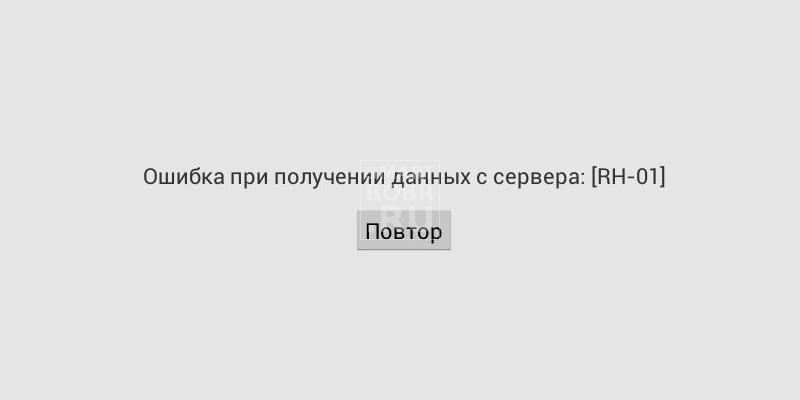

Причины почему не работает Плей Маркет на Андроиде
Причин на самом деле десятки, если не сотни. Самые распространенные и часто встречаемые:
Что делать. Способы исправления ошибок
Итак, с причинами разобрались. Естественно, их может быть значительно больше, мы лишь отобрали самые частые. Однако способы «оживления» Плей Маркета, которые мы разберем, работают в большинстве случаев.
Проверяем подключение к Сети
Перезагружаем устройство, настраиваем время

Самый простой способ, который можно применять и когда не работает Плей Маркет, и когда смартфон зависает, и при многих других проблемах. Можете скептически относиться к этому способу, но в 50% случаев перезагрузка действительно помогает решить проблему.
Если уверены, что все в порядке с подключением к Сети, то стоит проверить настройки времени и даты. Бывает так, что пользователь просто неправильно устанавливал месяц или число, что приводило к ошибке вида «Подключение отсутствует». Внимательно проверяйте вводимые данные.
Сбрасываем настройки и очищаем кэш
Кроме того, подобную операцию можно проделать с другой программой – «Сервисы Google Play ». Найти его можно здесь же.
Включаем то, что отключили
Удаляем аккаунт Google
Прежде, чем приступить к удалению аккаунта Google, необходимо сохранить важные данные (произвести синхронизацию), в противном случае можете потерять нужную информацию.
Удаляем сторонние приложения
Проблемы могут быть связаны и с другими программами. Подумайте, какие вы устанавливали приложения прежде, чем Плей Маркет перестал запускаться на планшете или смартфоне. Пролистайте список установленных программ, удалив те, которые, как вам кажется, могут влиять на работу приложения. В конце произведите перезагрузку устройства.
Проверяем и очищаем систему
Исправляем файл hosts
Учтите, что способ работает только с устройствами, на которых есть ROOT (права суперпользователя). Получить их на самом деле очень просто и довольно быстро, например, при помощи программ: Framaroot, VRoot, King ROOT (работают не на всех устройствах). Хотя, если изменения в файле hosts произошли, то, скорее всего, у вас уже есть ROOT-права.
Обязательно, сделайте копию файла, сохранив ее в другом месте, чтобы в случае возникновения проблем, вернуть все в исходное состояние.
Сбрасываем настройки Android
Если перечисленные способы не помогли и не работает Плей Маркет по-прежнему, то переходим к радикальным мерам – возврат к заводским настройкам.
В ходе операции будут удалены все данные и программы из памяти телефона (фото, музыка, контакты и другое), настройки вернутся в исходное состояние (изменится тема оформления, сигнал вызова). В общем, ваш смартфон будет как новый. Поэтому позаботьтесь о своих данных, сделав резервную копию. Кстати, информацию, хранимую на карте памяти, можно не удалять.
Чтобы произвести сброс настроек к заводским, перейдите в настройки устройства и выберите «Восстановление и сброс» (в ранних версиях Android – «Конфиденциальность»). Выберите пункт «Сбросить настройки телефона», ознакомьтесь с предупреждением и подтвердите действие. Смартфон перезагрузится, после чего вы можете попытаться войти в Плей Маркет. В подавляющем большинстве случаев метод работает, но придется заново устанавливать нужные программы.
Как понять, почему не открывается Play Market на телефоне Андроид
Google Play Market – программа, которой свойственны сбои в работе также, как и любым другим. Так как многие сторонние ресурсы зависят от ее работы, оставить без внимания данную проблему нельзя. В первую очередь стоит определить тип неполадки и ее первопричину.
Почему на телефоне не открывается Play Market: основные причины
К проблемам можно отнести следующее:
Первые 3 ошибки могут быть только на стороне пользователя. В причине последней вероятнее всего виновен сам сервис. Тут для определения стоит попробовать зайти в свой аккаунт с чужого смартфона. Если попытка не удалась, значит просто стоит подождать, пока разработчик устранит перебои в работе.

При наличии проблемы на стороне пользователя следует устранить неполадку работы в самом смартфоне. Тут предстоит перепробовать несколько способов, один из которых должен наладить функционирование приложения.
Что делать, если телефон не заходит в Google Play
Крайней мерой для смартфона на Android можно считать обращение к специалисту и полная перепрошивка устройства. Этот способ можно рассмотреть, если остальные варианты не подошли. Но, в большинстве случаев, пользователь сам справляется с проблемой.
Перезагрузка телефона
Часто это простое действие помогает вернуть работоспособность:
Обнуление настроек
Hard Reset для Android является вторым по степени радикальности шагом после перепрошивки аппарата. Этот метод действенен в 99% случаев. Перед его осуществлением стоит почитать инструкцию и сделать резервную копию, чтобы при первом запуске вернуть ранее сохраненные данные.

Прежде чем прибегать к описанному способу, пытаются вернуть работоспособность сервиса посредством очистки кэша и Services Framework. В обоих случаях принцип одинаковый: в меню настроек «Приложения» находят необходимую настройку, заходят и применяют опцию «Стереть данные» и «Очистить кэш». В разных моделях задачи могут звучать различно, но принцип действия одинаковый.
Повторно открыв, пользователю предлагается авторизация. Произведя ее, система должна заработать в своем обычном режиме.
Установка или удаление обновление от Плей маркет
Случается, после обновления программа перестает работать корректно. Если подобное произошло, верните предыдущую версию, работавшую стабильнее. Необходимо зайти в меню настроек, оттуда удалить обновления с помощью одноименной опции.
Важно: Следует попробовать установить обновления вручную или повторить установку уже произведенного обновления. Вероятно, оно просто загружено некорректно. Для подобной операции скачивается файл обновлений с расширением APK, который запускается из памяти телефона. От пользователя потребуется подтверждение запуска стороннего приложения.
Приложения, которые блокируют работу Гугл Плей
Самым распространенным блокирующим правильную работу Маркета, является приложение Freedom. Оно создано для совершения покупок в играх. Устранить неполадки возможно полным удалением данной программы или использование приложения Root Explorer. С его помощью в hosts удаляются строки, блокирующие действие сервисов.
Удаление старого аккаунта Google и установка нового
Перед осуществлением данной меры, нужно проверить, включен ли был Аккаунт Google во время попытки работы приложения. Это действие проводится из меню, где находится вкладка «Аккаунт Google». Его статус должен быть «Включен» или «On». Если нет, то необходимо его включить и проверить еще раз.

Если данный совет не помог, то в меню «Пользователь и аккаунты» выполняется его удаление и повторное создание. Для этого необходимо помнить адрес почты и пароль.
Ошибка подключения к интернету
Проблема банальна – решение просто. Попробуйте переподключить интернет соединение в смартфоне. Если используется wifi-роутер, то нужно перезагрузить и его для полной профилактики устранения.
ТОП-7 приложений для хранения скидочных карточек магазинов с высоким рейтингом: смотреть здесь.
Проверка правильности настройки даты и времени
Сбой даты или времени может повлечь за собой сбои в работе Google Play Market. Для этого лучше всегда держать включенной опцию синхронизации даты и времени по интернету. Именно это и стоит проверить в одноименном меню настроек системы «Дата и время».

Вывод
Предлагаем вам также посмотреть полезное видео о том, что делать, если не работает Play Market Google:
Что делать если не работает Play Market? — Простые решения
Очень часто пользователи системы Android сталкивались с ошибками 941 или же Google Play Market не работает, не запускается, все время вылетает и так далее. Рассмотрим же как решить данную проблему в подробной инструкции.

Почему не работает Плей Маркет?
Самые распространенные сбои и проблемы в работе Google Play Маркета это: технические проблемы на самом сервисе, постоянные ошибки в работе, приложение все время вылетает и не работает. В этой статье представлены несколько решений как исправить данные ошибки.
Рекомендуем также статью по данной теме:
Не работает Google Play — Как исправить?
Самое первое что следует сделать это перезагрузить устройство. Часто это может решить проблему связанную Google Play, но и также если система «тормозит» или зависает. Если это не помогло решить проблему, смотрим следующий пункт.

Повторяем 3 действия из пункта 2, только теперь нажимаем на «Удалить обновления«. Это вернет Play Market в исходное состояние на момент установки.

Зайдите в настройки, откройте «Приложения» и в списке найдите «Сервисы Google Play». Откройте его и также очистите кэш и данные.

Зайдите в «Настройки» → «Приложения» → вкладка «Все». Выберите «Google Services Framework». Нажмите «Стереть данные» и «Очистить кеш».

Зайдите в «Настройки» → «Приложения» → вкладка «Все». Выберите «Аккаунты Google». Если данное приложение будет отключено, включите его.

В разделе приложения перейдите на вкладку «Все» и откройте «Диспетчер загрузки». Если у вас он отключен, нажмите «Включить».

Сделайте резервную копию своих данных и в 6 пункте выбирайте «Удалить аккаунт«.

Некоторые приложения могут блокировать работу Play Маркета. Например, известное приложение Freedom, позволяющее совершать внутри игр и программ покупки бесплатно, может помешать нормальной работе магазину приложений Google.
Если у вас установлено приложение Freedom, то этот пункт именно для вас. Данный способ требует наличия рут прав. Для начала отключите приложение Freedom (в меню программы пункт «Stop»), а только затем его удалите. После этого установите приложение Root Explorer или предоставьте рут доступ в ES Проводнике. Потом найдите по пути /system/etс/ файл «hosts», откройте его с помощью редактора текста и оставьте только вот эту строчку (если нету, напишите её):

Это самый радикальный метод, который удалит все данные с внутреннего накопителя. Данные на карте памяти останутся нетронутыми.

Этот способ точно поможет Вам,самое главное перед его использованием создайте резервную копию системы. При первом же запуске Вы сможете восстановить все данные из резервной копии.
Проверьте соединение к Сети. Если у вас не открывается ни один сайт в браузере, перезагрузите роутер и настройте подключение к интернету.
Выставите правильное время и верно укажите часовой пояс. Лучше всего синхронизируйте эти параметры с сетью. Для этого зайдите в «Настройки» → «Дата и время» и поставьте галочку напротив пунктов «Дата и время сети» и «Часовой пояс сети».



