
Spotify не работает? Как исправить 10 распространенных проблем Spotify
С сотнями миллионов пользователей, многие из которых являются платными подписчиками, Spotify является бесспорным королем сервисов потоковой передачи музыки. Его ближайший конкурент — Apple Music, которая растет, но все еще сильно отстает.
Однако быть лидером рынка не означает, что Spotify свободен от проблем. Учитывая огромную базу пользователей, количество поддерживаемых устройств и размер музыкального каталога, неудивительно, что проблемы могут возникать и возникают.
Разблокируйте шпаргалку по горячим клавишам Spotify прямо сейчас!
Пожалуйста, подтвердите свой адрес электронной почты в электронном письме, которое мы вам только что отправили.
Некоторые из этих сбоев Spotify случаются чаще, чем другие. В этой статье вы найдете некоторые из наиболее распространенных проблем Spotify, а также информацию о том, как их исправить.
1. Не удалось запустить Spotify: код ошибки 17
Эта проблема, связанная с Windows, преследует пользователей несколько лет, но все еще часто возникает.
Проблема возникает при попытке запустить Spotify. Кажется, что все работает нормально, но как только клиент собирается открыться, на экране появляется всплывающее окно, и программа вылетает.
Решение состоит в следующем:
Если это не сработает, загрузитесь в безопасном режиме и повторите вышеуказанные шаги.
2. Не удается добавить локальные файлы в список воспроизведения Spotify.

Одна интересная функция, которую предлагает Spotify, — это возможность добавлять локально сохраненную музыку в настольный клиент. Это позволяет вам смешивать треки Spotify с вашими собственными треками в ваших плейлистах.
Spotify недавно изменил способ обработки локальной музыки в настольных клиентах Windows и Mac. Раньше вы могли перетаскивать нужные файлы в список воспроизведения, но теперь это немного сложнее — изменение в процессе заставило некоторых пользователей ошибочно полагать, что служба была сломана.
Чтобы добавить файлы, перейдите в «Правка» (Windows) или Spotify (Mac)> «Настройки»> «Локальные файлы». Вы можете попросить Spotify выполнить поиск в ваших файлах iTunes или музыкальной библиотеке или указать его в направлении сохраненной музыки.
3. Не удается загрузить песни для автономного воспроизведения.

Spotify позволяет загружать песни для автономного воспроизведения. Это фантастическая функция для тренажерного зала, вашего автомобиля или когда Wi-Fi недоступен, поскольку это означает, что вы не будете есть израсходованные данные.
Однако есть малоизвестное ограничение. Каждое устройство может синхронизировать не более 10 000 песен для прослушивания в автономном режиме. Если вы достигнете этого предела, вы не сможете загружать больше треков, пока не удалите часть существующей офлайн-музыки.
При переключении параметра «Загрузить» в списке воспроизведения в меню «Еще» его содержимое будет постепенно удалено. Или, для более быстрого разрешения, вы должны удалить кеш (мы расскажем, как это сделать ниже в статье).
4. Отсутствующие ежедневные миксы.
Spotify предлагает до шести плейлистов Daily Mix. Они объединяют треки в вашей музыкальной библиотеке с небольшим количеством других похожих песен, которые, по мнению алгоритмов Spotify, вам понравятся, и посвящены определенным жанрам.
Они должны появиться в разделе «Сделано для вас» вашей библиотеки, однако некоторые пользователи жалуются, что они не появляются. Если вы их не видите, официальный совет Spotify — выйти и снова войти. Если это по-прежнему не работает, Spotify предлагает удалить приложение и переустановить его.
5. Ваш аккаунт Spotify был взломан

Хотя это не совсем техническая проблема, это на удивление распространенная проблема. Пользователи Spotify часто жалуются на взлом их учетных записей; киберпреступники неоднократно публиковали сведения о пользователях Pastebin, самый известный инцидент произошел в апреле 2016 года.
Как узнать, что вас взломали?
Есть несколько характерных признаков. Вы видите песни, перечисленные в вашей истории воспроизведения, которые вы не узнаете? Вы внезапно получаете много шведского хип-хопа или японской поп-музыки в своем плейлисте Discover Weekly, хотя никогда не слушали этот жанр? Вас выгнали из приложения во время воспроизведения трека?
Если вы ответили «Да» на любой из этих вопросов, высока вероятность того, что ваша учетная запись была взломана.
Что вы должны сделать?

Если вам повезет, ваш адрес электронной почты и пароль не будут изменены. Войдите в свою учетную запись на веб-сайте Spotify, затем перейдите в Обзор учетной записи> Выйти из любого места. В случае успеха немедленно смените пароль. Если ваша учетная запись связана с Facebook, измените также свой пароль Facebook.
К сожалению, если вы потеряли доступ к своей учетной записи, вам необходимо напрямую связаться со Spotify. Вы можете использовать онлайн-форма, то @SpotifyCares Аккаунт Twitter или Страница Spotify в Facebook,
6. Spotify не работает на Android
Если у вас есть проблема Spotify на вашем устройстве Android, которая не может быть воспроизведена в другом месте, ее почти всегда можно решить, выполнив несколько простых шагов.
Прежде чем работать с этим руководством по устранению неполадок, сначала попробуйте выйти из приложения и снова войти в систему, так как это часто решает более мелкие проблемы. Если при запуске приложения появляется пустой экран, возникают проблемы с воспроизведением, пропуск дорожек, проблемы с автономной синхронизацией или недоступные песни, продолжайте читать.
Очистите кеш и выполните чистую установку


Кэш — это место, где Spotify сохраняет данные, чтобы в будущем он мог работать быстрее и эффективнее. Иногда данные в кеше могут быть повреждены, и вы столкнетесь с проблемами использования.
К счастью, Android упрощает очистку кеша, что позволяет приложению восстанавливать новый неповрежденный набор данных. Просто зайдите в Настройки> Приложения> Spotify> Хранилище и кеш и нажмите Очистить кеш. Вы также должны нажать на Очистить данные.
Затем используйте один из этих файловых менеджеров Android, чтобы убедиться, что следующие четыре файла больше не существуют:
Если они все еще видны, удалите их вручную.
Наконец, удалите приложение Spotify и переустановите его через Google Play Store.
Удалите приложения для очистки, менеджеров процессов и менеджеров батарей
Некоторые приложения для очистки содержат функцию остановки процесса, которая может повлиять на Spotify. Точно так же менеджеры процессов и менеджеры батарей могут вмешиваться в различные запущенные процессы, которые использует Spotify. Они могут быть особенно агрессивными, когда либо экран выключен, либо приложение долгое время работает в фоновом режиме.
Если вам действительно нужно / вы хотите, чтобы эти приложения оставались установленными, попробуйте добавить Spotify в белые списки приложений.
7. Устранение неполадок Spotify на iPhone и iPad
Apple iDevices не предлагает пользователям кнопку очистки кеширования. Вместо этого отдельные приложения могут предложить способ очистки своих кешей.
Если у вас есть устройство iOS, вам нужно будет открыть Spotify и перейти в раздел «Дом»> «Настройки»> «Хранилище»> «Удалить кеш».
8. Вы случайно удалили плейлист Spotify.

Далее следует проблема, которая чрезвычайно распространена и полностью принадлежит пользователю — случайно удаленные списки воспроизведения.
Плейлисты — это произведения искусства: вы можете потратить дни, недели, месяцы или даже годы, создавая идеальный плейлист для мероприятия или события. Вы же не хотите случайно удалить его из-за неуместного крана.
Если вы удалите свой любимый плейлист, не отчаивайтесь; вы можете легко его восстановить. Войдите в свою учетную запись на веб-сайте Spotify, затем перейдите в раздел «Восстановить плейлисты»> «Восстановить».
9. Музыка Spotify заикается во время воспроизведения
Иногда вы будете слушать трек на Spotify, и он будет звучать хрипло, как будто песня не полностью буферизована. Когда это происходит, музыку невозможно слушать.
Обычно проблему можно решить, включив аппаратное ускорение. Откройте приложение Spotify и перейдите в раздел «Еще»> «Просмотр»> «Аппаратное ускорение». Имейте в виду, что если ваш компьютер старый и испытывает проблемы с потреблением энергии, это может значительно замедлить работу приложения.
10. Нет звука во время воспроизведения
Наиболее частой причиной отсутствия звука во время воспроизведения Spotify на рабочем столе является отключенное устройство или неправильно настроенный линейный выход. Чтобы проверить Windows, щелкните правой кнопкой мыши значок громкости на панели задач и выберите Volume Mixer. На Mac удерживайте кнопку «Option» и щелкните значок динамика.
Если у вас возникли проблемы с наушниками на Android или iOS, попробуйте очистить разъем для наушников сжатым воздухом.
Узнать больше об использовании Spotify
Здесь мы рассмотрели множество наиболее распространенных проблем Spotify, но всегда будут примеры для конкретного пользователя, выходящие за рамки этой статьи.
Помните, что если у вас по-прежнему возникают проблемы, первым делом всегда должны быть официальные каналы поддержки. Помимо различных официальных аккаунтов Spotify, Форумы Spotify и устранение неполадок сабреддита также отличные места, где можно получить помощь.
Если вы хотите узнать больше, ознакомьтесь с нашим руководством, в котором подробно рассказывается, как управлять своими плейлистами Spotify.
Нет подключения к интернету
Что делать, если у приложения нет соединения с интернетом
Проверьте, не включен ли офлайн-режим
Чтобы узнать, как это сделать, выберите устройство.
Подсказка. Не получается войти в систему? Если у приложения нет доступа к Сети, войти через Facebook или Apple невозможно. Вы можете выполнить вход с помощью адреса электронной почты и пароля. Также советуем почитать о том, как входить через Facebook или Apple.
Если офлайн-режим активен, выключите его.
Весь контент, который не был скачан, будет недоступен.
Если офлайн-режим неактивен, проверьте работу других приложений или веб-страниц.
Проверка других приложений и веб-страниц
Если другие приложения и веб-страницы работают некорректно, скорее всего, проблема в интернет-соединении.
Попробуйте выполнить следующие действия (в зависимости от типа вашего подключения)
Сеть WiFi
Отключите WiFi в настройках устройства и снова включите через 30 секунд.
Проверьте соединение еще раз.
Возможно, вы находитесь в общедоступной сети (например, такие есть в учебных заведениях и офисах).
Узнайте у администратора сети, не ограничен ли доступ к Spotify.
Проблемы с мобильным интернетом
В настройках устройства проверьте, не израсходован ли мобильный трафик. Вы можете обратиться к своему оператору мобильной связи.
Совет. Чтобы сохранить мобильный трафик, мы рекомендуем как можно чаще использовать WiFi.
Не получилось?
Если вы пользуетесь брандмауэром, добавьте Spotify в список исключений. С этим может помочь ваш интернет-провайдер.
Советуем также изучить эту страницу.
Последнее обновление: 12 август 2021 г.
Была ли эта информация полезной?
Почему не работает Спотифай на ПК? Таким вопросом задаются пользователи, которые решили установить на свой компьютер официальное приложение сервиса. Но периодически происходят ошибки, из-за которых попросту не получается пользоваться музыкальной платформой. Они проявляются по-разному, но чаще всего не получается открыть программу или включить определенную музыку. Однако решить проблему всё же удастся, воспользовавшись несколькими способами – с ними вы сможете ознакомиться немного дальше.
Не работает Spotify на ПК – почему и что делать?
Если есть, то нужно просто ждать, когда разработчики исправят проблему.

Перезагрузка компьютера и программы
Как показывает практика, наиболее часто Спотифай не работает на компьютере с операционной системой Windows. К примеру, периодически пользователи сталкиваются со сбоем, когда во время запуска программы на экране появляется уведомление об ошибке. Тем не менее комфортно пользоваться сервисом все же получится, и для этого обратите внимание на представленные способы.
И первым делом, если не работает Spotify на компьютере, рекомендуем сначала закрыть приложение сервиса, а затем заново его запустить. На экране все равно появляется уведомление об ошибке? Тогда пойдем другим путем, еще раз закрыв программу и перезагрузив ПК.
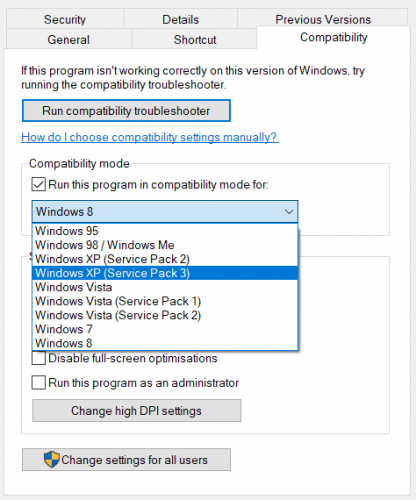
Как правило, такого способа вполне хватает для устранения системных сбоев. Но если не запускается Spotify на Windows 10 сразу после установки, то в этом случае предлагаем изменить одну настройку.
Для этого кликаем ПКМ по ярлыку приложения:


Удаление процесса
Если Спотифай корректно не работает на компьютере, а то и вовсе завис, то в этом случае предлагаем попробовать принудительно закрыть конкретный процесс. И для этого мы составили пошаговую инструкцию, которая актуальна для ПК с операционной системой Windows:

И в результате выбранное приложение будет принудительно закрыто, а возникший ранее сбой автоматически исчезнет. Чтобы это проверить, достаточно дважды кликнуть по ярлыку сервиса на рабочем столе – скорее всего, в этот раз Спотифай будет работать правильно.
Переустановка программы
Если же по-прежнему не заходит в приложение сервиса, то предлагаем воспользоваться радикальным вариантом – переустановить программу. Возможно, что во время инсталляции софта возникли какие-то проблемы, или важные файлы попросту были повреждены. В любом случае сначала вам потребуется удалить Spotify с ПК, воспользовавшись инструкцией:


Обратите внимание! Также не лишним будет удалить папку сервиса в проводнике, перейдя по такому пути: C: Usersимяпользователя AppDataRoaming.
Теперь вы знаете еще одну причину, почему не работает нормально Спотифай на ПК. Как правило, банальная переустановка решает большинство проблем, связанных с запуском приложения.
Обновление драйверов
Если программа запускается на ПК, однако музыку никак не получается воспроизвести, то предлагаем обновить необходимые драйвера. Для этого вам необходимо воспользоваться браузером и отыскать нужные компоненты. А если у вас установлена операционная система Windows 10, то она автоматически устанавливает все драйвера.
Проверить это легко, достаточно перейти в «Диспетчер устройств», выбрать динамики, а затем кликнуть ПКМ по соответствующей строке. В появившемся меню нажимаем по пункту «Обновить драйвер» и проверяем наличие обновлений. Если они имеются, то система сразу же предложит вам их загрузить.
Что же, теперь вам известно, почему не открывается Спотифай на компьютере и что делать в такой ситуации. И первым делом рекомендуем перезагрузить приложение или ПК, а в крайнем случае – переустановить программу сервиса. Если ничего не помогло — здесь расскажем, как обратиться в техподдержку. Остались вопросы? Тогда ждем их в комментариях!
Нет подключения к интернету
Что делать, если у приложения нет соединения с интернетом
Проверьте, не включен ли офлайн-режим
Чтобы узнать, как это сделать, выберите устройство.
Подсказка. Не получается войти в систему? Если у приложения нет доступа к Сети, войти через Facebook или Apple невозможно. Вы можете выполнить вход с помощью адреса электронной почты и пароля. Также советуем почитать о том, как входить через Facebook или Apple.
Если офлайн-режим активен, выключите его.
Весь контент, который не был скачан, будет недоступен.
Если офлайн-режим неактивен, проверьте работу других приложений или веб-страниц.
Проверка других приложений и веб-страниц
Если другие приложения и веб-страницы работают некорректно, скорее всего, проблема в интернет-соединении.
Попробуйте выполнить следующие действия (в зависимости от типа вашего подключения)
Сеть WiFi
Отключите WiFi в настройках устройства и снова включите через 30 секунд.
Проверьте соединение еще раз.
Возможно, вы находитесь в общедоступной сети (например, такие есть в учебных заведениях и офисах).
Узнайте у администратора сети, не ограничен ли доступ к Spotify.
Проблемы с мобильным интернетом
В настройках устройства проверьте, не израсходован ли мобильный трафик. Вы можете обратиться к своему оператору мобильной связи.
Совет. Чтобы сохранить мобильный трафик, мы рекомендуем как можно чаще использовать WiFi.
Не получилось?
Если вы пользуетесь брандмауэром, добавьте Spotify в список исключений. С этим может помочь ваш интернет-провайдер.
Советуем также изучить эту страницу.
Последнее обновление: 12 август 2021 г.
Была ли эта информация полезной?
Spotify не работает на Windows 10: вот 7 способов это исправить 2021
ÐÑÐµÐ¼Ñ Ð¸ СÑекло Так вÑпала ÐаÑÑа HD VKlipe Net
Spotify изменил способ, которым люди слушают и обнаруживают новую музыку. Это стало силой, с которой нужно считаться, и лишь немногие могут сравниться с фантастическим сервисом потоковой передачи музыки. Недавно я начал использовать Spotify и столкнулся с небольшой проблемой, заставив его работать. Spotify не работал на моем ПК с Windows 10, хотя он отлично работал на моем Android.

Мне потребовалось некоторое время, чтобы просмотреть все настройки и просмотреть форумы поддержки, чтобы найти решения, которые действительно работают. Без лишних слов, вот список решений, которые помогут вам решить эту проблему и заставить Spotify работать на вашем компьютере с Windows 10.
1. Перезапустите Spotify
Возможно, приложение Spotify не запустилось правильно, и это могло привести к ошибке. Чтобы проверить, просто нажмите на красный «х» в правой части окна, чтобы закрыть Spotify. Дайте ему немного времени, чтобы полностью закрыться.

Подождите несколько секунд и перезапустите, чтобы проверить, все ли работает как задумано. Если нет, не волнуйтесь, у нас есть больше трюков в рукаве.
2. Перезагрузите компьютер

Это займет несколько минут, поэтому вы можете потратить время на то, чтобы решить, что вы хотите слушать дальше в Spotify.
Также на

7 полезных советов для Spotify для улучшения прослушивания музыки
3. Диспетчер задач
Несколько пользователей сообщили, что уничтожение процесса, связанного с Spotify в диспетчере задач, помогло им решить проблему. Иногда процесс никогда не останавливается должным образом или продолжает работать даже после закрытия приложения. И когда вы запускаете приложение, такое как Spotify, Windows запутывается, потому что в соответствии с ним Spotify уже работает. Тупой, я знаю. Это происходит, даже если вы закрыли приложение.
Чтобы завершить процесс, нажмите сочетание клавиш Ctrl + Shift + Esc на клавиатуре, чтобы запустить диспетчер задач, и на вкладке «Процессы» найдите Spotify.

Когда вы это сделаете, щелкните правой кнопкой мыши на нем, чтобы открыть параметры и выберите Завершить задачу. Подождите несколько секунд, пока Spotify не исчезнет из диспетчера задач. Теперь перезапустите его, чтобы проверить, работает он или нет.
4. Аппаратное ускорение
Многие пользователи Spotify утверждают, что снятие флажка с опции «Аппаратное ускорение» помогло им восстановить здравый смысл в своей жизни. Если вы можете открыть окно Spotify, нажмите клавишу Alt на клавиатуре и в меню «Файл» выберите «Просмотр».

Теперь снимите флажок «Аппаратное ускорение» и закройте Spotify. Подождите несколько секунд и снова запустите его, чтобы проверить, работает он или нет.
5. Переустановите Spotify
Если вам все еще не удалось исправить Spotify, возможно, что-то не так с установочными файлами Spotify. Не пропускайте этот абзац, думая, что удаление означает щелчок по опции «Удалить» на панели управления. Это еще не все.
Нажмите клавишу Windows на клавиатуре и щелкните правой кнопкой мыши на Spotify, чтобы выбрать вариант удаления.

Если приложение запрашивает подтверждение, нажмите «ОК». Теперь нажмите клавишу Windows + E на клавиатуре, чтобы открыть проводник и перейти к структуре папок ниже.
C: \ Users \ YOURUSERNAME \ AppData \ Roaming \

Вам необходимо удалить папку Spotify здесь. Если вы не можете просмотреть AppData под YourUsername, щелкните правой кнопкой мыши Быстрый доступ и выберите Параметры.

На вкладке «Вид» нажмите «Показать скрытые файлы, папки и диски», затем нажмите «Применить» и «ОК». Теперь вы можете увидеть скрытую папку с именем AppData.

Не устанавливайте Spotify из Магазина Windows. Служба поддержки Spotify рекомендовала пользователям устанавливать его с помощью «полного пакета установщика». Это означает, что перейдите по ссылке ниже и установите его оттуда.
Также на

21 музыкальных советов и хитростей Spotify
6. Обновление драйверов
Spotify использует аудиодрайверы для доставки музыки к вашим ушам, и если драйверы отсутствуют или не обновлены, вы исправлены. Скачать Driver Easy можно по ссылке ниже. Запустите программу. Driver Easy проверит вашу ОС Windows и предложит пропустить драйверы для многих приложений, включая аудио, если таковые имеются.

Если вы найдете аудио в списке, следуйте инструкциям, чтобы загрузить и установить последнюю версию. Бесплатная версия будет работать нормально. Однако обратите внимание, что вы можете загружать только один драйвер за раз, так как бесплатная версия не поддерживает параллельные загрузки. Тем не менее, это экономит время, так как вам не нужно вручную искать драйверы в сети. Если вы можете, вы можете пойти по этому пути. В любом случае, обновите ваши аудио драйверы.
Скачать драйвер Easy
7. Совместимость и режим администратора
Перейдите в папку, в которой у вас установлен Spotify. Обычно это диск С. Щелкните правой кнопкой мыши файл Spotify.exe и выберите «Свойства». Это будет работать только в том случае, если вы установили Spotify по ссылке, которой я поделился выше в пункте 5, и используете ОС старше Windows 10. Если вы не соответствуете обоим критериям, пропустите этот пункт.

На вкладке «Совместимость» выберите «Запустить эту программу в режиме совместимости для» и выберите версию ОС Windows, которую вы используете.

На этой же вкладке также выберите «Запустить эту программу от имени администратора». Нажмите Применить и ОК. Перезапустите Spotify и проверьте, решена ли проблема.
Узнайте, слушайте, повторяйте
Далее: Spotify не работает на экране блокировки Android? Вот 5 способов исправить эту ошибку.
Меню Пуск в Windows 10 не открывается: вот 11 способов это исправить

Меню Пуск не открывается на ПК с Windows 10? Вот 11 способов исправить эту ошибку и вернуть меню «Пуск» в нормальное состояние без потери данных.
Проводник Windows 10 не отвечает: вот 10 способов это исправить

Проводник или процесс Проводника Windows не работает в Windows 10? Вот 10 способов решить эту распространенную ошибку Windows 10 без потери ваших данных.
Spotify не работает на экране блокировки: вот 5 способов это исправить

Spotify не работает на экране блокировки Android-смартфона? Не можете увидеть виджет воспроизведения? Вот 5 способов решить эту ошибку и наслаждаться музыкой Spotify на ходу.



