
Как поставить живые обои на Android смартфон

Как правило, пользователи устанавливают на свои устройства статические изображения: их проще найти и легче использовать. Но живые обои выглядят более впечатляюще. Поэтому стоит рассмотреть вопрос о том, как установить такие обои на аппарат с Android.
Перед установкой вы должны знать, что живые обои существенно уменьшают время автономной работы, поскольку негативно влияют на аккумулятор. Даже специальные режимы энергосбережения не особенно помогают.
Тем не менее, если вы твердо решили поставить такие обои, мы готовы помочь. Только учтите, что на разных смартфонах или версиях Android действия будут различаться в мелочах. Однако общая концепция будет неизменной.
Для использования живых обоев на смартфоне есть несколько путей: использование встроенного в систему контента, установка сторонних обоев и инсталляция приложения с живыми обоями. Мы рассмотрим все возможные варианты. Начнем с самого простого.
Использование встроенных обоев
Практически во всех современных смартфонах имеется некоторое количество живых обоев. Еще в первых версиях Android разработчики поставляли такой контент для пользователей. Но при этом прятали его довольно глубоко.
С тех пор почти ничего не изменилось. Мы найдем живые обои и установим их на рабочий стол. Для примера рассмотрим данный процесс на смартфоне Xiaomi Redmi 8 с установленной оболочкой MIUI и Android 10 на борту.
Шаг 1. Для начала требуется долгий тап по пустому месту на рабочем столе. Внизу появится лента с кнопками. Нужно тапнуть по иконке с надписью «Обои».

Шаг 2. Далее откроется список доступных обоев. Тапаем по категории «Живые обои».

Шаг 3. После этого выбираем требуемую картинку и нажимаем на нее.

Шаг 4. Внизу жмем на кнопку «Применить».

На этом процедура завершена. Теперь нужно выйти из настроек и посмотреть, насколько органично картинка вписывается в общую цветовую гамму. Если полученный результат вас чем-то не устроил, то можно выбрать другую картинку, используя все ту же инструкцию.
Внимание! Если ваш смартфон относительно слабый, установка живых обоев может привести к тормозам и фризам. Для нормального функционирования такой картинке требуется изрядное количество ОЗУ и довольно мощный процессор. Причем, процессор будет работать постоянно. Даже если дисплей будет полностью выключен.
Использование приложения
Найти анимированные картинки на различных сайтах можно. Но далеко не факт, что они будут двигаться после установки на рабочий стол аппарата. Поэтому самый простой ход – скачивание соответствующей программы с нужным контентом.
В Google Play большое количество подобных продуктов. Но мы выберем Live Wallpapers — 4K Wallpapers, как самое адекватное приложение. Сейчас рассмотрим особенности работы с ним. Итак, начнем с самого простого – установки.
Шаг 1. На рабочем столе аппарата тапаем по пункту «Google Play».

Шаг 2. Далее вводим в верхней строке «Live Wallpapers» и жмем кнопку с изображением лупы.

Шаг 3. Тапаем по нужной записи в результатах поиска.

Шаг 4. Нажимаем на кнопку «Установить».

Шаг 5. Дожидаемся окончания процесса инсталляции, возвращаемся на рабочий стол и запускаем программу при помощи иконки.

Шаг 6. Запустится приветственный экран. Здесь жмем «Continue».

Шаг 7. Теперь в категории «Live» (находится в верхней строке) ищем нужную картинку и тапаем по ней.

Шаг 8. Нажимаем на круглую кнопку со стрелкой для загрузки обоев.

Шаг 9. В следующем меню выбираем пункт «Single Mode».

Шаг 10. Нажимаем кнопку «Set Wallpaper».

Шаг 11. В следующем окне выбираем «Home Screen» если требуется установить картинку на рабочий стол, либо же «Home screen and lock screen», если хотите, чтобы картинка отображалась еще и на экране блокировки.

Вот и все. Теперь можно выходить из приложения и проверять, как картинка смотрится на дисплее смартфона. Если она вас чем-то не устроила, то ее всегда можно поменять, используя предыдущую инструкцию (кроме пунктов, посвященных установке из Google Play).
Внимание! В Google Play имеется большое количество программ, предназначенных якобы для установки живых обоев. Но они являются фишинговыми и единственная их задача – сбор сведений о пользователе. Так что бездумно устанавливать приложения оттуда не стоит. Лучше следуйте нашим рекомендациям.
Заключение
На просторах интернета большое количество ресурсов, предлагающих скачать живые обои бесплатно и без регистрации. Как правило, таким сайтам доверять нельзя. Поэтому мы не включили их в нашу инструкцию.
Впрочем, подавляющему большинству пользователей хватит возможностей операционной системы Android или рассмотренного выше приложения. Только выполнять все действия нужно в соответствии с предоставленной инструкцией.
Как установить живые обои на андроид — поставить свое изображение
Картинки на рабочем экране могут быть самыми разными. Некоторые пользователи предпочитают не статические фото, а анимированные изображения. Исходя из таких желаний, появляется вполне логичный вопрос, как сделать живые обои на андроид. Все необходимое рассматривается в подробностях далее.
Где находятся обои в андроиде
Живые обои являются стандартным приложением, установленным на смартфоне. На операционной системе Android данные программы работают по единому устоявшемуся принципу. Если говорить о том, где на андроид хранятся обои, то ответ будет однозначным, в системе. Найти стандартные картинки как живых, так и статичных обоев можно в файлах с расширением apk.
Что собой представляют живые обои на андроид
Переносить картинки в галерею можно любым наиболее удобным способом. Делается это через Интернет, персональный компьютер или само устройство.
Важно! Установить обои на телефон на андроид можно только в том случае, если имеется прошивка версии 2.1 и выше. Ранние модели подобную функцию просто не поддерживают.
Как поставить обычные обои на Android
Поставить на главный экран красивую картинку достаточно просто. Пользователю предлагается два варианта
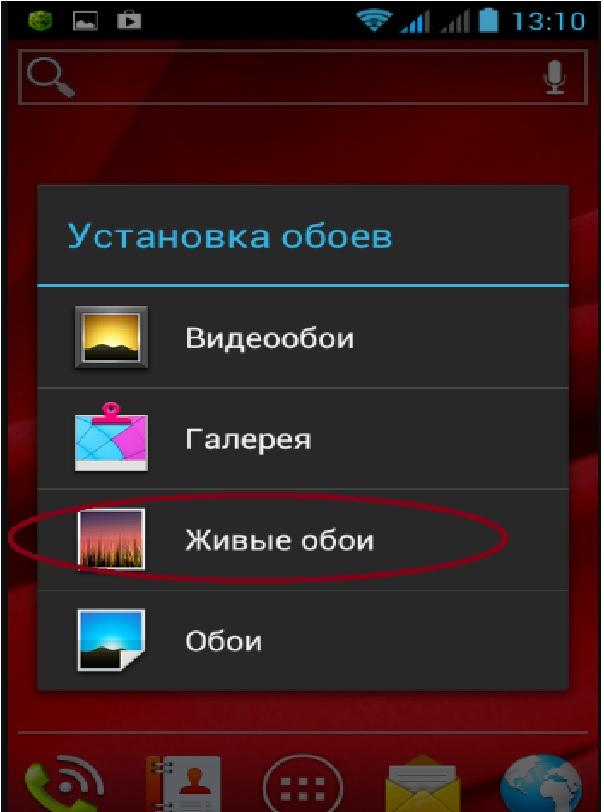
Установка картинки на рабочий стол
Как устанавливаются картинки на андроид
Чтобы понять, как это работает, нужно подробно рассмотреть, как должны устанавливаться обои на рабочий стол. Если используется стандартный вариант, то делать нужно следующее:
Обратите внимание! В данном случае изображение пользователю нужно будет находить самостоятельно. При желании фото и картинки скачиваются на персональный компьютер, а после перебрасываются на телефон при помощи кабеля.
Использование отдельных приложений в плане поиска считается наиболее удобным. Можно найти большое количество программ, работающих на устройствах с системой андроид. Основное удобство заключается в том, что в базе приложений хранится достаточное количество качественных и ярких картинок, которые можно использовать.
В качестве примера далее рассматривается установка картинки на телефон при помощи приложения «Обои HD»:
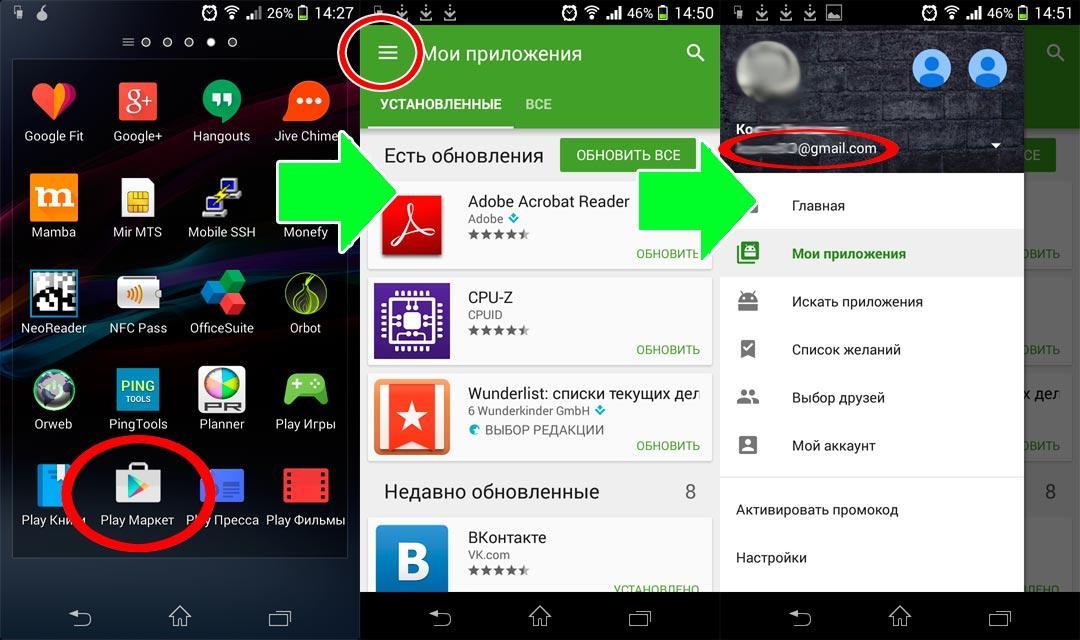
Картинки можно устанавливать на экран через приложения
Можно ли полностью удалить обои с экрана
Если нужно, главная иллюстрация с рабочего стола может убираться полностью. При этом остается только черное поле. Удалить картинки можно следующим образом:
Обратите внимание! Бывают устройства, на которых данная функция просто не поддерживается. В таком случае можно просто установить в качестве картинки черный квадрат либо можно просто удалить все изображения с телефона, но делать это не рекомендуется, поскольку потом могут возникнуть проблемы с системой.
Как правильно ставить живые обои
Пользователю следует понимать, перед тем как установить живые обои на андроид, их необходимо найти. В стандартных настройках телефонов имеется несколько неплохих вариантов, но их немного. Соответственно, если пользователь захочет расширить свой каталог, то сделать это можно будет также двумя способами:
Во втором случае многие пользователи рекомендуют программу Live Wallpaper. Это специальный сервис, предоставляющий обширный каталог живых обоев.
Установка заставки при стандартном варианте выглядит следующим образом:
Процедура завершена. Картинка на экране начинает двигаться и создавать прекрасное настроение.
Обратите внимание! Благодаря широкому выбору и ассортименту картинок новые можно устанавливать хоть каждый день.
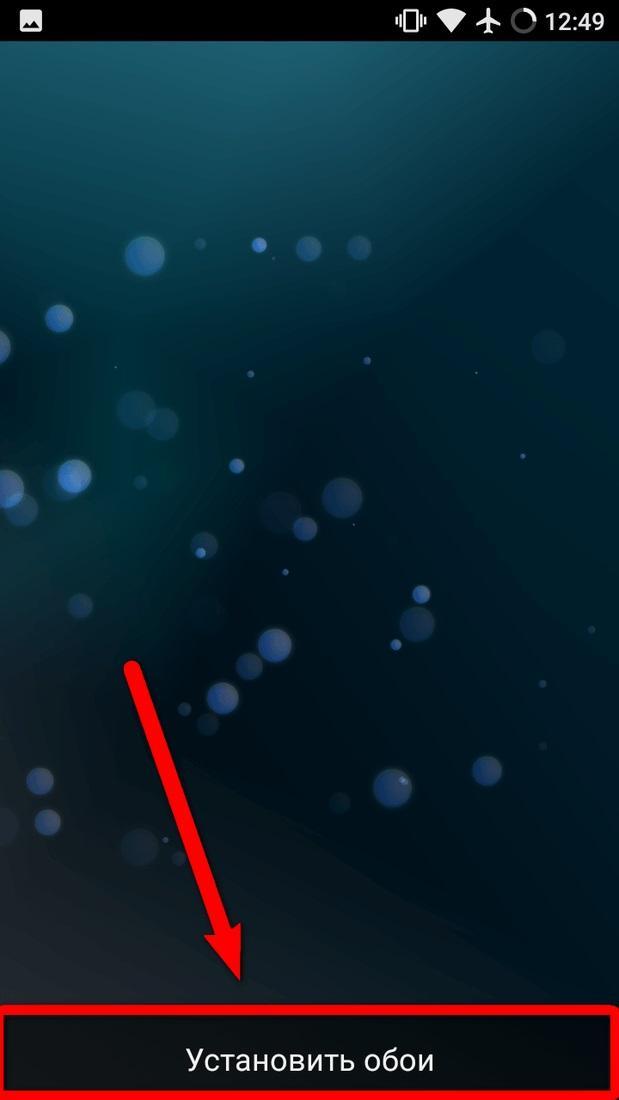
Чтобы установить обои, можно воспользоваться специальным приложением
Как сделать меняющиеся обои на Android
Еще один интересный вопрос, как сделать, чтобы обои менялись автоматически на андроиде. Однако простыми (стандартными) методами провести процедуру не получится. Пользователю потребуется установить на телефоне бесплатное приложение Wallpaper Changer, с его помощью можно создавать уникальный слайд-альбом. Что следует сделать:
Так пользователь создает собственный альбом со сменяющими друг друга картинками.
Обратите внимание! Установка альбома на телефон проходит по схожему с описанным выше вариантом через функцию настроек. Основное различие — после выбора пункта с живыми обоями пользователю нужно будет нажать не на какое-то изображение, а на созданный в программе файл.
В Wallpaper Changer можно поставить на экран или убрать понравившееся изображение
Отключение автоматически меняющихся обоев
Отключить автоматическую смену обоев достаточно просто. Нужно просто зайти в настройки, раздел «Экран», затем «Обои». Далее выбрать пункт «Живые обои» или обычную картинку.
Если пользователю не нравится то, что иллюстрация меняется слишком часто, исправить недостаток можно через программу Wallpaper Changer. Для этого нужно зайти в приложение, открыть вкладку с альбомами. Найти вариант, сформированный пользователем, или стандартный, который установлен как слайд-шоу.
Важно! Зайдя в настройки альбома можно изменить время смены на 1 раз в несколько дней. В таком случае перемена не будет вызывать лишнего раздражения, а иногда сменяющиеся картинки не будут приедаться.
Установить живые или обычные обои на телефоны с системой андроид достаточно просто. Кроме того, существует большое количестве специальных программ, которые еще больше упрощают процесс. Пользователю необходимо только выбрать подходящую для себя картинку и использовать ее в качестве заставки.
Как установить живые обои на смартфон?

В этой статье мы постараемся рассказать Вам, что такое «живые обои» и как их установить
Живые обои — это хорошая альтернатива обычному фону-картинке, в виде анимации или видео прямо на Вашем рабочем столе.
Первые шаги такие обои сделали еще на домашних компьютерах, а в наши с Вами дни даже на смартфонах они уже имеются и стали обыденными. Сейчас живые обои являются одним из наиболее обширных средств кастомизации наравне с виджетами и лаунчерами. Даже целые наборы таких обоев включаются в установочные пакеты различных оболочек.
К плюсам таких необычных обоев можно отнести визуальную составляющую. Помимо самой анимации, они могут реагировать на Ваши действия и даже издавать звуки. Необычно правда? Этот подход к оформлению в последнее время можно встретить везде, в том числе в интерфейсе операционных систем или компьютерных игр.
К минусам можно отнести достаточно высокие требования к ресурсам и повышенный расход заряда батареи смартфона.
Установка обоев
Обои устанавливаются как обычные приложения, без разницы, установили Вы их с Google Play или со сторонних источников. После установки их нужно установить на рабочий стол. Совсем ничего сложного нет.
По умолчанию в каждом устройстве сегодня встроен небольшой набор живых обоев, чтобы попасть в этот каталог обоев Вам нужно:
Зайти в «Настройки» Экран = Обои = Живые обои
Либо можно поступить еще проще, сделайте долгое нажатие на пустой области главного экрана
В появившемся меню выберите нужные обои и все.
Когда закончите настраивать — нажмите «Установить обои».
Удаление обоев
Для удаления предустановленных или «вшитых» в прошивку смартфона обоев, используйте AppMgr Pro III
Обои установленные Вами можно удалить как обычное приложение:
Настройки = Приложения = Выбираете нужное и удаляете.
Все живые обои можно просмотреть перед установкой на домашний экран и настроить.
В настройках Вы можно управлять элементами приложения и настраивать обои под свои нужды.
Обычно доступны такие настройки как:
Количество активных элементов
Цветовая гамма
FPS — чем выше, тем плавнее изображение и больше нагрузка на гаджет
Управление эффектами
Имейте ввиду, живые обои могут сильно повлиять на производительность работы смартфона, а так же на время автономной работы.
Если у вас слабое устройство, которое даже без живых обоев работает не очень, да еще и может с зависаниями, мы не категорически не рекомендуем Вам устанавливать живые обои.
Если после установки Вы замечаете подвисания или нагрев телефона или планшета — советуем удалить быстрее живые обои, можно сделать вывод, что Ваше устройство не справляется с возложенной на него нагрузкой, либо попробуйте уменьшить количество эффектов в настройках приложения.

Сторонние лаунчеры:
Если у Вас установлен один из лаунчеров, способ установки может чуточку отличаться, но обычно это долгий тап по пустой области экрана и выбор графы «живые обои»
Ну вот и все. Надеемся данная статья оказалась для Вас полезной.
Устанавливаем GIF как живые обои на андроид
В этом посте многие захотели поставить себе гифки в качестве живых обоев. Оказалось, что все уже придумано за нас, и в Google Play полно подобных программ. Я покажу на примере одной из них. Программа называется «GIF Live Wallpaper», она достаточно простая, но функцию свою выполняет (если не понравится,то просто поищите аналогичные программы, вбив «gif live wallpaper»).
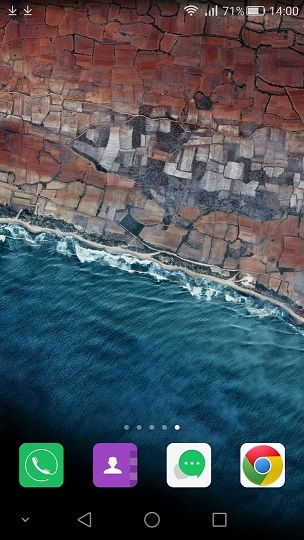
Начнем! Возьмем девственно чистый экран со стандартными обоями и запустим «GIF Live Wallpaper».
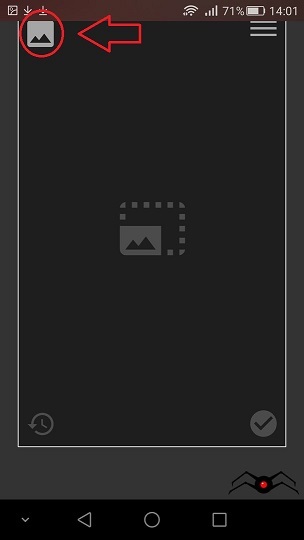
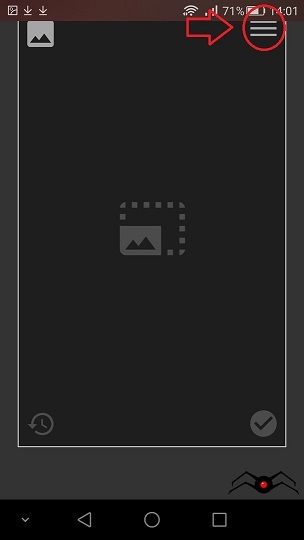
Перед вами появится вот такое окно. Жмем на картинку с горами и выбираем нужную нам гифку.
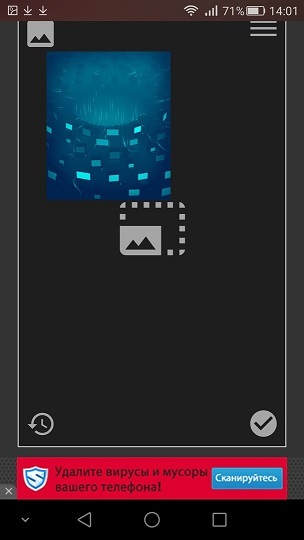
Можем заметить,что гифка какая-то маленькая, но не страшно, растягиваем её на всю ширину рамки, чтобы заполнить пустое пространство.

Теперь жмем кнопку с галочкой, чтобы подтвердить установку.
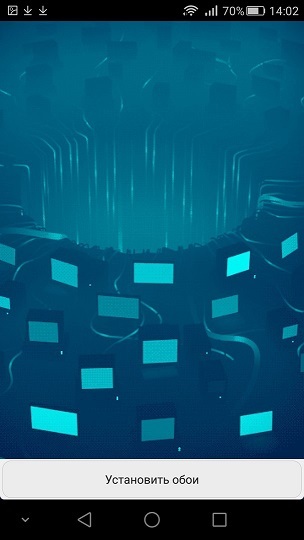
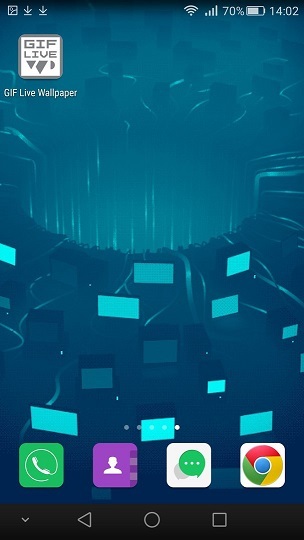
Поздравляю! Вы великолепны! Теперь на вашем телефоне стоят крутые живые обои 🙂
Если нажать на кнопку справа, то появится окно настроек. Ползунки отвечают за фоновый цвет, если вам все-таки не удалось заполнить пустое пространство полностью. А «landscape preview» по идее должна ставить обои в альбомном режиме, но фиг знает, у меня ничего не произошло.
Надеюсь, вам помог мой маленький урок, написанный сходу. С вами был.

(баянометр ругается на Paint master)
Спасибо, очень помогли, всё получилось
Всё враньё не работает это приложение я их перепробовал 10 не одно гифку на главный экран не ставит
Большое спасибо автору 🙂
Всё работает, спасибо автор. Отлично получилось
зарядку девать некуда?
угу и смотрим как было выше сказано «батарею в хлам», а если по честному. ну нафиг этим блин свестоперделки. надо ж трубка могла держать батарею долго и радовала четкой работой. Пусть у нее будет вид 98 Винды, честно будет пофигу, главное чтобы проги работали неделю.
Вот если бы предложил как батарею увеличить без повербанка и прочих.

Сегодня мы сделаем отображение жизни, очков и изменение этих величин в зависимости от того, встретит наш тюлень врагов или еду. Начнем с отображения и потом добавим изменение. Короче говоря, делаем HUD.
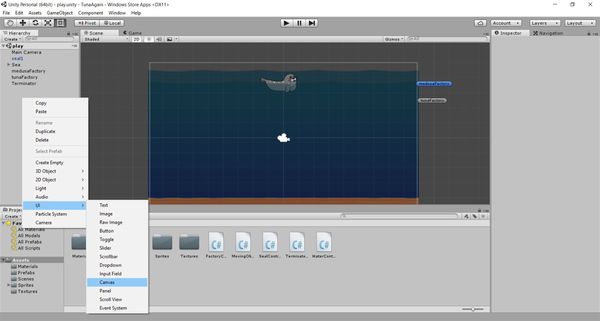
Для начала создадим на сцене объект типа Canvas и назовем его HUDCanvas, например:
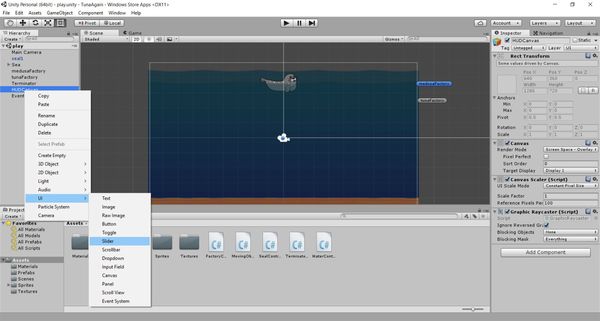
Создадим в нем дочерний объект типа Slider:
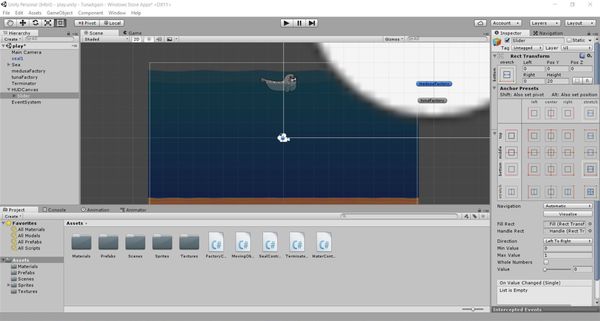
Расположим наш слайдер, который будет отображать жизнь, в самом низу экрана, для этого у него в Transform выберем соответствующий Anchor Presets:
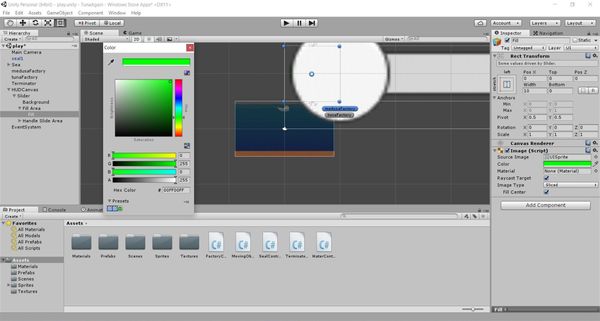
Посмотрим, что есть внутри нашего слайдера, что там можно настроить. Ага, есть цвет заливки, поменяем его на зелененький:
А вот Handle Slide Area нам вообще не нужно, мы же не хотим, чтобы игрок мог добавить себе жизни простым перемещением ползунка. Так что просто удалим его. И посмотрим, что еще можно настроить в нашем Slider, а настроить можно максимальное и стартовое значение:
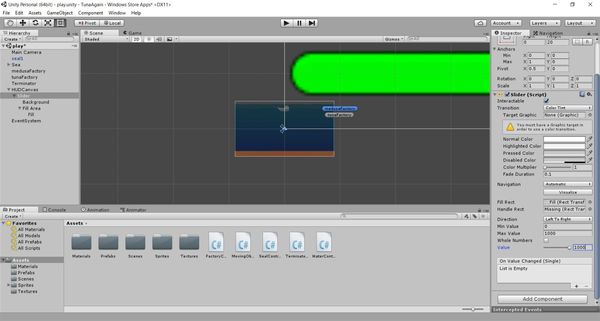
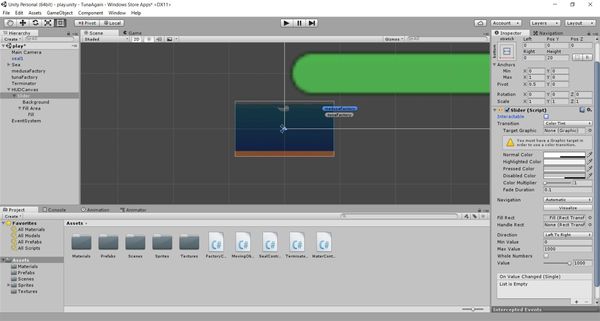
Так же стоит убрать крыжик Interactable, чтобы игрок действительно не мог изменять собственноручно количество жизни. И настроить цвет. Например, подкрутим альфа-канал и сделаем наш слайдер полупрозрачным, так на мой взгляд красивее. Уменьшите значение A у цветов Normal Color в Slider и Color в Slide-Fill Area-Fill до такого, чтобы вам нравился уровень прозрачности у заполненной и пустой полоски:
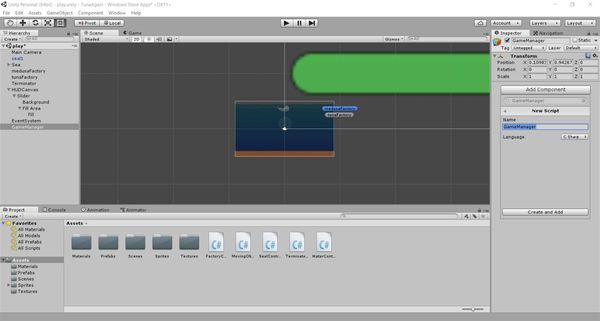
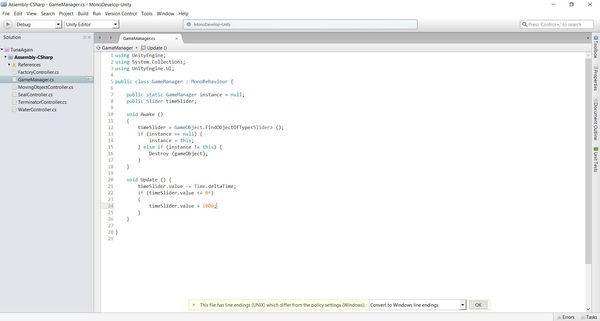
Добавим в этот скрипт следующий код:
Так, а про score то мы забыли, ну не беда, вернемся к нашему HUDCanvas и добавим в него дочерний объект типа Panel:
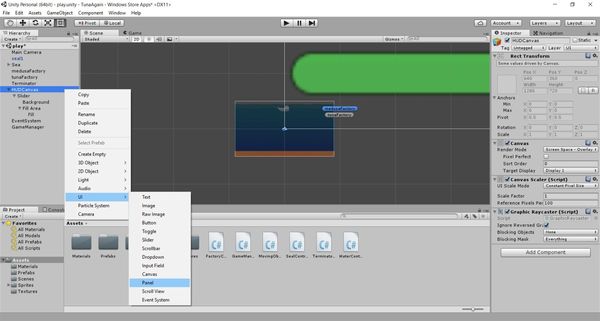
Назовем нашу панель ScorePanel и добавим и ей дочерний объект, но уже типа Text:
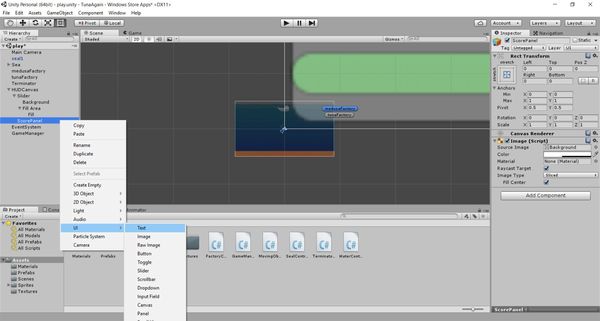
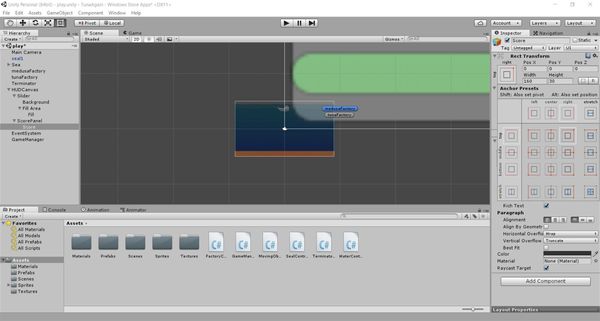
Назовем его просто Score, настроим его расположение так, чтобы он был в правом верхнем углу экрана:
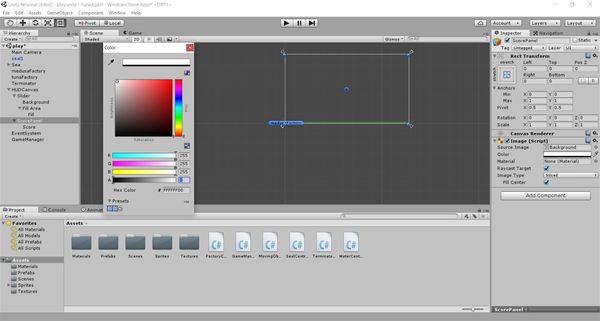
Чтобы наша панель не окрашивала все белым цветом, сделаем ее полностью прозрачной:
А теперь пора добавить кое-что в наш скрипт GameManager:
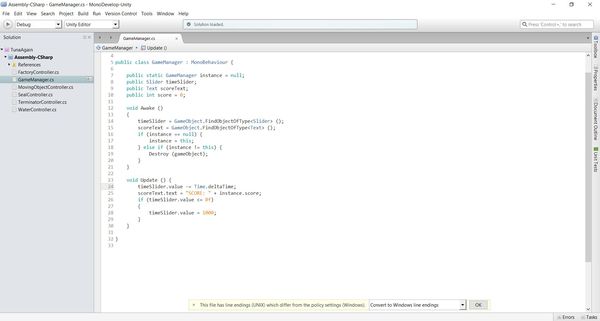
Мы добавили public-переменные timeSlider и scoreText, а так же score. В методе Awake() добавили обнаружение соответствующих объектов на сцене и связали их с нашими переменными. А в Update() добавили постепенное изменение количества жизни и отображение текущего количества очков.
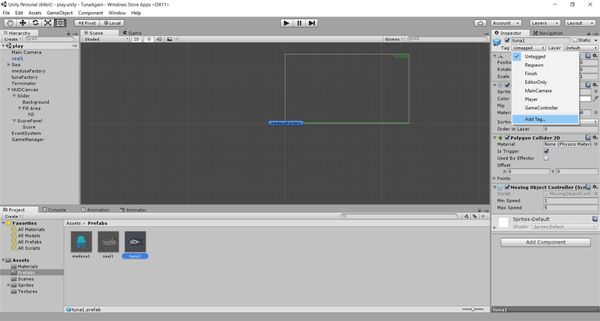
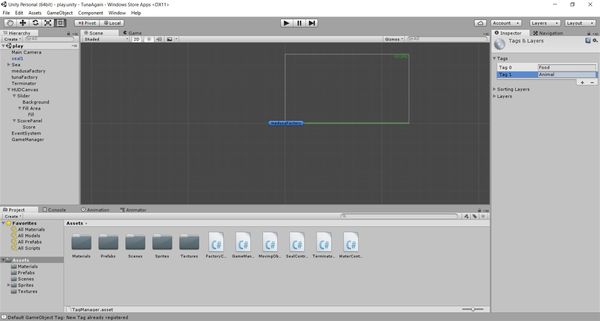
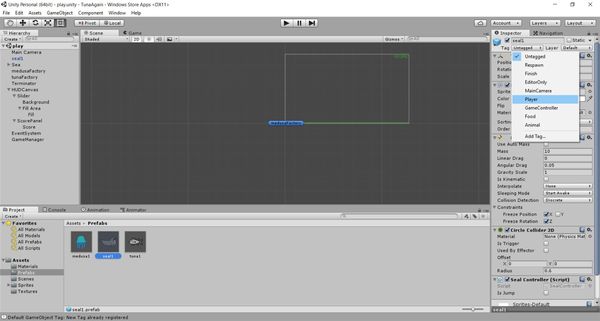
Теперь пора добавить парочку методов в наш скрипт SealController, который прикреплен у нас к тунцу. Вот такие методы добавим в конце скрипта:

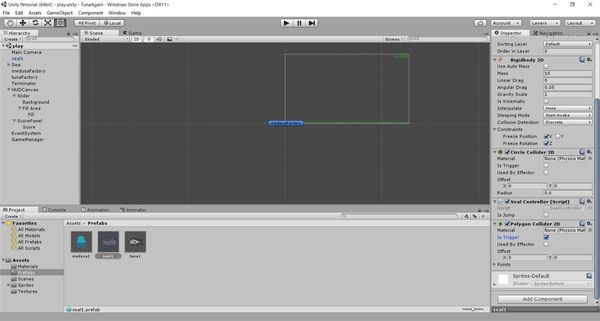
И еще, добавим-ка нашему тюленю PolygonCollider2D и выставим у него isTrigger в true. Это нужно, чтобы все тельце тунца реагировало на столкновения с другими объектами (до сих пор у нас был только Circle Collider, нужный нам для ныряния и подъема на поверхность воды):
В этот раз мне удалось сделать перерыв не в 7, а в 6 дней! Успех? Не очень, конечно. Однако, несмотря на занятость и лень, я постараюсь сделать продолжение через 5 дней. А может и раньше, но не обещаю. Впереди у нас такие интересные задачи как: гамовер и стартовое меню, звуки и анимация. Потерпите, осталось не так уж и много.
Как сделать так чтобы телефон поддерживал живые обои?
На рабочем столе нажимаем кнопку меню, в появившемся контекстном меню выбираем пункт «Обои». Появляется новое контекстное меню с видами обоев, в котором соответственно выбираем пункт «Живые обои». И вновь получаем список живых обоев, выбираем нужные, настраиваем при необходимости, и жмем кнопку «установить».
Как поставить видео на обои со звуком?
Как установить на Android живые обои из любого видео
Как поставить видео на обои айфон со звуком?
Как поставить видео на обои iPhone
В каком приложении можно сделать живые обои?
С intoLive вы быстро сделаете живые фото. Превращайте видео и gif-файлы в живые фото, которые можно использовать как обои на 6s, 6s Plus, 7, 7 Plus, 8, 8 Plus, X, XS, XS Max, XR(iOS 13), 11, 11 Pro. Установите живые обои на экран блокировки и покажите их друзьям! * Выбрать живые обои можно в меню Настройки > Обои.
Как поставить живые обои со звуком на андроид?
На рабочем столе нажимаем кнопку меню, в появившемся контекстном меню выбираем пункт «Обои». Появляется новое контекстное меню с видами обоев, в котором соответственно выбираем пункт «Живые обои». И вновь получаем список живых обоев, выбираем нужные, настраиваем при необходимости, и жмем кнопку «установить».
Как сделать лайф обои со звуком?
Как поставить обои из Тик тока на экран блокировки?
Чтобы установить движущуюся картинку на заставку, нужно нажать на кнопку Live Photo, которая находится на главной странице. Появится черный экран. С него можно перейти в официальный клиент социальной сети. Там необходимо подобрать один из клипов.
Как установить обои с тик тока?
Руководство для владельцев iPhone — как установить живые обои из Тик Тока на экран блокировки и главный экран:
Как поставить живые обои на айфон 6 из галереи?
Установить Live-фото проще простого: переходим в Настройки – Обои – Выбрать новые обои и указываем сохраненную анимацию. Не забываем включить использование живых обоев на экране блокировки (кнопка с кружком в нижней части экрана).
Как сделать живые обои как на айфоне на андроид?
Как создать живые обои на iPhone
Как сделать видео из живых фото?
Откройте приложение Фото, перейдите во вкладку Альбомы и выберите раздел Live Photo. Нажмите кнопку Выбрать и отметьте Живые Фото, которые вы хотите объединить. Нажмите кнопку «Поделиться», прокрутите страницу вниз и нажмите «Сохранить как видео».
Как сделать лайф обои?
Через меню снимка: откройте фотографию, нажмите на кнопку “Поделиться” (левый нижний угол) и найдите пункт “Установить как обои”. После того как откроется окно настройки, обратите внимание на полоску с тремя вариантами “статика”, “перспектива” и “Live Photos”.



