
Minecraft не может подключиться к серверу [исправлено]

Возникла ошибка Minecraft не удается подключиться к серверу при попытке запустить игру? Ты не одинок. Хотя такого рода проблемы с подключением довольно раздражают и могут испортить вам игровой процесс, вот 7 рабочих решений, которые вы можете попробовать.
Исправления, которые стоит попробовать:
Многие игроки удалось решить эту проблему с помощью следующих исправлений. Вам не нужно их пробовать. Просто двигайтесь вниз по списку, пока не найдете тот, который подходит.
Исправление 1. Перезагрузите сеть.
Перезапуск сети всегда является хорошим первым шагом для устранения любых проблем, связанных с сетью, и это должно исправить временные сбои.
Перезапустите Minecraft, чтобы проверить, работает ли этот трюк. Если нет, перейдите к более сложным исправлениям ниже.
Исправление 2 — повторно войдите в свою учетную запись Minecraft
Исправление 3 — Очистите DNS и обновите IP
Очистка DNS и обновление IP — это обычное, но эффективное решение различных проблем с отключением от Интернета. Поэтому, если Minecraft не может подключиться к серверу, попробуйте исправить вашу проблему.
Майнкрафт правильно подключается к серверу? Если нет, переходите к Исправлению 4 ниже.
Исправление 4 — Изменение DNS-сервера
DNS, сокращение от Domain Name System, — это служба, которая позволяет вам доступ к вашим любимым сайтам или онлайн-сервисам. Если вы используете DNS-серверы поставщика интернет-услуг (ISP) по умолчанию, которые могут быть медленными или нестабильными, вы, вероятно, столкнетесь с отключением Minecraft. Вы можете переключить DNS-сервер на другой безопасный, например Google Public DNS.
Если вы можете подключиться к серверу Minecraft и запустить игру плавно, то поздравляю. Если нет, попробуйте еще несколько исправлений.
Исправление 5 — Обновите сетевой драйвер
Обновление драйвера вручную — Вы можете зайти на сайт производителя вашего компьютера или материнской платы, найти самый последний правильный драйвер и затем установить его вручную.
Driver Easy автоматически распознает вашу систему и найдет точные правильные сетевые драйверы, соответствующие вашей версии Windows, а также правильно загрузит и установит их:
Проблема с подключением Minecraft должна быть решена после обновления драйвера. Но если нет, попробуйте следующее исправление, указанное ниже.
Исправление 6 — Закройте программы, загружающие полосу пропускания
Приложения, работающие в фоновом режиме, могут съесть вашу полосу пропускания и вызвать Minecraft не подключается к серверу. Просто выключите их и посмотрите, как идут дела.
Исправление 7 — Отключите брандмауэр Windows
Если брандмауэр Windows заблокировал доступ Minecraft в Интернет, произойдет сбой подключения. Чтобы проверить, так ли это, вы можете временно отключить брандмауэр. Вот как:
Присоединяйтесь к серверу Minecraft снова, и вы сможете без проблем подключиться к нему.
Надеюсь, приведенные выше исправления помогли вам решить проблему с подключением Minecraft. Не стесняйтесь оставлять комментарии ниже, если у вас есть какие-либо вопросы или предложения.
Как играть в Minecraft через Radmin VPN
С каждым днём появляется все больше полезных программ, которые облегчают нашу жизнь. Помимо работы с документами, ценными бумагами, ведения бизнеса, мы также используем компьютеры и гаджеты с целью просмотра развлекательного контента. К нему относятся и компьютерные игры. Одна из самых популярных игр во всем мире, в которую играют и взрослые, и дети — Minecraft. В ней можно строить, соревноваться с чудовищами, проявлять фантазию и многое другое. Многие пользователи любят играть в эту игру вместе с друзьями и с этой целью будет особенно полезно программы Radmin VPN. Эта программа находится в свободном доступе и сегодня мы подробнее остановимся на ее функциях и возможностях.
Немного о программе Радмин ВПН
Программа была создана в России компанией, на счету которой не одна программа и приложение. Целью разработчиков было продвижение программы Radmin VPN как продукта бизнес-категории, но его используют в основном для игр, таких, как Майнкрафт. Пользователи используют программу для создания локальной сети и подключения компьютеров друг к другу. Программа для удаленного подключения Radmin VPN является наилучшим вариантом для некоммерческого использования — она бесплатна, работает без багов, ошибок, отлично выполняет свои функции.

Технические параметры
Количество игровых сетей, которое поддерживает программа превышает десять тысяч. Скорость передачи данных — до ста Мб/с. Для получения технической поддержки можно обратиться либо на специальные форумы или же использовать тикеты. Полная версия программы является бесплатной.
Кроме игр, программу применяют и в других областях, для удаленной работы, подключения и объединения команды, ну, и конечно же, для сетевых игр, вроде Майнкрафта и других.
Программа Radmin VPN совместима с такими операционными системами как Windows и Linux. Для операционной системы Windows — это версии 7 и 10. На операционную систему Linux Radmin можно установить через Wine. Для macOS версии программы пока не предусмотрено.
Как скачать программу Радмин впн
Чтобы начать использование программы, ее необходимо скачать. Сама программа является бесплатной и само скачивание тоже. Чтобы скачать программу, нужно выполнить несколько простых действий. Скачать программу можно на нашем сайте, на официальном сайте или на других порталах.
После этого, можно приступать к установке программы — вы уже как никогда близко к игре с друзьями в Майнкрафт.
Поздравляем. Теперь вы установили Radmin VPN на свой компьютер и готовы приступать к его использованию.
Как играть в Майнкрафт с друзьями через установленный Радмин впн
Программа очень проста в использовании и установить, использовать ее сможет практически каждый — даже самый маленький. У радмин простой и удобный интерфейс, доступный, минималистичный. Запустить многопользовательскую игру получится всего лишь за пару касаний компьютерной мыши.
Настройка локальной сети
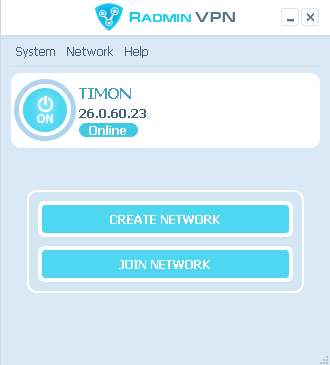
Открываем приложение Radmin VPN. После этого, на панели инструментов выбираем клавишу «Создать новую сеть». Настраиваем название и пароль к новой сети и эти данные передаём друзьям. Если создаёте игру не вы, то запомните эти данные, они скоро пригодятся вам для входа.
Инструкции для создателя игры в Minecraft
Шаг 1
Находим файл установки игры с пометкой «*.exe». Вносим его в исключения брандмауэра. Сделать это можно в настройках браузера.
Шаг 2
В игре Майнкрафт необходимо запустить однопользовательский режим.
Шаг 3
После, выходим в меню через клавишу «Escape», открываем игру в локальной сети.
Шаг 4
Настраиваем все необходимые параметры, задаём настройки. Открываем новую LAN-сеть.
Шаг 5
Смотрим адрес IP и передаём его друзьям или другим пользователям. Также для входа им понадобится номер порта, который состоит из пяти цифр. Найти его можно в окне чата.
Как присоединиться к игре Майнкрафт, если вы не являетесь создателем игры
Если вы хотите подключиться к другим игрокам, сделать нужно следующее.
Действие 1
Вы не создаёте игру, но также, как и создателю игры, вам необходимо будем внести файл установки игры в исключения брандмауэра.
Действие 2
После того, как вы добавили игру в исключения, откройте Майнкрафт и запустите многопользовательский режим игры. Выберите сервер или прямое подключение.
Действие 3
Далее необходимо выбрать IPv4-адрес хоста. Он состоит только из цифр. Будьте внимательны — если вы указываете IPv4, а в нем есто буквы — скорее всего, вы ошиблись, и это IPv6. А значит, совсем не то, что нужно, и игра не запустится.
Действие 4
Указываете IPv4-адрес хоста и дописываете пятизначный номер порта, который вам передаст создатель игры или другие игроки.
Готово! Теперь вы можете подключаться к серверу и наслаждаться совместной игрой с друзьями.
Радмин ВПН не работает — в чем причина?
Некоторые пользователи пишут в техническую поддержку, что программа для создания локальных сетей не работает — Radmin vpn не подключается, выдаёт разные ошибки, пишет, что сервис нельзя подключить и другое. Чаще всего, все эти неполадки вызваны неправильными надстройками со стороны пользователя. Настоятельно рекомендуем внимательно проверить, действительно ли игра была внесена в исключения брандмауэра, правильно ли были введены данные при подключении к серверу и т.д. Если все указано верно, а программа все ещё не работает — рекомендуем переустановить программу или перезапустить игру/компьютер.
Как играть по локальной сети в Minecraft [TLauncher]

В игре уже давно ввели возможность создание локального сервера в своём собственном мире, при этом все, кто находится в одной вашей сети, смогут подключится к вашему серверу. В целом всё просто, но есть много ограничения, в данной статье всё подробно описано. Выберите из содержания нужный тип настройки и выполните описанные пункты.
Настройка сервера при нахождении с другим игроком в одной сети Wi-Fi или Lan
Если несколько компьютеров находится не далеко друг от друга и находится в одной сети: Wi-Fi или Lan (по кабелю подключены), то вам подойдет данная настройка.
Windows: На компьютере, где будет открыт сервер, открываем Пуск и вписываем в поиск cmd, открываем данную программу:

В открывшемся окне вписываем ipconfig, нажимаем enter. Ищем ваш локальный IP, который начинается с 192.168.*.*, в примере он 192.168.1.47 (у вас будет другой!), копируем его.

MacOS: Для нахождения локального IP открываем Терминал (Terminal), вписать можно в поиск по Mac данную программу и найти её, в окне вписываем ifconfig |grep inet и ищем IP который начинается с 192.168.*.*, копируем его.

Теперь открываем TLauncher и выбираем версию с иконкой TL и запускаем игру (Под аккаунтом TLauncher.org тоже лучше авторизоваться). Если выбрать без иконки TL, то не сможете подключится к серверу без лицензии Mojang.

Заходим в свой мир и в меню Паузы (Esc) кликаем Open to Lan (Открыть для сети), в чате появится сообщение об успешном открытии сервера, а так же порт сервера, в примере это 31790 (у вас будет другой).

Теперь на другом компьютере, который должен подключится к вашему серверу, необходимо так же открыть версию с иконкой TL (плюс, версия игры должна быть одинаковая с первым компьютером), переходим в Multiplayer (Сетевая игра), открываем Direct connect (Прямое подключение).
Теперь вводим в поле IP адрес + порт, которые мы получили ранее, в примере это 192.168.1.47:31790. Если всё ок, то произойдёт подключение к серверу! Вы сможете теперь играть на сервере с другом.

Настройка сервера при игре по интернет с другим игроком с помощью Hamachi
Если физически вы не можете находится с другим игроком в одной сети, компьютеры находятся далеко друг от друга, то можно создать специальную сеть используя интернет с помощью Hamachi.
На обоих компьютерах делаем следующие действия: Создаём аккаунт Hamachi и скачиваем их программу (после перехода по ссылке, кнопка Download по центру).
Устанавливаем программу и авторизуемся под созданными данными. Теперь, на одном из компьютеров в Hamachi кликаем на «Создать новую сеть«, вводим ЛЮБОЕ название сети и любой пароль. Появится в окне новая сеть.

Теперь открываем TLauncher и выбираем версию с иконкой TL и запускаем игру (Под аккаунтом TLauncher.org тоже лучше авторизоваться). Если выбрать без иконки TL, то не сможете подключится к серверу без лицензии Mojang.
Заходим в свой мир и в меню Паузы (Esc) кликаем Open to Lan (Открыть для сети), в чате появится сообщение об успешном открытии сервера, а так же порт сервера, в примере это 60000 (у вас будет другой).

На другом компьютере жмём «Подключиться к существующей сети», вводим название сети и пароль, созданные ранее. При успешном подключении, в окне Хамачи будет виден компьютер вашего друга.

Потом необходимо так же открыть версию с иконкой TL (плюс, версия игры должна быть одинаковая с первым компьютером), переходим в Multiplayer (Сетевая игра), открываем Direct connect (Прямое подключение).
Теперь вводим в поле IP адрес из Hamachi (компьютера, где открыт сервер) + порт, которые мы получили ранее, в примере это 25.1.80.229:60000. Если всё ок, то произойдёт подключение к серверу! Вы сможете теперь играть на сервере с другом.

Настройка локального сервера Майнкрафт с модами
После того, как вы настроили сервер для игры в одной сети WiFi (Lan) или же с помощью Hamachi, вы сможете установить моды и играть с ними с друзьями. Инструкция очень простая.
Устанавливаем на все клиенты абсолютно такие же моды, чтобы всё было идентично, плюс сама версия Forge должна быть одинаковая, к примеру, ForgeOptiFine 1.12.2. Незабываем, что версия должна быть с иконкой TL!

Теперь создаём и подключаемся к серверу абсолютно по тем же инструкциями выше, в зависимости от вашей сети. Готово, можете играть с модами в Minecraft!
Возможные проблемы и их решения

— При подключении к серверу появляется: «Недопустимая сессия» или «Проверьте имя пользователя».
— При подключении к серверу появляется: «Io.netty.channel.AbstractChannel$AnnotatedConnectException: Connection time out: no further information»

Решение: игра не смогла найти информации о таком сервере, значит настройка сети выполнена не верно. Попробуйте на хост компьютере отключить антивирус и брандмауэр или настроить правильно.
Нужно проверить, что ваш компьютер может пинговать нужный вам IP (сервер). Для этого, нажимаем «Пуск» и в поиск пишем «CMD», открываем эту программу (Если поиска у вас нет в пуске, нажимаем кнопки Windows+R и там пишем CMD).

Превышен интервал ожидания для запроса: Если у вас такой ответ, значит сервер Не пингуется, настройки сети выполнены не верно.
Ответ от 190.100.1.1: число байт=32 время=275мс TTL=242: Значит сеть настроена верно, у вас должна быть возможность войти на сервер.
— При подключении к серверу идет прогрузка чанков и сразу выкидывает с сервера (разрыв соединения).
Решение: настройка сети выполнена верно, но антивирус или брандмауэр разрывает соединение. Отключите их или настройте правильно.
— При подключении к серверу появляется: 1.14.2: Bad packet ID 26; 1.13.2: Bad packet ID 27; 1.7.10: Застряло на Logging in. или «received string length longer than maximum allowed»
Решение: длина вашего ника больше 16 символов, сделайте меньше.
Обсудить эту тему можно в комментариях ниже:
Что делать если не подключается к серверу в minecraft через радмин
Как играть с Radmin VPN?
По ссылке есть все инструкции. Если вы хотите перевести какие-то из них – напишите админу в личку. Если вашей игры нет в списке, попробуйте инструкции для Hamachi, они часто работают.
Чтобы играть с друзьями:
Почему я не вижу игры в общих сетях?
Возможно в данный момент вы единственный кто играет в данную игру. Попробуйте подключиться позже или пригласите друга присоединиться к вам.
Я не могу присоединиться к удаленному ПК
Вам необходимо проверить настройки файрволла и антивируса на локальном и удаленном ПК. Radmin VPN и сама игра не должны быть заблокированы антивирусом и файрволлом (как вариант можете их отключить).
Radmin VPN показывает статус » Сервис не запущен»
Нажмите круглую кнопку в Radmin VPN чтобы запустить сервис.
Почему соединение Relay/TCP?
Соединение через relay не является ошибкой. Это штатная работа Radmin VPN. Данный тип соединения устанавливается, когда не удалётся установить прямое соединение.
На тип соединения влияют множество факторов, такие как наличие роутера и разные типы NAT на них, наличие как физических так и софтверных firewall, топология сети, настройки роутера и наличие закрытых портов. Есть следующие варианты, которые однако не гарантируют результат:
1.Оба компьютера находятся в одной локальной сети.
2.Один из компьютеров имеют белый ip адрес.
3.Роутер с белым IP адресом имеет следующие настройки NAT:Cone NAT, Full Cone NAT,Address-Restricted cone NAT, Restricted cone NAT, Port-Restricted cone NAT.(изменено)
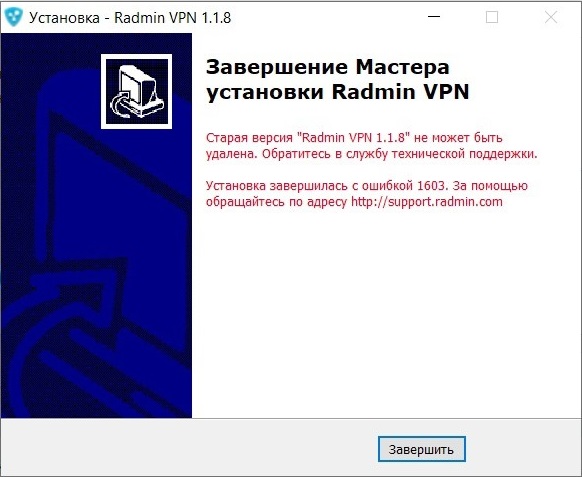
Я получаю ошибку 1603 при установке / установка прерывается, зависает.
В этом случае деинсталируйте Radmin VPN, перезагрузите ПК, отключите антивирус, установите Radmin VPN. Если не помогло, то создайте, пожалуйста, тикет
Radmin VPN показывает статус «Ожидание ответа от сетевого адаптера»
В этом случае деинсталируйте Radmin VPN, перезагрузите ПК, отключите антивирус, установите Radmin VPN. Если не помогло, то создайте, пожалуйста, тикет
Radmin VPN или как поиграть с друзьями по сети.
Всем привет!
Сегодня я хочу вам рассказать, как скачать и использовать Radmin VPN, а также как с его помощью поиграть с друзьями по сети в различные игры на примере игры Borderlands 3.
Для начала нам нужно установить саму программу для дальнейшего использования, сделать это можно кликнув по этой кнопке.
Когда вы перешли на сайт, вам нужно нажать на кнопку «Скачать бесплатно», для того чтобы установить Radmin VPN. Сейчас, на сайте она выглядит вот так :

После клика на эту кнопку, в вашем браузере должно появиться уведомление о скачивании, после откройте установщик программы, все настройки предельно просты.
Перейдём к этапу, когда программа уже скачана и открыта, она должна выглядеть приблизительно вот так :

Чтобы программа точно заработала, после установки рекомендуется перезагрузить компьютер.
Перейдём к созданию сети, а после подключению к созданной. Чтобы создать сеть, необходимо нажать на кнопку «Сеть» в меню сверху, затем, у вас откроется подменю, в нём нужно выбрать пункт «Создать новую сеть», после чего, вводите настройки сети, а именно её название и если требуется, ставьте пароль.
Теперь поговорим о подключении к сети, для этого необходимо зайти в ту же вкладку «Сеть», но теперь, нам нужно выбрать пункт «Присоединиться к существующей сети» и самое главное знать, подключаетесь вы к другу или хотите поиграть с неизвестными людьми? После нажатия на этот пункт, у вас будет выбор, подключиться к частной сети или к игровой. Частную сеть, как правило используют для игры со своими знакомыми или друзьями, а игровую, чтобы поиграть с неизвестными вам людьми. Если вы подключаетесь к частной сети, то вам нужно знать :
1. Название сети друга.
2. Если он имеется, то необходимо знать пароль сети.
Например, я хочу подключиться к другу и знаю все необходимые данные :
| Имя сети : Fun-Admin
|
| Пароль : 123321
Это основные вещи, которые вам нужно знать про частные сети в данной программе. Теперь, я покажу вам как поиграть с друзьями по сети, с помощью этой программы, на примере игры Borderlands 3. Перед тем как поиграть, вы должны удостовериться, что вы и ваш друг, находитесь в одной сети и маячок слева от ваших ников зелёного цвета, это значит, что вы в сети, и если сделаете всё правильно, всё получится. Нужно определиться, кто создаст игровой сервер, а кто будет подключаться. После определения ролей заходим в игру.
В лобби нам нужно навести на шестерёнку в правом верхнем углу :

После нажатия на неё, нам откроется меню выбора режима сетевой игры и режима группы, во вкладке «Тип доступа», обоим людям, которые хотят поиграть, нужно выбрать тип «Локальная сеть», а тому кто создаёт сервер ещё и режим группы.

После этого, тот кто создаёт сервер, может загружать новый или уже созданный им раньше мир и ждать пока зайдут его знакомый(-ые) и(или) друг(друзья). Сейчас я расскажу как подключиться к серверу.
Для этого необходимо находясь в лобби нажать кнопку «Общение».

После этого, в открывшемся меню, нужно из всех предоставленных сверху кнопок, нажать на данную кнопку.

Вот в этом меню будут находиться все доступные вам сервера, в том числе и друзей, подключайтесь, играйте и наслаждайтесь!
Также, вы можете поиграть с друзьями другими способами, они находятся ниже :
На этом у меня всё, спасибо за внимание!



