
Проблема с подключением FreeBuds 2 — как устранить и подключить
Смартфон почему-то «не видит» новенькие Huawei FreeBuds 2? Или «видит» нормально, но по Bluetooth наушники все никак не получается подключить? То бишь, явно имеет место быть какая-то проблема с подключением FreeBuds 2…
Бывает и такое, к сожалению. Притом не только с FreeBuds 2. О похожих проблемках мы уже не раз рассказывали (в статьях об AirPods и Galaxy Buds, к примеру), но раз надо повторить, то повторим.
проблема с подключением FreeBuds 2 — проверяем заряд
Первым делом открываем зарядный кейс, снимаем наушники, вставляем их в гнезда кейса и смотрим на индикатор питания внутри. Он должен гореть. Если он светится красным, то это значит, что наушники разряжены и их надо зарядить. К слову, у индикатора зарядки предусмотрено 3 цвета: красный (заряд наушников 0-20%), оранжевый (20-80%) и зеленый (80-100%). Если батарея кейса заряжена (на внешней панели горят минимум 2 точки — более 25% заряда), то оставляем наушники заряжаться в нем. В противном случае ставим их на зарядку вместе с кейсом.

С полностью заряженными наушниками повторяем процедуру сопряжения их со смартфоном:
проблема с подключением FreeBuds 2 — проверяем контакты наушников
Открываем зарядный кейс, снимаем наушники, вставляем их в гнезда кейса и смотрим на индикатор питания внутри. Если он не горит, но при этом батарея кейса не разряжена (горят индикаторы на внешней панели), то внимательно осматриваем контактные разъемы на «хвостиках» обоих FreeBuds 2, а также разъемы в гнездах кейса. По факту обнаружения на контактах подозрительных и явно лишних субстанций берем ватную палочку смоченную в спирте или просто салфетку для ухода за очками и очень аккуратно, не спеша и без лишнего давления удаляем все постороннее с поверхности разъемов наушников и/или кейса.
После чего даем им высохнуть, вставляем наушники в гнезда и, если индикатор загорелся оранжевым или зеленым, подключаем наушники к смартфону (см. выше). Если индикатор не горит, повторяем процедуру очистки контактов. Если же контакты не загрязнены, индикатор горит, кейс и наушники заряжены, но они все равно не подключаются к смартфону, то…
проблема с подключением FreeBuds 2 — перезагружаем
Перезагрузка модели Huawei FreeBuds 2 выполняется следующим образом:
После завершения перезагрузки, повторяем процедуру сопряжения.
проблема с подключением FreeBuds 2 — обновляем прошивку
Для этого сначала обновляем до последней версии приложение Freebuds2 и затем проверяем наличие более свежей версии прошивки наушников. Если таковая доступна, устанавливаем и повторяем процедуру сопряжения FreeBuds 2.
Ну, а если ни одна из приведенных выше мер должного эффекта не возымела, звоним в сервисный центр и/или продавцу наушников.
Knowledge Content
Наушники HUAWEI FreeBuds или FreeLace не подключаются автоматически или не могут повторно подключиться
| Наушники HUAWEI FreeBuds или FreeLace не подключаются автоматически или не могут повторно подключиться |
Если наушники HUAWEI FreeBuds или FreeLace не подключаются автоматически или не могут повторно подключиться после включения, открытия зарядного чехла или отсоединения от устройства, выполните следующие действия.

Для TWS-наушников серии FreeBuds: если разряжен зарядный чехол, входящий в комплект поставки наушников, или разряжены наушники, либо контактные точки на них испачканы, то между чехлом и наушниками будет нарушено нормальное соединение. Используйте ватную палочку, чтобы аккуратно протереть металлические контакты в чехле и на нижней части наушников, чтобы наушники нормальное контактировали с чехлом. Затем заражайте наушники в течение не менее 10 минут.
Если вы используете часы для подключения и наушники не подключаются к ним повторно, то это связано с тем, что часы не будут принимать запросы на подключение, когда они подключены к телефону. Чтобы подключиться к наушникам, нажмите на их имя на часах.
Если наушники можно подключить, следуйте инструкциям в разделе «Руководство по обновлению программного обеспечения наушников», чтобы обновить наушники до последней версии. Если проблема не решена, обратитесь в авторизованный сервисный центр Huawei.
Не работает левый или правый наушник Huawei Freebuds: причины и что делать?
Не работает левый или правый наушник Huawei Freebuds? Это может произойти по разным причинам. В статье мы рассмотрим основные неисправности, из-за которых может нарушиться работа беспроводной гарнитуры, и способы исправления проблемы.

Причины

Несмотря на качество исполнения наушников, они могут ломаться, как и другая техника. Так, наиболее распространенной проблемой большинство пользователей выделили именно отключение левого или правого наушника. Основными причинами являются:
Не видит Bluetooth
Представленная гарнитура осуществляет работу через Bluetooth. Обычно после первого обнаружения и сопряжения устройств, следующие подключения происходят автоматически при включении наушников.
Если беспроводная гарнитура не видит блютуз, то попробуйте перезагрузить смартфон. Не помогло? Проверьте работоспособность наушников, подключитесь к другому телефону. Если Bluetooth обнаруживается, то значит проблема в Андроиде, возможно произошла системная ошибка. Рекомендуется выполнить Hard Reset. Воспользуйтесь инструкцией:
Также для сброса можно зажать две клавиши – питание и увеличение громкости, что вызовет специальное меню Рекавери. Выберите пункт «Wipe Data» и «Factory reset».

Проблема с зарядкой
Если не работает один наушник Huawei Freebuds, то обратите внимание на зарядку. Вероятно, они разрядились, поместите их в кейс, а спустя время проверьте подключение. Если устройство не заряжается, то попробуйте перезагрузить беспроводной аксессуар. Дополнительно проверьте кабель, предназначенный для питания кейса, на механические неисправности. Возможно потребуется обратиться за помощью к специалистам в сервисный центр или поменять кабель на новый.
Не обновляется
Обновления необходимы любой программе и каждому устройству. Если вы запретите эту функцию для приложения FreeBuds Assistant, отвечающее за управление и связь с гарнитурой, то работа беспроводного гаджета может нарушиться.
Проверьте, может в ходе системной ошибки обновления отключились самостоятельно:
Проблема не исчезла? Обновления могли установиться неправильно, или установка стороннего приложения могла внести изменения в некоторые программы. Рекомендуется переустановить FreeBuds.

Не видит телефон
Если устройство не видит телефон, то попробуйте перезагрузить телефон и саму функцию Блютуз. Также обязательно проверьте работоспособность беспроводной гарнитуры. Подключите ее к другому смартфону.
Наушники Huawei Freebuds не подключаются
Если устройство отказывается подключаться, то выполните сброс:
Что делать, если не работает один наушник Huawei Freebuds
Обычно проблем с представленным аксессуаром не возникает, но ни один технический товар не может быть совершенным. Также и у Huawei Freebuds порой появляются неполадки, причем часть из которых связана с системными ошибками Андроида. Рекомендуется проверить функционирование каждого наушника по отдельности.
Попробуйте менять уровень звука и перезагрузите беспроводную гарнитуру, как описано выше. Если решение не принесло результата, обратитесь в магазин, где вы совершали покупку, и отдайте на замену или ремонт при наличии гарантии.
Knowledge Content
Из одного наушника Huawei звук не воспроизводится
Выполните следующие действия.

Обновите ПО наушников
Ознакомьтесь с инструкцией в разделе «Руководство по обновлению ПО Bluetooth-наушников Huawei», чтобы обновить ПО наушников до последней версии. Поместите оба наушника в зарядный чехол, нажмите и удерживайте функциональную кнопку в течение 2 секунд, чтобы включить режим сопряжения.
Если при использовании наушников FreeBuds 4i во втором наушнике, который извлечен из зарядного чехла, звук не воспроизводится, поместите оба наушника в зарядных чехол и обновите ПО наушников до последней версии, чтобы решить проблему.
Поместите наушники в зарядный чехол и оставьте чехол закрытым на 5 секунд
Если звук не воспроизводится, когда вы надеваете другой наушник или переключаетесь на другой наушник, поместите оба наушника в зарядный чехол и оставьте чехол закрытым минимум на 5 секунд. Извлеките наушники из зарядного чехла и повторите попытку.
Очистите зарядные контакты наушников и зарядите наушники
Извлеките оба наушника и поместите их в зарядный чехол, чтобы посмотреть, горит ли индикатор. Если индикатор не горит, это означает, что зарядные контакты наушников и зарядного чехла не соединились. В этом случае необходимо очистить контакты. Если зарядные контакты чистые, заряжайте наушники минимум 10 минут и повторно выполните сопряжение.
Восстановите заводские настройки наушников
Восстановите заводские настройки наушников и выполните сопряжение наушников с телефоном или планшетом, ознакомившись с разделом «Как сбросить настройки наушников или восстановить заводские настройки наушников».
Если проблема не устранена, обратитесь в авторизованный сервисный центр Huawei.
Knowledge Content
Сопряжение наушников HUAWEI FreeBuds и FreeLace
Чтобы сопрячь и подключить наушники, выполните следующие действия. Если не удается обнаружить наушники или подключить их к устройству, см. раздел «Не удается обнаружить наушники Huawei или подключить их к устройству».
Для получения более подробной информации о сопряжении наушников другого бренда (не Huawei) с вашим телефоном или планшетом см. раздел «Телефон или планшет Huawei не может обнаружить Bluetooth-наушники или Bluetooth-динамик».
Подключение наушников к телефону или планшету
Подключение наушников к компьютеру
Подключение наушников к мультимедийной системе автомобиля по Bluetooth или к другим Bluetooth-устройствам
Поместите наушники в зарядный чехол и оставьте чехол открытым. Нажмите и удерживайте функциональную кнопку на зарядном чехле в течение 2 секунд, пока индикатор не начнет мигать.
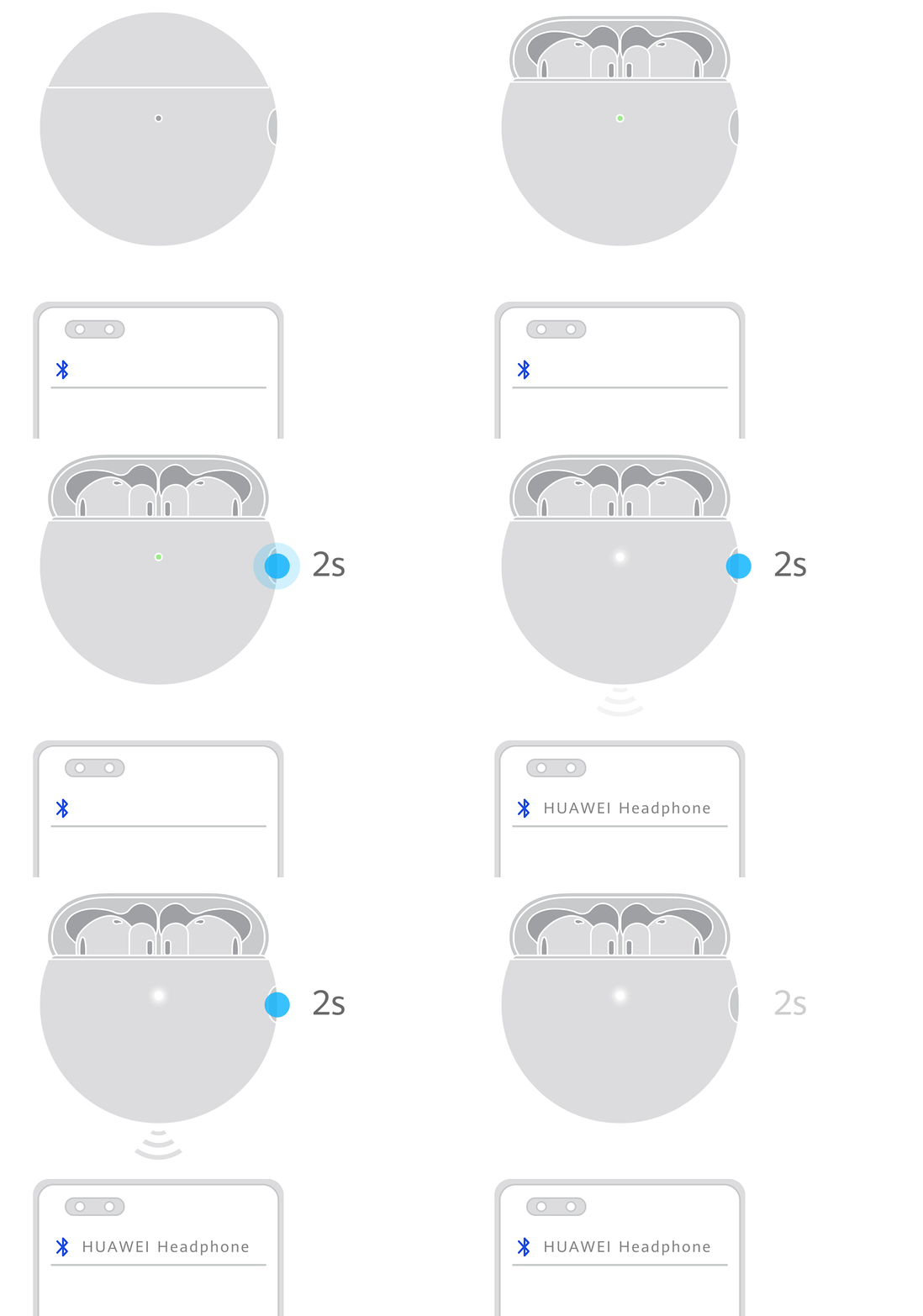
Поместите наушники в зарядный чехол и оставьте чехол открытым. Нажмите и удерживайте функциональную кнопку на зарядном чехле в течение 2 секунд, пока индикатор не начнет мигать.
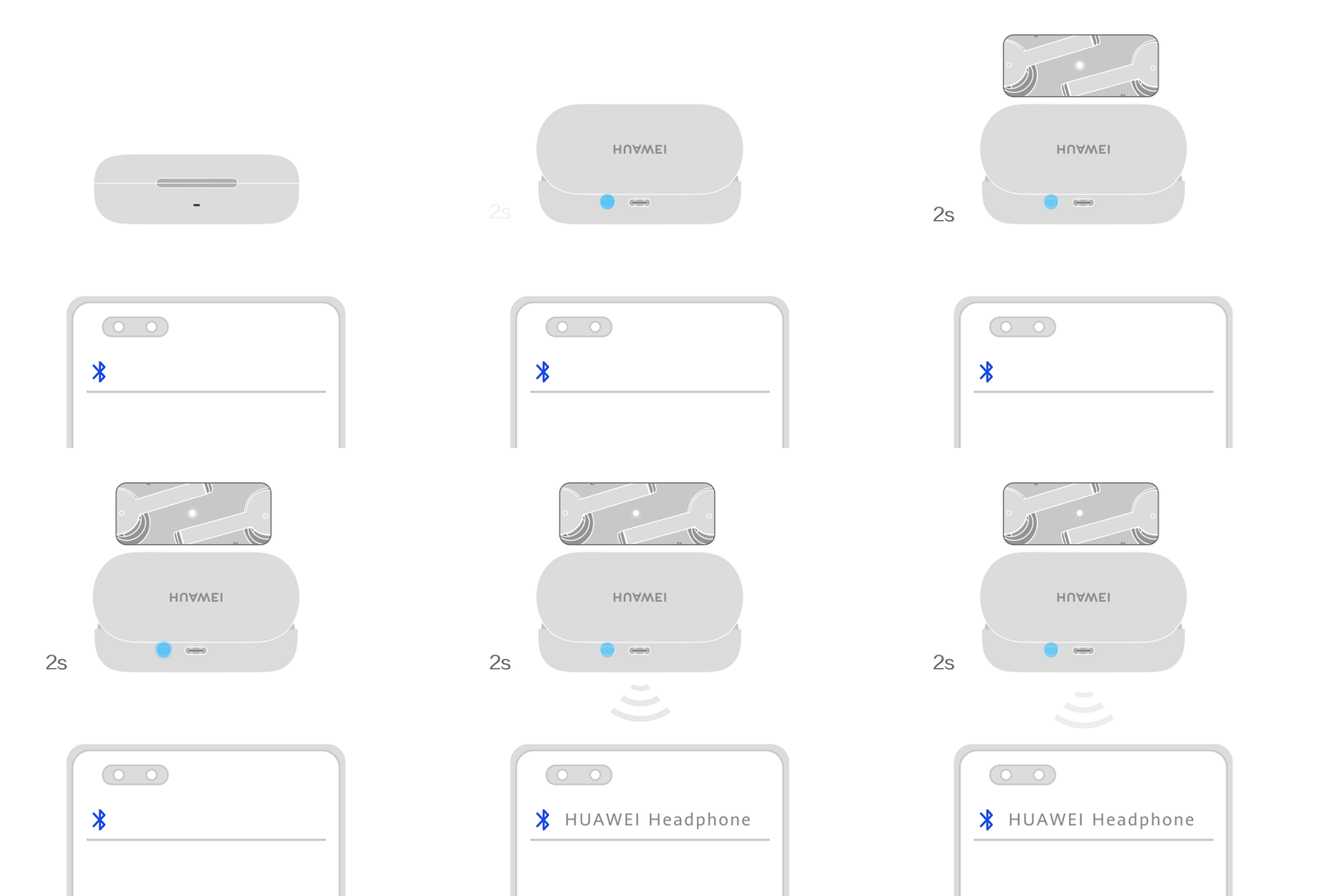
Поместите наушники в зарядный чехол и оставьте чехол открытым. Нажмите и удерживайте функциональную кнопку на зарядном чехле в течение 2 секунд, пока индикатор не начнет мигать.
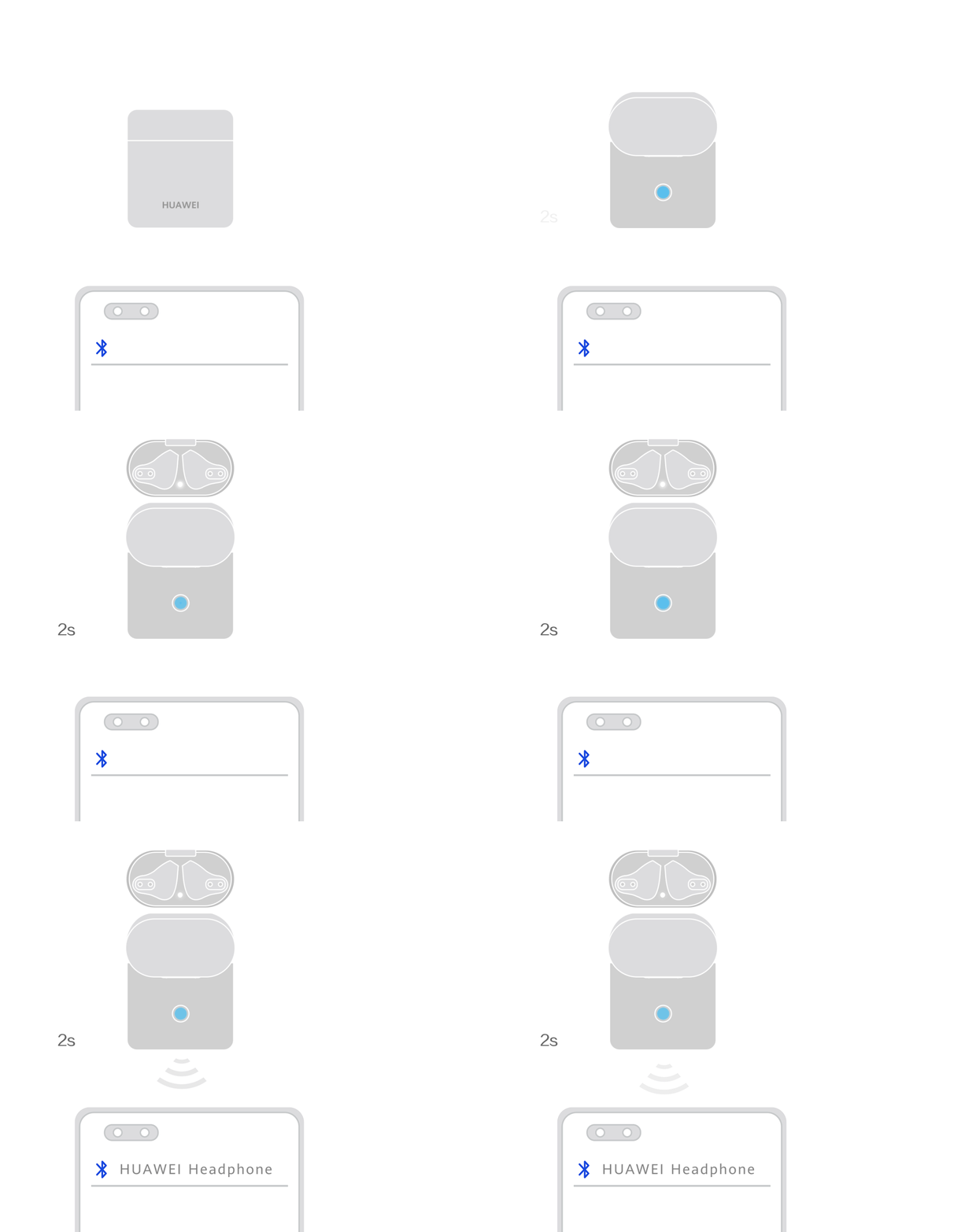
Нажмите на кнопку питания и удерживайте ее в течение 4–6 секунд, пока индикатор не начнет мигать белым.
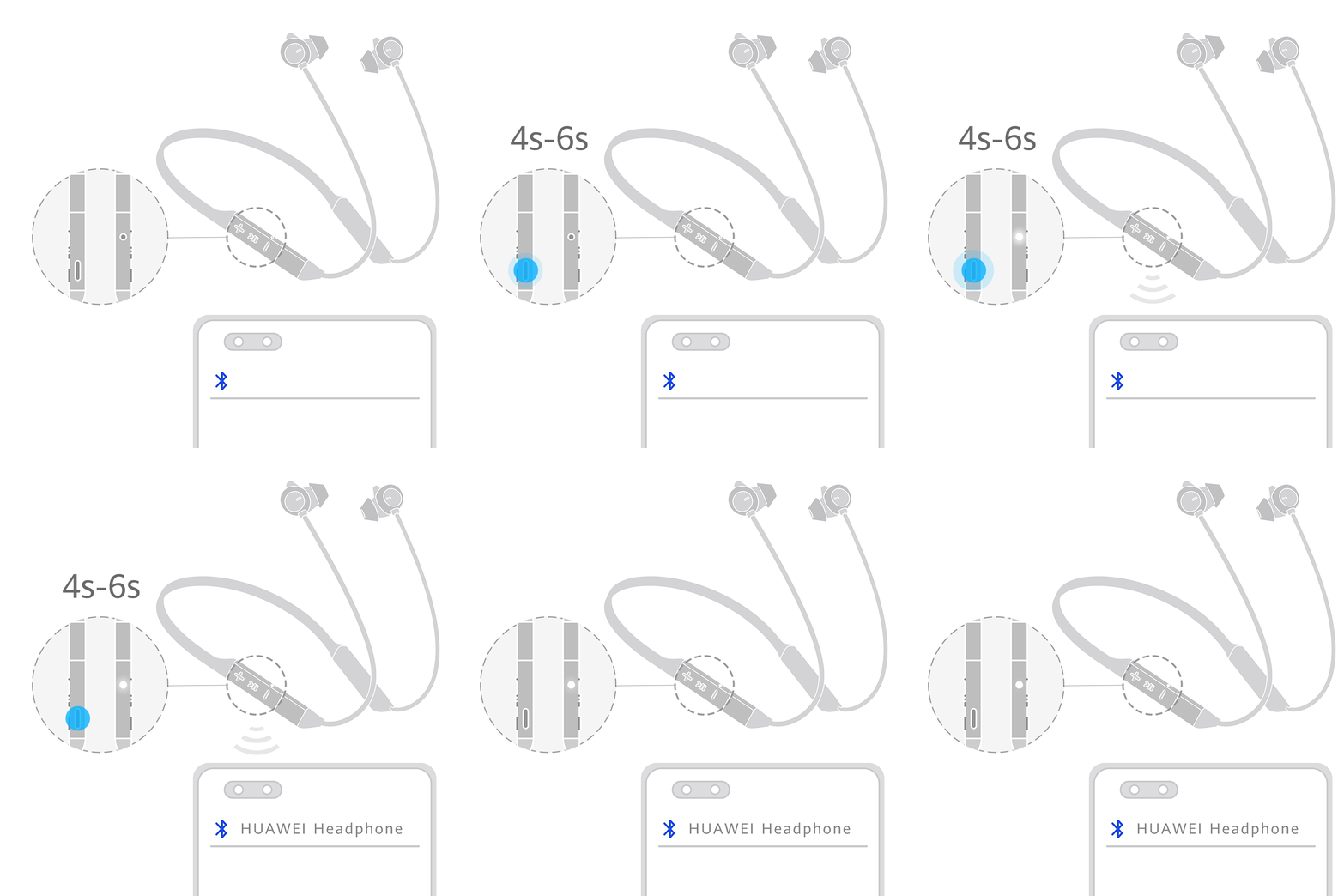
Нажмите и удерживайте функциональную кнопку в течение 2–4 секунд, чтобы включить наушники. Затем индикатор будет попеременно мигать красным и синим.
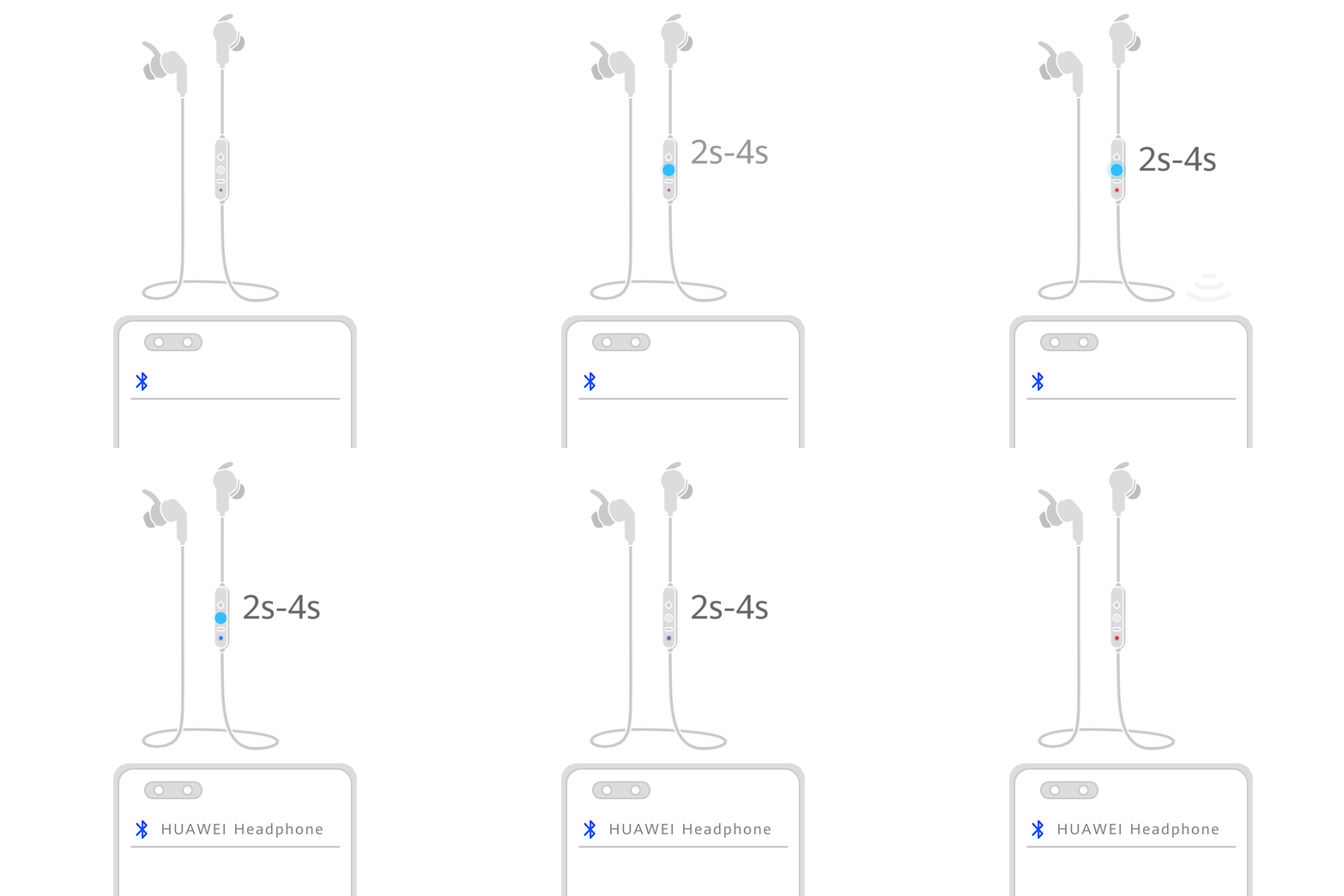
Когда наушники включены, нажмите на кнопку управления Bluetooth-соединением и удерживайте ее в течение 2 секунд, пока индикатор не начнет мигать белым.



