
Настройки прицела в CS:GO – команды для настройки прицела КС:ГО
Собираем уникальный прицел.
Настройка прицела в CS:GO – одна из важнейших вещей в игре. Без специальных настроек вы вряд ли сможете чувствовать максимальный комфорт при игре в КС:ГО. Грамотно подобранный прицел всегда обязательно улучшит вашу игру и увеличит количество фрагов. Специально для этого в CS:GO предусмотрена возможность полной кастомизации прицела.
Разыгрываем 3000 рублей на Стим в нашей телеге про CS. Подпишись!
Сегодня мы рассмотрим три способа, которые позволят вам самому настроить прицел в КС:ГО по своим критериям. Каждый из этих способов позволяет подобрать необходимые параметры, поэтому вам лишь необходимо выбрать наиболее удобный из них.
С помощью консоли
Все параметры для настройки прицела в CS:GO можно ввести в консоли. Здесь вы можете подробно прочитать, как правильно включить консоль в КС:ГО, а сейчас мы поговорим непосредственно о необходимых командах, которые помогут настроить прицел в КС:ГО.

Команды для настройки стиля прицела
cl_crosshairstyle 5 – динамический классический прицел (с меньшим расстоянием между частями прицела)
Вот так стили прицела выглядят в динамике.

Команды для настройки цвета прицела
Если выбрать неправильный цвет прицела, то он будет сливаться с текстурами игроков и стен, самые популярные цвета представлены ниже:
Чтобы получить черный прицел, нужно ввести эти команды одну за другой:
cl_crosshaircolor_r 0 cl_crosshaircolor_g 0 cl_crosshaircolor_b 0
А вот эти команды сделают ваш прицел белым:
cl_crosshaircolor_r 255 cl_crosshaircolor_g 255 cl_crosshaircolor_b 255
Но черный и белый прицелы крайне непопулярны в игре, из-за того, что первый не виден в темных местах, а второй сливается с большинством ярких текстур. Такие цвета можно использовать только вместе с обводкой.
Команды для добавления точки в прицел

Команды для настройки размера прицела
Обычно игроки ставят себе размер прицела от 1 до 5. Однако, если вы предпочитаете более массивные прицелы, то можете поэкспериментировать с этой командой.
Команды для настройки обводки прицела
Если ваш прицел сливается с текстурами на карте, то вы можете назначить для него обводку. С ней прицел станет более различимый.
cl_crosshair_drawoutline 1 – добавляет обводку
cl_crosshair_drawoutline 0 – убирает обводку
Команды для настройки промежутка между частями прицела
Кто-то любят играть с прицелом, в котором вообще нет зазоров, а многие предпочитают широкие интервалы в прицеле. Valve предусмотрела команду, с помощью которой можно настроить этот параметр.
cl_crosshairgap Х – здесь Х – это размер зазора в прицеле
Команды для настройки толщины линий прицела
cl_crosshairthickness Х – здесь Х – это толщина линий в вашем прицеле
С использованием карты из мастерской
Если вам лень вбивать одну команду за другой, то попробуйте зайти на карту Сrashz’ Crosshair Generator, где вы сможете автоматически настроить себе прицел в КС:ГО. Здесь вы можете найти карту в мастерской Steam.
На этой карте вы можете легко сами настроить себе любой вид прицела.

Также вы можете выбрать прицел про-игрока из профессиональной команды по CS:GO.

А затем вы можете потренироваться в стрельбе с новым прицелом, убивая ботов.

С помощью настроек CS:GO
С недавним обновлением Valve добавила в CS:GO возможность настраивать прицел прямо в настройках игры. Для этого вам необходимо зайти в настройки CS:GO и выбрать вкладку «Игра», а затем нажать на раздел «Прицел». Перед вами появятся все те же параметры прицела, которые можно было менять с помощью консоли.
В настройках игры вы также можете изменить фон и посмотреть, как прицел будет смотреться на различных картах.

Такими способами вы можете подобрать для себя идеальный прицел в КС:ГО. Не стесняйтесь экспериментировать и время от времени менять настройки, пока не найдете наиболее подходящий для себя прицел.
Детальная настройка прицела CS:GO
Вы узнаете как настроить прицел кс го через консоль, с детальным описанием всех консольных команд. Как изменять размер прицела, цвет и толщину рисок. Список карт для настройки прицела, а также онлайн генератор.
Если Вы новичок, и не знаете как настроить прицел кс го для комфортной игры, то эта тема Вам обязательно поможет. Настройка прицела важная часть подготовки к игре, поэтому ниже подробно описаны все консольные команды хоть как-то связанные с прицелом в CS:GO.
Для настройки прицела кс го через консоль нужно убедиться, что у вас есть доступ к консоли разработчика. По умолчанию она открывается нажатием на клавишу ` (находится под клавишей Esc). Если необходимо, то статья о настройке консоли и списке консольных команд вам поможет.
Прицел в этой статье
По умолчанию, в данной статье на примерах из скриншотов, я буду использовать свой прицел, с которым постоянно играю в CS:GO. Его полные настройки следующие:
Важно! Обязательно учитывайте, что один и тот же размер прицела визуально отличается на разных разрешениях экрана и при разных диагоналях мониторов. Поэтому, если вы используете готовые настройки профессиональных игроков, учитывайте этот факт.
Показать/скрыть прицел
Начнём с самого простого. Команда отвечающая за отображение прицела кс го на экране:
Имеет два значения:
Если по какой-то причине ваш прицел в кс го внезапно исчез, проверяйте эту настройку в первую очередь.
Размер прицела
Размера прицела в кс го играет самую основную, если не главную, роль. Именно правильно подобранный и точно настроенный прицел поможет набивать большое количество фрагов в игре. Консольная команда для настройки размера прицела:
По умолчанию значение размера прицела равно 5:
Логично, чем это значение выше, тем крупнее и больше становится прицел в игре. Скриншоты ниже наглядно это демонстрируют:
Настройка маленького прицела
Также у нас на сайте описана детальная настройка маленького прицела в кс го с готовым списком консольных команд.
Размер прицела для раскидок гранат
Для новичков кс го может быть полезным специальный прицел для удобных раскидок гранат.
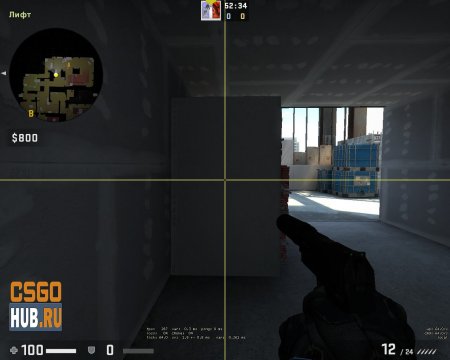
Достаточно просто скопировать код прицела ниже:
Разберём эти значения:
Прицел с точкой
Одним из нововведений в CS:GO стала возможность настраивать прицел с точкой. Делается это через консольную команду:
Кстати, самый популярный игрок в кс го s1mple использует прицел с точкой. Скачать настройки прицела s1mple.
Прозрачность прицела
Для включения настройки прозрачности прицела в кс го используется команда:
Команда имеет два параметра:
Также с помощью данной команды можно активировать возможность ручной настройки степени прозрачности прицела. Для этого выставляете параметр cl_crosshairusealpha 1 (значение по умолчанию) и регулируете прозрачность прицела командой:
Обводка прицела
Чтобы использовать настройки обводки прицела, этот параметр нужно активировать, т.е. включить. За это отвечает консольная команда:
Параметр имеет два значения:
После включения данной команды, вы можете настраивать толщину обводки контура прицела, используя следующую команду:
Толщина линий прицела
В игре также доступна настройка толщины линий прицела кс го. Для этого используется консольная команда:
Расстояние между линиями прицела
Чтобы сузить прицел в кс го, нужно использовать следующую консольную команды:
Параметры этой команды могут иметь отрицательные значения, т.е. с минусом. Таким образом достигается уменьшение расстояния между линиями прицела в CS:GO, и соответственно его сужение. Примеры ниже:
Стиль прицела
Благодаря разнообразию стилей прицела в кс го, у вас есть возможность выбрать именно то, что вам подойдёт лучше всего. Настраиваются они через команду:
Стили прицела в кс го:
Предпочитаете более точную стрельбу, например, «ваншотами» и «без зажимов«? Ваш выбор cl_crosshairstyle 4.
Т-образный прицел
Если вы любитель экзотики и хотите попробовать совершенно другой стиль прицела, то вам сюда. Внутри этой темы детально расписаны настройки для получения т-образного прицела в CS:GO.
Настройка цвета прицела
Также немало важным является настройка цвета прицела CS:GO. Для этого мы будем использовать команду:
Возможные цвета описаны ниже в таблице:
| Значение команды | Цвет прицела в игре |
| cl_crosshaircolor 0 |  |
| cl_crosshaircolor 1 |  |
| cl_crosshaircolor 2 |  |
| cl_crosshaircolor 3 |  |
| cl_crosshaircolor 4 |  |
| cl_crosshaircolor 5 | Свой цвет прицела |
Исходя из таблицы выше, любой цвет прицела можно задать через консольную команду ниже:
Эта переменная включает возможность использования других трёх консольных команд, которые отвечают за оттенки цвета:
Готовые цвета прицелов кс го
Ниже вы можете скопировать готовый код настроек некоторых цветовых стилей прицелов:
Другие способы настройки прицела
Помимо использования консоли для настройки прицела в кс го, есть и другие способы.
Карта для настройки прицела
Самая популярная карта для настройки прицела кс го является crashz’ Crosshair Generator v3. На ней всё интуитивно понятно и очевидно. Есть возможность для тонкой настройки прицела самому или воспользоваться уже готовыми настройками профессиональных игроков.
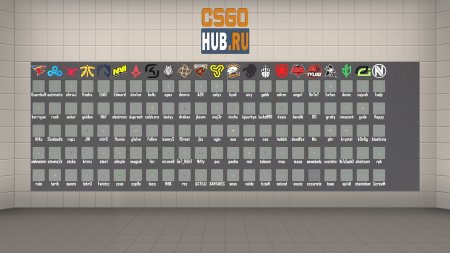
Всё делается в пару кликов мышки, что несомненно понравится новичкам игры.
Чтобы установить карту для настройки прицела, нужно сделать следующие действия:
Онлайн генератор
На нашем сайте Вы также сможете найти онлайн генератор настройки прицела кс го. Очень удобное приложение, благодаря которому можно не заходя в игру настроить прицел под себя, визуально осмотреть его, получить готовые консольные настройки, скопировать их и вставить в свой конфиг.
Внутриигровое меню
Самый простой способ осуществить минимальные корректировки прицела в игре, это использовать меню настроек кс го. Для этого вам потребуется:
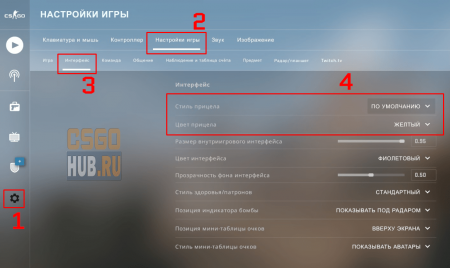
К сожалению, сделать бОльшего через меню настроек не получится. Способы детальной настройки прицела в кс го описаны выше в статье.
Настройки прицела других игроков в матче
После выхода этого обновления, в CS:GO появилась возможность видеть личный прицел игроков, за которыми вы наблюдаете. Данная опция регулируется консольной командой ниже:
Сначала нужно включить возможность видеть другие прицелы:
И уже после, следующей консольной командой можно менять режимы:
У неё есть три значения:
Но это еще не всё, вы можете скопировать чужие настройки прицела прямо вовремя игры у участников матча. Для этого необходимо выбрать игрока чей прциел вам понравился в меню счета (кнопка Tab) нажать на его ЛКМ и выбрать «Скопировать прицел».



