
Как играть в Minecraft через Radmin VPN
С каждым днём появляется все больше полезных программ, которые облегчают нашу жизнь. Помимо работы с документами, ценными бумагами, ведения бизнеса, мы также используем компьютеры и гаджеты с целью просмотра развлекательного контента. К нему относятся и компьютерные игры. Одна из самых популярных игр во всем мире, в которую играют и взрослые, и дети — Minecraft. В ней можно строить, соревноваться с чудовищами, проявлять фантазию и многое другое. Многие пользователи любят играть в эту игру вместе с друзьями и с этой целью будет особенно полезно программы Radmin VPN. Эта программа находится в свободном доступе и сегодня мы подробнее остановимся на ее функциях и возможностях.
Немного о программе Радмин ВПН
Программа была создана в России компанией, на счету которой не одна программа и приложение. Целью разработчиков было продвижение программы Radmin VPN как продукта бизнес-категории, но его используют в основном для игр, таких, как Майнкрафт. Пользователи используют программу для создания локальной сети и подключения компьютеров друг к другу. Программа для удаленного подключения Radmin VPN является наилучшим вариантом для некоммерческого использования — она бесплатна, работает без багов, ошибок, отлично выполняет свои функции.

Технические параметры
Количество игровых сетей, которое поддерживает программа превышает десять тысяч. Скорость передачи данных — до ста Мб/с. Для получения технической поддержки можно обратиться либо на специальные форумы или же использовать тикеты. Полная версия программы является бесплатной.
Кроме игр, программу применяют и в других областях, для удаленной работы, подключения и объединения команды, ну, и конечно же, для сетевых игр, вроде Майнкрафта и других.
Программа Radmin VPN совместима с такими операционными системами как Windows и Linux. Для операционной системы Windows — это версии 7 и 10. На операционную систему Linux Radmin можно установить через Wine. Для macOS версии программы пока не предусмотрено.
Как скачать программу Радмин впн
Чтобы начать использование программы, ее необходимо скачать. Сама программа является бесплатной и само скачивание тоже. Чтобы скачать программу, нужно выполнить несколько простых действий. Скачать программу можно на нашем сайте, на официальном сайте или на других порталах.
После этого, можно приступать к установке программы — вы уже как никогда близко к игре с друзьями в Майнкрафт.
Поздравляем. Теперь вы установили Radmin VPN на свой компьютер и готовы приступать к его использованию.
Как играть в Майнкрафт с друзьями через установленный Радмин впн
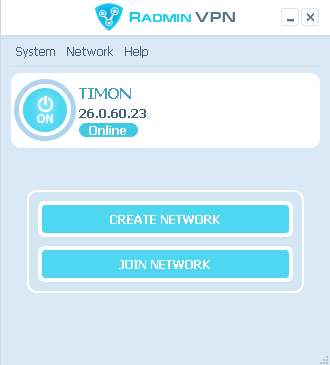
Программа очень проста в использовании и установить, использовать ее сможет практически каждый — даже самый маленький. У радмин простой и удобный интерфейс, доступный, минималистичный. Запустить многопользовательскую игру получится всего лишь за пару касаний компьютерной мыши.
Настройка локальной сети
Открываем приложение Radmin VPN. После этого, на панели инструментов выбираем клавишу «Создать новую сеть». Настраиваем название и пароль к новой сети и эти данные передаём друзьям. Если создаёте игру не вы, то запомните эти данные, они скоро пригодятся вам для входа.
Инструкции для создателя игры в Minecraft
Шаг 1
Находим файл установки игры с пометкой «*.exe». Вносим его в исключения брандмауэра. Сделать это можно в настройках браузера.
Шаг 2
В игре Майнкрафт необходимо запустить однопользовательский режим.
Шаг 3
После, выходим в меню через клавишу «Escape», открываем игру в локальной сети.
Шаг 4
Настраиваем все необходимые параметры, задаём настройки. Открываем новую LAN-сеть.
Шаг 5
Смотрим адрес IP и передаём его друзьям или другим пользователям. Также для входа им понадобится номер порта, который состоит из пяти цифр. Найти его можно в окне чата.
Как присоединиться к игре Майнкрафт, если вы не являетесь создателем игры
Если вы хотите подключиться к другим игрокам, сделать нужно следующее.
Действие 1
Вы не создаёте игру, но также, как и создателю игры, вам необходимо будем внести файл установки игры в исключения брандмауэра.
Действие 2
После того, как вы добавили игру в исключения, откройте Майнкрафт и запустите многопользовательский режим игры. Выберите сервер или прямое подключение.
Действие 3
Далее необходимо выбрать IPv4-адрес хоста. Он состоит только из цифр. Будьте внимательны — если вы указываете IPv4, а в нем есто буквы — скорее всего, вы ошиблись, и это IPv6. А значит, совсем не то, что нужно, и игра не запустится.
Действие 4
Указываете IPv4-адрес хоста и дописываете пятизначный номер порта, который вам передаст создатель игры или другие игроки.
Готово! Теперь вы можете подключаться к серверу и наслаждаться совместной игрой с друзьями.
Радмин ВПН не работает — в чем причина?
Некоторые пользователи пишут в техническую поддержку, что программа для создания локальных сетей не работает — Radmin vpn не подключается, выдаёт разные ошибки, пишет, что сервис нельзя подключить и другое. Чаще всего, все эти неполадки вызваны неправильными надстройками со стороны пользователя. Настоятельно рекомендуем внимательно проверить, действительно ли игра была внесена в исключения брандмауэра, правильно ли были введены данные при подключении к серверу и т.д. Если все указано верно, а программа все ещё не работает — рекомендуем переустановить программу или перезапустить игру/компьютер.
Что делать если не получается поиграть с другом в майнкрафт через радмин впн
Как играть с Radmin VPN?
По ссылке есть все инструкции. Если вы хотите перевести какие-то из них – напишите админу в личку. Если вашей игры нет в списке, попробуйте инструкции для Hamachi, они часто работают.
Чтобы играть с друзьями:
Почему я не вижу игры в общих сетях?
Возможно в данный момент вы единственный кто играет в данную игру. Попробуйте подключиться позже или пригласите друга присоединиться к вам.
Я не могу присоединиться к удаленному ПК
Вам необходимо проверить настройки файрволла и антивируса на локальном и удаленном ПК. Radmin VPN и сама игра не должны быть заблокированы антивирусом и файрволлом (как вариант можете их отключить).
Radmin VPN показывает статус » Сервис не запущен»
Нажмите круглую кнопку в Radmin VPN чтобы запустить сервис.
Почему соединение Relay/TCP?
Соединение через relay не является ошибкой. Это штатная работа Radmin VPN. Данный тип соединения устанавливается, когда не удалётся установить прямое соединение.
На тип соединения влияют множество факторов, такие как наличие роутера и разные типы NAT на них, наличие как физических так и софтверных firewall, топология сети, настройки роутера и наличие закрытых портов. Есть следующие варианты, которые однако не гарантируют результат:
1.Оба компьютера находятся в одной локальной сети.
2.Один из компьютеров имеют белый ip адрес.
3.Роутер с белым IP адресом имеет следующие настройки NAT:Cone NAT, Full Cone NAT,Address-Restricted cone NAT, Restricted cone NAT, Port-Restricted cone NAT.(изменено)
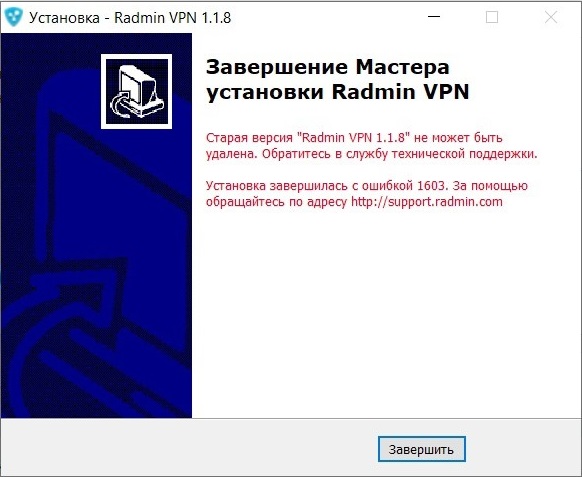
Я получаю ошибку 1603 при установке / установка прерывается, зависает.
В этом случае деинсталируйте Radmin VPN, перезагрузите ПК, отключите антивирус, установите Radmin VPN. Если не помогло, то создайте, пожалуйста, тикет
Radmin VPN показывает статус «Ожидание ответа от сетевого адаптера»
В этом случае деинсталируйте Radmin VPN, перезагрузите ПК, отключите антивирус, установите Radmin VPN. Если не помогло, то создайте, пожалуйста, тикет
Как играть в Minecraft по сети с друзьями

Играть в Майнкрафт можно не только в одиночном мире, взаимодействуя исключительно с жителями деревни – существуют разные методы, позволяющие создать локальный или сетевой сервер, чтобы сгенерировать новый мир и начать исследовать его вместе с друзьями.
Предлагаю ознакомиться с разными способами создать сервер Minecraft для игры с друзьями по сети.
Вариант 1: Открытие одиночного мира для игры по LAN
Если ваши с другом компьютеры объединены в одну локальную сеть или хотя бы соединены с одной беспроводной точкой доступа, можно воспользоваться самым простым вариантом – открыть одиночный мир для игры по LAN. Для этого нужно выполнить пару простых действий.

Недостаток этого метода заключается в том, что он не всегда корректно работает из-за неправильных сетевых настроек или проблем в организации локальной сети. Если вы не знаете, как самостоятельно решать появившиеся ошибки, лучше перейдите к реализации одного из следующих вариантов.
Мощные игровые серверы для Minecraft от 3 руб./час
От 4 Гб ОЗУ, от 80 Гб на скоростном NVMe и стабильные 200 Мбит/сек
Вариант 2: Создание выделенного локального сервера Minecraft
Этот вариант тоже подойдет в том случае, когда вы с другом находитесь в пределах одной квартиры и подключены к локальной сети при помощи LAN-кабеля или Wi-Fi. Если вы еще не организовали подобное подключение, обязательно выполните его, а затем на всех компьютерах приступайте к общей настройке операционной системы, необходимой для присоединения к будущему серверу.
Следующий этап – создание сервера для игры по локальной сети. В этом случае у пользователя появляется два разных варианта. Первый более оптимальный, поскольку позволяет создать полноценный сервер и далее модернизировать его модами или изменять настройки по желанию. Файлы пустого сервера Майнкрафт понадобится скачать с любого удобного сайта в интернете, задав соответствующий запрос поисковику. После этого войдите в директорию и откройте файл с настройками через любой текстовый редактор (файл server.properties).

Вариант 3: Организация сетевого подключения через Hamachi
Hamachi – самая популярная программа для организации виртуальных сетей. Она может использоваться геймерами для того, чтобы создавать одну сеть для совместной игры с друзьями, которые находятся за пределами локальной сети или не могут подключиться к ней по другим причинам. Каждый пользователь должен скачать Хамачи с официального сайта и создать учетную запись.

Теперь тот пользователь, который хочет создать сервер, в самой программе нажимает «Создать новую сеть» и задает имя/пароль. По этим данным сеть ищут друзья, нажав по кнопке «Подключиться к существующей сети» в Хамачи. После того как все пользователи подключатся, вы можете настроить свой сервер, введя полученный IP-адрес при прямом соединении или поменяв его в настройках сервера Minecraft так, как это было показано в инструкции по настройке выделенного локального подключения.
Вариант 4: Использование общедоступных серверов или Realms
Существуют общедоступные серверы Майнкрафт, на которых может играть огромное количество людей одновременно. Ничего не помешает вам с другом найти одинаковый сервер, подключиться к нему, пройти регистрацию и найти друг друга для дальнейшей игры. Учитывайте, что некоторые серверы доступны только для лицензионных версий Minecraft, а другие работают и с пиратскими.

Это были все возможные варианты организации совместной игры с друзьями в Minecraft по сети. Приятной игры вам и вашим друзьям!
Radmin VPN или как поиграть с друзьями по сети.
Всем привет!
Сегодня я хочу вам рассказать, как скачать и использовать Radmin VPN, а также как с его помощью поиграть с друзьями по сети в различные игры на примере игры Borderlands 3.
Для начала нам нужно установить саму программу для дальнейшего использования, сделать это можно кликнув по этой кнопке.
Когда вы перешли на сайт, вам нужно нажать на кнопку «Скачать бесплатно», для того чтобы установить Radmin VPN. Сейчас, на сайте она выглядит вот так :

После клика на эту кнопку, в вашем браузере должно появиться уведомление о скачивании, после откройте установщик программы, все настройки предельно просты.
Перейдём к этапу, когда программа уже скачана и открыта, она должна выглядеть приблизительно вот так :

Чтобы программа точно заработала, после установки рекомендуется перезагрузить компьютер.
Перейдём к созданию сети, а после подключению к созданной. Чтобы создать сеть, необходимо нажать на кнопку «Сеть» в меню сверху, затем, у вас откроется подменю, в нём нужно выбрать пункт «Создать новую сеть», после чего, вводите настройки сети, а именно её название и если требуется, ставьте пароль.
Теперь поговорим о подключении к сети, для этого необходимо зайти в ту же вкладку «Сеть», но теперь, нам нужно выбрать пункт «Присоединиться к существующей сети» и самое главное знать, подключаетесь вы к другу или хотите поиграть с неизвестными людьми? После нажатия на этот пункт, у вас будет выбор, подключиться к частной сети или к игровой. Частную сеть, как правило используют для игры со своими знакомыми или друзьями, а игровую, чтобы поиграть с неизвестными вам людьми. Если вы подключаетесь к частной сети, то вам нужно знать :
1. Название сети друга.
2. Если он имеется, то необходимо знать пароль сети.
Например, я хочу подключиться к другу и знаю все необходимые данные :
| Имя сети : Fun-Admin
|
| Пароль : 123321
Это основные вещи, которые вам нужно знать про частные сети в данной программе. Теперь, я покажу вам как поиграть с друзьями по сети, с помощью этой программы, на примере игры Borderlands 3. Перед тем как поиграть, вы должны удостовериться, что вы и ваш друг, находитесь в одной сети и маячок слева от ваших ников зелёного цвета, это значит, что вы в сети, и если сделаете всё правильно, всё получится. Нужно определиться, кто создаст игровой сервер, а кто будет подключаться. После определения ролей заходим в игру.
В лобби нам нужно навести на шестерёнку в правом верхнем углу :

После нажатия на неё, нам откроется меню выбора режима сетевой игры и режима группы, во вкладке «Тип доступа», обоим людям, которые хотят поиграть, нужно выбрать тип «Локальная сеть», а тому кто создаёт сервер ещё и режим группы.

После этого, тот кто создаёт сервер, может загружать новый или уже созданный им раньше мир и ждать пока зайдут его знакомый(-ые) и(или) друг(друзья). Сейчас я расскажу как подключиться к серверу.
Для этого необходимо находясь в лобби нажать кнопку «Общение».

После этого, в открывшемся меню, нужно из всех предоставленных сверху кнопок, нажать на данную кнопку.

Вот в этом меню будут находиться все доступные вам сервера, в том числе и друзей, подключайтесь, играйте и наслаждайтесь!
Также, вы можете поиграть с друзьями другими способами, они находятся ниже :
На этом у меня всё, спасибо за внимание!
Не подключается к серверу Майнкрафт через Хамачи
В этой статье мы расскажем, почему иногда пользователи не могут подключиться к серверу Майнкрафт через программу Хамачи. Стоит ли использовать, можно ли без неё обойтись — и многое другое. Проблемы с этим приложением не редко появляются на этапе подключения к серверу игры. Постараемся устранить их разными способами.
Что делать, если не получается подключиться к серверу через Hamachi
Приложение под названием Hamachi является инструментом, который создаёт локальную сеть для выхода в Интернет. Его ещё называют туннель, или сеть VPN. Использование программы полезно там, где нужна анонимность, например, вход на сайт, где ваш IP адрес заблокирован. Или переход на сайт, который в вашей стране запрещён и т.д. Но подобные программы нередко блокируются системными фильтрами и антивирусами.
Поэтому первое что нужно сделать — попытаться отключить их и произвести новое подключение к игре Майнкрафт:
Теперь попробуйте запустить игру и снова подключиться к серверам игры Minecraft. Теперь уже подключение через Хамачи не должно блокироваться. Если ваш встроенный антивирус также не будет блокировать файлы игры или сетевое подключение к игровым серверам.
Как правильно настроить Хамачи для игры в Майнкрафт
Одну из инструкций подключения для игры мы уже выполнили — отключили брандмауэр Виндовс. Если вы ещё этого не сделали, то вернитесь выше и отключите его.
Затем проделайте такие настройки:
Остальные параметры в программе будут выполнены автоматически. Теперь вам нужно попытаться подключиться к серверу игры Майнкрафт в программе Hamachi. Только сейчас ошибок никаких быть не должно.
Каким образом поиграть в Minecraft без программы Hamachi
Для игры в Minecraft с другом по сети вовсе не обязательно использовать приложение Хамачи. Мы можем применять другие приложения. Этот способ является простым и доступным каждому игроку. Вы также сможете играть втроём или вчетвером по сети без приложения для создания локальной сети.
Для этого заходим в Майнкрафт:
Куда вводить IP адрес для игры по сети в Майнкрафт
Продолжим нашу предыдущую инструкцию для тех, кому нужно вводить ай пи адрес. То есть для ваших друзей.
Что нужно сделать для подключения к серверу Майнкрафт:
Ниже нажмите на кнопку « Готово » и клиент подключит вас к игре по сети. Эти же действия должны выполнить игроки, которые хотят добавиться к вам в компанию. Цифры IP адреса и портов здесь показаны случайные. Вы должны указывать свои данные в форме для создания игры по сети.
Видео-инструкция
Если не удаётся соединиться с сервером в игре Майнкрафт через приложение Хамачи, посмотрите эту инструкцию.



