
ESET CONNECT
Единая точка входа для ресурсов ESET
Войти через социальные сети
[ Закрыто ] Вирус блокирует установку антивирусов

Добрый день!
После вирусной атаки, стало невозможно скачать антивирусы, т.е. при заходе на сайт на пример esetnod32, kaspersky, dr.web браузер сразу закрывался.
Скачал с другого компьютера установщики антивирусов и скинул их на зараженный, также без резуельтатно, устновщики сразу выключались, либо выдавалиошибку.
Удалить вирусы помогло ESET Online Scanner и CureIt, после это стало возможно скачать антивирусы, но установить их все также не получается.

1) Скопируйте приведенный ниже текст в Блокнот и сохраните файл как fixlist.txt в ту же папку откуда была запущена утилита Farbar Recovery Scan Tool:
.
Запустите FRST и нажмите один раз на кнопку Fix и подождите.
| Код |
|---|
Программа FRST создаст лог-файл (Fixlog.txt). Пожалуйста, прикрепите его в следующем сообщении!
2) Далее (даже если проблема решена) выполните лог программой Malwarebytes ( программа должна установиться )
http://forum.esetnod32.ru/forum9/topic10688/
3) Удалите хвосты от: Bitdefender Avast и прочих антивирусов которые пробовали установить.
https://www.comss.ru/page.php?id=1199
https://www.comss.ru/page.php?id=383
! Избегайте избыточного цитировавания.
Спасибо!
После использования FIX, стало возможно устанавливать антивирусы.
Логи по FIX и Malwarebytes во вложении.
Если не затруднит, можете в двух словах объяснить как была заблокирована возможность установки антивирусов, и как ваш скрипт ее вернул, спасибо!
после завершения сканирования:
Записи относящиеся к Mail.Ru и Yandex можете не удалять ( если пользуетесь программой )
На вкладке:
Папки (Folders) для Mail.Ru и Yandex снимите [V]
Удалите найденное в AdwCleaner по кнопке Очистить (Clean), подтвердите действие
с автоперезагрузкой
Вирус не даёт установить антивирус
Компьютер или ноутбук под управлением Windows может долго не подавать признаков заражения вредоносным кодом. Пользователь спокойно посещает веб-сайты, без проблем пользуется рабочими программами, скачивает на жёсткий диск файлы — а через несколько дней удивляется, почему все данные исчезли или операционная система отказывается запускаться. Явный признак присутствия на ПК скрытой угрозы — невозможность установить или открыть антивирусное ПО: «Касперский», Dr.Web, NOD32 или любое другое. В статье от «Службы добрых дел» мы расскажем, почему не запускается установка антивируса, и что делать, чтобы удалить вредоносный код с жёсткого диска.
Причина и решение
Причина невозможности установить или запустить антивирусный продукт не компьютер, заражённый вирусом, — активность последнего. Вредоносный код загружается вместе с операционной системой, после чего блокирует работу всех других приложений, представляющих для него потенциальную угрозу. Пользоваться «Диспетчером задач» или многократно перезагружать ПК в этом случае бесполезно: обычно опасные программы маскируются под безобидные процессы, а кроме того, они часто «неубиваемы» обычными системными средствами. Именно поэтому вирус не даёт открыть антивирус — работа последнего блокируется, и пользователь или вовсе не видит запуска, или через несколько секунд срабатывает блокировка антивирусного программного обеспечения.
На предварительном этапе нужно сделать следующее:
После этого снова перезагрузите ПК. Проблема остаётся? Тогда переходим к первому способу её устранения.
Не устанавливается антивирус: инструкция по решению проблемы
Если на ваш персональный компьютер не устанавливается антивирус, самое первое, что приходит на ум – вы скачали в интернете поврежденный файл инсталлятор. Например, на мгновение прерывалось интернет-соединение.
Обычно на софт-порталах предлагается несколько альтернативных ссылок для скачивания файлов. Попробуйте загрузить установщик антивируса с зеркала. Считается, что лучше всего скачивать программы с официального сайта разработчика. Однако, в некоторых случаях этот путь не годится. На сайтах разработчика вы, чаще всего, найдете только самую свежую версию антивируса, а ваша старенькая операционная система Windows XP легко может оказаться несовместимой с современным программным обеспечением.
Не устанавливать же неудобную Восьмерку ради одного-единственного антивируса? Можно посетить альтернативные сайты, где представлены в том числе и предыдущие версии программ. Например – вполне благонадежный ресурс Majorgeeks.com.
Не устанавливается антивирус, несмотря на то, что вы пробовали запускать инсталляторы, взятые из разных источников? Тогда нужно задать следующий вопрос – невозможно запустить только один определенный антивирус или вообще никакие не желают работать на вашем компьютере?
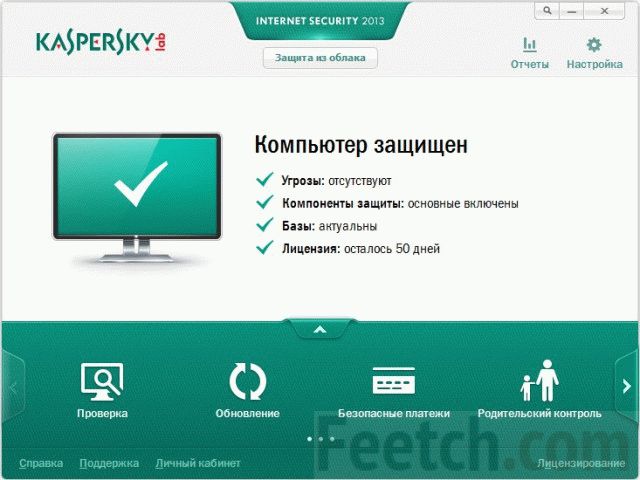
Что делать, если вы из принципа не желаете устанавливать антивирусное ПО Касперского? Говорят, оно сильно грузит систему и вообще, назойливо вмешивается в личную жизнь пользователя. Вы хотите посетить сайт, а Internet Explorer при поддержке антивирусного пакета Касперского вам этого не позволят.
Китайское программное обеспечение в последние годы сильно продвинулись в качестве и антивирус KingSoft сегодня входит в список лучших из бесплатных.
Проблема совместимости программного обеспечения
Некоторые антивирусы не могут нормально работать параллельно на одном компьютере. Известный факт, давно ставший интернет-байкой – NOD и Касперский определяют друг друга в качестве вирусов и жестко пытаются уничтожить конкурента.
Чтобы проверить возможность установки дополнительного антивируса, сначала попробуйте отключить существующий. Если установится – можно начать проверять совместимость.
В зависимости от версии Windows требуется определенная антивирусная программа. Это нужно уточнять сразу на сайте, откуда вы собираетесь скачать установщик. Внимательно просмотрите системные требования. Для нормальной установки антивируса может элементарно не хватать оперативной памяти или свободного места на жестком диске. Или, как уже выше говорилось – для работы современного антивируса требуется последняя версия операционной системы.
В системе остались файлы ранее удаленного антивируса
Такие серьезные антивирусные программы, как Avast, AVG, Norton, непросто установить на компьютер, но, еще сложнее удалить. При попытке удаления некоторых антивирусов жестко рвутся глубокие взаимные связи в реестре и это может привести даже к полному выход из строя компьютера.
Если вы хотите полностью, и без негативных последствий удалить один из известных, популярных антивирусов, посетите официальный сайт разработчика и скачайте оттуда специальную утилиту-деинсталлятор. После удаления как следует просканируйте систему мощным чистильщиком. Например, Advanced System Care.
Все равно не устанавливается новый антивирус?
Вирусное заражение компьютера
Есть такие хитрые вирусы, которые не только нарушают работу компьютера и воруют персональные данные. Они еще препятствуют работе установленного антивирусного ПО и не позволяют устаивать новые программы. Некоторые особо злостные вирусы даже не позволяют пользователю открывать страницы сайтов, откуда можно было бы скачать антивирусы.
Если невозможно установить на компьютер только антивирусы, а все остальные программы свободно устанавливаются, велика вероятность вирусного заражения системы.
Если вирус не препятствует посещению официальных сайтов производителей антивирусов, таких, как ESET, Dr.Web, Касперский – тогда зайдите на сайт и оттуда запустите антивирусное сканирование компьютера. Поскольку проверка будет идти через интернет, процедура может занять довольно длительное время.
Проверка компьютера в защищенном режиме
Предусмотрительные пользователи заранее скачивают лечебную утилиту Dr.Web CureIt и хранят ее на всякий случай на флешке. А еще лучше – на флешке и на компакт-диске. С диска утилита почему-то работает мощнее.
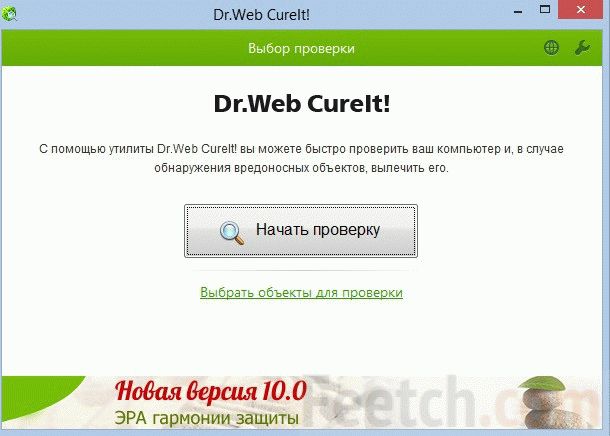
Если вы не относитесь к разряду предусмотрительных, тогда попробуйте скачать лечащий файл через интернет. При неработоспособности своего интернета можно обратиться к помощи друзей и подруг. Если они у вас, конечно, есть. Если нет друзей – никто не отменял такие полезные вещи, как интернет-кафе и салоны связи. Утомленные отсутствием покупателей (по причине экономического кризиса) продавцы с удовольствием вам помогут.
Теперь, у вас в руках флешка с Dr.Web. Остается войти в систему в безопасном режиме и запустить процесс лечения. После этого перезагружайте компьютер и снова пытайтесь устанавливать антивирус.
Если ничто из перечисленного не помогает – остается отформатировать жесткий диск и установить Windows заново.
Не можете скачать или установить антивирус? Так что мы можем это исправить
Обычная стоимость Windows не вызывает проблем при загрузке любого файла из Интернета или установке программ. Если только собственные меры браузера или операционная система не считают его угрозой и, следовательно, он заблокирован в целях безопасности. Однако может быть несколько причин, по которым при попытке загрузить определенные типы программ, например антивирус, Windows не покидает нас. И в большинстве случаев причиной этой проблемы обычно является вирус.
Существует много вирусов, которые во избежание обнаружения и удаления из системы выбирают отключение установленного нами антивируса и, кроме того, применяют определенные ограничения, чтобы запретить нам загружать и устанавливать другие.
Эти вирусы обычно заблокировать все страницы загрузки и безопасности так что мы не можем получить к ним доступ. А также ограничения обычно применяются при попытке установить определенные программы. Это так же просто, как проверить цифровую подпись разработчика и предотвратить ее выполнение, если это подпись безопасности.
Когда это происходит, у нас есть несколько вариантов. Наиболее эффективным, радикальным и непрактичным будет форматирование компьютера. Однако во многих случаях нет необходимости прибегать к этим крайностям.
Попробуйте загрузить антивирус на другой компьютер и запустить его с USB
Если мы не можем загрузить антивирус с нашего компьютера, мы постараемся загрузить его с другой стороны. Если у нас есть другой компьютер под рукой Мы можем попытаться загрузить его с него, скопировать на USB-накопитель и попытаться установить его на компьютер через USB-накопитель. Даже если у нас нет другого компьютера, мы можем загрузить установщик на свой мобильный телефон, подключить его к ПК и выполнить поиск установщика защитного программного обеспечения в хранилище.
Скорее всего, при попытке запустить антивирусную программу мы увидим окно, в котором у нас будут запрашиваться разрешения администратора. Мы даем им.
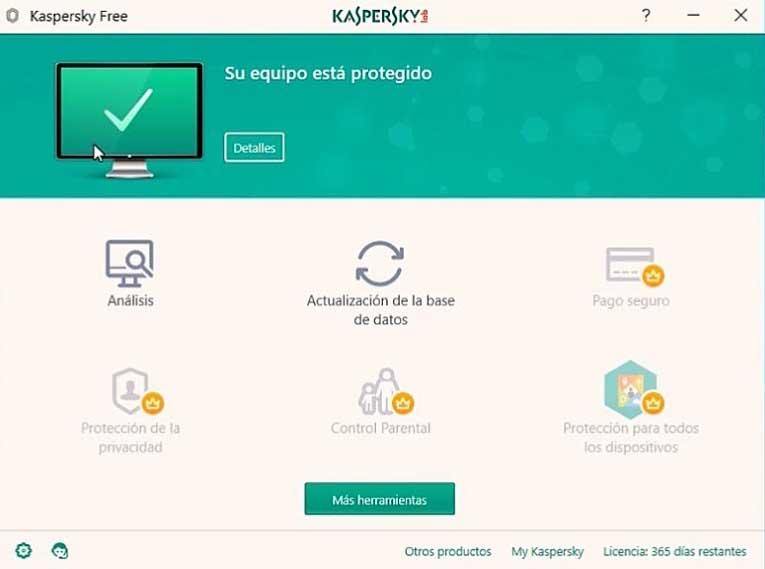
Теперь мы просто следуем указаниям мастера по установке антивируса на компьютер. Как только она будет установлена, мы запустим полный анализ всей системы, чтобы уловить и устранить угрозу, которую она создавала для вас на нашем ПК.
Мы также можем использовать переносной антивирус для запуска его на ПК без необходимости что-либо устанавливать. Очень полезно для того, чтобы не привлекать внимание вируса и быть способным обнаружить и устранить его.
Безопасный режим часто помогает нам избежать вирусных блокировок
Вредоносное ПО может быть наиболее продвинутым, и, помимо того, что оно не позволяет нам загружать антивирус, оно также не позволяет нам установить его на наш ПК.
В этом случае лучшее, что мы можем сделать, это перезагрузить компьютер в безопасном режиме. Когда мы это делаем, Windows загружается только с минимальным набором драйверов и служб, единственными, которые подписаны Microsoft и основные, чтобы он мог работать. Если наш вирус запускается при запуске ПК, в Безопасный режим он не будет.
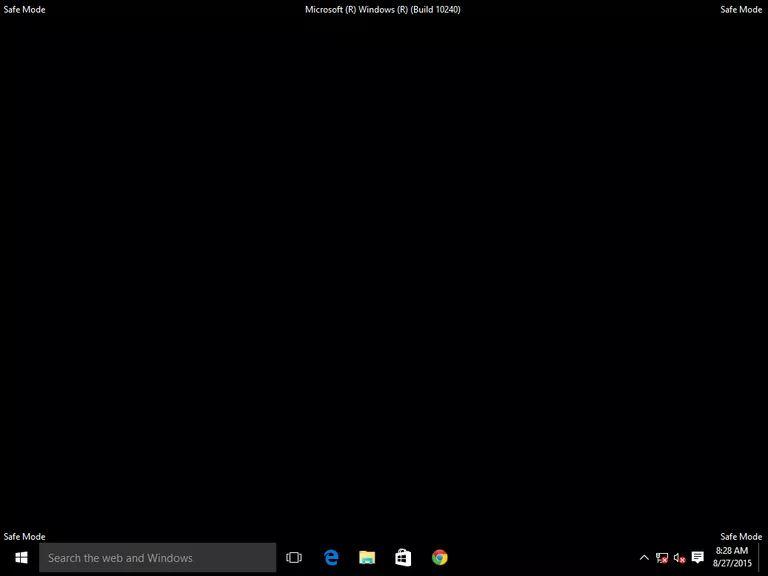
Таким образом, из безопасного режима (желательно делать это без доступа в Интернет) мы можем установить антивирус на наш компьютер, если возникнут проблемы. Если установка прошла успешно, нам нужно только перезагрузить компьютер и вернуться в Windows. Когда операционная система запускается, антивирус также сделает это, и, следовательно, он обнаружит вирус, прежде чем он сможет что-либо сделать.
Если у нас есть такая возможность, рекомендуется выполнить анализ вне системы (из тех, которые запускаются до загрузки Windows), чтобы с большей вероятностью обнаружить вирус и удалить его безопасно.
Причиной может быть не вирус, а плохо установленный антивирус
Проблемы при установке защитного программного обеспечения не всегда связаны с вирусом. Из соображений безопасности антивирусные программы не позволяют устанавливать другие антивирусные устройства, когда они установлены на компьютере.
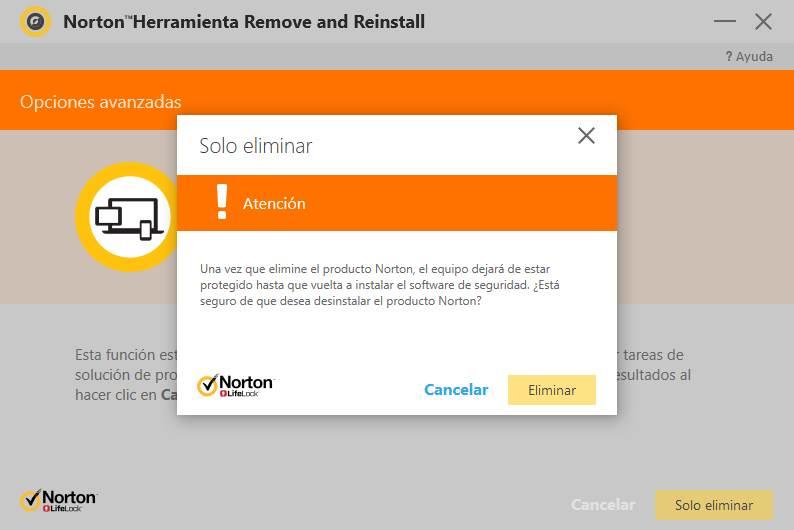
Как только антивирус был удален с нашего компьютера, мы можем без проблем переустановить новое программное обеспечение безопасности, которое нам нужно. Мы даже можем предоставить Защитнику Windows, антивирусу Microsoft, шанс, если мы являемся пользователями Windows 10.
Удаление вирусов для установки антивируса
Если исполняемый файл антивируса не устанавливается, необходимо исключить некоторые причины, например, конфликт антивирусов, настройки Брандмауэра Windows, нерабочий дистрибутив. Если ни один пункт под описание не подходит, велика вероятность заражения компьютера вирусом, который блокирует инсталляцию защитной программы.
Шаг 1: «Безопасный режим»
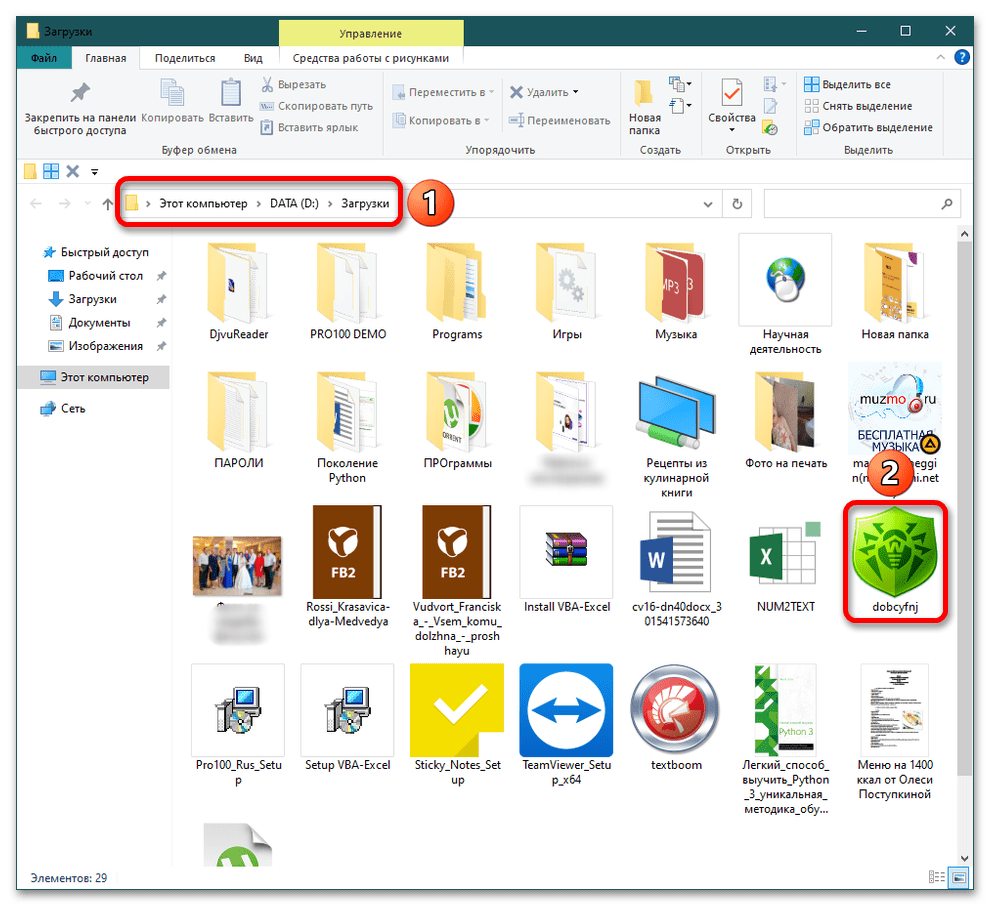
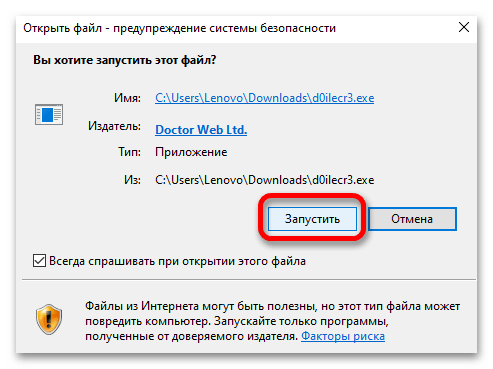
Для устранения «зловредов» предварительно загрузите утилиту Dr.Web Cureit, которая не требует установки.
Когда операционная система полностью загрузится, перейдите в директорию сохранения утилиты и запустите ее.
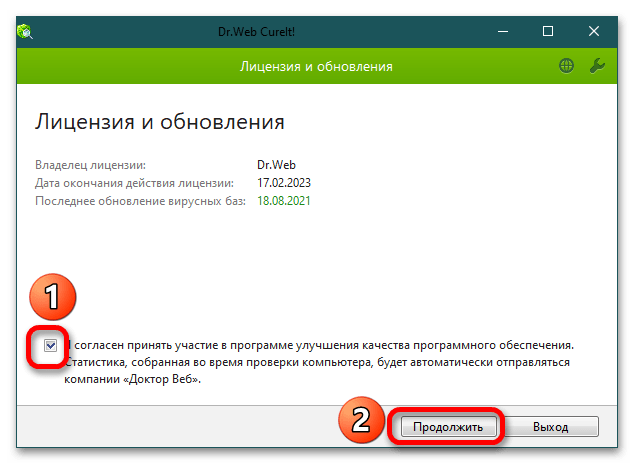
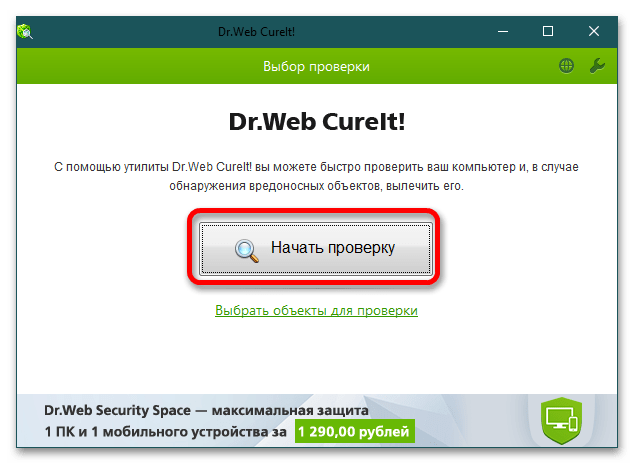
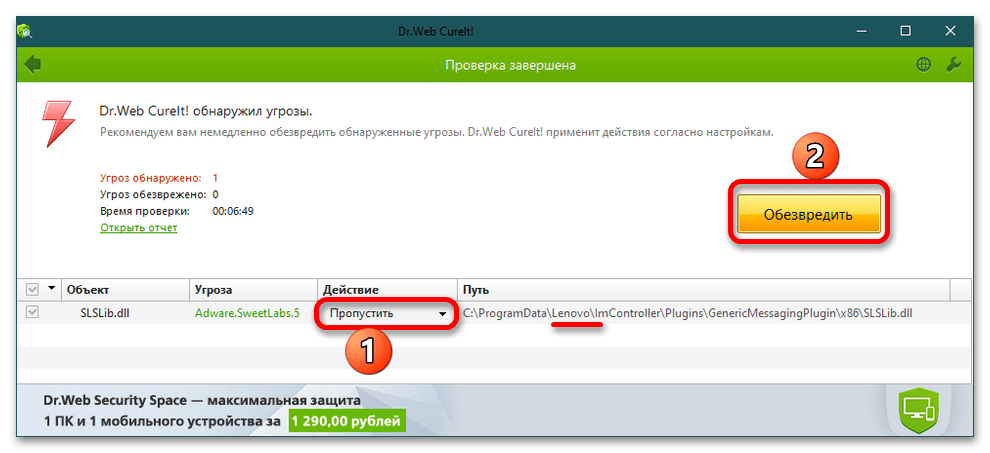
Если подозрительный объект находится в папке, относящейся к важным системным файлам, выберите в выпадающем списке «Пропустить». В этом же поле есть опции «Переместить» (в карантин) и «Удалить». После расставления указаний, что делать с файлом, щелкните «Обезвредить» или закройте окно, подтвердив действие нажатием на «Закрыть Dr.Web Cureit».
Шаг 2: Загрузочный диск
Для устранения вредоносных атак вам потребуется другой компьютер, не зараженный вирусами, на котором вы скачаете и запишете на съемный носитель информации лечащий дистрибутив.
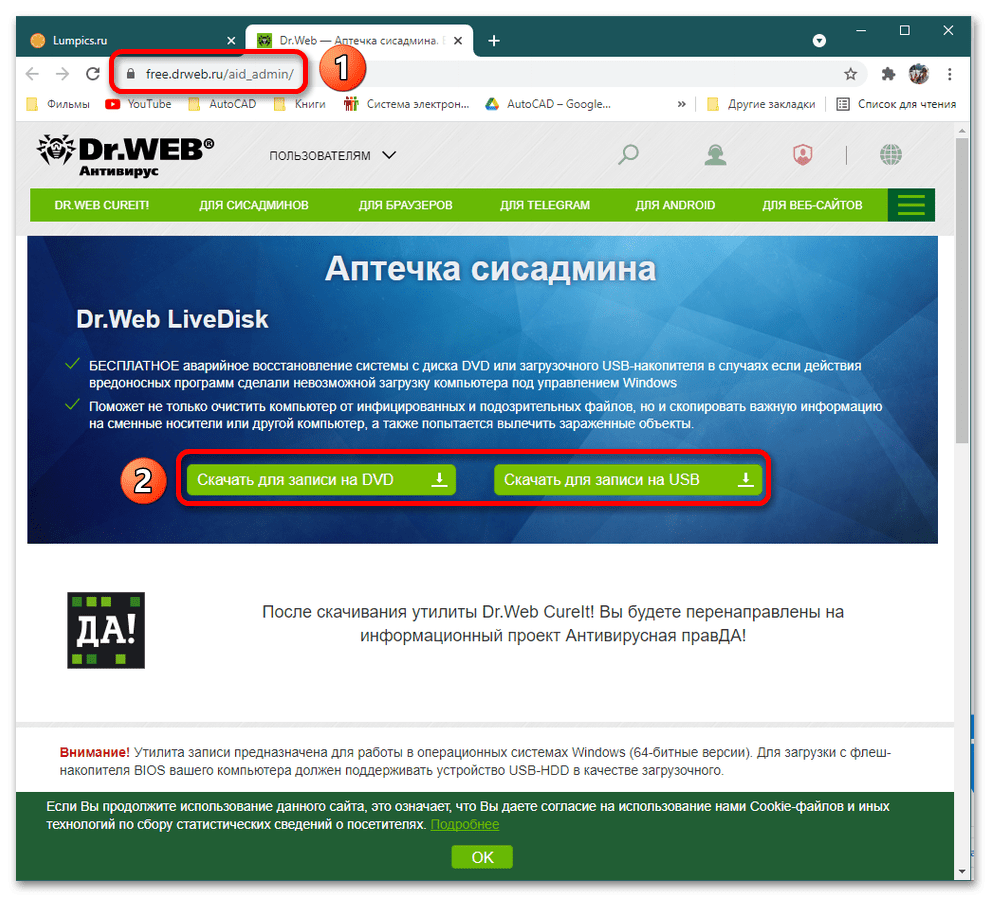
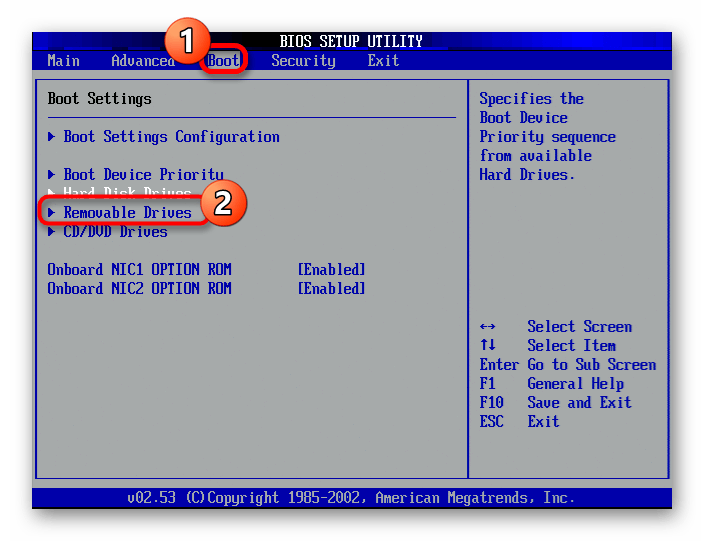
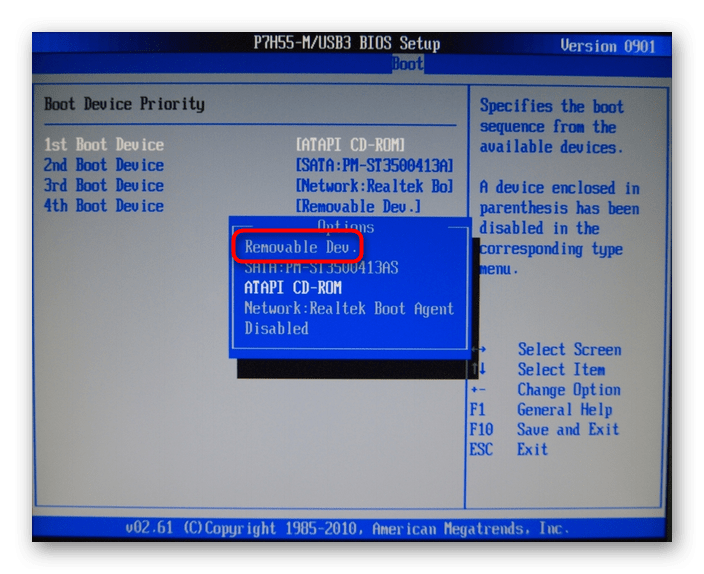
Шаг 3: Переустановка операционной системы
Это самый радикальный способ, если не сработали предыдущие два шага, однако выполнять переустановку рекомендуется тем, кто уверен в своих силах. Для этой операции понадобится диск/флешка с дистрибутивом, которые подключаются к компьютеру. В начале перезагрузки в настройках БИОСа выставляете приоритет для съемных носителей и перезапускаете ОС. Начнется загрузка временных файлов новой операционки, при появлении диалоговых окон выбираете соответствующие пункты и следуете указаниям.
Помимо этой статьи, на сайте еще 12401 инструкций.
Добавьте сайт Lumpics.ru в закладки (CTRL+D) и мы точно еще пригодимся вам.
Отблагодарите автора, поделитесь статьей в социальных сетях.



