
Как переустановить DirectX в Windows 11/10
Благодаря графическим возможностям DirectX API, Microsoft Windows зарекомендовала себя как лучшая операционная система для игр. Но что делать, если этот важный компонент не работает должным образом на вашем компьютере?
В более ранних версиях Windows DirectX приходилось устанавливать отдельно, поскольку он часто поставлялся вместе с играми. Однако в наши дни этот процесс должен быть автоматическим, что затрудняет поиск способа сделать это вручную. Чтобы помочь вам, вот все способы переустановки DirectX на вашем ПК с Windows.
Когда вам нужно переустановить DirectX на свой компьютер?
По умолчанию Windows 11/10 уже включает в себя последнюю версию DirectX 12. Обычно это означает, что на вашем ПК всегда установлены все новые драйверы, что обеспечивает наилучшую графическую производительность на вашем оборудовании.
Но иногда можно столкнуться с глюками. Возможно, ваши обновления Windows приостановлены. Возможно, установка DirectX была повреждена. Независимо от причины, если на вашем компьютере есть какие-либо проблемы с графикой (например, при запуске видеоигр), то первое, что нужно попробовать, — это переустановить DirectX.
Метод №1: Загрузите установщик DirectX
Хотя DirectX устанавливается и обновляется автоматически, автономный установщик все еще существует. Его можно использовать для добавления устаревших модулей DirectX на ваш компьютер вручную, не удаляя существующую установку DirectX.

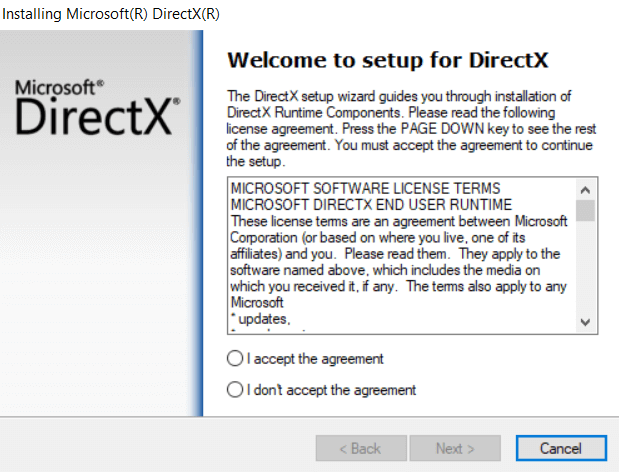
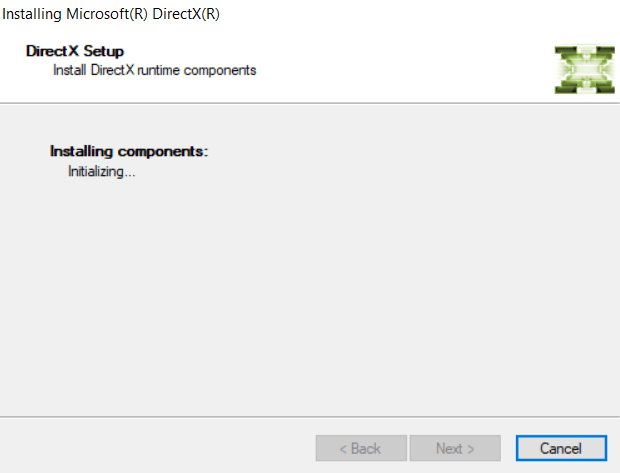
Использование официального установщика Windows — это рекомендуемый метод переустановки DirectX в вашей системе. Вы не должны сталкиваться с проблемами, связанными с DirectX, после того, как установщик времени выполнения сделает свое дело.
Метод № 2: проверьте наличие обновлений Windows
Поскольку DirectX включен в Windows 11/10 по умолчанию, вам не нужно искать автономный установщик. Достаточно просто оставаться в курсе, чтобы убедиться, что ваша система работает под управлением последней версии DirectX 12, поскольку обновления Windows включают пакеты DirectX.


Как только вы установите последнюю версию обновлений Windows, вам больше не нужно беспокоиться о переустановке DirectX. Операционная система автоматически настроит модули DirectX, чтобы предоставить вам самую последнюю версию, которую может поддерживать ваше оборудование.
Метод № 3: отключить сторонние приложения и службы
Если первые два метода не работают, скорее всего, проблема в другом. Очень редко стороннее приложение или сервис мешает работе DirectX. Это вмешательство может вызвать проблемы с DirectX, даже если на вашем компьютере установлена правильная версия.

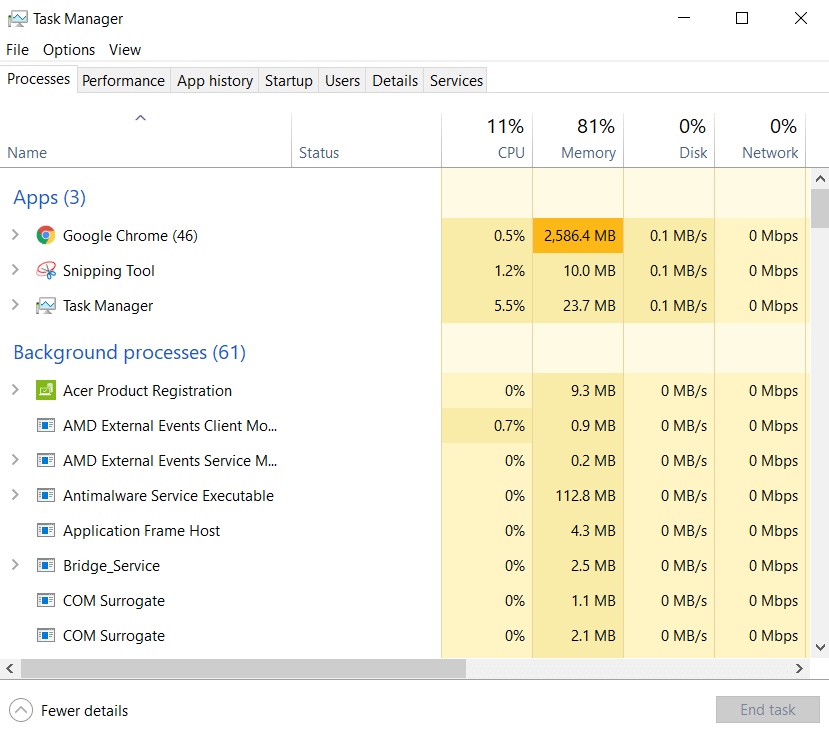
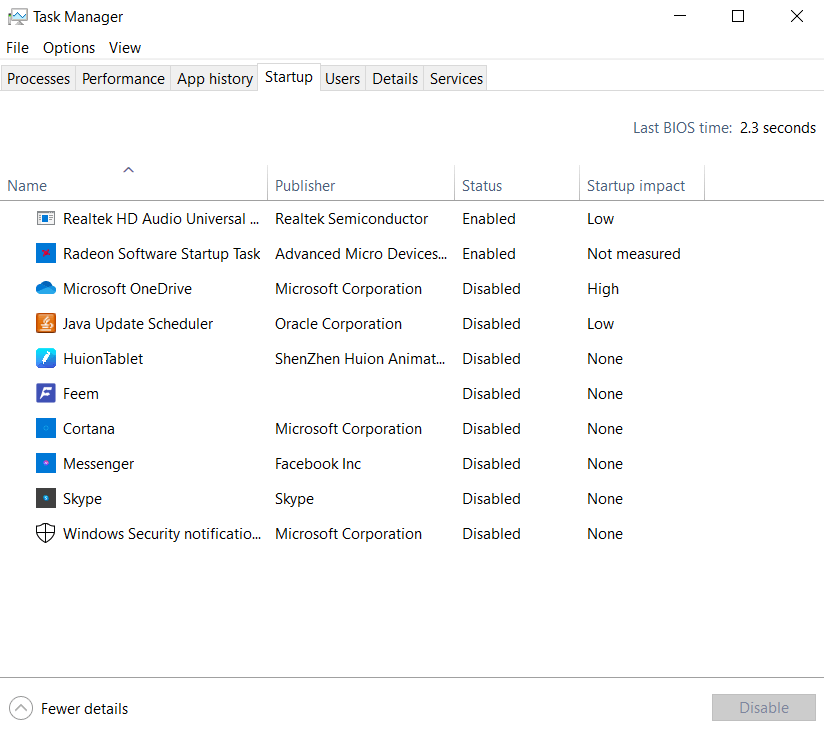

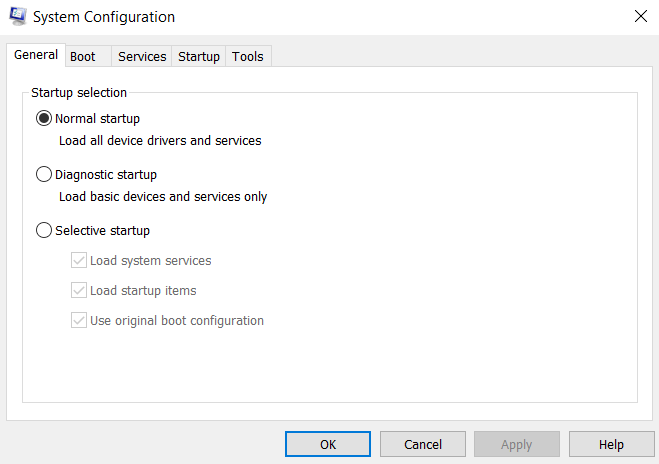
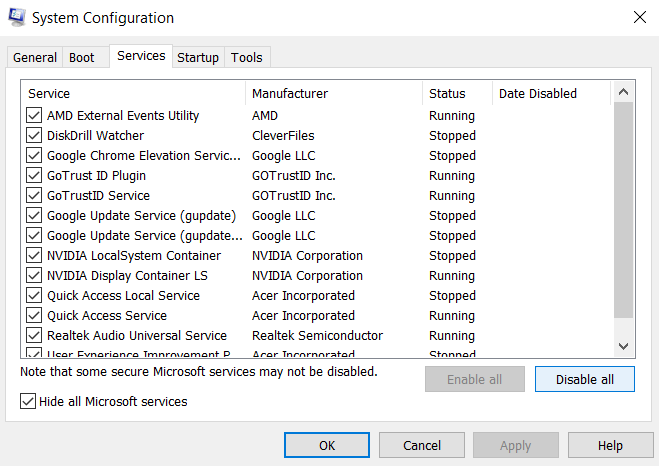
Обратите внимание, что этот шаг не является постоянным. Многие из служб в этом списке, хотя и не являются необходимыми, все же в некоторой степени полезны и должны работать для максимальной производительности вашего компьютера. Это позволяет нам только проверить, не мешает ли какое-либо стороннее приложение установке DirectX.
Все, что вам теперь нужно сделать, это перезагрузить компьютер и посмотреть, работает ли DirectX. Если да, то виновата одна из служб из предыдущего списка. Мы рекомендуем включать их по одному, чтобы найти проблемное приложение, после чего вы можете удалить или отключить его.
После этого не забудьте вернуться в приложение «Конфигурация системы» и выбрать «Обычный запуск», чтобы восстановить значения по умолчанию.
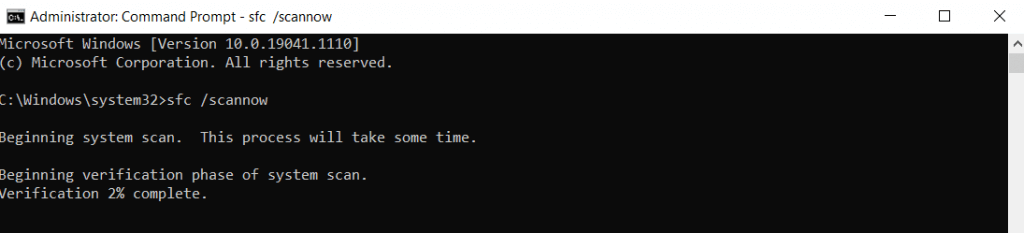
Метод №4: запустить средство проверки системных файлов в командной строке
Если вы правильно установили DirectX, обновили свой компьютер и даже проверили наличие конфликтующих служб, единственная оставшаяся возможность — это повреждение данных. Поврежденные драйверы и системные файлы часто вызывают странные ошибки, и их трудно диагностировать.


Как лучше всего переустановить DirectX в Windows 11/10?
Поскольку DirectX является неотъемлемым компонентом Windows 11/10, вам обычно не нужно беспокоиться об установке его самостоятельно. Вместо этого обновления Windows будут автоматически исправлять проблемы DirectX, давая вам возможность играть в игры и запускать другие графические приложения.
Но если на вашем компьютере возникают проблемы с DirectX, неплохо было бы переустановить его вручную. Вы можете использовать автономный установщик Microsoft для этой цели или просто убедиться, что ваши обновления Windows не останавливаются.
Когда установка DirectX не является проблемой, вы должны проверить наличие конфликтующих приложений и повреждений системы. Исправление этих вещей гарантирует бесперебойную работу DirectX на вашем компьютере с Windows.
Что делать если видео карта не поддерживает DX11?
DirectX представляет собой интерфейс прикладного программирования (application programming interface или API) для операционной системы Windows. Это программно-аппаратный комплекс, разработанный для работы с мультимедиа. В основном, говоря об этом комплексе, подразумевают работу с графическими приложениями.
Первый пакет DirectX был выпущен в далёком 1995 году вместе с Windows 95. С тех пор каждая новая версия пакета регулярно выпускается с новыми продуктами от Microsoft.
Одной из особенностей данного интерфейса является то, что его реализация не является исключительно программной. Для корректной работы приложений, написанных под него, необходимо наличие соответствующих устройств. Грубо говоря, чтобы реализовать какие-то функции трёхмерной графики, совместимые с DirectX определенной версии, видеокарта также должна быть с ней совместима.
Аппаратная реализация DirectХ 11 была реализована в 2009 года в видеоадаптерах Radeon серии 5800 и в конце 2010 года в GeForce серии 400. В настоящее время данный пакет уже является устаревшим, поскольку спустя 4 года были выпущены видеокарты с поддержкой DirectX 12.
Подавляющее большинство современных видеоадаптеров поддерживают 11-ю версию данного пакета, но многие более старые карты могут его и не поддерживать.
Определение совместимости directx 11
Узнать, какой пакет Direct Х 11 установлен в операционной системе можно достаточно просто – необходимо использовать стандартную программу диагностики dxdiag.exe
Этот пакет входит в базовую поставку любой версии Windows, начиная с Windows 98. Её можно запустить из консоли (нажав Win+R) и набрав название программы «dxdiag.exe» в появившемся диалоговом окне.
На первой же странице будет отображена поддерживаемая программная версия продукта.
Узнать, какой DirectХ поддерживает видеокарта можно при помощи любого приложения системной диагностики, например, AIDA.
Внимание! Узнать, какую версию DirectХ поддерживает видеоадаптер проще всего на сайте производителя, ознакомившись с его спецификацией.
Возможные причины и методы их устранения
Причин, по которым не работает DirectХ может быть две: аппаратная и программная. В последнем случае всё решается просто – нужно установить последнюю версию библиотеки (скачивается с сайта Microsoft) или установить самые новые драйверов видеоадаптера (скачиваются с сайта производителя).
Проблема с аппаратной частью сложнее. Что делать если видеокарта не поддерживает directx 11? Скорее всего, что ничего. Если нет аппаратной части, поддерживающей 11-й DirectX, то, естественно, в полной мере API реализован не будет. Однако, существует возможность программной эмуляции данных функций.
При помощи программы dxcpl.exe можно провести эмуляцию любого пакета API вплоть до DirectX 12. Эта программа не входит в базовый пакет, а устанавливается отдельно.
При запуске приложения необходимо указать следующие параметры:
Далее следует включить параметр «Force WAPR» и нажать «Ок». После чего можно запускать приложение, требующее 11 DirectX.
Важно! Программа dxcpl не всегда работает корректно. Связано это с тем, что не все аппаратные функции можно реализовать с её помощью, поэтому данный способ может не сработать и придётся менять видеоадаптер на более новый.
Произошла внутренняя системная ошибка dxerror.log directx.log
Когда дело доходит до Windows 10, мы всегда продолжаем поиск драйверов и программного обеспечения в Интернете. Теперь некоторые из вас могут сказать, что Центр обновления Windows достаточно хорош для самостоятельной установки драйверов и системного программного обеспечения. Да, вы правы, но иногда этого недостаточно. Сегодня мы увидим несколько простых шагов по устранению неполадок, если вы не можете установить DirectX на Windows 10.
DirectX используется приложениями для создания и управления своими анимациями, мультимедийными эффектами и изображениями. Это интерфейс прикладного программирования (API), который гарантирует, что в вашей среде Windows все гладко, как масло. Он работает с помощью бинарных библиотек времени исполнения, которые поставляются с DirectX Software Development Kit (SDK).
Если вы не знакомы с компьютером, вам может быть трудно понять эти термины. Короче говоря, DirectX — это набор инструкций, который гарантирует, что вы получите плавный и интерактивный пользовательский опыт.
Настройка DirectX: произошла внутренняя системная ошибка. Чтобы определить проблему, обратитесь к файлам DXError.log и DirectX.log в папке Windows.

Мы собираемся попробовать следующие проверенные и проверенные методы для устранения ошибки.
Прежде чем мы начнем, обязательно попробуйте каждый метод, если ошибка все еще существует. Имейте в виду, что вам необходимо перезагрузить систему после завершения каждого метода.
Почему не удаётся установить DirectX
Разберём ситуацию по порядку. Появляться ошибка может по той причине, что файлы, которые вы пытаетесь скачать — нарушены. Или их версия не соответствует версии системы вашего компьютера. Загружать компонент DirectX нужно только с одного ресурса — с сайта Microsoft. Есть единственный адрес, где расположен официальный дистрибутив Дайректа — здесь.
Ссылка на загрузку DirectX на сайте Майкрософт
Загружая компонента с любого другого сайта, вы рискуете не только потерять время, но и заразить компьютер вирусами. С вопросом источника загрузчика DirectX разобрались. Теперь перейдём к причинам на вашем ПК. Чаще всего загрузчику мешает антивирусная система, которая установлена на вашем ПК. Не имеет значение — это Avast, Kaspersky, AVG или другие.
При запуске установщика антивирус блокирует его действия, и вы наблюдаете системную внутреннюю ошибку. Источником блокировки установки могут быть другие программы. Далее мы рассмотрим всевозможные варианты решения и обязательно в конце статьи установим на ваш ПК необходимый компонент.
Это может быть полезным: Как почистить компьютер с Windows 10, чтобы не тормозил.
Проблемы с учетными записями
Иногда можно заметить, что DirectX не устанавливается по причине отсутствия у пользователя прав на изменение системной конфигурации.
Первое правило для систем седьмой модификации Windows и выше — запуск файла установщика исключительно с правами админа, через меню ПКМ.
Но и это помогает не всегда. Быть может, права пользователя (даже зарегистрированного как администратор) ограничены настолько, что он вообще не может что-либо изменить? В такой ситуации можно принять единственно правильное решение, состоящее в том, чтобы создать новую регистрацию с администраторскими правами. Это считается универсальным решением, что подтверждается многими специалистами и экспертами.
В этом случае необходимо использовать раздел управления учетными записями и добавить новую регистрацию, включив ее в группу «Администраторы». Если же и в этой группе будут действовать некоторые ограничения, предоставить новой записи все необходимые права придется вручную.
Решение ошибки установки DirectX
Уведомление рекомендует нам посмотреть логи установки файлов компонента. Но в них может не быть важной информации. Или пользователь вовсе не сможет их найти на системном томе. Это и ни к чему. Решить ошибку удаётся следующим образом:
Откройте дистрибутив DirectX от имени администратора
В этот раз пакет должен установиться без каких-либо ошибок. Большей части пользователей удаётся решить эту проблему с помощью данной инструкции. Если удалось и вам — поделитесь этой статьёй с другими.
Подробности
Существует два метода, как выяснить данную информацию. Во-первых, можно определить модель используемой графической карточки и найти ее спецификации в сети.
При этом стоит понимать, что Windows XP поддерживает только девятый Директ, десятый и одиннадцатые – Виста и более поздние издания операционной системы от Microsoft, а двенадцатый – только Виндовс 10.
Способ №1: Поиск информации в интернете
Этот вариант подходит практически всем пользователям. Он позволяет быстро и без проблем узнать практически все параметры графического адаптера. В том числе и версию DirectX, которая поддерживается видеокартой. Но процесс поиска информации зависит от производителя и модели устройства. Узнать эти данные можно так:
Нажимаем Win + R. Выполняем команду msinfo32. Открываем вкладку «Компоненты» в левом меню. Переходим к разделу «Дисплей». Обращаем внимание на графы «Имя» и «Описание адаптера». В одной из них (или в обеих) и будут указаны модель и производитель.. Скорее всего, у вас карточка от Nvidia или же от AMD – это два самых популярных производителя
Остается только узнать саму совместимость. В случае с устройствами от Нвидии это делается так:
Скорее всего, у вас карточка от Nvidia или же от AMD – это два самых популярных производителя. Остается только узнать саму совместимость. В случае с устройствами от Нвидии это делается так:
Вот так можно узнать версию DirectX, которая поддерживается на устройствах от компании Nvidia. Как видите, ничего особенно сложного в этом нет.
А теперь мы переходим к моделям от AMD. И здесь шагов будет немного больше. Вот подробная инструкция, рассказывающая все о том, что нужно сделать:
Если же у вас не получилось найти нужную информацию для карточки AMD предложенным методом, то, скорее всего, она слишком старая, и данные о ней были удалены с сайта производителя. В таком случае воспользуйтесь вторым способом.
Учтите, что если в спецификации к вашей карточке указано, что она поддерживает Директ Икс 11, то, скорее всего, она совместима и с двенадцатой версией библиотеки. Просто производитель забыл обновить эти данные.
Способ №2: Использование GPU-Z
Это небольшая бесплатная утилита, которая способна предоставить исчерпывающую информацию о графическом процессоре и видеокарте в целом. Программа предоставляет исключительно актуальную информацию. Поэтому ее сведениям вполне можно верить, так как она все считывает из БИОСа видеокарты.
Скачать программу можно на официальном сайте разработчика. Это бесплатно. Для получения информации о графическом адаптере достаточно будет инсталлировать утилиту и запустить ее. И данный процесс мы рассмотрим подробнее для того, чтобы даже у новичков не возникло никаких вопросов по поводу использования программы.
Именно там указана совместимая версия библиотеки для вашего графического адаптера.
Решение ошибки в Windows 7
Если произошла внутренняя системная ошибка dxerror.log directx.log в седьмой версии системы, можно попробовать решить её иначе. Для этого нужно отключить все службы и компоненты.
Запустите команду msconfig в окне Выполнить
Выберите вкладку Службы в окне msconfig
Нажмите справа в окне кнопку Отключить все
Нажмите Применить, чтобы сохранить настройки
Успешная установка DirectX
В этом состоянии на установочный пакет не будут влиять сторонние службы и программы. Эта инструкция для Windows 7 является универсальной для многих сбоев в компьютере.
Версии
Установить DirectX 11 для windows 7 – оптимальное решение. Это последняя версия, почти все программы и игры успешно запускаются при ее наличии. Но иногда некоторые игры требуют установить конкретную версию библиотек и модулей для запуска. Но поставить один DirectX на другой не получится, так как автоматическое удаление предыдущей версии не произойдет. К ней допишутся библиотеки из новой. Потому перед установкой нужно удалить старую. Работоспособные пакеты дополнений описаны ниже.
Как говорилось выше, DirectX, последняя версия которого представлена на сайте Майкрософт, распространяется бесплатно. При скачивании с официального сайта разработчика не стоит опасаться попадания вирусов и вредоносных программ в ПК, однако отключать антивирус при скачивании все равно нельзя. Веб – инсталлятор, представленный на сайте, автоматически проверит ОС и установит обновление до последнего пакета.
Удаление DirectX
Чтобы переустановить DirectX, заменить на старую версию, удалите уже установленную. При установке поздней версии такого делать не придется, так как обновление происходит на основе старой. Но окончательно удалить DirectX 10 для windows невозможно, как уверяют разработчики, так как это компонент ОС. Распространены утилиты, которые помогут удалить DirectX на windows 7 окончательно.
DirectX Happy Unistal – работает на ОС с ХР и до 8.1. На «десятке» не действует.
Поддержка 32-х и 64-х разрядных ОС. Удаляет модули и библиотеки технологии, имеет функцию возврата, с помощью которой восстанавливается удаленный компонент.
Дополнительно практикуется метод замены Директ Х 10 на Директ Х 9. Для этого в строке Выполнить пропишите regedit. После открытия редактора реестра перейдите в ветку HKEY_LOCAL_MACHINE — SOFTWARE — Microsoft — DirectX. Откройте параметр Version и пропишите цифру 8 вместо 10. После этого установите желаемый Директ Х 9.0. Теперь вы знаете, как узнать какой DirectX установлен.
В большинстве случаев DirectX устанавливается вместе с установкой ОС
Не устанавливается DirectX, что делать
Следующий метод также может помочь во многих ситуациях, когда игра или программа не запускаются в Windows. Нужно открыть способы загрузки системы. Для этого перезагрузите ПК и нажмите F8. В Windows 10 нужно удерживать эту клавишу параллельно с зажатой Shift. Если не получается открыть режимы загрузки, клавишу F8 нужно не удерживать, а быстро нажимать.
Нажмите на клавишу F8 и удерживайте её
В окне с режимами выберите С загрузкой сетевых драйверов.
Выберите режим С загрузкой сетевых драйверов
Система загрузится с базовыми компонентами, которые необходимы для её работы. Прочие службы, включая антивирус будут отключены в данном режиме. Попробуйте сейчас установить DirectX. У вас должно это получится.
Другие проблемы
Что же касается неполадок в работе «железа», они не рассматривались, поскольку встречаются довольно редко. Но если ничего из вышеперечисленного не помогло, попробуйте протестировать видеокарту или заменить ее. То же самое касается и планок оперативной памяти. Заодно проверьте винчестер на ошибки (chkdsk). Иногда может потребоваться проверка целостности системных компонентов (sfc /scannow) или выявление отсутствующих системных библиотек (лучше всего использовать программу DLL Suite).
В случае с BIOS установите самую новую прошивку. Правда, заменять ее самостоятельно рекомендуется только при полном понимании сути вопроса и выполняемых действий, иначе систему можно довести до полного краша.
С развитием технологий по созданию анимации для компьютерных игр и графических редакторов возникла необходимость улучшенной прорисовки объектов и визуальных эффектов. Для решения этой задачи применяется программное обеспечение DirectX. Это своеобразный мост между видеоадаптером, звуковой картой и программной частью графики игр и редакторов, который позволяет улучшить качество выводимых на экран монитора изображений. Каждая версия Windows включает в себя набор файлов DirectX, которые оптимизируют работу с графикой. Обновления версий DirectX могут поставляться с игровыми приложениями. Для использования DirectX нужно иметь определённое представление об установке, обновлении, удалении и переустановке программы в ОС Windows 10.
Другие способы устранения ошибки
Если до сих пор не получилось избавиться от ошибки при установке Дайрект икс, попробуйте сделать следующее:
Выберите пункт Исправление проблем с совместимостью
Снова сделайте попытку установить компонент на свой компьютер. Если на этот раз ничего не вышло:
Уберите галочку с пункта Запустить в режиме совместимости…
Теперь попробуйте запустить лончер DirectX от имени администратора. Уведомление «произошла внутренняя системная ошибка dxerror.log directx.log» возникать не должно. Попробуйте также другие версии в режиме совместимости — Windows XP, Vista, 7, 8.
2] Проверьте наличие обновлений драйвера графической карты.



