
Что делать, если Стим не принимает пароль?
Проблема с steam.
Как создать «неломаемый» пароль, который я буду помнить?
Выше были приведены основные правила создания хорошего пароля. Вычленим из них основные:
Когда я вбиваю свой 16-значный пароль, люди спрашивают: как я все это помню? Что ж. Секрет прост!
Шаг 1. Создаем кодовую фразу
Придумайте кодовую фразу, которую точно не забудете. Это может быть любимая цитата из книги, строчка из песни, что угодно. Но эта фраза должна быть не слишком короткая. Для примера возьмем это четверостишье:
Теперь сокращаем все слова до одной первой буквы. Выходит: улдз;зцндт:идинкувхпцк.
Вышло длинновато. Сокращаем до первых двух строчек: улдз;зцндт:.
Теперь переводим все буквы с русского на английский, попутно переводя буквы в цифры. Например, «ч» в «4» и т.д.
Выходит: yldz;3cndt
Шаг 2. Шаблон пароля
Один-единственный раз определяем шаблон, по которому будет составляться пароль для каждого сайта. Все ограничено вашей фантазией, а я лишь приведу пример:
Берем первые две буквы от сайта «et» и первые две от логина «Ad». Затем ставим часть логина перед основной пароля, а часть сайта после. Выходит: Adyldz;3cndtet.
Также мы можем разделить логин, сайт и основную часть пароля какими-либо символами. Например, «/» или «*«.
Выходит: Ad/yldz;3cndt*et.
А теперь давайте посмотрим, сколько времени уйдет на взлом такого пароля?

Шаг 3. Как его запомнить?
Легче простого. Каждый раз, вводя новый пароль, проговаривайте в уме ключ-фразу. И тогда сложная с первого взгляда комбинация символов станет автоматически набираться за пару секунд уже через несколько дней использования таких паролей.
Запомните, что ваш пароль — это безопасность ваших данных, а поэтому не поленитесь потратить несколько минут, чтобы увеличить защиту своего профиля.
Видео
Довольно частой проблемой, что возникает у пользователей, является ситуация с непринятием пароля при пользовании каким-либо устройством или сервисом.
К примеру, вы пытаетесь разблокировать телефон или задействовать в нём какую-либо функцию, а вам в ответ пишет, что пароль неверен. А может вы ранее водили пароль на посещаемом вами сайте, но в один прекрасный день он стал недействителен (перестал приниматься). Ситуаций и сценариев может быть множество.
Если одни ситуации возникают из-за забывчивости, технических сбоев и подобного, то другие являются прямым следствием действий злоумышленников.
Давайте рассмотрим решение, которое необходимо применять, дабы решить возникшую проблему.
Телефон или смартфон не принимает пароль – решение проблемы

Если проблема возникла на вашем телефоне или смартфоне, но вы абсолютно уверены в том, что вводимый вами пароль верен и его никто не менял, то в данной ситуации поможет полный сброс настроек, а в некоторых случаях перепрошивка аппарата (зависит от модели). Для каждого аппарата существует своя инструкция по сбросу и перепрошивке, которую вы можете подчеркнуть в комплектации, на официальном сайте производителя или просто на одном из тематических форумов, где подробно обсуждаются подобные технические моменты.
Не удалось создать запрос на создание аккаунта
Если Steam пишет «не удалось создать запрос на создание аккаунта», смысла повторять попытки позже не имеет. Ошибка, судя по всему, возникает на стороне серверов Steam: либо из-за высокой нагрузки, либо еще по какой-то причине. Исправить проблему со своего компьютера точно не получится.
Для создания аккаунта нужно:
При регистрации аккаунта через клиент такой ошибки не возникает — она появляется только при создании аккаунта через сайт. Для завершения регистрации придется зайти на указанный адрес электронной почты и перейти по ссылке в письме.
После окончания процесса регистрации следует зайти в настройки и установить параметры безопасности. Защищать аккаунт Steam хотя бы минимально имеет смысл, поскольку их часто взламывают/воруют ради самих аккаунтов, а также внутриигровых предметов и достижений.
На сайте или Интернет сервисе пароль не принимается – что предпринять

С сайтами, где вдруг перестал приниматься пароль, ситуация решается не менее просто. Ведь зачастую на большинстве сайтов имеется механизмы, которые этот самый пароль могут восстановить или назначить новый, взамен утраченного. Электронная почта, социальные сети, форумы и т.д. Даже если вы в явном виде не наблюдаете кнопки или ссылки, перейдя по которой можно заполнить форму по восстановлению доступа, всё равно такая возможность существует. Вам просто необходимо через обратную связь отправить руководству того или иного сайта или сервиса письмо, в котором описать ситуацию и спросить о дальнейших действиях.
Как мы можем видеть, неразрешимых проблем не существует, и проблема с тем, что не принимает пароль, также вполне решаема, причём независимо от того, где она возникает. Различаются лишь только типовые действия, которые необходимо совершить, дабы вернуть доступ к устройству, сайту, сервису и так далее.
В свою очередь, Вы тоже можете нам очень помочь.
Просто поделитесь статьей в социальных сетях с друзьями.
Поделившись результатами труда автора, вы окажете неоценимую помощь как ему самому, так и сайту в целом. Спасибо!
Ошибка «Не удалось создать запрос на создание аккаунта. Повторите попытку позже.» возникает при попытке создать аккаунт в Steam на официальном сайте. При появлении такой ошибки следует загрузить клиент и зарегистрироваться через него.
Альтернативный способ: перезагрузить компьютер и попробовать заново зарегистрироваться через 10-20 минут. Если регистрация через сайт по-прежнему выдает ошибку, следует попробовать создать аккаунт через клиент.
Там же может появляться капча (Подтвердите, что вы не робот, введя приведённые ниже символы), ввести которую крайне проблематично даже с нескольких попыток. Большое количество неправильных попыток ввода капчи может привести к временной блокировке. Ниже описаны эффективные способы решения наиболее популярных ошибок Steam.
Решение ошибок c аккаунтом Steam:
Не могу войти в аккаунт Steam, что можно сделать?
 Доброго времени суток!
Вопрос по поводу работы Steam очень популярный, который я уже не раз (и не два 😉) получал через самые разные контакты. Может оно и правильно: все-таки игры не только коротают время, но и помогают снять стресс, успокаивают, создают новые знакомства.
В этой заметке я приведу наиболее частые проблемы, возникающие при входе в аккаунт Steam. Пройдясь по ним и выполнив нехитрые рекомендации, высока вероятность восстановления работы аккаунта.
Теперь о причинах и о том, что можно сделать с ними.

Вероятные причины, из-за которых Steam может быть недоступным
Пару слов о пароле и логине
И так, начать хочу с краеугольного камня! В 80÷90% случаях проблем со входом наблюдаются из-за неверного ввода пароля и логина. Причем, многие пользователи утверждают, что их данные для входа точно правильные, ведь они записаны на листочке 😉.
Здесь сразу сделаю ремарку. Данные при вводе могут быть некорректными из-за:
Как вариант : попробуйте сначала набрать свой пароль в блокноте, сверьте все до единого символа. После чего выделите его, скопируйте и вставьте в строку «Пароль» в Steam.
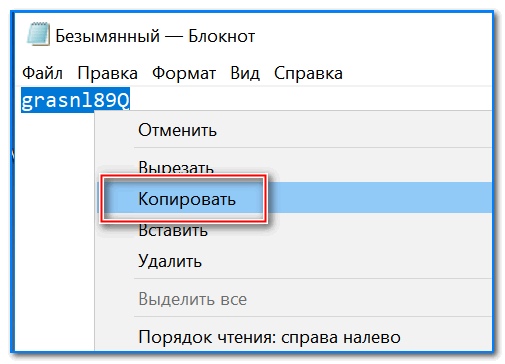
Случайно-набранный пароль в блокноте
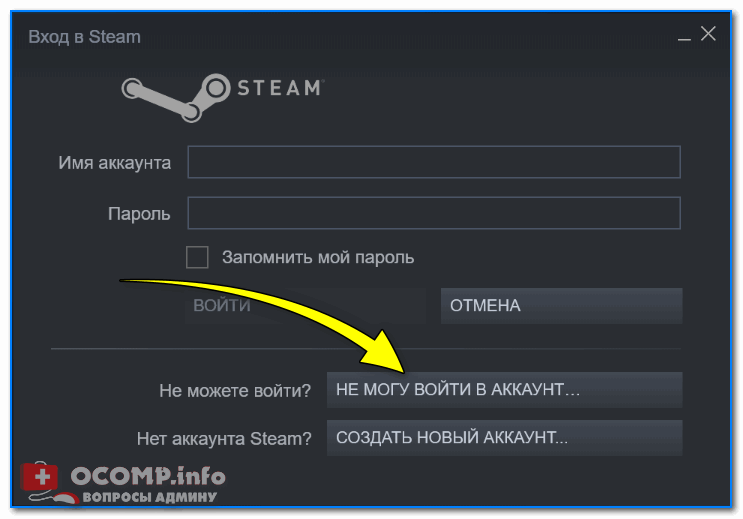
не могу войти в аккаунт Steam
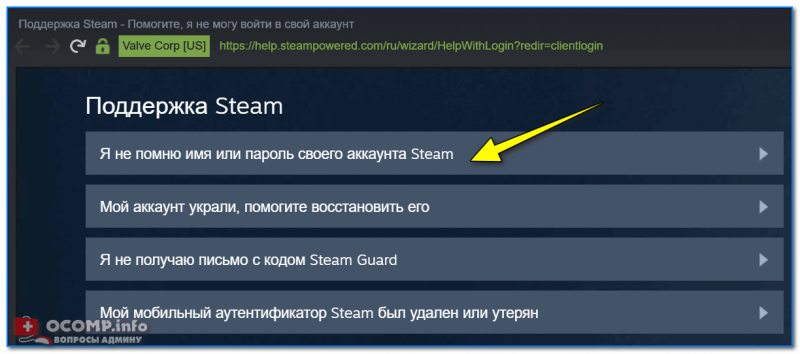
Не помню имя и пароль
После чего указать свой e-mail, или телефон, или логин.
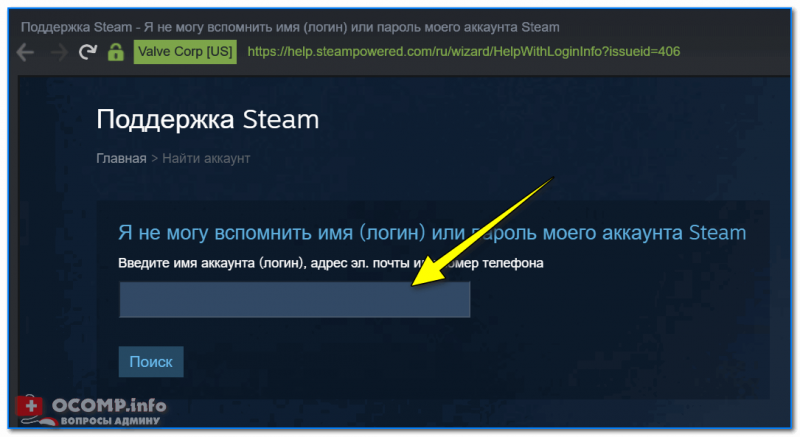
Имя, почта или номер телефона
Дальше сервис предложит создать вам новый пароль. В целом, все достаточно просто и быстро.
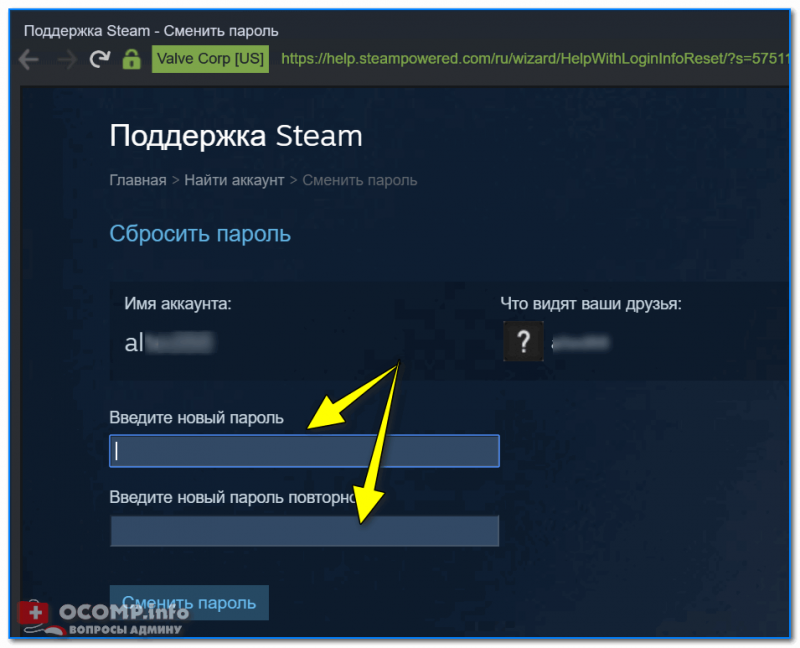
Ввод нового пароля
Проверьте доступность сети интернет

Пример ошибки: при наведении на значок Wi-Fi, Windows сообщает, что соединение без доступа к интернету.
Если со значком все в порядке, проверьте стабильность интернет-соединения, какая текущая скорость (если она менее 15-20 Кб/с – то неудивительно, что Steam будет ужасно тормозить и вы можете не дождаться его загрузки).
Сделать это лучше всего с помощью специальных сервисов. Например, весьма неплохую стабильность и качество показывает сервис: http://beta.speedtest.net/ru (скрин его работы см. ниже).
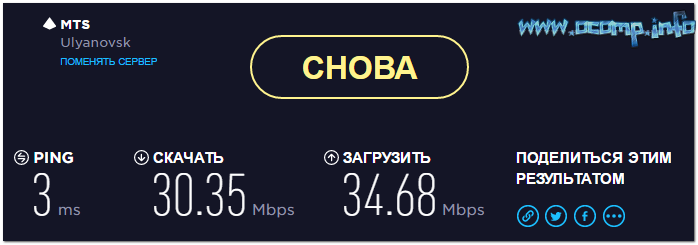
Результаты в beta.speedtest.net/ru
В процессе теста обратите внимание на скорость скачивания и загрузки – для качественной* работы сети, скорость не должна быть ниже 2-3 Mbps.
Процесс Steam завис (и не отвечает)
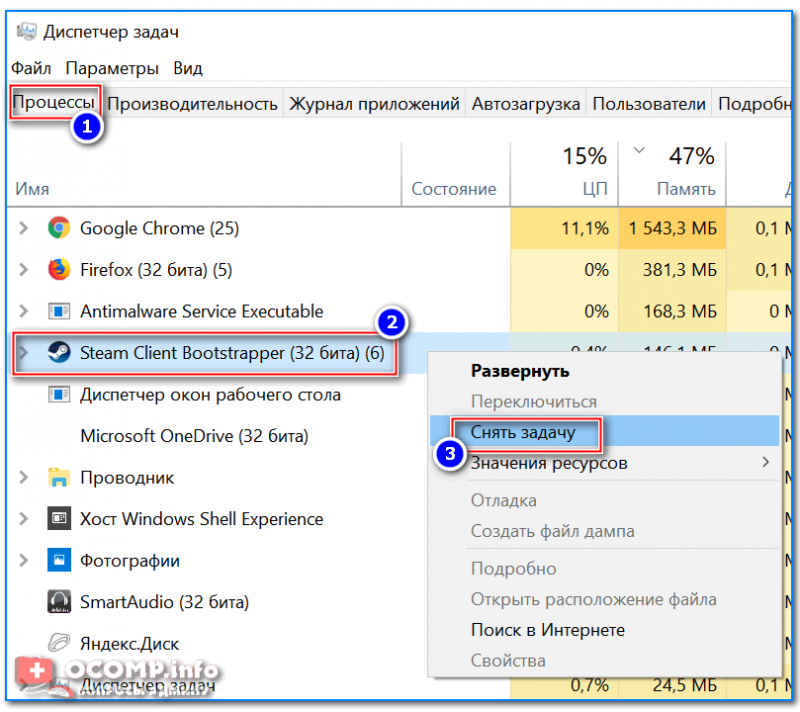
Диспетчер задач – Steam – снять задачу
Блокировка Steam брандмауэром или антивирусом
Современные брандмауэры, обычно, Steam не блокируют и предоставляют ему доступ к сети. Однако, многое зависит от настроек безопасности и выставленных политиках (тем более, если мы говорим не о встроенном в Windows брандмауэре, а о сторонних продуктах).
Если у вас установлен какой-нибудь антивирус – попробуйте на время теста отключить его на некоторое время (15-30 мин.). Дабы современные антивирусы позволяют достаточно просто это сделать, например, Avast можно отключить, нажав на его значок в трее.

Отключение антивируса Avast на 1 час
После чего попробуйте запустить Steam и проверить его работу.
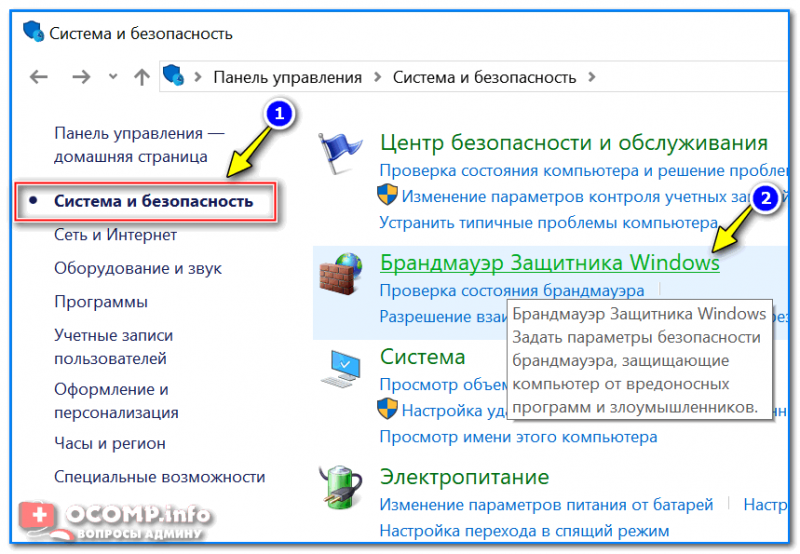
Брандмауэр защитника Windows
Далее в меню слева перейти по ссылке «Разрешение взаимодействия с приложением или компонентом в брандмауэре защитника Windows».

Перед вами должен открыться большой список приложений: в нем необходимо найти Steam и проверить, стоят ли галочки доступа к частной и публичной сети. В идеале должно выглядеть также, как у меня на скрине ниже.
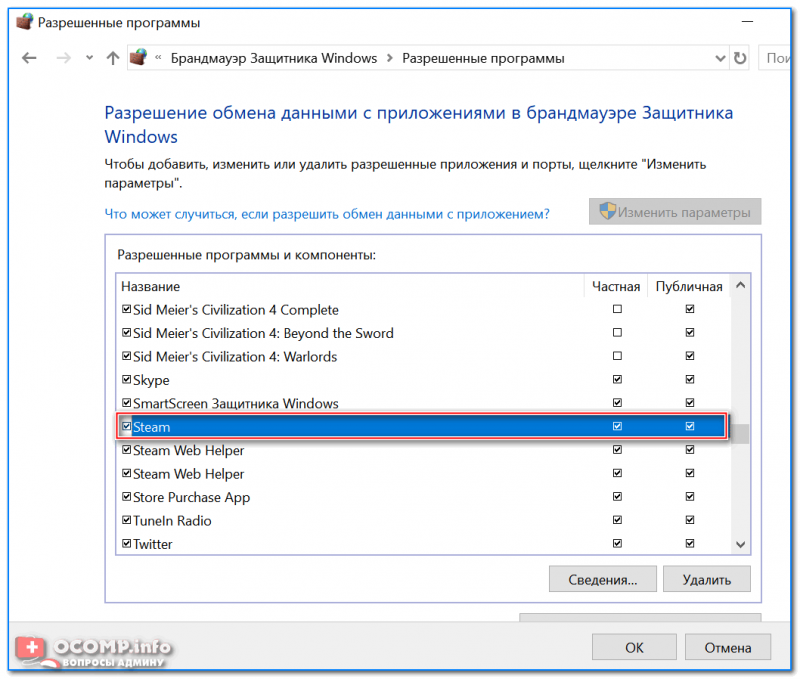
Steam – разрешен ли обмен данными в брандмауэре
Часть файлов Steam была удалена или повреждена
В некоторых случаях, например, при вирусном заражении (или не корректной установке/удалении) – часть файлов Steam может быть удалены, либо повреждена. Разумеется, Steam проверяет целостность многих файлов, и при необходимости загружает их заново. Тем не менее, работает это далеко не со всеми файлами.
Поэтому, если все вышеперечисленное не помогло, порекомендовал бы удалить полностью Steam и установить его заново.
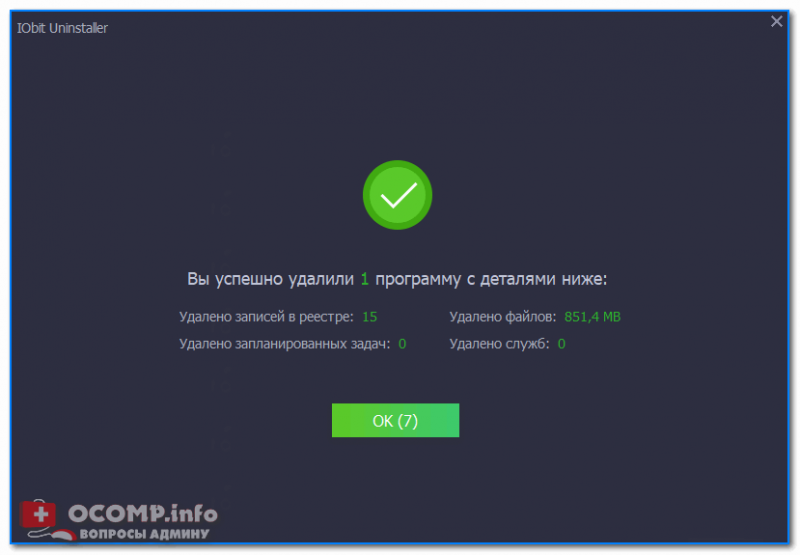
Ремарка : для полного удаления Steam лучше всего воспользоваться спец. утилитой IObit Uninstaller, которая поможет не только очистить диск от старых файлов программы, но и системный реестр (см. скрин ниже).

Некорректные настройки роутера
Поэтому, проверьте в настройках роутера следующие параметры (и отключите их на время теста работы Steam):
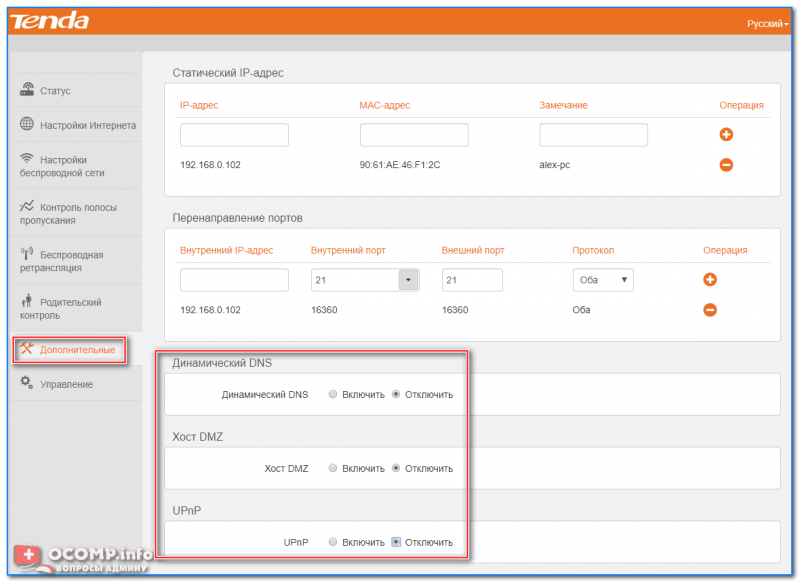
Кроме этого, обратите внимание, что для входа в Steam и загрузки контента у вас должны быть открыты порты (ссылка на офиц. требования):
О том, как пробросить (или открыть) порты можете узнать из этой инструкции – https://ocomp.info/kak-probrosit-portyi-na-routere.html
Если все вышеперечисленное не помогло – возможно, что ваш аккаунт либо был украден (взломан), либо заблокирован. Попробуйте обратиться в поддержку Steam, подробно описав всё, что помните о своем аккаунте (имя пользователя, когда зарегистрирован, сколько было игр, какие куплены и т.д.). Есть вероятность, что аккаунт восстановят (по крайней мере, так было с одним мои товарищем. 😉).
Если вы решили подобную проблему как-то иначе – дайте наводку в комментариях.
Как зарегистрироваться в Steam (как создать аккаунт)
Есть 2 способа создания аккаунта в Steam. Первый – через установленный на компьютер клиент, и второй – через официальный сайт программы. Рассмотрим каждый из них в инструкции ниже.
Способ 1 – через клиент Steam
Скачайте программу и установите. После окончания установки, запустите Steam. После загрузки обновлений откроется окно с предложением создать новый аккаунт или войти в существующий. Нажмите на кнопку «Создать».

Прочтите соглашение подписчика и нажмите на кнопку «Согласен», чтобы принять его.

В следующем окне ознакомьтесь с политикой конфиденциальности и снова нажмите на кнопку «Согласен».

Теперь нужно придумать логин и пароль от аккаунта. Логин должен быть уникальным, поэтому просто имя не подойдет, так как оно скорее всего уже занято. Используйте цифры и нижнее подчеркивание, чтобы уникализировать имя.

Для пароля желательно использоваться слово не короче 8 символов, дополнив его цифрами и специальными символами (восклицательный или вопросительный знаки, скобки и т.д.). Также используйте заглавные и строчные буквы в перемешку.
После ввода всех данных нажмите кнопку «Далее».

Если выбранный логин уже зарегистрирован другим пользователем Steam, программа предложит замену. Выберите любое имя из списка и нажмите «Далее», чтобы продолжить создание аккаунта.

Или нажмите «Назад», если ни одно из предлагаемых имен не подходит, и придумайте свой вариант.

В следующем окне введите адрес своей электронной почты и нажмите «Далее».

Если все сделали верно, после проверки через 5-10 секунд аккаунт будет создан. Затем откроется окно с введенными данными (логин, пароль и электронная почта), распечатайте их или запишите на листок бумаги, и спрячьте в надежное место.

Нажмите «Далее», чтобы перейти к следующему шагу. Откроется последнее окно с благодарностями разработчиков, нажмите кнопку «Готово», чтобы закрыть его.

Способ 2 – через официальный сайт
Зарегистрироваться в Steam можно также через официальный сайт программы на странице создания аккаунта, находящейся по адресу https://store.steampowered.com/join/?l=russian.

В этом случае устанавливать клиент на компьютер не обязательно.
На сайте нужно придумать и ввести желаемое имя аккаунта (логин) и пароль. Имя должно быть уникальным, после его ввода нажмите на кнопку «Проверить доступность», чтобы убедиться, что имя не занято другим пользователем.

Ниже введите пароль, длиной от 8 символов, состоящий из букв (больших и маленьких), и цифр. Также рекомендуем использовать вопросительные и восклицательные знаки и другие специальные символы.

Затем введите действительный адрес электронной почты и проверочные символы с картинки защиты от спама.

Ниже прочтите соглашение подписчика, поставьте галочку возле слов «Я принимаю условия и подтверждаю, что мой возраст не менее 13 лет» (если это действительно так) и нажмите на кнопку «Создать аккаунт».

Если во всех полях данные введены без ошибок, через пару секунд регистрация аккаунта Steam будет завершена.
Если вы младше 13 лет, попросите родителей создать аккаунт на свое имя.
Почему я не могу зарегистрироваться в стиме? решаем проблему вместе!
Как создать новый аккаунт
Многие пользователи задают вопросы касательно возможности создания второго аккаунта в представленном сервисе. Разработчики не запрещают создавать сразу несколько учётных записей одному пользователю. Причём в Стиме нет никаких ограничений касательно максимального количества учётных записей, которое может зарегистрировать один пользователь. Также стоит отметить, что процедура регистрации новых аккаунтов ничем не отличается от той, что использовалась в первом случае.
Внимание! Нельзя регистрировать несколько аккаунтов на одну электронную почту. Так что, если вам нужно создать второй аккаунт, то заведите новую почту и укажите её адрес в регистрационной анкете.
Rules and Guidelines
Steam Subscriber AgreementSteam Online Conduct guidelinesSteam Privacy PolicyWhat you shouldn’t publish on Steam:
Non-game software:Distributing Non-Game Software
Information you should have handy
Верификация аккаунта
Для того чтобы верифицировать учетку в steam, необходимо выполнить вход в свою учетную запись. После открытия профиля вверху можно увидеть надпись подтверждения электронной почты на зеленом фоне.

В случае если данное оповещение было закрыто, или попросту отсутствует, верифицировать учетную запись можно другим способом. Для этого нужно найти иконку стим в меню пуск и нажать на нее правой кнопкой мыши. В открывшемся списке необходимо найти и выбрать строку «Настройки».

В результате открывается новое окно с настройками. Во вкладке Аккаунт следует выбрать пункт «подтвердить адрес электронной почты».

Дальше появляется всплывающее окно, где юзер должен подтвердить свои намерения по верификации. Для этого требуется нажать на «Далее».
После продолжения пользователь оповещается о том, что на его почтовый ящик отправлено письмо для подтверждения.

Чтобы завершить процесс, нужно зайти в указанную электронную почту и проверить вкладку «Входящие». Там должно присутствовать активное письмо от steam, в котором нужно перейти по подтверждению. После проделанной операции профиль подтвержден и больше никакие операции не требуются.
Как купить игру?
1. Зарегистрируйтесь в Steam. Без регистрации покука невозможна.
2. Скачайте клиент на свой ПК. Клиент весит всего несколько мегабайт.
3. Войдите в свой аккаунт.

4. Выберите понравившуюся вам игру: вы можете воспользоваться поиском в верхней части сайта или выбрать игру по жару, по популярности, по новизне и так далее. На сайте и в клиенте реализован гибкий фильтр.
5. Некоторые игры вы можете купить БЕСПЛАТНО! Например, Warframe или DoTa. Но такая покупка часто бывает с подвохом: например, регулярное требование доната для открытия дополнительных функций.
6. Выбрав подходящую игру, нажмите зеленую кнопку «В корзину», находящуюся под трейлером и скриншотами.
7. Выберите, покупаете ли вы игру для себя или в подарок. Выбрав «В подарок», вы получите игровой гифт, который сможете отправить другу. Выбираем «Купить для себя».
8. Выбираем предпочтительный способ оплаты: кошелек Steam, Webmoney, Qiwi, PayPal, Яндекс.Деньги, Visa, Мобильный платежи или American Exress. Жмем «Продолжить».
9. Ставим галочку «Я принимаю Соглашение подписчика службы Steam» и нажимаем кнопку «Купить».
10. В зависимости от выбранной платежной системы, оплатите покупку. Процесс очень легок и на каждом этапе для вас будут подсказки. Обычно оплата через тот же Webmoney или Qiwi происходит в 2 шага: ввести проверочный код и подтвердить денежный перевод.
11. Готово! Активированная игра появится в вашей библиотеке: Игры — Библиотека игр;
12.Чтобы установить игру, просто нажмите по ней двойным кликом мыши и выберите место для установки.

13. Дождитесь окончания установки.
Как бесплатно зарегистрироваться
Регистрация в Стиме доступа бесплатна для всех желающих. Причём пройти её можно на любом устройстве (компьютере, ноутбуке, планшете или мобильном телефоне). Для этого пользователю понадобится лишь доступ к интернету. Также стоит отметить, что создать аккаунт в Стиме можно с помощью двух способов:
Указанные способы прохождения регистрации являются довольно простыми и не отнимают много времени у пользователей.
Регистрация на русском языке
На сегодняшний день платформа Steam работает на 26 различных языках. Причём здесь доступен не только выбор языка, но и валюты для совершения платежей. Выбор необходимого языка производится при установке клиента Steam на компьютер или любое другое устройство. После этого весь интерфейс приложения будет доступен на выбранном языке. Так что, если вы хотите пройти регистрацию на русском языке, то при загрузке клиента выберите в списке языков «Русский».
При прохождении регистрации через сайт также можно выбирать язык интерфейса. Для этого необходимо:
1.Перейти на главную страницу сервиса store.steampowered.com.
2.Открыть вкладку «Язык» или «Language».
3.Выбрать в открывшемся списке «Русский».
4.После этого страница автоматически обновится, и вся информация будет доступна на русском языке.
После этого можно будет приступить к прохождению регистрации.
Способы создания
Создать новый аккаунт Стим можно несколькими способами, особенности сведены в нижеследующую таблицу:
Разберем каждый способ более подробно.
Независимо от выбора способа, создавать аккаунт платформа Стим позволяет бесплатно и на одном из нескольких языков, в том числе и на русском.
Через программу-клиента
Для того чтобы создать аккаунт в Steam, используется непосредственно клиентская программа платформы. Ниже представим ссылки на ее скачивание:
| Предназначение | Ссылка |
| ПК | https://store.steampowered.com/about/Steam?l=russian |
| Андроид | https://play.google.com/store/apps/details?id=com.valvesoftware.android.steam.community&hl=ru&gl=US |
| Айфон | https://apps.apple.com/ru/app/steam-mobile/id495369748 |
Установив программу через телефон или компьютер, вы с легкостью зарегистрируетесь:
1. Запускаем программу.

2. В появившемся окне нужно нажать на строку «Create new account» (Создать новый аккаунт). Появится окно создания аккаунта.

3. Вводим в форму дважды электронный адрес, выбираем страну проживания, заполняем капчу и ставим галочку, подтверждающую достижение 13 лет. Нажимаем «Продолжить».

4. Заполняем предложенную форму, после чего получаем полноценный аккаунт.
На официальном сайте регистрация происходит в похожей форме, так же быстро и просто. Для этого:

2. Фактически мы получаем аналогичную с предыдущим способом форму.
3. Заполняем ее и регистрируемся, как в предыдущем методе.
Через генератор аккаунтов
Этот способ полезен для быстрого доступа к Стим и скачивания бесплатных игр. Особенностью метода является отсутствие обязательной привязки учетной записи к электронной почте.
1. Переходим на сайт генерации аккаунтов: https://accgen.cathook.club/.

2. Программа предлагает установить расширение для браузера. Нажимаем на ссылку «Загрузите аддон SAG!». Открывается магазин расширений Хром.

3. Нажимаем кнопку «Установить».
4. По окончании процесса установки возвращаемся на страницу генератора и обновляем ее. Откроется следующее окно.

5. Для анонимной регистрации щелкнем по значку с черной кошкой. Появится следующая вкладка.

6. Для создания аккаунта нажмем кнопу «Генерировать». Будет предложен ввод капчи. Если все сделано правильно, откроется форма со сгенерированным логином и паролем.
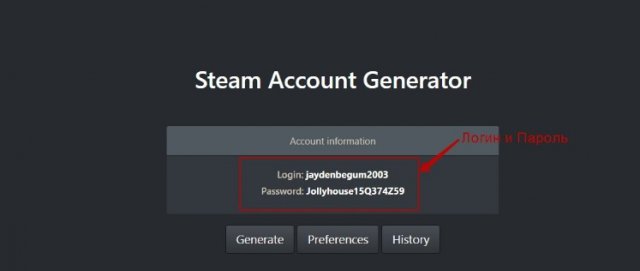
7. Для того чтобы узнать, правильные ли данные выдал генератор, введите их на официальном сайте в форму входа.
Внимание!
Не рекомендуется использовать сгенерированные данные авторизации для совершения покупок в Стим. Для этого лучше сделать логин с привязкой к электронной почте
Как зарегистрироваться в «Steam»?

Как зарегистрироваться в Стиме Стим регистрация, вход
Вы увидите мастер установки приложения «Steam». Вам нужно будет просто следовать инструкциям мастера, выбрать язык, указать место для установки и прочие параметры. Это обычная установка, у вас уйдёт на это не много времени. Далее запустите установленное приложение и следуйте дальнейшим инструкциям:
Откроется окно, в котором вам будет предложено ввести логин и пароль от уже имеющегося аккаунта, либо зарегистрировать новый. Выбираем второй вариант, как показано на скриншоте.

Как зарегистрироваться в Стиме Стим регистрация, вход
Далее программа предложит вам подтвердить ваши действия. Ознакомьтесь с краткой информацией, изложенной в новом окне, и снова нажмите на кнопку создания аккаунта.

Как зарегистрироваться в Стиме Стим регистрация, вход
Дальше вам надо будет придумать свой уникальный логин и пароль. Логин должен быть интересным, как и подобает игроку, а пароль – повышенной сложности с использованием букв и цифр. Сама программа позволяет вводить пароли не менее, чем из восьми символов.

Как зарегистрироваться в Стиме Стим регистрация, вход
Кстати, если вы введёте логин, который уже имеется у другого игрока, программа вам предложит взять себе другой ник. Кстати, вам будет предложено несколько логинов из списка, но они не отличаются особенной красотой.

Как зарегистрироваться в Стиме Стим регистрация, вход
Далее введите адрес электронной почты
Здесь следует обратить внимание. Электронный ящик должен быть настоящим и принадлежать вам
На него система вышлет письмо со всей информацией, касающейся вашего профиля. Также по этому емейлу можно будет восстанавливать ваш аккаунт, если вы так или иначе потеряете к нему доступ.

Как зарегистрироваться в Стиме Стим регистрация, вход
На следующем шаге ваш аккаунт будет создан. Вы увидите окно с информацией по вашему профилю, вам также будет предложено распечатать её и сохранить.

Как зарегистрироваться в Стиме Стим регистрация, вход
В итоге, вас встретит последнее окно, завершающее регистрацию в «Steam». Нажмите на «Готово»

Как зарегистрироваться в Стиме Стим регистрация, вход
Далее система переведёт вас на соответствующую страницу. Здесь необходимо подтвердить указанную вами ранее электронную почту.

Как зарегистрироваться в Стиме Стим регистрация, вход
После этого начнётся процесс подтверждения почты. Нажмите на «Далее»

Как зарегистрироваться в Стиме Стим регистрация, вход
Затем на вашу почту будет выслано письмо для подтверждения

Как зарегистрироваться в Стиме Стим регистрация, вход
Зайдите в свою электронную почту, найдите присланное от «Steam» письмо и подтвердите электронный ящик.

Как зарегистрироваться в Стиме Стим регистрация, вход
Вот и всё. Как только ваш емейл будет подтверждён, вы сможете свободно осуществлять вход в «Steam» и пользоваться вашим аккаунтом.

Как зарегистрироваться в Стиме Стим регистрация, вход
Как написать в техподдержку?
Если вы столкнулись с потерей аккаунта или другими проблемами, которые нельзя решить обычным способом, вам необходимо написать в Техническую поддержку Стим. Делается все очень просто.
Перед тем, как писать в поддержку, советуем ознакомиться со всем перечнем проблем и способами их решения, которые есть на официальной странице. Но если решения вы не нашли, то для начала создайте отдельный аккаунт, который вам нужен исключительно для создания обращения. Для этого проделайте следующие действия:

Перед вами откроется окно со всеми советами защиты аккаунты, но вам нужно пролистать страничку до конца и найти следующую гиперссылку — «с рекомендациями по обеспечению безопасности аккаунта»;
Для удобства смените язык страницы с английского на русский, а затем нажмите «Обратиться в службу поддержки»;
Вас должно перекинуть на страничку создания тикета, в котором вам необходимо заполнить все необходимые поля, подробно описав суть своей проблемы и указав доказательства, что вы владелец аккаунта
Обратите внимание, что писать можно на русском языке — главное, чтобы все поля были заполнены максимально подробно (как это сделать, можете узнать здесь);
В чем смысл этой программы, если игру можно купить на диске?
Даже купив игру на диске, ее в дальнейшем можно добавить в библиотеку Steam – функция скачивания не самая важная в программе. Весь прикол в том, чтобы получать игровые достижения и трофеи за прохождения, прокачивая тем самым аккаунт. Этот процесс приносит не меньше удовольствия, чем сама игра! Плюс трофеи можно продать на внутренней торговой площадке за виртуальные деньги.
Прошли сложную миссию в GTA 5 – друзья сразу узнают об этом из оповещений (если у них тоже есть аккаунты в Steam). И от игры удовольствие получите, и от того, что всем рассказали о своем прогрессе 🙂
А еще в Steam на каждый праздник, а иногда и просто так, устраивают распродажи. Часто скидки достигают 99% и топовые игры продаются за символическую сумму (1 рубль, к примеру). На скриншоте ниже видны акционные предложения в честь наступающего 2018 года.

Посмотрите на цену за Half Life 2. Да, игра старая, но это легенда! Отдать за легенду 24 рубля – это считай получить ее бесплатно!
Чтобы зайти в свой аккаунт на Стиме, следует придерживаться простой инструкции:
Чтобы сразу перейти на авторизационную страницу, используйте ссылку https://store.steampowered.com/login/.
Создание аккаунта
Чтобы зарегистрироваться в Стиме, следуйте инструкции:
Зарегистрироваться в Стиме можно и через установленное на компьютере приложение. После его запуска нужно нажать «Создать новый аккаунт» и внимательно следовать рекомендациям системы.
Что делать, если не получается войти в Стим
Если пользователь не может войти в свой аккаунт на Стиме по причине потери логина или пароля, ему рекомендуется воспользоваться функцией восстановления доступа:
Чтобы перейти на страницу, где можно восстановить доступ в систему, используйте ссылку https://help.steampowered.com/ru/wizard/HelpWithLoginInfo?issueid=406.
Шаг второй: вводим регистрационные данные
Теперь нужно заполнить все предлагаемые поля. В первое поле вписывается ник. Если идей нет, то можно традиционно использовать своё имя и год рождения. Если данное имя занято, вам будут предложены альтернативные варианты.

Далее необходимо придумать надёжный пароль. В идеале он должен содержать цифры, символы, большие и маленькие буквы латинского алфавита. Пароли типа «12345» или «qwerty» лучше не использовать ни в Стиме, ни в других местах. Для удобства можно воспользоваться генератором паролей. Вводим и подтверждаем пароль.

Вводим символы с картинки. Если что-то плохо видно, нажмите «Обновить».

Внимательно читаем соглашение, ставим галочку и жмём «Создать аккаунт».

Вуаля! Аккаунт зарегистрирован! Это можно понять по отображению вашего ника вверху страницы. Если по нему кликнуть, то появиться выпадающее меню, через которое можно получить информацию об аккаунте, зайти в настройки или изменить язык.

What to Expect
There are a couple of steps along the path to getting your game up and ready for distribution via Steam. Here is a general overview.
Now you’re all set to release. The release controls are now in your hands and you can update whenever you want.
Что делать, если забанили?
Бан на 7 дней
Бан на 7 дней в соревновательном режиме игрок получает по следующим причинам:
К сожалению, избежать семидневного бана в CS: GO никак не получится. Никакие хитрые способы не срабатывают. Вы можете поменять дату в компьютере, после чего окно с предупреждением о бане исчезнет, но вы все равно не сможете зайти ни в одну игру в соревновательном режиме. Использование различных сайтов по снятию семидневного бана может закончиться более плачевно: например, взломом вашего аккаунта в Steam.
Просто наберитесь терпения и ждите. После того как бан сняли, играйте крайне аккуратно, т.к. ближайшую неделю вы на плохом счету у ботов Steam, и высока вероятность получить новый бан на 7 дней всего за одно неверное действие.
VAC-бан (глобальная блокировка)
Глобальная блокировка накладывается на весь ваш Steam-аккаунт за использование чит-программ. Система VAC полностью автоматизирована и вероятность ошибки исключена. Если вы получили VAC-бан, значит вы пользовались сторонними программами сомнительной репутации при игре в CS: GO.
После получения VAC-бана вы можете написать в службу техподдержки Steam: https://support.steampowered.com/. Интересующий раздел называется “I have a ban or cooldown in CS:GO”. Писать можно как на русском, так и на английском
На официальной странице технической поддержки STEAM написано:
VAC bans are not negotiable and will not be removed or modified on request. If a round of VAC bans is determined to have been issued incorrectly, they will be automatically reversed by our servers. Steam Support is unable to modify a VAC ban.
VAC-бан не подлежит обсуждению и не будет удален или изменен по вашему запросу. Если один из VAC-банов автоматически будет признан недействительным, то он снимется автоматически на нашем сервере. Поддержка Steam не сможет изменить состояние вашего VAC-бана.
Единственным способом решить данную проблему является заведение нового аккаунта и покупка на нем еще одной копии Counter-Strike: Global Offensive.
Играйте без читов, и тогда вы избежите этих проблем.
Information you should have handy
NOTE: The account holder name on your bank account must match the name you provide when onboarding. If you don»t yet have a bank account established for your business, you will need to open one before you can proceed. It»s OK to onboard as an individual, but your bank account will need to be under the same name you provided for Legal Company Name.
All required information is necessary to get you set up in Steamworks. Click here for more details on tax withholding.
For more information, please see
Company Identification
When entering your company information, you must follow these guidelines:
Через браузер

Слева окно авторизации – а справа есть кнопка регистрации аккаунта;


Внимательно изучите пользовательское соглашение;

Поставьте отметку в строке «Согласен с условиями использования и достиг тринадцатилетнего возраста». Жмите на кнопку «Продолжить регистрацию»!
Пора поговорить о том, как подтвердить почту в Стиме при регистрации – без этого шага регистрация не продвинется.

Готово – возвращаемся к первой странице, открывшееся окно можно закрывать. Продолжаем процесс!

Поздравляем – вы можете приступать к работе. Но сначала обсудим второй вариант регистрации аккаунта, который нельзя игнорировать. Вдруг он подходит вам больше!
Возможности Steam
Почему не могу зарегистрироваться в Стим без видимых причин.
Если используется официальный клиент игрового магазина:
В большинстве случаев один из перечисленных выше способов помогает. Иногда надо просто дождаться, когда сервера начнут нормально работать или почистить устройство. Если все также не получается зарегистрироваться в Стиме, то следует писать в службу поддержки сервиса и объяснять им ситуацию.
Причины и способы решения
Стим позволяет регистрироваться через браузер и официальное приложение. Если не получается создать аккаунт через веб-браузер, то следует сменить его на другой. Ошибка часто возникает при использовании Opera. Лучше поменять его на Google Chrome или Mozilla Firefox.
Если это не помогает, что следует скачать клиент и попробовать создать учетную запись через него. При работе через приложение проблемы возникают намного реже.
Здесь причин может быть несколько:
Как зарегистрироваться в Стим, если не приходит сообщение на почту
Письмо с подтверждением адреса электронной почты может прийти в течение 24 часов после попытки создать учетную запись. Возможными причинами, почему не приходит письмо от Стим при регистрации, могут быть:
Чтобы в дальнейшем такая проблема не повторялась, стоит настроить спам-фильтры. Зайти в настройки Gmail, «Все настройки»;

Далее проверьте нет ли фильтра в раздел «Фильтры и заблокированные».

Что делать, если не можешь зарегистрироваться в Steam из-за неактивной кнопки регистрации.
Сервер может блокировать IP, поэтому стоит сменить местонахождение с помощью VPN. После завершения регистрации пользователь может серфить в магазине без зашифрованного подключения. Для подключения VPN установите расширение ZenMate или просто воспользуйтесь браузером Opera, где есть встроенный VPN.



