
Что делать, если не работает AirDrop между iPhone и Mac

Уверен, с этой проблемой сталкивались многие.
Практически всегда при покупке нового iOS-устройства или смене Mac у меня начинались непонятные проблемы с AirDrop. Со временем они каким-то непонятным образом решались (AirDrop просто начинал работать), но лишь сейчас мне удалось точно определить причину возникающих сложностей. Как оказалось, проблема решается довольно легко. Но решение это неявное.
Стоит отметить, что на сайте Apple есть несколько подробных инструкций касательно рассматриваемой функции, но ни в одной из них я не обнаружил рассматриваемого ниже решения. Прежде чем перейти к нему, рекомендую все-таки изучить официальные инструкции:
Естественно, все описанное в инструкциях выше я делал, плюс включал/отключал AirDrop на всех устройствах, выходил/входил в учетную запись iCloud, менял настройки AirDrop («для всех», «только для контактов»), перезагружал устройства… Почти все работает — Handoff, Continuity, ноутбук свежий — MacBook 12″, ПО везде обновлено до последних финальных версий (с бетами не экспериментирую), а AirDrop мертв. Пытаюсь передать скриншоты с iPhone 6s Plus на MacBook, но ни компьютер, ни смартфон друг друга не видят. Чудеса, да и только.
В чем проблема?
Проблема оказалась в Bluetooth. В частности, необходимо создать Bluetooth-пару между ноутбуком и смартфоном. В теории она должна создаваться автоматом. По крайней мере, я помню, что так происходило на заре жизни iOS 8. Надо было лишь согласиться на создание пары в процессе настройки новых функций и все.
Заковырка в том, что при смене iPhone на новый, информация о подключаемых к предшественнику устройствах по Bluetooth не переносится через резервную копию. Необходимо руками создавать Bluetooth-пары с используемыми гарнитурами, колонками и в том числе ноутбуком снова.
Так, когда я переехал с iPhone 5s на iPhone 6 Plus, у меня сразу возникла сложность с режимом Instant Hotspot, для работы которого тоже нужно наличие Bluetooth-пары. Естественно, что она не сохранилась от iPhone 5s и пришлось создавать новую. Помню, что тогда все сделал чисто случайно — по наитию полез в меню Bluetooth на MacBook, запустил поиск устройств рядом, увидел свой iPhone — создал пару, все заработало.
Этот случай практически сразу вылетел из головы и вспомнился лишь сейчас, после того, как все-таки смог настроить AirDrop на новом iPhone.
Что делать, если не работает AirDrop между iPhone и Mac?
Итак, вы обзавелись новым iPhone, перепробовали все, что предлагает Apple в своих инструкциях, но AirDrop так и не работает. Что делаем? Создаем Bluetooth-пару между MacBook и iPhone.
Для этого убеждаемся в том, что на смартфоне модуль Bluetooth включен, заходим в ноутбуке в «Системные настройки → Bluetooth», находим в списке устройств свой iPhone и кликаем на «Создать пару».
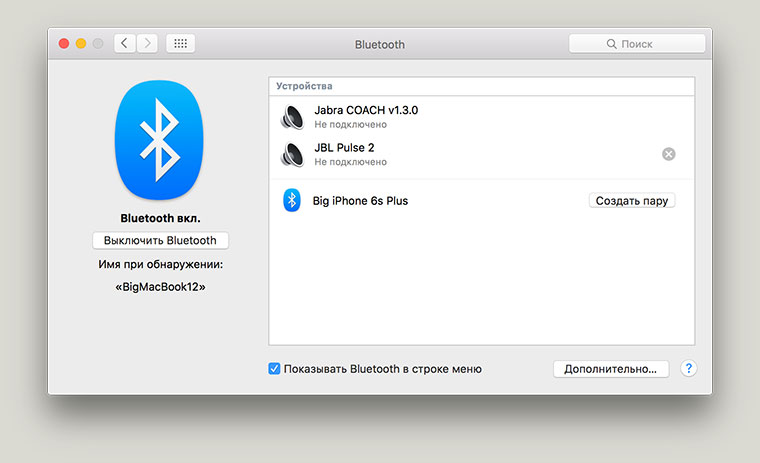
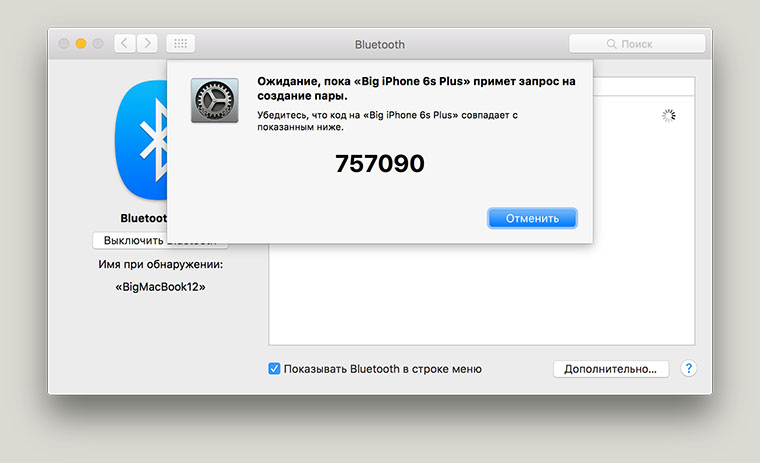
На экране ноутбука появится окно с кодом и аналогичный код высветится на iPhone с предложением создания пары — соглашаетесь. После этого MacBook появится в списке Bluetooth-устройств на iPhone и наоборот:
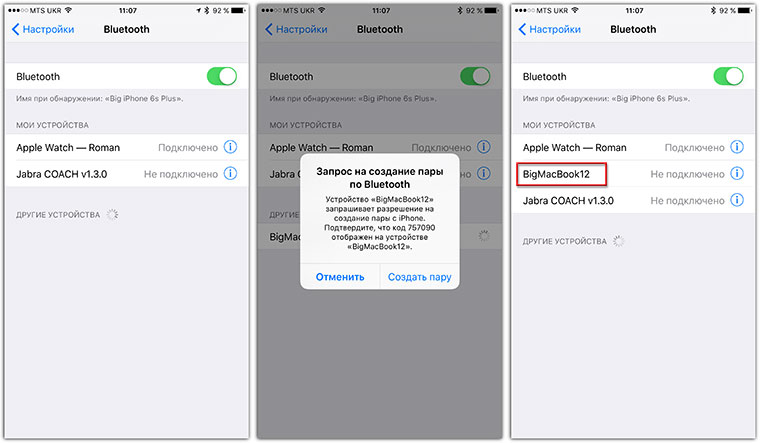
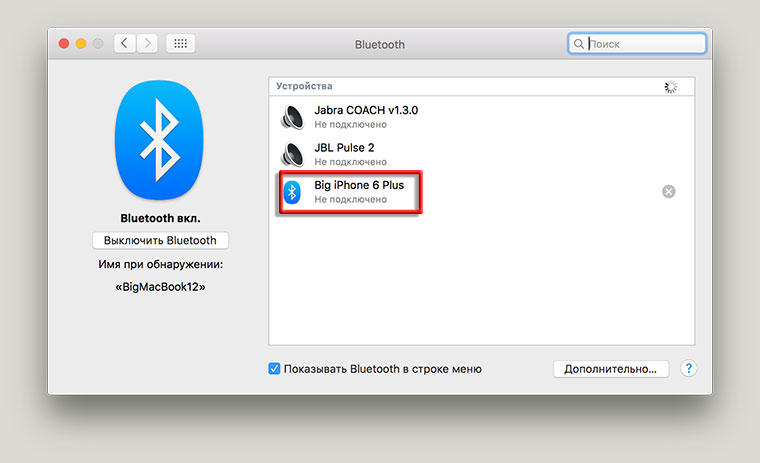
Когда я сделал все вышеописанные действия, AirDrop между iPhone и MacBook заработал. Устройства находят друг друга в течение нескольких секунд и без проблем обмениваются файлами.
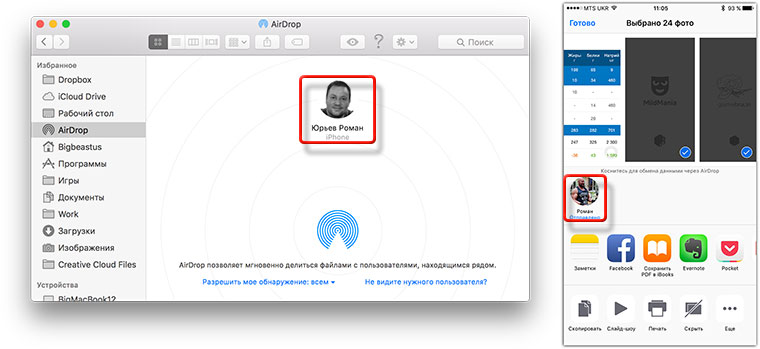
В процессе подготовки этого материала я ради эксперимента удалил Bluetooth-пару iPhone-MacBook, и AirDrop снова перестал работать. Гаджеты друг друга не находили. Повторил все описанные выше действия — AirDrop заработал. Надеюсь, кому-то мой опыт поможет.
P. S. Если у вас «упал» AirDrop после перехода на El Capitan, описанная выше инструкция тоже должна помочь.
P. P. S. После того, как проделаете все операции, зайдите в «Finder → AirDrop» на Mac, а на iPhone попробуйте отправить что-то на компьютер из приложения «Фото». По идее и Mac, и iPhone должны друг друга увидеть.
Роман Юрьев
Дотошный блогер, гаджетоман, лысый и бородатый фитнес-методист. Увлекаюсь технологиями, спортом и диетологией.
Какие предпринимаются действия, если AirDrop прекращает работать
Функция AirDrop первоначально была сориентирована на такие устройства, выпущенные компанией Apple, как MacBook, но в настоящее время она вполне успешно распространена и на прочие девайсы Apple. Исключение составляют только устаревшие модели гаджетов, между ними установить связь, обеспечивающую успешную передачу данных, невозможно.

Не работает AirDrop: что делать, чтобы восстановить возможность передачи данных.
К сожалению, активным пользователям, имеющим в своём распоряжении современные iPhone, приходится сталкиваться с ситуацией, когда функция AirDrop сопровождается нестабильной работой. К тому же нет никакой гарантии, что успешное использование функции сможет вам гарантировать такое же повторное успешное применение способа передачи данных. По этой причине полезно разобраться, какие причины провоцируют такой нежелательный сбой. Выяснив проблемные моменты, проще сориентироваться, как устранить сбой, обеспечив передачу данных с iPhone на Mac, а также в обратном направлении.
Причины и пути устранения проблем
Может случиться так, что при очередной попытке воспользоваться таким способом передачи данных вы не сможете найти значок AirDrop, невзирая на то, что вы правильно входите в «Центр управления», проделывая все манипуляции, которые раньше приводили к позитивному результату. И также иногда приходится сталкиваться с тем, что устройства, которые вы пытаетесь «соединить» для успешного обмена фотоматериалами, просто не видят друг друга.

Если вам пришлось столкнуться с такими непонятными проблемами, вы застопорились на «ровном» месте, предлагаем вам не стоять, а двигаться вперёд по направлению устранения недоразумений. Мы поможем вам разобраться в причинах сбоя и в том, как устранить такие проблемы.
Поиск пропавшего значка
Чаще всего значок AirDrop отсутствует на новом iPhone, на котором до этого момента такая функция не активировалась. Именно новичкам по этой причине чаще приходится сталкиваться с такой проблемой. Однако и опытные пользователи иногда попадают в такие «сети», когда приобретают новый гаджет. Пребывая в уверенности, что они отлично разбираются в том, как подключить функцию AirDrop, они начинают осуществлять традиционные действия, как вдруг замечают отсутствие значка, поэтому не знают, как двигаться далее. Владельцы нового девайса недоумевают, почему на их устройстве возникло такое техническое препятствие.
Не спешите паниковать, полагая, что вы приобрели устройство с браком, устранить проблему не так уж и сложно. Рекомендуем вам зайти в «Основные настройки» вашего iPhone, там ознакомиться со всеми перечисляемыми пунктами, выбор остановить на пункте «Ограничения». Здесь вы сможете отыскать параметр AirDrop, напротив него будет находиться специальный тумблер, именно его вам нужно включить.
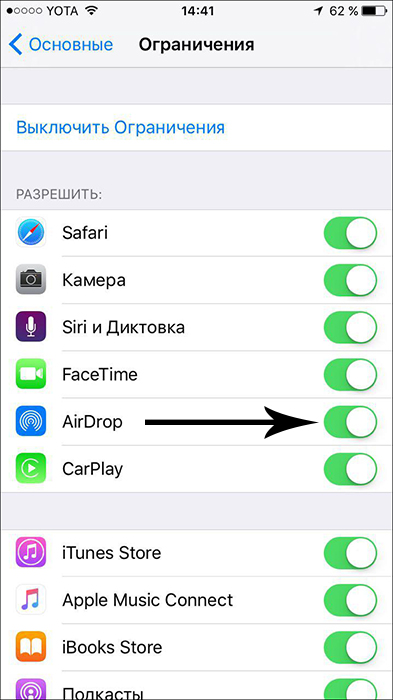
Теперь осуществите повторный вход в «Центр управления». Скорее всего, вы обнаружите желаемый значок AirDrop. Если же «чудо» не случилось, паниковать рановато, просто перезагрузите своё устройство. Часто гаджеты принимают любые изменения только после перезагрузки. Во многих случаях после таких манипуляций два устройства, одним из которых является Mac, начинают видеть друг друга, а между ними устанавливается успешная связь для передачи данных.
Гаджеты не видят друг друга
Если же вы столкнулись с тем, что ваш девайс просто не видит Mac, даже не пытайтесь предпринимать попытку передачи фото или иного контента, у вас всё равно ничего не получится, пока вы не устраните основную проблему. А устранить её вы сможете только после того, как поймёте, где искать её «корни».
Если вы старательно выполнили все эти рекомендации, проверили все пункты, но к позитивному результату ваши действия не привели, тогда в качестве причины может выступать отсутствие Bluetooth-пары. Приобретая новые современные гаджеты, пользователи рассчитывают на то, что настройки связи с использованием Bluetooth включаются и сохраняются впоследствии автоматически. К сожалению, если такое не случится, вам не удастся осуществить перенос данных с одного устройства на другое.
В этом случае вам придётся создать Bluetooth-пару в ручном режиме. Сделать это несложно, если будете следовать нашим рекомендациям. Первоначально включите сам Bluetooth на обоих гаджетах. Теперь на Макбуке войдите в «Системные настройки», зайдите в Bluetooth, запустите поиск рядом находящихся устройств.
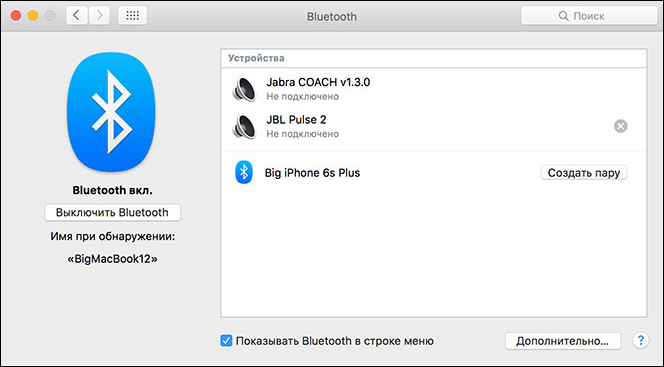
После завершения поиска создайте пару. Для этого вам потребуется на обоих девайсах ввести код, который предложит вам ваш Макбук.
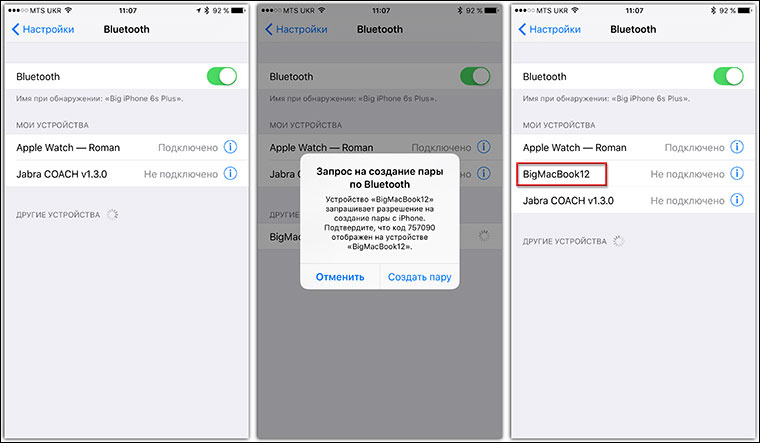
После выполнения таких действий вы сразу же заметите, что ваш Айфон теперь прекрасно видит Макбук, соответственно, вы можете начинать осуществлять отправку файлов.
Итак, не следует бояться проблем, которые возникают во время эксплуатации современных девайсов. Просто поищите полезные рекомендации, которыми любезно делятся опытные пользователи, примените такие советы на практике, убедитесь, что всё работает, и порадуйтесь за себя, что вы смогли устранить технический сбой самостоятельно.
AirDrop не работает? Вот лучшие советы по устранению неполадок, которые вы должны знать
Для того, чтобы синхронизировать фотографии, видео и другие файлы между вашим iPhone и MacBook, AirDrop является одним из лучших вариантов. Но вы можете обнаружить, что AirDrop не работает или не может загрузить файлы AirDrop на ваш Mac. Какие должны быть проблемы и как синхронизировать файлы через AirDrop? Просто узнайте больше подробностей об устранении неполадок AirDrop в статье прямо сейчас.


С FoneTrans для iOS вы сможете свободно передавать свои данные с iPhone на компьютер. Вы можете не только передавать текстовые сообщения iPhone на компьютер, но также легко переносить фотографии, видео и контакты на ПК.
Часть 1: почему AirDrop не работает
Может ли ваш Mac или iOS-устройство использовать AirDrop
Вот список устройств Apple, которые поддерживают функцию AirDrop. Что касается iPhone, вам нужно всего лишь обновить его до последних версий iOS, чтобы исправить то, что AirDrop не работает.
AirDrop совместим со следующими компьютерами Mac:
Проверьте Wi-Fi и Bluetooth
Не беспокоить iPhone включен
Когда ваш iPhone находится в Не беспокоить статус, вы не можете получать уведомления. Чтобы отключить режим «Не беспокоить», вы можете перейти на Параметры > Не беспокоить, Вы также можете переключать Не беспокоить значок в Центр управления.
Персональная точка доступа или VPN включены
Отключите личную точку доступа, чтобы в полной мере воспользоваться услугой Wi-Fi на своем iPhone. Конечно, вы также можете отключить службу VPN для беспрепятственной передачи файлов с помощью AirDrop.
Убедитесь, что ваш iPhone активен и разблокирован
IPhone должен быть активным и разблокированным, чтобы получать уведомления. Что касается случая, вы должны убедиться, что iPhone активен, разблокирован и готов к приему. Это самое простое устранение неисправностей AirDrop, чтобы исправить AirDrop, не работающий на iPhone.
Проверьте настройки для AirDrop
Убедитесь, что вы включили и включили опцию AirDrop на устройствах Apple, которыми вы хотите поделиться. Даже если вы включите функции AirDrop, вы все равно можете обнаружить, что AirDrop не используется или не работает. Рекомендуется включить параметр «Все» в качестве общего ресурса на вашем iPhone или других устройствах Apple.
Другие настройки на iPhone и Mac
Если вы все еще не можете найти проблемы, так как AirDrop не работает, вы можете просто перезапустить iPhone и Mac для устранения неполадок AirDrop. Перезагрузка iPhone или Mac является одним из наиболее эффективных способов решения некоторых основных проблем, в том числе AirDrop.
Часть 2: Куда идут файлы AirDrop на Mac / iPhone
Когда вы синхронизируете файлы между вашим iPhone и Mac через AirDrop, такие как контакты, фотографии, видео, электронные книги и другие подобные файлы, вы можете больше узнать о папке назначения, куда идут файлы AirDrop.
AirDrop синхронизировал файлы на вашем Mac: Когда у вас есть перенес файлы с вашего iPhone на MacВы можете найти и загрузить файлы в папке «Загрузки».
AirDrop синхронизировал файлы на вашем iPhone: Обычно файлы открываются в приложении, из которого они были отправлены. Если на вашем iPhone не установлено приложение, вы будете перенаправлены в App Store, чтобы загрузить приложение.
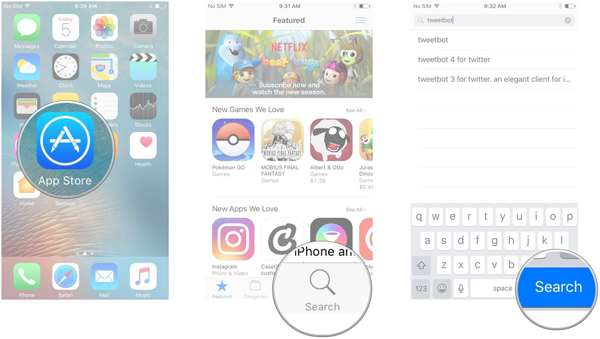
Часть 3: Как включить / выключить AirDrop
Как уже упоминалось, когда вам нужно передать файлы между iPhone и Mac через AirDrop, вы должны заранее включить AirDrop. Вот подробный процесс, который вы можете включить / выключить AirDrop.
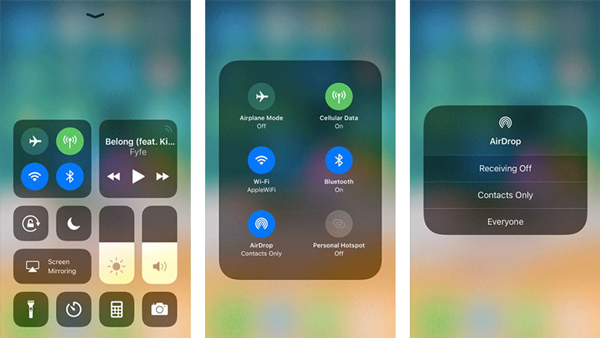
Шаг 1 Проведите вверх от нижней части экрана вашего iPhone, чтобы открыть Центр управления на вашем iPhone.
Шаг 2 Нажмите десантный вариант и выберите из от, Контакты только и все варианты.
Шаг 3 Выберите Все поделиться файлами для всех и Контакты только только для ваших контактов.
Часть 4: Как перенести файлы на iPhone / Mac с помощью AirDrop
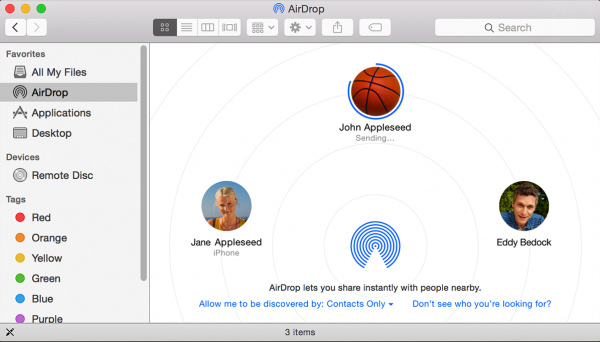
Если вы уже включили AirDrop на своем iPhone или Mac, как перенести файлы с iPhone на Mac с помощью AirDrop? Вы можете узнать более подробную информацию о процессе, как показано ниже.
Шаг 1 Выберите файлы, которые вы хотите поделиться с вашего iPhone. Нажмите Поделиться Кнопка для обмена файлами.
Шаг 2 Нажмите на имя человека, чтобы поделиться файлами с. Убедитесь, что приемник активировал AirDrop.
Шаг 3 Появится предупреждение с предварительным просмотром контента, которым вы хотите поделиться, нажмите Сохраните кнопка, чтобы сохранить файлы, общие для iPhone.
Часть 5: как передавать данные с помощью FoneTrans
Когда вам нужно передать большой файл или несколько файлов между вашим iPhone и Mac, FoneTrans для iOS всегда лучшая альтернатива, когда AirDrop не работает. Это простой и быстрый способ передавать файлы из библиотеки iTunes, компьютер и устройство iOS, и наоборот.
С FoneTrans для iOS вы сможете свободно передавать свои данные с iPhone на компьютер. Вы можете не только передавать текстовые сообщения iPhone на компьютер, но также легко переносить фотографии, видео и контакты на ПК.
Шаг 1 Загрузите и установите FoneTrans для iOSВы можете запустить программу на своем компьютере. Подключите iPhone к Mac через оригинальный USB-кабель. Программа способна автоматически определять iPhone.
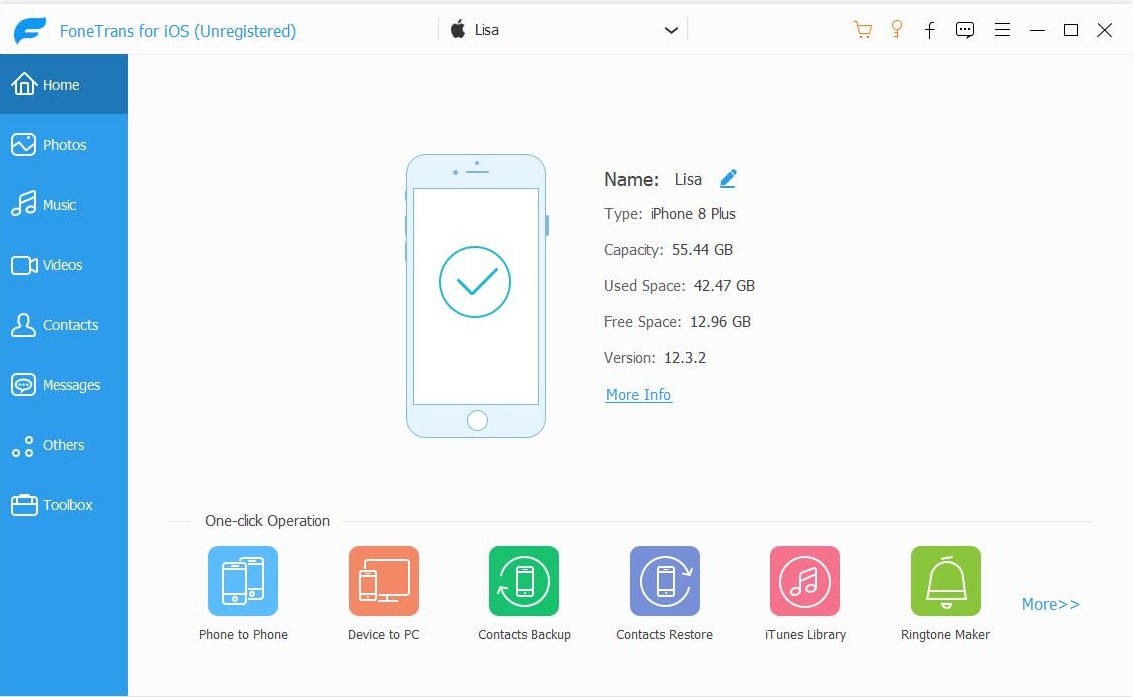
Шаг 2 Выберите файлы с вашего iPhone, такие как фотографии, музыка, видео, контакты и другие. Выберите файлы с вашего iPhone, нажмите Экспорт на ПК перенести файлы с вашего iPhone на MacBook.
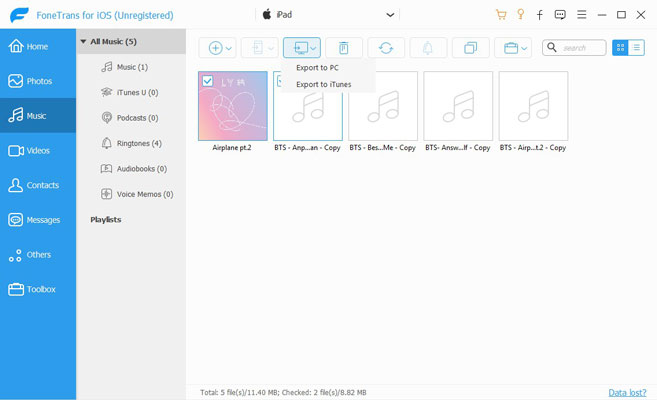
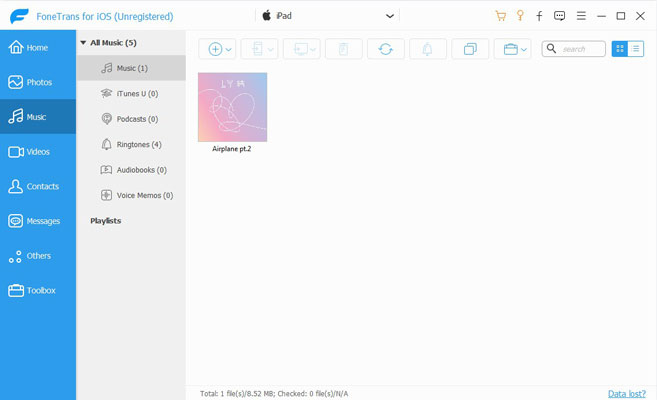
Шаг 3 Когда вам нужно перенести файлы с вашего Mac на iPhone, вы можете нажать + Значок, чтобы выбрать файлы с вашего MacBook, вы можете добавить файлы непосредственно на iPhone, когда AirDrop не работает.
Заключение
Что делать, если AirDrop не работает для синхронизации файлов между iOS и Mac? В статье рассказывается не только о методах решения проблем, но и о стандартном процессе синхронизации файлов через AirDrop. Любые дополнительные вопросы по устранению неисправностей AirDrop, вы можете оставить комментарий в статье.
Что делать если на iPhone перестал работать Airdrop

Операционная система iOS-устройств является закрытой на системном уровне, что обеспечивает максимальную безопасность личных данных и оберегает от некорректных изменений ПО. Таким образом, в отличие от других ОС, Apple устройства нельзя просто подключить к компьютеру, как флешку и передавать контент по Bluetooth со сторонних платформ.
Для этих целей разработаны программы: iTunes под ПК и АирДроп для мобильных гаджетов. О втором сервисе и пойдёт речь в данной статье. Несмотря на всю надёжность мобильного яблока, пользователи очень часто сталкиваются с проблемой, когда не работает AirDrop на iPhone. Как бороться с подобной неисправностью и зачем нужен Айрдроп, читайте далее.
Технология позволяет обмениваться данными не только между мобильными телефонами, но и отправлять контент на Mac и наоборот. Транслятор, работающий между Mac и iPhone должен находиться в одной сети, то есть гаджеты должны быть синхронизированы между собой.

Как пользоваться AirDrop на iPhone и других мобильных iOS девайсах
Чтобы совершить передачу данных с Айфона на Mac, необходимо выполнить следующие действия:

Возможные проблемы и решение
Неполадка может проявлять себя с разных сторон, к примеру, в процессе новой попытки перекинуть фотографию либо какую-нибудь информацию пользователь замечает, что переброс не происходит: устройства Apple не видят друг друга. А ещё может исчезнуть сам ярлык приложения из операционной системы, что тоже является частым событием.
Сразу хочется обозначить, что если ваш телефон не обновлён до последней официальной версии iOS или вы используете MacBook старше 2008 года выпуска, скорее всего, решить проблему передачи файлов по воздуху не удастся, из-за несовместимости технологий. Но если данные ограничения к вам не относятся, тогда рассмотрим два варианта неисправности:
Ярлык приложения исчез из центра управления
Такое часто случается с новыми девайсами, при попытке настроить на них переброс информации. Подобная проблема решается довольно легко, необходимо зайти в меню «Настройки», выбрать пункт «Основные», найти там надстройку «Ограничения», где необходимо передвинуть тумблер в правую сторону, чтобы активировать опцию Айрдроп. Но что же делать, если не работает функция даже после таких манипуляций? Всё просто! Перезагрузите Айфон заново и проверьте наличие иконки в центре управления.
Устройства Apple не видят друг друга
Для начала следует включить и выключить AirDrop на обоих гаджетах, перезагрузить их и проверить, включены ли функции Continuity и Handoff. Ещё необходимо проверить, для кого открыт доступ синхронизации. Это можно сделать, перейдя в настройки передачи, там есть два варианта обнаружения: «виден для всех» либо «только для контактов».

Если вы все это сделали, но устройства так и не обнаружили друг друга, значит, гаджеты не могут создать пару по Bluetooth либо через единый роутер. Хоть разработчики и заявляют о том, что при настройке опции обмена данными сохраняются все ранее используемые параметры учётной записи, включая список синхронизированных девайсов, на практике все немного по-другому.
Необходимо создать новую Bluetooth-пару
Заключение

В принципе, если ваш девайс не подпадает под ограничения, указанные в этой статье, вы не делали «джейлбрейк» своего устройства, что могло повредить системные файлы, то решить проблему с Airdrop не составит никакого труда. Теперь всегда можно отправить файлы с iPhone на Mac или наоборот.
AirDrop не работает? Исправьте это быстро с помощью этих советов
AirDrop должен облегчать передачу данных с одного устройства Apple на другое. Это делается с помощью Wi-Fi и Bluetooth для создания зашифрованного канала связи. Но, к сожалению, AirDrop далек от совершенства и не всегда работает так, как задумано.
Если вы когда-либо задавались вопросом, почему AirDrop не работает на вашем iPhone или Mac, мы поможем вам. Ниже вы найдете все, что вы можете сделать, чтобы исправить AirDrop.
Требования AirDrop для устройств Apple
Во-первых, вам нужно проверить, действительно ли ваше устройство совместимо с AirDrop. Иногда требования Apple меняются, но на момент написания статьи вы можете использовать AirDrop с:
Если ваше устройство совместимо, убедитесь, что вы знаете, как использовать AirDrop
Apple раньше позволяла переносить Mac-to-Mac AirDrop между старыми машинами. Если ваш Mac работает под управлением MacOS High Sierra или более ранней версии, вы все равно сможете использовать AirDrop со следующими компьютерами Mac:
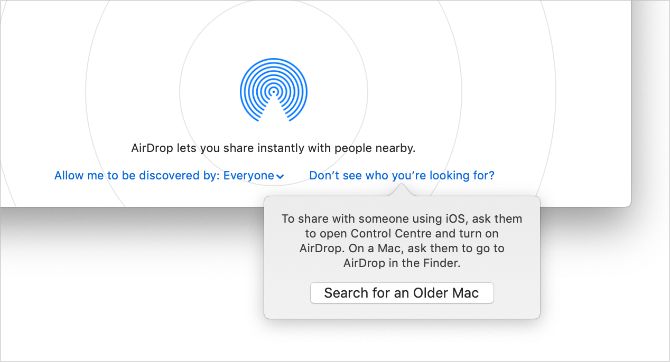
Если вы не можете найти один из этих старых компьютеров Mac с помощью AirDrop, нажмите Не видите, кого вы ищете? и выберите Поиск старого Mac, Apple удалила эту опцию в macOS Каталина.
Советы по устранению неполадок, когда AirDrop не работает
Есть много проблем, с которыми вы можете столкнуться, когда AirDrop не работает. Возможно, вы обнаружите, что ваши устройства не отображаются в окне общего доступа AirDrop, вы не можете отправлять файлы на устройства, которые появляются, или вы не можете найти определенные файлы после того, как кто-то другой отправил их вам.
Мы не можем точно сказать, почему AirDrop не работает на вашем Mac или iPhone. Но мы можем показать вам, как исправить любую проблему AirDrop с советами по устранению неполадок ниже.
1. Обновите операционную систему
Apple часто выпускает новые обновления для iOS, iPadOS и macOS, которые предназначены для исправления ошибок программного обеспечения. Если AirDrop не работает, установите последние обновления для своих устройств, поскольку они могут это исправить.
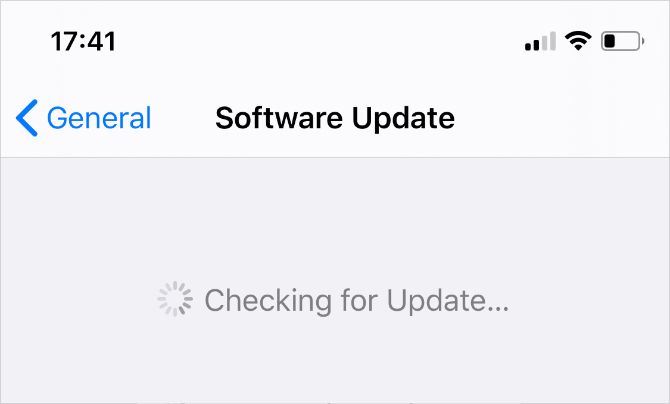
На iPhone или iPad перейдите в Настройки> Общие> Обновление программного обеспечения, На Mac откройте Меню Apple и перейти к Системные настройки> Обновление программного обеспечения,
2. Перезагрузите оба устройства
Это классический совет по устранению неполадок, потому что он очень эффективен. Перезапуск iPhone, iPad или Mac — это все, что вам нужно, чтобы AirDrop снова заработал. И это займет всего минуту, чтобы попробовать это.
3. Отключите ограничения AirDrop
Если AirDrop вообще не отображается на вашем устройстве iOS, возможно, вы заблокировали его в своем Содержание и ограничения конфиденциальности, который вы найдете под Настройки> Время экрана, Посмотрите на Разрешенные приложения раздел и убедитесь, десантный включен
Для внесения изменений вам может потребоваться ввести код доступа к экранному времени.
4. Отключите личную точку доступа на вашем iPhone
Как AirDrop, так и Personal Hotspot используют ваши соединения Bluetooth и Wi-Fi, поэтому вы не можете использовать их одновременно. Перейти к Настройки> Личная точка доступа на вашем устройстве iOS, чтобы отключить эту функцию, затем попробуйте снова использовать AirDrop.
5. Отключить режим «Не беспокоить»
Ваше устройство может не получать запросы на передачу от AirDrop, поскольку функция «Не беспокоить» включена.
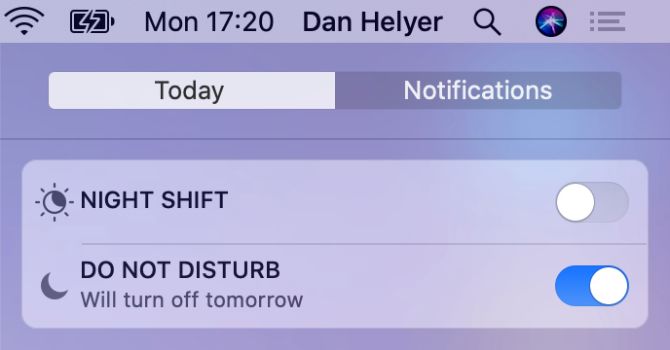
открыто Центр управления и нажмите значок луны, чтобы выключить его на вашем iPhone или iPad. На Mac нажмите Центр уведомлений значок в правом верхнем углу строки меню и прокрутите вниз, чтобы открыть Не беспокоить тумблер.
6. Перезагрузите Wi-Fi и Bluetooth на обоих устройствах
Особенно полезным решением, если AirDrop не работает, является отключение и повторное включение Wi-Fi и Bluetooth. Используя ваш iPhone или iPad, откройте Центр управления снова и нажмите Wi-Fi и блютуз значки, чтобы выключить их и включить.
На Mac нажмите Wi-Fi значок в строке меню и выберите Выключить Wi-Fi чтобы выключить, а затем включить его снова. Перейти к Системные настройки> Bluetooth перезагрузить Bluetooth.
7. Измените настройки видимости AirDrop
AirDrop предоставляет три варианта видимости: Все, Только контакты, или Получение Off, Если ваше устройство не отображается в AirDrop, попробуйте переключиться на каждый из этих вариантов, чтобы исправить это. Просто будьте осторожны с попытками NSFW AirDrop
если вы оставите это на всех.
На Mac откройте искатель и выберите десантный с боковой панели. Откройте выпадающее меню, где написано Позвольте мне быть обнаруженным выбрать другой вариант.
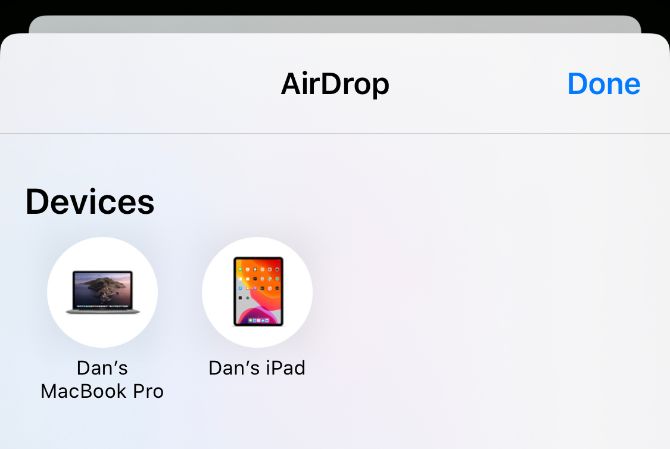
На iPhone или iPad откройте Центр управления, затем нажмите и удерживайте в верхнем левом разделе, чтобы открыть десантный кнопка. Используйте это, чтобы выбрать различные варианты.
8. Подготовьте оба устройства для получения запроса AirDrop.
Иногда это помогает подготовить ваше устройство к входящим передачам AirDrop, увеличивая вероятность его появления на чужом устройстве. Разблокируйте свой iPhone или iPad и оставьте его на главном экране, чтобы подготовить его. Для Mac откройте новый искатель окно и выберите десантный с боковой панели.
9. Используйте AirDrop с третьего устройства Apple
Это не вариант для всех, но если у вас есть запасное устройство Apple, попробуйте использовать его для подключения через AirDrop. Обычно, если ваш iPhone или Mac появляется на этом новом устройстве, он внезапно появляется и на исходном устройстве.
10. Отправьте один файл вместо нескольких
AirDrop позволяет вам одновременно использовать много разных типов файлов. Но если AirDrop не работает на вашем iPhone или Mac, вы можете упростить задачу, отправляя по одному файлу за раз.
Файлы AirDrop автоматически открываются в соответствующем приложении. Например, изображения открываются в приложении «Фотографии». Но несколько типов файлов не всегда открываются в одном приложении, что может объяснить причину сбоя передачи AirDrop.
11. Проверьте папку загрузок на отсутствие файлов
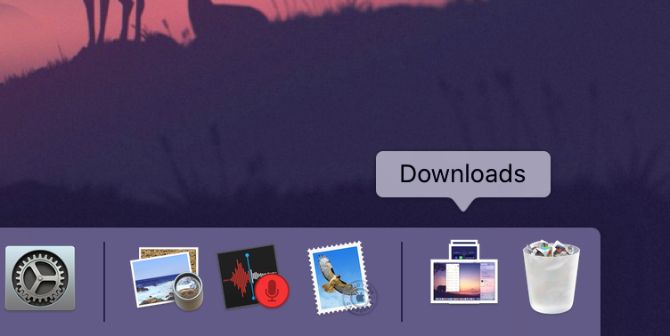
Если AirDrop отправил файл на ваше устройство, но вы не можете его найти, посмотрите в Загрузки папки. На iPhone откройте файлы приложение и искать Загрузки папка в iCloud Drive, На Mac вы обычно можете найти Загрузки папка рядом с дрянь в доке.
12. Отключите VPN для работы AirDrop
Некоторые пользователи обнаружили, что AirDrop не работает, пока они не отключили VPN на своем iPhone
или Mac. Возможно, вам придется сделать это в приложении VPN или в настройках вашего устройства.
На iPhone или iPad перейдите в Настройки> Общие> VPN сделать это. И на Mac, перейдите к Системные настройки> Сеть и выберите свой VPN с боковой панели.
13. Откройте брандмауэр вашего Mac для большего количества подключений
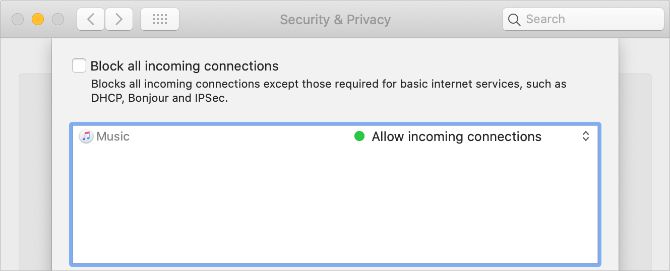
Брандмауэр на вашем Mac может быть настроен на блокировку всех входящих подключений, что часто включает в себя новые передачи AirDrop. Вам нужно ослабить эти ограничения в Системных настройках, если AirDrop по-прежнему не работает.
Перейти к Системные настройки> Безопасность и конфиденциальность> Брандмауэр, Нажмите на замок и введите пароль администратора, чтобы разблокировать изменения. Затем откройте Параметры брандмауэра окно и снимите флажок с Блокировать все входящие соединения,
14. Войдите в свою учетную запись Apple ID снова
На iPhone или iPad перейдите в Настройки> [Your Name] > Выйти, Выберите данные для хранения на вашем устройстве, затем подтвердите, что вы хотите Выход, После выхода вернитесь в Настройки, чтобы снова войти в свой Apple ID.
На Mac перейдите в Системные настройки> Apple ID> Обзор выйти Еще раз, выберите данные для хранения на вашем устройстве и подтвердите, что вы хотите Выход, После завершения выхода войдите с той же страницы и попробуйте снова использовать AirDrop.
15. Сброс настроек сети на вашем iPhone
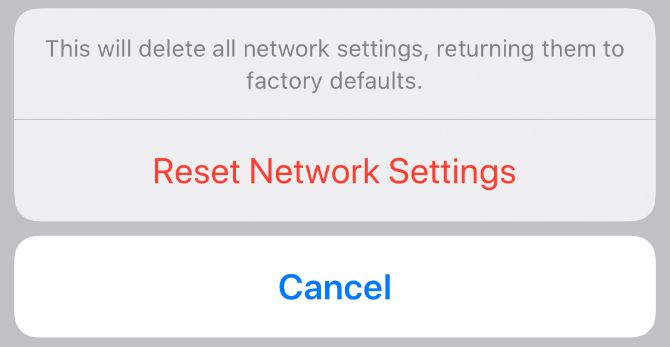
Вы можете сбросить настройки сети на iPhone или iPad, чтобы исправить все виды проблем с Wi-Fi или Bluetooth, включая проблемы с неработающим AirDrop. Когда вы сбрасываете эти настройки, ваше устройство забывает все сохраненные пароли Wi-Fi, поэтому вам придется снова подключаться к доверенным сетям.
Если вы все еще хотите продолжить, перейдите к Настройки> Общие> Сброс и нажмите Сбросить настройки сети, Надеюсь, AirDrop снова начнет работать после сброса.
Если AirDrop все еще не работает
Пока Apple не сделает AirDrop более надежным, вам, возможно, повезет, если вы воспользуетесь альтернативным методом передачи. По иронии судьбы, одна из лучших альтернатив AirDrop — собственный iCloud Drive от Apple. Просто загрузите файлы в iCloud с одного устройства, затем вы можете скачать их с другого.
Управление файлами с помощью iCloud Drive
не так быстро, как с помощью AirDrop, потому что вам нужно загружать и скачивать файлы, а не передавать их напрямую. Но когда AirDrop не работает, iCloud Drive является следующим лучшим вариантом.



