
AutoHotkey в Windows 10-Горячие клавиши не работают в некоторых приложениях
простой скрипт типа
вот небольшой список приложений, в которых клавиш не распознано больше: (вместо этого, как из приведенного выше скрипта, простой a is отправлено)
где он работает: (примеры)
может ли кто-нибудь воспроизвести это?
Что случилось с AutoHotkey в Win10?
Как это может быть исправлено?
(AHKscript верс. 1.1.22.3 Unicode и 64-разрядная версия)
4 ответов
поскольку Windows 10 только что была выпущена, это очень важный вопрос, и я уверен, что многие пользователи оценят помощь в получении их скриптов для правильной работы на этой новой ОС. Возможно, кто-то подумал, что этот вопрос был широким по охвату или, возможно, неправильно классифицирован, поскольку это проблема Windows, а не конкретная проблема AutoHotkey?
У меня нет прямого ответа на вопрос о запуске приложения или файла всегда как администратор (в Windows 10), но это руководство, которое я нашел, похоже, охватывает все возможные способы сделать это в Windows 10.
Другой альтернативой является проверка скрипта, если он работает как Admin, если не перезагрузить как Admin. Код был извлечен из файла справки:
галочку «выполнять эту программу от имени администратора» в:
autohothey.exe > свойства > совместимость > настройки
все поисковая система также не работает для меня.
в Windows 10 снова дал мне проблемы.
следующая информация помогла мне исправить это:
в Windows 8 и более поздних версиях UAC можно отключить, только изменив реестр, и это нарушает приложения.
Как я уже сказал,» выключение » UAC на панели управления в Windows 8 и более поздних версиях просто подавляет подсказки Да/нет; программы по-прежнему выполняются с ограниченные привилегии по умолчанию.
отключить UAC через реестр, вам нужно будет перейти в меню Пуск поле поиска и введите regedit.exe и перейдите к следующему ключ:
на правой стороне, вы должны увидеть параметр EnableLUA, который вы хотите настроить как следует:
также на странице howtogeek:
просто скачайте, распакуйте, и дважды щелкните на ReallyDisableUAC-Win7.файл reg для отключения UAC.
вам нужно перезагрузиться, чтобы настройка действительно вступила в силу.
есть также включенный файл взлома реестра, чтобы повторно включить его как что ж.
полностью отключить UAC. Как вы заметили, это убьет приложения в Windows 10 (или 8).
создайте исправленный исполняемый файл с помощью EnableUIAccess, а затем используйте этот исполняемый файл для запуска сценария.
попробуйте запустить exe с правами администратора (т. е. щелкните правой кнопкой мыши на exe, а затем запустите его как администратор).

СЛИВ AHK для Ловли! ДЛЯ АРИЗОНЫ![NO FIX] НА НУБО РП НЕ РАБОТАЕТ. Подробнее
НЕ РАБОТАЕТ АХК/AHK В ИГРЕ. ЧТО ДЕЛАТЬ? [SAMP/CRMP]Подробнее
AHK АХК ЧАСЫ [SAMP/CRMP]Подробнее
Гайд что делать если не работает и не запускается ахк.Бхоп для ксго.Подробнее
Гайд что делать если не работает и не запускается ахк.Бхоп для ксго.Подробнее
КАК ИСПОЛЬЗОВАТЬ СКРИПТЫ В КС ГО | AHK cs go кс гоПодробнее
КАК УСТАНОВИТЬ AUTOHOTKEY?КАК УСТАНОВИТЬ БИНДЕР?КАК УСТАНОВИТЬ АХК НА РАДМИРПодробнее
AHK для SAMP пишет в чате каракулямиПодробнее
Как скачать и настроить AHK для крмпПодробнее
КАК УСТАНОВИТЬ AHK RADMIR RP | КАК НАСТРОИТЬ БИНДЕР РАДМИР РП | БИНДЕР РАДМИРПодробнее
Не работает AHK(AutoHotkey) в CRMP|SAMP?||РЕШЕНИЕ 2019-100%Подробнее
Что делать если AHK не работает |100% Рабочий способ|Подробнее
Не работает AHK в CRMP | Решение!Подробнее
КАК УСТАНОВИТЬ И ИСПОЛЬЗОВАТЬ AHK | AutoHotКeyПодробнее
Установка AHK | Исправление ошибок с AHKПодробнее
[ Работает ] [Гайд][AHK] Учимся создавать скрипты с AutoHotKey (на примере BDO)
 | |
 | |
| |
Статьи и гайды по Black Desert: Раздел со статьями для BDO не обязательно читерской тематики. |


[Гайд][AHK] Учимся создавать скрипты с AutoHotKey (на примере BDO)
Доброе время суток, друзья!
Сегодня я расскажу Вам об основах создания и использования скриптов, используя AutoHotKey! 🙂
В этой ветке много макросов на Bloody, однако лично мое мнение, что блуди не удобная штука. Ну тут каждому на свой вкус.
Далее по тексу саму программу и скриптовый язык AutoHotKey я буду называть AHK или АХК.
Создаем пустой скрипт.

После того как Вы внесли какой либо код в скрипт, сохраняем его и запускаем от имени администратора.
Давайте рассмотрим основные команды (те, которые я чаще всего использую).
Обратите внимание, что ПОЛНЫЙ синтаксис команд с примерами представлен на официальном сайте autohotkey.com
В АХК конец предыдущей команды обозначается концом прошлой команды, переносом на следующую строку, либо завершением <блока команд>. Я представляю насколько непонятно это выглядит, однако я думаю чуть дальше вы поймете.
В первую очередь я Вам советую в скрипт вписывать несколько строк, которые в случае Вашей ошибки\недоработки позволят отключать скрипт. Например, если Вы поставили нажиматься Alt+F4 каждые 0.1 секунд. Короче если вы не можете остановить скрипт мышкой, чтоб мы могли это сделать кнопкой.
Что это такое? При нажатии на F11 у нас будет выполнена команда pause, которая запаузит скрипт. При повторном нажатии скрипт продолжит работу с того места, где закончил. При нажатии F12 соответственно скрипт будет перезагружен совсем. 🙂 На заметку: если вы изменили код скрипта, сохранили, то при нажатии на f12 будет загружен уже измененный скрипт. Это удобно когда вы только создаете\отлаживаете скрипт.
Эту строку я советую тоже вставлять во все скрипты, где у Вас будут использоваться координаты. (ну например нажать мышкой на крестик в ворде 🙂 ). Дело в том, что в этом случае координаты будут смотреться не относительно вашего разрешения(монитора), а относительно текущего окна. Т.е. если у вас игра\ворд запущены не в полное окно, то вы можете их двигать куда угодно, координаты будут одинаковы.
Далее. Привязка действий к клавишам. Существует список кучи модификаторов. Я приведу основные:
При нажатии сочетания ALT и цифры 1 у нас выведется пустое окошечко.
Таким же образом привязываются абсолютно все действия.
Если у Вас больше одной команды, то я советую заключать их в <>.
Как это будет выглядеть?
В данном случае у нас будут появляться два окошечка последовательно. Но это лишь пример.
Далее рассмотрим одну из самых важных команд: Send, SendPlay, SendInput. Эти команды нужны нам, чтобы посылать какие-то тексты и\или кнопки в игру. Первая делает это чуть медленнее, однако работает всегда. Вторая и третьи(предпочтительна вторая) делают отправку мгновенно.
Важно! Если вы хотите послать отправку КНОПКИ, а не ТЕКСТА, то вы должны заключить кнопку в <>.
Пример: нам нужно отправить строку объявления в игровой чат мгновенно, чтоб оно не мешало нам фармить.
Все знаки пунктуации нужно заключать в <>.
Теперь при нажатии Ctrl+1 у нас отправится объява в чат, причем скорее всего мы даже не успеем заметить как открылся чат.
При нажатии Ctrl+2 мы гарантированно изменим чат на Общий, после чего напишется строка и остановится на «Цена:» но не отправится, там мы сможем ввести цену. Ну я надеюсь суть вы поняли 🙂
При нажатии на Пуск+1 у нас зажмется шифт на 2 секунды.
Теперь попробуем разобраться с мышкой.
При нажатии на Альт+NumPad0 у нас произойдет «клик» левой кнопкой по координатам 5 5.
При нажатии Альт+NumPad1 у нас произойдет клик правой кнопкой по 10 10, через секунду правая кнопка зажмется на полсекунды.
Как нам собирать эти координаты? Я пользуюсь двумя способами. Первый: запускаем любой скрипт, в трее нажимаем правой кнопкой, потом Window Spy. Откроется окошечко 
Нас интересует строка In Active Window:
Второй: использовать код, который будет показывать нам координаты при нажатии на кнопочку.
Разберемся с циклами. То есть со случаями, когда нам нужно одно и то же действие повторить много раз.
Например, нам нужно кормить кота каждые пять минут.
после ; мы можем писать комментарии.
В случае, когда нам нужно повторить действие определенное количество раз, просто после Loop, ставим цифру сколько раз:
У нас отправиться 10 нажатий
Ну вот наверное и всё, из основного 🙂 Теперь перед Вами всё ограничено лишь воображением.
Я прошу Вас задавать вопросы, если появятся, а также сказать, надо ли что-то еще добавить в гайд? 🙂
Автоматизация рутины с AutoHotKey. Часть 2: Распознавание экрана.
Небольшое продолжение к предыдущему посту
За прошедший год мое владение скриптами немного улучшилось, в частности, теперь я могу научить скрипт распознавать изображение на экране, искать всякие кнопки, рисунки и т.д.
Давайте попробуем какую-нибудь незатейливую программу, например игрушку сапер.
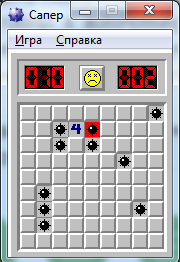
Делаем скриншот, открываем Пэйнт, и выделяем небольшой кусочек желтой рожицы.
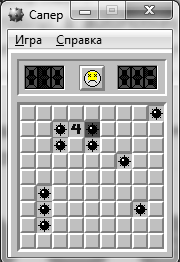
Обрезаем и сохраняем в файл smert.png. Можно сохранять и в bmp и в jpg, Autohotkey кушает их всех.
Получился вот такой небольшой файлик:

Этот кусочек изображения и будет искать скрипт.
Теперь нам нужны координаты области на экране, где скрипт будет производить поиск. Можно, конечно, сказать скрипту сканировать весь экран, но это нерационально и наверняка будет приводить к задержкам в работе.
Запускаем этот скрипт:
При нажатии ctrl+F1 координаты курсора появятся на экране И скопируются в буфер обмена.
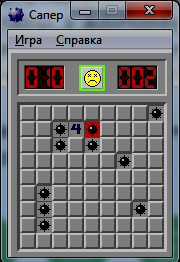
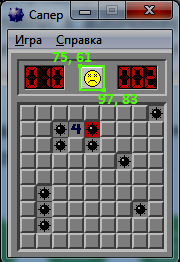
Теперь создайте следующий скрипт:
ImageSearch, xp, yp, 75, 61, 97, 83, *50 smert.png
Если скрипт ничего не находит, то переменным xp, yp присваивается пустое значение, Null.
Если находит, то в них вписываются координаты найденного изображения, срабатывает условие выхода из цикла и запускается следующая часть кода.
*50 отвечает за строгость поиска. *0 максимальная строгость, *255 минимальная.
F10 нужен для аварийного выхода из скрипта если вы вдруг создадите бесконечный скрипт, блокирующий ваши действия.
F12 для временного отключения/включения горячих клавиш.
Итак, расположите smert.png в одной папке со скриптом, запустите сапера, нажмите F1, и каждый 200 миллисекунд скрипт будет искать ваш файлик на экране.
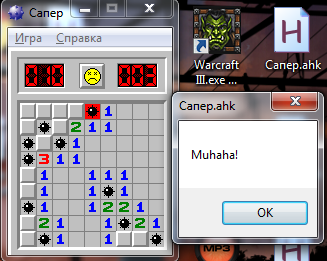
Показано, конечно, на пример простой игрушки, но возможности применения поистине безграничны. Автоматизация офисных приложений, игр, промышленность, дизайнерские программы, и т.п. и т.д. на что хватит фантазии.
С уважением, netwizard.

Лига образования
1.9K пост 16.4K подписчика
Правила сообщества
Публиковать могут пользователи с любым рейтингом. Однако мы хотим, чтобы соблюдались следующие условия:
-уважение к читателю и открытость
-публикация недостоверной информации
-конструктивные дискуссии на тему постов
-личные оскорбления и провокации
-неподкрепленные фактами утверждения
Я помню на autohotkey писал скрипт для фарма ресурсов в одной гриндилке на 5 персонажей, через распознавание цвета пикселей на мини-карте. 5 персонажей гуськом бежали на место добычи ресурсов, копали, умирали, оживали и бежали дальше. Жуткое было зрелище со стороны.
Я правильно понял, что координаты берутся относительно экрана, а не окна программы и в случае если сдвинуть окно программы, то скрипт не сработает?
Это, конечно, прикольно, но для автоматизации есть вещи и посерьезнее. Например, RPA. Рассмотрим на примере софтины Blue Prism Automate, поскольку работаю я именно с ней.
С ее помощью можно автоматизировать что угодно, начиная от веб-приложений и заканчивая консольными приложениями мейнфреймов. Если автоматизируемое приложение слишком нестандартное, и встроенному application modeller не удается найти элеметны управления, то можно использовать surface automation, который будет попиксельно их искать как в посте ТС-а чекается статус игрока.
При этом все это можно реализовать, не написав ни одной строчки кода. В Blue Prism весь алгоритм работы робота составляется при помощи блок-схем, которые реализуют ряд простых функций типа манипуляций с элементами управления автоматизируемой программы и функций посложнее типа работы с электронной почтой, БД и т.д.
При необходимости можно реализовывать необходимый функционал при помощи небольших скриптов на C#, J# или VBA. Все это дает крайне мощные инструменты для автоматизации.
К примеру, при помощи встроенных библиотек и небольших самописных скриптов на C# можно автоматизировать MS Excel до такой степени, что человеку останется лишь только подсовывать ему новые данные для работы, а эксель сам будет себе шуршать отчеты и статистику
Дружище, большое тебе спасибо за подобные посты и очень грамотные и качественные объяснения!
Может я туплю, и в то же время не могу найти информации по такому примеру:
Как создать второе условие?
Если находит то MsgBox, Muhaha!
Если не находит то, к примеру MsgBox, WellDone.
спасибо огромное за посты с автоматизацией. Я ничего об этом не знал и всегда сетовал на свою некомпетентность, когда требовалось что-то такое сделать. Буду учиться. Начал вот с поиска изображения в активном окне. Заюзал твой скрипт, чуть изменив. Работает) волшебство)
ImageSearch, xp, yp, 321, 869, 377, 928, *50 123.png
Подскажи, как модернизировать таким образом, чтобы выполнялось постоянно, без перезапуска каждый раз кнопкой F1.
То есть, если изображение нашлось, то каждые 3 секунды было бы звуковое уведомление, до тех пор, пока изображение не исчезло, либо скрипт не поставили на паузу/закрыли
Работа с обновляемым окном браузера, такой функционал был бы наиболее удобен.
Не думаю, что это сложно, но синтаксиса не знаю совсем, и обратиться за помощью не к кому.
@moderator, нельзя ли перенести этот пост в Лигу Образования? Не могу сделать это при помощи редактирования.
Есть у кого АХК или тот кто может написать. Чтоб при расширении 1280 * 720 в координатах: Ширина от 900 до 1045. А ПО ВЫСОТЕ от 650 до 1210. И при нахождении в этих координатах картинки нажималась клавиша. Допустим вот в игре появляется картинка с английской буквой H ( КАРТИНКИ НАХОДЯТСЯ В ПАПКЕ ) и он сразу же нажимает это букву на клавиатуре автоматически. Затем после этой буквы сразу же появляется в заданных координатах английская C и он так же моментально нажимает на это букву. Далее появляется картинка ЛКМ так же в заданных координатах и он сразу же так же нажимает Левую Кнопку Маши
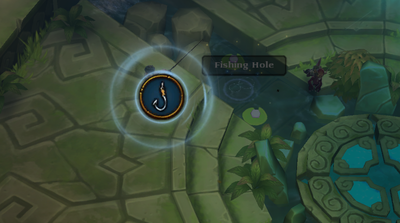
Смысл: надо нажать мышкой на круглую кнопку когда внешнее кольцо соединиться с внутренним
О великий маг, есть ли способ заставить скрипт помнить некоторые данные?
Например при первом запуске и трём нажатиям пользователя на ключ-кнопку создавать текстовый файлик в папке скрипта, в котором будут хранится три переменных?
Не понимаю как в одной переменной хранить координаты курсора и во второй переменной хранить две координаты (начало и конец квадрата).
Всё это надо чтобы при первом запуске определить ключевые точки, по которым будет выполняться скрипт, а при последующих запусках чтобы эти данные считывались из файлика и заново определять ключевые точки не нужно было. Это возможно реализовать или есть более простой способ?
Проще искать по наличию черного пикселя на уголке рта рожицы по заданной координате, зачем такие сложности со скриншотом.
@netwizard подскажи пожалуйста. Второй день не могу разобраться, написал скрипт для браузера с поиском кнопок. На странице нужно найти кнопку, нажать и перейти на следующую страницу, на второй странице нужно найти другую кнопку и нажать её и так далее. ImageSearch в первый раз срабатывает, на второй и третий отказывается что-либо делать. Его можно объявить только один раз?
ImageSearch, x, y, 1732, 519, 1769, 606,*50 lupa.png
MouseClick, left, x, y
ImageSearch, findx, findy, 618, 979, 1237, 1020,*150 pogasit.png
MouseClick, left, findx, findy
ImageSearch,finddx, finddy, 697, 984, 1206, 1018,*150 sohranit.png
MouseClick, left, finddx, finddy
Есть у кого АХК или тот кто может написать. Чтоб при расширении 1280 * 720 в координатах: Ширина от 900 до 1045. А ПО ВЫСОТЕ от 650 до 1210. И при нахождении в этих координатах картинки нажималась клавиша. Допустим вот в игре появляется картинка с английской буквой H ( КАРТИНКИ НАХОДЯТСЯ В ПАПКЕ ) и он сразу же нажимает это букву на клавиатуре автоматически. Затем после этой буквы сразу же появляется в заданных координатах английская C и он так же моментально нажимает на это букву. Далее появляется картинка ЛКМ так же в заданных координатах и он сразу же так же нажимает Левую Кнопку Миши
Автор, помоги, пожалуйста. Как сделать поиск по двум картинкам?
Есть шкала заряда. Если заряд меньше трёх (2 или 1), выполняются действия мышью. Это всё в браузере.
Доброго времени суток, прошу у Вас совета.
Есть необходимость найти два одинаковых изображения и только после этого выругаться и остановить скрипт. Как это можно реализовать?
Примеры из поиска гугла так и не удалось подправить под нужды =(
А можно как-то по клику на правую кнопку мыши (или колесо) замедлять скорость курсора?
Кстати, давно хотел спросить, почему автохоткей не может делать вот это в java-приложениях, если они развернуты на весь экран? Можно ли как-то обойти это?
Научи его играть за тебя.
молодец конечно но все равно не понятно не чего.

Ответ на пост «Как автоматизировать однотипную, монотонную работу бесплатно и без навыков программирования»
Эх, сколько раз меня выручала автоматизация! Вспомнил тут пару случаев. (если что то использую скрипты в AutoHotkey (AHK)).
Да и мелкие задачи, если их можно автоматизировать, тоже переносятся в АНК. Из того что помню:
— тоже из учётки. Перешла к нам в отдел женщина, которая в работе разбиралась но с пк была на Вы. Очень мне не нравилось что она постоянно просила меня подойти и поставить апостроф, т.к. у неё не получалось (много раз в день, Карл!). На очередную просьбу я просто сделал ей скрипт который этот апостроф ставит по нажатию на Pause, а на клавиатуру напечатал на самоклейке этот апостроф и на эту кнопку наклеил.
Если вы подумали, что для того чтобы сделать всё тут описанное нужны навыки програмирования, то вы ошибаетесь. Большая часть примеров была сделана путем копирования скрипров которые записаны в русской документации по программе (прямо напрячься пришлоь только в скрипте для игры). Да и на самом деле сейчас есть много других программ, в которых даже не нужно ничего писать текстом, записывай действия и все (как в оригинальном посте).
Поэтому помните, что автоматизация это бро. Иногда стоит потратить время на обдумывание однообразной задачи и попытки её автоматизировать.
Руководство для начинающих по использованию скриптов AutoHotkey
Что такое AutoHotkey
Скрипты AutoHotkey — отличный способ автоматизировать некоторые действия на компьютере, но на первый взгляд эта программа может показаться сложной. Не волнуйтесь — начать гораздо проще, чем кажется! Читайте дальше, чтобы увидеть как пользоваться AutoHotkey.
Программа AutoHotkey позволяет создавать макросы и скрипты выполняющие самые разнообразные действия, которые можно привязать к любым клавишам. Программа отлично подходит для автоматизации и ускорения действий. Может применяться при вводе текста, в играх, обычной работе в операционной системе.
Скрипты могут иметь графический интерфейс для показа информации и ввода настроек.
У AutoHotkey очень развитый скриптовый язык, но вам необязательно его изучать — вы можете воспользоваться готовыми скриптами.
Скачать AutoHotkey
Для загрузки перейдите на официальный сайт: https://www.autohotkey.com/download/
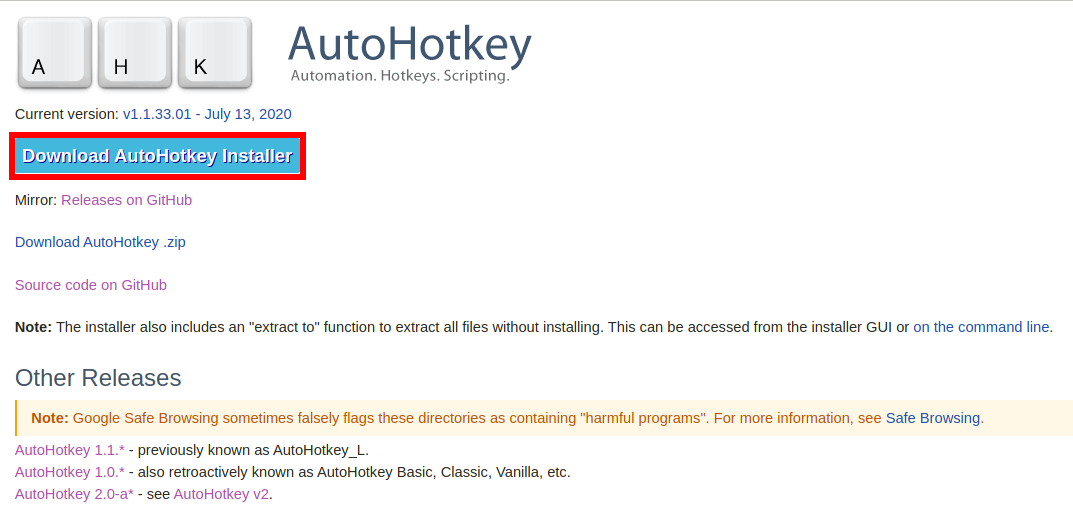
Там представлено несколько несколько версий, разберёмся в них:
Ветка AutoHotkey 2.0-a* является работоспособной, но в ней поменялся синтаксис языка по этой причине большинство готовых скриптов, которые вы можете найти в Интернете, в ней работать не будут.
Скачайте установщик, им проще пользоваться, чем портативной версией.
Установка AutoHotkey
Запускаем установочный файл:
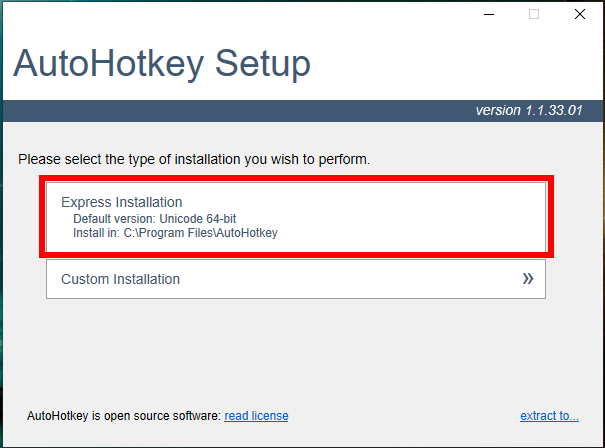
Выберите «Express Installation».
Установка завершена, нажмите «Exit».
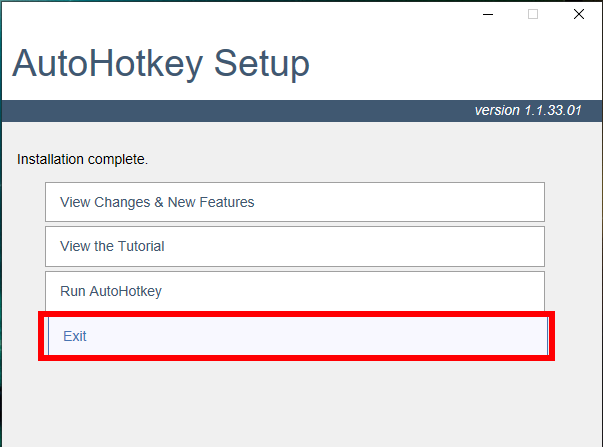
Как запустить AutoHotkey
Необычность AutoHotkey в том, что нет смысла запускать программу без скрипта — в этом случае будет показана только справка.
Порядок запуска AutoHotkey следующий:
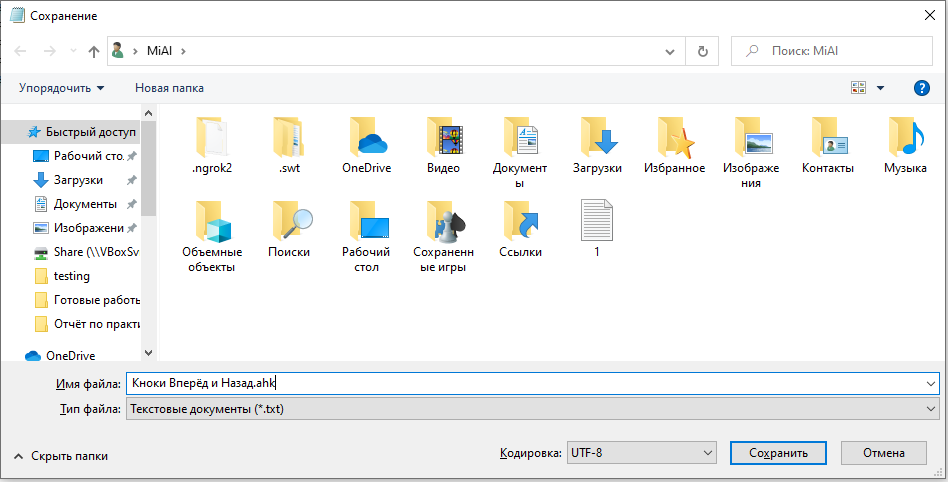
1. Сохранение скрипта в файл с расширением .ahk
2. Запуск этого файла — в этом случае автоматически откроется AutoHotkey и выполнит скрипт
По этой причине предпочтительнее скачать установочный файл, а не портативную версию, поскольку для портативной версии придётся вручную настраивать ассоциацию с файлами .ahk.
Скрипты AutoHotkey
Теперь, когда вы настроили AutoHotkey, пришло время получить ваш первый скрипт. Некоторые сценарии AutoHotkey настолько короткие, что публикуются в сети в виде коротких фрагментов текста. Выберите текст сценария и скопируйте его.

Теперь запустите «Блокнот» и вставьте скрипт. Убедитесь, что вы скопировали все с самого начала и до конца.
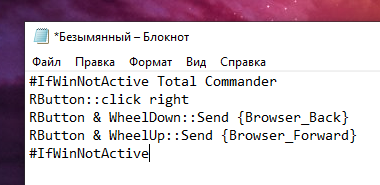
Этот скрипт делает так, что при зажатой правой кнопки мыши колёсико начинает выполнять функцию кнопок Вперёд и Назад. Например, в веб-браузере таким образом вы можете вернуться на предыдущую страницу.
Некоторые сценарии содержат не только несколько строк; они часто предлагаются в виде файлов, а не вставляются на страницу. Щёлкните правой кнопкой мыши ссылку на файл AHK и выберите, чтобы сохранить его локально:
Пример скрипта, который показывает экранную клавиатуру и на этой клавиатуре показывает каждую клавишу, которую вы нажали: https://www.autohotkey.com/docs/scripts/KeyboardOnScreen.ahk
Запуск скрипта AutoHotkey
Когда скрипт запущен, вы должны увидеть маленький значок на панели задач. При наведении указателя мыши на этот значок появится всплывающая подсказка с названием сценария.
Если скрипт AutoHotkey не работает
Большинство сценариев работают сразу. Однако, если ваш скрипт не запускается и появляется сообщение об ошибке, вернитесь на страницу загрузки AutoHotkey и получите «AutoHotkey 1.0» (второй вариант). Удалите AutoHotkey, установите AutoHotkey 1.0 и попробуйте снова запустить скрипт.
Вы также можете попробовать сохранить скрипт с другой кодировкой символов.
Выход из скрипта
Закончив работу со сценарием, щёлкните правой кнопкой мыши его значок в системном трее и выберите «Exit».

Где скачать скрипты AutoHotkey
Скрипты AutoHotKey для CS:GO
Bhop (распрыжка) — это крутой скрипт для отработки упражнений, когда вы освоите его, подумайте о распрыжке с колесом прокрутки.
F11 для включения и отключения. Кнопка End дял полного отключения.
VAC вас НИКОГДА не обнаружит.
Autofire
Autofire не очень практичен для конкурентного игрового процесса, но с DM и Casual это интересно.
Они безопасны для VAC, но их не рекомендуется использовать в конкурентных состязаниях или на пользовательских серверах, их обнаруживает пользовательский античит.
Чтобы поставить скрипт на паузу нажмите F6.
Ultimate CS:GO Multiscript
Это НЕ чит, он не будет вводить или делать что-либо с CS:GO, он просто симулирует события мыши/клавиатуры.

Пролистните до Code: и разверните Spoiler:
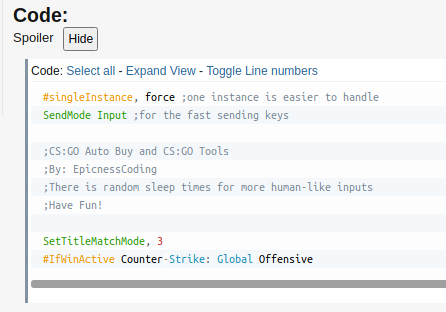
Скрипт длинный, поэтому убедитесь, что полностью скопировали его.



