
Не работает микрофон в кс го (Решение)
Если у вас пропал микрофон в игре CS:GO, то вам к нам. Сейчас разберем все причины, которые могут повлиять на работу микрофона.
Содержание
Не работает микрофон в кс го
Лично я себе поставил активация микрофона на боковой кнопке мыши (mouse4). Это очень удобно и быстро привыкаешь, чем тянуться на какую-то кнопку на клавиатуре. Трудность возникает чаще всего тогда, когда вы хотите дать информацию в момент, когда необходимо двигаться и в это время нажимать дополнительную клавишу очень не удобно.
Может быть такое, что вы включили игру, а после этого подключили саунд-карту. Соответственно cs:go не видел, что есть еще какой-то источник кроме звуковой карты материнской платы. Она автоматически включил звук из нее. Необходимо переключить на то устройство, которое имеет микрофон (в моем случае это внешняя саунд-карта от Siberia V2):
voice_enable 1 — это включает все голосовые чаты и звуки в игре. Соответственно при значении 0 вы отключаете эту возможность:
Не работает микрофон в STEAM
То есть может быть такое, что вы подключили 2 микрофона. Один встроенный в наушники, второй вы купили очень дорогой специально для стримов. Тогда можно просто заменить устройство, и после этого звук будет записываться из другого микрофона.
В случае, если вы понимаете, что может быть неисправность самого устройства, то попробуйте его проверить на другом компьютере или ноутбуке. Также будет хорошей идеей подключить еще один микрофон и проверить по этой же технологии.
Вот видео, как по порядку все можно проверить:
Популярные вопросы
Если микрофон не работает во всех программах и играх, от необходимо пошагово найти причину поломки в системе. Проверьте пошагово следующее:
🎧 Проверьте микрофон наушников на другом устройстве. Необходимо убедиться работает ли вообще микрофон. Это можно сделать на 💻 ноутбуке, 📋 планшете или компьютере друга;
🎧 Вторым шагом будет подключение микрофона к компьютеру. Может быть такое, что вы забыли подключить второй провод, который отвечает именно за микрофон;
🎧 В «Устройствах записи Windows нужно проверить шкалу входящего звука. Если она двигается в момент получения звука, значит микрофон работает. При этом в разделе «Применение устройства» он должен быть включен;
🎧 Последним этапом мы рекомендуем прослушать себя во вкладке «Прослушать» раздела Свойство. Может быть такое, что вы попросту сделали слабый сигнал. Или поставили тихий звук микрофона;
😡 Если не удалось настроить, то рекомендуем проверить другие способы настройки у нас на сайте
Фактически в Steam нет настроек связанных со звуком или микрофоном. То есть, если у вас не работает микрофон ни в одной игре Steam-ма, то ищите проблему в самом микрофоне. Более детальную инструкцию по устранению неполадок вы можете прочитать в нашей статье про поломку микрофона
А вот в CS:GO есть специальные настройки, которые помогают настроить активацию микрофона. Для этого необходимо зайти в специальный раздел и выставить нужные параметры
Такая ошибка вероятнее всего из-за того, что у вас передавлен, поврежден или вставлен в сломанное гнездо штекер отвеччающий за микрофон. Также не исключается вариант глюков программы передающий ваш звук (ts, skype, discord…). Мы написали все необходимые шаги и действия для устранения подобных неполадок на сайте
Подписывайтесь на нас в социальных сетях ( ВК, Телеграмм)!
И будьте в теме Киберспорта вместе с GOCSGO.NET


Почта для связи
 gocsgo.net@gmail.com
Не работает микрофон в КС:ГО
Во время игры не всегда удается быстро передать информацию союзнику в текстовом чате. Для это покупаются микрофоны, дабы упростить передачу информации о врагах. Но что делать, если микрофон работал, и вдруг перестал?
Почему не работает микрофон в КС ГО
Микрофон в КС ГО может не работать по многим причинам. Основные — помехи с проводом, неправильное подключение, залипание клавиш или сбитые настройки в Windows. Разберем всё по порядку.
Микрофон сломан
Если ваш микрофон не появляется в панели управления, в настройках звука, то, вероятнее всего, мог сломаться сам штекер. Это редко подлежит восстановлению, если вы не умеете с этим работать.
Также, если микрофон отображается, но при разговоре вас не распознает даже система, то мог в любом месте «перегнуться» провод, спровоцировав обрыв контактов.
В противном случае, если вы используете много микрофонов, либо купили новый, то посмотрите на модель своего нового микрофона и проверьте, его ли выбирает система, когда вы втыкаете штекер в материнскую плату.
Активация микрофона на клавишу
Редко, но всё же случается, что кнопки клавиатуры залипают или перестают работать из-за частого нажатия. В данном случае можно сделать три вещи:
Устройство воспроизведения
Эта проблема коснется вас, если вы купите новую внешнюю звуковую карту, забыв настроить под неё компьютер.
Выберите другое устройство звука, заранее настроив в Windows Realtek Audio устройство новой звуковой карты
Система автоматически видит лишь те подключения, которые идут напрямую через материнскую плату, поэтому звуковую карту требуется настраивать отдельно.
Кнопка отключения микрофона
На некоторых игровых наушниках и звуковых картах нового поколения есть специальная кнопка, которая выключает звук или микрофон, как устройство. Если это произошло, проверьте на звуковой карте индикатор, либо просто включите микрофон на соответствующую кнопку.
Консольная команда
Редкая ситуация, однако иногда, после скачивания нового конфига, вы обнаруживаете, что нет звуков ни в наушниках, ни в игре от вашего микрофона. В таком случае стоит обратиться к команде: «voice_enable 1».
Она восстановит все звуки, если они были приглушены этой же командой, но в нулевом значении.
Команда для возвращения всех звуков в игре
Не подключили микрофон
Не менее распространенная проблема — забыли подключить микрофон в материнскую плату или во внешнюю звуковую карту, а если и включили, то не настроили правильно. Иногда бывает так, что провод микрофона слегка не дотягивается до задней части корпуса, из-за чего он всегда включен в натяжку. Посмотрите, может быть провод отошел от гнезда.
Настройка микрофона в виндовс
После подключения микрофона вы могли отключить микрофон, либо убрать у него все пределы громкости. Для этого заходим в панель управления, далее «звук и система» — название зависит от вашей Windows, внутри ищем подключенный микрофон и проверяем уровни громкости.
Возможно, что вы случайно, при прошлой настройке, отключили микрофон и забыли об этом Проверяем эти уровни. Если графа «Микрофон» была на нуле, то восстанавливаем на 100
Не подключили микрофон во внешнюю звуковую карту
Особенно это касается владельцев дорогих и новых наушников, у которых звуковая карта может быть внешней, и подключается она в 1 разъем на материнской плате. Дело в том, что микрофон и сами наушники подключаются в эту звуковую карту. Возможно, что вы забыли это сделать, либо пользуетесь другим микрофоном.
Пример звуковой карты, которая подключается через USB
Переустановка КС ГО
Если вы попробовали практически все известные способы для восстановления звука микрофона, но ничего не помогло, то есть вариант с переустановкой CS:GO. Это может помочь в двух случаях:
Переустановка Windows
Если все методы в статье оказались безуспешными, но микрофон вам сильно дорог и он показывает работоспособность вне КС ГО, то можно попробовать переустановить Windows. Это полностью исправит ситуацию с неправильно скачанными драйверами или дополнительными программами для КС ГО. Также переустановка Windows несет за собой и новые обновления. Некоторые из них могут запретить Steam использовать микрофон в принципе, поэтому вам придется изменить настройки конфиденциальности.
Обновление драйверов
Драйвера на компьютере — это такие же программы, которые могут глючить и иметь несовместимость друг с другом. Некоторые драйвера не устанавливаются по ненужности, а после забываются. Проверьте наличие драйверов для материнской платы на сайте производителя, конкретнее — на странице свой материнской платы (либо на диске в коробке). Если после этого микрофон не заработал, то метод выше может решить проблему.
Что делать если не работает кнопка микрофона в кс го


Counter-Strike: Global Offensive

CS:GO не реагирует на кнопку микрофона. Когда нажимаю на кнопку активации микрофона, не появляется желтый значок голоса вообще.
( В других играх и в дискорде работает )
Подскажите что делать пожалуйста!

в настройках стима микрофон выстави

CS:GO не реагирует на кнопку микрофона. Когда нажимаю на кнопку активации микрофона, не появляется желтый значок голоса вообще.
( В других играх и в дискорде работает )
Подскажите что делать пожалуйста!
CS:GO не реагирует на кнопку микрофона. Когда нажимаю на кнопку активации микрофона, не появляется желтый значок голоса вообще.
( В других играх и в дискорде работает )
Подскажите что делать пожалуйста!
Почему не работает микрофон в кс го?
Пользователи встречаются с проблемой, которая касается голосового чата в кс го. Это может быть связано с целой кучей проблем и каждую из них нужно уметь решать. Сделать это достаточно просто, но не все знают, как это сделать. Нужно разобраться в этом вопросе.
Как решить проблемы с микрофоном в кс го?
Существует несколько распространенных проблем, которые приводят к этой проблеме. Именно поэтому нужно попробовать решать все постепенно: от самого простого к более сложному. Не не стоит волноваться, решить эту проблему сможет каждый игрок.
Первая причина: неисправный микрофон
В первую очередь нужно всегда проверять исправность устройства. Сломаться оно может в любую секунду, поэтому это первый способ решения проблемы. Для того, чтобы это сделать нужно сделать следующее:

Если другой человек прекрасно слышит звук, значит микрофон работает. Нужно приступить к следующей причине.
Вторая причина: неверные настройки устройства воспроизведения
После обновлений системы настройки очень сильно любят ломаться. Для того, чтобы никаких неудобств с микрофоном не было, нужно выставлять его в настройках «по умолчанию». Нужно проверить выставлены ли настройки:
После этого микрофон должен заработать. Как правило, все игры имеют в настройках параметр «Использовать микрофон по умолчанию».
Третья причина: Поломка порта блока питания
Если ломается микрофон, то поломка самого порта вообще не приходит в голову. Можно попробовать подключить микрофон в другое отверстие. Например, если устройство было подключено на задней панеле, то нужно использовать переднюю и наоборот. Но даже если после этих действий ничего не получается, то почему не работает микрофон в кс го? В таком случае нужно перейти к последней причине.
Четвертая причина: сброшена клавиша активации голосового чата
По умолчанию голосовой чат активируется клавишей K. Порой настройки сбрасываются и эта клавиша пропадает. Для того, чтобы изменить клавишу нужно:
Все эти советы помогут разобраться в вопросе почему не работает микрофон в кс го.
Почему не работает микрофон в SC: GO – как исправить?
При запуске Counter-Strike иногда участники не могут использовать микрофон для общения с игроками своей команды. Как известно, в CS: GO коммуникации имеют огромное значение, и если они перестают работать, ход игры будет разрушен.
Почему микрофон перестал работать в CS: GO?
Проблема с передачей звука в «КС ГО» может возникнуть по нескольким причинам:
Прежде чем приступить к решениям убедитесь, не повреждено ли устройство физически. Подключите к другому компьютеру и проверьте, правильно ли передается звук, например, в программе Skype.
Проверка доступности в устройствах воспроизведения
Посмотрите, активирован ли микрофон в устройствах воспроизведения.
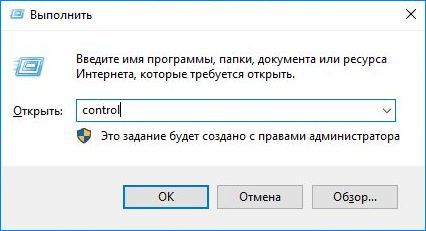
Переключите режим просмотра на крупные значки и перейдите в раздел «Звук».
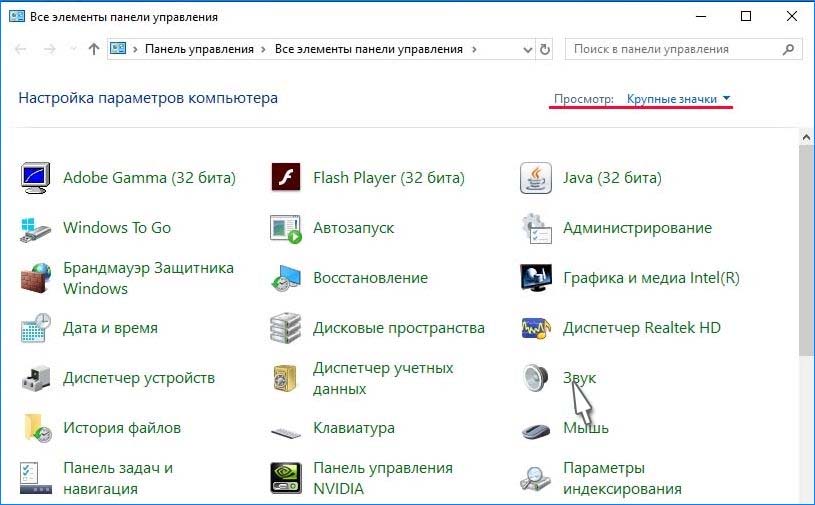
Если на вкладке Запись микрофон не отображается, щелкните правой кнопкой мыши на пустом поле и отметьте флажками опции Показать отключенные/отсоединенные устройства.
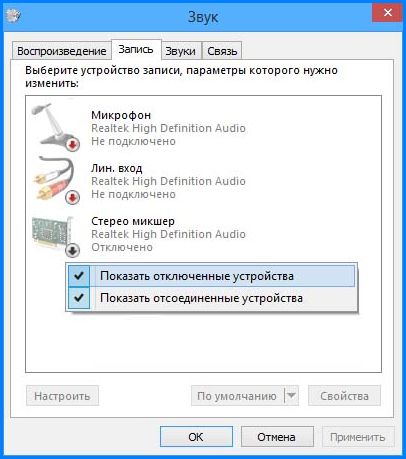
После отображения щелкните на нем правой кнопкой мыши и выберите «Включить».
Также попробуйте установить его по умолчанию. Это позволит решить конфликты с другими потенциальными микрофонами.
Настройка пороговых уровней
Как и другие операционные системы, Windows может контролировать величины порогового уровня. Если пороговая громкость низкая, при передаче голоса на очень низком уровне он может быть не слышен. В этом случае нужно изменить уровни вручную.
Вернитесь в параметры звука, щелкните правой кнопкой мыши на устройстве и выберите Свойства.
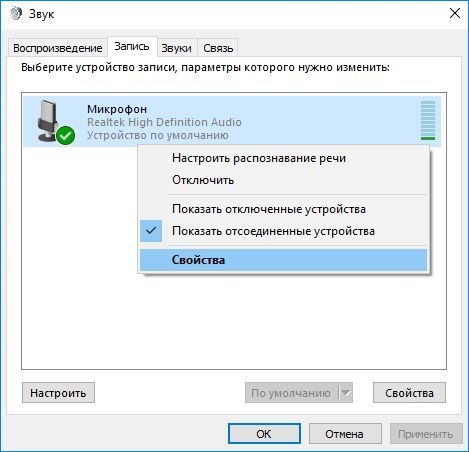
На вкладке Уровни проверьте, чтобы громкость была установлена на максимум, а само оборудование не было выключено.
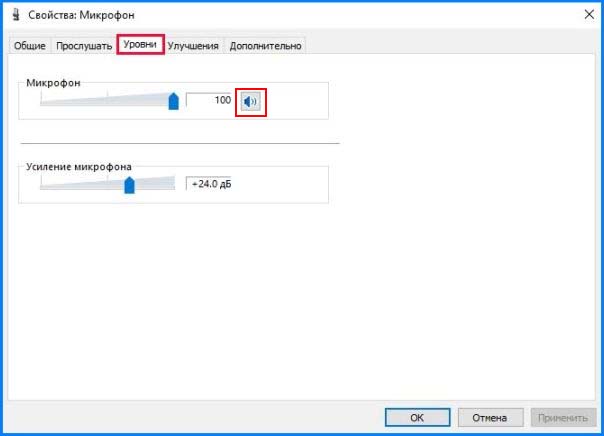
После внесения изменений нажмите на «Применить». Запустите «КС ГО» и проверьте, работает ли микрофон.
Предоставление доступа приложениям
Другая возможная проблема с микрофоном, не работающим в CS: GO, — когда ему не предоставлено разрешение. В последних сборках Windows 10 была введена новая функция, которая позволяет пользователям ограничить доступ приложений к устройству.
В этом решении перейдем в раздел конфиденциальности, а затем вручную предоставим разрешение всем программам.
Нажмите Win + I для вызова системных параметров и откройте раздел Конфиденциальность.
На вкладке Микрофон включите доступ для этого устройства, и установите переключатель в положение «Включено» в разделе «Разрешить приложениям доступ к микрофону».
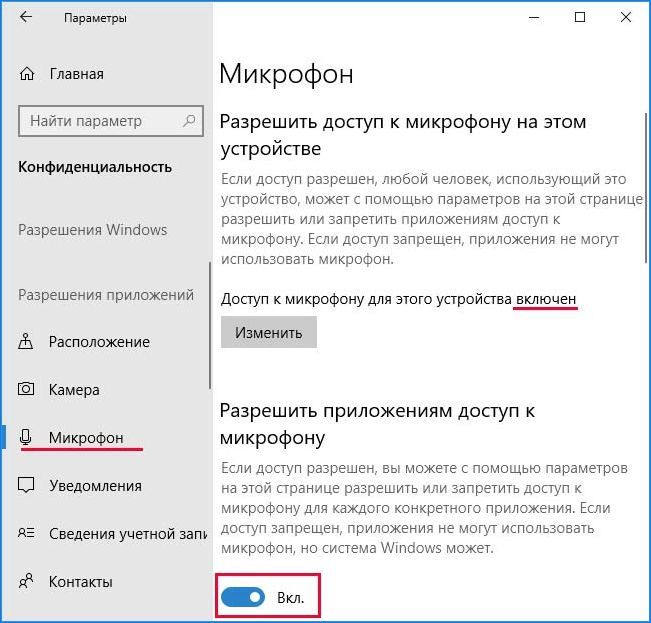
Закройте окно и запустите CS: GO. Проверьте, решена ли проблема.
Настройки игры
Также нужно проверить, правильно ли установлены настройки в игре CS: GO.
Запустите игру и нажмите на значок шестеренки, расположенный на левой панели. Перейдите в Настройки звука и нажмите кнопку Звук. Убедитесь, что все установки сделаны правильно.

Причина может быть в том, что вы случайно отключили своих друзей. Перейдите в раздел Настройки игры – Связь. Посмотрите, есть ли отключенные пользователи.
Затем перейдите в раздел контроллера. Назначьте комбинацию клавиш, чтобы получить доступ к устройству при воспроизведении.
Выйдите из настроек и перезапустите CS: GO.
Переустановка драйверов
Если предыдущие способы не работают, попробуйте переустановить драйверы. Если они повреждены, системе не удастся правильно распознать оборудование, в итоге будет недоступно или работать с ошибками.
Откройте Диспетчер устройств командой devmgmt.msc из окна «Выполнить» (Win + R).

Разверните вкладку «Звуковые, игровые и аудиоустройства». Найдите микрофон, щелкните на нем правой кнопкой мыши и выберите «Обновить». Попробуйте воспользоваться автоматически поиском.
Если этим способом не удастся решить проблему, попробуйте удалить устройство, перезагрузить компьютер и снова подключить. Таким образом, будет установлен стандартный драйвер.
Если он не будет работать, загрузите оригинальный из сайта производителя. Не забудьте перезагрузить компьютер после установки.



