
Удаление истории посещений и файлов cookie из браузера Safari на iPhone, iPad или iPod touch
Узнайте, как удалять историю, файлы cookie и кэш в программе «Настройки».

Удаление истории посещений, кэша и файлов cookie
Процедуры очистки для разных типов данных описаны ниже.
При отсутствии истории посещений или данных веб-сайтов этот параметр недоступен. Этот параметр также может быть неактивным (серым), если в разделе «Ограничения конфиденциальности и контента» настроек функции «Экранное время» установлены ограничения веб-контента.
Блокировка файлов cookie
Файл cookie — это элемент данных, отправляемый веб-сайтом на устройство для того, чтобы узнать его при следующем посещении этого веб-сайта. Чтобы выбрать режим блокировки файлов cookie, выберите «Настройки» > Safari, затем включите параметр «Блокировка всех cookie».

При блокировке файлов cookie некоторые веб-страницы могут не работать. Вот несколько примеров.
Использование правил блокирования контента
Правила блокирования контента выполняются с помощью программ и расширений сторонних разработчиков, позволяющих браузеру Safari блокировать файлы cookie, изображения, ресурсы, всплывающие окна и другой контент.
Для использования правил блокирования контента выполните следующие действия.
Информация о продуктах, произведенных не компанией Apple, или о независимых веб-сайтах, неподконтрольных и не тестируемых компанией Apple, не носит рекомендательного или одобрительного характера. Компания Apple не несет никакой ответственности за выбор, функциональность и использование веб-сайтов или продукции сторонних производителей. Компания Apple также не несет ответственности за точность или достоверность данных, размещенных на веб-сайтах сторонних производителей. Обратитесь к поставщику за дополнительной информацией.
Руководство пользователя Safari
для macOS Monterey
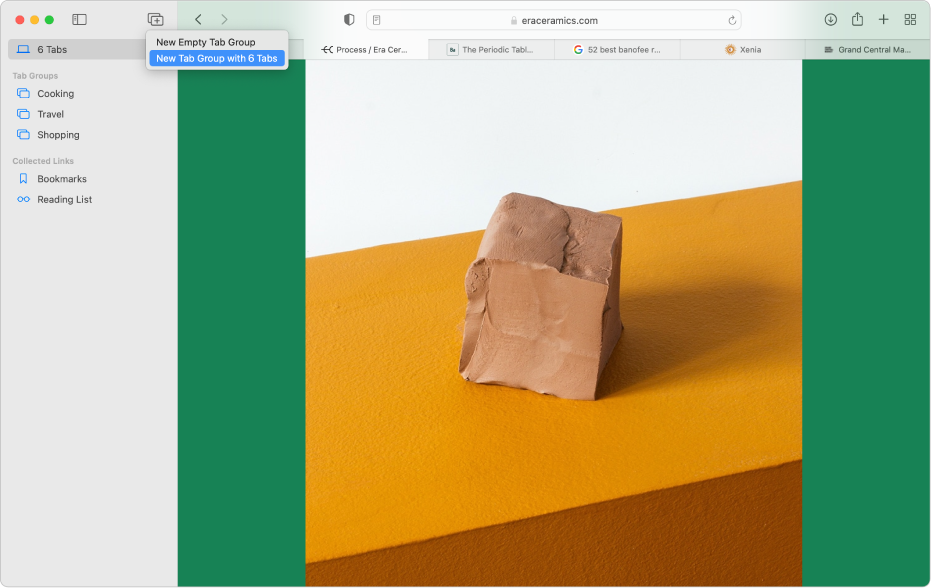
Организация вкладок
Вкладки можно упорядочить по группам, чтобы легко перемещать их из панели вкладок и переключаться между связанными веб‑сайтами.
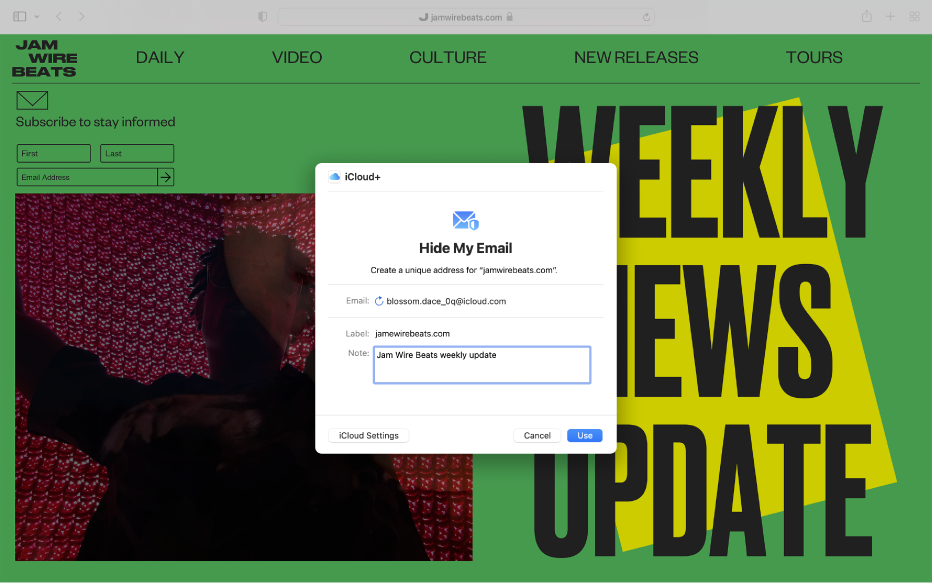
Защита конфиденциальности Вашего почтового адреса
При наличии подписки на iCloud+ Вы можете заполнять формы и регистрироваться на веб‑сайтах, не указывая свой настоящий адрес электронной почты.
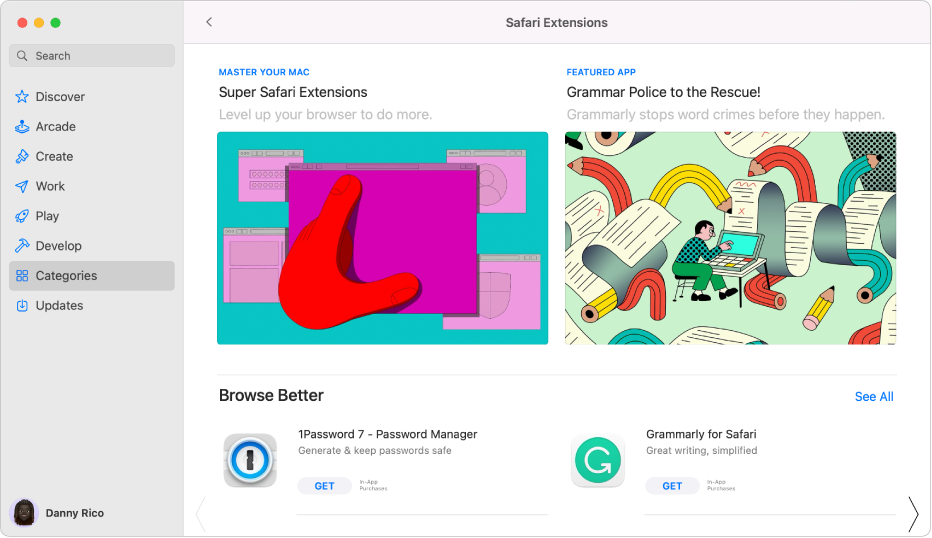
Расширение возможностей Safari
Расширяйте возможности Safari, загружая расширения из Mac App Store.
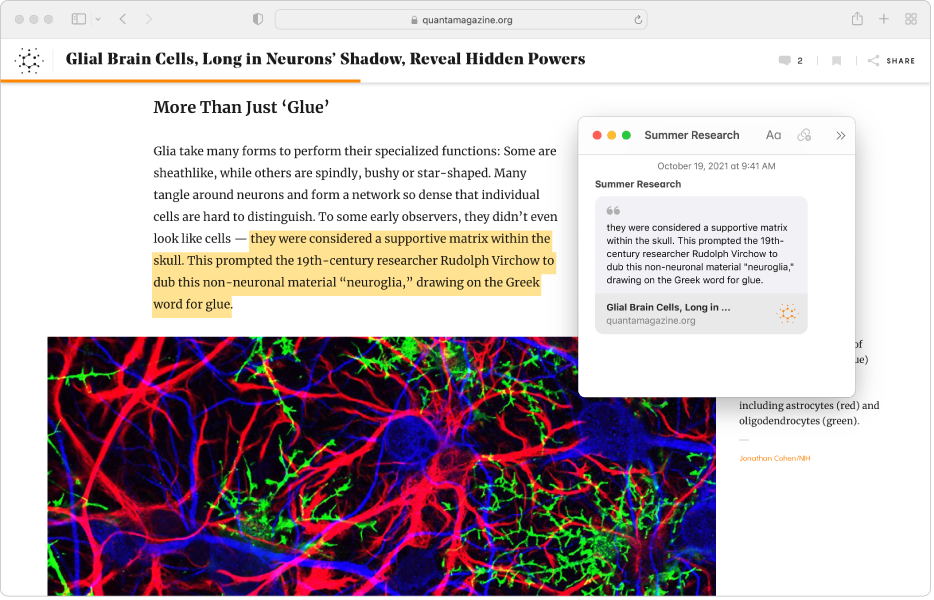
Создание заметок на веб‑страницах
Быстро сохраняйте свои идеи, связанные с открытой веб‑страницей, копируйте текст или добавляйте ссылки в короткие заметки, даже не покидая Safari.
Чтобы ознакомиться с Руководством пользователя Safari, нажмите «Оглавление» вверху страницы либо введите слово или фразу в поле поиска.
Если Вам требуется дополнительная помощь, см. страницу поддержки Safari.
«Очистить историю и данные веб-сайта» недоступны в Safari на iPhone
Может быть, вы не хотите, чтобы кто-либо просматривал вашу историю посещений Safari, или просто хотите стереть все сохраненные данные, чтобы приложение работало гладко. Но когда вы удаляете свои данные веб-браузера, вы обнаружите, что опция Safari «Очистить историю и данные веб-сайта» недоступна на вашем устройстве iOS.
Не удается очистить историю Safari и данные веб-сайта на вашем iPhone или iPad? Быстрая починка
Для начала, «Ограничения» теперь являются частью Screen Time в iOS. А когда вы включаете «Ограничения содержания и конфиденциальности», опция очистки данных браузера Safari автоматически отключается. Таким образом, вы можете избавиться от этой проблемы, просто отключив ее.
Что делать, если вы хотите решить эту проблему, не отключая полностью ограничение? Ну, есть способ сделать это. Я собираюсь показать вам оба решения. Выберите тот, который лучше соответствует вашим потребностям:
Отключить контент и ограничения конфиденциальности
Шаг 1. Запустите приложение «Настройки» на вашем устройстве iOS → Нажмите на время экрана.

Шаг 2. Затем нажмите на Контент и Ограничения конфиденциальности.
Теперь, если вы включили код доступа к экранному времени, вам нужно будет пройти аутентификацию.

Шаг № 4. Отключите переключатель для ограничений содержимого и конфиденциальности.

Это оно! Теперь вернитесь к настройке Safari, и опция удаления истории снова станет зеленой.
Выберите неограниченный доступ к веб-контенту
Шаг 1. Откройте приложение «Настройки» на своем устройстве → Время экрана → Ограничения содержимого и конфиденциальности.

Шаг 2. Теперь нажмите «Ограничения содержимого» → «Веб-содержимое».

Шаг 3. Затем выберите Неограниченный доступ.

Вот и все, что нужно сделать! Теперь продолжайте очистку миссии (Настройки → Safari) как обычно.
Я попробовал эти приемы на практике, и они последовательно работали над устранением этой проблемы. Поэтому я не вижу причин, по которым они не могут сделать эту работу за вас.
На всякий случай, эти трюки не работают; Я не исключаю возможность ошибки. В этом случае перейдите на Обновление программного обеспечения (если оно доступно: Настройки → Общие → Обновление программного обеспечения).
Вы также хотели бы прочитать следующие статьи:
Удалось ли решить проблему? Если да, какое из перечисленных решений сработало для вас? Обязательно поделитесь своим мнением, так как это может быть очень полезно для людей, которые сталкиваются с этой проблемой.
Почему не удаляется история в сафари
Основан он, как и все другие продвинутые браузеры на движке WebKit, который является самым удачным и смог завоевать симпатию пользователей благодаря многочисленным преимуществам:
Cпособы очистки истории в safari
Как говорилось ранее, сафари может поддерживаться как оперативной системой виндовс, так и устройствами с IOS, от этого и зависят способы утилизации сохраненной хроники.
Способ первый
Если вы обладатель iPhone, iPad или iPod touch, то для удаления кэша и файлов cookie вам надо следовать таким инструкциям:
При очистке всей истории, куков и данных об ранее посещенных сайтах в браузере сафари информация для автозаполнения сохраняется и не приобретет никаких изменений.
”Второй способ
Выше один из способов очистки на iPhone, iPad или iPod touch. Теперь перейдем ко второму способу, более упрощенному. Для удаления вам потребуется всего лишь в пункте меню нажать на «История» и там же вы найдете «Очистить историю».
В случае того, если вам необходимо стереть лишь некоторые отдельные ссылки, то вам нужно:
Если же перечень закладок не появится, значит его закрыло окно Cover Flow, чтобы его убрать, надо переместить метку-манипулятор на полосе прокрутки Cover Flow.
Если у вас стоит Mac OS X, то, чтобы очистить историю в сафари вам необходимо:
Стоит учесть тот факт, что если вы добавили Safari в предпочтения iCloud, то вся сохраненная история очистится как с вашего ПК, так и из облака.
Из этого поста ты узнаешь, как удалит всю историю и очистить кеш в Safari на iPhone, iPad и Mac, а еще, как отключить журнал истории.
Все знают, что Safari автоматически сохраняет кеш страниц, историю поисковых запросов и так далее. Все бы хорошо, если все это не «жрало» бы внутреннюю память iPhone, iPad и даже компьютеров Mac. К тому же иногда журнал истории занимает под гигабайт памяти.
Чтобы на твоем устройстве было свободной памяти, рекомендую пользоваться облаком. Смотри мой список лучших приложений с облаком для iPhone.
Как удалить историю в Safari на iPhone и iPad
Шаг 1: Зайдите в «Настройки».
Шаг 2: Найди там раздел «Safari» и зайди в него.
Шаг 3: Почти в самом низу находиться пункт «Очистить историю и данные сайтов», нажми на него.
Шаг 4: Появится окно, в котором нужно подтвердить удаление истории, для этого нажми на кнопку «Очистить».

Теперь вся история, файлы cookie, кеш и другие данные просмотра удалены с iPhone, iPad и других устройствах, на которых был выполнен вход с твоим Apple ID.
Как очистить кеш и историю в Safari на Mac
Шаг 1: Открой браузер Safari на своем маке.
Шаг 2: В строке меню выбери вкладку «История».
Шаг 3: В замом низу выпадающего меню нажми на «Очистить историю»
Шаг 4: Появится окно, в котором, можно выбрать за какой период очисть журнал истории. Выбери подходящий и нажми «Очистить журнал».
Теперь вся история, файлы cookie, кеш и другие данные просмотра с удалены с Mac и других устройствах, на которых был выполнен вход с твоим Apple ID.
Как отключить запись истории в Safari на iOS
Так же в iOS есть возможность запретить Safari записывать историю, за это отвечает функция, которая называется «Частный доступ». После ее включения Safari прекращает записывать историю посещений, набранные поисковые запросы и данные автозаполнения.
Включается и отключается «Частный доступ» на iPhone и iPad очень просто.
Шаг 1: Открой браузер Safari на своем iPhone и iPad.
Шаг 2: Нажми на иконку с двумя квадратиками.
Шаг 3: Нажми на кнопку «Частный доступ», окно браузера потемнеет, теперь можно нажать «Закрыть» и спокойно пользоваться браузером.
Для того, чтобы отключить «частный доступ», проделай все шаги заново, после чего браузер опять станет светлым.
В macOS также есть «частный» режим. Включить его так же просто. Для этого надо просто воспользоваться «горячими» клавишами – Shift+Command+N.
Столкнулся с такой проблемой, планшет iPad mini не хочет удалять историю в браузере, не активна кнопка удаления истории.
Чтобы удалить историю в Safari нужно зайти:
В моём случае нужно было зайти в: Настройки — Основные — Ограничения
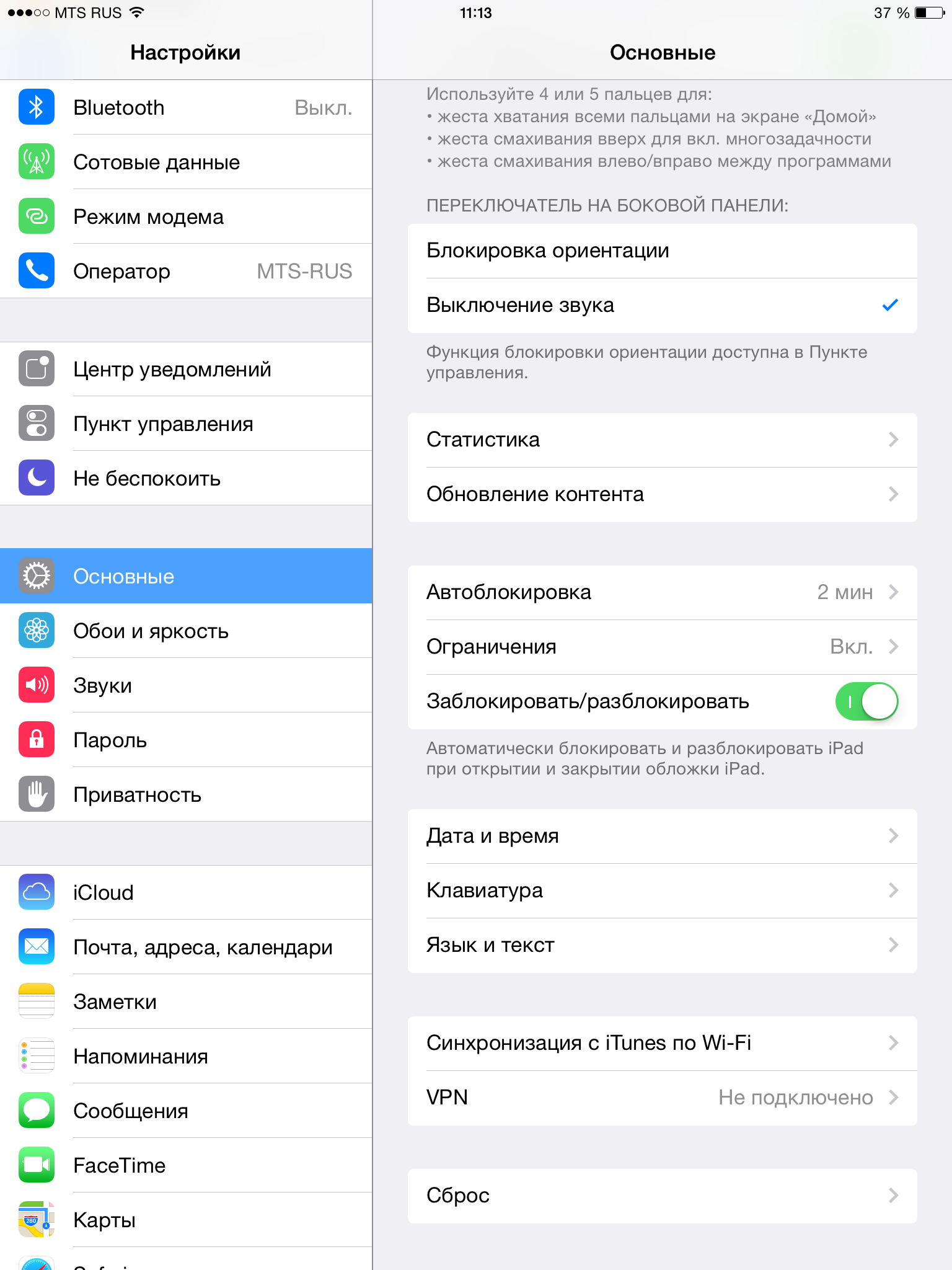
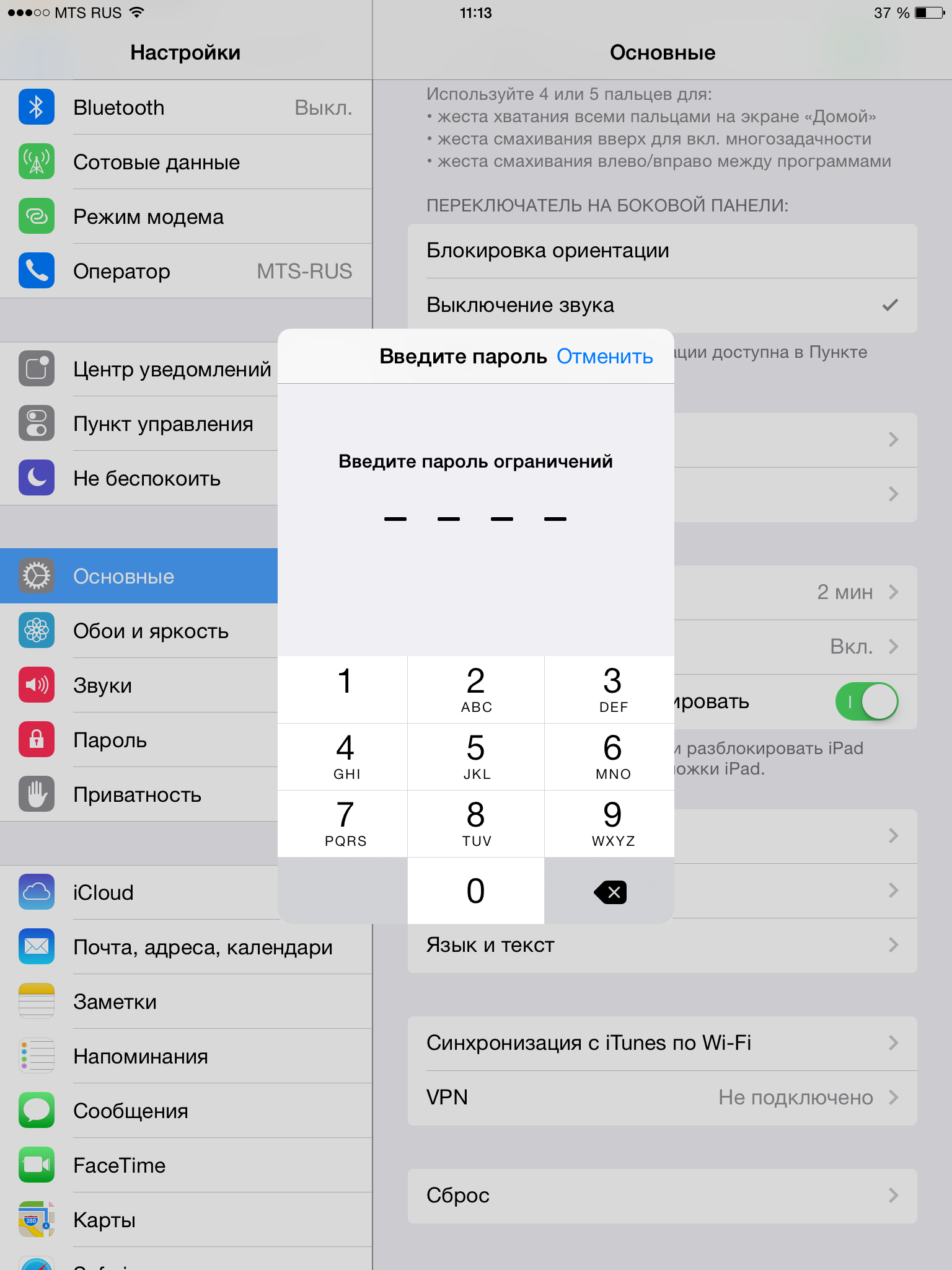
И либо выключить ограничения, или прокрутить до раздела: Разрешённый контент и выбрать Веб-сайты
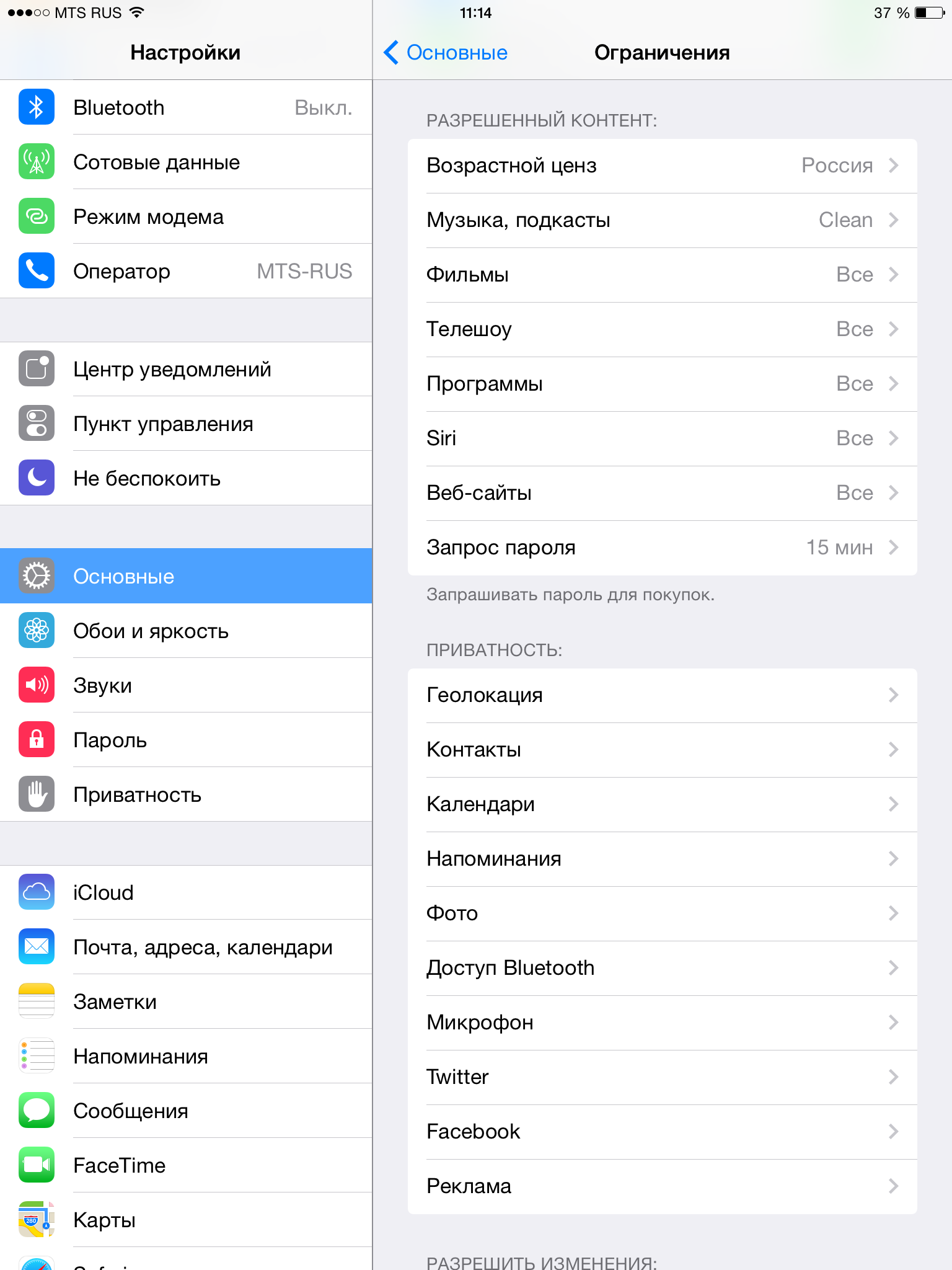
Стояло в Разрешённых веб-сайтах : Предел на контент для взрослых

Руководство пользователя Safari
для macOS Monterey
Организация вкладок
Вкладки можно упорядочить по группам, чтобы легко перемещать их из панели вкладок и переключаться между связанными веб‑сайтами.
Защита конфиденциальности Вашего почтового адреса
При наличии подписки на iCloud+ Вы можете заполнять формы и регистрироваться на веб‑сайтах, не указывая свой настоящий адрес электронной почты.
Расширение возможностей Safari
Расширяйте возможности Safari, загружая расширения из Mac App Store.
Создание заметок на веб‑страницах
Быстро сохраняйте свои идеи, связанные с открытой веб‑страницей, копируйте текст или добавляйте ссылки в короткие заметки, даже не покидая Safari.
Чтобы ознакомиться с Руководством пользователя Safari, нажмите «Оглавление» вверху страницы либо введите слово или фразу в поле поиска.
Если Вам требуется дополнительная помощь, см. страницу поддержки Safari.



