
Почему не работает микрофон в Steam и играх (например, в World of Tanks, CS: GO и пр.)
 Доброго времени суток!
Микрофон в сетевых играх штука крайне нужная: текстом далеко не всегда успеешь написать то, что можно быстро сказать 👌.
И вопросов по микрофону относительно таких хитов как «танки» или «контра» — сравнительно много (особенно, после перехода на новую ОС Windows 10 с ее параметрами конфиденциальности. ).

Что нужно проверить если не работает микрофон
Параметры громкости микрофона в играх и программах
Это, пожалуй, самое основное, с чего нужно начать. В более, чем половине случаев, проблема с микрофоном связана с настройками конкретного приложения (Steam, CS:GO, и т.д.). Приведу несколько скринов с пояснениями ниже.
Steam
Далее нажмите по кнопке «Проверить микрофон» и отреагируйте его громкость. Также желательно задать спец. клавишу, нажав на которую, микрофон будет включаться.
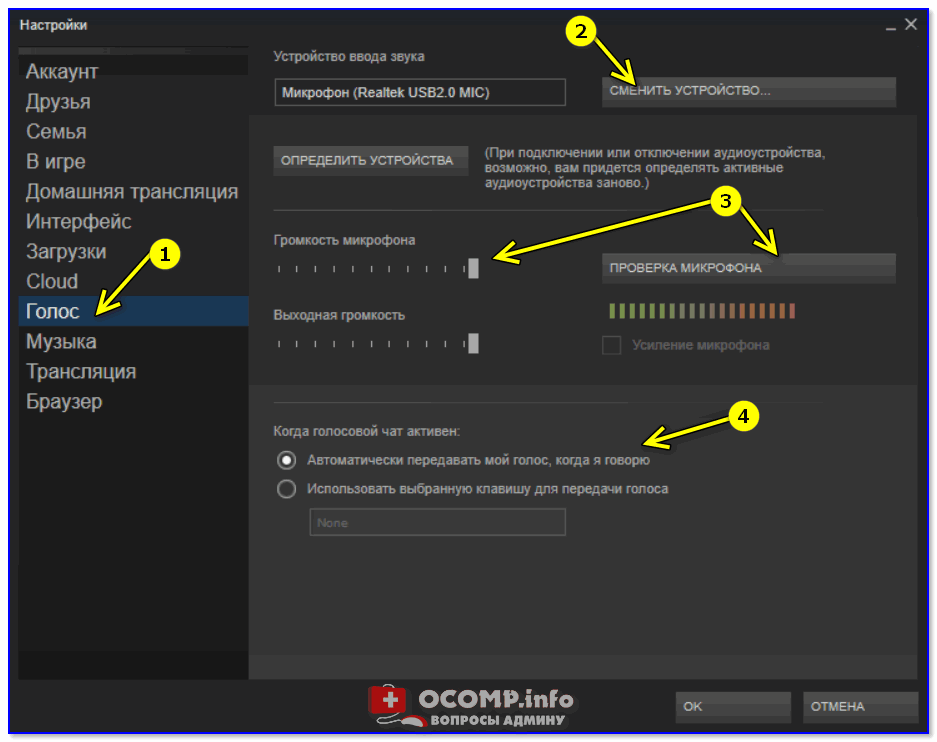
Steam — настройка голосовой связи
World of Tanks
Примечание : ниже на скрине показан пример настроек звука (микрофон стандартный, на наушниках. ).
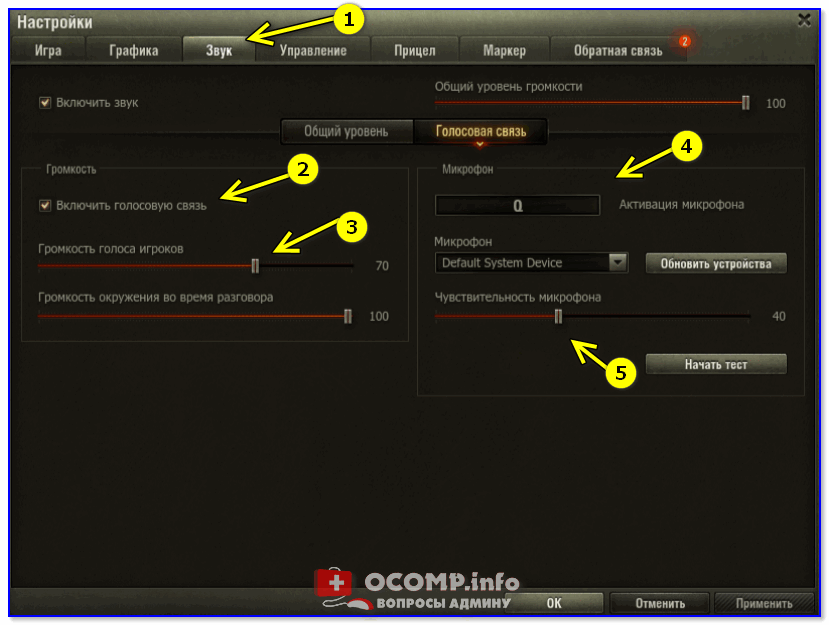
Настройки World of Tanks
CS: GO
В игре CS: GO сначала нужно открыть раздел «Клавиатура и мышь» и задать клавишу для использования микрофона.
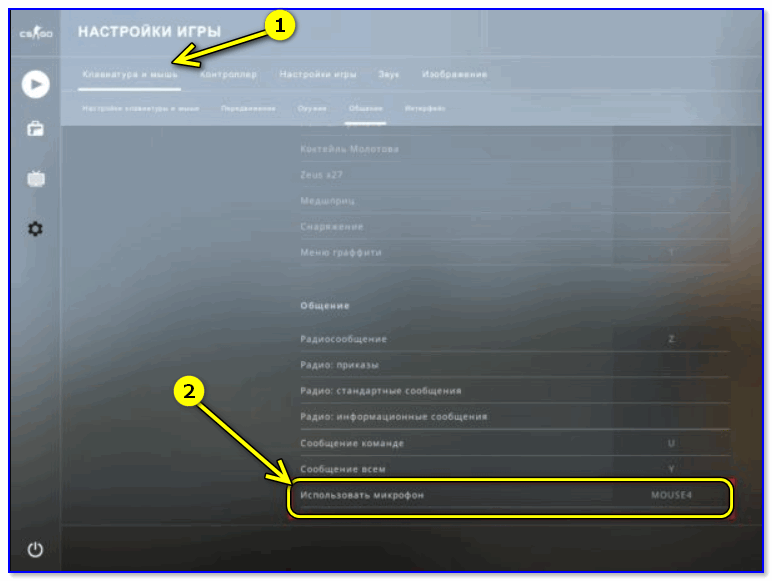
Клавиши и мышь — общение — использовать микрофон (CS: GO)
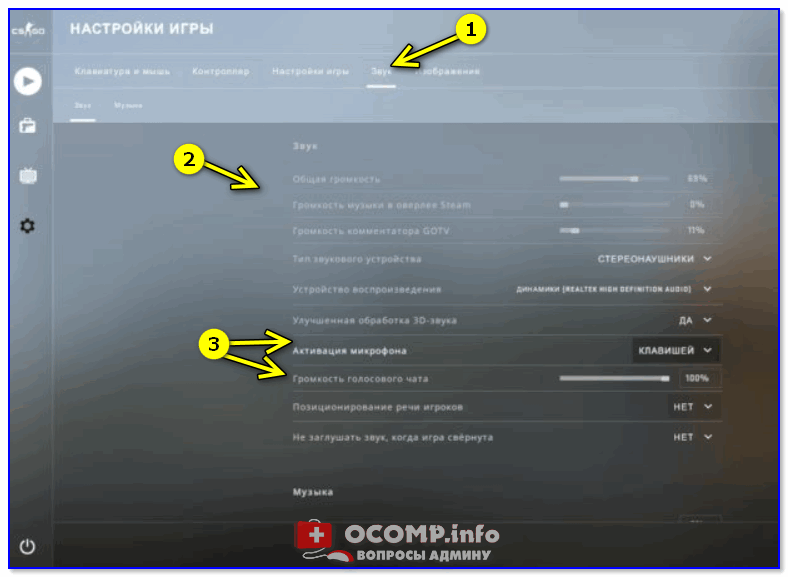
После сохранения настроек проверить работоспособность. Как правило, если микрофон исправный и в других приложениях он работает — то и в CS: GO проблем не наблюдается.
Настройки конфиденциальности и чувствительности в Windows
В Windows 10 работу микрофона могут ограничивать настройки конфиденциальности (например, ОС может блокировать любые приложения, пытающиеся использовать микрофон).
В общем, если у вас Windows 10 — откройте параметры ОС и перепроверьте этот момент.
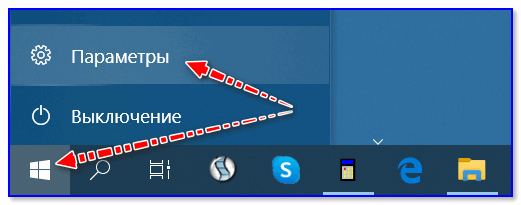
Обратите внимание, в разделе «Конфиденциальность» должен быть разрешен доступ приложениям к микрофону.
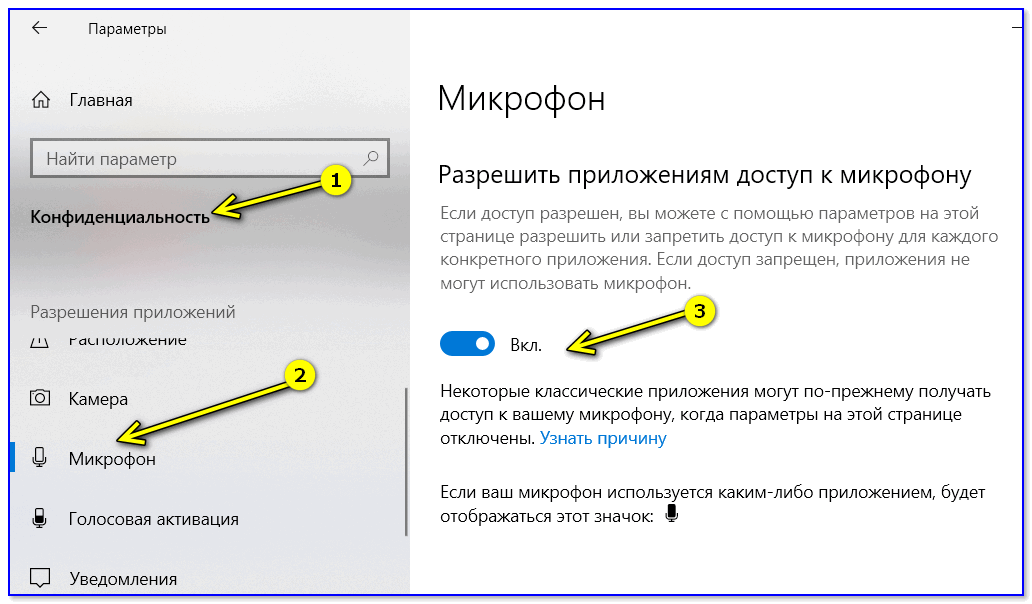
Разрешить приложениям доступ к микрофону
Далее, чуть ниже, проверьте, чтобы разрешение стояло также и для классических приложений (к их числу относятся и установленные игры).
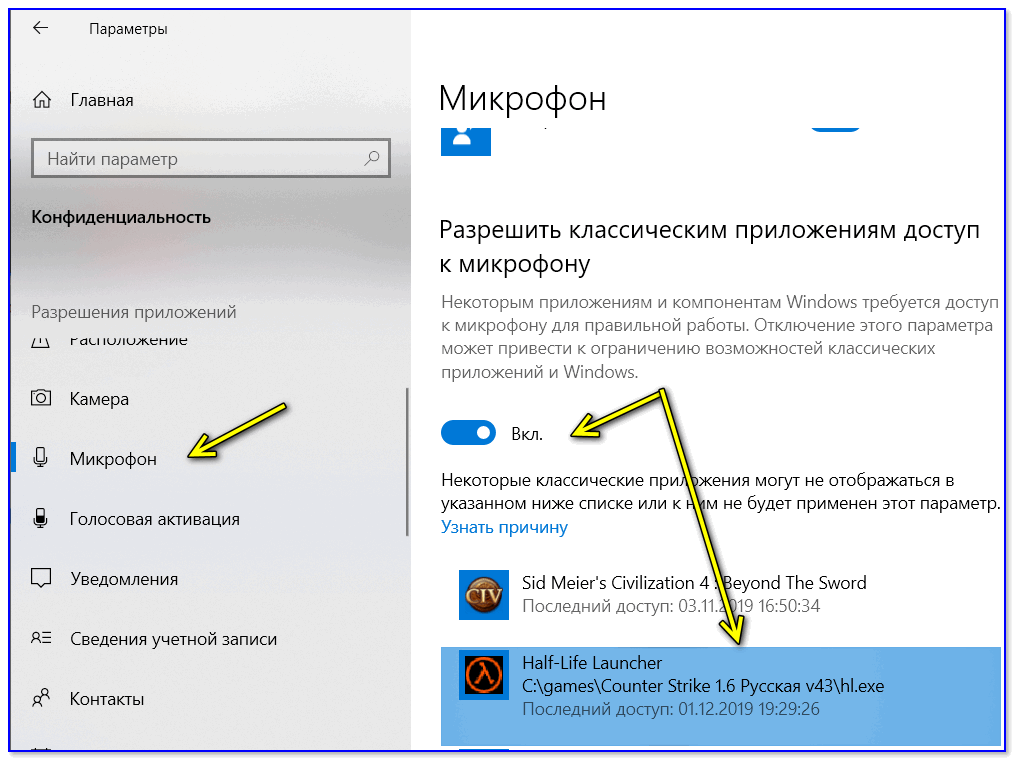
Разрешить классическим приложениям доступ к микрофону
Ну и еще один момент (это уже не относится только к Windows 10) : проверьте, чтобы в настройках звука микрофон был включен (открыть эту вкладку можно в 👉 панели управления: раздел «Оборудование и звук» ).

Включаем микрофон / Запись / Windows 10

Кстати, открыв свойства микрофона — проверьте уровень чувствительности (чтобы он не был на «0»), и при необходимости выкрутите ползунки вправо на 100%!
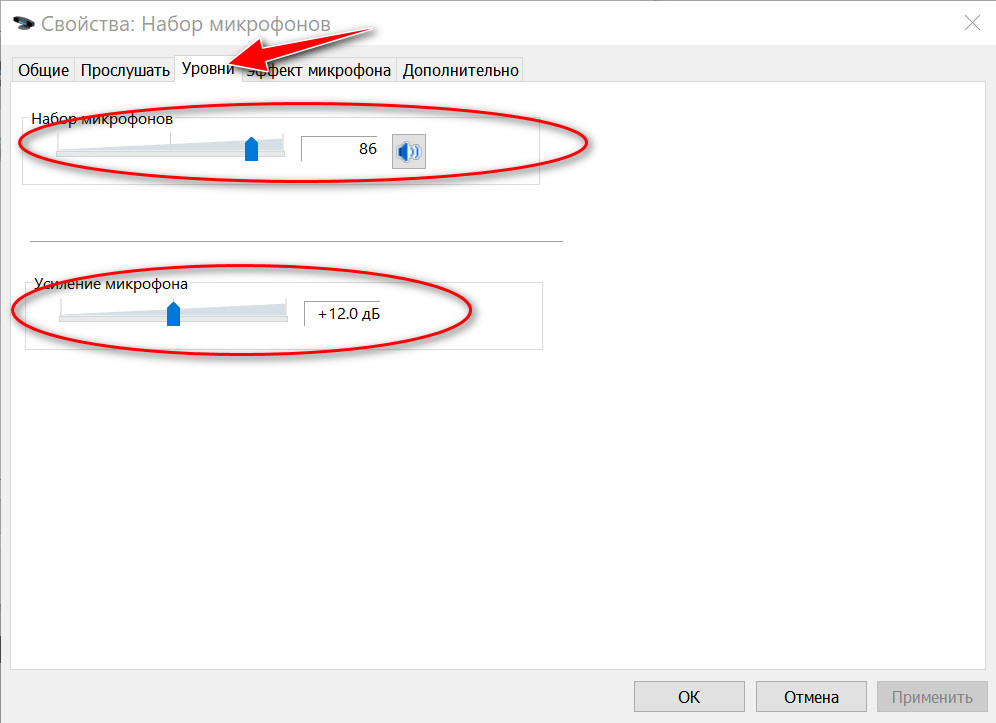
Наличие драйвера
Если микрофон не работает ни в одном приложении — проверьте наличие драйвера (вдруг Windows автоматически не смогла подобрать его).
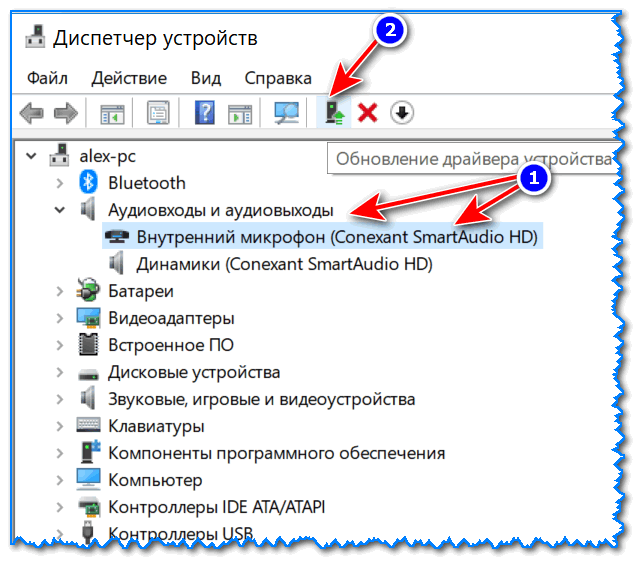

Как будет выглядеть устройство в диспетчере задач, для которого нет драйвера (в качестве примера)
Кроме этого, обычно при наличие установленного драйвера — в трее (рядом с часами) есть спец. значок, позволяющий открыть его настройки (кстати, рекомендую это сделать!).

Значок звука от аудио-драйвера
Нет значка от диспетчера Realtek HD! Как войти в панель управления Realtek, а то никак не могу настроить звук — https://ocomp.info/dispetcher-realtek-hd.html
Если значка в трее нет, возможно ссылка на контрольную панель драйвера есть в панели управления Windows в разделе «Оборудование и звук» (см. пример ниже).
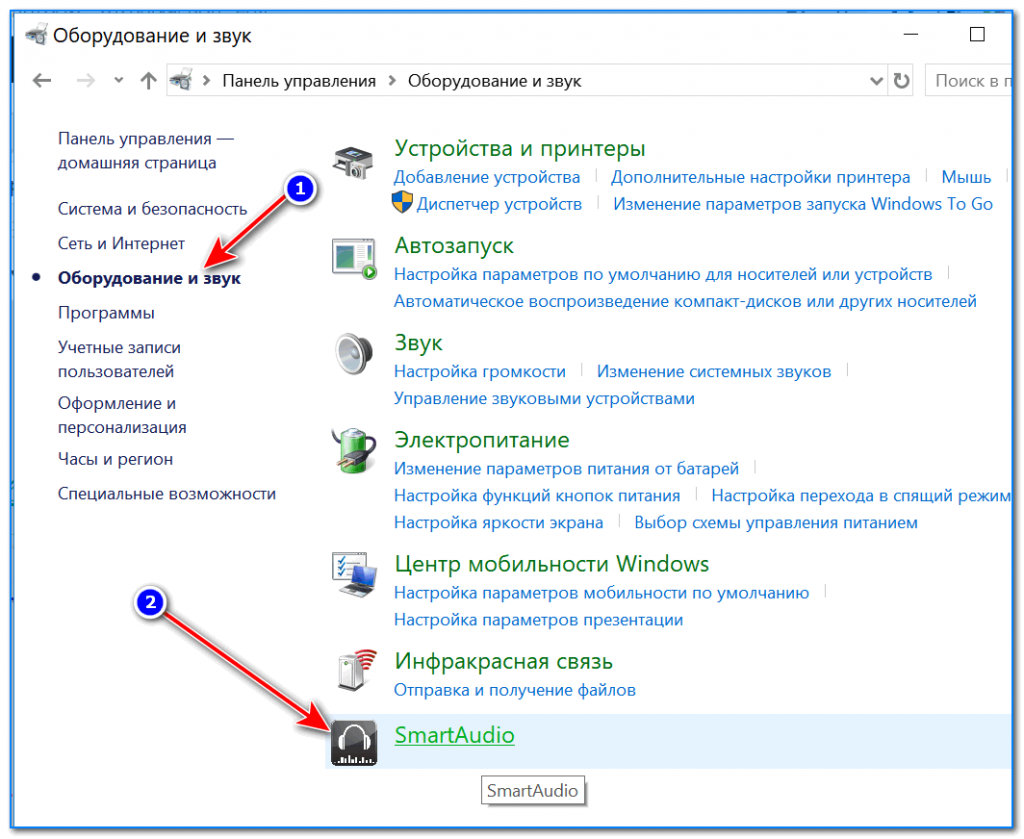
Оборудование и звук
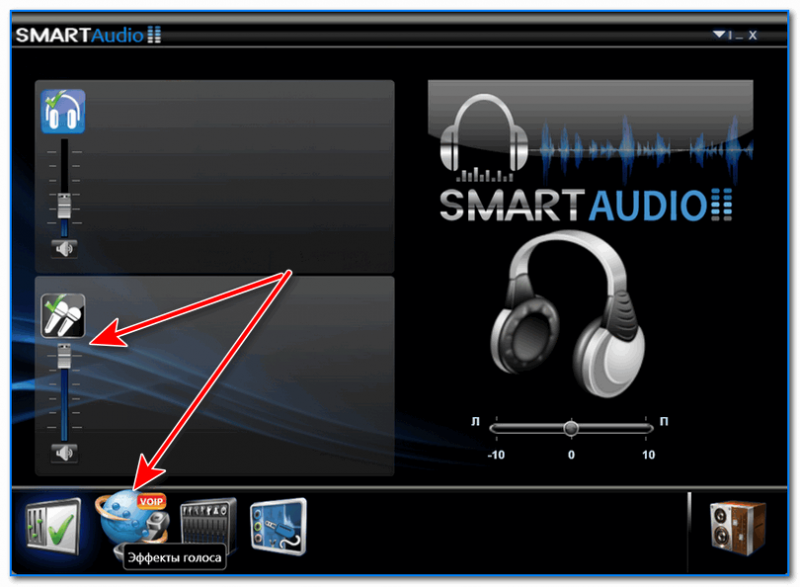
Работоспособность микрофона, штекера, портов
Если все вышеперечисленное никак не помогло «заставить» микрофон передавать голос, рекомендую обратить внимание на нижеперечисленные моменты.
1. Проверка работоспособности микрофона на другом ПК
Для начала очень желательно подключить микрофон к другому компьютеру (ноутбуку) и проверить его работоспособность. Часто провод возле штекера сильно перегибается и внутри ломаются медные жилки (контакт теряется и микрофон не работает).
2. Обратить внимание на тип штекера микрофона и разъема аудио-карты
Классические (слева) и гарнитурный разъем(ы)
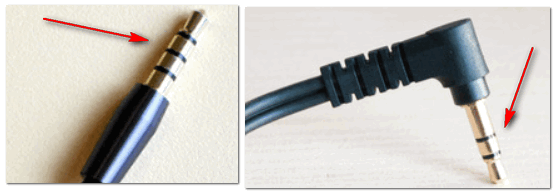
Гарнитурный штекер (слева) и классический (справа)
3. Подключается ли микрофон к передней панели?
На ПК многие подключают микрофон к передней панели системного блока. Однако, нередко она либо вовсе не подключена к материнской плате, либо на нее не установлены корректные драйвера и часть устройств (сопрягаемых к ней) работает нестабильно

USB-порты и аудио-разъемы на передней панели часто вовсе не подключены.
Совет здесь простой : попробуйте подключить микрофон к разъемам на задней стенке системного блока.
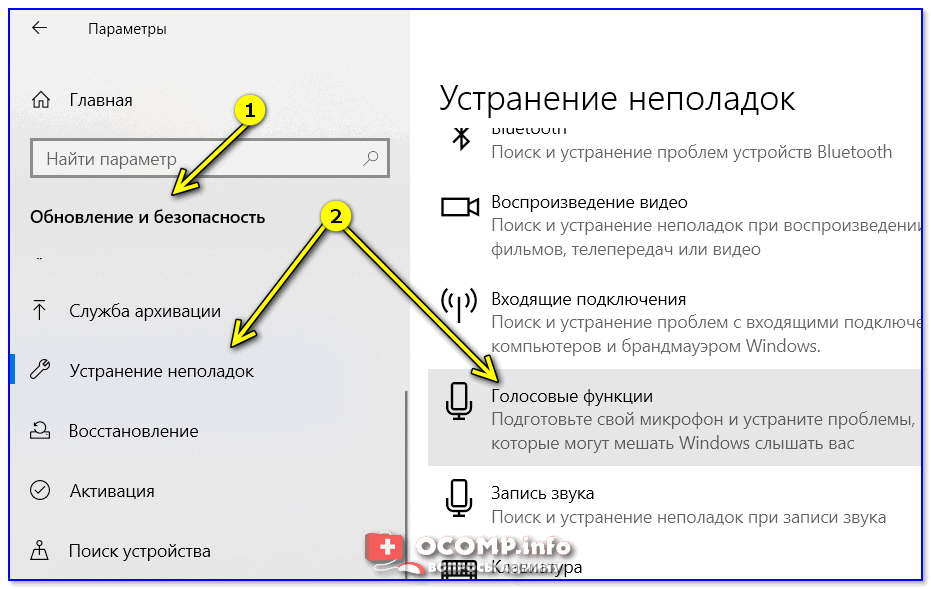
4. Средство устранения неполадок Windows
Ну и последнее, что порекомендовал бы — это попробовать использовать средство устранения неполадок (данный мастер встроен в ОС Windows 10).
Дополнения по теме всегда приветствуются.
Что делать если не работает микрофон в гарисмоде на сервере




Подключив микрофон переходим к его настройке в Windows 7.
Для этого открываем «Панель управления», через меню «Пуск». В открывшемся окне нам необходимо найти раздел «Звук», делается это вводом фразы в правом верхнем окошке с надписью «Поиск в панели управления».
Нажимаем правой кнопкой мыши по значку микрофона и нажимаем раздел меню «Свойства», собственно тут и спрятаны все настройки микрофона. Во вкладке «Уровни» мы можем настроить уровень передачи голоса и уровень усиления при помощи ползунков. В большинстве случаев уровня усиления 20дБ будет вполне достаточно.
При увеличение усиления будут расти шумы, поэтому старайтесь не переусердствовать и подбирать оптимальное усиление непосредственно во время игры.
Подключив микрофон переходим к его настройке в Windows 10.
Для этого в поиске около меню «Пуск» вводим фразу «Панель управления» и переходим в неё. В открывшемся окне нам необходимо найти раздел «Звук».
Переходим в раздел «Запись» и правой кнопкой мыши жмём по значку микрофона и переходим в меню «Свойства», собственно тут и спрятаны все настройки микрофона, которые отличаются от тех, что были в Windows 7. Во вкладке «Уровни» мы можем настроить уровень передачи голоса, а во вкладке «Особые» поставить галочку на усилении микрофона.
)
Шаг 2. Введите в консоль команду snd_restart и музыка выключится.
P.S. Если консоль не работает, перейдите в раздел «Настройки» в главном меню, и на вкладке «Клавиатура» нажмите кнопку «Дополнительно» и установите галочку напротив «Включить консоль (
)»
Так же есть аналогичная команда stopsound, которая так же останавливает все звуки в игре, но для неё требуется включенная команда sv_cheats 1
)
Шаг 2. Введите в консоль команду voice_scale X
P.S. ВНИМАНИЕ! Команда сохраняется в конфиг и после перезагрузки игры вы по прежнему будете слышать разговоры игроков на уровне, ранее установленном вами. Пропишите voice_scale 1 для возвращения стандартного значения.
P.P.S. Если вы хотите полностью заглушить отдельного игрока, используйте функцию «Заглушить игроков» в паузе игры.
)
Шаг 2. Введите в консоль команду voice_loopback 1
Теперь скажите что-нибудь. То, что вы услышите и есть то, как вас слышат другие игроки. Теперь Вы можете подобрать оптимальную громкость передачи вашего голоса в настройках микрофона. Вы можете создать свой сервер через меню игры и настраивать всё на нём.
P.S. Некоторые серверы имеют встроенный античит или плагин, предотвращающий воспроизведение звуков через программу HLDJ, которая автоматически использует команду voice_loopback 1 при эксплуатации программы. Есть шанс, что вам будет автоматически выключен голосовой чат.
)
Шаг 2. Введите в консоль команду voice_overdrive 10 и все посторонние звуки при разговоре игроков в микрофон будут заглушены на 50%
P.S. Для полной заглушки посторонних звуков вместо 10 используйте значение 150
)
Шаг 2. Введите в консоль команду snd_show 1 и все проигрывающиеся звуки будут показаны в правом верхнем углу экрана.
P.S. Для работы команды snd_show требуется включенная команда sv_cheats 1
)
Шаг 2. Введите в консоль команду snd_visualize 1 и на экране будет показано местоположение играющих в данный момент звуков. (звуки стрельбы, взрыва гранат, шагов и прочее)
P.S. Для работы команды snd_visualize требуется включенная команда sv_cheats 1
Хотите изменить цвет таблицы счёта игроков или настроить стандартное оформление игры? Тогда посмотрите ещё пару моих руководств:
Не работает микрофон в Стим: что делать?
Микрофон в Стиме не работает, а поговорить с друзьями в чатах хочется? Нужно исправлять проблему – давайте вместе искать подходящее решение. Рассмотрели распространенные ошибки и сделали подборку полезных советов. Обязательно устраним поломку!
Настройки программы
Если вы задаетесь вопросом, почему не работает микрофон в Стиме – нужно начать с проверки параметров программы. Зачастую случайно подключается неверное устройство, сбиваются настройки, пользователи забывают о правилах пользования девайсом… Устраним неполадки одним махом!
Что необходимо сделать, если Steam не видит микрофон?


Вы должны видеть, как двигается цветная полоска рядом с аватаром. Если этого не происходит – будем искать причину и решение проблемы.

Теперь немного точных настроек – иногда у пользователей не работает микрофон в Стиме из-за неверно настроенных параметров.


Это первый ответ на вопрос, что делать, если Стим не видит микрофон – обязательно тщательно проверьте все выставленные настройки. Не помогает, решение найти не удается, девайс не работает? Двигаемся дальше.
Запись звука в игре
Причина может быть максимально тривиальной – если трудности наблюдаются в конкретном приложении, стоит работать с настройками этого приложения. Если Стим не видит микрофон в определенной игре, нужно сделать следующее:
Частенько ошибка находится прямо перед глазами пользователя – микрофон в играх в Steam не работает из-за сбившихся или отключенных настроек звука. Хорошо, что проблему можно легко исправить!
Конфиденциальность в ОС Windows
Переходим к следующей возможной причине, почему не работает микрофон в играх Стим. В рамках операционной системы работу устройства могут блокировать настройки конфиденциальности, поэтому стоит заглянуть в соответствующий раздел меню.


Следующий шаг, который нужно предпринять, если микрофон не работает в Стиме на Windows 10, 8 или 7 – убедиться, что записывающее устройство активировано. Сбои могут случаться по причинам, не зависящим от пользователя, поэтому проверить стоит.


Советуем сделать вот что:


Не столь важно, почему не работает микрофон в Стиме – гораздо важнее уметь находить скрытые «поломки» и быстро их исправлять без посторонней помощи!
Проблемы с драйверами
Очень часто причиной, по которой Стим не видит микрофон (но он работает), становятся неполадки в драйверах. Что может сделать пользователь?


В разделе «Аудиовходы и аудиовыходы» вы найдете нужный девайс. Если название помечено желтым восклицательным знаком, нужно удалить строку – и заново подключиться, чтобы установить драйвера.
Если восклицательного знака нет, щелкаем ПКМ и находим строку «Обновить драйвера». Устанавливается стандартное ПО в автоматическом режиме. Если такой опции нет, вы можете отыскать обновление на официальном сайте по названию модели устройства.

«Физические» неполадки
Последняя возможная причина, почему Стим не видит микрофон – неисправности на физическом уровне. Все параметры заданы верно, но устройство не работает? Проверьте, нет ли неисправности при подключении штекера к порту, убедитесь в целостности проводов (речь идет об отдельно подключаемых девайсах).
Если ваше устройство уже встроено в компьютер, запустите другую программу, где есть голосовой ввод – подойдет даже мессенджер. Заметили повторяющиеся трудности? Придется нести ноутбук или ПК в ремонт, справится только специалист.
Зная, что делать, если не работает микрофон в Стиме, вы сможете устранить неполадки самостоятельно. Вновь вернетесь к любимым играм и будете общаться с друзьями без ограничений. Отличная новость!
Восстановление работы микрофона в Стиме – от Windows до сервера самой среды
Мы даже сейчас и не рассматриваем эту простецкую ситуацию, когда не работает микрофон в steam, а попутно его «нет» и во всей системе. В этом случае, само собой, дело не в игровой среде – нужно проверять настройку микрофона во всей системе целиком. Начинаем, как всегда, с подключения, а затем уже переходиv к драйверу и настройкам, доступным в панели управления.
Проблема гораздо сложнее – микрофон в других играх, программах, службах, сервисах, в частности, в скайпе, может прекрасно работать. Но почему-то его нет в Cтиме или даже в конкретной игре Cтима. В этой ситуации придётся перепробовать несколько возможностей заставить срабатывать это устройство. Строго говоря, единого рецепта, как настроить микрофон в Стиме, нет.
Первые несколько приёмов
Во-первых, если не работает микрофон в Cтиме, то можно попытаться обратиться к общим настройкам среды. Для этого:
Во-вторых, возможно, всё связано с настройками конкретной игры – это когда микрофон идёт через колонки. Дело в том, что в этом случае по умолчанию используются именно колонки, и автоматического переключения нет.
Итак, заходим в настройки звука игры и выбираем воспроизводимое устройство – микрофон. Заметим, что такое переключение придётся делать постоянно по мере необходимости – с колонок на микрофон и обратно.
В-третьих, проблема может заключаться в подключенных надстройках, они могут блокировать использование микрофона.
Например, такое замечено с некоторыми последними версиями Shattle Play. Нужно просто удалить эту версию и поставить другую, как ни странно, более старую – с ней всё будет в порядке.
Более системный подход
Но мы привели отдельные и быстрые попытки, как настроить микрофон. Возможно, их вполне окажется достаточно для оперативного исправления ситуации. Хотя, в целом, требуется более системный подход, который и предлагаем далее.
Во-первых, проверяем порт подключения микрофона – обычно это розовые штекера. Пробуем поменять разъёмы, это особенно актуально при подключении через USB. Если подключение происходит через хаб, то можно попробовать его обойти. Излишне напоминать, что каждое очередное действие сопровождается проверкой, не исправилась ли ситуация со звуком.
Во-вторых, обновляем драйверы, и не только на микрофон, но и на звуковую карту в целом.
В-третьих, проверяем системные настройки громкости микрофона. В этой ситуации удобно использовать любую программу (тот же Скайп), в которой есть встроенная проверка всего вспомогательного оборудования, в том числе и микрофона.
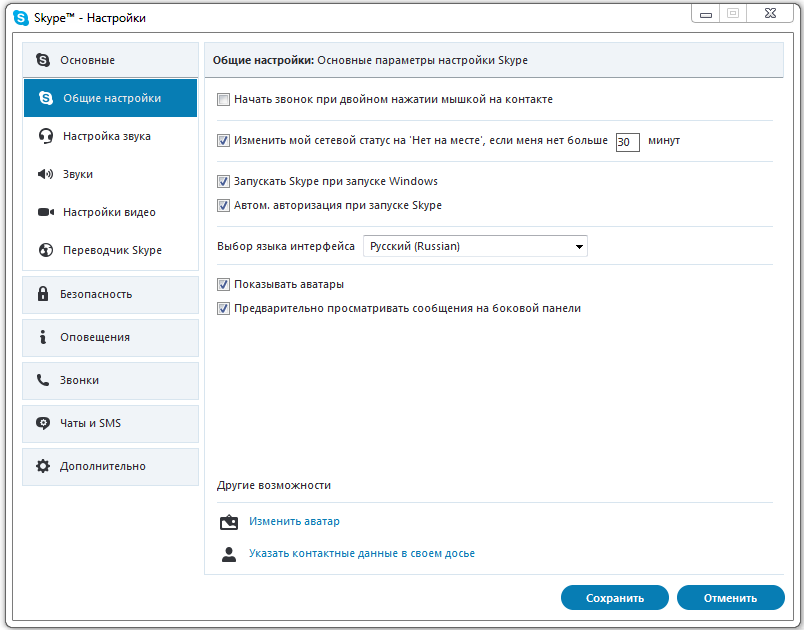
Настройки громкости микрофона в Скайпе
В-четвёртых, проанализируйте, что ещё у вас стоит, использующее микрофон. Некоторые службы просто не совместимы с системными настройками и блокируют их. Это относится, например, к таким служебным специализированным программам, как «Creative Mix Console» и «RealTek HD Audio Manager». Необходимо проверить все внутренние настройки этих программ и отключить все, не вызывающие доверия.
На этом этапе у нас есть полное убеждение, что микрофон в рабочем состоянии, и по крайней мере вне Стима всё работает как надо.
Далее, проводим проверку в конкретной игре Стима непосредственно после её запуска. Используем настройки самой игры – раздел «Контроль микрофона» (он может называться «Проверка», но это уже не суть важно).
Если устройство не работает, то это прямое следствие его отключения самой игрой после её запуска (мы сейчас даже не говорим о ситуации, когда настройки сервера могут отключать микрофон).
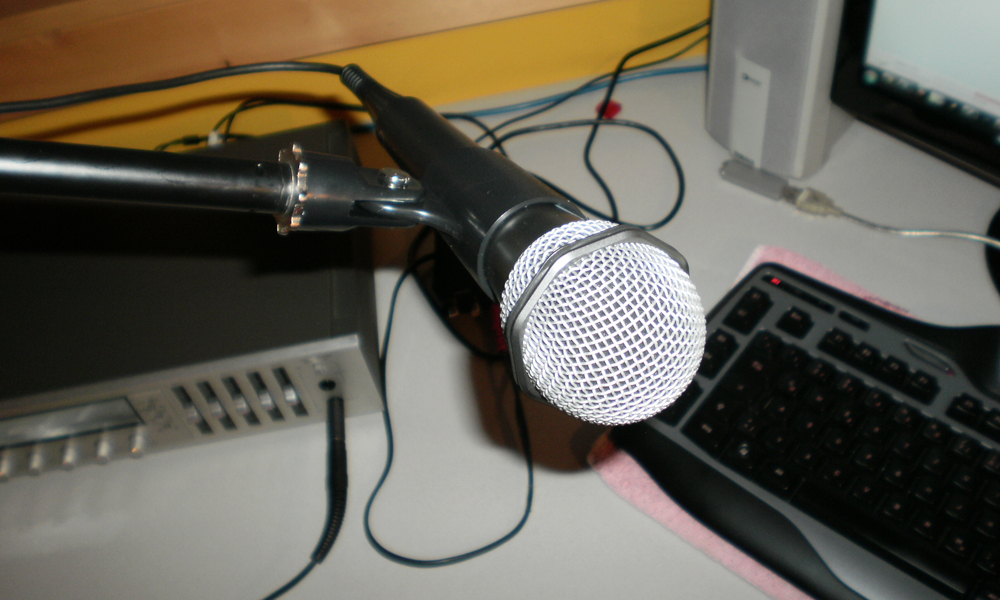
Подключение микрофона к компьютеру
Первое, что нужно сделать – обновить кодеки, используемые игрой.
Следом принимаем во внимание, что есть программы, которые напрямую могут мешать работе микрофона. К таким относятся TeamSpeak, Skype, Ventrilo. Перед запуском игры эти программы лучше отключить.
Интересная деталь – микрофон у вас может быть в порядке, и даже он что-то выдаёт, но с очень плохим качеством. Под плохим качеством понимается:
Работа с сервером
Недостаточный по качеству звук может быть связан также с плохим соединением по сети. Здесь стоит проверить модем – состояние его параметра cl_cmdrate, отвечающего за частоту отсылки данных на сервер, с микрофона в том числе. Оптимальное значение частоты отсылки – 20. При 13 начинает страдать именно звук. 40 обычно используют любители локальных игр.
Проблема часто определяется тем, что некоторые серверы принудительно меняют этот параметр для баланса нагрузки. Хороший признак того, что на качество работы вашего микрофона повлиял во время игры сервер – после запуска звук был, но постепенно он становился хуже и исчез совсем.
Настройку этого параметра в Стиме проводят в меню «Файл» / «Настройки» / вкладка «Интернет» – здесь следует выбрать нужную скорость, обычно – 2500, это самая подходящая для любого соединения, хотя, возможно, параметром и придётся в будущем «поиграть».
Очень полезно уметь проводить настройки с помощью консоли – для её запуска можно использовать клавишу «
», другим способом является запуск приложения с параметром «-console».
Итак, выбираем в Стиме нужную игру и вызываем её контекстное меню. Далее, переходим на свойства и в команде установок параметров запуска определяем нужную скорость.
После настройки проверяем в консоли микрофон, введя строку «voice_loopback 1».
Проводим разговор и параллельно набираем в консоли для подбора качества звука последовательно : rate n, где n – значение от 2500 до 9999 (ввод, конечно, с некоторым шагом, обычно – от 100 до 300).
Когда получаем приемлемое качество, проверку завершаем, вводя «voice_loopback 0».
Стоит проверить работу своего микрофона сразу на нескольких серверах, поиграв настройками, голоса в том числе.
Именно сервер определяет кодек, отвечающий за связь голосом. Для перехода между серверами используем две одинаковые команды – «sv_voicecodec voice_speex» или «sv_voicecodec voice_miles».
Нужное качество звука позволяют выбрать пять команд: «sv_voicequality n», где n – число от 1 до 5 («1» соответствует скорости передачи в 2400 бит в секунду, «2» – 6000, «3» – 8000, «4» – 11200, «5» – 15200).
Вот перечень всех действий, которые можно выполнить, если у вас обнаружились неполадки с микрофоном в Стиме. Обращаем внимание: этот перечень не претендует на 100-процентную полноту. Среда постоянно развивается, появляются новые игры, новые аппаратные возможности, поэтому ситуация требует постоянного контроля и анализа.



