
Что делать если не работает микрофон в кс гоу


Counter-Strike: Global Offensive




Если ваш микрофон не работает, то вам следует выполнить следуючие действия:
1. Зайти в Панель управления и там выбрать пункт Звук
2. В окне Звук выбрать вкладку Запись
3. Далее выбираем ваш микрофон и кликаем на кнопку По умолчанию
4. Перезапускаем игру и выше указанным спобом проверяем работоспособность микрофона.
2. В окне Звук открыть вкладку Запись
3. Вибрать ваш микрофон и нажать кнопку Свойства
4. В окне Свойства выбрать вкладку Прослушать
5. Далее снимаем галочку з пункта Прослушать с данного устройства. Это должно убрать эхо.
6. Если микрофон всё-ещё работает некоректно, то в окне Свойства заходим во вкладку Уровни. Ползунок Микрофон виставляем на максимум, а Усиление микрофона наоборот стараемся выставить по-менше. Для этого нужно эксперементировать и пробывать разные варианти (у меня ползунок усиления стоит на 0 и меня отлично слышно в игре).
7. Если пункт 6 не помог, тогда в окне Свойства переходим во вкладку Дополнительно и снимаем галочку с пункта Включить дополнительные средства звука. Сохраняем изменения. После этого нужно перезапустить игру и снова проверить микрофон на работоспособность известными уже вам способами.
Не работает микрофон в КС:ГО
Во время игры не всегда удается быстро передать информацию союзнику в текстовом чате. Для это покупаются микрофоны, дабы упростить передачу информации о врагах. Но что делать, если микрофон работал, и вдруг перестал?
Почему не работает микрофон в КС ГО
Микрофон в КС ГО может не работать по многим причинам. Основные — помехи с проводом, неправильное подключение, залипание клавиш или сбитые настройки в Windows. Разберем всё по порядку.
Микрофон сломан
Если ваш микрофон не появляется в панели управления, в настройках звука, то, вероятнее всего, мог сломаться сам штекер. Это редко подлежит восстановлению, если вы не умеете с этим работать.
Также, если микрофон отображается, но при разговоре вас не распознает даже система, то мог в любом месте «перегнуться» провод, спровоцировав обрыв контактов.
В противном случае, если вы используете много микрофонов, либо купили новый, то посмотрите на модель своего нового микрофона и проверьте, его ли выбирает система, когда вы втыкаете штекер в материнскую плату.
Активация микрофона на клавишу
Редко, но всё же случается, что кнопки клавиатуры залипают или перестают работать из-за частого нажатия. В данном случае можно сделать три вещи:
Устройство воспроизведения
Эта проблема коснется вас, если вы купите новую внешнюю звуковую карту, забыв настроить под неё компьютер.
Выберите другое устройство звука, заранее настроив в Windows Realtek Audio устройство новой звуковой карты
Система автоматически видит лишь те подключения, которые идут напрямую через материнскую плату, поэтому звуковую карту требуется настраивать отдельно.
Кнопка отключения микрофона
На некоторых игровых наушниках и звуковых картах нового поколения есть специальная кнопка, которая выключает звук или микрофон, как устройство. Если это произошло, проверьте на звуковой карте индикатор, либо просто включите микрофон на соответствующую кнопку.
Консольная команда
Редкая ситуация, однако иногда, после скачивания нового конфига, вы обнаруживаете, что нет звуков ни в наушниках, ни в игре от вашего микрофона. В таком случае стоит обратиться к команде: «voice_enable 1».
Она восстановит все звуки, если они были приглушены этой же командой, но в нулевом значении.
Команда для возвращения всех звуков в игре
Не подключили микрофон
Не менее распространенная проблема — забыли подключить микрофон в материнскую плату или во внешнюю звуковую карту, а если и включили, то не настроили правильно. Иногда бывает так, что провод микрофона слегка не дотягивается до задней части корпуса, из-за чего он всегда включен в натяжку. Посмотрите, может быть провод отошел от гнезда.
Настройка микрофона в виндовс
После подключения микрофона вы могли отключить микрофон, либо убрать у него все пределы громкости. Для этого заходим в панель управления, далее «звук и система» — название зависит от вашей Windows, внутри ищем подключенный микрофон и проверяем уровни громкости.
Возможно, что вы случайно, при прошлой настройке, отключили микрофон и забыли об этом Проверяем эти уровни. Если графа «Микрофон» была на нуле, то восстанавливаем на 100
Не подключили микрофон во внешнюю звуковую карту
Особенно это касается владельцев дорогих и новых наушников, у которых звуковая карта может быть внешней, и подключается она в 1 разъем на материнской плате. Дело в том, что микрофон и сами наушники подключаются в эту звуковую карту. Возможно, что вы забыли это сделать, либо пользуетесь другим микрофоном.
Пример звуковой карты, которая подключается через USB
Переустановка КС ГО
Если вы попробовали практически все известные способы для восстановления звука микрофона, но ничего не помогло, то есть вариант с переустановкой CS:GO. Это может помочь в двух случаях:
Переустановка Windows
Если все методы в статье оказались безуспешными, но микрофон вам сильно дорог и он показывает работоспособность вне КС ГО, то можно попробовать переустановить Windows. Это полностью исправит ситуацию с неправильно скачанными драйверами или дополнительными программами для КС ГО. Также переустановка Windows несет за собой и новые обновления. Некоторые из них могут запретить Steam использовать микрофон в принципе, поэтому вам придется изменить настройки конфиденциальности.
Обновление драйверов
Драйвера на компьютере — это такие же программы, которые могут глючить и иметь несовместимость друг с другом. Некоторые драйвера не устанавливаются по ненужности, а после забываются. Проверьте наличие драйверов для материнской платы на сайте производителя, конкретнее — на странице свой материнской платы (либо на диске в коробке). Если после этого микрофон не заработал, то метод выше может решить проблему.
Не работает микрофон в кс го (Решение)
Если у вас пропал микрофон в игре CS:GO, то вам к нам. Сейчас разберем все причины, которые могут повлиять на работу микрофона.
Содержание
Не работает микрофон в кс го
Лично я себе поставил активация микрофона на боковой кнопке мыши (mouse4). Это очень удобно и быстро привыкаешь, чем тянуться на какую-то кнопку на клавиатуре. Трудность возникает чаще всего тогда, когда вы хотите дать информацию в момент, когда необходимо двигаться и в это время нажимать дополнительную клавишу очень не удобно.
Может быть такое, что вы включили игру, а после этого подключили саунд-карту. Соответственно cs:go не видел, что есть еще какой-то источник кроме звуковой карты материнской платы. Она автоматически включил звук из нее. Необходимо переключить на то устройство, которое имеет микрофон (в моем случае это внешняя саунд-карта от Siberia V2):
voice_enable 1 — это включает все голосовые чаты и звуки в игре. Соответственно при значении 0 вы отключаете эту возможность:
Не работает микрофон в STEAM
То есть может быть такое, что вы подключили 2 микрофона. Один встроенный в наушники, второй вы купили очень дорогой специально для стримов. Тогда можно просто заменить устройство, и после этого звук будет записываться из другого микрофона.
В случае, если вы понимаете, что может быть неисправность самого устройства, то попробуйте его проверить на другом компьютере или ноутбуке. Также будет хорошей идеей подключить еще один микрофон и проверить по этой же технологии.
Вот видео, как по порядку все можно проверить:
Популярные вопросы
Если микрофон не работает во всех программах и играх, от необходимо пошагово найти причину поломки в системе. Проверьте пошагово следующее:
🎧 Проверьте микрофон наушников на другом устройстве. Необходимо убедиться работает ли вообще микрофон. Это можно сделать на 💻 ноутбуке, 📋 планшете или компьютере друга;
🎧 Вторым шагом будет подключение микрофона к компьютеру. Может быть такое, что вы забыли подключить второй провод, который отвечает именно за микрофон;
🎧 В «Устройствах записи Windows нужно проверить шкалу входящего звука. Если она двигается в момент получения звука, значит микрофон работает. При этом в разделе «Применение устройства» он должен быть включен;
🎧 Последним этапом мы рекомендуем прослушать себя во вкладке «Прослушать» раздела Свойство. Может быть такое, что вы попросту сделали слабый сигнал. Или поставили тихий звук микрофона;
😡 Если не удалось настроить, то рекомендуем проверить другие способы настройки у нас на сайте
Фактически в Steam нет настроек связанных со звуком или микрофоном. То есть, если у вас не работает микрофон ни в одной игре Steam-ма, то ищите проблему в самом микрофоне. Более детальную инструкцию по устранению неполадок вы можете прочитать в нашей статье про поломку микрофона
А вот в CS:GO есть специальные настройки, которые помогают настроить активацию микрофона. Для этого необходимо зайти в специальный раздел и выставить нужные параметры
Такая ошибка вероятнее всего из-за того, что у вас передавлен, поврежден или вставлен в сломанное гнездо штекер отвеччающий за микрофон. Также не исключается вариант глюков программы передающий ваш звук (ts, skype, discord…). Мы написали все необходимые шаги и действия для устранения подобных неполадок на сайте
Подписывайтесь на нас в социальных сетях ( ВК, Телеграмм)!
Почему не работает микрофон в CS: GO
CS: GO является популярнейшим командным шутером от первого лица, который подразумевает полное взаимодействие игроков путем быстрой передачи нужной информации через микрофон. Отправлять сообщения в текстовом режиме не всегда удобно, поскольку в этой игре важна динамичность и скорость отклика. И если пользователь обнаруживает, что не работает микрофон в КС: ГО, это может стать большой проблемой для его дальнейшего участия в игровом процессе.
.jpg)
CS: GO подразумевает взаимодействие игроков с помощью микрофона.
Причины почему не работает микрофон в CS: GO
Устройство звукозаписи может перестать функционировать в CS: GO из-за следующих причин:
Перед тем как начать искать программные проблемы, следует убедиться в отсутствии физических дефектов в устройстве.
Если это внешний аксессуар, например гарнитура, то нужно подключить его к стороннему девайсу и оценить работоспособность. Также можно попробовать записать звук через другие приложения.
Различные настройки микрофона
Разбираясь, что делать при отсутствии признаков корректной работы микрофона в игре, необходимо открыть раздел настроек аудиооборудования и убедиться, что там выставлены правильные значения. В операционной системе Windows 10, Steam и самой игры КС: ГО должны быть указаны соответствующие параметры.
В Windows
Нередко ошибки при включении устройства звукозаписи в игре связаны не с аппаратными поломками, а рядом системных неполадок. Чтобы правильно настроить оборудование, нужно открыть меню с настройками микрофона и проверить, выбран ли он по умолчанию.
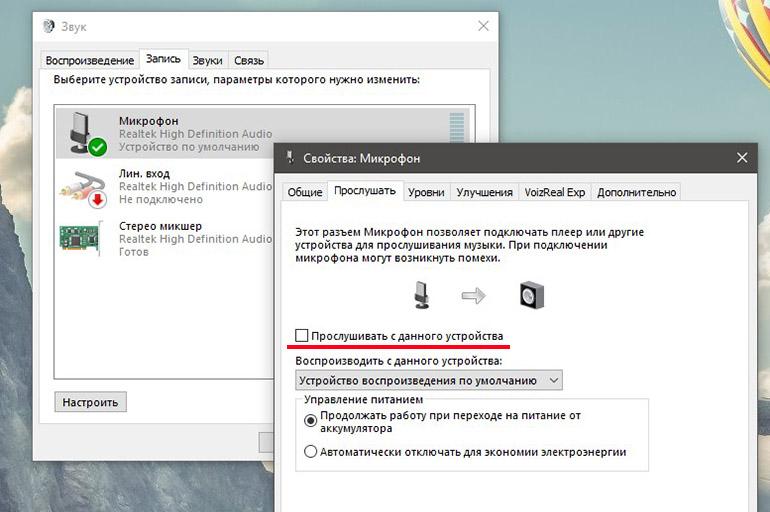
В Windows следует активировать пункт «Прослушивать с данного устройства».
В разделе «Свойства» можно найти пункт «Прослушивать с данного устройства». Следует активировать его и провести самостоятельную диагностику техники. Если во время записи голоса слышны шумы, шипения и прочие явления, ухудшающие качество звучания, необходимо оценить заземление в розетке и целостность аудиоразъема.
Если сигнал отсутствует, необходимо провести переустановку драйверов и ПО либо поменять прибор.
В Steam
Чтобы поменять чувствительность устройства звукозаписи через программу Steam, нужно действовать так:
Эта программная среда позволяет менять настройки уровня сигнала, исходя из своих предпочтений и технических характеристик микрофона.
В КС: ГО
В самом шутере тоже есть раздел настроек звука. Необходимо открыть его и посмотреть на выставленные значения возле всех пунктов. Меню обозначено значком шестеренки в левой части экрана. Возможно, пользователь случайно ограничил доступ к микрофону для друзей в лобби через вкладку «Связь» в настройках игры. Необходимо поменять эту опцию и перезапустить игру.
.jpg)
В КС: ГО есть раздел настройки звука.
Что можно сделать с микрофоном в CS: GO
Если работа с параметрами Steam или ОС Windows 10 не принесла положительных изменений, следует перенастроить саму игру. Для этого можно использовать консольные команды или горячие клавиши, сбросить настройки, обновить драйверы и провести некоторые другие манипуляции, не требующие помощи специалистов.
Консольные команды
В некоторых случаях микрофон не работает в КС: ГО из-за программного отключения всех звуков в шутере. Для возобновления доступа нужно ввести в консоль команду voice_enable 1. Она автоматически отключает введенную ранее комбинацию voice_enable 0, которая привела к отключению устройства записи.
Кнопка включения микрофона
Если при нажатии на физическую кнопку включения микрофона сигнал не появляется, возможно, она была повреждена или перестала работать. Кроме того, в игре CS: GO предусмотрен программный запуск голосового общения через настройки и поле «Активация звукозаписи». Можно перепрограммировать горячую клавишу для большего удобства работы с аудиооборудованием.
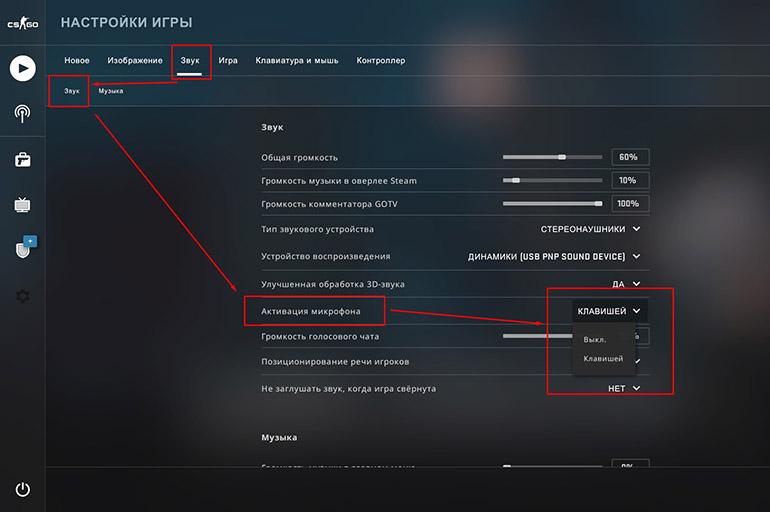
В CS: GO предусмотрен программный запуск голосового общения.
Сброс настроек
Банальная процедура сброса всех настроек по умолчанию часто решает неполадки с устройствами звукозаписи в КС: ГО. Иногда приходится полностью переустанавливать шутер или удалять программы, которые с ним конфликтуют.
Проверка меню устройств воспроизведения
Важный момент при настройке микрофона заключается в проверке доступности устройства в разделе воспроизведения:
Обновление драйверов
Устаревшие драйверы и несовместимое программное обеспечение – частые причины отсутствия звука с микрофона в КС: ГО. Если все предыдущие методы оказались безуспешными, следует попробовать переустановить пакет драйверов.
.jpg)
Иногда звука нет из-за того, что драйверы устарели.
Для этого нужно следовать такой инструкции:
Если проблема не решена, следует удалить устройство, перезапустить систему и повторно подключить микрофон. В результате таких действий будет активирован стандартный драйвер. При несовместимости установленного пакета с комплектующими ПК следует узнать модель аудиооборудования и скачать ПО с официального сайта производителей.
Параметры звуковых порогов
Как и другие ОС, Windows 10 имеет доступ к настройкам регулирования звуковых порогов. Если громкость невысокая, при попытках передать голос он будет не слышен собеседнику. Чтобы исправить ситуацию, следует поменять уровни ручным путем.
Для этого потребуется перейти в параметры звука, нажать правой клавишей мыши по иконке микрофона и выбрать раздел «Свойства». В меню «Уровни» следует оценить значение громкости – оно должно соответствовать максимальному уровню. Кроме того, стоит убедиться, что аппарат не отключен программным образом.
После внесения изменений остается нажать на «Применить» и повторно запустить игру.
Что делать, если вместо звука слышен только треск
Если собеседник жалуется на щелчки, треск или отсутствие звука с вашей стороны, проверьте нет ли признаков механических повреждений штекера и других элементов аудиооборудования. В случае с внешними аксессуарами можно устранить поломку путем перепайки проводов и восстановления целостности коммутации. Если речь идет о встроенном микрофоне, чтобы отремонтировать его, придется разобрать корпус ПК.
Иногда сторонние шумы появляются из-за выбора чрезмерно высокого уровня чувствительности. Возможно, игра неправильно настроена пользователем, и треск возникает только при ее запуске.
А вам приходилось решать проблемы с микрофоном в Steam? Какие способы использовали и насколько эффективными они оказались? Нам важно ваше мнение.
Почему не работает микрофон в кс го
Всем привет. Одной из частых проблем, встречающихся в counter-strike global offensive, является проблема с подключением микрофона. В этой статье мы попробуем разобраться с наиболее часто встречающимися проблемами.
Первой причиной, почему не работает микрофон в кс го, является проблема с самим микрофоном. Зайдите в скайп и попробуйте набрать кому-нибудь. Слышат ли вас? Если да, значит с самим микрофоном всё нормально. Идем дальше.
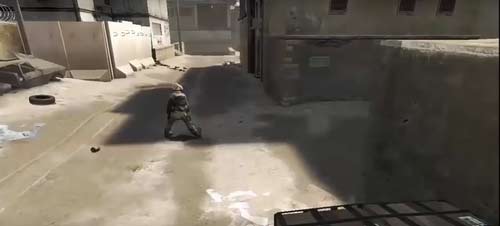
Далее надо исключить такую банальность, как нажатая клавиша микрофона в игре. Как известно, чтобы говорить в соревновательном режиме cs go, необходимо зажимать клавишу k (по умолчанию). Нажмите ее и посмотрите, отображается ли у вас значок, что вы якобы говорите. Если значок не отображается, то значит проблема где-то здесь. Он по любому должен светиться, даже если у вас вообще не существует микрофона (значит проблема с клавишей). Если же он отображается, но вас в игре не слышно, то идем дальше.
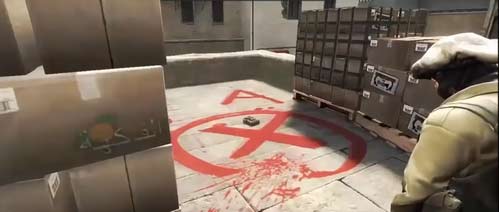
Зайдите в панель управления, введите в строку поиска «Звуки» и откройте их. Далее перейдите во вкладку «Запись». Там будет несколько устройств. Отключите все, кроме того, что подсвечивается зеленым индикатором (когда вы говорите). Если такого вообще нет, значит проблема в микрофоне (имейте ввиду).
Далее если вы вставляете наушники в заднюю часть системного блока, то попробуйте поменять и вставить в переднюю. Кроме того, отсоедините от компьютера веб-камеру, если таковая имеется. Бывает такое, что вебка забирает внимание на себя и в результате вас не слыхать в игре.
Сбросьте все настройки по умолчанию. Переустановите cs go. Возможно, произошла какая-нибудь ошибка при установке или вы случайно что-нибудь снесли, когда настраивали себе конфиг. Рекомендую проделать такие банальности, как сброс настроек и переустановка. Частенько этого бывает достаточно для устранения проблемы.
Вырубите посторонние программы. Это бывает крайне редко, но всё-таки рекомендую поискать программы, которые могут конфликтовать с кс го. Надеюсь, следование моим рекомендациям поможет вам избавиться от «немоты» в соревновательной катке. На этом у меня всё.
Понравилась статья? Расскажи о ней друзьям:



