Произошла ошибка. Перезапустите игру, чтобы использовать эту возможность в CS:GO
В популярных играх часто появляются неожиданные ошибки. Однако, так как разработчики уделяют проблемам пользователей внимание, от неполадок можно быстро избавиться. В этой статье мы расскажем, что делать с ошибкой «Перезапустите игру, чтоб использовать эту возможность» в NVIDIA GeForce Experience. Здесь вы найдете информацию о причинах неполадок и инструкции по их исправлению. 
Почему произошла ошибка NVIDIA GeForce Experience
Проблема с NVIDIA FREESTYLE может сильно испортить впечатления от игры. Многим пользователям непонятно, почему при нажатии на At+F3 или при вызове фильтров в верхнем правом углу высвечивается сообщение: «Произошла ошибка. Перезапустите игру, чтобы использовать эту возможность». 
Данная неполадка появилась после обновления Trusted Mode. Теперь у игроков автоматически стоит повышенный режим доверия. Это нужно для того, чтобы снизить вероятность столкновения с читерами. Игра блокирует DLL файлы. 
Однако подобные настройки также мешают стороннему ПО взаимодействовать с CS:GO. Поэтому фильтры и не могут нормально запуститься. А ведь многим игрокам нравится их ставить, чтобы сделать игру контрастнее и светлее. 
Складывается ситуация, в которой OBS Studio просто не видит CS:GO. Может также не работать overlay от Discord. Это не дает нормально проводить стримы.
Как проверить, включен ли оверлей:
Компания Valve специально решила не включать программы вроде OBS в список исключений. Её представители в качестве обоснования заявили, что софт от добросовестных разработчиков часто используется читерами. К сожалению, из-за этого решения Valve, пользователям приходится полностью отключать режим защиты, что сильно повышает их уязвимость.
Как разработчик советует убрать ошибку «Перезапустите игру, чтобы использовать возможность»
Проблемы со включением фильтров – это известный баг. Поэтому создатели игры давно о нем знают и даже придумали быстрый способ от него избавиться.
К чему сводится решение проблемы от разработчика:
Данная команда отключит проверку. Однако пользователь не сможет играть с Trust-фактором. Доверие будет очень низким. 
Другого способа решения проблемы «Произошла ошибка. Перезапустите игру, чтобы использовать эту возможность» на данный момент нет. Прежде игроки могли откатить CS:GO к той версии, которая стояла до обновления «Trusted Mode». Были доступны и другие варианты воздействия на режим доверия. Однако в последующие обновления лишили геймеров всех этих возможностей. Сейчас воспользоваться ими нельзя.
FaceIt представляет собой независимую площадку для соревнований в онлайн-играх. К ней может присоединиться любой пользователь, если зарегистрируется и привяжет Steam-аккаунт. Имейте в виду, что каждый профиль в Стим можно привязать лишь единожды. 
При этом предыдущий аккаунт необходимо деактивировать. Иначе платформа может заблокировать вас. Это тоже является мерой, которая призвана бороться с недобросовестными пользователями и читерами.
Как стримить с включенным Trusted Mode
CS:GO запускается в режиме повышенного доверия по умолчанию. Чтобы стримить с Trusted Mode, необходимо обратиться к настройкам OBS.
Итак, что нужно делать:
После этого OBS начнет взаимодействовать с игрой. Однако периодически будут всплывать баги и ошибки. Вы можете их избежать, использовав команду «-allow_third_party_software» в Steam. Она позволит задействовать OBS.
Не работает NVIDIA Freestyle в CS:GO
Практически всегда проблемы с работой функции Freestyle от NVIDIA в CS:GO связаны с действующим античитом, который блокирует сторонний софт, пытающийся вклиниться в игру. Для подтверждения безопасности используемого внутриигрового оверлея разработчикам необходимо подписать драйвер, обеспечив тем самым отсутствие конфликтов с их инструментами. К сожалению, NVIDIA еще не сделали это, поэтому некоторые пользователи сталкиваются с ошибками при попытке активировать настройки внутри игры. Есть методы, позволяющие решить эту ситуацию, но учитывайте, что может понадобиться проверка нескольких из них, чтобы найти действенный.
Способ 1: Проверка включения экспериментальных функций
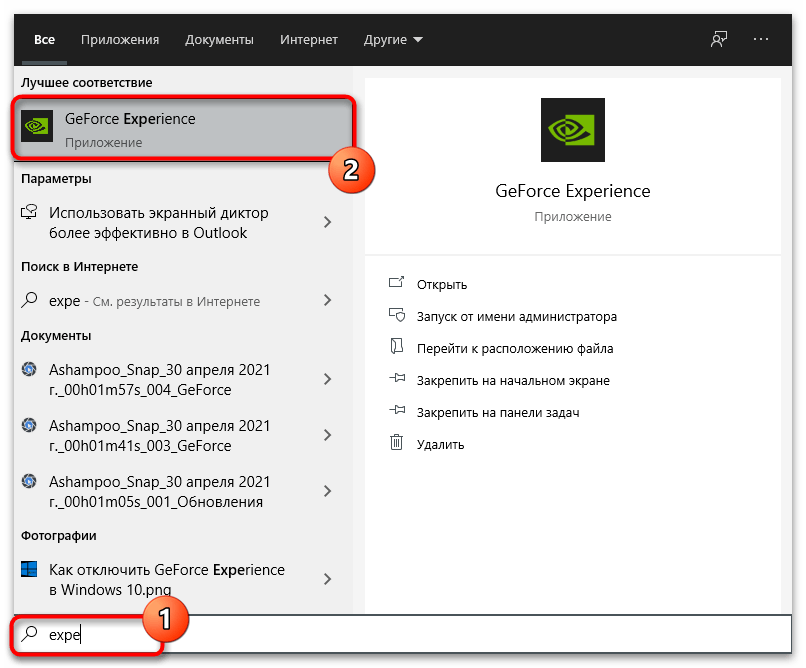
Сейчас инструменты внутриигрового оверлея NVIDIA доступны только при условии включения экспериментальных функций в GeForce Experience. Если галочка с соответствующего пункта снята, вы не сможете использовать горячие клавиши и активировать любые фильтры Freestyle. Проверка состояния этого параметра не займет много времени, поэтому сделайте это в первую очередь.
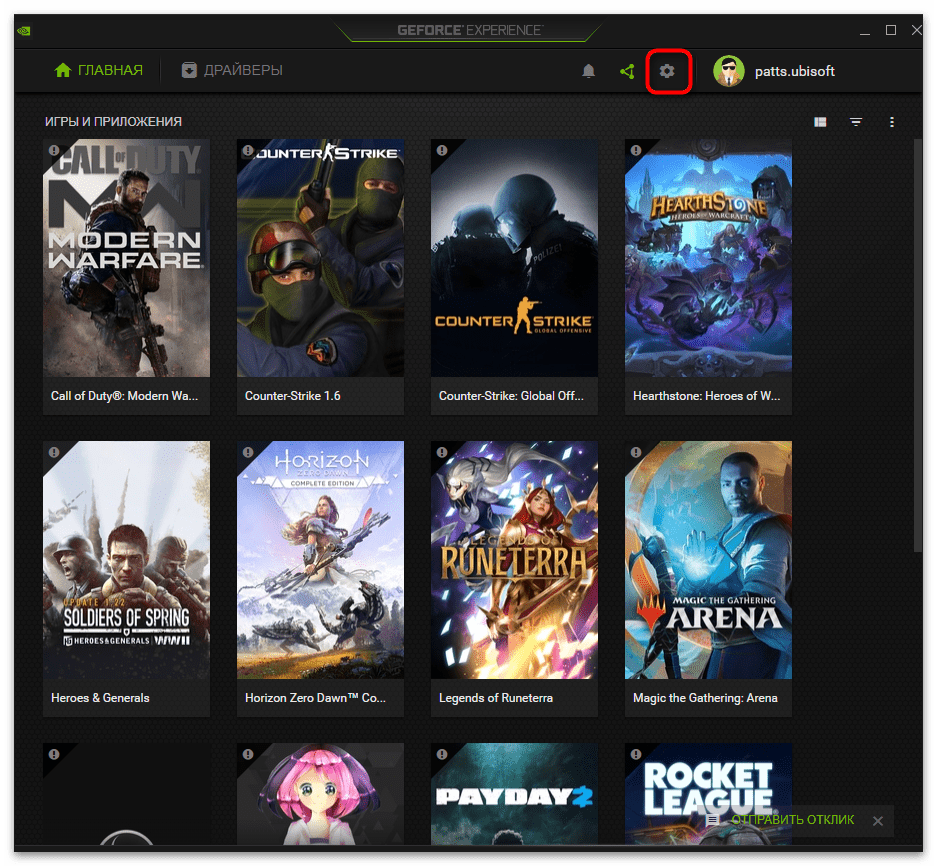
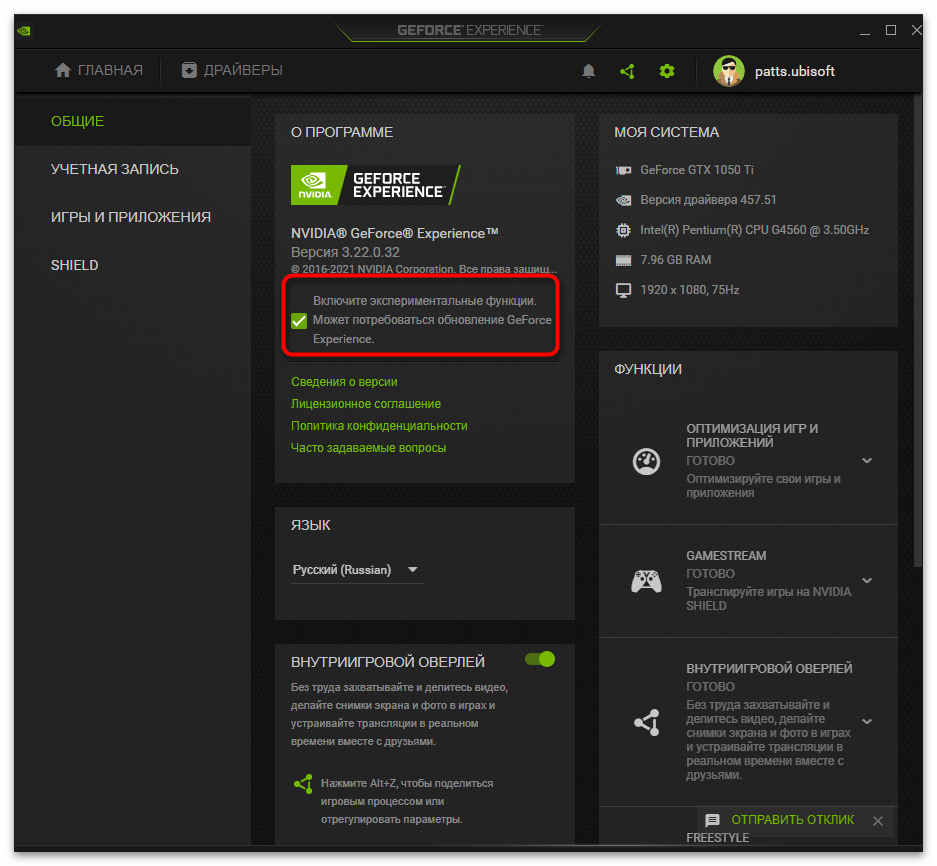
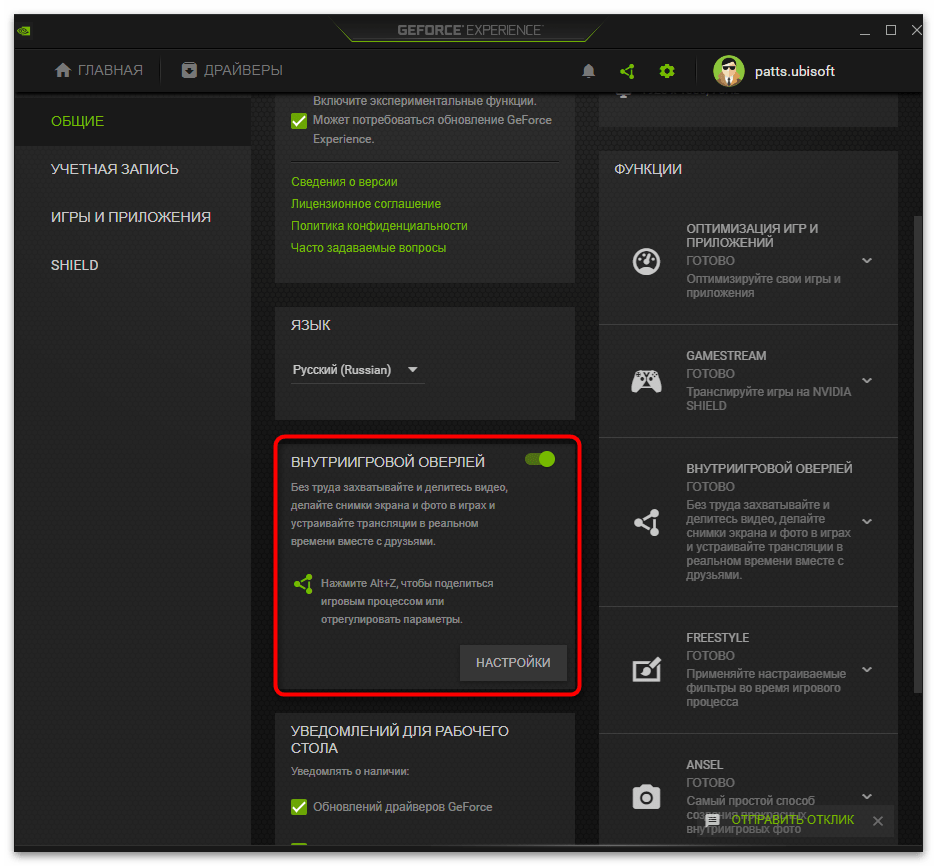
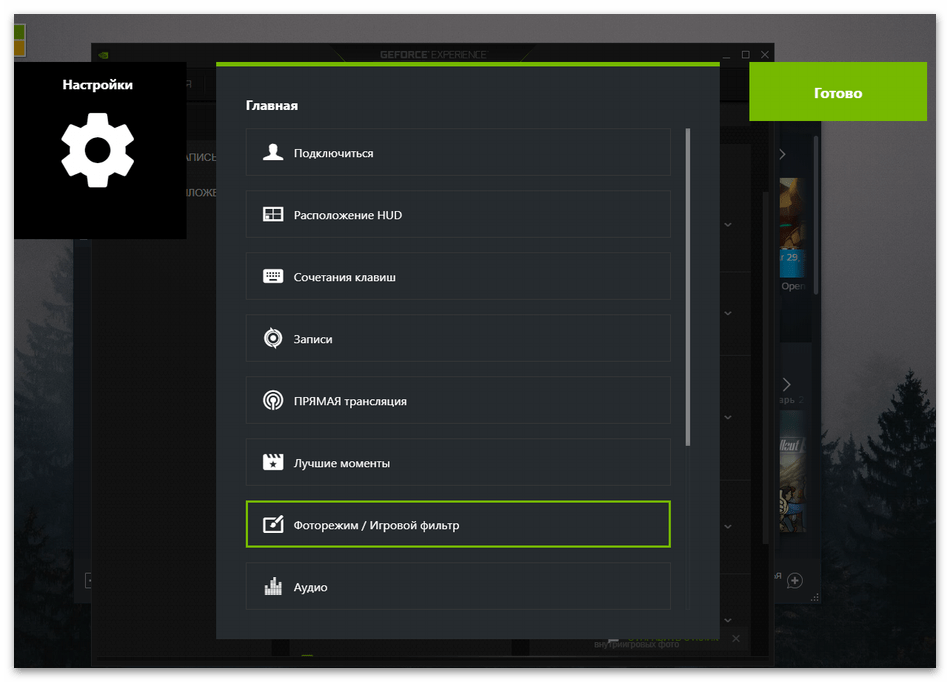
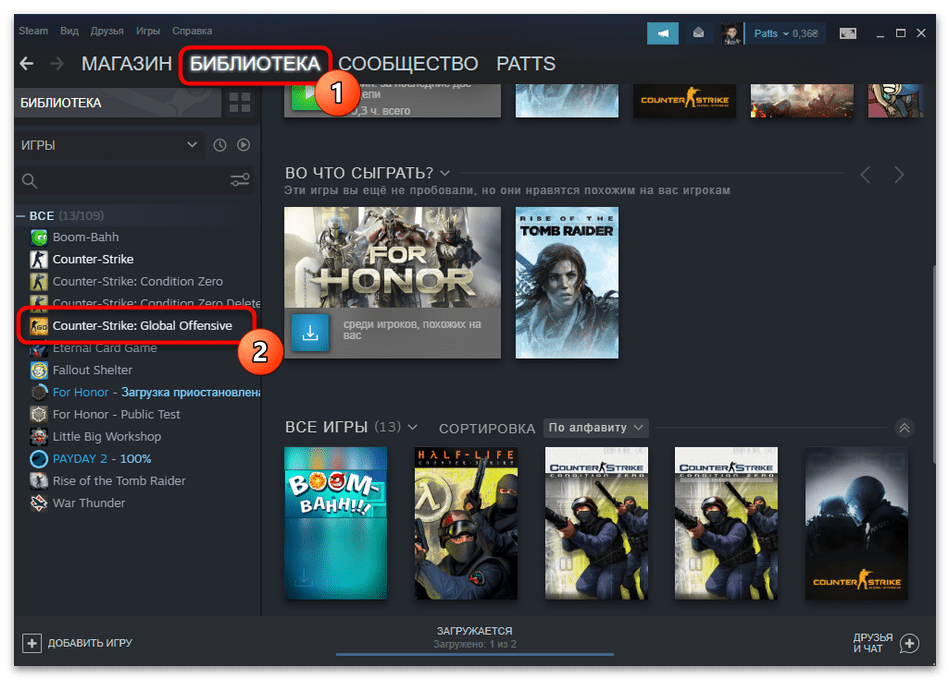
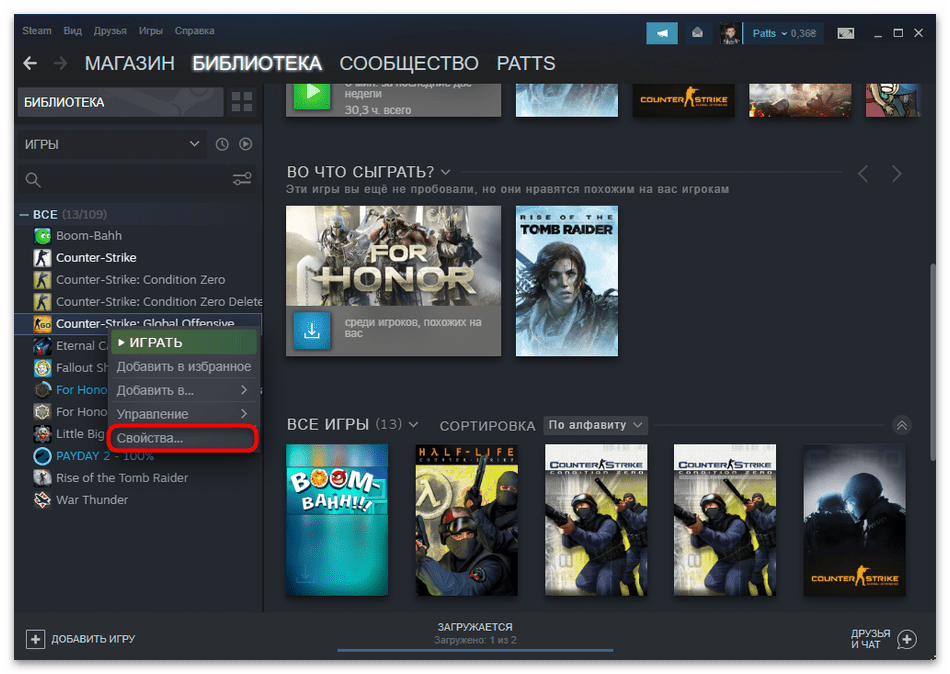
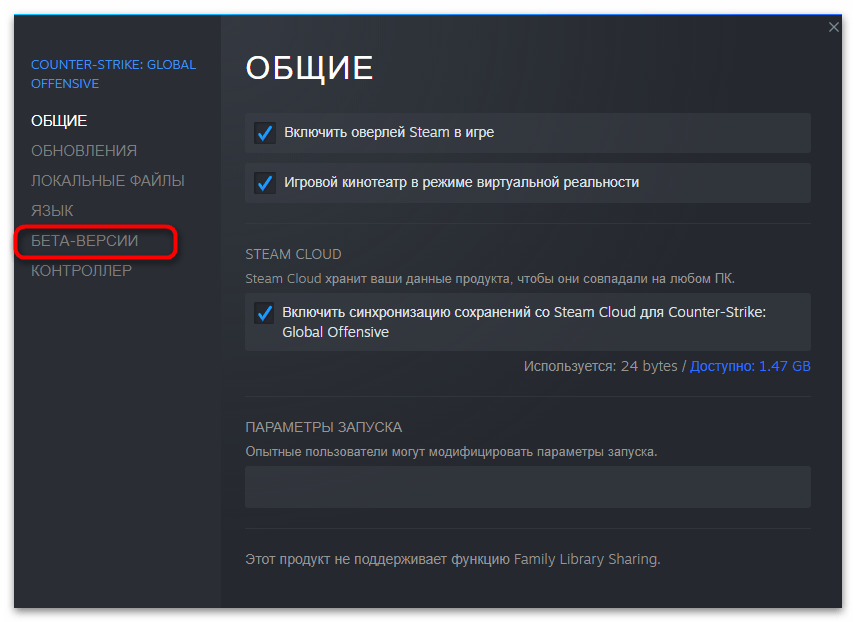
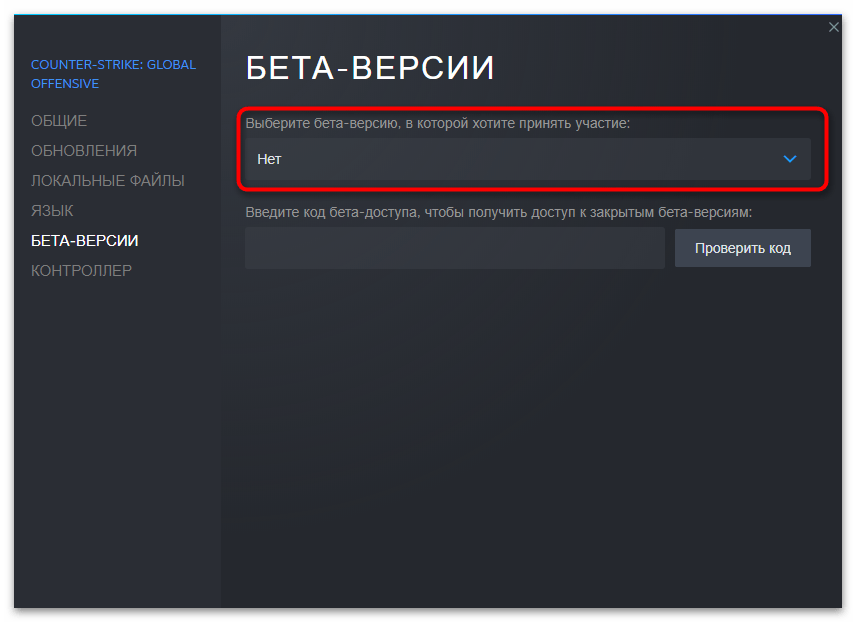
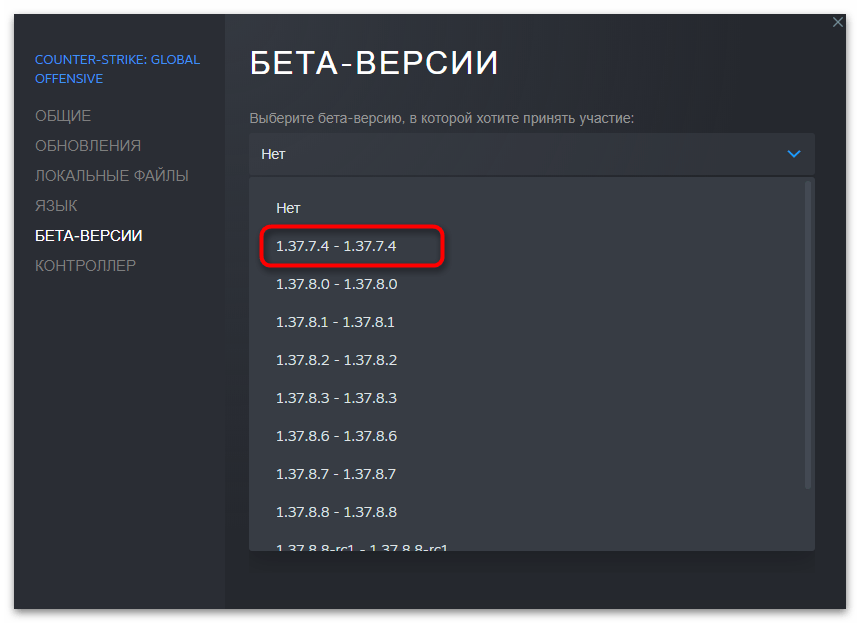
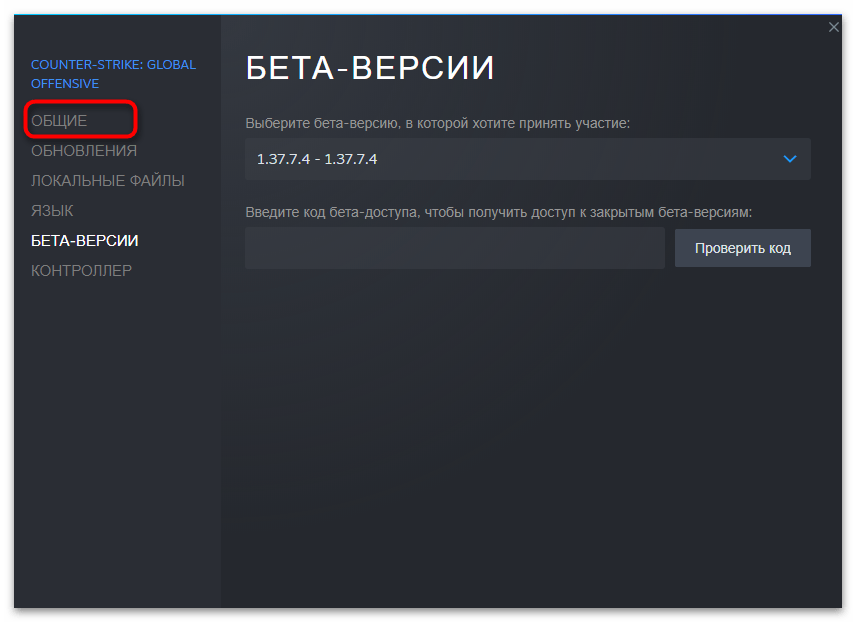
Способ 2: Переключение Counter-Strike на бета-версию
Разработчики CS:GO позволяют юзеру самостоятельно выбрать бета-версию для запуска, если текущая его не устраивает или возникают проблемы после внесенных изменений. Пока этот способ еще актуален, но в будущем версия со старым античитом может пропасть из настроек и данный метод не поможет в решении рассматриваемой проблемы.
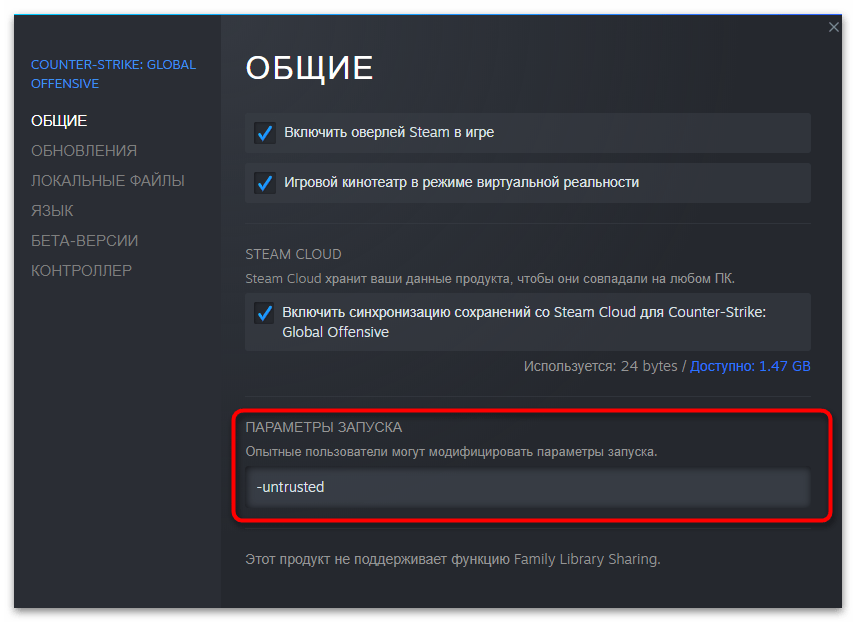
Способ 3: Изменение параметров запуска
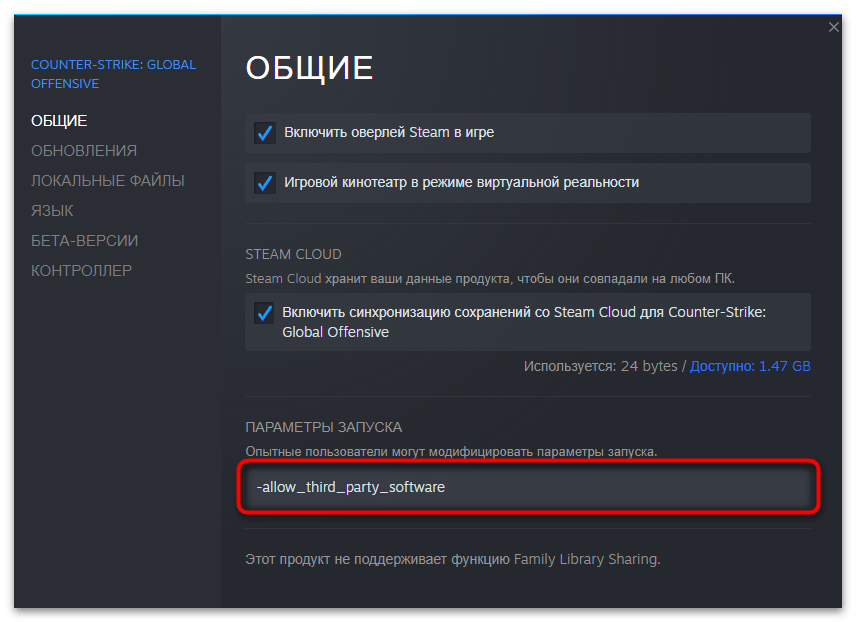
Есть и второй метод редактирования свойств приложения при его запуске. Подойдет он тем юзерам, кто использует ярлык CS:GO для открытия игры — например, во время игры с ботами (да, проблема с работой Freestyle возникает и в одиночной кампании).
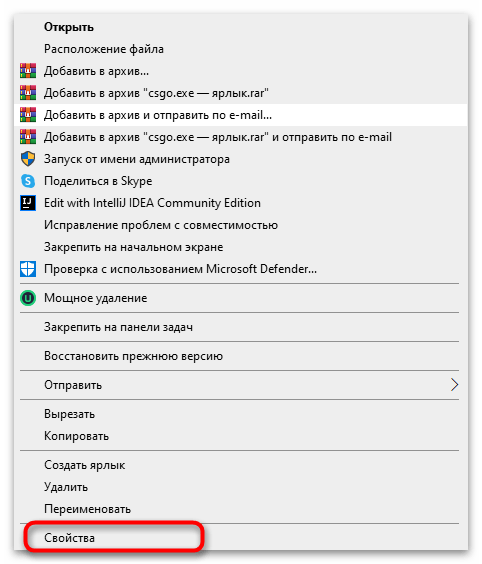
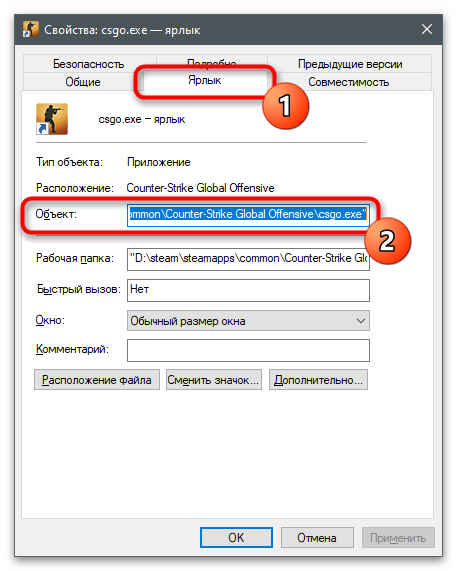
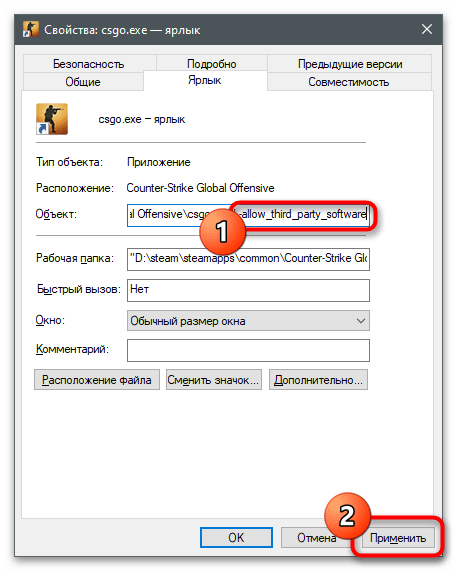
Способ 4: Отключение нового античита
Проблемы с работой Freestyle усугубились после ввода нового античита. Пока Valve разрешает отключить его, вернув предыдущую версию. Так у вас появляется больше шансов встретить читеров в ММ, однако работа технологии от NVIDIA должна быть налажена.

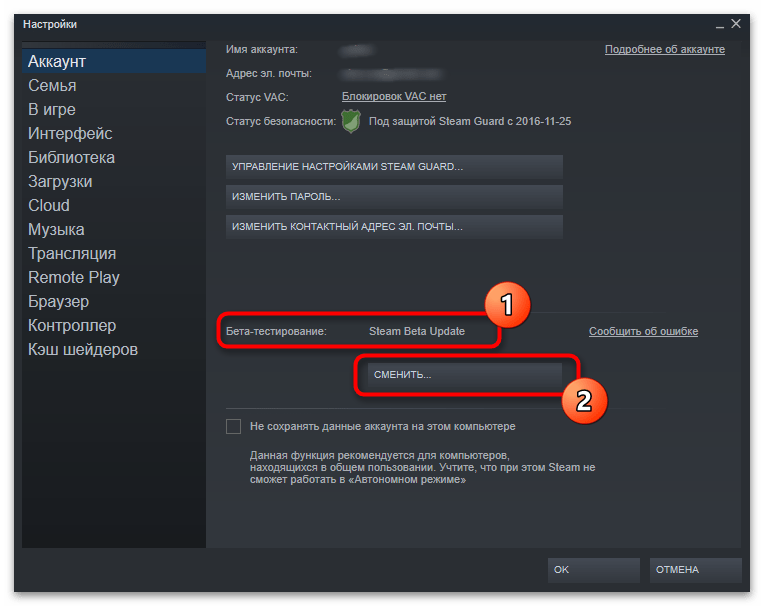
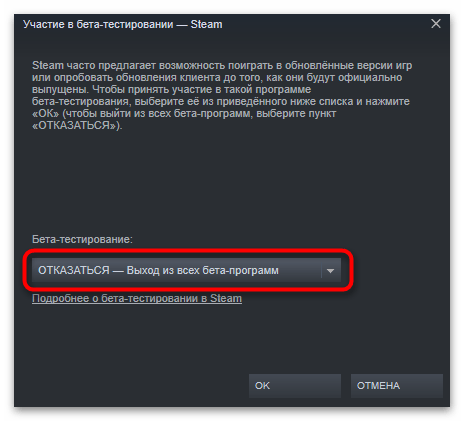
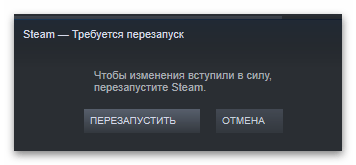
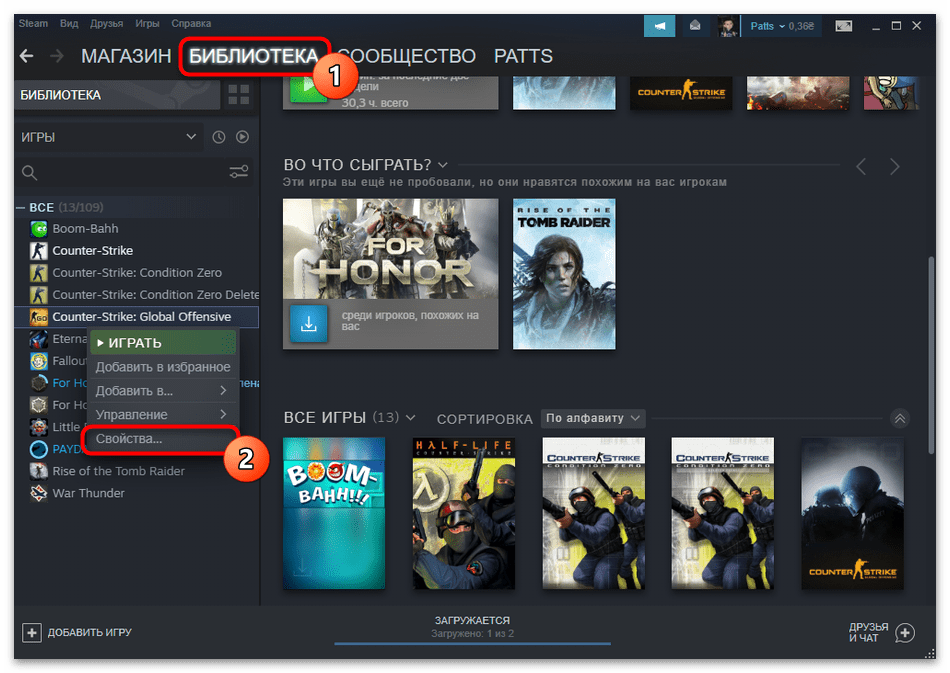
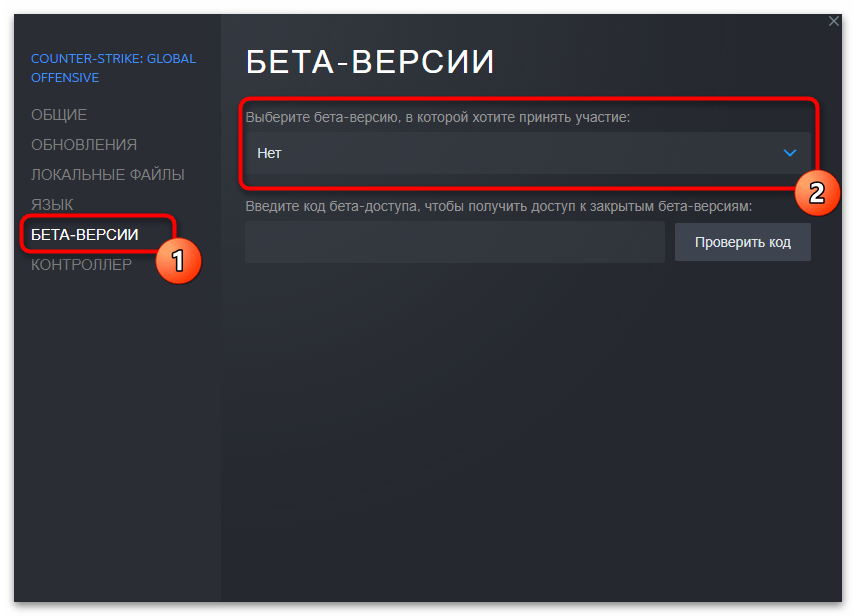
Способ 5: Управление античитом FACEIT
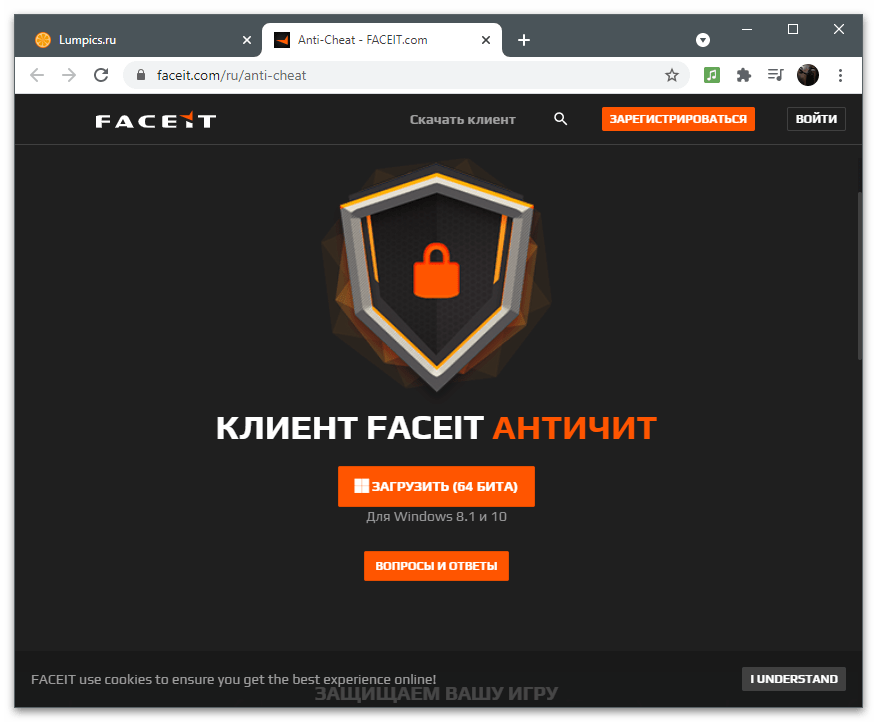
Этот метод относится только к тем игрокам в КС, которые во время подбора матчей в FACEIT хотят активировать Freestyle для выбора графических фильтров. В этом случае понадобится переключиться на фирменный античит или же отключить его, если сейчас соперники подбираются с активированной программой. Вы можете комбинировать данный вариант с остальными, чтобы проверить, как себя поведет рассматриваемая технология с античитом FACEIT и без него.
Способ 6: Проверка обновлений GeForce Experience
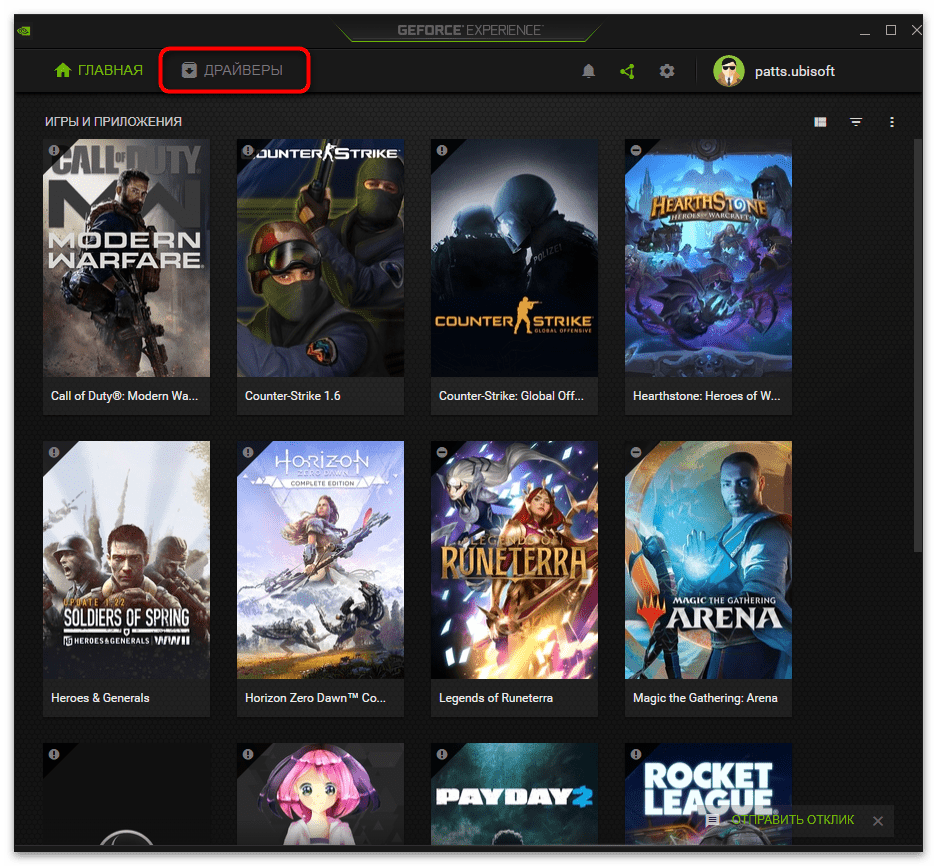
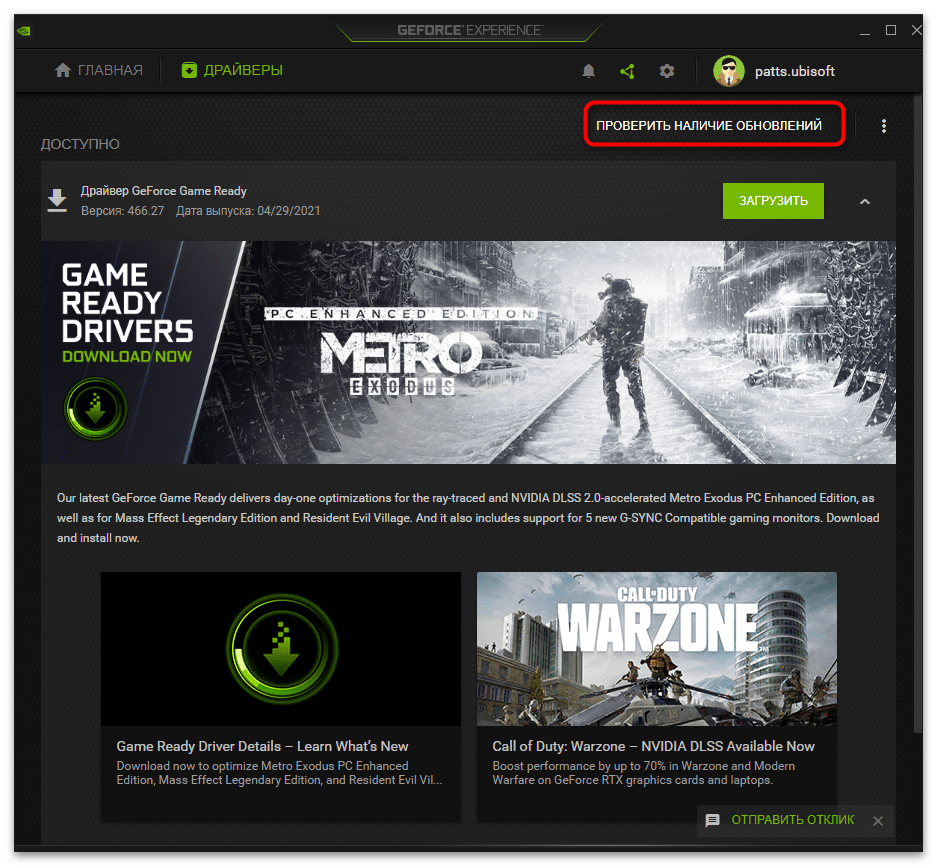
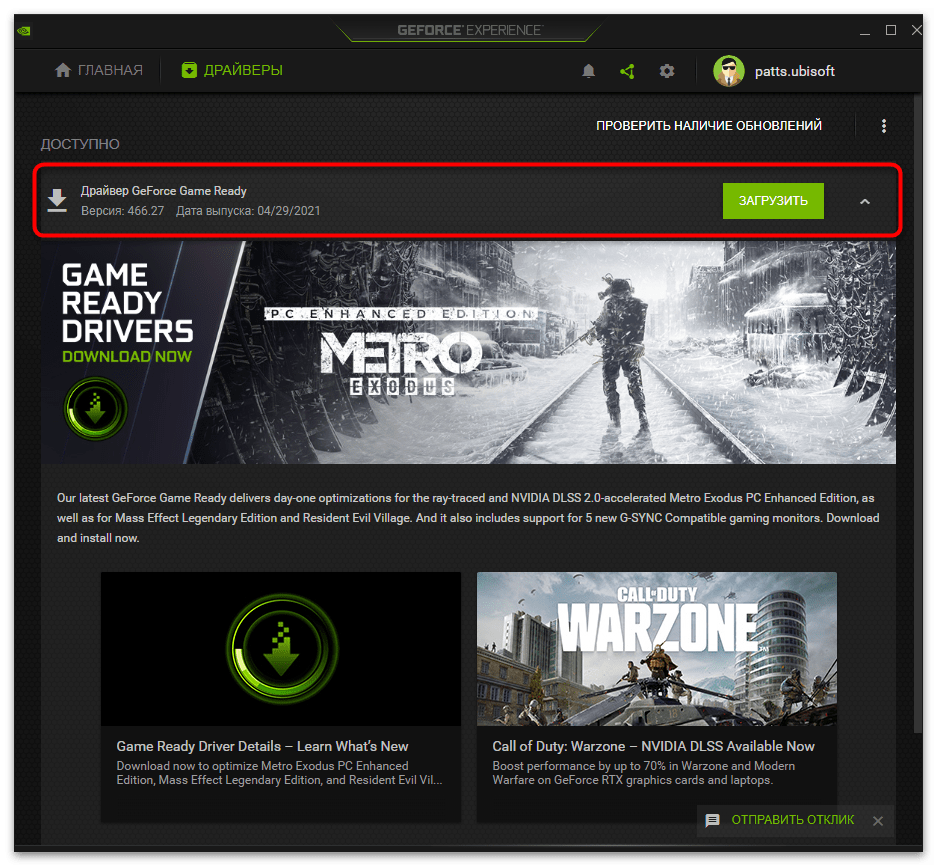
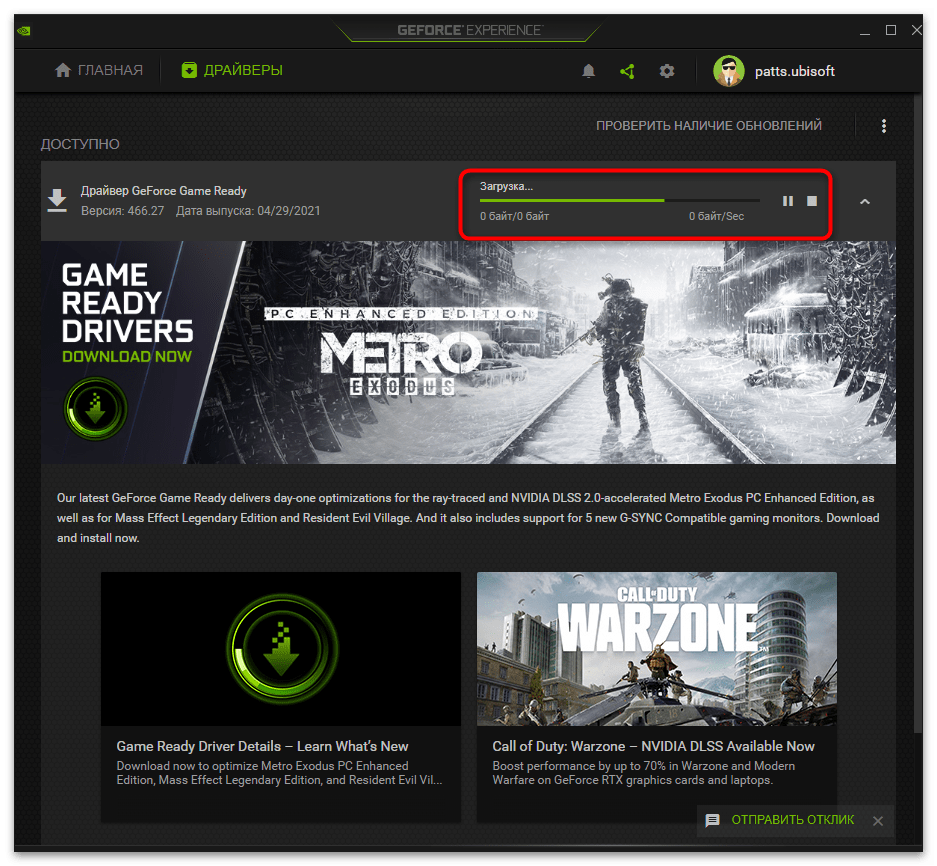
Иногда проблемы с работой определенных технологий NVIDIA связаны с использованием устаревшей версии GeForce Experience или отсутствием важных дополнений, которые выпустили разработчики. Рекомендуется проверить наличие обновлений и установить их, что можно сделать в автоматическом режиме.
Способ 7: Проверка видеокарты на совместимость
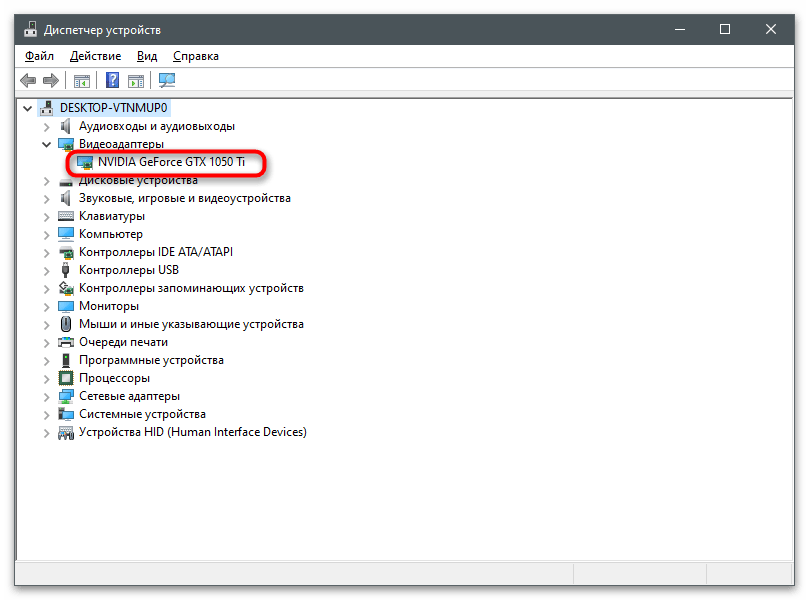
Важное уточнение: для активации экспериментальных технологий, включая Freestyle, в компьютере должна быть установлена видеокарта GTX 600 или новее. С более старыми моделями данные функции несовместимы. Конечно, осталось крайне мало пользователей, использующих такое железо, однако если вы не уверены в том, какая именно видеокарта находится в ПК, узнайте ее название при помощи штатных средств операционной системы или сторонних программ.
Подробнее: Просмотр параметров видеокарты в Windows 10
Способ 8: Обновление драйвера видеокарты
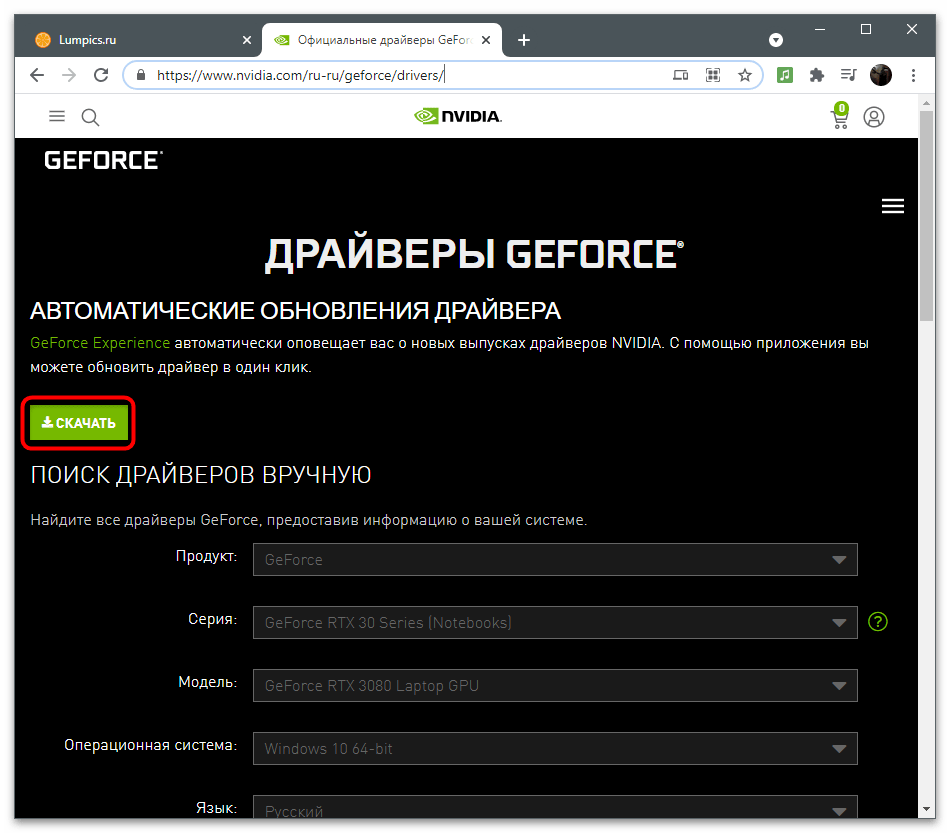
Еще одно обязательное условие использования всех функций GeForce Experience — наличие установленной последней версии драйвера. Самым удобным средством проверки обновлений считается инструмент на официальном сайте, которым мы и предлагаем воспользоваться.
Перейти на официальный сайт NVIDIA
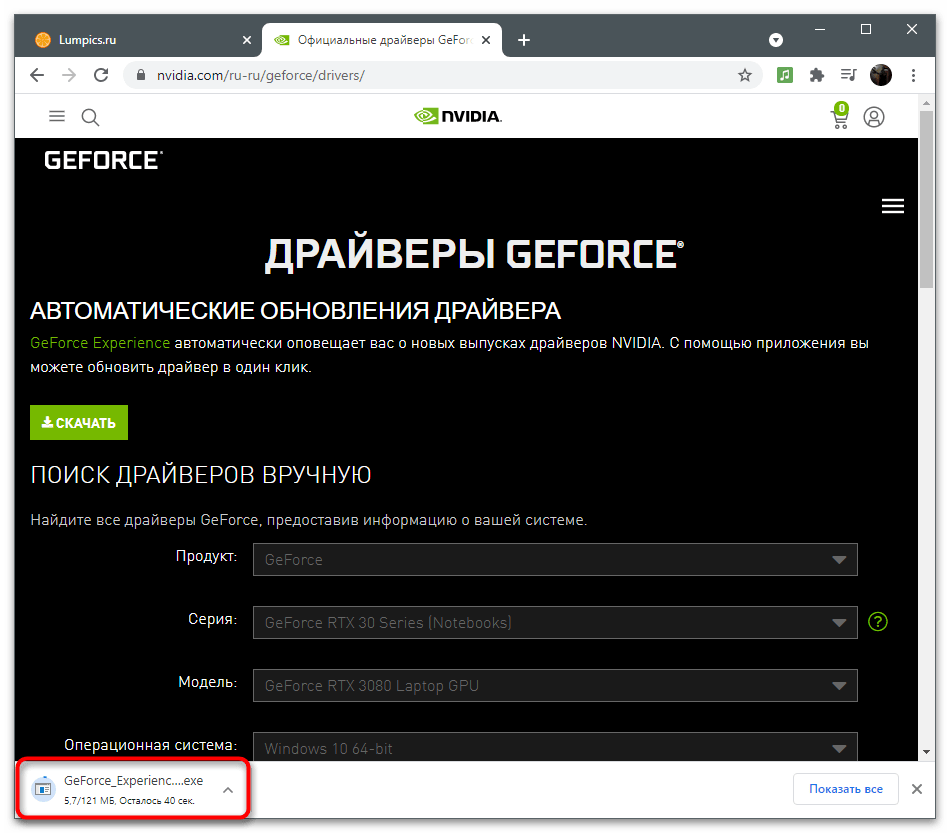
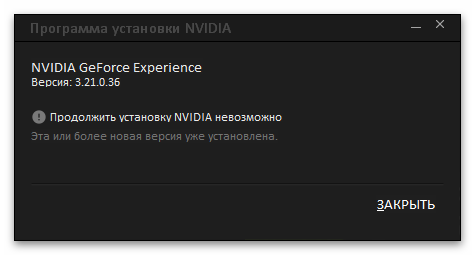
Есть и другие методы поиска обновлений драйвера графического адаптера. Некоторые из них осуществляются через фирменные средства ОС, а другие — через сторонние инструменты.
Подробнее: Обновляем драйвер видеокарты NVIDIA
Способ 9: Переустановка драйвера
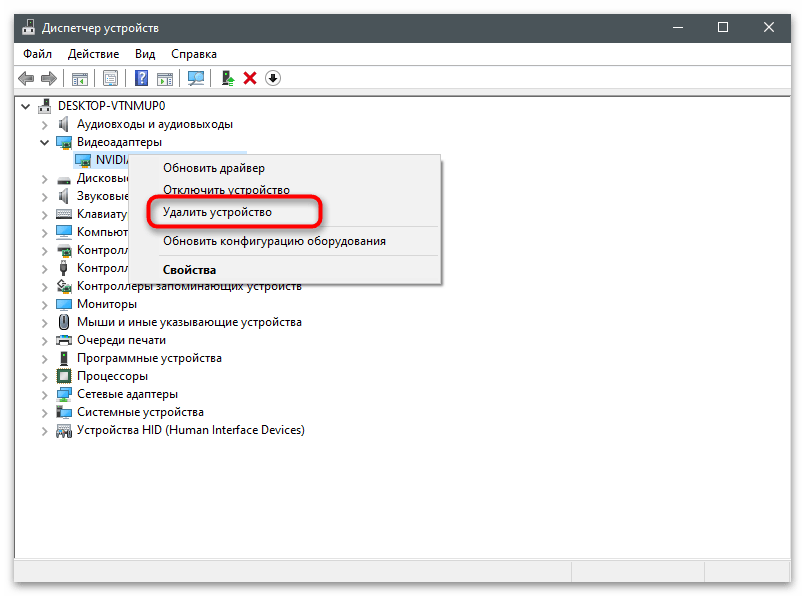
Если рассмотренные способы не принесли должного результата, не стоит исключать факт возникновения проблем из-за некорректно работающего драйвера видеокарты. Его можно переустановить вручную или использовать для этого специальную программу, которая выполнит все действия автоматически. Вы вправе самостоятельно выбрать подходящий вариант и реализовать его.
Подробнее: Переустановка драйверов видеокарт NVIDIA
Способ 10: Использование NVIDIA Profile Inspector
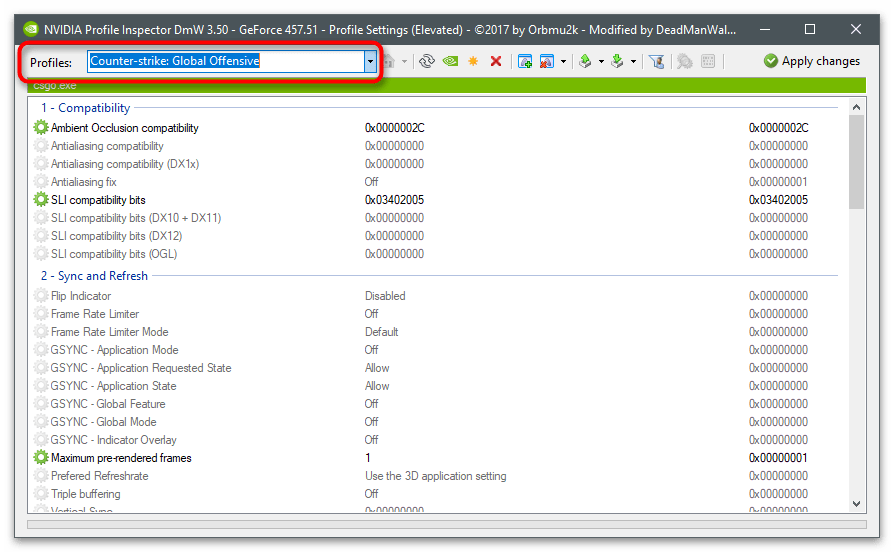
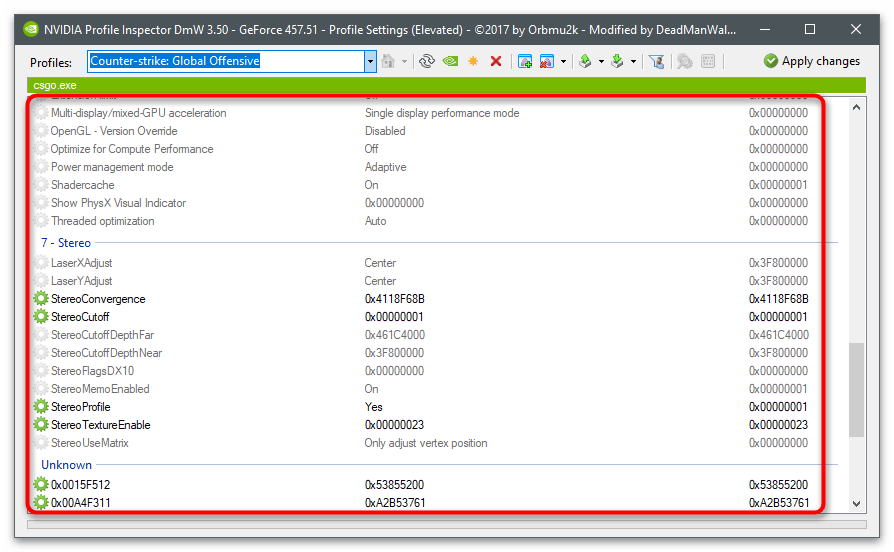
Изначально программа NVIDIA Profile Inspector предназначалась для включения функций графического адаптера в тех играх, где они не поддерживались. Некоторые игроки в CS:GO обнаружили, что на их компьютерах этот софт предлагает активировать Freestyle для игры, обеспечив последующее использование технологии. Эффективность этого метода не стопроцентна, поэтому используйте его только в тех случаях, когда ничего из перечисленного выше так и не помогло избавиться от проблемы.
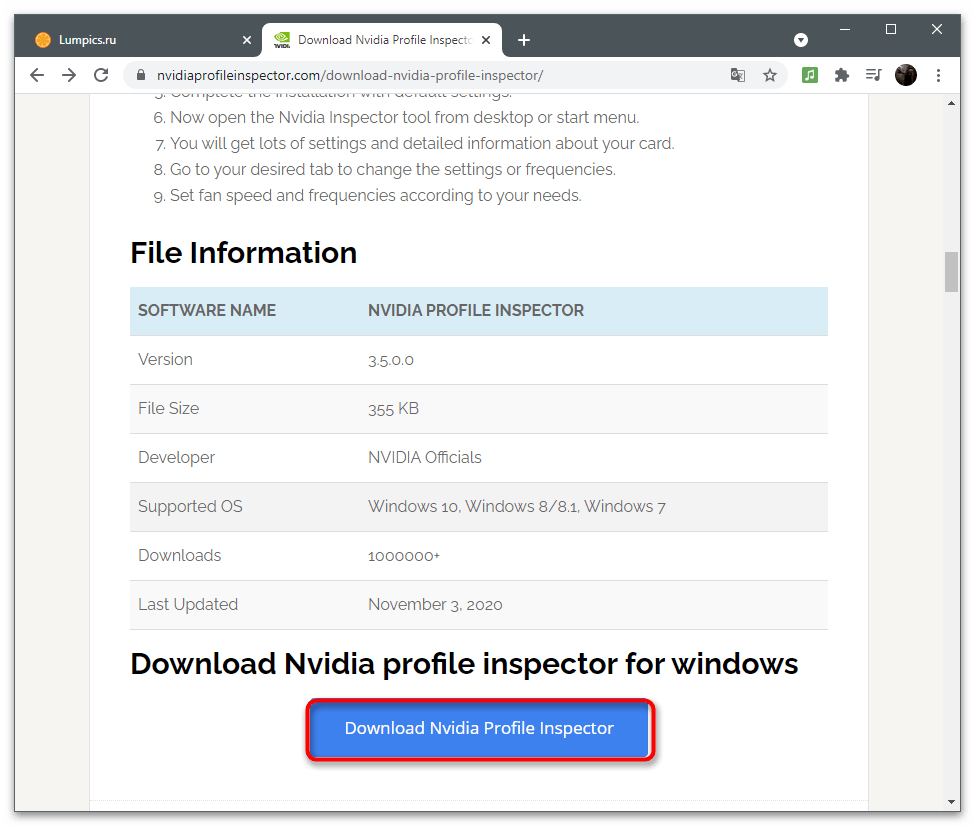
Скачать NVIDIA Profile Inspector с официального сайта