
Nvidia profile inspector не работает

NVIDIA Inspector — это утилита, предназначенная в первую очередь для настройки видеокарты. Но в данном гайде мы научимся с помощью неё увеличивать FPS в любой игре. Конечно же, если у вас видеокарта от NVIDIA. К сожалению, для AMD ничего подобного нет и вам остаётся только страдать. Но не печальтесь, на многие игры у нас есть оптимизации, которые не завязаны на модели графического ускорителя. Смотреть — тут
1. Первым делом нужно непосредственно скачать данную утилиту. Актуальная версия — тут
2. Распаковав архив мы увидим два файлы — «nvidiaInspector.exe» и «nvidiaProfileInspector.exe»
3. Статья разбита на 2 части. Если вам не нужно описание программы и её возможностей, то сразу переходите ко второй части.
Часть 1. Открыв nvidiaInspector.exe мы увидим:
Главное окно программы где можно посмотреть всю информацию о своём графическом ускорителе. Дизайн очень схож с GPU-Z
Нажав кнопку «sensor monitoring» в левом верхнем углу программы. откроется окно с графиками нагрузки и информации по вашему графическому адаптеру. Кликнув правой кнопкой мыши по окну с графиками можно настроить отдельные параметры, которые будут выводиться в данном окне. И ещё данное окно может накладываться поверх любых окон и быть неплохим виджетом для мониторинга.
С помощью выше расположенной кнопки можно сделать автоматический скриншот главного окна и скачать его с фото-хостинга сайта Techpowerup.
Перейдём к более интересному и горячему. Нажав на кнопку расположенную в правом нижнем углу, а именно — ««Show Overclocking». Нам предстанет окно с помощью которого можно разогнать свой графический адаптер. Только делайте это на свой страх и риск. Хотя современные видеокарты почти невозможно сломать данным методом, т.к. в них предусмотрено множество средств защиты и в случае чего они сами сбрасывают все настройки и пускают ваш PC в ребут при особых случаях. Но мы вас предупредили.
[democracy >Теперь когда мы с этим разобрались, то приступаем ко второй части.
Часть 2. Оптимизация игр.
Открываем файл — «nvidiaProfileInspector.exe».
Главное окно nvidia Profile Inspector
Не пугайтесь такого обильного количества непонятных параметров. В данном случае нас интересует строка выбора профилей в верхнем левом углу. Выбираем там любую нужную игру и приступаем к настройке параметров.
Примечание:
Если вашей игры в данном списке нет, то её стоит добавить нажав на кнопку — «Add Application to current profile».
И выбрать исполняемый файл игры. В данном случае — «FarCry5.exe».
Ну и на этом всё, вы почти великолепны. Теперь осталось выбрать параметры. Для подавляющего большинства игр оптимальными будут данные значения:
Примечание:
После того как вы выставили все значения, которые отмечены красным не забудьте нажать кнопку — Apply changes, чтобы ваши значения сохранились.
Поздравляем, вы великолепны и только что научились пользоваться утилитой NVIDIA Inspector.
Но погодите убегать. Это ещё не всё. Порой для некоторых игр нужен уникальный подбор значений. И мы здесь будем делиться данной информацией, поехали:
С помощью утилиты NVIDIA Inspector можно произвести разгон видеокарты NVIDIA, увеличить или уменьшить скорость кулера видеокарты, а также можно увеличить питание видеокарты. Устанавливать утилиту нужно на компьютер на котором установлена видеокарта только фирмы NVIDIA, а в противном случае NVIDIA Inspector не работает. Если у вас NVIDIA Inspector не запускается то вероятнее всего, что у вас на компьютере не установлен NET Framework.
Запустив программу в окне отобразятся почти все характеристики видеокарты установленной на компьютере или ноутбуке. У этой программы имеется недостаток это её интерфейс который отображается только на английском языке. Чтобы произвести разгон видеокарты нвидиа и разгон кулера видеокарты NVIDIA нужно открыть вторую часть программы нажав на кнопку Show Overclocking.
Перед тем как откроется вторая часть появится окно с предупреждением, соглашайтесь с этим предупреждением нажав на кнопку ДА. Предупреждение закроется и сразу откроется вторая часть программы.
Во второй части имеются ползунки с помощью которых можно увеличивать или уменьшать параметры видеокарты. Чтобы произвести правильный разгон видеокарты нужно добавлять к параметрам по 10 пунктов и сохранять их нажимая на клавишу Apply Clock & Voltage. Прибавлять нужно до тех пор пока на мониторе не начнут появляться какие-нибудь искажения или помехи, после этого нужно убавить по 10 пунктов и сохранить в NVIDIA Inspector настройки. Если у вас получилось существенно разогнать видеокарту NVIDIA то придётся повысить ползунком и напряжение для видеокарты.
Чтобы при запуске компьютера вам не нужно было снова запускать программу и заново производить настройку можно нажать на кнопку Cleate Clocks Shortcut. После нажатия на эту кнопку на рабочем столе появится ярлык при запуске которого запустится программа с уже сделанными вами настройками.
Ну и естественно увеличив характеристики карты сразу увеличится и её нагрев, поэтому нужно увеличить скорость оборотов вентилятора. Управление вентилятором видеокарты NVIDIA находится в центре программы. Чтобы увеличить скорость вентилятора нужно снять галочку у пункта Auto и поднять ползунок до самого верха и нажать кнопку Set Fan и кулер сразу увеличит обороты.
Этой программой вы можете сделать безопасный разгон видеокарты и даже если вы сделаете, что то не так или сразу зададите максимальный разгон видеокарты то компьютер сам перезагрузится и всё вернётся к прежним настройкам. Если компьютер не перезагрузится то можно в программе нажать на кнопку Apply Defaults и все параметры видеокарты вернутся к заводским настройкам.
Видео
В этом видео показано как произвести с помощью NVIDIA Inspector разгон видеокарты.

Counter-Strike: Global Offensive



| 14,863 | уникальных посетителей |
| 254 | добавили в избранное |

Программа представляет собой набор блоков разбитых на 4 столбца:
[1] Наименование параметров (слева)
[2] Значения параметров (по центру)
[3] Значения параметров в двоичном коде (справа)
[4] Строка с именем программы в которую мы вносим правки (верхний левый угол).
В дальнейшем я буду указывать только номера ([1],[2],[3],[4]).
ВАЖНО: Перед настройка рекомендую сбросить параметры настроек графики в игре.
Приступим к настройке:
Для начала выбираем игру в строке [4]. В моем случаи это CS:GO.
Переходим к параметрам [1]. Значения будем менять в столбце [2].
Параметры я разбил на 2 типа: Не влияющие на качество и влияющие.
Начнем с не влияющих:
- «Prefered Refreshrate» – дословно «предпочтительная частота обновления». Не вижу смысла оставлять включенным этот параметр, если нужем максимальный прирост производительности. «Off»
«Vertihical Sync» – «Вертикальный синхроимпульс». Жрет кадры. Ставим значение «Force off»
«Ambient occlusion» – модель затенения, используемая в трёхмерной графике и позволяющая добавить реалистичности изображению за счёт вычисления интенсивности света. Очень сильно грузит карту. «Off»
«Enable Ansel» – режим фотографа встроенный в софт nvidia. «ANSEL_ENABLE_OFF»
«Memory Allocation Policy» – насколько я понял, этот параметр отвечает за объем памяти выделяемым видеокартой под игру. Ставим «MEMORY_ALLOCATION_POLICY_AGGRESSIVE»
«Multi-display/mixed – GPU acceleration» – «Ускорение нескольких дисплеев/смешанных ГП». Если у вас одна видеокарта и один монитор, то ставьте «Single display performance mode»
«Error reporting» – «Сообщения об ошибках». Параметры, включение которого дает возможность при случае ошибки драйвера отправлять все данные разработчикам NVidia. «Off»
«Triple buffering» – «Тройная буферизация». Увеличивает плавность картинки путем понижения производительности. «Off».
«Antialiasing – Transparency Supersampling» – используется для исправления алиасинга (или «зубцов») на полноэкранных изображениях. Хотите прирост – выключайте. «AA_MODE_REPLAY_MODE_ALL»
«Texture Filtering – Negative LOD Bias» – «Фильтрация текстур – отрицательное отклонение УД». Фильтрация текстур с использованием негатива с масштабируемым уровнем детализации. Ставим «Allow».
Соответственно, если повышать значения, то графика будет улучшаться, хотя и не так кардинально.
NVIDIA Inspector – инструмент для изменения настроек видеодрайвера и разгона видеокарт NVIDIA
Постоянно улучшаемая графика и растущие требования к ресурсам в современных компьютерных играх вынуждают пользователей обновлять свое «железо», то устанавливая более мощную видеокарту, то добавляя планки оперативной памяти. Апгрейд – это наиболее правильное и эффективное решение проблем с производительностью в играх, но сбрасывать со счетов оверлокинг тоже не стоит. Умеренный разгон видеокарты и осторожное изменение глубоких настроек видеодрайвера оборудованию не повредит. В этом случае при самых минимальных рисках вы получите увеличение кадровой частоты, уменьшение зависаний, более плавную и стабильную прорисовку картинки.
Как пользоваться NVIDIA Inspector
Описанный в текущей статье способ повышения производительности имеет ограничения – подходит он только владельцам видеокарт NVIDIA, поскольку для разгона мы будем использовать программу-отладчик NVIDIA Inspector. Эта бесплатная портативная утилита предоставляет более продвинутый функционал, нежели стандартная панель управления NVIDIA. Она может использоваться для получения сведений о технических характеристиках видеокарты, ее температуре, вольтаже, скорости вентиляторов и так далее, но самое важное, что большинство этих параметров можно настраивать. Приложением поддерживаются включение SLI в играх, изменение частоты работы GPU и напряжения питания ускорителя, создание пользовательских профилей для разных игр и быстрое переключение между ними.
Итак, загружаем архив с утилитой с официального сайта разработчика www.techpowerup.com/download/nvidia-inspector. Далее распаковываем и запускаем исполняемый файл nvidiaInspector.exe. Интерфейс конфигуратора на английском языке, это, конечно, минус, но, поработав немного с переводчиком, можно разобраться что к чему. Главное окошко утилиты показывает сведения о GPU, однако сейчас нас интересует кнопка «Start Profile Inspector» напротив поля «Driver Version».
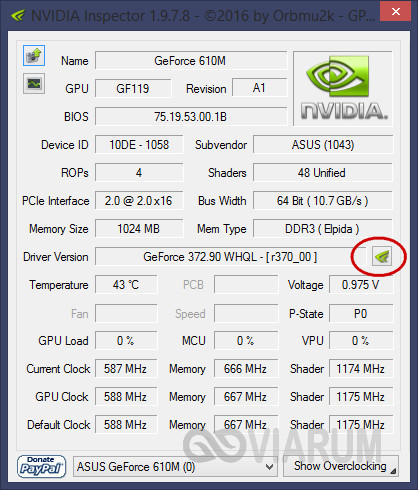
Жмем ее и выбираем в открывшемся окне хранилища шаблонов программу или игру, к которой собираемся применять свои настройки. Если игры в списке нет, кликаем на панели инструментов по иконке с зеленым значком плюса и указываем путь к исполняемому файлу приложения.
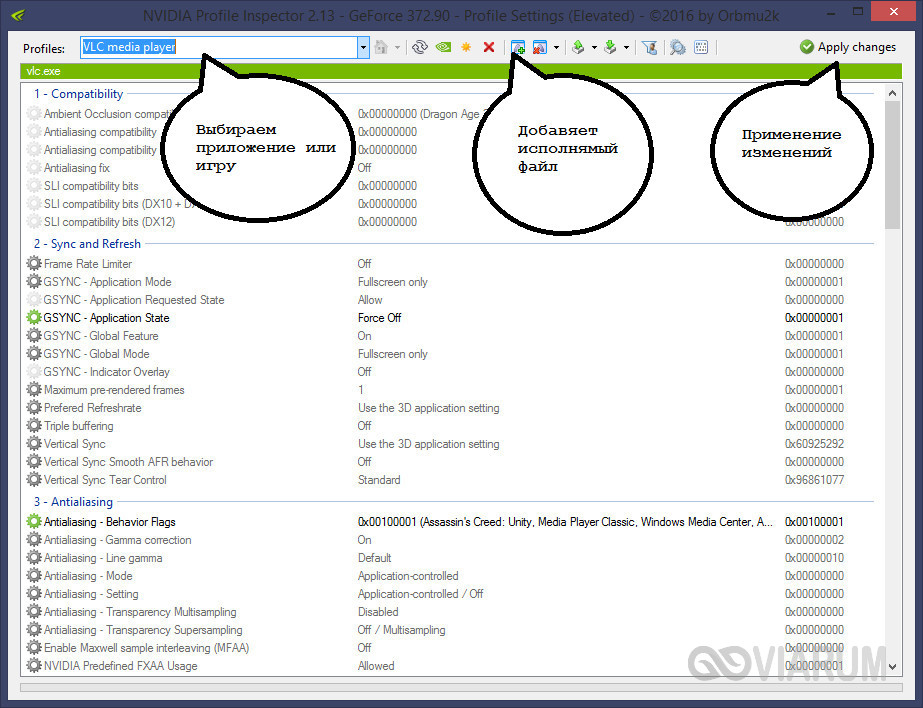
Настройки программы
Расположенная под панелью инструментов таблица содержит множество сгруппированных по категориям параметров, из которых некоторые будут вам уже знакомы, другие, возможно, нет. Сюда входят настройки совместимости, синхронизации и обновления, сглаживания, фильтрации и еще целая куча дополнительных опций вроде настройки глубины цвета или троттлинга. Поэкспериментировать с ними вы можете на досуге, но в первую очередь обратите внимание на опции «Antialiasing – Transparency Supersampling», «Texture filtering LOP Bias (DX)» и «Texture filtering LOD Bias (OGL)».
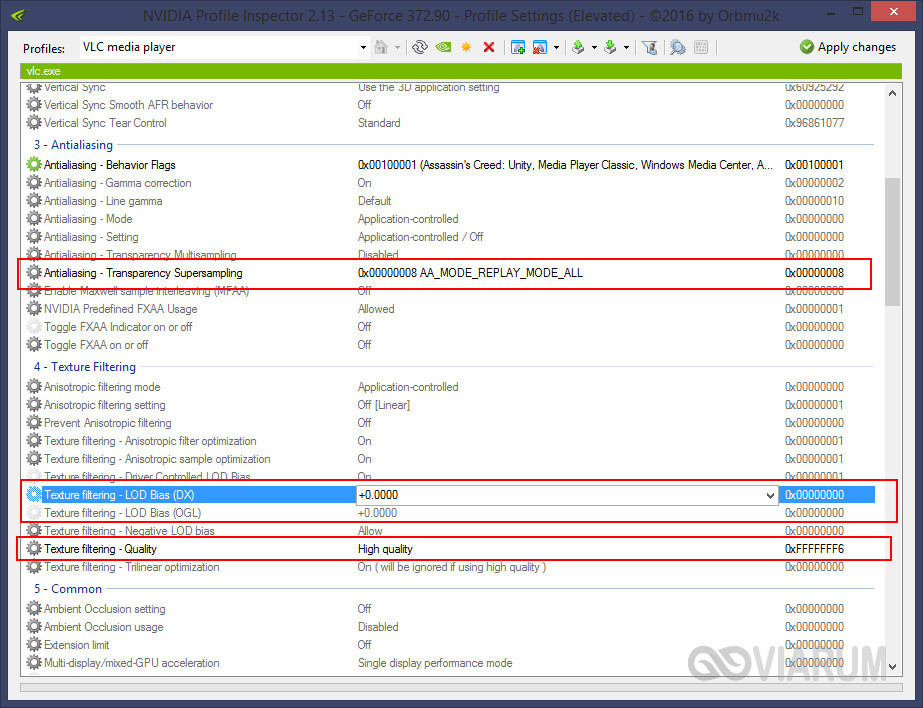
Если у вас слабый ПК, отключите первую опцию, выбрав в выпадающем списке «AA_MODE_REPLAY_MODE_ALL». Вторая и третья настройки позволяют увеличивать или уменьшать степень детализации текстур. Чем выше значение выбранного параметра, тем менее детализированной будет картинка и тем меньше будет нагрузка на графическую подсистему, равно как и наоборот. Для применения настроек жмем кнопку «Apply changes», запускаем игру и смотрим, что получилось.
Не бойтесь изменять параметры. Кликнув по зеленой иконке логотипа NVIDIA на панели инструментов, вы в любой момент можете сбросить настройки выбранного профиля к значениям по умолчанию. Перспектива спалить видеокарту вам тоже не грозит, так как напрямую с «железом» инспектор профилей не работает.
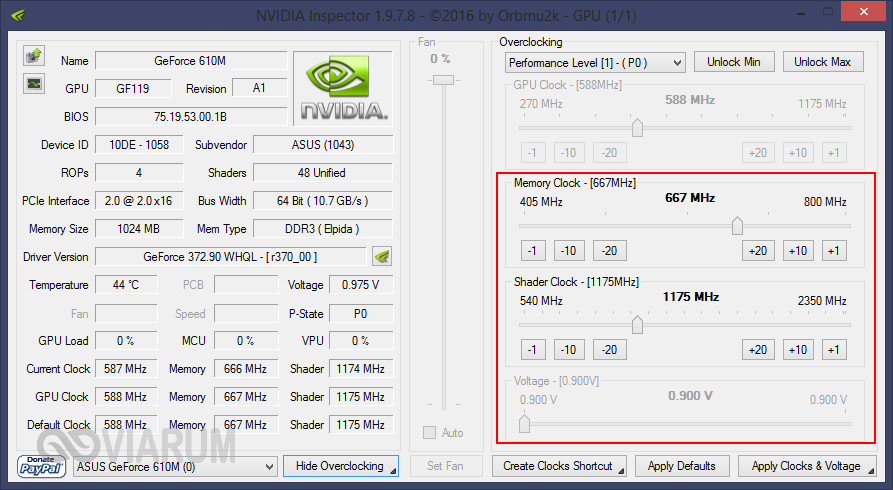
А вот с самим оверлокингом желательно быть поосторожнее. Если вы нажмете кнопку «Show Overclocking», справа выедет панель с доступными для разгона видеокарты параметрами. Здесь вы можете увеличить скорость вращения кулеров (кнопка «Set fan» устанавливает выбранное значение), изменить частоту шейдера (Shader Gock) и тактовой частоты памяти (Memory Clock), задать напряжение (Voltage). Разгон осуществляется увеличением значений трех последних настроек. Повышать значения нужно постепенно и желательно по одному за раз. После внесения правок путем нажатия «Apply Clocks & Voltage» следует проверить работу видеокарты программой 3DMark или аналогичной утилитой.
Универсального шаблона не существует, потому что изменение любого параметра GPU или настройки видеодрайвера – это своего рода маленький эксперимент, результат которого может оказаться как положительным, так и отрицательным с точки зрения соотношения качества/производительности. И если некорректное выставление настроек драйвера еще не нанесет вреда «железу», подпортив только картинку в игре, то попытка выжать из видеокарты максимум с немалой долей вероятности приведет к сокращению срока ее службы.
NVIDIA Inspector как пользоваться
С помощью утилиты NVIDIA Inspector можно произвести разгон видеокарты NVIDIA, увеличить или уменьшить скорость кулера видеокарты, а также можно увеличить питание видеокарты. Устанавливать утилиту нужно на компьютер на котором установлена видеокарта только фирмы NVIDIA, а в противном случае NVIDIA Inspector не работает. Если у вас NVIDIA Inspector не запускается то вероятнее всего, что у вас на компьютере не установлен NET Framework.
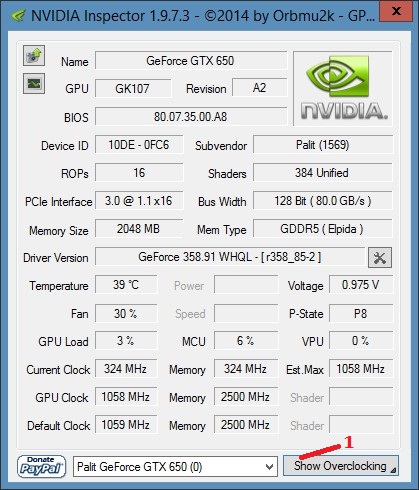 Программа для разгона видеокарты NVIDIA Inspector
Запустив программу в окне отобразятся почти все характеристики видеокарты установленной на компьютере или ноутбуке. У этой программы имеется недостаток это её интерфейс который отображается только на английском языке. Чтобы произвести разгон видеокарты нвидиа и разгон кулера видеокарты NVIDIA нужно открыть вторую часть программы нажав на кнопку Show Overclocking.
 Утилита для разгона видеокарты предупреждает
Перед тем как откроется вторая часть появится окно с предупреждением, соглашайтесь с этим предупреждением нажав на кнопку ДА. Предупреждение закроется и сразу откроется вторая часть программы.
Во второй части имеются ползунки с помощью которых можно увеличивать или уменьшать параметры видеокарты. Чтобы произвести правильный разгон видеокарты нужно добавлять к параметрам по 10 пунктов и сохранять их нажимая на клавишу Apply Clock & Voltage. Прибавлять нужно до тех пор пока на мониторе не начнут появляться какие-нибудь искажения или помехи, после этого нужно убавить по 10 пунктов и сохранить в NVIDIA Inspector настройки. Если у вас получилось существенно разогнать видеокарту NVIDIA то придётся повысить ползунком и напряжение для видеокарты.
Чтобы при запуске компьютера вам не нужно было снова запускать программу и заново производить настройку можно нажать на кнопку Cleate Clocks Shortcut. После нажатия на эту кнопку на рабочем столе появится ярлык при запуске которого запустится программа с уже сделанными вами настройками.
 При разгоне встроенной видеокарты нужно усиленное охлаждение
Ну и естественно увеличив характеристики карты сразу увеличится и её нагрев, поэтому нужно увеличить скорость оборотов вентилятора. Управление вентилятором видеокарты NVIDIA находится в центре программы. Чтобы увеличить скорость вентилятора нужно снять галочку у пункта Auto и поднять ползунок до самого верха и нажать кнопку Set Fan и кулер сразу увеличит обороты.
Этой программой вы можете сделать безопасный разгон видеокарты и даже если вы сделаете, что то не так или сразу зададите максимальный разгон видеокарты то компьютер сам перезагрузится и всё вернётся к прежним настройкам. Если компьютер не перезагрузится то можно в программе нажать на кнопку Apply Defaults и все параметры видеокарты вернутся к заводским настройкам.
Видео
В этом видео показано как произвести с помощью NVIDIA Inspector разгон видеокарты.
NVIDIA Inspector — что это за программа и нужна ли она?
Всем привет. Ребята, поговорим о проге от NVIDIA. У нас это какие обычно проги? Все верно — дровишки. Но оказывается что NVIDIA делает не только драйвера, но и полезные утилиты. Одной из такой является NVIDIA Inspector. Я как всегда — узнаю максимум инфы и напишу все простыми словами))

NVIDIA Inspector — что это такое?
Покопавшись в интернете, я выяснил:
NVIDIA Inspector — бесплатная утилита, которая позволяет получить информацию о вашей видеокарте. Также умеет анализировать работу системы охлаждения, показывает частоту, какое напряжение, температуру.. Короче все понятно — подобных программ много, однако NVIDIA Inspector идет только для видюх NVIDIA, что логично))
Минутку. Скажу сразу — прога на самом деле обладает тремя основными функциями:
Вот читаю, что большинство юзеров использует эту прогу для разгона. То есть еще умеет и разгонять видеокарту, что очень неплохо. Но скажу сразу — это дело требует знаний и опыта, просто так.. без опыта.. я не советую разгонять ни видеокарту ни процессор.
Детальное изучение проги
Итак, если запустить утилиту.. то некоторым юзерам она напомнит CPU-Z, собственно выше на картинке это видно))
В левом верхнем углу есть кнопка Sensor Monitoring:

Если ее нажать, то откроется графики нагрузки, по этим графикам удобно мониторить состояние видеокарты:

Можно нажать правой кнопкой по окну с графиками и настроить, что именно будет выводиться в графиках. Удобно и главное полезно — можно смотреть насколько загружена видеокарта.. частота.. вольтаж.. За всем этим следить — полезно, особенно при разгоне. Также такое окошко можно использовать как виджет, оно просто идет поверх всех окон.
Так, стоп. Кнопка которая открывает графики — это в левом верхнем углу, вторая сверху. А первая кнопка — она делает скриншот и заливает его на сайт Techpowerup, откуда его можно скачать. Хм, TechPowerUp? Так есть же утилита TechPowerUp GPU-Z.. и вот пример как она выгляди:

NVIDIA копирует утилиты? Нет, я так не думаю! Скорее всего просто она сделала свою NVIDIA Inspector на базе, или с применением функций из TechPowerUp.. как-то так. Ну NVIDIA ведь крутая и уважающая компания, халтурой заниматься она не будет))
Но самое интересное господа, это кнопка Show Overclocking:


Круто? Да, не то слово…)) Но что мы тут видим? Я конечно не спец в этом, не разгонял никогда, но как я понимаю.. тут идут ползунки. Ими можно регулировать частоту.. советую ползунки не трогать, а нажимать кнопку +1, это чтобы осторожно увеличивать частоту, постепенно. И вообще — я скажу вам честно, не знаю как пользоваться этой прогой, поэтому ерунду писать не хочу. Вместо этого скажу вот что — если хотите разогнать, то спросите у ребят на форуме Overclockers, там уж точно подскажут правильно.
nvidiaInspector.exe и nvidiaProfileInspector.exe — что за файлы?
Значит смотрите, вы когда скачаете NVIDIA Inspector, то у вас будут два файлы. Вернее должны быть, судя по информации в интернете. И эти файлы предназначены для:
Про первую часть проги мы уже поговорили, то есть про nvidiaInspector.exe. Теперь поговорим про вторую, а именно — nvidiaProfileInspector.exe, после запуска этого файла откроется окно с кучей непонятных настроек:

Но не стоит пугаться. Самое главное — в верхнем углу есть меню, там нужно выбрать нужную игру для оптимизации. Если игры нет, то ее нужно добавить, нажав на Add Application to current profile:

А потом нужно просто выбрать файл игры, то есть основной файл exe, под которым работает игра, например для Far Cry 5 это FarCry5.exe:

У вас могут быть скрыты расширения, это нормально. Например будет файл не FarCry5.exe, а FarCry5, потому что расширения скрыты. Тогда выбираете FarCry5 и все.
Значит теперь нужно настроить все это, для большинства игр будет достаточно таких параметров:

Чтобы посмотреть увеличенную картинку, то нажмите ЗДЕСЬ.
После выставления настроек не забудьте нажать кнопку Apply changes.
Заключение
Ребята, вот примерно все как-то так. Я постарался ответить на вопрос что за программа.. NVIDIA Inspector и даже попробовал вам дать инфу о том как оптимизировать игры)) Может кому-то и будет полезна данная информация!
Как по мне — прога неплохая, сделаем мини-выводы:
На этом все. Удачи вам и до новых встреч господа!
Не открывается Панель управления Nvidia: как исправить?
Огромное множество владельцев графических карт от NVIDIA страдают одной и той же напастью – невозможность открыть Панель управления Nvidia. Данная проблема была замечена на всех версиях операционной системы Windows, начиная от Windows 7 и заканчивая Windows 10. Все попытки открыть Панель управления Nvidia через меню Пуска показало себя полностью бесполезным.

Метод №1 Переустановка драйверов Nvidia
Первый делом, вы должны попробовать выполнить переустановку драйверов Nvidia. Для этого сделайте следующее:
Метод №2 Настройка службы NVIDIA Display Driver
Служба NVIDIA Display Driver является ответственной за запуск Панели управления Nvidia. Соответственно, если это программное обеспечение перестало отвечать, то перезапуск зависящей от нее службы – это вполне разумное решение.
Заметка: даже если и будет указано, что службы Nvidia запущены, все же лучше, если вы перезапустите их вручную. Для этого нажмите «Остановить→Запустить» и сделайте так с каждой службой Nvidia.
Метод №3 Перезапуск процесса Панели управления Nvidia
Этот метод довольно схож с предыдущим. При запуске Панели управления Nvidia ее процесс может может начать работать со сбоями. В этом случае вам нужно просто перезапустить процесс.
Если дело заключалось в процессе, работающим со сбоями, то такой вот простой перезапуск поможет исправить ситуацию.
Метод №4 Выставление более высокого разрешения
Некоторые пользователи в сети смогли побороть проблему с незапускающейся Панелью управления Nvidia с помощью довольно странного решения – выставлении более высокого разрешения. Опять-таки, некоторые пользователи утверждают, что она может не запускаться из-за низкого разрешения.
Выставив разрешение повыше, попробуйте запустить Панель управления Nvidia. Если она запустится, то проблема должна быть решена и вы можете выставить свое стандартное разрешение.
Метод №5 Исправление Реестра Windows
Если вы так и не смогли разрешить проблему при запуске Панели управления Nvidia, то сейчас мы попробуем исправить записи в Реестре Windows. Как и всегда, будьте осторожны при изменении записей. Мы рекомендуем вам создать резервную копию вашего Реестра Windows, чтобы в случае чего-то неожиданного вы могли быстро восстановиться.
Выполнив небольшие изменения в вашем Реестре Windows, снова попробуйте открыть Панель управления Nvidia. В этот раз она определенно должна спокойно открыться.
Метод №7 Отключение Quick Boot
Прошивки на базе UEFI имеют функцию быстрого запуска, которая помогает вашему компьютеру быстрее запускаться. Однако, у этой функции есть один минус – из-за нее некоторое стороннее приложения, драйверы и службы попросту не могут запуститься одновременно с системой, т.е. их запуск пропускается.
Если у вас включена данная функция и вы не можете запустить Панель управления Nvidia, то, возможно, произошло вышеописанное событие. Вам нужно пройти в настройки своего БИОСа и отключить Quick Boot или Quick Startup.



