
Если Touch ID не работает на iPhone или iPad
Узнайте, что делать, если не удается разблокировать устройство iOS с помощью Touch ID, не удается зарегистрировать отпечаток пальца или появляется запрос на ввод пароля.
Где расположен датчик Touch ID?
Выполните следующие действия. Попробуйте использовать функцию Touch ID после каждого из действий.

Не удалось устранить проблему?
Если действия выше не помогли устранить проблему, отображается сообщение «Не удается завершить настройку Touch ID» или происходит одно из нижеследующего при переходе в раздел «Настройки» > «Touch ID и код-пароль», отнесите устройство в розничный магазин Apple Store или авторизованный сервисный центр компании Apple либо обратитесь в службу поддержки Apple.
Если необходимо ввести пароль
Вам может понадобиться ввести пароль или идентификатор Apple ID вместо использования функции Touch ID в одной из следующих ситуаций.
* Распознавание отпечатков усложняется, если руки мокрые, жирные от крема или масла, влажные от пота, если на пальцах есть порезы или кожа слишком сухая. Некоторые ваши действия также временно могут сказаться на чтении отпечатков, в их числе физические упражнения, прием ванны, плавание, приготовление пищи, а также другие условия или действия, влияющие на состояние кожи пальцев.
Как починить кнопку Домой и Touch ID в iPhone
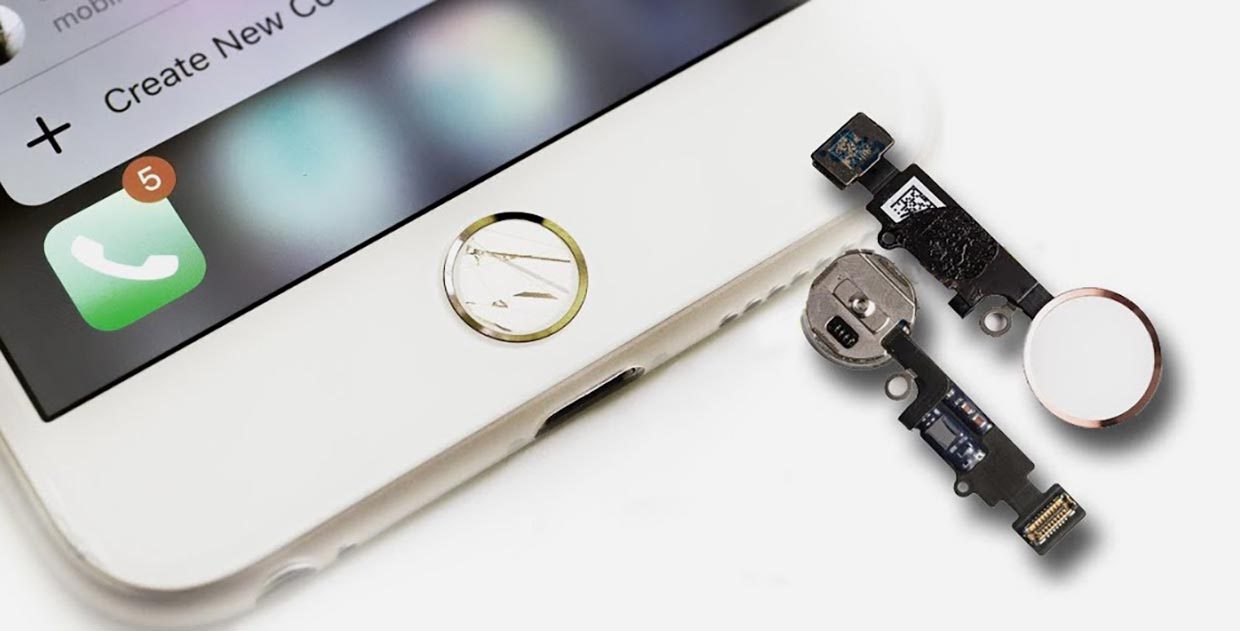
Одна из распространенных болезней старых моделей смартфонов Apple (iPhone 8 и более ранних) является поломка Touch ID.
Разбитая или сломанная кнопка становится серьезной проблемой, ведь сканер отпечатков пальцев привязан к родной материнской плате и при замене кнопки он просто откажется работать.
Давайте вместе разберемся, какие виды поломки встречаются чаще всего и как можно исправить ту или иную ситуацию.
Замена механизма кнопки Home
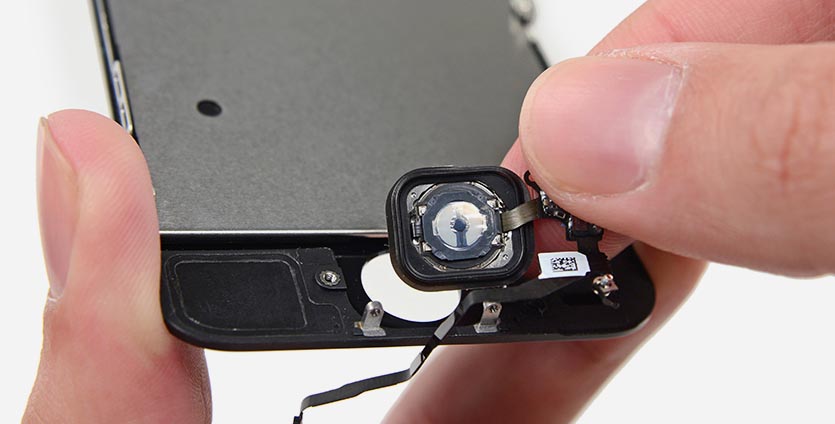
У каждой физической кнопки есть свой ресурс на количество срабатываний. Так активные пользователи iPhone 5s/6/6s уже вполне могли его превысить.
Сломанная кнопка плохо срабатывает или не срабатывает вообще. Звука нажатия не слышно, а действие в системе может не совершаться.
Если при этом верхняя панель клавиши не повреждена и Touch ID работает исправно, саму кнопку можно заменить.
Начиная с iPhone 7 разработчики отказались от физической клавиши в пользу виртуальной и подобная проблема перестала быть актуальной.
Сколько стоит ремонт: ремонт изношенного механизма нажатия возможен на iPhone 5s/6/6s/SE и обойдется в 1000-1500 руб.
Процедура займет до 30 минут времени
Восстановление шлейфа Touch ID
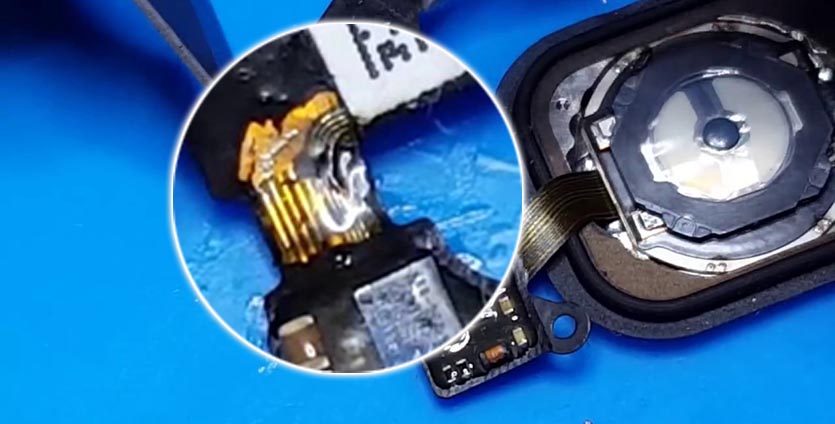
Гораздо более распространенной поломкой является излом шлейфа, который соединяет кнопку и сканер с материнской платой смартфона.
На шлейфе шириной в полтора сантиметра разместили с десяток тонких дорожек и покрыли их защитным изолирующим слоем.
При неправильной укладке шлейфа, частых вибрациях или падении шлейф может сломаться. Это может произойти даже от естественного износа данной детали.
Заменить шлейф практически невозможно, а вот восстановить сложно, но реально. Многие мастера берутся за подобную процедуру и выполняют ее довольно качественно.
Восстановление проводится лишь при условии, что сам датчик Touch ID исправно работает. В противном случае легче заменить кнопку целиком с потерей функций сканера отпечатков пальцев.
Как отремонтировать: восстановление шлейфа Touch ID занимает в среднем час-полтора, но берутся за нее не в каждом сервисном центре.
Процедура обойдется от 3000 (для iPhone 6) до 6000 (для iPhone 8) рублей.
Замена всей кнопки целиком с потерей функций Touch ID
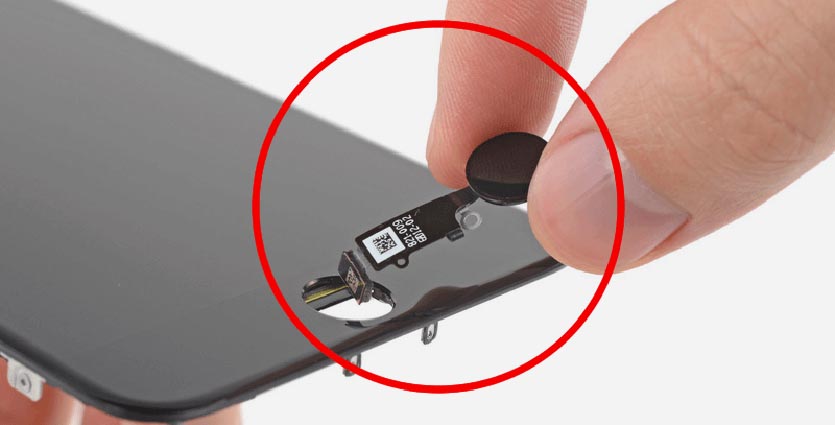
Если на моделях iPhone с физической кнопкой поврежденный модуль заменить возможно, хоть и с потерей работоспособности сканера отпечатков пальцев, то на моделях iPhone 7/8 такой ремонт невозможен.
Кнопка является сенсорной и при установке неродного компонента она просто не распознается устройством. Не будет работать как Touch ID, так и сама кнопка Домой.
Вездесущие китайцы нашли решение проблемы. Вот такая штука с AliExpress способна помочь в подобной ситуации.
Наш читатель уже протестировал подобное решение и весьма им доволен.
На первый взгляд это китайская кнопка, которую устанавливают взамен оригинальной на старые iPhone с физической клавишей.
Данная кнопка тоже физическая (имеет нажимаемую подвижную кнопку), но со встроенным Bluetooth-модулем. Как вам такое?
Клавиша подсоединяется взамен оригинальной, а после установки подключается к смартфону по Bluetooth. Так нажатие на кнопку воспринимается системой как нажатие на кнопку Домой и позволяет выходить на главный экран, запускать панель многозначности и делать снимки экрана.
Как отремонтировать: кнопки вроде JC home уже предлагают установить во многих неофициальных сервисных центрах. Подобный девайс можно заказать на ALiExpress и просто найти толкового мастера для замены либо заплатить 1500-2000 руб. в сервисе.
Что можно сделать без ремонта?
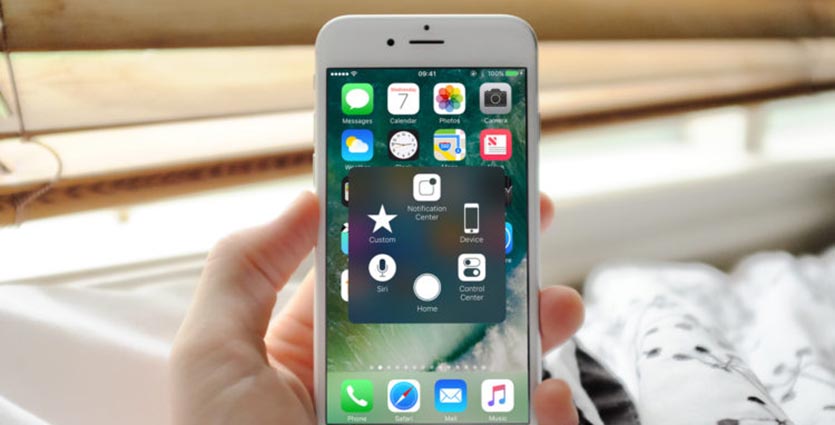
В качестве временного решения можно использовать одну из фишек iOS – AssistiveTouch. Это виртуальная кнопка на экране смартфона, на которую можно назначить сразу несколько нужных действий.
Для включения переходим по пути Настройки – Основные – Универсальный доступ – AssistiveTouch и активируем главный переключатель.
Ниже можно задать действие кнопки на одиночное или двойное нажатие, на долгое нажатие или 3D-Touch. Кроме этого часть возможностей может располагаться в появляющемся после нажатия кнопки меню.
Так можно какое-то время обойтись без сломанной кнопки Домой.
Перестал работать Touch ID — как я решил эту проблему!?
Всем привет! Как уже неоднократно отмечалось на блоге, все статьи — это те проблемы или вопросы, с которыми столкнулся либо я сам лично, либо мои знакомые. Собственно для этого и был создан сайт — делиться личным опытом и помогать другим с «яблочной» техникой. И вот, мой уже достаточно старенький, но все еще рабочий iPhone 5S «подкинул» мне очередную идею для инструкции — у него вдруг перестал работать Touch ID.
И, как мне на первый момент показалось, произошло это окончательно и бесповоротно. Нет, ну а чего еще можно ожидать? Устройство далеко не новое. Сколы, царапины, потертости, падения — все это было и есть. Естественный износ устройства — никуда не деться:) Поэтому, когда Touch ID «отвалился», я не был сильно удивлен. Удивление наступило уже потом, в процессе решения этой проблемы… впрочем, давайте обо всем по порядку.
Итак, краткая предыстория:
Забегая вперед, отмечу, что все разрешилось благополучно. А вот какие действия пришлось предпринять для этого?
Сейчас узнаете, поехали!
Стоит отметить, что если на вашем iPhone установлена «неродная» кнопка Home (например, заменена после ремонта), то Touch ID на нем функционировать не будет. Никогда. Сенсор отпечатка «жестко» привязан к системной плате. Одна плата — одна кнопка Home. Так же, некоторые продавцы сразу продают iPhone с неработающим сканером — я уже писал, что это за устройства.
Но у нас проблема другая — iPhone перестал распознавать отпечаток, хотя с ним ничего не происходило (кроме обновления iOS).
Я подумал, что это простой «глюк» системы и сделал вот что:
И вот здесь, казалось бы, все должно закончиться. Но нет — чуда не произошло и Touch ID по-прежнему не работал. После этого стало понятно, что проблема «железная». И заключается она в шлейфе кнопки Home:
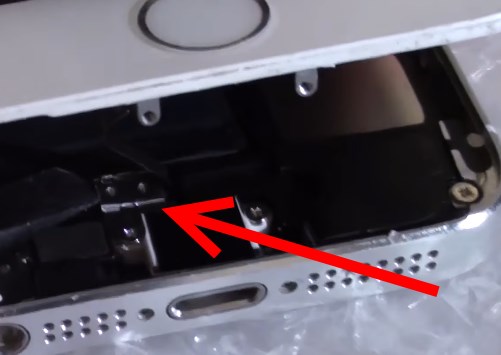
И вроде бы это не мой случай. iPhone я не мочил, да и с момента последней разборки сканер прекрасно работал…
Но все равно устройство пришлось разобрать и вот что произошло:
Честно говоря, полученный результат меня немного удивил:)
Я не знаю, почему помогло простое переподключение шлейфа, но факт остается фактом — после данной операции кнопка стала нормально обрабатывать отпечатки моих пальцев.
Хотя есть у меня одна идея, почему так могло произойти — в последнее время мой iPhone несколько раз упал (причем достаточно сильно). Я уже думал, что дело дойдет до замены экрана, но в итоге… в общем, все обошлось. И, возможно, именно эти падения и стали причиной всех неисправностей, которые были описаны чуть выше.
Что делать, если отпечаток пальца iPhone не работает
Touch ID занял незаменимое место в сердцах многих пользователей iPhone. Он используется для разблокировки экрана iPhone, покупок в iTunes Store и App Store, использования Apple Pay и автоматического заполнения паролей. Когда отпечаток пальца iPhone не работает, его владелец теряет удобство. Таким образом, в этом посте мы предоставим несколько полезных методов, чтобы исправить неработающий отпечаток пальца iPhone.


Часть 1. Когда требуется пароль iPhone для повторной активации Touch ID
Если вы знакомы с тем, как работает система безопасности iPhone, возможно, вы хорошо знаете, что Touch ID часто можно отключить, и его необходимо повторно активировать, повторно введя пароль iPhone. Если ваш отпечаток пальца iPhone не работает, вы можете проверить, попали ли вы в такой чехол, прежде чем переходить к более сложным решениям.
Часть 2. Несколько способов исправить неработающий отпечаток пальца iPhone
Чтобы обеспечить безупречную работу Touch ID, необходимо одновременно учитывать ряд факторов. Когда какой-либо из них пойдет не так, вы обнаружите, что ваш отпечаток пальца iPhone больше не работает. Чтобы точно отреагировать на проблему, лучше выполнить указанные ниже действия по порядку. Даже если вы выполнили один или несколько из них раньше, перезапуск с самого начала даст вам максимальные шансы решить проблему.
1. Убедитесь, что на вашем iPhone установлена последняя версия iOS.
Когда Apple запустила Face ID, многие проблемы возникли на старых iPhone, использующих Touch ID. Позже Apple исправила почти все из них в обновлениях iOS. Таким образом, обновление вашего iPhone до последней версии iOS может исправить неработающий отпечаток вашего iPhone.
2. Убедитесь, что вы правильно сканируете отпечаток пальца.
При сканировании отпечатка пальца просто слегка нажмите пальцем на Главная кнопку и оставайтесь на 2 секунды. Лучше прикрыть пальцем всю кнопку. Кроме того, убедитесь, что ваша рука и датчик отпечатков пальцев сухие и чистые.
3. Снимите чехол для iPhone или защитную пленку, если они мешают.
Убедитесь, что чехол для iPhone или защитная пленка не закрывают Главная кнопку или окружающее кольцо.
4. Удалите существующие отпечатки пальцев и повторно зарегистрируйте их.
Введите Touch ID и пароль in Параметры. Выберите существующий отпечаток пальца и коснитесь Удалить отпечаток пальца, Затем нажмите Добавить отпечаток пальца и зарегистрируйте отпечаток пальца.
5. Восстановление заводских настроек, чтобы исправить неработающий отпечаток пальца iPhone.
Войдите в Параметры – Общие – Сбросить – Удалить содержимое и настройки в сброс настроек вашего iPhone. Прежде чем попробовать этот метод, не забудьте резервное копирование вашего iPhone.
Часть 3. Отпечаток моего iPhone не работает, и я забыл код доступа к экрану
iPhone Touch ID иногда оказывается слишком полезным, поэтому некоторые люди всегда полагались на него и полностью забыть код доступа к экрану. Теперь их отпечаток пальца iPhone не работает, поэтому они даже не могут войти в Главная экран. Если вы один из них, вам нужно обратиться за помощью к FoneLab iOS Unlocker. Вот его ключевые особенности.
Главные преимущества
FoneLab Помогает вам разблокировать экран iPhone, удалить Apple ID или его пароль, удалить экранное время или пароль ограничения в секундах.
Шаги по удалению пароля экрана iOS
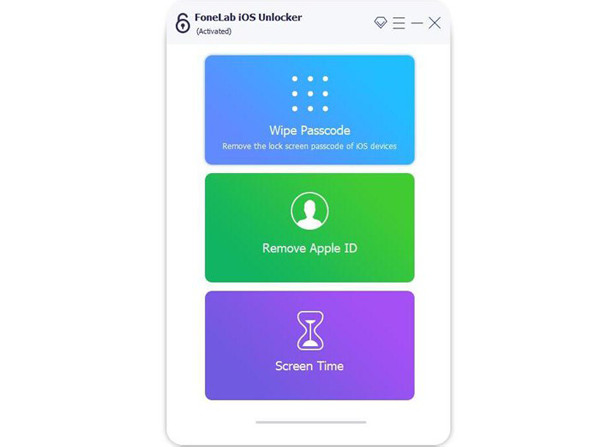
Шаг 1 Бесплатная загрузка, установка и запуск FoneLab iOS Unlocker на вашем Windows или Mac. Когда вы увидите первый экран интерфейса, выберите Протрите пароль.
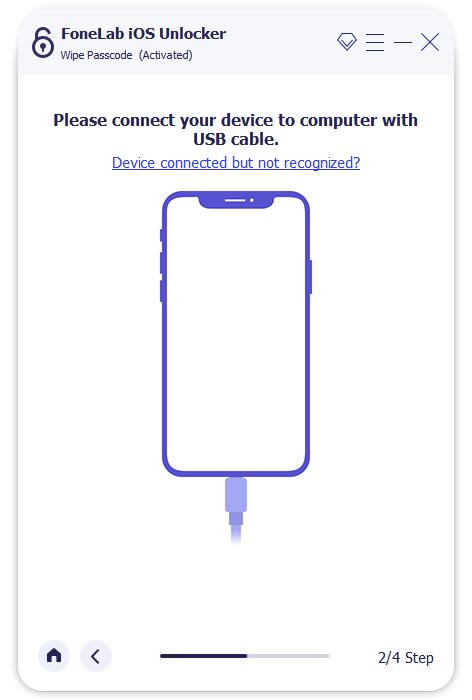
Шаг 2 Подключите iPhone к компьютеру с помощью кабеля Lightning, следуя инструкциям на экране.
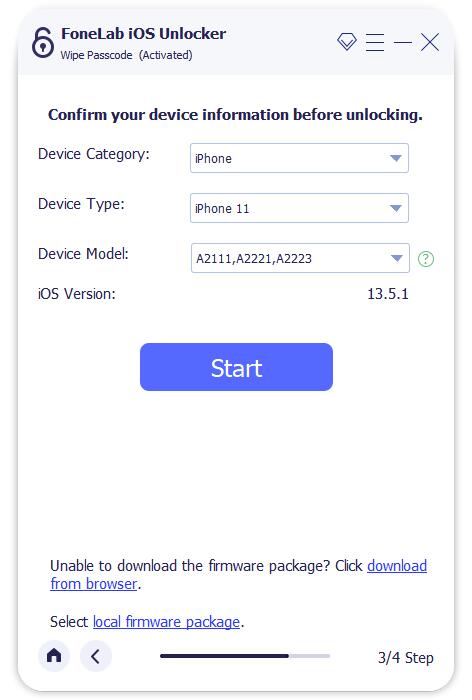
Шаг 3 Как только они будут успешно подключены, программа представит вам информацию о вашем iPhone. Проверьте и при необходимости исправьте. Затем нажмите Start, Нажмите Start чтобы двигаться дальше.
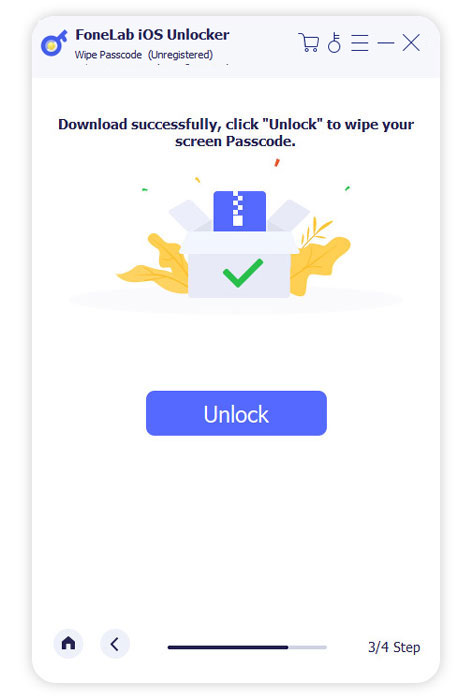
Шаг 4 Программа автоматически загрузит подходящую прошивку для вашего iPhone. На это нужно время. Когда это будет сделано, вы можете щелкнуть Отпереть чтобы двигаться дальше.
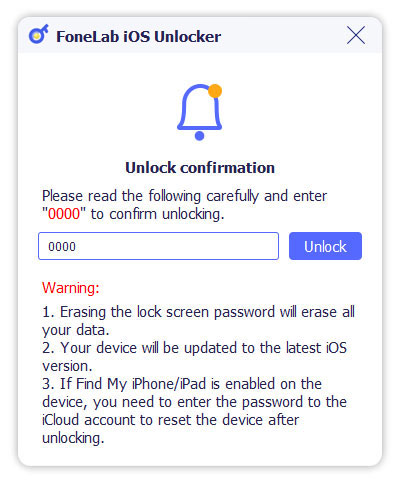
Шаг 5 Введите «0000» в рамку, чтобы подтвердить свое действие. Затем нажмите Отпереть.
Ваш iPhone перезагрузится. Когда он полностью перезагрузится, вы обнаружите, что пароль пропал.
FoneLab Помогает вам разблокировать экран iPhone, удалить Apple ID или его пароль, удалить экранное время или пароль ограничения в секундах.
Часть 4. Часто задаваемые вопросы о неработающем отпечатке пальца iPhone
1. Сколько стоит исправить неработающий отпечаток пальца iPhone?
Это зависит от того, находится ли ваш iPhone на гарантии. Если это так, вы можете бесплатно заменить его в Apple Store. Если нет, нужно заплатить 109-150 долларов. Обратите внимание, что ремонт вашего iPhone в любом независимом магазине аннулирует гарантию Apple.
2. Почему мой отпечаток пальца iPhone перестал работать?
Возможных причин множество: сенсор Touch ID был физически поврежден; Вы только что перезапустили свой iPhone; Ваш iPhone пытался идентифицировать отпечатки пальцев, но безуспешно пять раз подряд; Ваш iPhone не разблокировался в течение последних 48 часов.
3. Как удалить Touch ID с моего iPhone?
Перейдите к Touch ID и паролю в приложении «Настройки». Здесь необходим ваш код доступа к экрану. Затем вы можете отключить Touch ID для кода доступа, iTunes и App Store и Apple Pay.
FoneLab Помогает вам разблокировать экран iPhone, удалить Apple ID или его пароль, удалить экранное время или пароль ограничения в секундах.
Заключение
Если Touch ID плохо распознает ваш палец, попробуйте это

Touch ID начал впервые устанавливать на iPhone 5S в 2013 году. Позже сканером оснащали новые модели iPhone, iPad и MacBook Pro.
На данный момент существует 2 поколения датчиков, которые используются в технике Apple:
Touch ID 1-го поколения применяется в:
Более быстрый Touch ID 2-го поколения устанавливается в:
Поколения сенсоров отличаются лишь скоростью срабатывания, но не степенью распознавания отпечатков. Описанные ниже особенности и приемы будут работать с Touch ID обоих поколений.
Что влияет на работу Touch ID
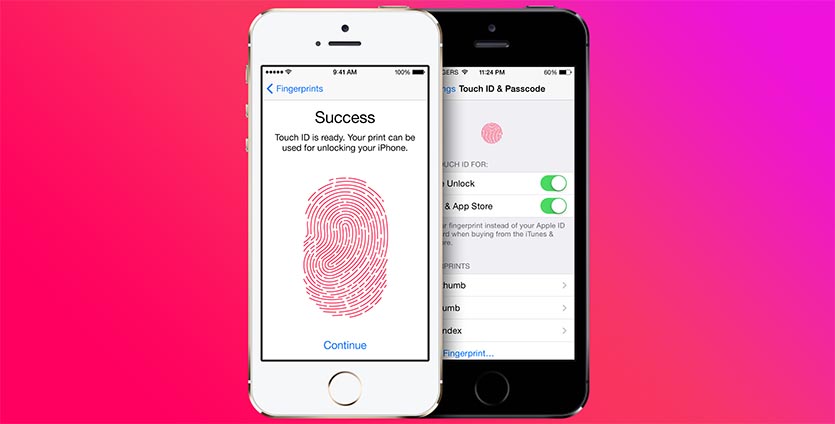
Дактилоскопический датчик в момент появления в iPhone 5s был на головы выше доступных решений у конкурентов. Разработчикам удалось создать устройство, корректно считывающее отпечаток владельца довольно быстро и с высокой точностью.
Через два года датчик доработали, вдвое сократив время срабатывания сенсора.
На работу датчика определенно влияет загрязнения и жидкости. Максимальная точность срабатывания гарантирована при чистой поверхности сенсора и отсутствии жира, грязи и воды на пальце. Несмотря на это, сканер требует ежедневной чистки лишь при очень сложных условиях эксплуатации.
Большинству пользователей не нужно протирать Touch ID или мыть и вытирать руки перед использованием смартфона.
Что не влияет на работу Touch ID

На работу датчика не влияет температура окружающей среды и влажность. Даже если пользоваться устройством на холоде, когда кожа на пальцах немного сжимается, несущественное изменение отпечатков пальцев не окажет серьезного влияния на работу Touch ID.
Не влияет на скорость срабатывания состояние батареи смартфона и уровень её заряда. Некоторые пользователи ошибочно считают, что датчик с заряженным аккумулятором работает лучше.
Нет подтвержденных доказательств наличия системы обучения Touch ID, когда многократное прикосновение к сенсору в меню Настройки – Touch ID и код-пароль повышает точность срабатывания сенсора. В данном меню это предназначено лишь для индикации введенного отпечатка пальца.
Как же тогда повысить точность Touch ID
Суть метода заключается в том, чтобы добавить несколько отпечатков одного пальца, но под разными углами и в разных положениях. Если в смартфоне не введены отпечатки пальцев жены/мужа, детей или родственников, можно забить все пять слотов своими данными.
Используйте либо два отпечатка для нерабочей руки и три для рабочей, либо вовсе четыре для рабочей и один для нерабочей.
1. Перейдите в Настройки – Touch ID и код-пароль и удалите имеющиеся отпечатки пальцев.
2. Теперь добавьте новый отпечаток для той руки, которой чаще всего держите смартфон. При добавлении отпечатка старайтесь прижимать к сенсору верхнюю часть подушечки пальца.
3. Добавьте другой отпечаток и снова вводите тот же палец, но большую часть касаний осуществляйте уже нижней частью подушечки пальца.
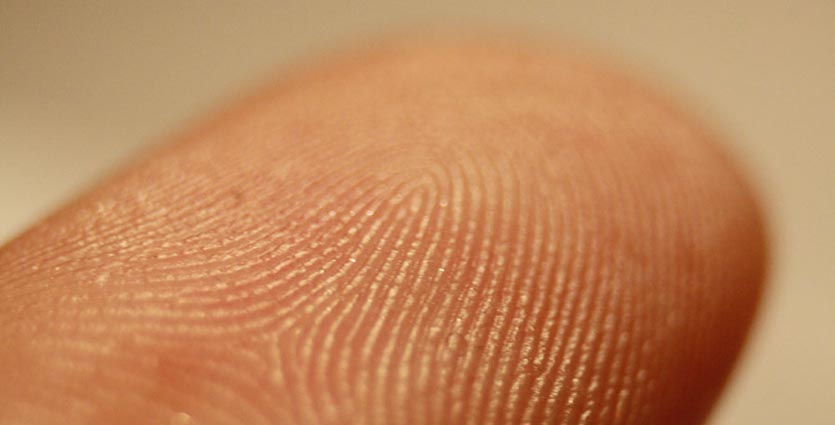
4. Добавьте третий отпечаток для этого же пальца, но смартфон при этом держите не в руке обычным хватом, а в наиболее привычном месте, например, вынимая iPhone из кармана.
5. Теперь можете добавить два отпечатка для большого пальца второй руки или лишь один такой отпечаток, а последним закрепить палец главной в еще одном нетипичном положении, например, нажимая на смартфон в автомобильном держателе.
Добавляя два отпечатка на один палец (один для верха подушечки, а второй – для низа) можно внести в память аппарата большую площадь кожного покрова. При добавлении отпечатка в особом положении (вынимая из кармана, в держателе или на столе) мы обучаем сенсор распространенному нажатию под определенным углом.
Такой нехитрый способ позволит свести к минимуму процент ложных срабатываний датчика Touch ID.



