
Как исправить неработающий оверлей Discord
Если вы любитель игр, вы можете часто использовать Discord. Discord — это приложение, которое предоставляет функции и услуги связи. Это позволяет пользователям общаться со своими друзьями в Discord, играя в полноэкранную игру.
Однако некоторые пользователи сообщали об ошибке « Discord Overlay не работает в Windows 10 ». Эта ошибка вызывает большую проблему, поскольку мешает пользователям правильно общаться со своими друзьями во время игровых сессий.
Вот несколько решений этой проблемы. Вы можете пробовать их один за другим, пока ваш Discord не заработает.
Решение 1. Убедитесь, что вы включили оверлей в Discord
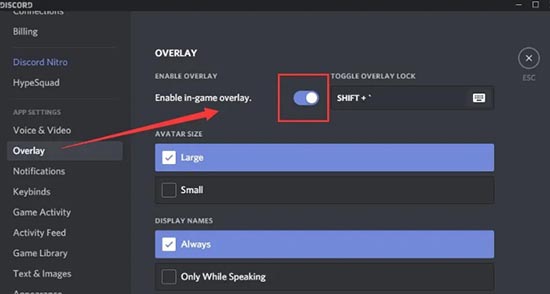
Когда вы сталкиваетесь с тем, что Discord Overlay не работает, вам следует проверить, включен ли внутриигровой оверлей.
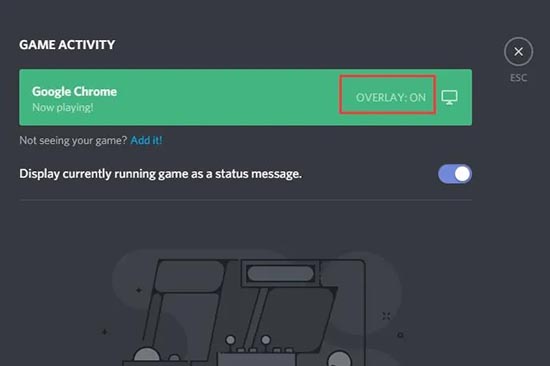
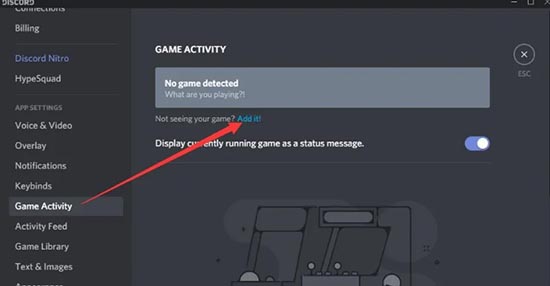
Шаг 3 : Щелкните Игры на левой панели. В разделе ИГРОВАЯ АКТИВНОСТЬ проверьте, включена ли внутриигровая функция НАЛОЖЕНИЯ для игры, в которую вы играете.
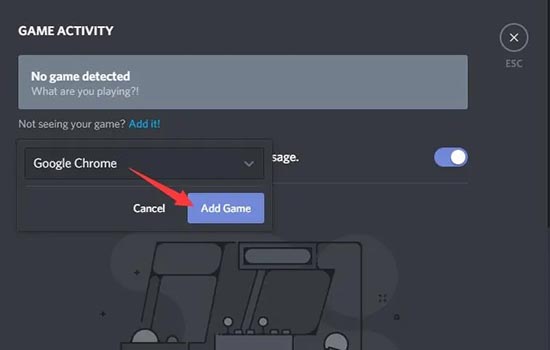
Совет: вы можете нажать кнопку монитора рядом с вашими играми, чтобы включить внутриигровой оверлей для определенных игр.Совет: если вашей игры нет в списке, нажмите «Добавить» в разделе «ИГРОВАЯ АКТИВНОСТЬ», чтобы добавить ее в Discord.
Затем вы можете снова запустить игру и посмотреть, работает ли Discord Overlay сейчас. Если нет, попробуйте следующее решение.
Решение 2. Запустите Discord от имени администратора
Простой способ исправить то, что Discord Overlay не отображается, — запустить Discord от имени администратора.
Шаг 3: Откройте Discord и снова запустите игру, чтобы проверить, исправлена ли ошибка.
Решение 3. Временно отключите стороннее антивирусное приложение
Если вы используете стороннее антивирусное приложение, вы можете столкнуться с проблемой, что Discord Overlay не работает, потому что некоторые сторонние антивирусные приложения могут мешать работе Discord.
Если ваш Discord Overlay не работает должным образом, вы можете попробовать временно отключить сторонние приложения. Затем откройте Discord и перезапустите игру, чтобы проверить, решена ли проблема.
Решение 4. Отключите аппаратное ускорение в Discord
Однако эта функция иногда может приводить к тому, что «Discord Overlay не отображается или не работает». Если проблема возникает после включения функции аппаратного ускорения, вам лучше отключить эту функцию и проверить, сохраняется ли ошибка.
Затем перезапустите игру и проверьте, работает ли ваш Discord сейчас.
Решение 5. Переустановите Discord
Если вы попробовали все вышеперечисленные решения, но вас по-прежнему беспокоит, что Discord Overlay не работает, вы можете попробовать переустановить Discord, чтобы исправить это.
Шаг 4: Перезагрузите компьютер и загрузите Discord с веб-сайта. Затем установите его.
Шаг 5: Откройте Discord. Запустите игру и добавьте ее в Discord.
Шаг 6. Включите функцию наложения в игре для игры, в которую вы играете.
Теперь проблема неработающего Discord Overlay должна быть исправлена.
Почему не включается оверлей в Дискорде
Программа Discord использует протокол VoiceOver, позволяющий пользователям общаться в приложении, не покидая игровую сессию. Этот протокол также называют оверлеем. Применение данной технологии отличает Дискорд от других мессенджеров. Однако. В некоторых случаях овелрей перестает функционировать. Для исправления этой ошибки разработаны специальные методы, которые позволят пользователю вернуть функциональность программы. Для нормализации работы оверлея не требуются специализированные навыки в программировании.
Почему перестал работать оверлей в Discord
Решение проблемы должно начинаться с ее диагностики. На то, из –за чего не отображается оверлей при игре в кс го, к примеру, есть несколько причин.
Основные причины, из –за которых оверлей перестал работать в дискорде:
Зная эти причины, пользователь сможет быстро усранить возникшие неполадки в работе оверлея в Дскорде.
Что делать, если не работает оверлей
Дискорд является надежной программой, но иногда в нем случается сбои. Проблемы с оверлеем – не исключение. Однако, существует несколько способов в кратчайший срок устранить все ошибки в работе программы.
Что делать, если оверлей отказывается запускаться:
С помощью данных способов пользователь сможет вернуть работоспособность оверлея в дискорде. Чтобы их выполнить, не обязательно владеть языком программирования.
Проверка настроек оверлея
Пользователь должен убедиться, что функция оверлея в Дискорде включена.
Если не работает оверлей в дискорде, то для этого ему нужно выполнить следующие действия:
Выполнив этот алгоритм действий, пользователь должен перезапустить дискорд и повторно войти в игру.
Перезагрузка системы
Многие игры, такие как Call of Duty warzone, among us или cs go должны нормально функционировать с включенным оверлеем. Однако, иногда в системе бывают сбои, и оверлей не показывается. Это может привести к некорректной работе оверлея и невозможности общения во время игры. Самым простым и быстрым способом наладить работу программы является ее перезагрузка и повторный запуск. Для перезагрузки системы потребуется выйти из Дискорда, перезагрузить компьютер, и повторно войти в программу. Если в настройках программы возникли ошибки, то после перезагрузки она будет устранена, так как все настройки вернутся в выставленные «по умолчанию». Также перезагрузка поможет при не критических ошибках на Windows 10.
Запуск Дискорда от имени администратора
Если не работает оверлей в discord, то справить проблему с неправильным функционированием и сбоями оверлея может запуск дискорд от имени администратора.
Чтобы предоставить авторские права Дискорду пользователь должен выполнить следующий алгоритм действий:
Если с помощью разрешения запуска от имени администратора не помогло, то следует перейти к другим вариантам решения проблемы с запуском оверлея.
Включение hotkey
Помочь решить проблему с оверлеем может активация горячей клавиши. Она позволит включать режим оверлея во время игровой сессии вручную. Чтобы ее назначить эта клавишу и активировать ее, пользователь должен выполнить следующие действия:
Выполнив эти действия, пользователь должен повторно войти в дискорд и проверить оверлей во время игры или нет. Hotkey должен помочь пользователю устранить ошибки в оверлее.
Отключение аппаратного ускорения
Применение аппаратного ускорения позволяет значительно повышать скорость работы программ. Однако, оно часто является причиной возникающих сбоев в работе оверлея в Дискорде.
Чтобы исправить эту проблему, аппаратное ускорение нужно отключить.
Это можно сделать, несколько простых действий:
Выполнив эти действия, пользователю останется лишь перезагрузить дискорд и проверить работу оверлея.
Firewall и антивирус
Если не включается оверлей в дискорде, причиной для этого может стать антивирус. Антивирусные программы часто тормозят работу некоторых программ на компьютере, принимая их за вредоносное ПО, либо же полностью их блокировать. Чтобы избежать этого, пользователю нужно проверить, находится ли дискорд в списках антивируса.
Нужно открыть антивирус и посмотреть в уведомлениях, упоминается ли где – то Дискорд. Если такая запись будет обнаружена, то пользователю нужно будет ее разблокировать. Однако, если такой записи нет, то решить проблему с оверлеем поможет отключение Firewall в Windows, который так же может блокировать работу дискорда.
Переустановка или обновление Discord
Если никакие из вышеперечисленных мер не помогли решить проблему с дискордом, то программу придется удалить и переустановить.
Так же может помочь и обновление программы до актуальной версии.
Обновление дискорда, еели не видно оверлея:
После этого программа автоматически обновится.
Устранение проблем с VPN
Иногда причиной для появления сбоев в овелее может стать проблема с VPN. Исправляется она несколькими путями:
Это основные меры, которые могут помочь исправить возникшие у пользователя проблемы с VPN. В таком случае дискорд будет работать более стабильно и без ошибок.
Оверлей – полезная функция для геймеров, позволяющая вести игру и одновременно общаться друг с другом. Зная основные причины, из – за которых оверлей в дискорде может не показываться и как быстро их устранить, пользователи смогут оставаться на внутриигровой связи друг с другом.
Оверлей Discord не работает? 10 способов исправить
Внутриигровая функция наложения Discord — это воплощение мечты игрового сообщества. Его впечатляющая система чата позволяет пользователям легко общаться со своими друзьями или другими игроками, используя текстовые чаты и голосовые вызовы, играя в онлайн-игры. Все это стало возможным благодаря внутриигровой функции наложения Discord. Но недавно несколько пользователей пожаловались на проблемы с функцией наложения. У некоторых оверлей не появлялся во время игры; для других оверлей не работал для определенных игр. Хорошей новостью является то, что вы можете использовать наше руководство, чтобы исправить проблему с оверлеем Discord. Продолжайте читать, чтобы узнать больше.
Как исправить неработающий оверлей Discord
Причины, по которым оверлей Discord не работает
Существует несколько причин, по которым функция наложения Discord может не работать должным образом в вашей системе. Самые распространенные из них:
10 способов исправить неработающий оверлей Discord
Давайте теперь подробно обсудим, как исправить проблему неработающего оверлея Discord. Применяйте эти методы один за другим, пока не найдете подходящее решение для своей системы.
Метод 1. Включите внутриигровой оверлей Discord
Если вы хотите использовать функцию наложения внутри игры в Discord, вам необходимо сначала включить ее. Поскольку функция наложения не включена по умолчанию, прочтите ниже, чтобы узнать, как включить оверлей в Discord.
1. Откройте Discord через настольное приложение. Войдите в свою учетную запись.
2. Перейдите в настройки пользователя, щелкнув значок шестеренки в нижнем левом углу экрана.
3. Прокрутите вниз до Настройки активности и щелкните вкладку Игровой оверлей на левой панели.
4. Здесь включите переключатель Включить внутриигровой оверлей.
5. Перейдите на вкладку Статус активности.
6. Найдите игру, в которую хотите играть, с функцией оверлея. Убедитесь, что для этой игры включена эта функция.
7. Если вы не видите эту игру в списке, нажмите Добавьте ее!, чтобы добавить ее в список.
8. Более того, если оверлей уже включен для игры, отключите его, а затем снова включите.
9. Наконец, сохраните настройки.
Запустите указанную игру, чтобы убедиться, что оверлей появляется.
Метод 2: Перезагрузите компьютер
Перезагрузка системы может избавить от временных сбоев, из-за которых оверлей исчезает с экрана. Таким образом, перезагрузка компьютера и перезапуск Discord может помочь вам решить проблему с неработающим оверлеем Discord. Попытайтесь. Если не сработает, примените следующее решение.
Метод 3: Запустите Discord от имени администратора
Запуск Discord с правами администратора поможет вам обойти ограничения, если таковые имеются, и, возможно, решить проблему, когда оверлей Discord не работает во время игры.
Вот как вы можете запустить Discord от имени администратора:
1. Найдите ярлык Discord на рабочем столе и щелкните его правой кнопкой мыши.
2. Выберите Запуск от имени администратора.
3. Нажмите Да, когда на экране появится запрос на подтверждение.
4. Наконец, перезапустите Discord и откройте игру, чтобы проверить, удалось ли исправить проблему с оверлеем Discord.
Если это решит проблему, вам придется повторять вышеуказанные шаги каждый раз при запуске Discord. Поэтому, чтобы постоянно запускать Discord с правами администратора, выполните следующие действия:
1. Щелкните правой кнопкой мыши ярлык Discord.
2. На этот раз выберите Свойства в данном меню.
3. На экране появится новое окно. Щелкните вкладку Совместимость сверху.
4. Теперь установите флажок Запускать эту программу от имени администратора, чтобы включить эту опцию.
5. Щелкните OK, чтобы сохранить новые изменения, как показано ниже.
После этого Discord будет автоматически запускаться с правами администратора и функционирующим оверлеем.
Если простые исправления не помогли, прочтите ниже, как изменить различные настройки, чтобы оверлей в Discord заработал.
Метод 4: Масштабирование экрана дисплея
Если вы используете функцию масштабирования, чтобы увеличить изображение и улучшить видимость приложений, это может быть причиной того, что вы не можете видеть оверлей. Многие пользователи подтвердили, что после масштабирования экрана до 100% они вернули оверлей Discord назад.
Вот как можно изменить масштаб экрана:
1. В поле поиска Windows введите Параметры. Запустите их из результатов поиска.
2. Щелкните Система.
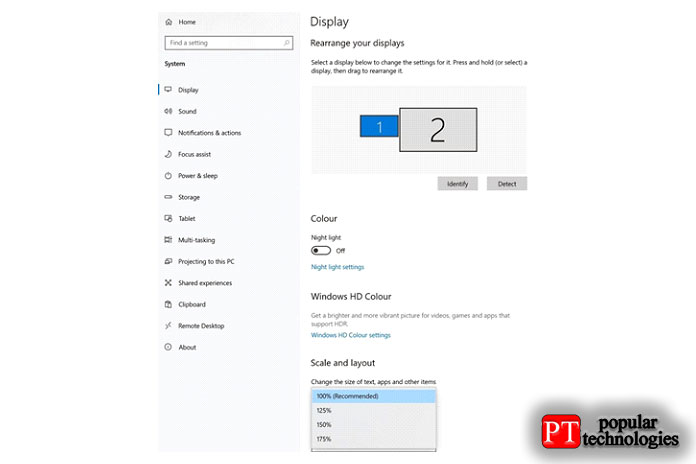
3. По умолчанию окно открывается на вкладке Дисплей. Если нет, выберите его на левой панели.
4. Теперь щелкните раскрывающееся меню в разделе Масштаб и разметка.
5. Щелкните 100% (рекомендуется), как показано.
Примечание. Рекомендуемые настройки могут отличаться в зависимости от модели устройства и размера экрана дисплея.
Метод 5. Измените положение оверлея Discord в игре
Возможно, вы по ошибке удалили оверлей со своего экрана, но, тем не менее, функция его работает отлично. В таких ситуациях изменение положения оверлея поможет решить проблемы, связанные с неработающим наложением, следующим образом:
1. Откройте приложение Discord в вашей системе.
2. Нажмите и удерживайте клавиши Ctrl Shift + I на клавиатуре, чтобы запустить консоль javascript. Она появится в правой части экрана.
3. В верхнем меню выберите пункт Application.
4. На левой панели дважды щелкните стрелку рядом с Local storage, чтобы развернуть его.
5. Щелкните в меню запись https:\\discord.com.
6. Прокрутите вниз столбец Key и найдите OverlayStore или OverlayStoreV2. Щелкните его правой кнопкой мыши и выберите Delete.
Перезапустите Discord и запустите игру, в которую хотите играть. Вы сможете увидеть оверлей на экране, поскольку он больше не скрыт.
Метод 6: Отключите аппаратное ускорение
Когда вы включаете аппаратное ускорение в Discord, он использует ваш системный графический процессор для более эффективного запуска игр. Хотя это также может вызвать проблемы при запуске функции оверлея в игре. Чтобы решить проблему с неработающим оверлеем, вы можете попробовать отключить аппаратное ускорение, как описано ниже:
1. Запустите Discord. Перейдите к настройкам пользователя, как описано в методе 1.
2. На левой панели перейдите на вкладку Расширенные в разделе Настройки приложения.
3. Выключите переключатель рядом с Аппаратное ускорение.
4. Щелкните ОК во всплывающем окне, чтобы подтвердить это изменение.
Вы сможете использовать функцию оверлея после отключения аппаратного ускорения.
Метод 7: Разрешение конфликтов со сторонним антивирусным программным обеспечением
Возможно, что сторонние антивирусные программы в вашей системе могут вызывать проблемы с оверлеем во время игры. Обычно это происходит из-за того, что антивирус или брандмауэр Windows могут пометить оверлей Discord как подозрительный и не разрешить его запуск. Более того, это может привести к сбоям в работе приложений или некоторых их функций.
Примечание. Если сторонняя антивирусная программа мешает работе функции оверлея Discord, удалите ее и установите надежный антивирус.
Выполните следующие действия, чтобы отключить брандмауэр Windows на ПК с Windows 10:
1. Щелкните поле поиска Windows, чтобы найти брандмауэр. Откройте Брандмауэр Защитника Windows из результатов поиска.
2. На экране появится новое окно. Здесь нажмите на параметр Включение или отключение брандмауэра Защитника Windows на панели слева.
3. Щелкните параметр Отключить брандмауэр Windows (не рекомендуется) как для частных сетей, так и для гостевых или общедоступных сетей.
4. Наконец, нажмите OK, чтобы сохранить изменения.
Метод 8: Используйте программное обеспечение VPN
Вы можете использовать VPN (виртуальную частную сеть), чтобы замаскировать свое местоположение и получить доступ к онлайн-играм и играть в них. Таким образом, вы будете использовать другой сервер для доступа к Discord. Будьте осторожны, так как использование прокси для Discord делает вашу систему более уязвимой для вирусных атак и взломов.
Вот как отключить прокси:
1. Запустите Панель управления, выполнив поиск в строке поиска Windows.
2. Выберите Сеть и Интернет.
3. Щелкните Свойства браузера.
4. Откроется окно Свойства: Интернет. Перейдите на вкладку Подключения сверху и нажмите Настройка сети.
5. Затем снимите флажок Использовать прокси-сервер для локальных подключений, чтобы отключить данный параметр.
Примечание. Эти настройки не применяются к коммутируемым или VPN-подключениям.
6. Наконец, нажмите OK, чтобы сохранить изменения.
Метод 9: Закройте запущенные в фоновом режиме приложения
Часто приложения, работающие в фоновом режиме, могут мешать работе Discord и мешать правильной работе внутриигрового оверлея. Следовательно, чтобы решить эту проблему, в этом методе мы закроем все работающие нежелательные фоновые приложения.
1. Перейдите в панель поиска Windows и введите Диспетчер задач. Запустите его из результатов поиска.
2. Все приложения, запущенные в вашей системе, будут перечислены во вкладке Процессы.
3. Выберите приложение и нажмите кнопку Снять задачу, отображаемую в нижней части экрана.
4. Повторите шаг 3 для всех ненужных задач.
Примечание. Не отключайте никакие процессы, связанные с Windows или Microsoft.
Запустите Discord, чтобы убедиться, что проблема, связанная с неработающим оверлеем Discord, решена.
Метод 10: Обновите или переустановите Discord
Если вы используете устаревшую версию настольного приложения Discord, вам необходимо обновить ее. Это не только избавит от ошибок, но и заставит оверлей работать должным образом. К счастью, приложение предназначено для автоматического обновления, как только подключается к Интернету.
Если приложение регулярно обновляется, но проблема с внутриигровым оверлеем Discord сохраняется, переустановите Discord. Переустановка приложения может помочь вам исправить поврежденные или отсутствующие файлы приложения и, возможно, исправить неработающий оверлей Discord.
Вот как удалить, а затем установить Discord на компьютер с Windows 10:
1. Запустите панель управления с помощью поиска Windows.
2. Щелкните Программы, Программы и компоненты, чтобы открыть окно Удаление или изменение программы.
3. Здесь вы сможете увидеть все приложения, установленные в вашей системе, в алфавитном порядке. Найдите Discord в списке.
4. Щелкните правой кнопкой мыши Discord и выберите Удалить.
5. Закройте панель управления. Затем перейдите в проводник, нажав одновременно клавиши Windows + E.
6. Перейдите к C: > Program files > Discord.
7. Выберите все файлы Discord и удалите оставшиеся файлы.
8. Перезагрузите компьютер, чтобы выполнить удаление.
9. Переустановите приложение Discord в Windows с официального сайта.
Отныне вы должны иметь возможность использовать все функции, а приложение должно работать без сбоев.
Не работает оверлей (Overlay) в Discord — руководство по устранению неполадок
Ошибка наложения Discord устранена
Ошибка наложения Discord — одна из наиболее распространенных проблем платформы Discord. Наложение Discord полезно, поскольку оно позволяет вам отвечать на уведомления чата, совершать голосовые вызовы и с большей легкостью использовать интерфейс платформы, пока вы все еще находитесь в игре. Если ваш Discord Overlay не работает или не отображается во время игры, это руководство по устранению неполадок поможет вам устранить все потенциальные причины одну за другой.
Мы уже рассмотрели первые четыре шага, которые необходимо выполнить при устранении неполадок наложения Discord, в нашем руководстве » Как отключить наложение Discord «. Вместо того, чтобы повторять их детали здесь, бегло просмотрите эту страницу, чтобы узнать, как выполнять каждую проверку. Первые четыре шага заключаются в следующем:
Это руководство будет посвящено другим, более подробным шагам, которые вы должны попробовать, чтобы снова запустить Discord Overlay. Рекомендуем попробовать их по порядку.
Убедитесь, что другие версии Discord отключены
Если в какой-то момент в прошлом вы устанавливали версию Discord для PTB, возможно, ваша система автоматически запускает как версию PTB, так и обычную версию Discord одновременно. Это может привести к конфликтам в вашей системе, в том числе вызвать ошибку наложения Discord.
1. Открыть диспетчер задач
Откройте диспетчер задач, нажав и удерживая CTRL + ALT + DELETE.
2. Вкладка «Процессы»
При необходимости разверните его, чтобы отобразить дополнительные сведения, а затем посмотрите вкладку » Процессы «.
3. Завершить задачу
Если вы видите, что обе версии Discord работают в разделе » Приложения», щелкните правой кнопкой мыши ту, которую вы не используете, и выберите » Завершить задачу».
4. Открыть игру
Загрузите игру и посмотрите, работает ли теперь оверлей.
Изменить масштаб дисплея
Возможно, если вы изменили масштаб отображения Windows, это конфликтует с наложением Discord, которое часто работает только со стандартным 100% масштабом отображения. Если это причина, все, что вам нужно сделать, это вернуть его на 100%, и Discord Overlay снова должен работать в игре.
1. Нажмите на Системное меню
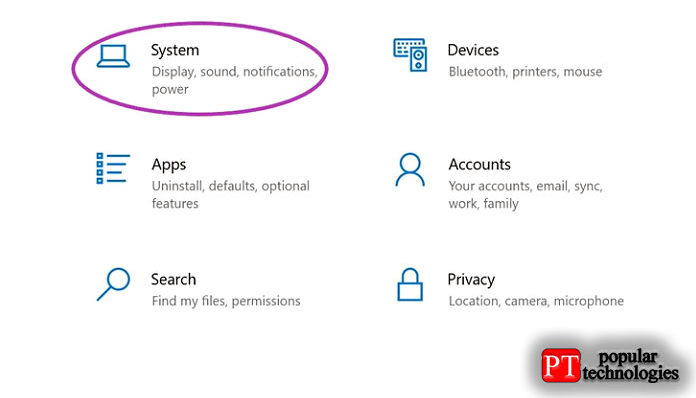
Нажмите на меню System (вы можете перейти к нему, удерживая клавишу Windows, и ключ I )
2. Нажмите на Display
В системном меню щелкните на Display.
3. Изменить масштаб
С правой стороны нажмите 100% в разделе » Масштаб и макет «.
4. Перезапустить игру
Перезапустите игру, в которую вы играли, и посмотрите, сработало ли изменение масштаба.
Переместить наложение
Есть вероятность, что наложение действительно присутствует, но оно каким-то образом случайно удалено с экрана. Чтобы гарантировать, что наложение вернется в положение по умолчанию, вам необходимо войти в консоль Javascript и удалить файл.
1. Открыть Discord
Убедитесь, что все игры закрыты и открыты Discord.
2. Откройте консоль Javascript

Нажмите и удерживайте следующие клавиши, чтобы открыть консоль javascript: CTRL + SHIFT + I
3. Выберите приложение
Нажмите >> на панели инструментов в верхней части консоли и выберите «Приложение» в раскрывающемся меню.
4. Локальное хранилище
Нажмите на » Локальное хранилище » слева, а затем на https: \\ discordapp.com под ним.
5. Удалить OverlayStore
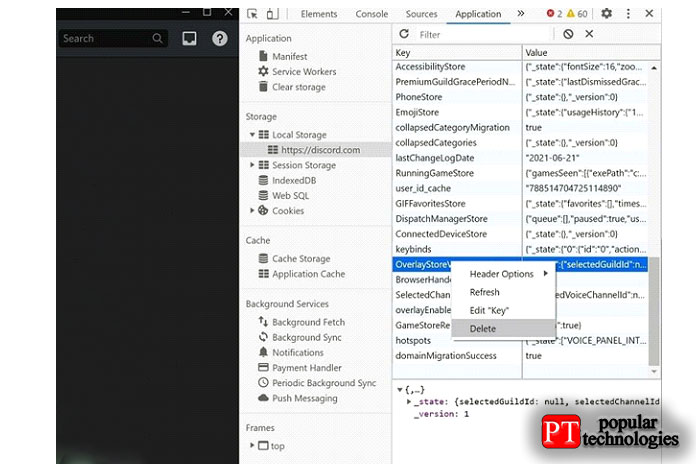
В столбце «Ключ» найдите OverlayStore (иногда называемый OverlayStoreV2 ), затем щелкните его правой кнопкой мыши и выберите » Удалить«.
6. Перезапустить Discord
Перезапустите Discord и откройте игру, чтобы проверить, сработал ли процесс.
Разрешить Discord через брандмауэр Windows
Брандмауэр Windows иногда может конфликтовать с такими программами, как Discord, блокируя определенные функции. Чтобы убедиться, что Discord имеет разрешение на пропускание через брандмауэр, выполните следующие действия.
1. Открыть Run
Нажмите Windows + R, чтобы запустить функцию «Выполнить».
2. Открыть панель управления
Введите » Панель управления» и нажмите «ОК».
3. Брандмауэр Защитника Windows
Щелкните Система и безопасность, а затем Брандмауэр Защитника Windows.
4. Разрешить приложение через брандмауэр
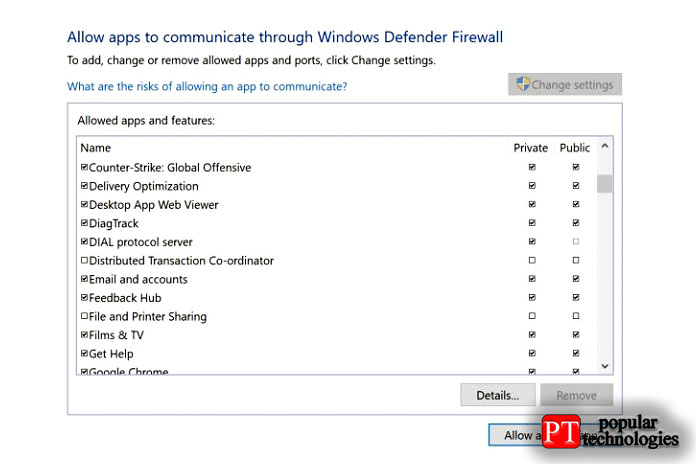
Нажмите Разрешить приложение или функцию через брандмауэр слева.
5. Изменить настройки
Нажмите » Изменить настройки» и примите приглашение.
6. Выберите разрешения, затем сохраните изменения
Убедитесь, что рядом с Discord в списке отмечены как Private, так и Public, сохраните изменения и выйдите из Discord.
Добавить исключение для стороннего антивируса / Защитника Windows
Помимо вашего брандмауэра, антивирусное программное обеспечение также может конфликтовать с оверлеем Discord. Следующие шаги покажут вам, как добавить исключение для Защитника Windows. Если вы используете сторонний антивирус (например, AVG, Norton, Avast и т.д.), Все шаги будут немного отличаться, и вам придется искать, как выполнить конкретные шаги для выбранной вами программы в другом месте.
1. Системное меню
Нажмите Windows + I, чтобы снова открыть системное меню.
2. Открытая защита от вирусов и угроз
Нажмите » Обновление и безопасность», затем » Безопасность Windows» в левой части меню, затем » Защита от вирусов и угроз».
3. Управление настройками
Под настройками защиты от вирусов и угроз нажмите » Управление настройками«.
4. Нажмите «Добавить или удалить исключения».
Прокрутите вниз и в разделе «Исключения» выберите » Добавить или удалить исключения».
5. Добавить исключение для Discord
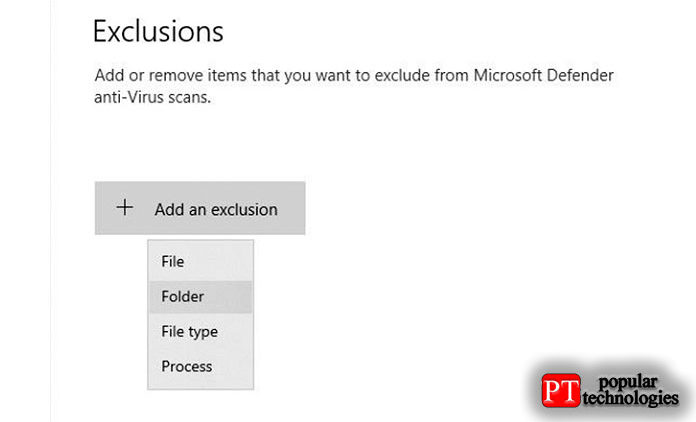
Нажмите » Добавить исключение», выберите » Папка» из раскрывающегося списка, а затем перейдите к папке установки Discord.
6. Сохраните изменения и перезапустите Discord
Сохраните изменения, закройте окно, затем перезапустите Discord и игру, чтобы проверить, работает ли оверлей Discord.
Используйте VPN
Существует вероятность того, что если наложение Discord каким-то образом конфликтует с вашим интернет-провайдером, использование VPN может обойти это. Единственное требование в отношении того, какой VPN вы используете, — это наличие протокола пользовательских дейтаграмм (UDP) для совместимости с Discord.
Мы бы посоветовали сначала использовать бесплатную пробную версию программного обеспечения, чтобы убедиться, что это действительно причина проблемы, прежде чем что-либо покупать. Просто включите свой VPN, а затем загрузите Discord и выбранную игру, чтобы проверить, правильно ли работает Discord Overlay. Прочтите наше руководство по лучшему VPN для игр, чтобы узнать, что подходит именно вам.
Заключение
Мы надеемся, что это руководство было для вас полезным. Если ни один из вышеперечисленных шагов не решит вашу проблему, мы рекомендуем обратиться в службу поддержки Discord напрямую через раздел поддержки на их веб-сайте или отправив им твит в их учетной записи Twitter.



