
Как исправить некорректную работу Roblox в браузере?

К счастью, быстренько исправить недочет можно с помощью нескольких простых способов:
1. Настройки безопасности браузера
В каждом браузере в настройках имеется вкладочка с безопасностью. Она создана для защиты пользователей при просмотре веб-страниц. Иногда она может заблочить Roblox, заподозрив сайт в чем-то противозаконном.
Если вы заметили, что платформа перестала работать, загляните в настройки безопасности своего браузера и добавьте Roblox в список доверенных сайтов. После перезагрузки все снова должно заработать.
2. Расширения браузера
Когда Roblox работает без проблем, а позже вдруг начинает «выделываться», вспомните, не устанавливали ли вы в последнее время новые дополнения или расширения для браузера?
Нередко такие фичи могут перебивать корректную работу сайтов. Попробуйте отключить одно из последних расширений, а затем запустите Roblox. Если все нормализовалось, то проблема была в этом, а установленное дополнение оказалось несовместимым с некоторыми онлайн-ресурсами.
3. Временные интернет-файлы
Во время каждого вашего визита в сеть браузеры создают временные файлы хранения типа кэша и cookie. Нагромождение таких файлов может сбить корректную работу браузера, поэтому не поленитесь почистить его от таких документов и попробуйте запустить Roblox снова.
4. Переустановка или замена браузера
Иногда причиной сбоев может быть устаревшая версия браузера. В таком случае прогу, через которую вы заходите в интернет, лучше бы удалить, а затем установить последнюю ее версию с официального сайта.
Перед этим можно попытаться воскресить текущую версию вашего онлайн-помощника. К примеру, в Google Chrome необходимо нажать на значок с тремя точками и выбрать вкладку «Настройки». Дальше перейдите в раздел «Дополнительно», а затем — в «Сброс и очистка».
Тогда все настройки браузера вернутся в исходный вид и Roblox вновь может заработать. Подобные параметры сбрасываются и в других браузерах. На крайняк можно попробовать сменить браузер на другой и попробовать запустить игровую платформу в нем.
FAQ по ошибкам Roblox: не запускается, черный экран, тормоза, вылеты, error, DLL

Необходимое ПО для Roblox
Мы настоятельно рекомендуем ознакомиться со ссылками на различные полезные программы. Зачем? Огромное количество ошибок и проблем в Roblox связаны с не установленными/не обновлёнными драйверами и с отсутствием необходимых библиотек.
Низкий FPS, Roblox тормозит, фризит или лагает
Современные игры крайне ресурсозатратные, поэтому, даже если вы обладаете современным компьютером, всё-таки лучше отключить лишние/ненужные фоновые процессы (чтобы повысить мощность процессора) и воспользоваться нижеописанным методами, которые помогут избавиться от лагов и тормозов.

Лучшие видеокарты для комфортной игры в 1080p
Roblox вылетает в случайный момент или при запуске
Ниже приведено несколько простых способов решения проблемы, но нужно понимать, что вылеты могут быть связаны как с ошибками игры, так и с ошибками, связанными с чем-то определённым на компьютере. Поэтому некоторые случаи вылетов индивидуальны, а значит, если ни одно решение проблемы не помогло, следует написать об этом в комментариях и, возможно, мы поможем разобраться с проблемой.

Как увеличить объём памяти видеокарты? Запускаем любые игры
Отсутствует DLL-файл или ошибка DLL
Для решения проблемы необходимо отыскать и вернуть в папку пропавшую DLL-библиотеку. И проще всего это сделать, используя специально созданную для таких случаев программу DLL-fixer – она отсканирует вашу систему и поможет отыскать недостающую библиотеку. Конечно, так можно решить далеко не любую DLL-ошибку, поэтому ниже мы предлагаем ознакомиться с более конкретными случаями.
Ошибка d3dx9_43.dll, xinput1_2.dll, x3daudio1_7.dll, xrsound.dll и др.
Ошибка MSVCR120.dll, VCRUNTIME140.dll, runtime-x32.dll и др.
Ошибки с названием «MSVCR» или «RUNTIME» лечатся установкой библиотек Microsoft Visual C++ (узнать, какая именно библиотека нужна можно в системных требованиях).

Избавляемся от ошибки MSVCR140.dll / msvcr120.dll / MSVCR110.dll и других DLL раз и навсегда
Распространённые сетевые ошибки
Не вижу друзей / друзья в Roblox не отображаются
Неприятное недоразумение, а в некоторых случаях даже баг или ошибка (в таких случаях ни один способ ниже не поможет, поскольку проблема связана с серверами). Любопытно, что с подобным сталкиваются многие игроки, причём неважно, в каком лаунчере приходится играть. Мы не просто так отметили, что это «недоразумение», поскольку, как правило, проблема решается простыми нижеописанными способами:
Создателю сервера нужно открыть порты в брандмауэре
Многие проблемы в сетевых играх связаны как раз с тем, что порты закрыты. Нет ни одной живой души, друг не видит игру (или наоборот) и возникают проблемы с соединением? Самое время открыть порты в брандмауэре, но перед этим следует понимать как «это» работает. Дело в том, что программы и компьютерные игры, использующие интернет, для работы требуют не только беспроблемный доступ к сети, но и вдобавок открытые порты. Это особенно важно, если вы хотите поиграть в какую-нибудь сетевую игру.
Часто порты на компьютере закрыты, поэтому их следует открыть. Кроме того, перед настройкой нужно узнать номера портов, а для этого для начала потребуется узнать IP-адрес роутера.
Roblox не работает или не подключается
Roblox доступен на ПК, Mac, iOS, Android и Xbox One. Есть несколько проблем, которые могут возникнуть при попытке подключиться к игре Roblox, которые помешают вам играть. Обычно ошибки подключения Roblox возникают из-за блокировки брандмауэром или из-за плохого подключения к Интернету.
В этой статье мы расскажем, как исправить наиболее распространенные проблемы, когда Roblox не работает.
Проблемы с подключением

Наиболее частые причины проблем с подключением к Roblox:
Эти проблемы могут приводить к появлению различных сообщений об ошибках, в том числе наиболее часто встречающихся «Не удается подключиться» и «Ошибка идентификатора 14». Вы также можете столкнуться с очень долгим временем загрузки, играми, которые никогда не загружаются, играми, которые постоянно закрываются, или играми, в которых вы можете войти в режимы сборки и редактирования, но не в режим игры.
Другой распространенной проблемой является код ошибки 279. Есть способы исправить код ошибки 279.
Примечание. Если вам запрещен доступ к серверу или это частный сервер, вы, скорее всего, получите сообщение «Не удалось подключиться».
Проверьте подключение к Интернету
Первое, что нужно проверить, это то, что вы подключены к Интернету, и что ваше соединение достаточно быстрое, чтобы запускать Roblox без каких-либо проблем.


На iOS или Android:
Вы должны увидеть свое интернет-соединение по индикатору данных в верхней части экрана (рядом с символом приема).
Если у вас постоянно возникают проблемы с Интернетом, убедитесь, что никто в вашей сети ничего не загружает и что у вашего интернет-провайдера нет проблем в вашем регионе.
Примечание. Для наиболее стабильного соединения попробуйте играть при подключении через кабель Ethernet (а не через Wi-Fi).
Проверьте скорость подключения
Roblox требует среднего интернет-соединения 4-8 Мбит / с.
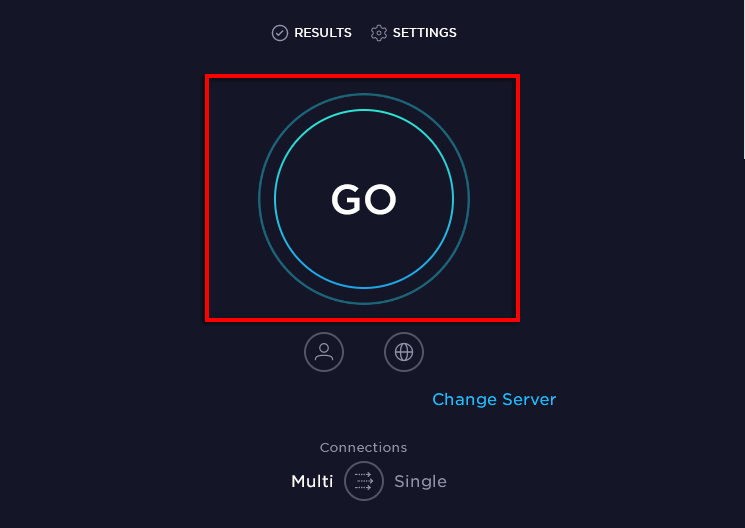

Если она ниже рекомендуемой скорости подключения, это может быть причиной ваших проблем.
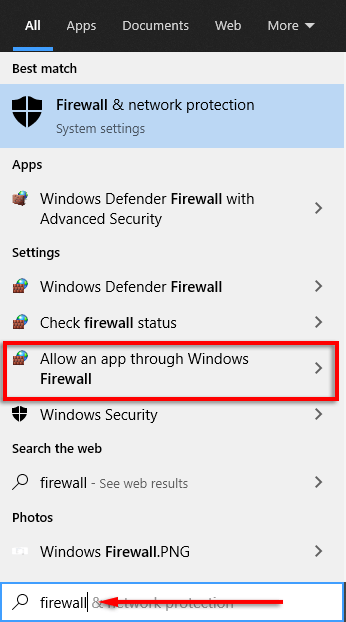
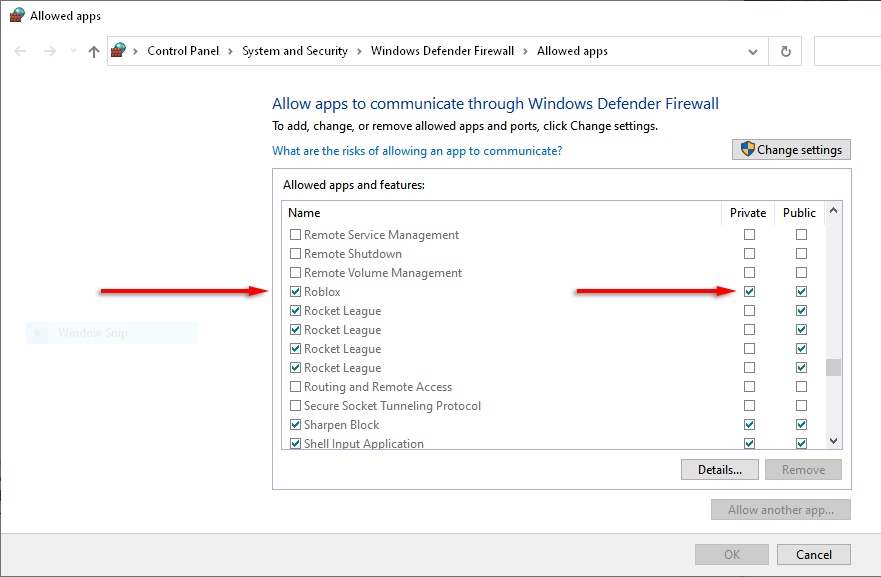
Проверьте свой брандмауэр
Иногда ваш брандмауэр может блокировать Roblox. Чтобы противодействовать этому, убедитесь, что Roblox не заблокирован.


Проверьте, не работают ли серверы Roblox
Есть несколько веб-сайтов, которые сообщают, отключены ли серверы Roblox. Два лучших варианта: Статус Roblox в Твиттере и Детектор вниз. Они основаны на отчетах пользователей и не связаны с Roblox.
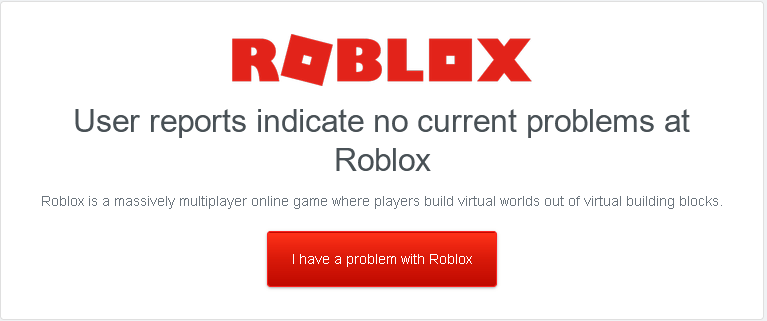
Если у вас возникли проблемы, посетите эти веб-сайты и посмотрите, не сообщают ли другие пользователи о проблемах с подключением. Если это так, возможно, серверы Roblox испытывают трудности.
Проверьте, плохая ли это карта / место
Некоторые карты / места на Roblox плохо сделаны или имеют внутренние ошибки кода. Как правило, появление вашего аватара означает, что карта загружена. Если есть проблемы с картой, они могут быть присущи самой карте и не имеют никакого отношения к вашему подключению. Все, что вы можете сделать, это сообщить производителю и надеяться, что проблема будет решена на его стороне.
Очистить данные Roblox
Если вы играете на устройстве Android, временные файлы могут иногда быть повреждены. Чтобы очистить эти данные:
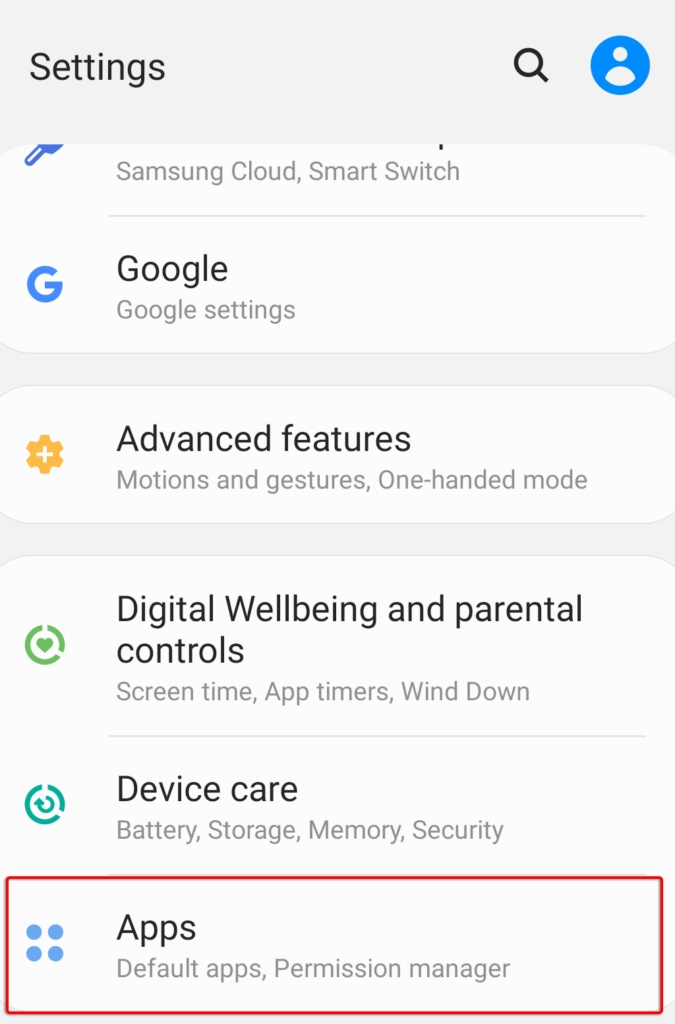


Переустановите Roblox
Если проблемы с подключением особенно постоянны, последний вариант — переустановить игру. Убедитесь, что Roblox закрыт на вашем устройстве, затем удалите и переустановите его.
Примечание. Перед повторной установкой убедитесь, что вы правильно удалили Roblox. Вот как для Windows и Mac.
Если ничего не работает
Если ничего из вышеперечисленного не решает ваши проблемы с Roblox, не работающим или не подключающимся, возможно, вам придется свяжитесь с их службой поддержки. Они помогут вам устранить любые потенциальные причины ошибки подключения и, надеюсь, вернут вас в игру в кратчайшие сроки.
Если эта статья помогла или вы знаете об исправлении, которого мы не перечислили, сообщите нам об этом в комментариях ниже!
Roblox не будет работать в Google Chrome? Вот как это исправить
По состоянию на 2017 год Roblox, платформа для создания игр, которая позволяет игрокам создавать свои собственные игры с использованием Roblox Studio, имела базу из 64 миллионов активных игроков в месяц.
Чтобы использовать Roblox, важно, чтобы все было актуально, но некоторые из симптомов, которые вы можете заметить, когда Roblox не работает в Google Chrome, включают в себя Roblox, не найденный вашим браузером, или бесконечный цикл установки, или даже сбой когда вы пытаетесь открыть место или подключиться к онлайн-игре.
Это происходит из-за повреждения временных файлов или из-за того, что ваш брандмауэр не позволяет запускать Roblox или даже из-за запуска другой программы во время установки. Другие случаи показывают, что это происходит, когда другие файлы Roblox повреждаются.
Чтобы решить проблему, Roblox не будет работать над проблемой Google Chrome, попробуйте каждое из приведенных ниже решений и посмотрите, какое из них подходит вам.
ИСПРАВЛЕНИЕ: Roblox не будет работать на Google Chrome
1. Общее устранение неисправностей
Перезагрузите компьютер и попробуйте снова играть. Иногда это решает, Roblox не будет работать над проблемами Google Chrome быстрее или связанных с ними проблем.
2. Закройте приложение и снова откройте его
3. Перезагрузите ваше устройство
4. Убедитесь, что дата и время правильные
5. Сбросьте настройки интернета для Windows
Если вы обнаружите, что Roblox не работает в Google Chrome, сбросьте настройки Интернета на своем компьютере, поскольку это устраняет многие проблемы даже для игроков, использующих Internet Explorer или Firefox. Сделать это:

После сброса закройте Google Chrome, чтобы изменения вступили в силу, затем вернитесь к своему веб-браузеру.
6. Очистите ваши временные файлы Интернета
Важным шагом в любом процессе удаления или переустановки является очистка временных интернет-файлов вашего браузера, чтобы помочь с любыми проблемами повреждения, которые могли возникнуть.
7. Проверьте ваш брандмауэр
Интернет-безопасность и антивирусное программное обеспечение могут пытаться контролировать, какие программы могут выходить в Интернет. Часто эти программы дают сбой с точки зрения осторожности, и по умолчанию ни одна из программ не имеет доступа.Чтобы пропустить Roblox через любые блокировки, сделайте это:
Брандмауэр/Программы безопасности
Антивирус
Ваш антивирус или вредоносное ПО может работать в фоновом режиме и действовать как чрезмерно осторожный брандмауэр, что предотвращает важную связь между Roblox/Roblox Studio и связанными серверами. Чтобы это исправить, обновите антивирус или добавьте Roblox в белый список.
В некоторых случаях Roblox помечается антивирусом как проблема, но учтите, что он не содержит вирусов и не содержит вредоносных программ. Это происходит потому, что иногда антивирус неправильно маркирует программы, что называется ложноположительным. Чтобы решить эту проблему, сделайте следующее:
– СВЯЗАННО: ИСПРАВЛЕНИЕ: антивирус, блокирующий Roblox в Windows
Маршрутизаторы
Roblox не обязан использовать определенные порты для исходящих данных, но он сканирует, чтобы найти любой свободный порт на вашей машине. Если ваш маршрутизатор блокирует UDP-пакеты на любом порту, Roblox не будет работать в Google Chrome. Порты для Roblox выбираются и назначаются для каждой игры динамически.
Обратитесь к руководству по маршрутизатору, чтобы узнать, как разблокировать его, и, если вы используете модем DSL, который блокирует порты, обратитесь к своему интернет-провайдеру за инструкциями, как это сделать.
8. Переустановите Roblox
Иногда вы не сможете решить проблему с Roblox, которая не будет работать с Google Chrome, кроме как переустановить ее. Для этого сначала сбросьте настройки Интернета для вашего браузера, как описано в приведенном выше решении, а затем переустановите Roblox.
Чтобы переустановить Roblox, который перезапишет копию программы на вашем компьютере, и заменит все удаленные или поврежденные файлы, убедитесь, что все программы закрыты, затем переустановите и перезагрузите компьютер после удаления, прежде чем вы фактически переустановите.
Вот как можно переустановить:
Игрок Roblox
Roblox Studio
Если у вас возникли проблемы во время переустановки, удалите временные файлы Интернета, так как это поможет устранить любые проблемы с коррупцией, которые могли возникнуть.
– СВЯЗАННО: Как исправить проблемы с игровым видеорегистратором в Windows 10
9. Переустановите приложение
Плагин Roblox Launcher
Если Roblox не может запуститься или выдает приглашение загрузить Roblox, даже если он уже установлен. Вы должны проверить, разрешен ли плагин Roblox в выбранном вами браузере. Сделать это:
Примечание: Chrome больше не поддерживает плагины начиная с версии 42, поэтому они работают только в старых версиях Chrome.
Удалось ли вам решить, что Roblox не будет работать в Google Chrome, используя приведенные здесь решения? Дайте нам знать в комментариях ниже.
[Решено] Roblox не работает на ПК (советы на 2021 год)
Попробуйте эти исправления
Возможно, вам не нужно пробовать их все. Просто двигайтесь вниз, пока не найдете ту, которая принесет вам удачу.
Исправление 1. Проверьте, не проблема ли это сервера
Если все системы Roblox работают, вы можете продолжить, используя следующие исправления, чтобы отследить свою проблему.
Исправление 2: перезагрузите сеть
После того, как вы снова подключитесь к Интернету, проверьте, правильно ли работает Roblox сейчас.
Если перезагрузка сети не работает, попробуйте следующее исправление.
Исправление 3: попробуйте другой браузер
Если смена браузеров не приносит вам удачи, просто попробуйте следующий метод.
Исправление 4. Обновите драйверы устройств
Производители обеспечивают постоянную поддержку своих продуктов в виде обновлений драйверов. А иногда вам могут потребоваться последние или дополнительные драйверы для разблокировки определенных функций вашего оборудования.
Есть два основных способа обновить драйвер: вручную или автоматически.
Вариант 1. Обновите драйверы вручную
Для этого может потребоваться определенный уровень компьютерных знаний. Если вы знакомы с компьютерным оборудованием, вы можете попробовать обновить драйверы вручную.
Вам необходимо посетить веб-сайты производителей оборудования и найти свою модель. Затем вам необходимо загрузить последние установщики правильных драйверов, совместимых с вашей операционной системой. После загрузки откройте установщики и следуйте инструкциям на экране, чтобы продолжить.
Вариант 2. Обновите драйверы автоматически (рекомендуется)
После обновления ваши драйверы, перезагрузите компьютер и посмотрите, работает ли сейчас Roblox.
Если это решение не помогает, вы можете перейти к следующему ниже.
Исправление 5. Установите все обновления Windows
Обновления Windows включают исправления безопасности и периодические обновления функций. Постоянное обновление вашей системы может помочь вам избежать множества странных сбоев. Если вы никогда не удосужились устанавливать обновления системы, обязательно сделайте это сейчас.
А вот как вручную установить обновления системы в Windows 10, 8 или 7:
Windows 10
Windows 8
Windows 7
После установки всех обновлений системы перезагрузите компьютер и проверьте, работает ли Roblox.
Если этот метод не решает вашу проблему, вы можете попробовать следующее.
Исправление 6. Выполните чистую загрузку
Вот как выполнить чистую загрузку:
Если это решение не исправляет ваш Roblox, обратите внимание на следующее.
Исправление 7. Используйте VPN
Когда дело доходит до устранения неполадок в сети, VPN может быть самым надежным решением. Платный VPN-сервис гарантирует круглосуточный безопасный доступ с малой задержкой, не беспокоясь о том, какие порты должны быть открыты на вашем маршрутизаторе или нужно ли вам выключить антивирус. Если вы испробовали все вышеперечисленные методы, но ни один из них не помог, попробуйте VPN. Но учтите, что мы не рекомендуем использовать бесплатные VPN, поскольку они обычно упакованы и опасны.
И для справки, вот несколько широко известных провайдеров:
Итак, это исправления вашей проблемы с Roblox, которая не работает. Надеюсь, вы решили проблему и теперь можете пользоваться Roblox без ошибок. Если у вас есть идеи или вопросы, сообщите нам в разделе комментариев, и мы свяжемся с вами как можно скорее.



