
Не работает Wi-Fi на роутере Ростелеком: что делать и куда податься?
Привет! В нашем чате пару раз в день да всплывает сообщение, что не работает Wi-Fi Ростелекома. И каждый раз приходится определять, что же там именно не работает да почему. Одно дело, если действительно не работает сама Wi-Fi сеть, другое – когда у человека вышибло автомат в электрощитке подъезда. Короче говоря, эта статья будет посвящена полной диагностике проблемы под все случай жизни.
Внимание! Читайте сверху вниз – ищите свою проблему и выполняйте рекомендации. Если к концу статьи проблема все равно не будет решена, можете рассказать свою историю очень подробно в комментариях.
Диагностика – Что именно не работает?
Попробуйте найти свою ситуацию здесь:
Т.е. векторов проблем много, а возможных причин еще больше. Попытайтесь максимально точно найти свою ситуацию, чтобы грамотно подойти к поиску причины. Не сделаете – тогда самостоятельно решить проблему вряд ли получится, если только не методом тыка.
Общее действие – перезагрузка
В любой непонятной ситуации делаем перезагрузку. Для сети важно ее выполнить грамотно. По шагам без отклонений и самовольства:
Такая полная перезагрузка очень часто помогает. Рекомендую провести ее. По моему опыту более 95% всех обращавшихся сразу же пропадали довольными.
Общее действие – звоним провайдеру
Без шуток. Не знаю, что у вас там от Ростелекома – интернет, ТВ, роутер или все это вместе. Но если случилась проблема, и вы смогли попасть на этот сайт – просто позвоните в Ростелеком (мы – не они, не путаем). У самого Ростелеком, есть опыт настройки всего и вся, но после перезагрузки регулярно звоню им – и помогает же. Примерные ситуации:
Звоните, не забываете поздороваться, и прям так в лоб и говорите: «Не работает Wi-Fi на роутере Ростелеком». Все! Считайте уже все исправлено.
Не работает Wi-Fi – везде
То есть в этом примере интернет работает на компьютере, подключенном по проводу, а вот на беспроводных устройствах его нет. Что могло случиться, а главное, что делать?
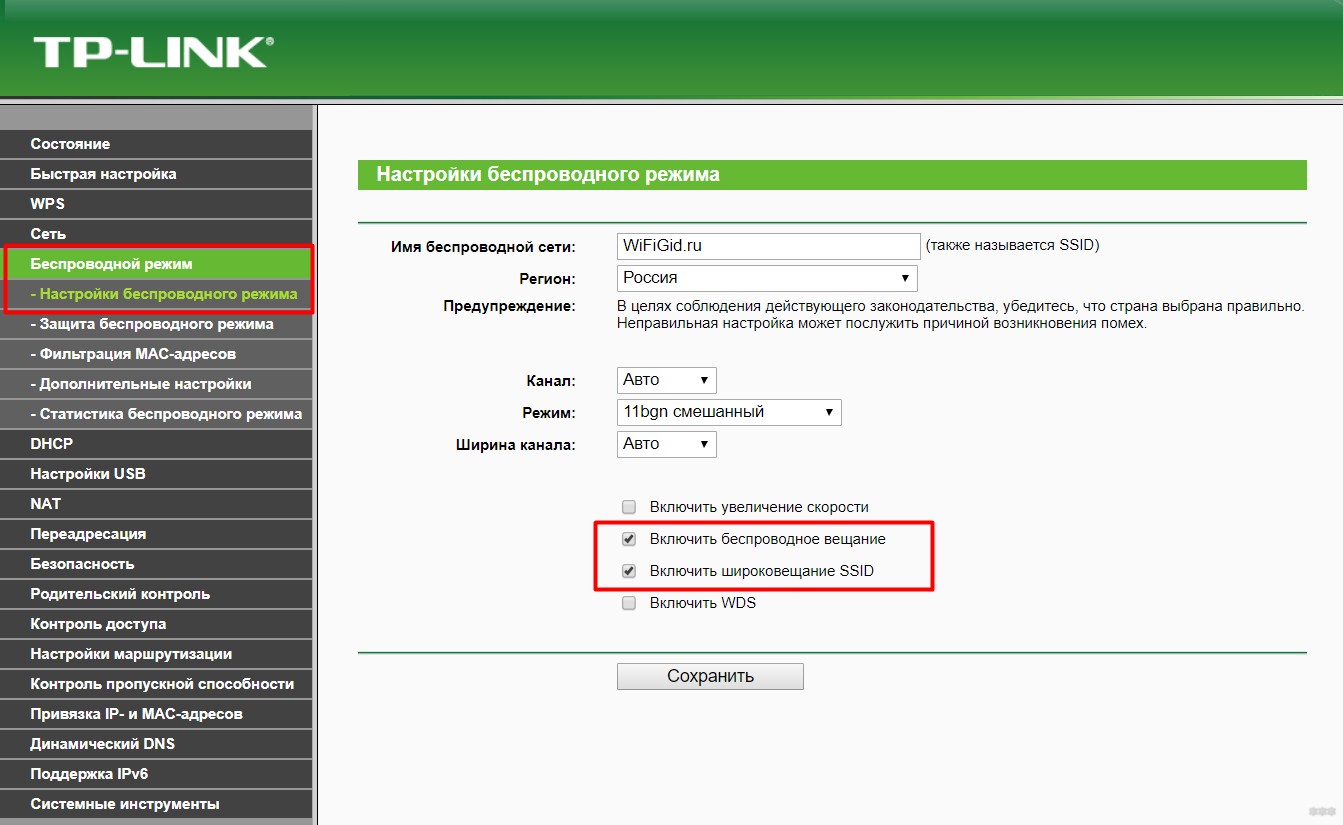
Не знаете, как войти в настройки роутера? К сожалению, Ростелеком – это крупный провайдер связи, а не модель маршрутизатора. Т.е. узнайте сначала конкретную модель своей «коробочки» (TP-Link и D-Link – это тоже не модель, в названии модели есть цифры). После вбейте ее в поиск на нашем сайте и найдете все актуальные инструкции по настройке, там же будет и про вход.
В моем случае все включено. А теперь нужно понять, что значит «не работает». Серьезно. Понятий у людей может быть под этим словом очень много:
Не работает Wi-Fi – на конкретном устройстве
Т.е. эта ситуация, когда везде и все работает, а именно на вашем условном телефоне ни в какую. Снова пробежимся по предыдущей диагностике, но уже в применении к единичной поломке.
Другие проблемы
Бывают и другие странные проблемы, которые проще описать здесь одним скопом:
Замерить скорость своего интернета можно ЗДЕСЬ. Щелкаем все кнопки (по очереди, не надо запускать одновременно все тесты), выбираем максимальный результат (обычно чем ниже, тем точнее, сверху могут быть ошибки в большую и меньшую скорости).
Вот и все. Удивились, что тут нет кнопки «Исправить мою ошибку»? Ничего удивительного. Причин может быть очень много, и чтобы раскрыть каждую, нужно написать отдельную большую статью (что мы уже и сделали в других наших статьях по каждой причине). Ростелеком конкретно здесь не является чем-то особенным – подобное случается и у других провайдеров, и их проблемы решаются так же. Единственное отличие – разные номера телефонов (не выкладываем здесь, ищите в поиске, т.к. они могут обновляться).
На этом закончу статью. Ваш мегакрутой портал WiFiGid и его постоянный автор Ботан. Удачного разрешения проблемы, а я почти всегда на связи (когда не ем и не сплю)!
Не работает вай-фай Ростелеком — что делать в таких ситуациях
Домашние беспроводные точки доступа могут работать со сбоями, которые связаны с программными и аппаратными поломками. Некоторые неисправности можно устранить самостоятельно, не прибегая к помощи специалистов. Также часто проблемы с сетью возникают по вине провайдера, который может проводить технические работы на серверах. По данным причинам падает скорость интернет-соединения, подключаемые устройства плохо ловят сигнал маршрутизатора, а пользователи не могут получить доступ в Глобальную сеть. Обладатели беспроводных модемов от «Ростелеком» нередко сталкиваются со сбоями в работе аппарата. Поэтому у пользователей часто возникает вопрос, почему не работает Wi-Fi на роутере «Ростелеком». В первую очередь нужно понять, почему произошли неполадки.
Почему не работает вай-фай «Ростелеком»
Если не работает вай-фай на «Ростелеком», причин тому может быть множество
Причины, по которым не работает «Ростелеком» Router, могут быть самые разные: проблемы со стороны провайдера, а также серьезные аппаратные сбои. В некоторых случаях происходят ошибки программного обеспечения маршрутизатора (прошивки). Выделяют следующие наиболее часто встречающиеся причины, по которым устройство не раздает Wi-Fi:
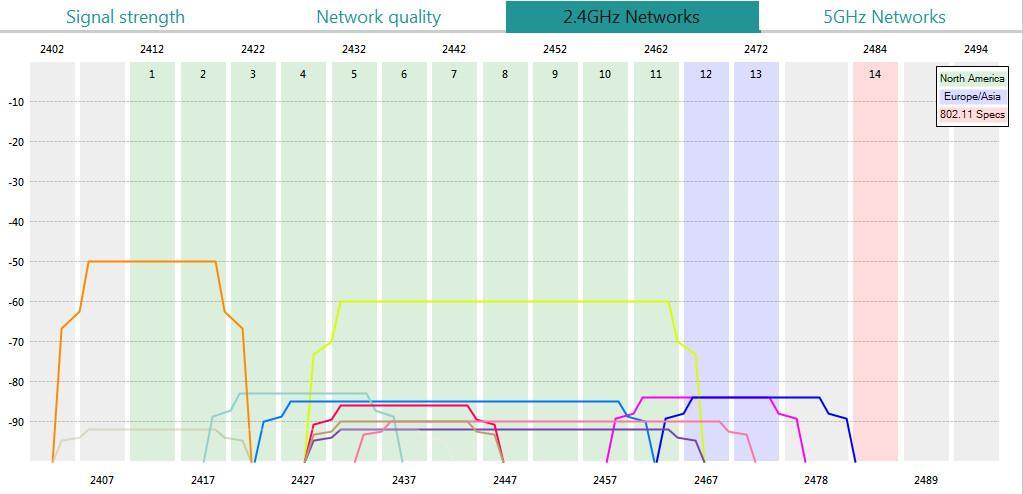
Сетевая карта, где на 1 канале работает сразу несколько устройств
Что делать, если не работает Wi-Fi роутер «Ростелеком»
Если не работает вай-фай «Ростелеком», то в первую очередь нужно попытаться перезагрузить аппарат:
Обратите внимание! После этого на модеме заработает индикация, должны загореться все светодиоды и потом вновь погаснуть. При правильной работе загорится индикатор питания, а также будет мигать пиктограмма приема и передачи сигнала.
Вторым вариантом решения проблемы является сброс модема до заводских настроек. После этого потребуется заново все настроить в панели управления:
Проверка параметров точки доступа через веб-интерфейс:
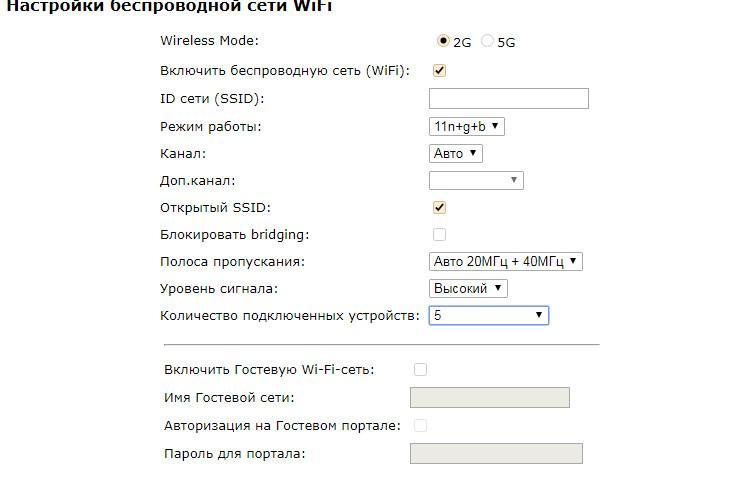
Правильная настройка роутера «Ростелеком»
Важно! Данные настройки являются стандартными для роутера от «Ростелеком».
Еще одним способом проверки работоспособности роутера является отключение кабеля LAN и подключение его к компьютеру:
Решение проблемы с низкой скоростью передачи данных через «Ростелеком»
Если наблюдаются проблемы с падением скорости интернет-соединения, то причина скрывается в сбросе настроек узла DHCP. Возникают неполадки из-за того, что был выполнен некорректный сброс параметров или произошел сбой во время обновления прошивки. Чтобы устранить ошибку, нужно делать следующее:
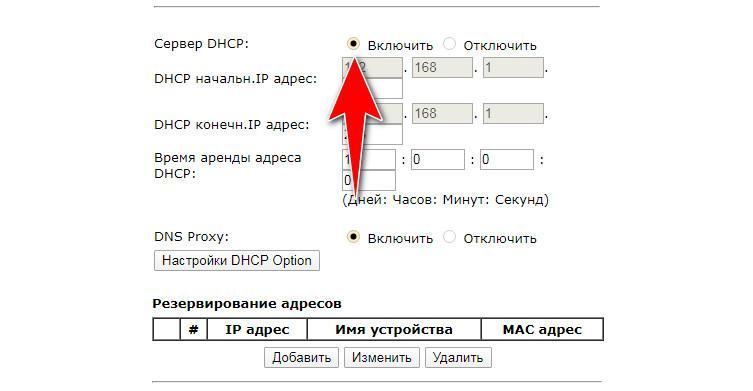
Обратите внимание! В большинстве случаев низкая скорость связана с тем, что на одном канале работает сразу несколько модемов. Необходимо посмотреть карту покрытия (она присутствует в настройках роутера) и выбрать тот канал, где в данный момент находится наименьшее количество работающих беспроводных маршрутизаторов.
Если проблему не удается решить самостоятельно, то лучше всего позвонить в службу технической поддержки клиентов.
Проблемы совместимости с роутером «Ростелеком»
Иногда проблемы в работе беспроводной точки доступа связаны с тем, что выбранное устройство несовместимо с технологиями подключения Wi-Fi от «Ростелеком». Такая ситуация характерна в том случае, если пользователь отказывается от фирменного модема компании и приобретает адаптер самостоятельно.
Есть несколько критериев, по которым роутер подходит для «Ростелекома»:
Важно! Если устройство другой фирмы, то оно несовместимо с технологиями подключения «Ростелеком». Сеть будет постоянно обрываться, а сигнал может пропасть полностью. В данной ситуации поможет только покупка нового модема. Для уточнения информации по совместимости маршрутизаторов лучше всего звонить провайдеру.
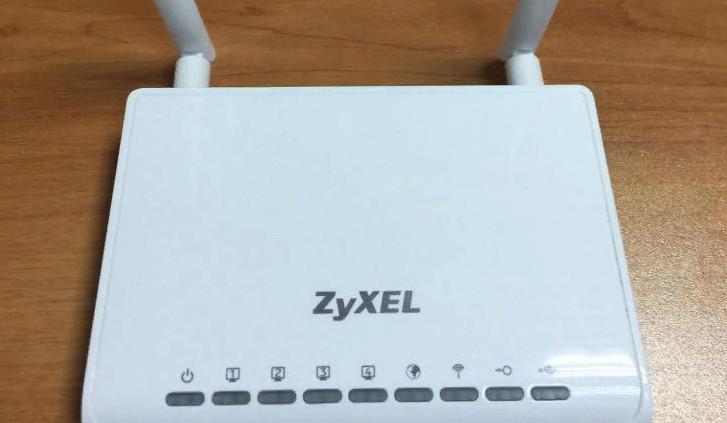
Если не работает вай-фай на роутере от компании «Ростелеком», то проблема чаще всего возникает из-за неправильных настроек. Если пропадает сигнал или скорость передачи данных низкая, то скорее всего отключен узел DHCP. Если проблему не удается решить самостоятельно, лучше всего связаться со службой технической поддержки.
Проблемы в работе роутера Ростелеком: причины и решение

Существует огромное количество причин, из-за которых перестает работать Wi-Fi соединение. Подобные неполадки встречаются не только на роутерах РосТелекома. Ниже представлен список наиболее распространенных шагов для решения этих проблем. А если точнее, то рассмотрены следующие вопросы:
Когда жалуются на неисправную работу роутера, то не сразу можно понять, в чем именно дело. Возможно, девайс не видит Wi-Fi, сеть не появляется, либо же Wi-Fi есть, а интернета нет. К сети подключиться можно, но веб-сайты открыть не получается. Вероятно, на ПК это ошибка «Без доступа к интернету». Обычно для решения этой проблемы достаточно проверить настройки Wi-Fi на самом устройстве.
«Роутер не подключается к интернету- что делать?» – еще один популярный вопрос. Это неполадки с подключением к провайдеру, из-за которых отсутствует доступ к интернету.
Роутер не раздает Wi-Fi сигнал: в чем причина?
Итак, представим, что вы включили роутер, а Wi-Fi сети нет. Возникает подобная проблема не очень часто. Ниже вы сможете узнать почему это случается и что делать.
Вышеперечисленные советы применимы ко всем устройствам. Вне зависимости от марки вашего роутера, найдите в меню настройки Wi-Fi, и убедитесь включен ли беспроводной модуль.
Если роутер не раздает интернет: Wi-Fi есть, но нет интернета
Обычно проблема кроется в неправильно подключенном проводе или в некорректных настройках. В результате не происходит подключение к провайдеру, из-за чего отсутствует соединение с интернетом. Поэтому роутер не может раздать интернет, ведь у него не получается к нему подключиться.
К Wi-Fi получится подключиться, но интернета не будет. На ПК будет статус «Без доступа к интернету», или «Ограниченно». А на других девайсах просто не запустятся веб-сайты или не откроются мобильные приложения, которым нужен интернет.
Что делать?
Это может показаться очевидным, но многие забывают проверить наиболее простое решение, прежде чем переходить к более сложным. Кто-то мог случайно натянуть кабель или задеть его ногой, в результате чего он мог отсоединиться. Нужно проверить все кабели и убедиться, что они надежно подключены.
Сначала нужно проверить, нормально ли к роутеру подключен кабель от интернет-провайдера (в WAN разъем). Проверьте каждый конец кабеля и убедитесь, что он нигде не отходит и не болтается.
Убедитесь, что SSID и ключ безопасности указаны верно
Если в списке беспроводных подключений доступны разные беспроводные сети, проверьте, что вы подключаетесь к нужному SSID и ввели подходящий пароль. Если вы пытаетесь подключиться к роутеру соседей или вводите неправильный пароль, компьютер или другое устройство не сможет подключиться к сети.
Попробуйте перезапустить устройство
Перезагрузить пробовали? Удивительно, но такое простое действие – решение многих сетевых проблем! Независимо от того, не загружаются ли веб-сайты, прерываются соединения или ваша беспроводная связь выходит из строя, вы можете просто попробовать включить и выключить роутер.
Многим роутерам время от времени требуется перезагрузка для нормальной работы. Процесс перезагрузки на устройствах Ростелекома – выключите роутер, подождите несколько секунд, а затем снова включите его. Подождите пять минут, пока роутер повторно подключится к Интернету. Если ничего не изменилось, то перезагрузите устройство.
Проверьте роутер на перегрев
Как и любое другое электронное устройство, роутеры могут стать жертвой перегрева. Проверьте температуру роутера. Если он кажется очень горячим, убедитесь, что в него поступает достаточно воздуха. Если вентиляционные отверстия заблокированы или роутер находится в жарком месте, например, на верхней части компьютера, который нагревается, перегрев может стать причиной проблем с работой роутера.
Проверьте IP-адрес
Можно подключиться к беспроводному маршрутизатору и при этом не подключиться к интернету. Это случается, когда возникают неполадки с подключением роутера к провайдеру, поэтому он будет работать в сети, но не будет иметь общедоступного IP-адреса, поскольку нет подключения к интернету. Логично, что у вас не получится отправлять или запрашивать данные через сеть.
Войдите в настройки роутера и перейдите в «Статус», чтобы проверить, действителен ли IP-адрес. Если в статусе указано «Выкл.» а для IP-адреса нет цифр, то роутер не получает IP-адрес от провайдера.
Можно получить новый IP-адрес, используя кнопку «Обновить». Или позвонить в техподдержку провайдера.
Проверьте проблемы с драйверами
Проблемы с драйверами беспроводной связи — еще одна причина, по которой возникают неполадки с Wi-Fi.
Отключите брандмауэры
Наличие на компьютере более одного программного брандмауэра может вызвать множество проблем с сетевым подключением. Чтобы проверить, что проблема не в этом, рекомендуется временно отключить все брандмауэры. Нужно отключить брандмауэр Windows или любой брандмауэр, поставляемый с программами безопасности.
Попробуйте переставить Роутер
Если возникли неполадки с сигналом Wi-Fi измените положение роутера. Убедитесь, что ничто не блокирует беспроводной сигнал, особенно крупные металлические предметы или устройства, которые могут создавать помехи (к примеру, микроволновая печь).
Обратитесь в службу поддержки Ростелекома
Как и в любом процессе устранения неполадок, существует практически бесконечное количество вещей, которые могут пойти не так. Ваш роутер может быть в порядке, но проблемы могут быть на стороне провайдера. Это может быть связано с обрывом кабелей, сбоями в обслуживании или чем-то еще, на что вы не можете повлиять. Если ни один из этих шагов по устранению неполадок не решит проблему, вам потребуется техническая поддержка от вашего интернет-провайдера. Обратитесь в службу поддержки Ростелекома и узнайте причину неполадок. Позвонить в службу поддержки Ростелекома можно по номеру: 88007071212
Проверьте исправность оборудования
Если после выполнения всех предыдущих предложений вы все еще не смогли наладить работу Wi-Fi-соединения, значит, нужно осмотреть роутер и кабель. Никаких повреждений на проводе быть не должно, штекеры не должны болтаться.
Воспользуйтесь гарантийным обслуживанием
Если вы прочитали всю эту статью, и не смогли решить проблему, то можно заменить роутер! Гарантийное обслуживание бесплатное. В случае неисправностей заменить можно любое оборудование под торговой маркой Ростелеком.
Можно воспользоваться гарантийным обслуживанием и заменить роутер:
Специалисты Ростелекома проведут предварительную диагностику и заберут нерабочее устройство. После этого можно будет получить новый роутер.
Замена оборудования происходит как на дому, так и в филиалах Ростелекома. Найти ближайший отдел продаж и обслуживания в своем городе вы можете на сайте RT.RU. Также можно обратиться в сервисную службу Ростелекома по телефону 8 800 100 0 800.
Что делать при негарантийных поломках роутера
Для всех устройств, купленных или арендованных у Ростелекома можно подключить услугу «Гарантия Плюс». Это дополнение к основной гарантии. Стоимость этой услуги начинается от 30 рублей.
С услугой «Гарантия Плюс» доступна замена оборудования даже в тех случаях, которые не относятся к гарантийным. А если точнее, то речь идет о механических повреждениях, перепадах напряжения сети, заливе, пожаре, попадании внутрь оборудования насекомых и т.Д.
Частые проблемы с маршрутизаторами от Ростелеком
В салонах провайдера Ростелеком, абоненты могут приобрести модем от различных популярных производителей для подключения интернета через ADSL, Ethernet или оптоволоконную линию. Как и любые другие цифровые устройства, сетевое оборудование может сбоить и работать неправильно. В данной статье описываются наиболее частые причины, почему на роутере, купленном в офисе Ростелеком, не горит лампочка (или несколько), что свидетельствует о неправильной работе устройства.
Перед попытками разобраться в причинах проблемы, убедитесь в том, что модем действительно не работает. Если у вас есть интернет и исправно функционирует домашняя сеть, но просто не горит какая-то лампочка – возможно, в ней просто перегорел светодиод. В этом случае вы можете оставить все как есть или обратиться к мастеру, чтобы заменить данный индикатор.
Далее в статье описаны различные способы продиагностировать и исправить проблемы, в результате которых не работает какая-либо из функций в роутере.
Обзор индикаторов
Перед описанием методов решения проблем необходимо уточнить, какая лампочка в роутере за что отвечает:
Самую необходимую для абонентов Ростелеком информацию сообщают WAN и LAN-индикаторы. Именно с их помощью вы можете узнать о наличии подключения к интернету и работе вашей домашней сети.
Проблемы на линии провайдера
Если лампочка WAN внезапно перестала светиться – возможно, возникла авария на линии, соединяющей вас с серверами Ростелеком. Позвоните в техническую поддержку абонентов и оставьте заявку оператору. Если в данный момент проводятся плановые техработы – вам сообщат об этом и укажут приблизительное время окончания. Тем пользователям, которые не знают, как связаться с техподдержкой по телефону, рекомендуется ознакомиться с данной статьей.
Неполадки в работе домашней сети
Если на вашем роутере перестал светиться один из светодиодов, подписанный как LAN – значит, источник проблем находится у вас дома. Скорее всего, отошел контакт на соединяющем устройства патчкорде. Попробуйте вытащить его и воткнуть в другой свободный порт.
Также стоит осмотреть саму проводку на наличие физических повреждений. Кабель мог быть поврежден неаккуратными действиями, например, передавлен ножкой стула. Также его могли перегрызть или порвать домашние питомцы. Попробуйте заменить патчкорд на другой, если таковой имеется.
Перезагрузка устройства
Также ваш домашний модем может сбоить, что приводит к некорректной работе. Маршрутизаторы очень уязвимы к резким перепадам напряжения. Некоторые важные процессы и службы могут зависать, в результате чего устройство частично или полностью перестает выполнять свои функции.
В этом случае пользователям могут попробовать перегрузить свой модем. Это можно сделать с помощью специального веб-интерфейса, подключившись к нему через браузер или просто отключить маршрутизатор от питания на несколько секунд. После перезагрузки все выполняемые внутри устройства процессы будут запущены вновь. Если какой-то из них работал неверно в результате системного сбоя – данная ошибка будет устранена.
Сброс конфигураций и перепрошивка
Если перезапуск роутера не помогает – попробуйте подключить компьютер к интернет-кабелю напрямую. Если он «увидит» сеть – ваш модем точно вышел из строя. В этом случае перед приобретением нового сетевого оборудования пользователи могут попробовать сбросить конфигурации устройства до заводских и попробовать настроить его заново. В некоторых случаях это устраняет зависания, и модем начинает функционировать в прежнем режиме.
Чтобы сбросить настройки маршрутизатора, вам необходимо зажать специальную кнопку Reset на устройстве. Как правило, эта кнопка сильно углублена в корпус, как что добраться до нее можно только с помощью тонких предметов, например, игры или спички.
Если повторная настройка параметров роутера также не привела к ожидаемому эффекту – последним шансом будет перепрошивка. Переустановить операционную систему маршрутизатора можно самостоятельно, воспользовавшись многочисленными руководствами в интернете. Если вы не уверены в своих силах, можете воспользоваться услугами специалиста-настройщика от Ростелеком.
Вай-фай-роутер «Ростелекома» не работает: причины
Роутеры приобретаются для организации кабельных и беспроводных сетей. Домашние локальные «сетки» способны объединять большое количество «юзеров», связанных с интернетом посредством технологии Wi-Fi.

Вопросы, почему пропадает связь, или «вай-фай» «Ростелекома» не работает, возникают у пользователей довольно часто. Для ответа на него рассмотрим распространенные причины этой проблемы. Дадим рекомендации по их устранению самостоятельно, не обращаясь в службу технической поддержки «Ростелекома».
Причины отказа «вай-фая» провайдера «Ростелекома»
Причинами, по которым wi-fi перестает работать, оказываются случайные сбои в работе цифрового оборудования потребителя. При этом нарушаются настройки, произведенные при первоначальной установке.
Низкая скорость передачи данных
Если затягивается процесс подключения, — это часто возникающая ситуация. Система в этом случае находится в статусе получения IP-адреса. Такое поведение маршрутизатора указывает на отключенный DHCP-сервер в его настройках. Возможно, он некорректно работает. Заходим в раздел LAN интерфейса и проверяем установку отметки в клетке включения сервера. Некоторые роутеры, например, D-Link DIR-300, в расширенных настройках имеют отдельный пункт DHCP.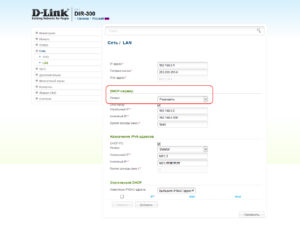
Нестабильная работа DNS-серверов при автоматическом получении их адресов бывает причиной того, что скорость соединения низкая. Для решения задачи назначаем вручную в свойствах протокола TCP/IP версии 4 ноутбука адрес публичного сервера. Для Google прописываем 8.8.8.8 и сохраняем введенное значение адреса. Режим получения IP остается при этом автоматическим.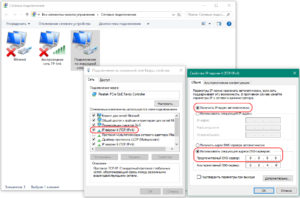
К снижению скорости от «Ростелекома» иногда приводит перегруженность канала, выбранного роутером в режиме «Авто». Эта причина носит случайный характер и зависит от количества работающих рядом источников wi-fi-сигналов на одном канале. 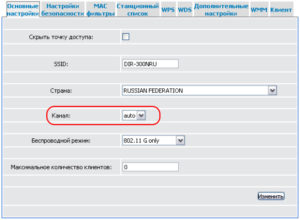 Опытным путем удается выбрать тот, на котором домашняя сеть способна работать с наименьшим уровнем помех. Введенные данные сохраняем.
Wi-Fi также может работать с низкой скоростью из-за малой мощности роутера «Ростелекома». Это проявляется при загрузке торрентов из интернета, использовании игрового режима, требующего повышенной скорости.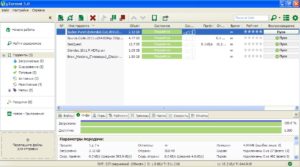 Иногда в сети одновременно работает большое количество абонентов, с которым маршрутизатор с малой нагрузочной способностью не справляется.
Решаем проблему самостоятельно
В случае когда перестает работать wi-fi «Ростелекома», пользователю рекомендуется проверить соединение с провайдером интернета.
 Возможно, причина кроется в несвоевременной оплате услуг или проведении ремонтных работ на кабельных линиях связи.
Телефонный звонок в службу технической поддержки не помешает. Убедившись в отсутствии неисправностей со стороны провайдера «Ростелеком», предстоит наметить план мероприятий. Для того чтобы самостоятельно обнаружить причину проблемы, надо разработать алгоритм действий для ее поиска.
Алгоритм действий
Если перестал работать «вай-фай» на роутере «Ростелекома», намеченная последовательность шагов следующая:
Созданный алгоритм определяет очередность выполнения действий, после проведения которых не приходится возвращаться назад и повторять уже пройденный путь.
Если ничего не помогло
 После проведения манипуляций по условиям созданного алгоритма складывается следующая ситуация:
В первом случае приходится обращаться за помощью в службу технической поддержки «Ростелекома» или ремонтную мастерскую при отсутствии гарантии на изделия. Для повышения скорости соединения перейдите на другой тарифный план того же оператора или смените провайдера интернета, предварительно изучив отзывы.
Использование дополнительного роутера, способного работать в качестве репитера, дает возможность расширить зону устойчивого покрытия существующей сети, увеличить силу сигнала и скорость соединения там, где раньше прием был практически нереален.



