
Компьютерный форум
Здесь решают различные задачи сообща. Присоединяйтесь!
Проблема с установкой Virtual Audio Cable.
Модератор: Tim308
Проблема с установкой Virtual Audio Cable.
Сообщение SmonHit » 17 мар 2018, 10:27

Проблема с установкой Virtual Audio Cable.
Сообщение DesignerMix » 17 мар 2018, 23:10

Проблема с установкой Virtual Audio Cable.
Сообщение FreeLeman » 23 мар 2018, 00:08
Проблема с установкой Virtual Audio Cable.
Сообщение DesignerMix » 23 мар 2018, 08:49

Проблема с установкой Virtual Audio Cable.
Сообщение Hs8el61T » 01 апр 2018, 18:48
Создайте точку восстановления.
И сделайте скриншот раздела реестра HKEY_LOCAL_MACHINE\SYSTEM\CurrentControlSet\services\EuMusDesignVirtualAudioCableWdm
В командной строке от имени Администратора выполните:
sc stop «EuMusDesignVirtualAudioCableWdm»
sc config «EuMusDesignVirtualAudioCableWdm» start= disabled
Если результата не принесет положительного, выполните:
sc delete «EuMusDesignVirtualAudioCableWdm»
Проверьте установку.

Проблема с установкой Virtual Audio Cable.
Сообщение GruzzLV » 06 апр 2018, 15:19
Нет звука при использовании виртуального аудио кабеля
Аудио драйверы установленны, но нет звука
Добрый день. Прошу помочь с проблемов. 1) Вчёра переустановил Windows 7. 2) Поставил все.
Системные звуки есть, а аудио, видео звука нет
Здравствуйте! Ноутбук pavilion dv6-6050er. Системные звуки Windows 7 64 bit проигрывыются, а при.
Синий экран смерти при использовании виртуального роутера
Всем привет! Господа форумчане, прошу помочь разобраться в проблеме! Использую (не сочтите за.
Встроеное аудио Realtek ALC 883 нет звука, но пишет что разъём подключен
Здравствуйте. Двоюродный с 3 пенька наконец таки решил перебраться на новое железо. Решил взять.
Постоянный шум при записи с микрофона при использовании внешней usb аудио карты, как исправить?
Здравствуйте, купил 2 usb аудиокарты на базе чипа c-media 108 Пытался настроить их как на.
Задержки звука при использовании двойной буферизации
Пишу простую игрушку, где летят самолеты и нужно их сбить ракетой. Проблема встала с двойной.
Нет звука биоса и нет изображения при включении
Здравствуйте. Помогите с такой проблемой. GA-P55-US3L rev. 2.0 биос не трогал и не обновлял.
 Нет доступа к интернету при подключении кабеля напрямую, минуя роутер
В общем столкнулся с такой проблемой, уже длительное время сидел через локальный провод от роутера.
Экранирование межблочного аудио кабеля
Продолжение эпопеи с авто звуком:) Поставил в машину усилитель MTX tx2450. Всё отлично, звук супер.
Установка и настройка Virtual Audio Cable
Virtual Audio Cable – это утилита, которая позволяет заменить акустический кабель, соединяющий микрофон и динамик, виртуальным аналогом. Также она способна обеспечить передачу звука между разными программами. Если говорить о практическом применении, то VAC может быть полезен в следующих случаях:
При этом не важно, есть ли звуковая карта и какого она качества – программа имеет набор виртуальных инструментов, компенсирующих отсутствующие. Есть две версии программы – платная и бесплатная. К названию последней добавлена аббревиатура VB.
Настройка и работа с Virtual Audio Cable.
Установка VB Cable Virtual Audio Device
Программа VB Virtual Audio Cable требует предварительной настройки перед началом использования.
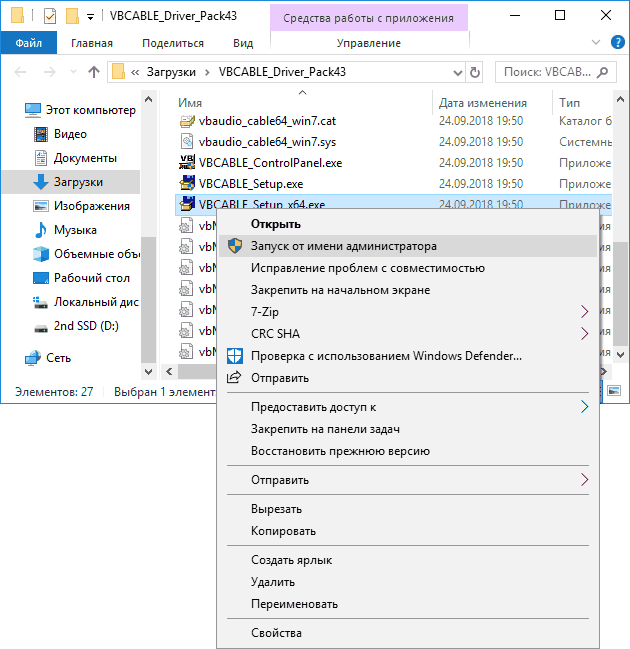
Настройка Virtual Audio Cable
Переходим к настройке программы:
С этого момента на кабель виртуального устройства будут поступать все звуки, которые воспроизводятся на ПК (например, при просмотре видео в «Ютубе»), а также через микрофон: недостаток такой настройки в том, что звук не выводится вовне, и вы ничего не услышите. Конечно же, VAC скачивают в тандеме с другими приложениями по обработке и записи звука: микшерами, эквалайзерами, аудиочиталками и т.д. и т.п. Именно при работе с ними можно уточнить настройки Virtual Audio Cable, потому что сам по себе он работает как драйвер или «посредник» между программами. Если VAC вам больше не нужен, он удаляется через «Панель управления», как обычное приложение.
Примеры использования VAC
Virtual Audio Cable – очень полезная программа, чтобы понять, как ею пользоваться, достаточно привести несколько примеров.
Не работает виртуальный аудиокабель. Установка и настройка Virtual Audio Cable
Назначение программы
Устройство и работа программы
В Windows 9x/Me VAC создает для каждого кабеля порт вывода DirectSound, доступный через соответствующие интерфейсы и работающий параллельно с обычным выводным портом (Wave Out). Ввиду несовершенства реализации подсистемы DirectSound в Windows отсутствует возможность корректно предотвратить эмуляцию Wave-устройств подсистемой, в связи с чем в списке устройств DirectSound одновременно присутствуют и «родные» устройства VAC, и эмулируемые. Разумеется, при работе следует выбирать «родные» порты, имеющие суффикс (DirectSound).
Поскольку VAC является цифровым кабелем, он передает на свой выход звуковые данные именно в том формате (сочетании частоты дискретизации, разрядности отсчета и количества каналов), в каком они получены от источника звука. Это означает, что пока один конец кабеля (порт In или Out) открыт в каком-либо формате, другой может быть открыт только в точно таком же формате. Преобразования форматов при передаче VAC не выполняет.
Таким образом, с помощью VAC можно соединить в цепочку несколько обычных звуковых программ, передавая звук от одной к другой в цифровом виде, без преобразования, при этом совершенно не теряя качества звука. Единственной проблемой здесь являются задержки, неминуемо возникающие из-за буферизации звуковых данных в каждой из программ. На качество звука это никак не влияет, но при наличии в цепочке более двух-трех программ затрудняет управление звуком в реальном времени.
Когда один из концов кабеля свободен (не имеет присоединенной программы), он ведет себя как обычный провод. Звук, выводимый в порт Out, теряется, а из порта In вводится абсолютная тишина.
Добывание, установка и удаление
Последующие версии VAC будет распространять другая компания, о чем я сообщу после достижения договоренности с нею на сайте моих программ (http://www.spider.nrcde.ru/music/software.html).
Для установки VAC необходимо вначале распаковать дистрибутивный архив в любой пустой каталог. Установка выполняется стандартными средствами системы из панели управления:
При успешной установке перезагрузки системы не потребуется и звуковые порты будут доступны сразу же.
Удаление программы также выполняется стандартными средствами через панель управления:
Удаляется драйвер также без перезагрузки.
Пример использования
Предположим, что в системе имеется один виртуальный кабель с портами Virtual Cable 1 In и Virtual Cable 1 Out. Необходимо записать результат работы некоей программы, которая не предлагает возможности выбора звукового устройства, а выводит звук исключительно на стандартное системное устройство (Wave Mapper).
По завершении работы рекомендуется вернуть реальному адаптеру статус стандартного системного устройства в панели Мультимедиа, иначе все звуки, отправляемые по кабелю, будут теряться, поскольку к выходу кабеля ничего не подключено.
Планы на будущее
Кроме того, VAC 3 будет снабжен программой визуальной настройки, отображающей и текущий формат звукового потока для каждого кабеля. Также в ближайших версиях планируется введение управления громкостью (volume control) и преобразования форматов.
Информация об очередных версиях будет размещена на сайте моих программ (
Захват на Encoder идёт с Line 2.
Задаём количество кабелей.

3.Перенаправляем микрофон на тот-же самый второй виртуальный кабель.
Wave in: Ваш микрофон
Wave out: Line 2
4.Выводим на колонки или наушники звук с первого виртуального кабеля.
Wave in: Line 1
Wave out: зависит от вашего устройства вывода.
Virtual Audio Cable программное обеспечение которое позволяет передавать аудио (волны) потоки между приложениями и / или устройствами. Virtual Audio Cable создаёт набор виртуальных звуковых устройств под названием «Виртуальный кабель”, каждый из которых состоит из пары сигналов устройств ввода / вывода. Любое приложение может отправлять аудио поток в выходной кабель, любое другое приложение не может получить этот поток из входной стороны. Все переводы осуществляются в цифровой форме, обеспечение звука без потери качества (bitperfect потоки).
Захват на Encoder идёт с Line 2.
Задаём количество кабелей.

Теперь по этапно (на схеме обозначено цифрами)
1.Вывод звука из системы на первый виртуальный кабель (всего их 2).
Здесь нам сможет помочь сама система, назначим «Line 1» — устройством воспроизведения по умолчанию.

2. С первого кабеля ненужно делать переадресайию сигнала на второй.
Здесь начинает работать Repeater. ОБЯЗАТЕЛЬНО тот, который (MME)
За менить Total Buffer на 200
Wave in: Line 1
Wave out: Line 2

3.Перенаправляем микрофон на тот-же самый второй виртуальный кабель.
Wave in: Ваш микрофон
Wave out: Line 2
4.Выводим на колонки или наушники звук с первого виртуального кабеля.
Wave in: Line 1
Wave out: зависит от вашего устройства вывода.
Настройки VAC на OS Windows XP
После установки на операционной системе Windows XP обычно по умолчанию драйвер VAC включен и никаких действий от Вас не требуется. Вам остаётся лишь настроить аудиоплейер (или другую программу воспроизведения звука) соответствующим образом. Покажу на примере широко распространённого плейера AIMP2.
Запускаем аудиоплейер, заходим в настройки (пункт «Воспроизведение»), в выпадающем списке выберите только что установленный «Аудиокабель» и нажмите кнопку «Задействовать» (на скриншоте выделено красной рамкой). Остальные настройки менять не нужно.
На этом настройка аудиоплейера завершена.
Настройка на OS Windows 7 (8, 8.1, 10)
 В отличии от Windows XP, на операционной системе Windows 7 и выше, для запуска установленных устройств придётся произвести некие действия, о которых будет расказано ниже.
По умолчанию установленные устройства и драйверы «Виртуального Аудиокабеля» выключены. Для их включения необходимо кликнуть правой кнопкой мыши на значке динамика в панели задач (около часов) и выбрать «Записывающие устройства», откроется окно настроек звуковых устройств:
 Если установленный «аудиокабель» не отображается, кликните правой кнопкой мыши на свободном участке этого окна и установите флажки напротив «Показать отключенные устройства» и «Показать отсоединённые устройства». После этого будет видно все установленные звуковые устройства на вашем компьютере. Включите «Line 1 (Virtual Audio Cable)», нажмите кнопки «Применить» и «ОК». Теперь VAC будет виден в списке входящих звуковых устройств в «Виртуальной шарманке».
Затем настроим аудиоплеер (на примере широко распространённого AIMP2).
Для этого нужно зайти в настройки аудиоплейера, (пункт «Воспроизведение»), в выпадающем списке выберите только что установленный «Аудиокабель» и нажмите кнопку «Задействовать». Остальные настройки менять не нужно, можно закрыть окно настроек.
(Посмотреть в картинках настройку плейера можно чуть выше, под спойлером «Настройки VAC на OS Windows XP»)
На этом настройки VAC и плейера завершены.
После изменения настроек в аудиоплейере пропадёт звук, но это не должно Вас пугать, т.к. звуковой поток направлен в «Виртуальный Аудиокабель». В любой момент Вы сможете также, в настройках плейера, указать выход звуковой карты и использовать его в стандартном назначении.

Затем кликните правой кнопкой мыши в правой части свободного участка в окне шарманки (или в настройках шарманки выберите пункт «Выход звука») и установите флажок напротив того звукового устройства, который отвечает за выход звука («по умолчанию» или установленная на Вашем компьютере звуковая карта).

На этом и настройка шарманки закончена. Теперь, коммутируя входное устройство, Вы сможете либо включить музыку, либо микрофон.
При вещании музыки, для самоконтроля, Вы можете запустить вторую шарманку (как это делают многие, что не совсем удобно, т.к. занимает дополнительное место на рабочем столе компьютера), или в режимах шарманки установить флажок напротив «Контролировать свою передачу (Control)» и слушать вещание в том же экземпляре программы, что и передает (по обратному каналу). Качество звука при самоконтроле Вы будете слышать такое же, что слышат другие пользователи.
Благодаря VAC Вы сможете не только вещать музыку и контролировать её, но и одновременно общаться и с другими пользователями по второму экземпляру шарманки, не мешая своей «музыкальной программе».
Если нужно записать звук из «Виртуальной Шарманки»
Если Вам нужно записать какую-либо важную передачу из «Виртуальной Шарманки», а Вы в это время общаетесь с кем-либо на другом канале, Вам поможет следующий вариант:
 Кликните по пиктограмме динамика в трее (около часов) правой кнопкой мыши и выберите «Устройства воспроизведения». Откроется окно настроек звуковых устройств. Если VAC не отображается в списке установленных устройств, кликните правой кнопкой мыши по свободному участку этого окна, в открывшемся диалоге установите флажки напротив «Показать отключенные устройства» и «Показать отсоединённые устройства», а затем включите «Line 1 (Virtual Audio Cable)». Это окно можно закрыть.
Далее, в том экземпляре шарманки, откуда будете записывать звук, кликните правой кнопкой мыши на свободном участке в правой части окна (или в настройках шарманки выберите «Выход звука») и установите флажок напротив «Line 1 (Virtual Audio Cable)». Звук в этом экземпляре шарманки пропадёт (Вы перенаправили звуковой поток на VAC).
В настройках той программы, в которой Вы будете записывать звук, в качестве входа звука установите тот же «Line 1 (Virtual Audio Cable)». Теперь останется настроить параметры записи звука в Вашей программе и включить её.
Для общения с корреспондентами в других экземплярах шарманки, во время записи используйте стандартные настройки.
Что делать, если в OS Windows XP драйверы не заработали?
 В редких случаях возникает проблема, что после установки Virtual Audio Cable, драйверы этой программы не запустились. Для начала попробуйте перезапустить операционную систему (выключить компьютер и снова включить) и описанными ранее способами проверить, заработали ли драйверы VAC или нет.
Если не заработали, не нужно расстраиваться. Пройдите в меню «Пуск» Вашей операционной системы, в пункте «Все программы» найдите папку «Virtual Audio Cable» и откройте интерфейс программы, кликнув по ярлыку «Audio Repeiter (MME)». Можно заглянуть и в «Control Panel» данной программы (для опытных пользователей), кое-что полезное и там можно найти.
Поиграв со звуковыми устройствами в настройках («Wave in» и «Wave out», остальные настройки лучше оставить по умолчанию), Вы найдёте оптимальный вариант для работы с этой программой.
Самое главное, не забывайте, что программа платная и в её бесплатной версии можно перенаправлять только один звуковой поток. В качестве полноценного микшера неоплаченная версия не годится.
При этом не важно, есть ли звуковая карта и какого она качества – программа имеет набор виртуальных инструментов, компенсирующих отсутствующие. Есть две версии программы – платная и бесплатная. К названию последней добавлена аббревиатура VB.
Настройка и работа с Virtual Audio Cable.
Установка VB Cable Virtual Audio Device
Программа VB Virtual Audio Cable требует предварительной настройки перед началом использования.

Настройка Virtual Audio Cable
Переходим к настройке программы:
С этого момента на кабель виртуального устройства будут поступать все звуки, которые воспроизводятся на ПК (например, при просмотре видео в «Ютубе»), а также через микрофон: недостаток такой настройки в том, что звук не выводится вовне, и вы ничего не услышите. Конечно же, VAC скачивают в тандеме с другими приложениями по обработке и записи звука: микшерами, эквалайзерами, аудиочиталками и т.д. и т.п. Именно при работе с ними можно уточнить настройки Virtual Audio Cable, потому что сам по себе он работает как драйвер или «посредник» между программами. Если VAC вам больше не нужен, он удаляется через «Панель управления», как обычное приложение.
Как создать виртуальный микрофон, который читается из файла?

Даже профессионалы в цифровом звуке часто используют Virtual Audio Cable. Скачать крякнутый 4.15 версии продукт можно будет по прямой ссылке, а пока рассмотрим основные возможности программы.
Описание и возможности
Итак, что же это за приложение и для чего оно нужно? Давайте рассмотрим список основных возможностей программы, для того чтобы это понять:
У данного приложения есть немало других функций, но их вы будете рассматривать самостоятельно, когда бесплатно скачаете программу, а также установите ее на свой ПК. Как это делается мы тоже напишем ниже.
Возможности
Виртуальное устройство, созданное с помощью приложения VAC, позволяет выполнять самые сложные задачи по распределению звука. Например, вы можете вывести музыку и озвучку фильма на внешнюю аудиосистему, а голоса собеседников из Скайпа или другой программы для связи передать в наушники. В результате два потока не будут смешиваться. Также утилита может передавать сигнал для дальнейшей обработки в аудиоредакторе.
Ниже представлены основные возможности:
Достоинства и недостатки
Рассмотрим еще один важный момент, которым являются положительные и отрицательные особенности Virtual Audio Cable.
Точнее, русский язык мы установить все же можем, но для этого придется отдельно скачать русификатор и запустить его, дополнив функционал софта.
Virtual Audio Cable / Разделяем звук для стрима
Audio Repeater и Virtual Audio Cable
Скачиваем Virtual.Audio.Cable.4.14.Retail.rar Досконально из чего состоит программа писать не буду, поясню как работает на моем примере.
Установка: 1) Устанавливаете программу «Virtual Audio Cable» через setup.exe или setup64.exe (в зависимости от вашей разрядности операционной системы). 2) Установив у вас должно появится новое устройство под название «Line 1 (Virtual Audio Cable)». Посмотреть его можно через «Устройства воспроизведения». 3) Также в состав входит Audio Repeater, он служит для перенаправления звука с одного устройств на другое. В результате в программах через пуск и в папке куда была установлена программа вид следующий:
Работа с программами: 1) Virtual Audio Cable. Изначально, как было описано выше, должно появиться устройство «Line 1 (Virtual Audio Cable)» после установки. Этого одного кабеля хватит, поэтому работа и настройка с этой программой не производилась. 2) Audio Repeater. Запуск производится через Audio Repeater (KS) или Audio Repeater (MME) через программы в меню пуск. Второй вариант: Запуск производится через audiorepeater_ks.exe или audiorepeater.exe в папке где была установлена программа. Нам советуют запускать Audio Repeater (KS), так как он работает прямо на аудиокарту. Если звук не слышен или не устраивает, то пробуйте Audio Repeater (MME). (Описание двух режимов вы найдете по ссылке, что была дана вверху в разделе «»)
Подготовка: (Внимательно читать) 1) Например у нас есть несколько приложений которые выдают звук через одно устройство (Aimp, Team Speak и Black Desert) и одни колонки. 2) В «Устройства воспроизведения» выбираете «По умолчанию» устройство «Line 1 (Virtual Audio Cable)». 3) Aimp и Team Speak переведите воспроизведение звука на динамики.
Работа с Audio Repeater: 1) Открываем Audio Repeater. Изначально попробуйте Audio Repeater (KS). 2) «Wave in» выбираем устройство которое стоит «По умолчанию», то есть «Virtual Cable 1» 3) «Wave out» выбираем устройство на которое будет проецироваться звук, то есть ваши динамики. 4) «Total buffer (ms)» в моем случае стоит 50, если ниже поставить значение то жует звук, выше поставить — выше задержка звука. 5) С другими пунктами настройки программы не баловался, если есть желание — экспериментируйте. После настройки нажать кнопку Start. Свернуть Audio Repeater, он отправится в трей. На этом настройка закончена.
Гайд является копипастом с форума ЛостКиперс
Как пользоваться
Дальше давайте разбираться, как бесплатно скачать нужное нам приложение, каким образом его можно установить на ПК, а также как настроить сам виртуальный кабель.
Загрузка и установка
Изначально необходимо скачать программу. Для этого:
Внимание: архив, в котором находится программа, защищен паролем. Сам код можно узнать из прикрепленного текстового документа.
Активация
Приложение, для работы со звуком активировано. Это переупакованный программный дистрибутив, лечение которого уже произведено. Так что можете просто запускать инструмент и работать с ним.
Инструкция по работе
Для того чтобы воспользоваться данной программой, необходимо:
Как вы могли понять, таким образом можно конфигурировать любые связки. Все зависит исключительно от конкретных нужд и фантазии пользователя.
Как создать виртуальный микрофон, который читается из файла?
TL; DR: Я хочу создать виртуальный микрофон на моем pi для передачи данных WAV с именованного канала, поэтому приложения, которые ищут входные данные из микрофона вместо файла, могут его получить.
Проблема
Идея
Я хочу использовать режим inmic pocketsphinx_continuous, который будет инициализироваться только один раз и запускаться вечно, но имитировать микрофон в pi как канал или файл и котировать в него файлы wav (таким образом, имитируя, как звук получен от этого микрофона)
Похожие вопросы
Я нашел много вопросов по этому вопросу, но ни один из них не подходит именно для этого случая. Некоторые из них предназначены для ubuntu, а не для raspbian, некоторые из них нуждаются только в симуляции «фиктивного» микрофона, но не нужны для его работы, некоторые используют настольные приложения, такие как Audacity и т. Д., Некоторые из них не имеют принятого ответа и т. Д. Вот некоторые примеры:
Вопрос
Итак, как я могу создать виртуальный микрофон, который действительно работает, который берет свой вход с именованного канала, поэтому я могу передать (cat?) существующий WAV-файл на него и будет распознан как вход от микрофона в приложении (например, pocketsphinx).
Системные требования
Рассматриваемая программа отличается минимальными системными требованиями и практически не влияет на производительность компьютера. Это является актуальным даже в том случае, если вы используете очень старую и слабую машину. Главное, чтобы она имела примерно такие технические характеристики:
Плюсы и минусы
Рассмотрим совокупность сильных и слабых сторон программы.
Скачать
Как мы и обещали, скачать рассматриваемую утилиту для работы со звуком вы можете по кнопке, имеющейся ниже.
| Версия: | 4.60.0.10191 |
| Разработчик: | software.muzychenko |
| Год выхода: | 2020 |
| Название: | Virtual Audio Cable |
| Платформа: | Windows |
| Язык: | English |
| Лицензия: | Ключ вшит (RePack) |
| Размер: | 1 Мб |
Примеры использования VAC
Virtual Audio Cable – очень полезная программа, чтобы понять, как ею пользоваться, достаточно привести несколько примеров.



