
Куда пропал VPN в браузере Opera, что делать
Активные пользователи браузера Opera наверняка заметили пропажу кнопки включения VPN в браузере. Почему так случилось и что теперь делать – обо всём этом в данном материале.
Исчезновение ВПН в браузере Опера – кто виноват и что предпринять
Долгое время ВПН в браузере Опера позволял выполнять открытие самых разнообразных сайтов, повышал конфиденциальность пользователей. Однако с 17 июня 2021 года произошли изменения. Теперь в браузере не то, что исчез элемент включения ВПН из интерфейса, но оный пропал и из настроек!
Причина этому – действия Роскомнадзора. Да, оный заблокировал доступ к серверам VPN, которые использовались браузером Opera для работы. Почему так произошло? На это имеется официальный ответ – дескать из-за данного функционала пользователи могли обходить блокировки к сайтам, доступ к которым по тем или иным причинам заблокирован на территории страны.
Что теперь можно предпринять? К счастью, не единым VPN живёт человечество, существует множество других решений, которые выполняют аналогичную задачу – повышают конфиденциальность и не имеют никаких ограничений доступа к тем или иным сайтам. Оные представлены в виде как отдельных приложений, так и расширений для браузера. И в последнем случае, естественно, фактически ничем не отличаются от встроенного в браузер Опера VPN решения, которое теперь перестало работать. Более того, расширения являются универсальными и работают в большинстве современных браузеров.
Подробнее с этими многочисленными решениями можно ознакомиться в материале под названием «Как быстро сменить IP – обзор решений».
Если же вы принципиально желаете вернуть настройку включения штатного VPN в браузере Opera, то для этого имеется несколько вариантов. Однако обратите особое внимание, что если вы проживаете на территории России, то с очень высокой степенью вероятности «возвращённый» штатный VPN функционал не заработает. Это связанно с тем, что Роскомнадзор 25.06.2021 полностью заблокировал доступ ко серверам, через которые осуществлялась работа штатного VPN Оперы.
Как вернуть опцию VPN в браузер Opera
Этот способ «возвращает» опцию. Все манипуляции осуществляются при закрытом браузере Opera.
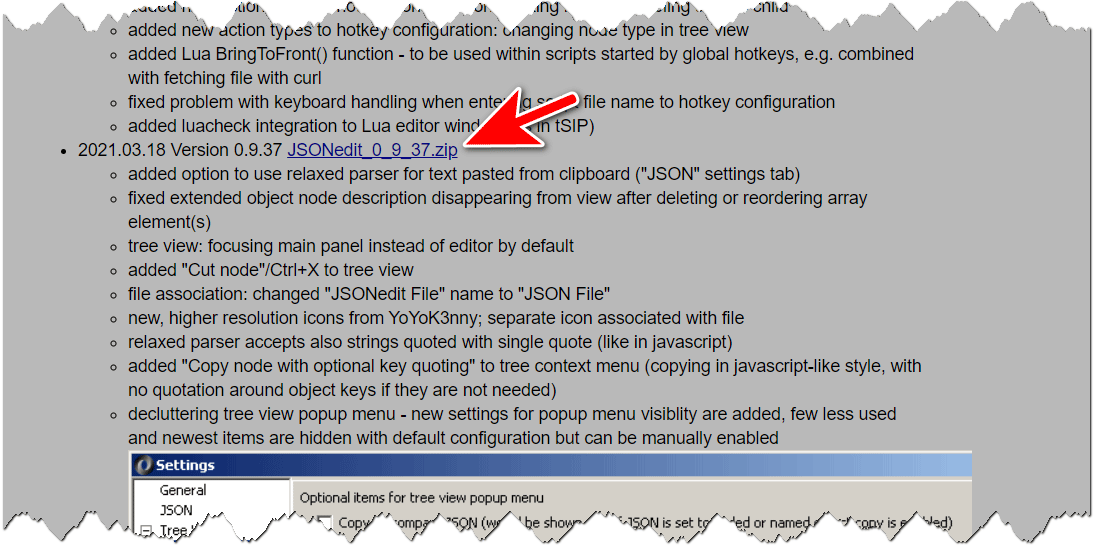
Если у вас браузер Опера установлен в портативном режиме, то данный файл располагается по пути:
Если же установлена в обычном режиме, в систему, то данный файл располагается по пути:
Вставив данный путь в строку файлового менеджера и нажав Enter, будет открыта необходимая папка.
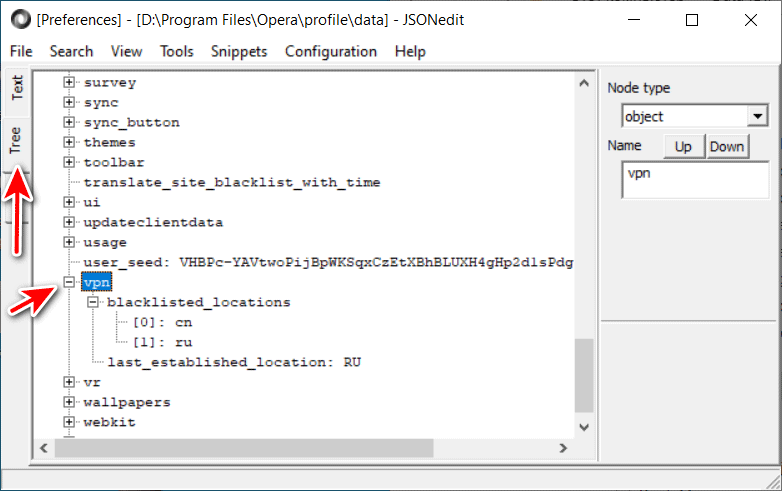
Если после запуска браузера настройка сбрасывается, то осуществите следующие манипуляции:
Откройте их поочерёдно и в случае наличия там блока с названием vpn – также отредактируйте их.
Далее в открывшемся меню поставьте галочку у пункта Только чтение и нажмите по кнопке OK. Повторите эти действия у всех отредактированных файлов.
Примечание: установка атрибута «только чтение» на конфигурационных файлах Опера закономерно блокирует возможность изменения настроек самого браузера в дальнейшем. И если впоследствии вам необходимо будет изменить какие-либо настройки в браузере, установить расширения и т.п., то обязательно снимите установленные ранее атрибуты «только чтение» у файлов.
Теперь запустите браузер, откройте в нём настройки и введите в строку быстрого поиска по настройкам слово VPN. Есть настройка? Отлично! Значит опция VPN была успешно возвращена.
Ещё один вариант возврата VPN в Opera
Этот вариант не так удобен, т.к. придётся к нему прибегать всякий раз, когда необходимо включить VPN в Опера.
Необходимо отметить, что для пользователей браузера Opera для смартфона, решением проблемы может служить опция, что расположена в настройках браузера. Речь идёт о опции под названием «Экономия трафика».
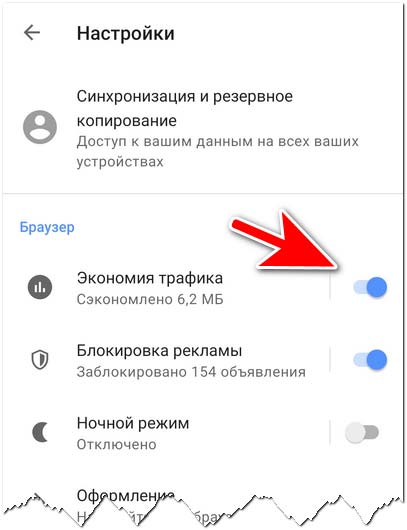
Задействовав её, попробуйте вновь открыть желаемые сайты, доступ к которым по тем или иным причинам ограничен.
Я повторюсь, приведённые способы возврата штатного VPN Opera будут работать только лишь в том случае, если вы проживаете за пределами Российской Федерации. Для проживающих в России VPN функционал перестал работать из-за блокировки доступа к серверам с подачи Роскомнадзора. И в этой ситуации помогут лишь другие решения, реализующие аналогичный функционал. Ссылка на них приведена в начале данного материала.
Кстати, отдельно стоит сказать о мобильном браузере под названием Opera Mini – его функционал вообще никак не пострадал, все сайты открываются без каких-либо ограничений.
Стоит ли ожидать того, что в будущем функционал VPN вернётся в браузер? Пока ответа на этот вопрос нет, однако ранее освещалось в новостях, что Роскомнадзор связывался с разработчиками браузера в попытках найти какое-либо решение. Но, как мы видим, разработчики не пошли на уступки и в итоге Роскомнадзором было принято решение о блокировке адресов серверов VPN, через которые и работал данный функционал браузера Опера.
В свою очередь, Вы тоже можете нам очень помочь.
Просто поделитесь статьей в социальных сетях и мессенджерах с друзьями.
Поделившись результатами труда автора, вы окажете неоценимую помощь как ему самому, так и сайту в целом. Спасибо!
Как вернуть VPN в Opera GX? Проверенная и пошаговая инструкция!
Если вашим любимым браузером является Opera GX, и вы часто им пользуетесь, то наверняка заметили пропажу функции VPN, которая позволяла посещать заблокированные Роскомнадзором сайты.
Тоже самое случилось и в обычном браузере Opera. Я написал уже три статьи и снял несколько видеороликов, в которых подробно и пошагово рассказал, как вернуть VPN в старые и новую версии браузера Opera.
В этой статье речь пойдет о том, как вернуть VPN в Opera GX. Я покажу вам довольно простой способ, который работает практически у всех. Об этом свидетельствуют комментарии под видеороликом на моем канале YouTube.
Это видео вы, кстати, можете посмотреть в конце данной статьи. Ну а я начинаю свою небольшую пошаговую инструкцию с подробными скриншотами.
Как включить функцию VPN в Opera GX с помощью расширения «Avira Phantom VPN»
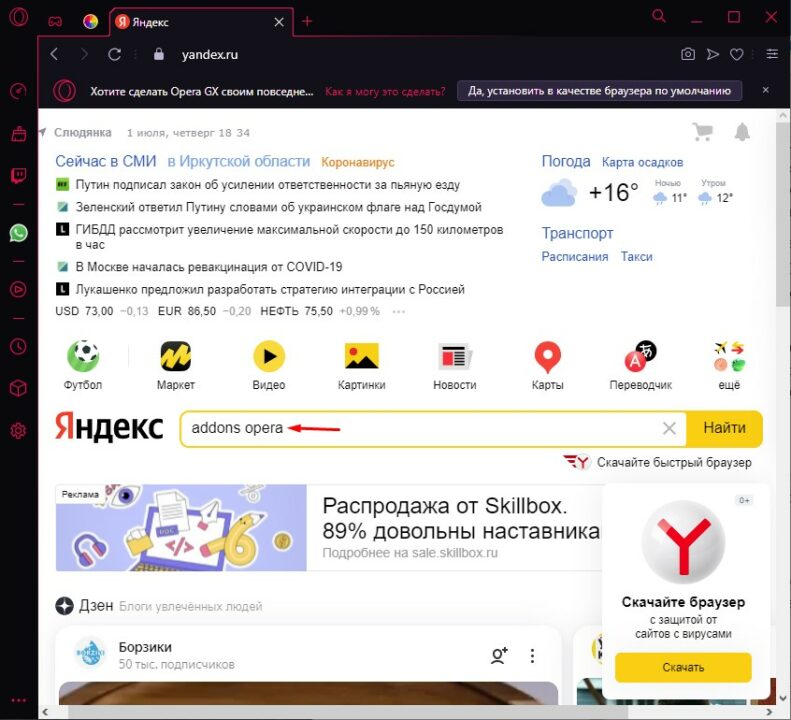
Шаг-1. Запустите браузер Opera GX и перейдите в любую поисковую систему. Я покажу на примере Яндекса. В поле поиска наберите на английском языке фразу «addons opera». Или можете скопировать ее с моей статьи. Затем нажмите «Найти».
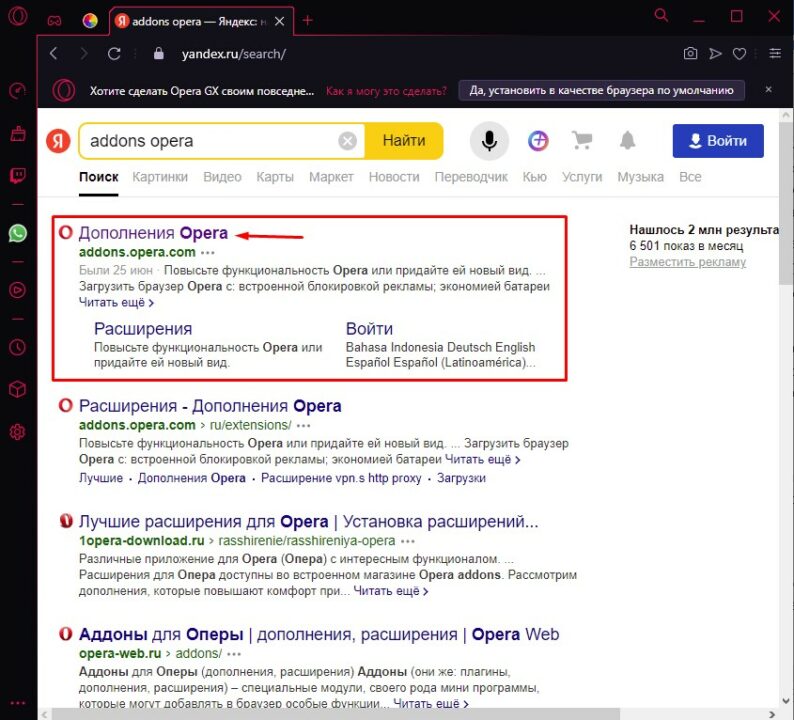
В найденных результатах перейдите по ссылке «addons.opera.com» c заголовком «Дополнения Opera». Рядом со ссылкой должна стаять белая галочка в синем кружочке.
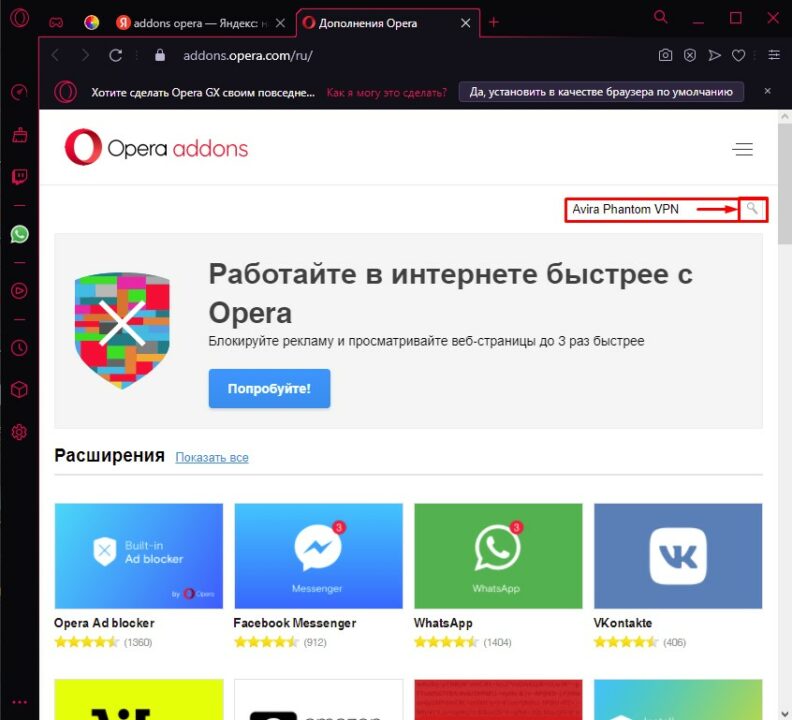
Шаг-2. У вас откроется страница с расширениями для браузера Opera. Справа в поле поиска напишите фразу «Avira Phantom VPN» и нажмите «Enter» или значок лупы рядом.
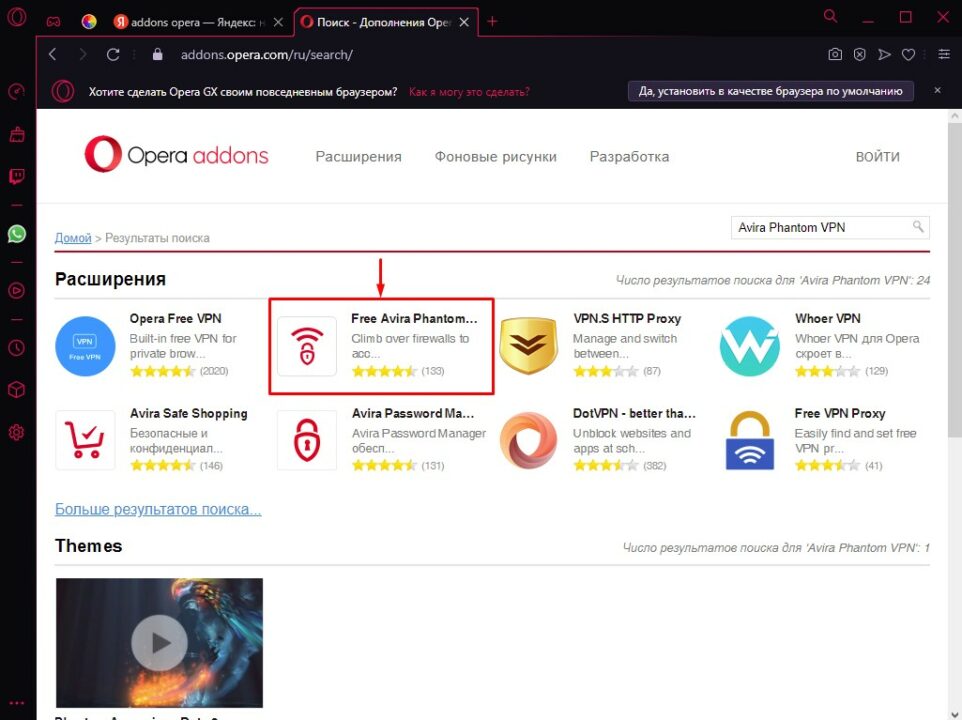
В результатах поиска найдите нужное расширение. Полное его название «Free Avira Phantom VPN — Unblock Websites». Кликните по блоку с данным расширением.
У вас откроется страница с описанием этого расширения и кнопкой добавления его в оперу gx. Кликните по большой зеленой кнопке «Добавить в Opera».
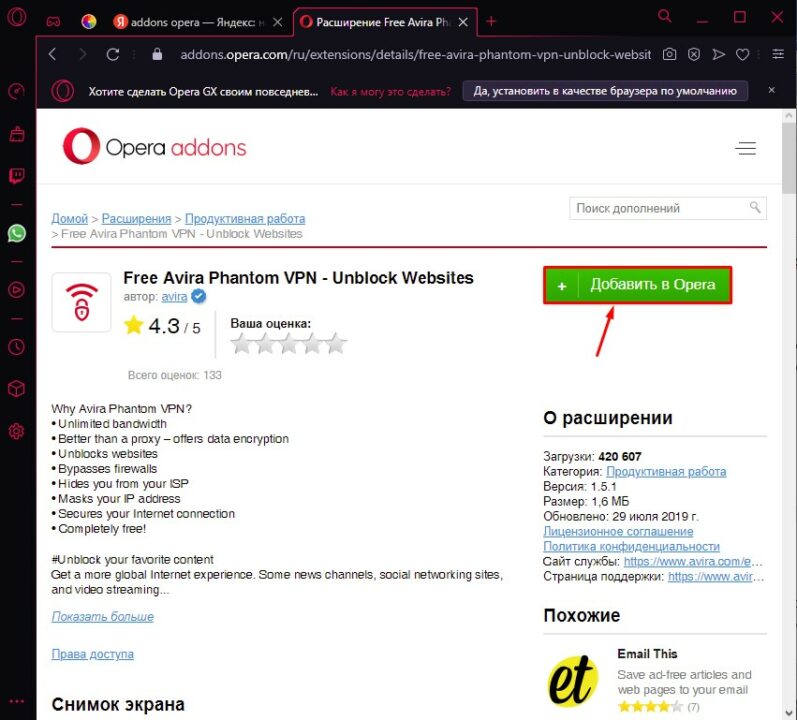
Подождите пока кнопка снова не станет зеленой и на ней появится надпись «Установлено». Затем в правом верхнем углу браузера кликните на иконку куба и выберите значок «Закрепить».
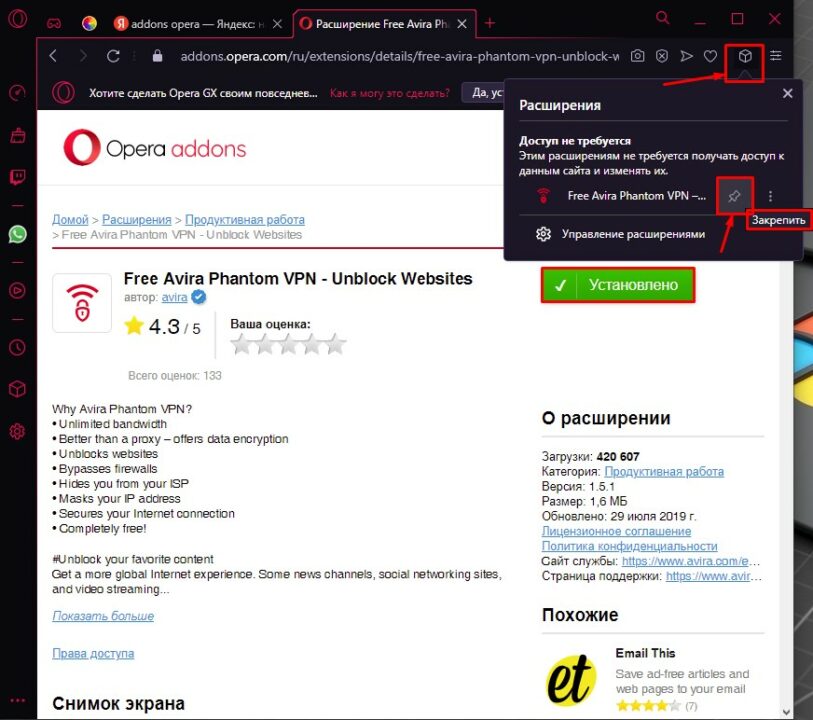
Вы увидите, что там же справа отобразится иконка данного расширения, которая будет иметь красный цвет. Кликните по этой иконке и нажмите кнопку «Принять и продолжить».
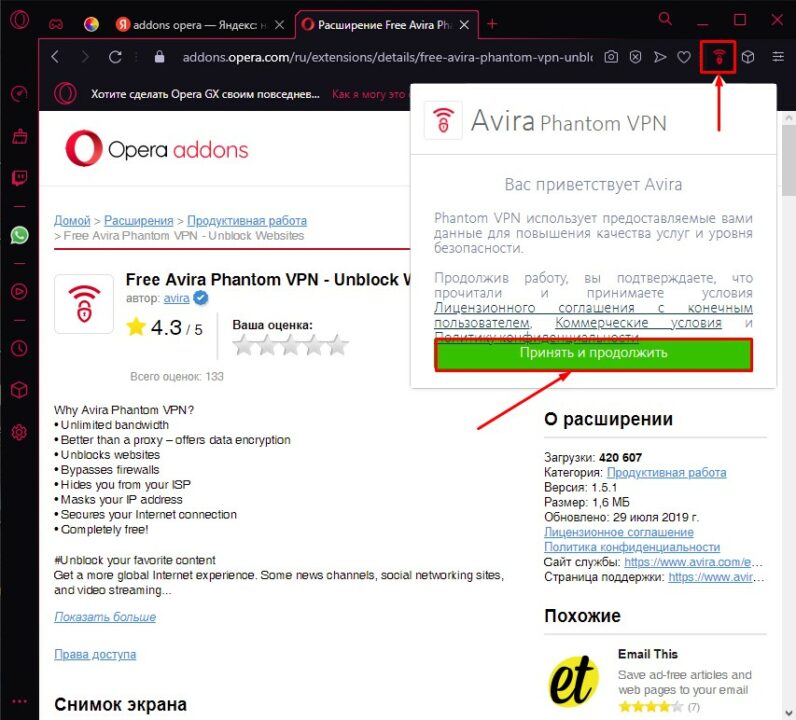
И в следующем окне нажмите кнопку «Обезопасить соединение».
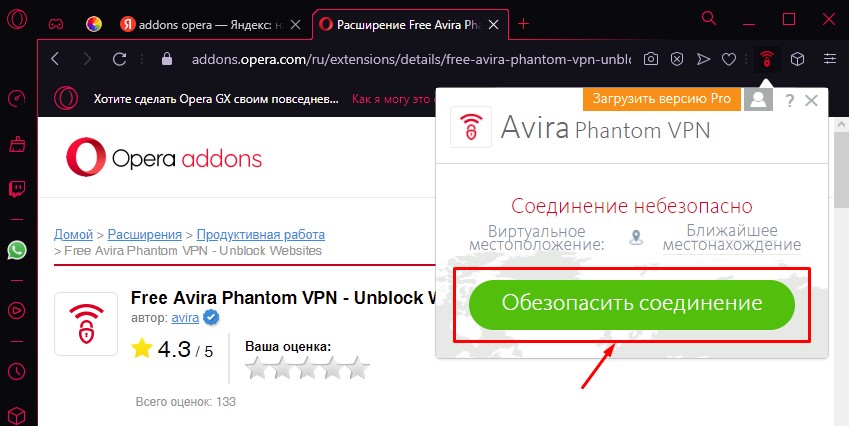
После этого иконка сменит свой цвет на зеленый. Это будет означать что VPN включен.
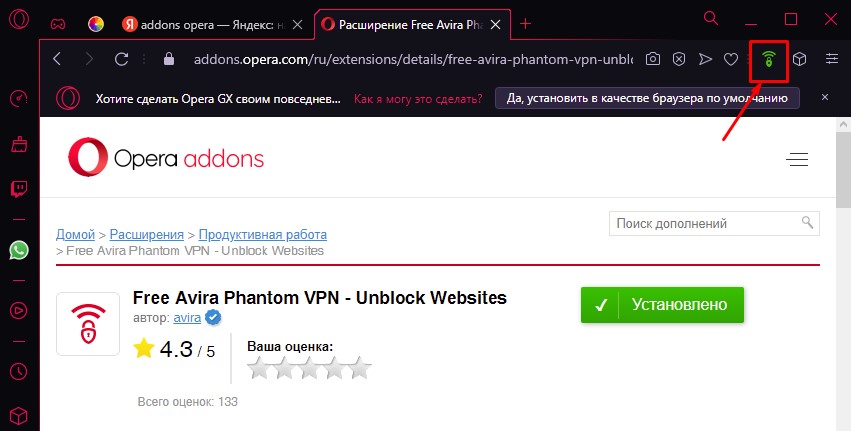
Теперь можете открывать свои любимые заблокированные сайты и забыть об этой проблеме хотя бы на время, пока админы оперы и деятели Роскомнадзора совместно с провайдерами не придумают для нас новых палок в колеса.
Если вам необходимо будет отключить VPN в Opera GX, то также кликните уже по зеленой иконке расширения и нажмите кнопку «Отключиться».
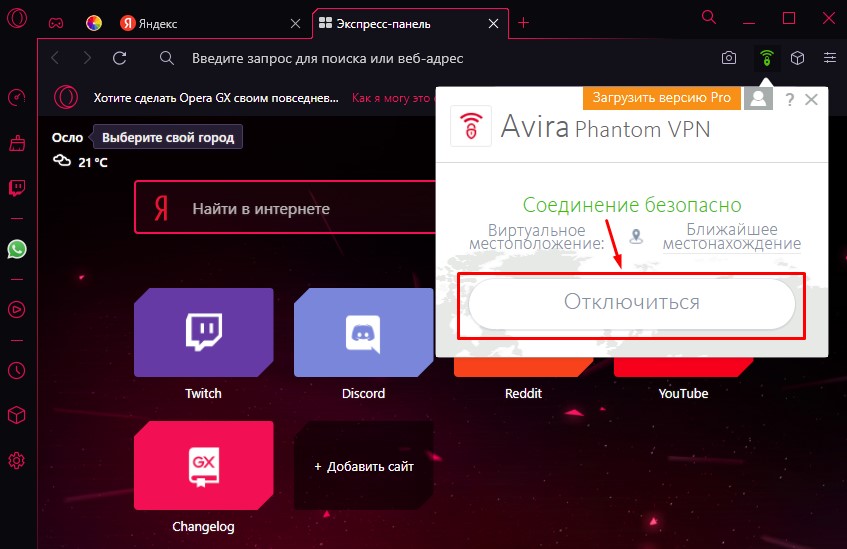
Функция впн отключится, и вы сможете пользоваться браузером в обычном режиме.
Обратите внимание, что данное расширение можно установить и в обычной (не игровой) опере и оно будет работать точно также. Процесс установки идентичен.
Видео «Как вернуть функцию VPN в Opera GX? 100%-й проверенный способ!»
И такой нюанс! Если вы закроете браузер Opera GX с включенным VPN и потом снова его откроете, то VPN включится автоматически, о чем будет свидетельствовать зеленый цвет иконки, установленного расширения.
Минус этого расширения — это конечно же ограниченный объем трафика и отсутствие выбора региона подключения впн. Вы не сможете выбрать Азию, Европу или Америку. Регион будет подбираться оптимально близкий для вашего географического положения.
В принципе, для простого серфинга, этого трафика хватает. Но если вам необходим больший объем, то можно выбрать за небольшую ежемесячную плату и платный тариф.
На этом все! Пишите в комментариях получилось ли у вас вернуть VPN в Opera GX с помощью данного расширения. И каковы ваши впечатления при работе с ним.
Что делать если не работает vpn в opera gx
Только это и помогло. Больше ничего.
Но это еще не все сюрпризы.
Видимо так исправили аж с мая текущего года начиная с версии 78.0.4066.0 opera-developer (DNA-93270 Extension updates should bypass VPN)
https://blogs.opera.com/desktop/2021/05/opera-78-0-4066-0-developer-update/#comment-253453
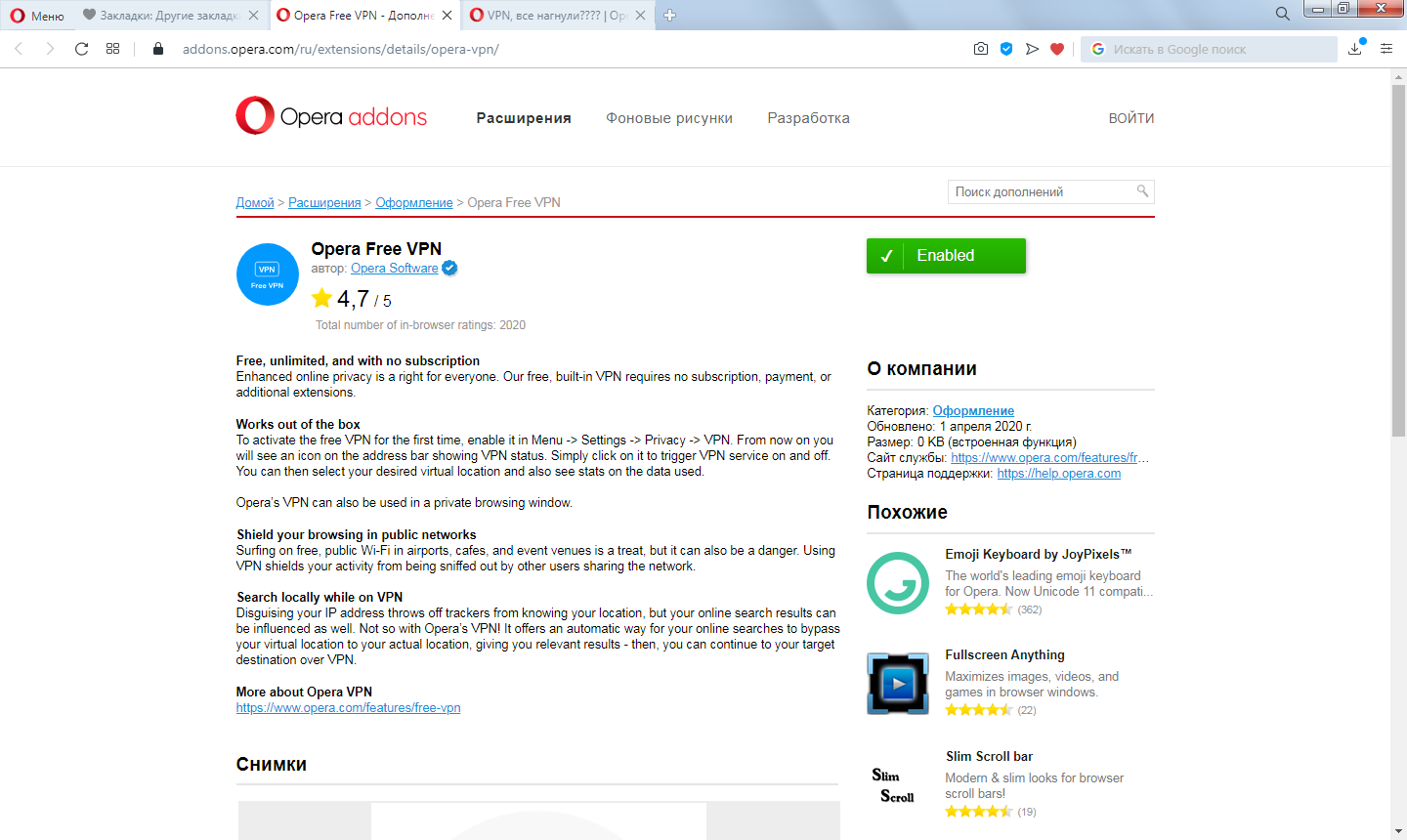
Подсказали решение на одном форуме: «Заходите в браузере Опера по ссылке: https://addons.opera.com/ru/extensions/details/opera-vpn/ и нажимаете на зеленую кнопку «Включить в Опера». Работает до закрытия браузера, при открытии снова придется нажимать «Включить в Опера». Для удобства этот адрес сразу в закладки.
Спасибо за способ, на opera portable кнопка vpn вообще не пропадает теперь, даже после перезапуска браузера
Искусство в массы! Бесплатно и в большом количестве! Долой самодержавие!
ВОЗВРАТ КНОПКИ VPN В OPERA.
Новые настройки (дополненные):
Найти файл Secure Preferences
Может значение пустым оставить «»?
В файле Preferences изменить строку «settings_page»: <"vpn_disclaimer_enabled":false>на «settings_page»:
Такого даже в профиле не нашел.
@bnm66 Это в портативной версии параметры blacklisted_locations и last_established_location находятся в файле Preferences, а в обычной версии они в Secure Preferences и Secure Preferences.backup.
Искусство в массы! Бесплатно и в большом количестве! Долой самодержавие!
формально ли? я с андройда пишу. Для версии для телефона решения до сих пор не нашел.
Вопрос к знатокам. В какой мере Турбо режим является аналогом ВПН? Задача чтобы два и более устройства имеющих общий доступ в интернет для проверяющего сервиса таковыми не являлись.
Ай-пи как я увидел подменяется и при использовании vpn и при турбо режиме. Но будет ли этого достаточно?
@vagrant84
Хех! А что не так очевидно? Достаточно просто для десктопов и лэптопов. Если опероделы отнеслись более жестко и ответственно, не халтуря, то вшили бы особый код в бинарник и хрена с два.
Для ведроидов речи тут нет пока что.
Думаю, скоро об этом прознают недовольные люди и придется оперной команде вообще его убрать и будет только аддон.
В хабро-ссылке в комментах есть другая
https://github.com/Snawoot/opera-proxy
Есть тут те кто использует это?
Всё, теперь точно приехали?
Файлик отредактирован, но зато сам впн не коннектится
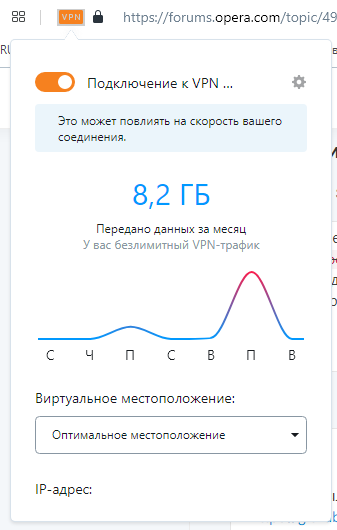
@poyr Такое и раньше случалось.
У меня коннектится (версия 77.0.4054.90).

еще вчера все работало, сейчас вот такое 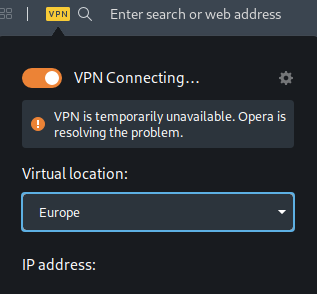
Похоже, подключение к Opera forums было разорвано, подождите, пока мы пытаемся восстановить соединение.
Куда пропал VPN в браузере Opera? Что случилось и как вернуть VPN в Opera?
Если вы живете в России, то наверняка, как и я негодуете в ущемлении своих прав к свободе информации и задаетесь вопросами: «Куда пропал VPN в браузере Opera? Что случилось и как вернуть данную функцию?».
Могу вас успокоить. Не все так ужасно. Дальше я покажу вам как вернуть функцию ВПН в Оперу. А пока вкратце расскажу о том, из-за чего это произошло.
Куда пропал VPN из Opera? Что случилось?
Есть сайты, которые недоступны в той или иной стране, но открыть их все же можно если воспользоваться VPN. Это легко позволял сделать браузер Opera. Но 17 июня эта функция пропала из оперы у граждан России. И ее теперь нет даже в настройках браузера.
А случилось следующее. Наш любимый «Роскомнадзор» запретил разработчикам браузера Opera использование функции VPN в России. Насколько мне известно в Китае власти также ввели запрет на VPN.
Но бог с ним, с этим Китаем! Они там я думаю и без нас разберутся. Но зачем спрашивается это нашим властям?
Все очень просто. Роскомнадзор аргументирует свои действия тем, что сделали они это для того, чтобы мы – граждане России не могли посещать интернет-ресурсы, которые заблокированы за нарушение требований Роскомнадзора.
Все как обычно в нашей стране. Помните что-то подобной было с мессенджером Телеграм? Тоже научились обходить эту блокировку и нас россиян это не остановило. И здесь все не так уж критично и можно за пару минут вернуть VPN в браузер Opera. Давайте приступим!
Как вернуть функцию VPN в Opera? Пошаговая инструкция!
Чтобы вернуть функцию ВПН в браузере Опера необходимо проделать ряд не сложных действий. Будьте внимательны и постарайтесь не ошибиться, повторяя мои действия. Рассказываю все по шагам:
Шаг-1: если у вас в данный момент открыт браузер Опера, то закройте его.
Шаг-2: нам необходимо будет изменить несколько параметров в файле настроек оперы, который называется Preferences.
Расположен данный файл по следующему пути:
Если у вас портативная версия браузера
Если у вас обычная десктопная версия оперы
Чтобы быстро попасть в папку с данным файлом вам просто надо скопировать этот путь и вставить в проводнике в верхнюю строчку. Затем нажать «Enter».
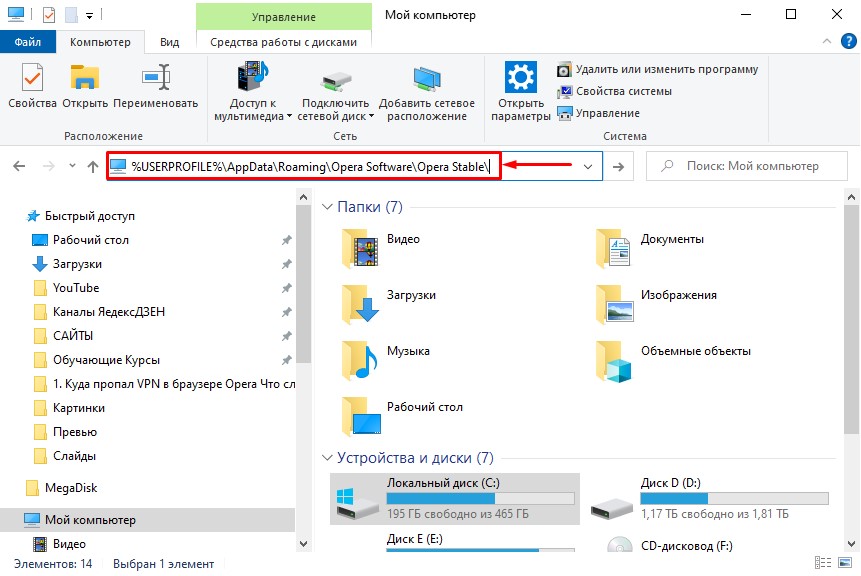
Обратите внимание! Данная папка и файлы в ней, скрыты системой. Чтобы сделать их видимыми, необходимо в проводнике перейти на вкладку «Вид» и нажать «Параметры»
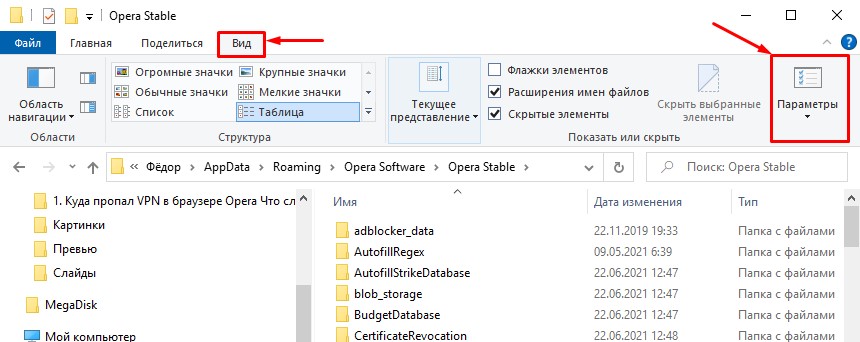
В открывшемся окне перейдите опять же на вкладку «Вид» и пролистайте в самый низ. В разделе «Скрытые файлы и папки» выберите пункт «Показывать скрытые папки, файлы и диски». Нажмите «Применить» и «ОК».
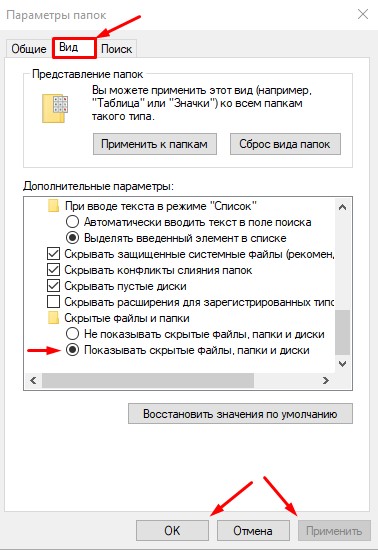
Теперь можете уже перейти в данную папку с файлом настроек Preferences и найти его там.
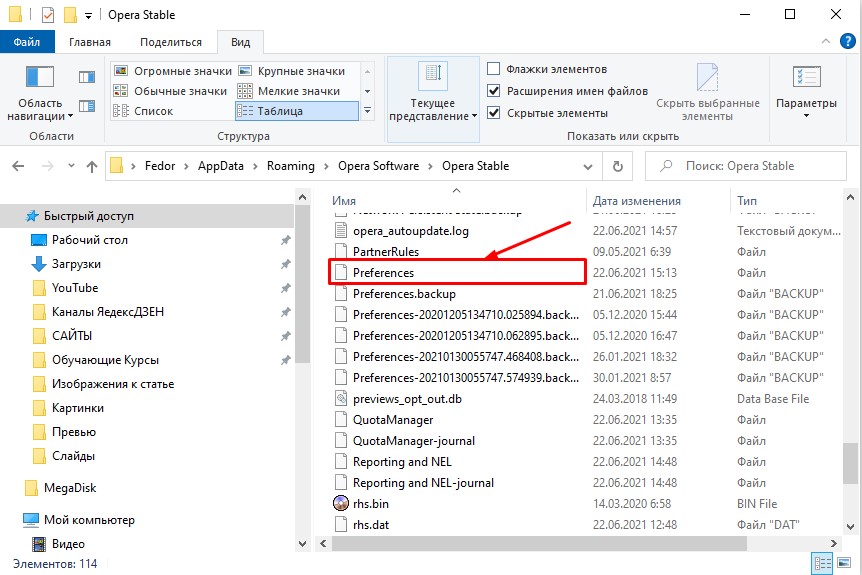
Пусть эта папка пока остается открытой, просто сверните ее.
А пока переходим к третьему шагу инструкции как вернуть впн в опере.
Шаг-3: для того, чтобы внести необходимые изменения в файл настроек нам необходимо скачать небольшую утилиту, которая называется JSONedit. Это портативная программка, не требующая установки и позволяющая редактировать настройки файла «Preferences» или «Secure Preferences».
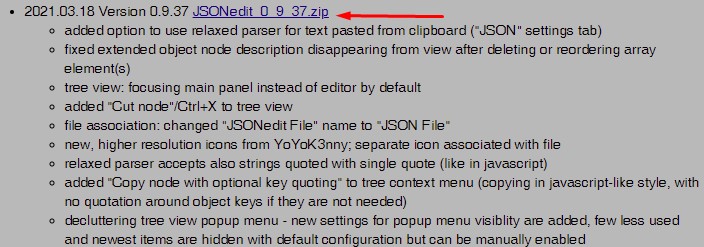
Перейдите на официальный сайт программы и пролистайте в самый низ страницы. Найдите последнюю версию программы и скачайте ее к себе на компьютер в любую папку.
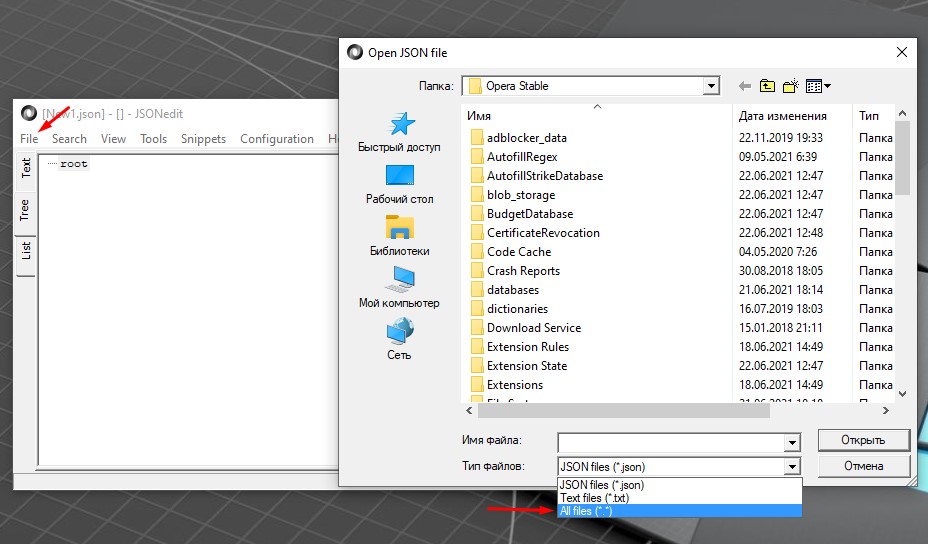
Далее вам нужно перейти по тому пути, что я указывал выше, чтобы открыть файл «Preferences». В моем случае путь до файла выглядит так:
C:\Пользователи\Фёдор\AppData\Roaming\Opera Software\Opera Stable\
Нам понадобятся вот эти два файла: «Preferences» или «Secure Preferences».
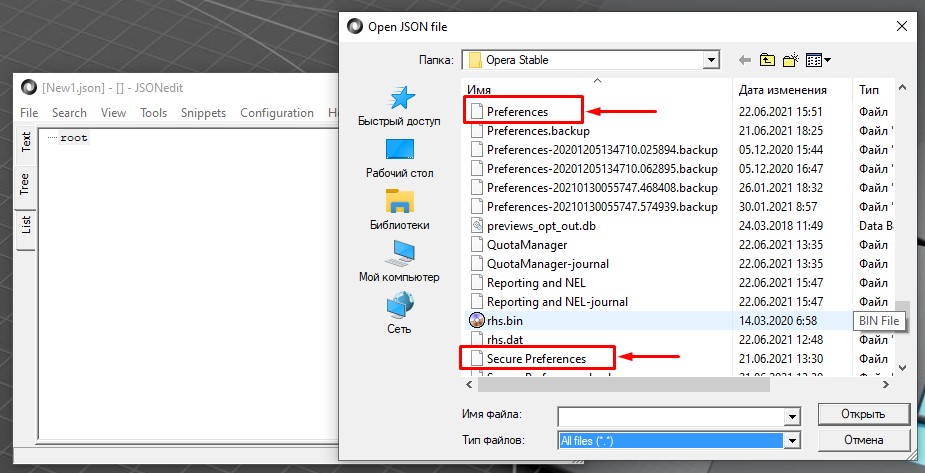
Выберите файл «Preferences» и нажмите «Открыть». Далее перейдите на вкладку «Tree» и пролистайте в самый низ ветки структурного дерева. Здесь необходимо найти ветвь «vpn».
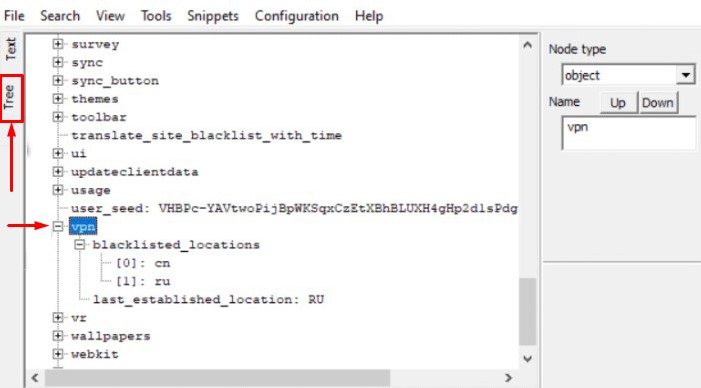
Если вы не обнаружили у себя данную ветвь, то открываем следующий файл «Secure Preferences» и ищем там ветвь «vpn». Здесь она точно есть.
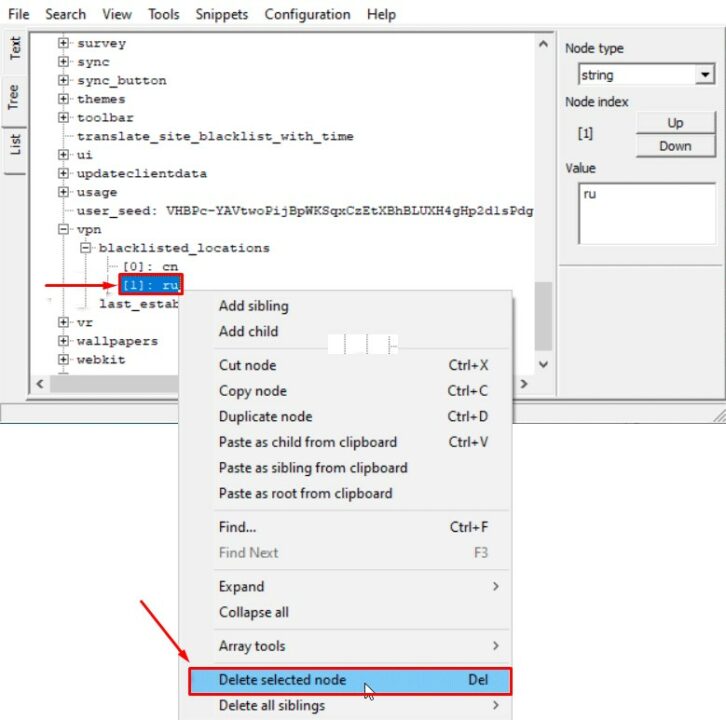
Теперь кликаем правой кнопкой мыши по пункту «[1]: ru» и в открывшемся меню выбираем пункт «Delete selected note». И удаляем данный параметр.
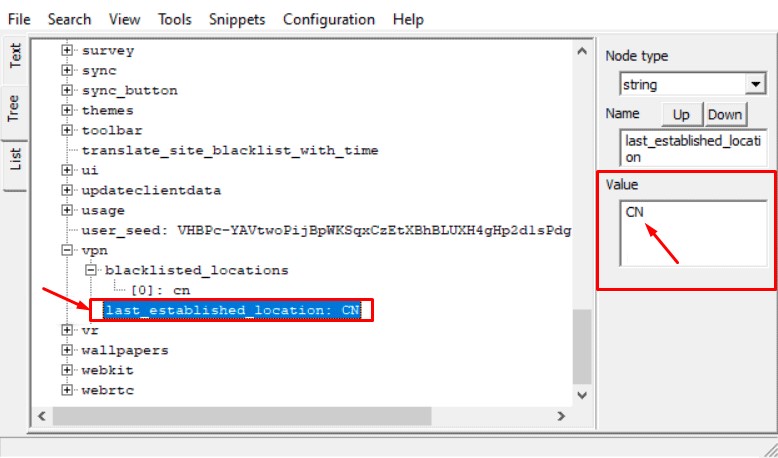
Далее выделите левой кнопкой мыши пункт «last_established_location» и в поле «Value» замените значение RU на CN.
Теперь можно закрыть программу и перейти к 4-у шагу.
Шаг-4: чтобы браузер Опера в дальнейшем не смог самостоятельно изменить сделанные нами настройки и отключить VPN необходимо поменять в атрибутах файла настроек, который вы открывали программой, установить галочку «Только для чтения».
Для этого открой свёрнутое ранее окно проводника с расположением файла настроек и скопируйте данный файл на рабочий стол компьютера. Кликните по нему правой кнопкой мыши и выберите пункт «Свойства».
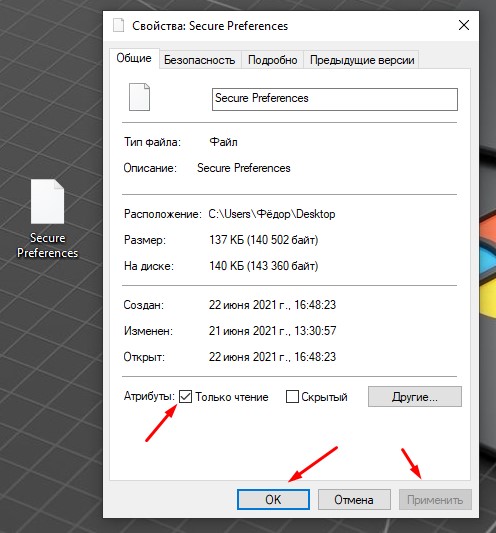
Теперь скопируйте файл настроек с рабочего стола обратно в папку с оперой. На вопрос: «Хотите заменить данный файл в папке назначения?» ответьте согласием.
Шаг-5: В принципе на этом этапе проблема с VPN в Опере должна быть устранена. Нам осталось только в настройках оперы найти раздел VPN и включить его.
Чтобы это сделать, откройте браузер Opera и перейдите в настройки.
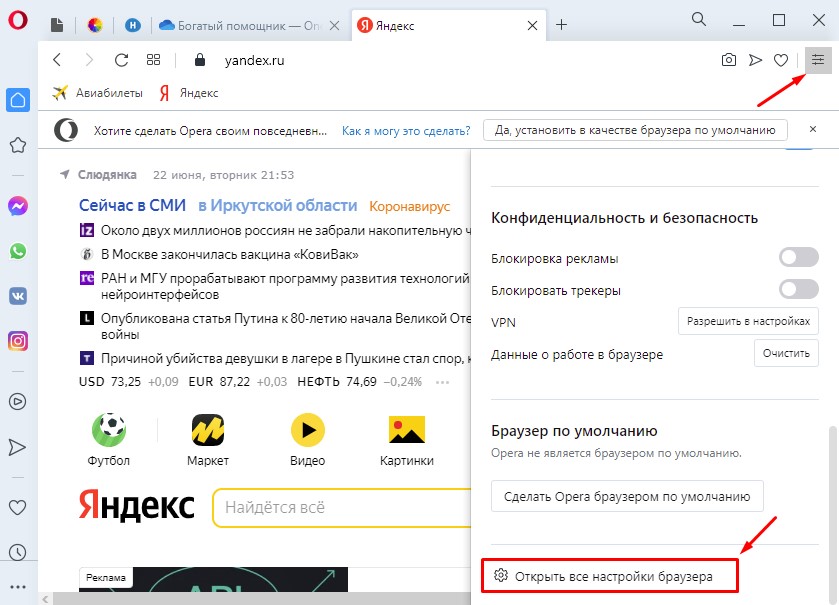
В окне поиска наберите «vpn», чтобы быстро перейти в данный раздел. Переместите ползунки вправо, чтобы включить впн в опере. У вас снова должен теперь появиться значок VPN.
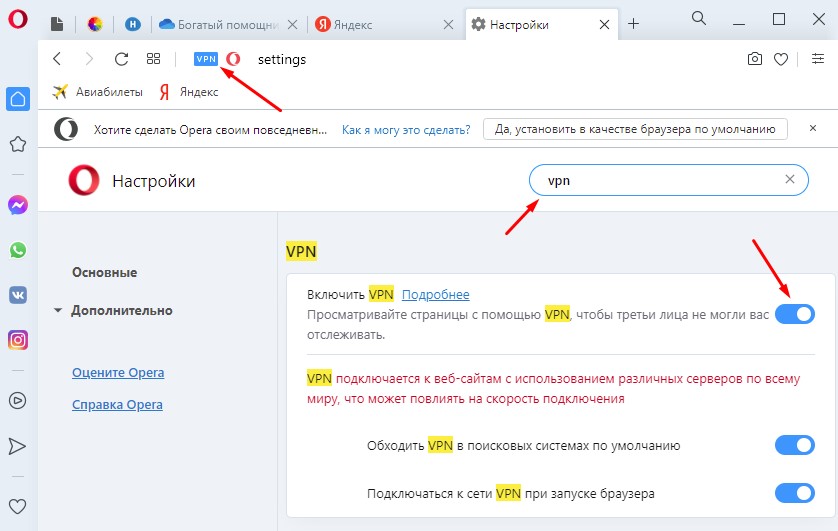
На этом все! Теперь можете проверить все ли работает и открываются ли сайты, заблокированные Роскомнадзором.
Что делать если VPN в опере появился, но не работает и горит желтым цветом?
У большинства пользователей, как и у меня, все должно получиться. Об этом свидетельствуют комментарии под моим видеороликом. Кстати, если вам ближе видеоформат, то в конце статьи можете посмотреть видео, где я показываю все те действия, о которых здесь рассказал.
Но у некоторых ребят происходит следующее. Значок в браузере Опера появляется, но он окрашен в желтый цвет, и опера не может подключиться к ВПН.
У меня такой ситуации не возникало, но я дам вам несколько советов что можно сделать:
Надеюсь, после прочтения данной статьи вопросы: «Куда пропал VPN в браузере Opera?» и «Что случилось и как вернуть VPN в Opera?» отпадут, и вы снова сможете беспрепятственно просматривать заблокированные сайты.
Если что-то не понятно, то посмотрите еще и видео. Лучше, конечно, смотреть его на моем канале YouTube. Вот ссылка: «Канал Компьютерные Секреты», но можете посмотреть и здесь.
Видео: Куда пропал VPN в браузере Opera, и как вернуть функцию VPN в Опере
На этом все! Пишите вопросы в комментариях ниже! Буду рад ответить и помочь по мере возможностей!
Почему не работает Opera VPN
Когда Opera VPN не работает, браузер отказывается открывать заблокированные интернет-ресурсы, а пользовательская приватность находится в зоне риска. К сожалению, нередко данная опция перестает функционировать или попросту не запускается. К счастью, существует несколько способов, как это исправить. Давайте разберем основные из них.
Возможные проблемы и метода решения
Можно выделить несколько основных причин, из-за которых может возникнуть данная проблема. Предлагаем вам с ними ознакомиться:
Если вы не уверены, какой именно у вас случай, то пройдитесь по каждому из них.
Случай №1: Старый браузер
Если программа устарела, то нужные функции могут попросту отказаться работать. К счастью, с данной ситуацией без особых проблем можно разобраться. Достаточно просто обновить браузер до последней версии. Мы рассматривали данную процедуру детально в отдельном материале. А здесь предлагаем вам краткую инструкцию:
Случай №2: Деятельность защитного ПО
Антивирусы и аналогичные программы нередко не дают Опере функционировать корректно. Мы рекомендуем попробовать их отключить и снова активировать функцию ВПН. Нередко и такой выход помогает.
Случай №3: Работа расширений
Для интернет-обозревателя существует огромное количество дополнений, которые выполняют функции встроенного ВПН. И, как следствие, из-за этого могут возникать конфликты. Чтобы проверить это, стоит удалить их отключить. Делается это следующим образом:
Случай №4: Повреждение компонентов программы
Иногда ни один из предложенных ранее методов не срабатывает. В таких случаях вам стоит полностью переустановить Оперу. Для начала активируйте функцию синхронизации данных, чтобы не потерять никакой информации (паролей, истории посещений, банковских карт и так далее). Для этого ознакомьтесь с данной инструкцией (ссылка на статью «Учетная запись Opera»).
Следующий шаг – удаление с компьютера нынешней версии веб-обозревателя. Предлагаем вам такой подход:
Остается только установить последнюю Оперу. Загружать ее стоит только с официального сайта.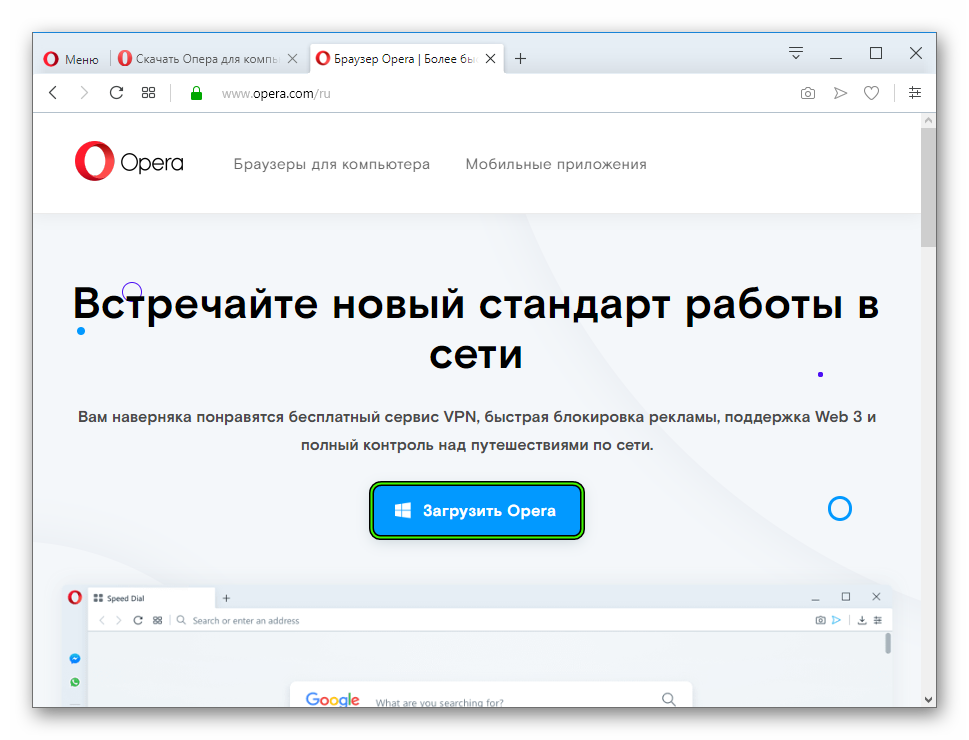 По завершению процедуры откройте файл OperaSetup.exe. А потом запустите установку веб-браузера.



