
Устранение проблем с синхронизацией музыки между iTunes и iPhone
Пользователи могут столкнуться с тем, что iTunes не синхронизирует новую музыку на iPhone. Проблема может возникнуть неожиданно: еще недавно никаких ошибок не было, и вот уже аудиозаписи не переносятся на компьютер или телефон. Давайте разберемся, почему iTunes не может прочитать контент iPhone, и как это исправить.
Настройка iPhone
Если не удается синхронизировать музыку, попробуйте применить небольшую хитрость:
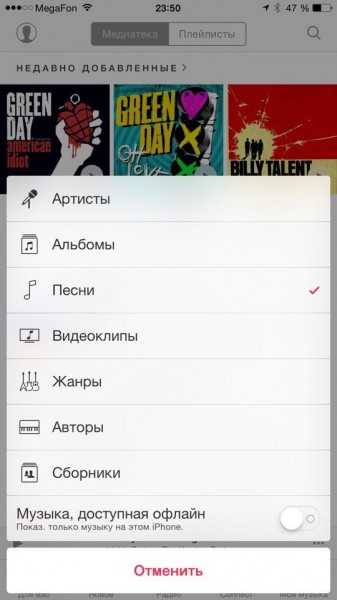
Затем подключите смартфон к компьютеру и снова попробуйте выполнить синхронизацию. Если это не помогло исправить ошибку, используйте другие методы.
Проверка параметров синхронизации
Прежде чем пытаться понять, почему вам не удается синхронизировать музыку, проверьте настройки синхронизации. Рассмотрим самый простой способ – автоматическую синхронизацию при подключении устройства к компьютеру и запуске iTunes.
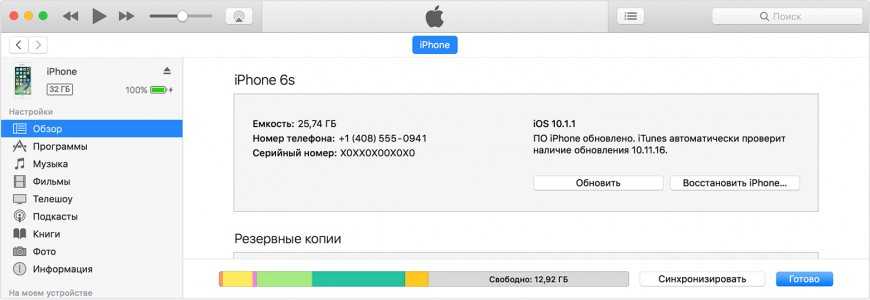
Если параметры установлены верно, но автоматически синхронизировать музыку с iPhone 4S или другой моделью смартфона не получается, попробуйте запустить синхронизацию вручную, пройдя путь Файл – Устройства – Синхронизировать.
Проблемы с созданием резервной копии
Если iTunes не удалось создать резервную копию iPhone и синхронизация работает некорректно, попробуйте применить следующие методы устранения ошибки:
На компьютерах с Windows может помочь временное отключение антивируса и брандмауэра. После успешной синхронизации или создания резервной копии защитное ПО можно включить обратно.
Повторная авторизация или переустановка iTunes
Исправить ошибки с синхронизацией может повторная авторизация в магазине.
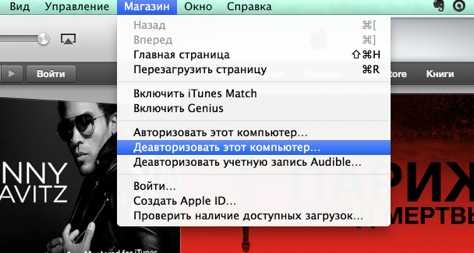
Если это не помогло, удалите полностью iTunes с компьютера, а затем установите его заново, скачав последнюю версию сайта.
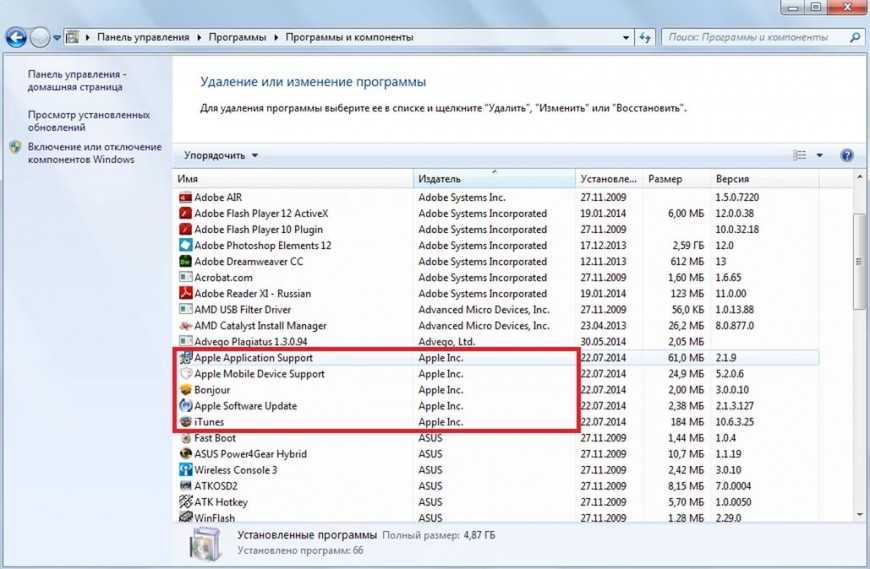
Для полной деинсталляции нужно удалить следующие программы:
Чтобы не искать их по всему списку установленных приложений, отсортируйте его по издателю и найдите Apple.
Обновление и восстановление
Если вы перепробовали все методы, но все равно iTunes не может прочитать контент iPhone, попробуйте обновить прошивку устройства. Выполнить обновление можно беспроводным способом или через iTunes. В данном случае лучше использовать iTunes, раз уж он не синхронизирует контент.
Единственное ограничение для обновления – проведенный на iPhone джейлбрейк. Если попытаться таким способом обновить взломанное устройство, это приведет к «вечному яблоку» – операционная система больше не запустится.
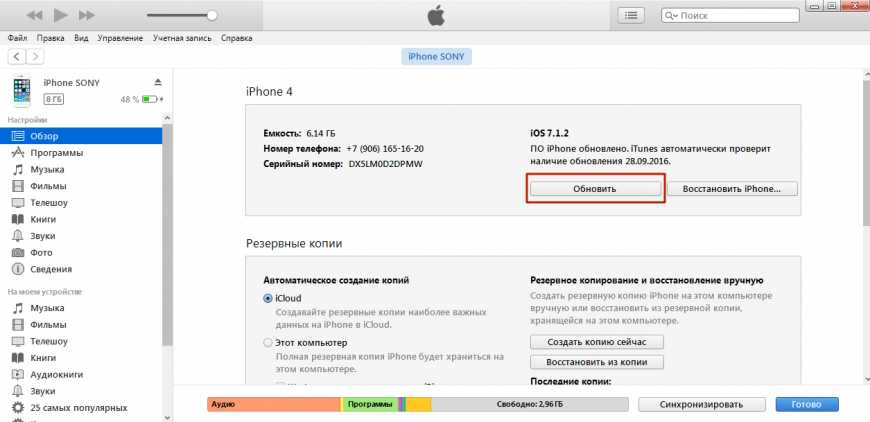
загрузка/обновление файлов программы
Вместо обновления можно выполнить восстановление iPhone к заводским настройкам. Эта процедура производится только через iTunes.
Прежде чем восстанавливать устройство, создайте резервную копию. Сделайте резервную копию устройства. Если на компьютере не синхронизируется весь контент, а не только музыка, то сохраните резервную копию на iCloud.
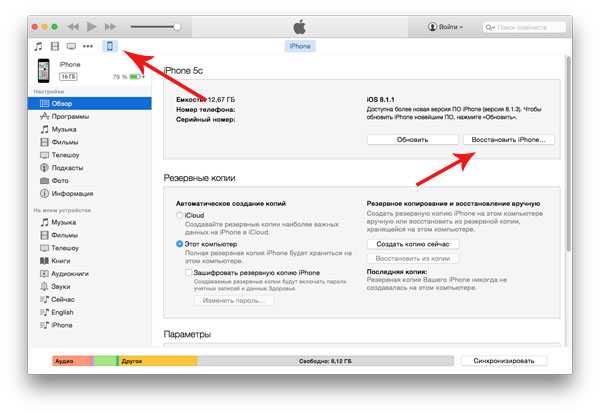
После создания резервной копии подключите iPhone любую модель к компьютеру, запустите iTunes и на вкладке «Обзор» нажмите «Восстановить».
В результате сброса вы получите чистое устройство, как будто его только что купили в магазине. Восстановите на него музыку и другой из резервной копии и снова попробуйте синхронизировать с iTunes.
Добавляю песни в iTunes, а они не переносятся на iPhone
✏️ Нам пишут:
Ольга
Добавленные в медиатеку iTunes mp3-файлы не отображаются на iPhone. Как обеспечить доступ к добавленной личной музыке?
Ольга:
Добавляю на компьютере в медиатеку iTunes файлы в формате mp3. Включена медиатека iCloud. По идее этот файл должен отобразиться и в медиатеке на iPhone, как отображается вся остальная добавленная личная музыка. Но почему-то ни на телефоне, ни на планшете данный файл не видно.
Как обеспечить доступ к добавленной личной музыке? Может это быть связано с новой iOS?
Первым делом убедитесь, что включена Медиатека iCLoud. На iOS-устройстве откройте: Настройки —> Музыка и включите ползунок напротив пункта Медиатека iCloud.
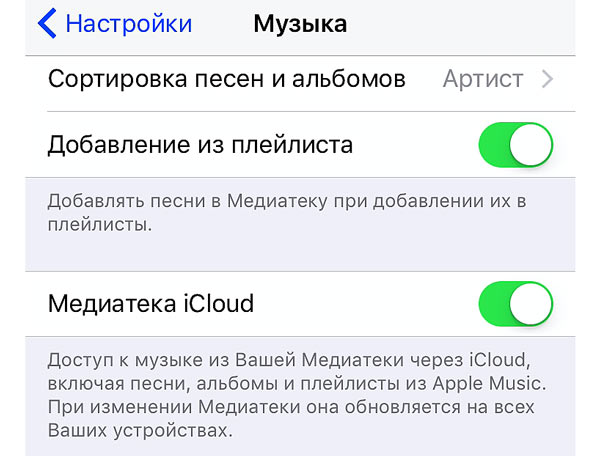
На Mac и PC, в приложении iTunes, откройте Настройки и включите галочку напротив пункта Медиатека iCloud.
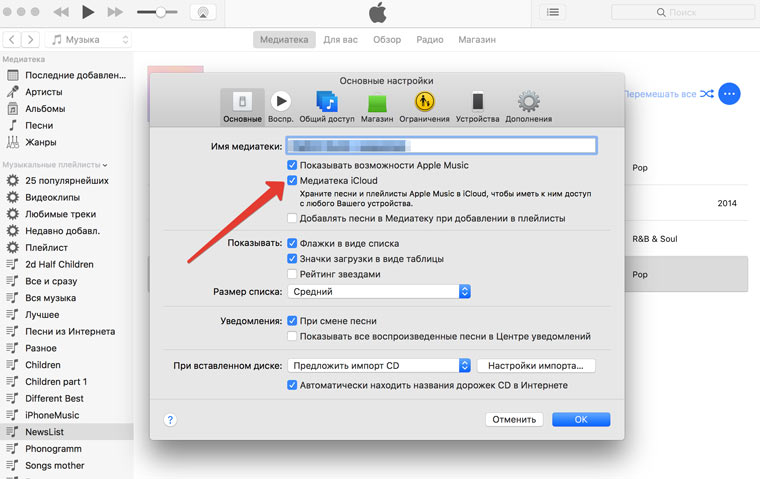
Убедитесь, что и на iOS, и на Mac (PC) вы используете одну учетную запись Apple ID.
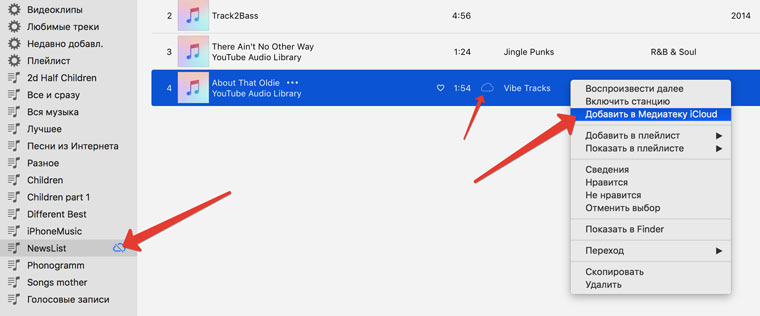
1. Создайте новый плейлист в iTunes на Mac (PC).
2. Перенесите туда несколько треков, которые хотите видеть доступными на iOS-устройствах.
3. На ярлыке «Облака», напротив песни, щелкните правой кнопкой и выберите пункт Добавить в медиатеку iCloud.
4. Дождитесь окончания загрузки песен в Медиатеку (в iTunes, в верхнем правом углу появится круг с загрузкой).
5. Выйдите из приложения Музыка на iOS-устройстве и повторно войдите.
6. На iOS-устройстве откройте Медиатека —> Плейлисты и выберите вновь созданный плейлист. Там будут добавленные песни.
iPhone не синхронизируется с iTunes: причины, как исправить
Программа iTunes часто дает сбои, может притормаживать или просто зависать во время работы. Пожалуй, самой частой проблемой среди владельцев iOS-устройств является невозможность синхронизировать айфон с iTunes. Причин здесь может быть несколько. В этой статье мы постараемся ответить на главный вопрос, почему iPhone не синхронизируется с iTunes и как исправить эту проблему. Ниже описано несколько способов решения данной ошибки.

Почему iPhone/iPad не синхронизируется с iTunes
Если у вас не получается синхронизировать с iTunes ваш iPhone 7/7 Plus/6s/6s Plus/6/5s/5, iPad или iPod, вы можете воспользоваться одним из предложенных решений:
1.Обновление iPhone и iTunes
Использование устаревшей версии iOS или iTunes – самая частая причина, почему не синхронизируется iPhone и iTunes. В этом случае вам необходимо проверить версию ПО.
В iTunes на Mac откройте: Apple > Обновление программного обеспечения.
В iTunes на Windows откройте: Справка > Проверить наличие обновлений.
Если есть доступные обновления – установите их и попробуйте выполнить синхронизацию снова.
В приложение Настройки – Основные – Обновление ПО на iPhone вы также можете проверить, какая версия ПО установлена на девайсе. Должно быть установлено новейшее ПО. В случае отказа в установке новой прошивки, сделайте резервную копию через iTunes или iCloud, а затем выполните полное восстановление устройства.
2. Аппаратные проблемы
Невозможность синхронизировать Айфон с Айтюнс может быть также вызвана аппаратными проблемами: например, вы можете использовать непригодный USB-кабель. Попробуйте использовать новый провод, а также проверьте все порты на компьютере.
3. Настройка синхронизации
Есть вероятность, что ваш iPhone не синхронизируется с iTunes, потому что синхронизация просто не настроена в установленной версии медиакомбайна. В этом случае вам необходимо подключить айфон к компьютеру, а затем в разделе Устройства в iTunes выбрать вашу модель, чтобы изменить настройки iPhone и настроить параметры синхронизации. После настройки повторно синхронизируйте свой iPhone.
4. Установка Apple Mobile Device
Об этом знают не все, поэтому обязательно проверьте этот пункт. Важно, чтобы на компьютере была установлена поддержка Apple Mobile Device. Чтобы проверить ее наличие, сделайте следующее:
На Windows 7: нажмите «Пуск»> «Панель управления» и «Удалить программу». Убедитесь, что в открывшемся списке указана поддержка Apple Mobile Device.
На Windows 8/10: Через поиск найдите «Панель управления» и нажмите «Return». Убедитесь, что Apple Mobile Device есть в списке.
5. Конфликт с другими программами
Бывает такое, что программа iTunes конфликтует с другими установленными программами на Windows. В этом случае нужно просто временно удалить сторонние утилиты, после чего снова попробовать выполнить синхронизацию iPhone с iTunes.
6. Программа Tenorshare TunesCare
Если самостоятельно вы не можете найти причину, почему айфон не синхронизируется с iTunes, тогда воспользуйтесь удобной программой Tenorshare TunesCare, которая в автоматическом режиме найдет и устранит причины данной проблемы. Ниже описано, как использовать профессиональный инструмент:
Подключите ваш iPhone к компьютеру с помощью кабеля USB.
Программа автоматически обнаружит ваше устройство. Далее нажмите на кнопку «Fix iTunes Sync Problems». Программа начнет восстановление поврежденных библиотек iTunes.
По завершению процесса просто запустите iTunes снова, и ваш iPhone будет синхронизирован без проблем.
Как синхронизировать музыку / видео / фотографии на iPhone без iTunes?
Если так случилось, что проблема с синхронизацией iPhone и iTunes так и не решилась, можно использовать альтернативное решение – программа Tenorshare iCareFone.


Tenorshare iCareFone – это отличная альтернатива iTunes с расширенными возможностями, среди которых есть:
Ваш iPhone должен быть подключен с помощью кабеля USB к компьютеру. Далее в разделе «Бэкап и Восстановление» выберите необходимый тип данных и что нужно сделать. Все очень просто и быстро.
Время резервного копирования зависит от размера данных вашего устройства, а также от скорости вашего сетевого подключения.
Обратите внимание, что программа можно использовать и на Mac, и на Windows.
Обновление 2019-07-25 / Обновление для iTunes Проблемы и Решения
Лучшие решения 5 для исправления iTunes не синхронизируют музыку на iPhone
Размещено от Дороти Коллинз Январь 22, 2021 18: 40
Ситуация 1 : iTunes Match или Apple Music включен
Другими словами, iTunes Match и Apple Music могут синхронизировать музыку с iPhone. Таким образом, если какой-либо из них включен, он будет конфликтовать с функцией синхронизации музыки iTunes.
Отключите iTunes Match и Apple Music
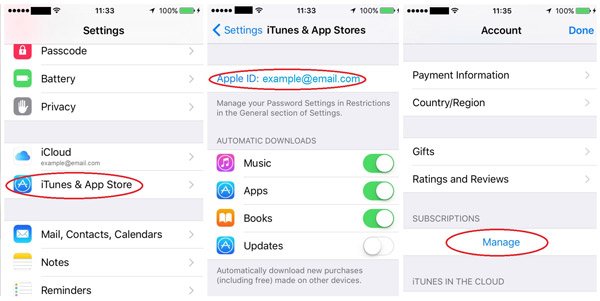
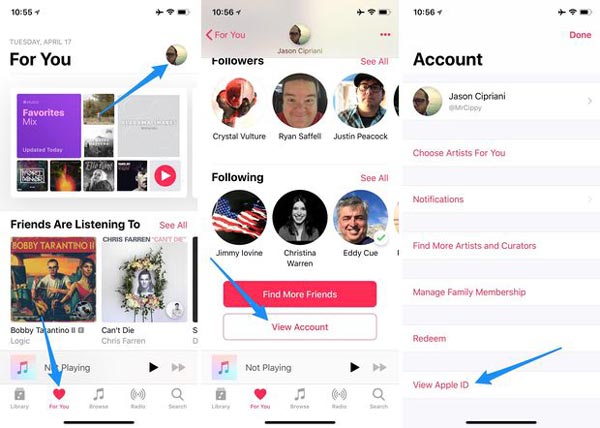
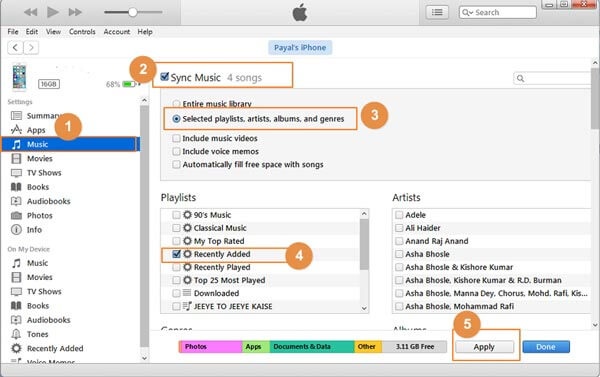
Ситуация 2 : iTunes не синхронизирует музыку из-за неправильных операций
Apple внедрила в iTunes множество функций, что усложняет использование iTunes. Если что-то не так в рабочем процессе синхронизации, вы столкнетесь с проблемой того, что iTunes не синхронизирует музыку.
Решение: правильно синхронизируйте музыку с iTunes на iPhone
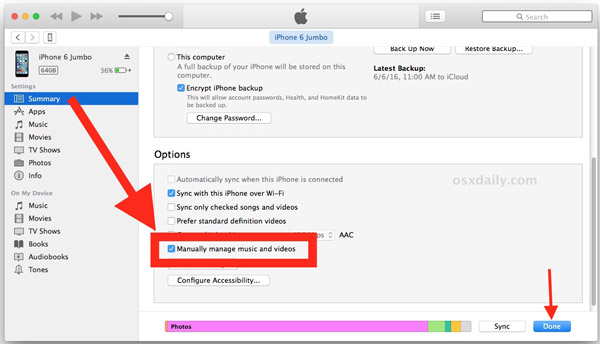
Ситуация 3 : Управление музыкой и видео включено вручную
iTunes имеет функции автоматической синхронизации и ручного управления. Но при переносе музыки на iPhone они означают совершенно другие процедуры. Если вы включили в iTunes функцию ручного управления, iTunes не будет синхронизировать музыку с iPhone автоматически.
Решение: синхронизировать песни на iPhone вручную
Ситуация 4 : Проблемы с подключением
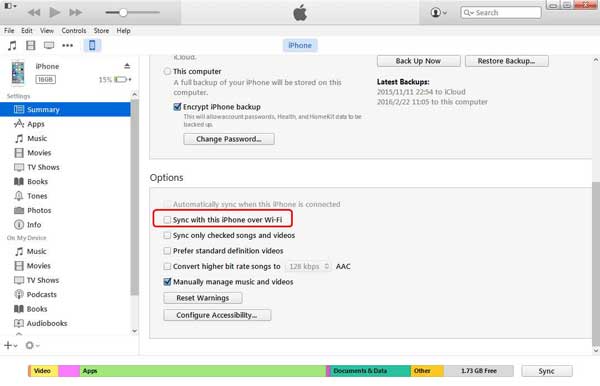
Теперь iTunes поддерживает синхронизацию музыки с iPhone через USB-кабель и сеть Wi-Fi, и есть вероятность, что из-за проблем с подключением iPhone не будет загружать музыку из iTunes. Например, кабель Apple Lightning легко сломать, особенно на переходниках.
Решение: проверьте USB-кабель и сеть Wi-Fi
1. Если вы используете кабель Lightning для передачи музыки из iTunes на iPhone, а синхронизация iTunes не происходит, отсоедините кабель, iPhone и компьютер. Внимательно посмотрите на кабель Lightning, если есть поломка или повреждение, попробуйте другой кабель.
2. Чтобы синхронизировать музыку с iPhone через Wi-Fi, необходимо настроить ее в iTunes. При передаче музыки поместите iPhone и компьютер в одну сеть Wi-Fi (iPhone не подключится к Wi-Fi?) и попробуйте правильный рабочий процесс.
Ситуация 5 : сервер iTunes не работает или произошла ошибка синхронизации iTunes
В некоторых случаях iTunes не синхронизируется из-за того, что сервер iTunes не работает или неизвестная ошибка синхронизации iTunes. В это время вы можете дождаться, пока сервер iTunes снова заработает нормально, или попробовать альтернативное решение, такое как Apeaksoft. Передача iPhone, Его основные функции:
1. Резервное копирование музыки iPhone на компьютер.
2. Резервное копирование песен с iPhone на компьютер.
3. Помимо музыки, поддерживает видео, фотографии, контакты, сообщения и другие файлы.
4. Нет повреждений текущих данных на iPhone.
5. Для быстрой передачи музыки используйте кабель USB.
6. Совместимость с iPhone XS / XR / X / 8 / 8 Plus / 7 / 7 Plus / SE / 6 / 6s / 5 / 5c / 5s / 4 и т. Д.
7. Доступно для Windows 10 / 8 / 8.1 / 7 / XP и Mac.
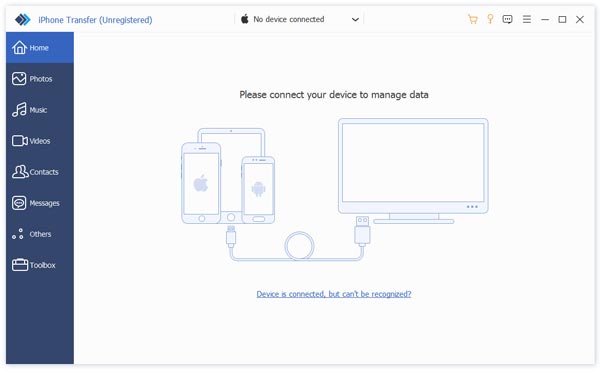
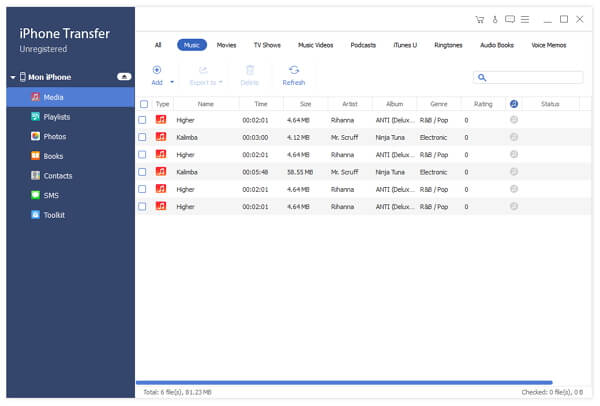
Как синхронизировать музыку с ПК / Mac на iPhone с iPhone Transfer
Вывод:
Основываясь на введении, вы можете понять, почему iTunes не синхронизирует музыку и что вам следует делать в случае возникновения этой проблемы. Здесь вы также можете узнать: Как исправить iPhone не может восстановить резервную копию.
На самом деле, многие проблемы могут вызвать ошибки синхронизации iTunes. Если вам не нравится iTunes или вам сложно настроить iTunes, мы предлагаем вам попробовать Apeaksoft iPhone Transfer. Это проще, чем iTunes.
Если вы предпочитаете iTunes, устранение неполадок может помочь вам решить проблему с iTunes, которая не синхронизирует музыку за несколько шагов.
Устранение проблем с синхронизацией музыки между iTunes и iPhone
Пользователи могут столкнуться с тем, что iTunes не синхронизирует новую музыку на iPhone. Проблема может возникнуть неожиданно: еще недавно никаких ошибок не было, и вот уже аудиозаписи не переносятся на компьютер или телефон. Давайте разберемся, почему iTunes не может прочитать контент iPhone, и как это исправить.
Настройка iPhone
Если не удается синхронизировать музыку, попробуйте применить небольшую хитрость:
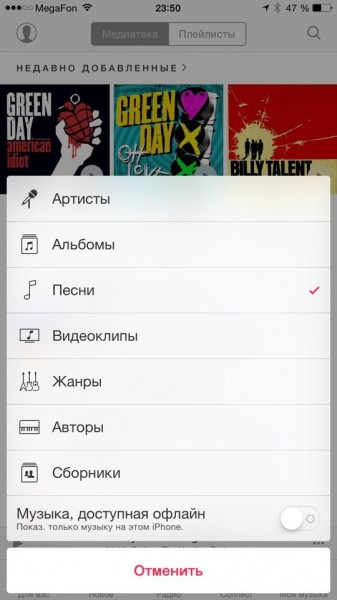
Затем подключите смартфон к компьютеру и снова попробуйте выполнить синхронизацию. Если это не помогло исправить ошибку, используйте другие методы.
Проверка параметров синхронизации
Прежде чем пытаться понять, почему вам не удается синхронизировать музыку, проверьте настройки синхронизации. Рассмотрим самый простой способ – автоматическую синхронизацию при подключении устройства к компьютеру и запуске iTunes.
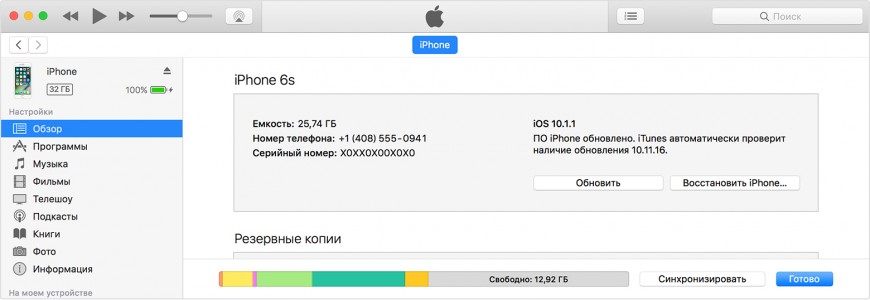
Если параметры установлены верно, но автоматически синхронизировать музыку с iPhone 4S или другой моделью смартфона не получается, попробуйте запустить синхронизацию вручную, пройдя путь Файл – Устройства – Синхронизировать.
Проблемы с созданием резервной копии
Если iTunes не удалось создать резервную копию iPhone и синхронизация работает некорректно, попробуйте применить следующие методы устранения ошибки:
На компьютерах с Windows может помочь временное отключение антивируса и брандмауэра. После успешной синхронизации или создания резервной копии защитное ПО можно включить обратно.
Повторная авторизация или переустановка iTunes
Исправить ошибки с синхронизацией может повторная авторизация в магазине.
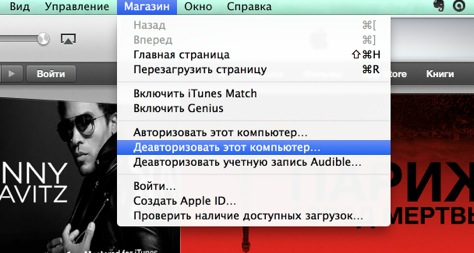
Если это не помогло, удалите полностью iTunes с компьютера, а затем установите его заново, скачав последнюю версию сайта.
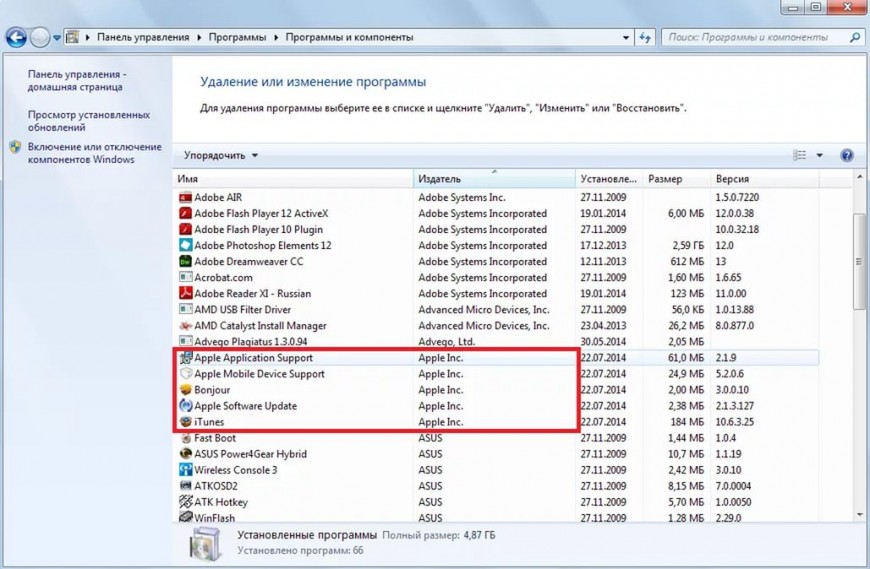
Для полной деинсталляции нужно удалить следующие программы:
Чтобы не искать их по всему списку установленных приложений, отсортируйте его по издателю и найдите Apple.
Обновление и восстановление
Если вы перепробовали все методы, но все равно iTunes не может прочитать контент iPhone, попробуйте обновить прошивку устройства. Выполнить обновление можно беспроводным способом или через iTunes. В данном случае лучше использовать iTunes, раз уж он не синхронизирует контент.
Единственное ограничение для обновления – проведенный на iPhone джейлбрейк. Если попытаться таким способом обновить взломанное устройство, это приведет к «вечному яблоку» – операционная система больше не запустится.
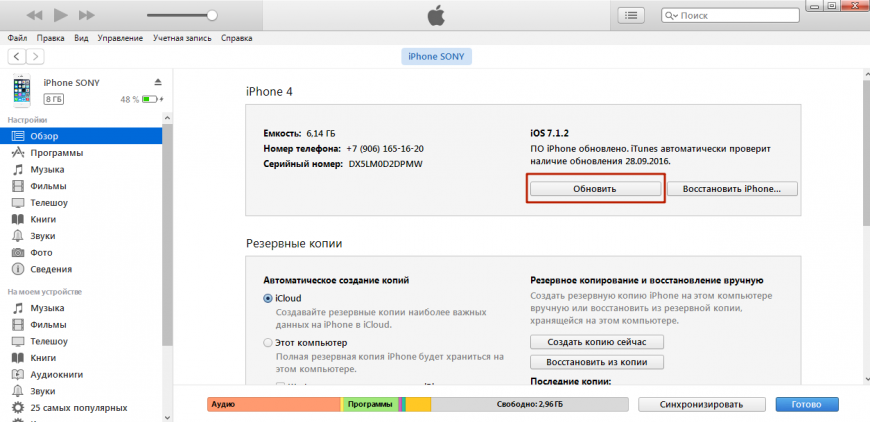
загрузка/обновление файлов программы
Вместо обновления можно выполнить восстановление iPhone к заводским настройкам. Эта процедура производится только через iTunes.
Прежде чем восстанавливать устройство, создайте резервную копию. Сделайте резервную копию устройства. Если на компьютере не синхронизируется весь контент, а не только музыка, то сохраните резервную копию на iCloud.
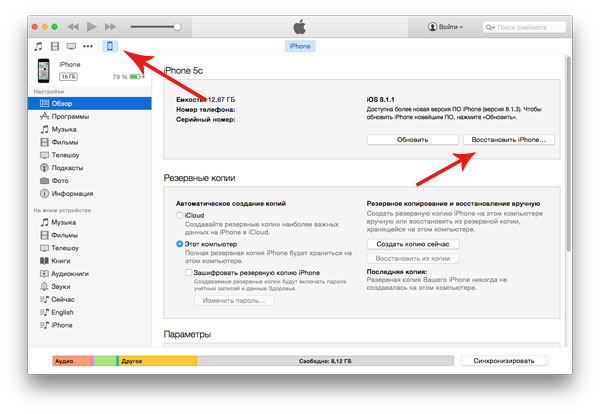
После создания резервной копии подключите iPhone любую модель к компьютеру, запустите iTunes и на вкладке «Обзор» нажмите «Восстановить».
В результате сброса вы получите чистое устройство, как будто его только что купили в магазине. Восстановите на него музыку и другой из резервной копии и снова попробуйте синхронизировать с iTunes.
Не забывайте читать комментарии, там тоже много полезной информации. Если на ваш вопрос нет ответа, а на более поздние комментарии есть ответ, значит ответ на ваш вопрос содержится в статье, уважайте чужое время.
Вам также может быть интересно
iTunes не видит iPhone — ищем причины
Пресловутая ошибка 3194 на iOS устройствах
Добавить комментарий Отменить ответ
Для отправки комментария вам необходимо авторизоваться.



