
Устранение неполадок при установке | Photoshop Elements, Premiere Elements | Windows
Решение проблем, возникающих при установке Photoshop Elements и Premiere Elements в ОС Windows.
Проблемы установки
Проблемы при установке могут быть вызваны многими факторами, включая конфликтующие элементы автозагрузки, некорректные данные в реестре Windows и конфликты оборудования. Выполните описанные ниже действия по устранению неполадок для устранения большинства типов проблем при установке, включая следующие:
При возникновении проблем, связанных с серийным номером, см. раздел Поиск серийного номера.
Перед началом работы
Чтобы наиболее эффективно использовать настоящий документ, соблюдайте следующие рекомендации:
Внимание! Некоторые из процедур, описанных в этом документе, могут вызвать диалоговое окно Контроль учетных записей с требованием подтверждения продолжения процедуры. Ознакомьтесь с информацией в этом диалоговом окне, чтобы определить свои дальнейшие действия. В случае отмены диалогового окна выполнение соответствующего действия по устранению неполадок будет невозможно.
Устранение мелких неполадок
1. Убедитесь, что ваша система соответствует минимальным требованиям.
Чтобы проверить основную системную информацию, например, скорость процессора и объем оперативной памяти, выберите «Пуск > Панель управления > Система».
2. Удалите установленные ранее файлы приложения.
Чтобы удалить файлы после предыдущей попытки установки, выполните следующие действия:
Переместите все свои личные файлы (например, изображения, видео или сторонние плагины) из папок Photoshop Elements, Premiere Elements и Elements Organizer и соответствующих вложенных папок с целью резервного копирования для безопасного хранения.
На панели задач правой кнопкой мыши нажмите кнопку меню «Пуск» и выберите «Панель управления» (Windows 8 / Windows 10) или нажмите «Пуск» > «Панель управления» (Windows 7 / Vista).
Устранение неполадок при загрузке
У вас есть проблемы при загрузке продуктов Adobe, не включенных в пакет Creative Cloud? Попробуйте применить предлагаемые решения для устранения распространенных проблем с браузером, системой и подключением, мешающих успешной загрузке продуктов, не включенных в пакет Creative Cloud.
Загрузить приложения Creative Cloud?
Эта статья относится только к продуктам, не включенным в план подписки Creative Cloud. Справку по проблемам загрузки Creative Cloud можно найти в разделе «Устранение неполадок при загрузке и установке Сreative Сloud».
Просто пытаетесь найти ссылку для загрузки?
Найдите интересуемое приложение на странице загрузки Adobe.
Первый способ
Выполните указания по устранению неполадок, приведенные в одном из следующих документов (относящемся к вашей загрузке):
Второй способ
Не нашли то, что вам было нужно в разделе «Попробуйте сначала это»?
Попробуйте применить одно или несколько из предложенных решений.
Попробуйте воспользоваться другим браузером
Зачастую самый простой способ выполнить неудавшуюся загрузку – попытаться загрузить данные в другом браузере. Например, если вы пользуетесь браузером Internet Explorer в ОС Windows, попробуйте Firefox. Если вы используете браузер Firefox в Mac OS, попробуйте Safari.
Убедитесь, что ваш компьютер соответствует минимальным системным требованиям диспетчера загрузок Akamai
См. раздел Часто задаваемые вопросы о диспетчере загрузок Akamai. (Не относится к загрузкам в Индонезии, Корее, Малайзии, Филиппинах, Сингапуре, Таиланде, Турции, Гонконге, материковом Китае, Тайване и Индии.)
Разрешите всплывающие окна и cookie-файлы
Разрешите всплывающие окна в браузере или добавьте сайт www.adobe.com в список исключений программы блокировки всплывающих окон. Разрешите cookie-файлы третьих сторон. Дополнительные сведения см. в документации к своему браузеру.
Проверьте подключение
Устраните проблемы с жестким диском
Если появится сообщение с просьбой открыть или сохранить загруженный файл, выберите «Сохранить». После завершения загрузки дважды щелкните по файлу, чтобы открыть его.
Устраните ошибки
При появлении сообщения об ошибке или номера ошибки укажите их на сайте технической поддержки компании Adobe, чтобы найти решение проблемы.
Или используйте поисковую систему браузера для поиска информации о коде ошибки или сообщении об ошибке.
Проверьте, не остановлена ли загрузка.


Дополнительные сведения приведены в разделе «Оценка времени загрузки».
Увеличьте кэш временных файлов Интернета
Если кэш временных файлов Интернета слишком мал для размещения загруженного файла, произойдет сбой загрузки.
(Windows) Увеличьте кэш временных файлов Интернета в Internet Explorer 7 и более новых версиях
Выберите пункт меню «Инструменты» > «Свойства обозревателя».
На вкладке «Общие» под панелью «История просмотра» нажмите на кнопку «Настройки».
(Mac OS) Увеличьте кэш временных файлов Интернета в Firefox 3.x и более новых версиях
Выберите пункт меню Firefox > Установки.
На вкладке «Дополнительно» нажмите «Сеть»
Приблизительное время загрузки
Многие факторы, такие как тип подключения и сетевой трафик, влияют на скорость загрузки. В следующей таблице приведено приблизительное время загрузки файлов различного размера при стандартной скорости подключения. Для более быстрой загрузки избегайте часов пик (с 9 до 18 часов по Американскому восточному времени). В первую неделю после выхода продукта может быть очень много запросов на загрузку. Для скачивания некоторых продуктов, обычно приложений размером более 1 ГБ, необходимо широкополосное интернет-соединение.
При заказе продукта посмотрите размер файла и приблизительное время загрузки, указанное внизу или справа от всплывающего меню «Способ доставки».
Расчетные данные в этой таблице основаны на предположении идеальных условий в сети. Фактическое время загрузки может быть больше.
Исправить ошибку при установке Photoshop CC
Обновление: Перестаньте получать сообщения об ошибках и замедляйте работу своей системы с помощью нашего инструмента оптимизации. Получите это сейчас на эту ссылку
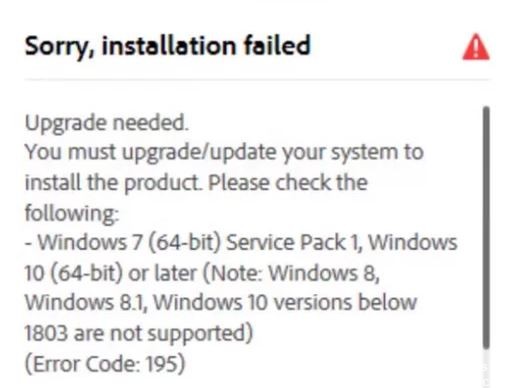
Теперь проблема в том, что пользователи Adobe Photoshop испытывают серьезные проблемы с Windows 10. Многие пользователи Windows сообщали об этой проблеме после выпуска нового обновления.
Что вызывает сбой при установке Photoshop CC?
Об этой проблеме сообщали многие пользователи, и обычно она возникает на этапе установки. Наиболее частыми причинами являются проблемы несовместимости, поврежденные установочные файлы или стороннее приложение, блокирующее установку программы.
Прежде чем переходить к следующему решению, убедитесь, что вы загрузили Adobe Photoshop с официального сайта и что ваша система соответствует минимальным требованиям к оборудованию и программному обеспечению.
Как решить проблему с установкой Photoshop CC?
Ноябрьское обновление 2021:

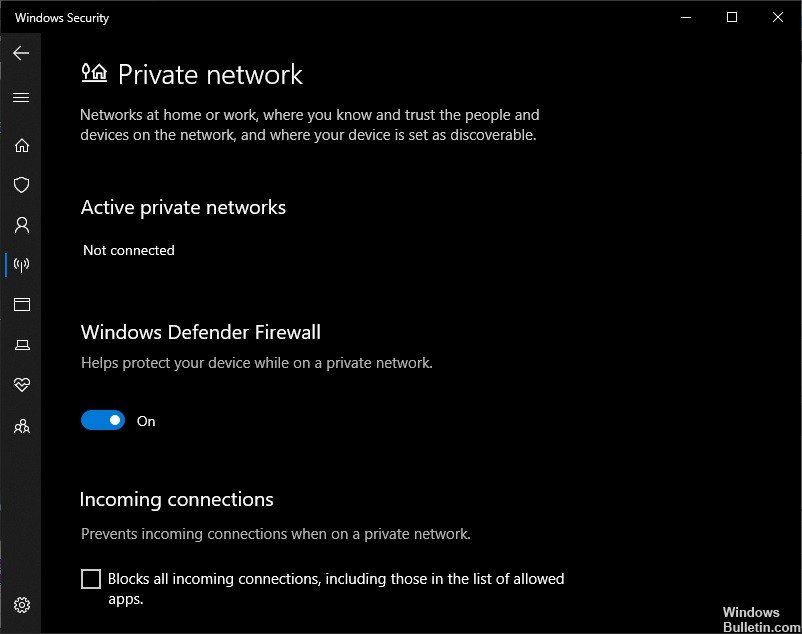
Выключите брандмауэр вашего компьютера
Загрузите последнюю версию Photoshop
Прежде чем выполнять другой шаг по устранению неполадок, описанный ниже, убедитесь, что вы загрузили Adobe Photoshop с официального сайта.
Примечание: Adobe официально не поддерживает загрузку из сторонних источников. Вы делаете это на свой страх и риск.
Удалите Creative Cloud Desktop Manager.
После удаления Creative Cloud Desktop Manager удалите следующие папки:
Перейдите в C:> Программа> ДАННЫЕ> Adobe и переименуйте файл SL-STORE в SL-STORE_OLD.
Наконечник: Чтобы получить доступ к некоторым из этих папок, необходимо настроить проводник Windows на отображение скрытых папок.
После удаления и переименования папок перезагрузите компьютер и выполните чистую установку Creative Cloud Desktop Manager и чистую установку Photoshop CC.
Часто задаваемые вопросы
Как решить проблему с установкой Creative Cloud?
Почему не удается установить Creative Cloud?
Если вам по-прежнему не удается установить приложение, попробуйте снова полностью удалить приложение Creative Cloud для настольных ПК с помощью программы удаления. Дважды щелкните программу удаления Creative Cloud. При появлении запроса нажмите Удалить. Затем переустановите приложение Creative Cloud с веб-сайта Creative Cloud.



