
Программе установки не удается найти setup.exe — что делать?
При установке какого-либо софта (обычно это пакет MS Office, Autodesk и другие программы) вы можете столкнуться с внезапным прекращением процесса установки, сопровождающимся сообщением «Программе установки не удается найти setup.exe». Причиной возникшей дисфункции могут являться ряд программных и аппаратных факторов, делающих невозможной корректную установку программного комплекса из установочного архива. Ниже разберём, в чём причина возникшей дисфункции, и что делать при появлении сообщения неудачного поиска setup.exe.
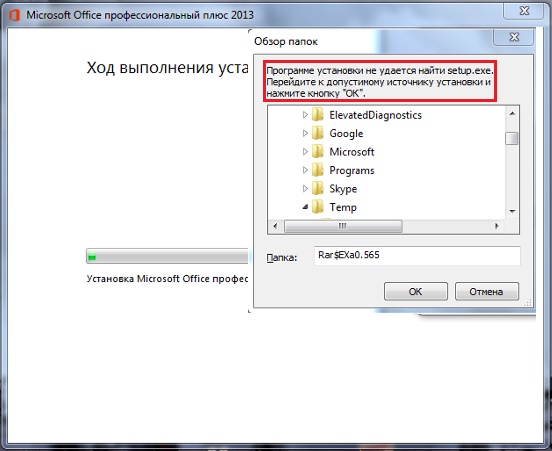
Почему программа установки не может найти setup.exe
Причиной дисфункции могут быть следующие детерминанты:
Давайте разберёмся, как исправить ошибку «Программе установки не удается найти setup.exe».
Перезагрузите ваш ПК
Первым делом рекомендуем просто перезагрузить ваш ПК. Появление рассматриваемой нами ошибки может быть вызвано случайным сбоем в работе вашего компьютера. Перезагрузка системы позволит нормализовать его работу, после чего попробовать вновь установить нужную программу.
Перекачайте инсталляционный файл
Поскольку частой причиной данной ошибки становится некорректно скачанный инсталляционный файл, рекомендуем заново архив. Используйте для этого другой источник, к примеру, другой торрент-трекер или раздачу от другого автора. Если это репак – попробуйте репак от другого репакера.
 Скачайте инсталляционный файл нужной программы
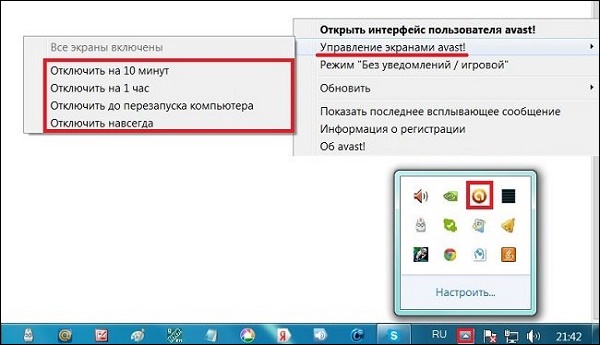
Временно отключите антивирус
При скачивании и распаковке архива желательно временно деактивировать ваш антивирус. Последний может быть ответственен не только за блокировку установки каких-либо файлов, но и за их удаление. Временно отключите ваш антивирус, а затем принимайтесь за скачивание и инсталляцию продукта.
Вручную укажите путь к файлу setup.exe
В случае случайного сбоя инсталлятора рекомендуется вручную указать ему путь к файлу setup.exe. С помощью инструмента «Обзор папок» найдите директорию с инсталляционным файлом setup.exe, после чего нажмите внизу на «ОК». Возможно, процедура инсталляции будет продолжена, и вы сможете избавиться от возникшей ошибки.
Проверьте ваш ПК на наличие вирусных программ
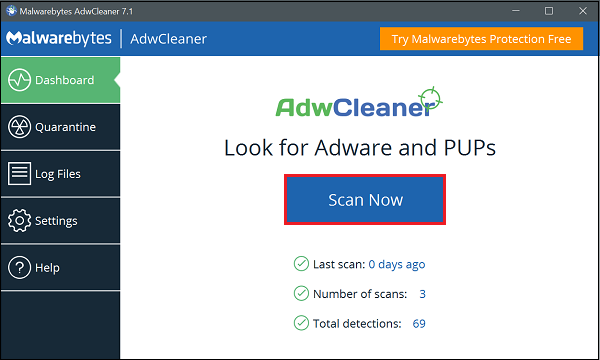
В некоторых случаях повреждение инсталляционного архива связано с вредоносным действием вирусных программ, имеющихся на данном ПК. Для борьбы с ним рекомендуем использовать такие популярные инструменты как AdwCleaner, Trojan Remover или Dr.Web Cureit!. Проверьте ими систему, при нахождении зловредов устраните их. Затем перезагрузите ваш ПК, и попробуйте вновь выполнить инсталляцию программы.
Используйте функционал утилиты CHKDSK
Для борьбы с битыми секторами используйте функционал утилиты CHKDSK. Запустите командную строку с административными правами, и введите там следующую команду:
Вместо С при необходимости укажите имя диска, на который вы собираетесь производить инсталляцию проблемной ранее программы.
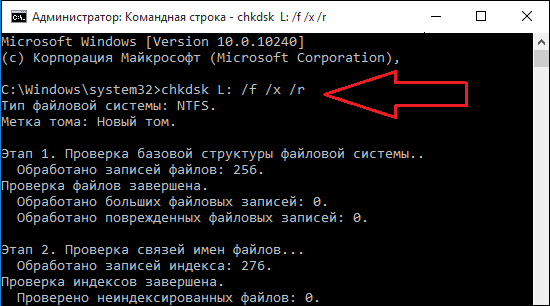
Если вы будете проверять системный диск (обычно это С) утилита chkdsk может запросить перезагрузку системы, так как это необходимо ей для полноценной проверки системного диска. Подтвердите перезагрузку и дождитесь окончания процедуры проверки. Затем вновь выполните инсталляцию нужного софта.
Крабовые Ручки ♋ Almois Jobbing Official
Журнал о технических устройствах и технологиях. Ковыряние в бытовой технике, электронике: что внутри, как это работает, опыт эксплуатации. Выбор лучшего товара — отзывы, достоинства и недостатки. ПоДЕЛОчная: ремонт (техники, электроники) своими руками, сделай сам, самоделки. Полезные советы, лайфхаки.

Однажды случился глюк в Винде (XP, Vista, 7), который заключается в том, что скачанный с интернета файл-инсталлятор какой-нибудь программы не запускается. Выглядит это, например, так. Заходим на сайт worldoftanks.ru и скачиваем оттуда их инсталлятор игры с алчной целью насладиться в ближайшее время игрой на арте пару тысяч боёв. Но вот незадача: 
Кликаем ЛКМ дважды по файлу, а он не запускается. Вообще ничего не происходит. Причём вся остальная Винда и все приложения работают нормально, всё запускается, хотя там тоже полно экзешников.
Есть подозрение, что это срабатывает «Защитник виндоус», который запоминает скаченный с Сети файл и ставит его на карантин и, наверное, должен выдавать какое-нибудь сообщение типа «Уверенны ли Вы, что хотите запустить этот файл.» Только этого окошка с сообщением нет, то ли потому что что-то сломалось, то ли шибко умный пользователь сам где-нибудь в службах или расписании задач что-то «лишнее» отключил, вот и глюк теперь.
Хитрым способом решается это так: нужно заархивировать этот файл (вот, например, раром):
 После чего запустить файл из архива. Или разархивировать файл обратно, с тем же именем, с затиркой старого. Этот разархивированный файл хоть и точно такой же, что и исходный, но теперь запускается. Почему? Наверное потому, что Винда теперь думает, что этот файл не из интернета, а из архива, т.е. «в доску свой»…
UPDATE 22.01.2018. Вдруг выяснилось, в чём проблема и как она правильно решается. После очередного ремонта-перенастройки оси, по клику правой кнопкой мыши на экзешнике (а также и вообще на любом скачанном из интернета файле с любым расширением) и выборе пункта «Свойства»,

вдруг внезапно стала появляться дополнительная надпись внизу (а раньше её, между прочим, не было):

«Осторожно, этот файл получен из другого компьютера и, возможно, был заблокирован с целью защиты компьютера» и кнопка «Разблокировать». После нажатия на эту кнопку файл запускается.
Как написано [здесь], для того, чтобы эту дополнительную защиту отключить, нужно зайти в
Пуск › Панель управления › Свойства обозревателя › Безопасность › Другой › Запуск программ и небезопасных файлов

и изменить селектор с «Предлагать (рекомендуется)» на «Включить (небезопасно)».
10 самых частых причин, почему не устанавливаются программы
В этой статье я расскажу вам о десяти самых частых причинах, почему не устанавливаются программы. Вы узнаете о симптомах той или иной причины и сможете диагностировать и устранить её самостоятельно.
Итак, поехали – десятка причин, почему не устанавливаются программы на Windows.

Отсутствие NET Framework необходимой версии
Самая частая причина, почему не устанавливаются программы, это отсутствие системной библиотеки NET Framework необходимой версии. В этой библиотеке содержатся ресурсы, которые нужны для нормальной работы той или иной программы. Поэтому если её нет, то и программа установиться не сможет.
Рекомендуется установить на свой компьютер все версии NET Framework, начиная с 2.0 и заканчивая самой старшей, которую поддерживает ваша Windows. Это обеспечит нормальную работу всех совместимых с вашей ОС программ.
Чтобы узнать, какая версия NET Framework установлена на вашем компьютере, нажмите на кнопку «Пуск», выберите «Панель управления», затем откройте раздел «Программы», а потом – «Программы и компоненты» (пример для Windows 7).

Докачать версии, которых вам не хватает, можно на сайте Microsoft, здесь.
Как правило, если программы не устанавливаются по причине отсутствия нужной NET Framework, появляется сообщение с указанием версии, которую нужно докачать.
Отсутствие Visual C++ и Direct X необходимой версии
Следующей частой причиной, почему не устанавливаются программы, является отсутствие компонентов Visual C++ и Direct X. Visual C++ необходима для работы программ, которые написаны на популярном языке С++, а Direct X требуется для большинства игр. Как и в случае с NET Framework, есть разные версии этих компонентов.
Узнать версию Visual C++ можно так же, как и NET Framework – в разделе «Программы и компоненты».

А для того, чтобы узнать версию Direct X, нажмите «Пуск» и откройте «Выполнить» (или ctrl+R). Запишите команду dxdiag и нажмите «Ок».

Как правило, если программа не устанавливается из-за отсутствия этих компонентов или их правильной версии, появляется соответствующее сообщение. Необходимые версии Visual C++ можно скачать тут, а Direct X тут.
Неправильная разрядность Windows
Windows могут быть 32-х и 64-х разрядными. На 64-х разрядные операционные системы можно установить 32-х и 64-х разрядные программы. А на 32-х разрядных системах будет работать только 32-х разрядная программа. Поэтому вы не сможете установить на неё 64-х разрядную программу.
Чтобы определить разрядность системы, нажмите правой кнопкой на «Компьютер» и выберите «Свойства».

Разрядность программы можно узнать в её описании. Если она не подходит, то в процессе установки появится соответствующая ошибка.
Повреждённый файл инсталляции
Если при установке программы появляется ошибка о том, что файл установки повреждён, то следует получить этот файл заново. Такое может случиться из-за того, что файл программы не до конца докачался, или был выложен на сайте уже повреждённым. Чтобы решить проблему, нужно попытаться скачать файл установки программы из другого места.
Отсутствие необходимой DLL-библиотеки
Редкой причиной, почему не устанавливаются программы, является отсутствие каких-то библиотек в системе, которые должны были бы быть в ней по умолчанию. Такое случается, если используется неофициальная сборка Windows или эти библиотеки были удалены преднамеренно.
Проблема проявляется в сообщении, которое ругается на какой-либо файл DLL.
Чтобы решить её, необходимо докачать нужный DLL файл и поместить его в нужный каталог (в system32 или SysWOW64). Скачать библиотеки можно тут.
Кривые сборки программ
Нередкой причиной, почему не устанавливаются программы, являются кривые руки у пиратов, которые их взламывают и отдают вам в бесплатное пользование, либо как-то видоизменяют, то есть делают собственную сборку (репак). Чтобы избежать этого, ознакомьтесь с комментариями тех, кто уже попробовал то, что вы устанавливаете.
Сложно сказать, какие могут быть ошибки при установке таких программ. Может быть всё, что угодно.
Без прав администратора
Если вы работаете в офисе, то вы можете столкнуться с тем, что у вашего пользователя нет прав администратора. Ваш системный администратор может преднамеренно запретить установку программ. Чтобы решить это, обратитесь к нему за помощью.
Это может случиться не только в офисе, но и дома, если ваш пользователь на ПК не имеет прав администратора.
Блокировка программами безопасности
На всех компьютерах есть антивирусы и некоторый софт может блокироваться ими. Это тоже частая причина того, почему программы не устанавливаются. Решить её просто – отключите ваш антивирус или другую программу безопасности и установите программу. При необходимости внесите этот софт в доверительный список в антивирусе или в программе безопасности.
Будьте бдительны. Если вы не уверены в благонадёжности источника программы, то лучше не устанавливайте её, если антивирус ругается.
Конфликты с не полностью удалёнными старыми версиями программ
Если вы обновляете версию программы, и сначала удалили старую, а потом пытаетесь установить новую, то может случиться конфликт, если компоненты старой версии не были удалены полностью. Это часто бывает при использовании стандартного удаляльщика Windows.
Чтобы исправить эту проблему, необходимо удалить все компоненты предыдущей версии вручную. Также можно воспользоваться программами-чистильщикам, например, CCLeaner.
Недостатки оборудования
Сегодня появились такие программы и игры, которые могут установиться уже не на все компьютеры. Так они могут предъявлять особые требования к видеокартам, оперативной памяти, процессору.
Решить такую проблему докачиванием каких-то файлов не получится. Здесь нужно апгрейдить свой компьютер и докупать железки.
Для того, чтобы упростить установку новых программ на свой компьютер, вы можете воспользоваться сайтом OfflineInstaller.
Похожие статьи:


Вам также будет интересен сайт, на котором вы можете купить программу для проектирования на предприятиях…
20 Comments
Вы рекомендуете скачать и установить все версии NET Framework. Я пыталась это сделать, но при установке выходит сообщение что на компе установлена более свежая версия (у меня 4.6) и 4 не устанавливается, а у меня есть программы которым она нужна. Как посоветуете поступить?
Другая программа просит удалить раннюю версию, которой у меня нет и по моему мнению быть не может так как переустанавливала Windows. Но возможно я ошибаюсь по незнанию. Подскажите где искать следы прошлых установок? Пробовала найти их при помощи Revo инсталлера, но и он ничего не видит
Чтобы посмотреть все версии NET Framework:
Чтобы узнать, какая версия NET Framework установлена на вашем компьютере, нажмите на кнопку «Пуск», выберите «Панель управления», затем откройте раздел «Программы», а потом – «Программы и компоненты».
(в статье есть скриншоты об этом)
Какую программу вы устанавливаете и какая у вас Windows?
У меня Windows 7 64 бита,NET Framework 4.6. Устанавливаю CorelDraw 8,AutoCad 2012,3D max 2012. Корел выдаёт сообщение с просьбой удалить раннюю версию,в автокаде нужен NET Framework 4.0,а 3 Д макс жалуется на графическую карту. NET Framework 4.0 устанавливаться не хочет так как пишет о том что поставлена его более новая версия
Проверьте, возможно, у вас не те версии программ, которые не соответствуют вашей Windows. А также установите все версии NET Framework, которые подходят на вашу Windows.
На этой Windoms до переустановки эти программы работали хорошо. Про NET Framework могу лишь повторится и написать то же что писала дважды. Последовательно устанавливаю версии NET Framework которые может принять мой Windoms, но каждая последующая стирает предыдущую и в «Программы и компоненты» остаётся последняя из них. Не получается установить все сразу.
Если вы уверенны, что именно эти версии программ подходят для вашей Windows, если точно установлена NET Framework последней версии, тогда я не знаю. Ищите причину в чём-то другом, не в NET Framework.
Добрый день! При установке программы появляется следующая ошибка
Exit Code: 183
————————————— Summary —————————————
— 2 fatal error(s), 0 error(s), 1 warnings(s)
FATAL: Error (Code = 183) executing in command ‘RunProgramCommand’ for package: ‘dotNet’, version:4.5.2.4
FATAL: Error occurred in install of package (Name: dotNet Version: 4.5.2.4). Error code: ‘183’
WARN: Program «C:\adobeTemp\ETREE67.tmp\1/MicrosoftDotNet/NDP452-KB2901907-x86-x64-AllOS-ENU.exe» failed with exit code: 5100
Удалите программу, которую устанавливаете, и всё, что с ней связанно, очистите реестр с помощью CCLeaner, перезагрузите, и попробуйте ещё раз.
Я все далал так как вы написали, но проблема была в том, что у меня был CCLeaner 3 версии. После того как я установил по Вашей ссылке CCLeaner 5 версии у меня все получилось. Спасибо!
Отлично! Рад, что у вас получилось.
Я устанавливал ADOBE Muse CC. После появления этой ошибки снес все программы ADOBE, почистил реестр с помощью CCLeaner. Не помогло. Установка проходит до 87% и после появляется эта ошибка.
Тогда не знаю. Обратитесь в поддержку Adobe, либо погуглите конкретно по вашей ошибке.
При установке Офиса 2010 выдает, что один из файлов защищен и не обновляется, установка не возможна. Что делать, подскажите?
Если вы не в учётной записи администратора, то установите программу через учётную запись с правами администратора.
установил одну прогу — не установилась, подумал что кривая. Скачал и установил другую — опять такая-же фигня. Третий раз так же и четвёртый… В итоге оказалось что файрволл блокировал всё, даже несмотря на то что я его отключил
Вопросы и ответы «3 года спустя»…. ТУТ есть кто-нибудь? Всё же напишу, так как не знаю уже что и делать. Программы не устанавливаются вообще и нет никаких сообщений, что чего-то не хватает или не та версия, т.е. вообще ничего. Запускаю установку (freemake-video-converter; windows фаервол; FacebookGameroom; DeSTRoi…), у курсора кружок крутится … и исчезает … ВСЁ, тишина. NetFramework 4.7.2 ; Visual C++ 2005, 8, 10, 12, 13 и 17-го годов; DirectX 11. Библиотеки кажется в норме, но ведь ничего НЕ ПИШЕТ — в чём причина?!
Попробуйте отключить антивирус, а так же запустить от имени администратора, и ещё режим совместимости с разными версиями.
Всё это проделано не раз и сейчас никакой реакции. Если раньше, при сбоях установки, ПК писал причину или номер ошибки, сейчас ничего. Причём другой видео конвертер «встал» с первого раза. Другой фаервол тоже установился без проблем, но для меня «беда» заключается в том, что те программы были бесплатными (пенсия, извините за подробности, минимальная), а эти некоторые только пробные на месяц. Кстати, запрет выхода в интернет так же не помогает. Больше всего мне не понятно — почему не устанавливается Facebook Gameroom. На ноутбуке мужа он работал исправно. Спасибо, Рамиль, что ответили.
Получите установочные файлы заново. Возможно проблема в них. Также попробуйте очистить реестр, например, программой CCLeaner. Если установочный файлы действительно работоспособные (в чём можно убедиться, попробовав их установить на другом компьютере), и если CCLeaner вам не поможет, то только переустановка Windows решит проблему.
Проблема при загрузке файлов из интернета
Проблема
Ряд антивирусов, а также программ очистки и оптимизации может вызвать системные конфликты. Следует учитывать, что при наличии в системе нескольких антивирусных программ могут возникнуть разного рода проблемы, в связи с чем рекомендуется установить только один антивирус. Данная статья посвящена решению проблем, связанных с загрузкой из Internet Explorer.
Решение
Примечание: Помните, что нужно сохранить только один антивирус. Для решения этой проблемы рекомендуем, если захотите, установить Microsoft Security Essentials, и если это приложение поможет, его можно и оставить установленным. Подробную информацию по загрузке и установке Microsoft Security Essentials см. в статье с пошаговым руководством: Как установить Microsoft Security Essentials
Щелкните Пуск  , а затем Панель управления.

В Панели управления выберитеПрограммы.

Далее щелкните Программы и компоненты.


Дополнительную информацию о процедуре удаления антивирусов или антишпионских утилит можно найти на сайте Как удалить антивирусное или антишпионское ПО?
Нажмите эту кнопку для загрузки утилиты Microsoft Fix It: Сбросить параметры конфигурации Internet Explorer.
Подробную информацию об использовании этой утилиты, а также о том, как сбросить параметры конфигурации Internet Explorer вручную, см. в статье: Как сбросить параметры конфигурации Internet Explorer.
Примечание: данная справка может быть только на английском языке; однако эта автоматическая корректировка также работает с другими языковыми версиями Windows.
Примечание: если вы работаете не на том компьютере, где возникла проблема, можете сохранить автоматическое исправление на флэш-носитель или CD и впоследствии использовать на нужном компьютере.
Ваше мнение важно для нас! Мы ждем ваших отзывов по данным статьям; оставьте их в поле для комментариев в нижней части страницы. Ваши отзывы помогают нам повышать качество контента. Заранее спасибо!
Не скачиваются программы с интернета на компьютер
Мы каждый день сохраняем что-либо с интернета на компьютер, поэтому проблема, когда что-либо не скачивается – это серьезная проблема, так как она блокирует свободное желание скачать себе что-либо.
Давайте разберемся, что может вызвать проблему невозможности скачать файлы на компьютер.
Вариантов не много – всего три.
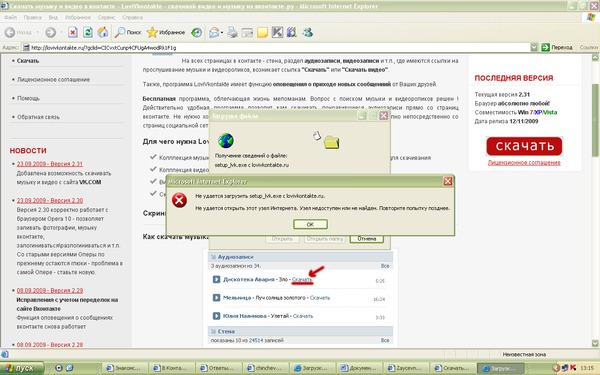
Во-первых, невозможность скачать что-либо на компьютер, может быть вызвано тем, что на жестком диске вашего компьютера попросту нет свободного места. Зайдите в Мой компьютер и посмотрите, сколько места осталось у вас на разных локальных дисках. В случае необходимости – очистите место под закачку программ из интернета.
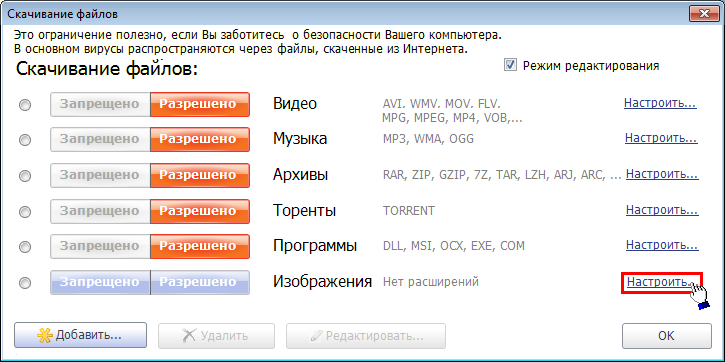
Вторая причина – это блокировка процесса скачивания. Блокировать процесс сохранения программ из интернета может либо ваш антивирус, либо файерволл, либо то и другое. Попробуйте выгрузить антивирус и файерволл из оперативной памяти вашего компьютера и повторить попытку скачать что-либо. Если поможет, то перестройте на будущее политику ваших защитных программ, чтобы они не блокировали возможность сохранения файлов на компьютер.
Третья причина – это некорректные настройки вашего браузера и сокеты. Первым делом – очищаем сокеты вашего браузера, чтобы удалить весь скопившейся мусор. Далее попробуйте восстановить настройки браузера по умолчанию, как правило – это помогает избыться от проблемы. Если это не помогло, то обновите ваш браузер до последней версии, либо вовсе удалите его очистив реестр и скачав свежую версию – проинсталлируйте его. Попробуйте в конце концов скачать что-либо с Internet Explorer, чтобы понять дело в браузере, либо в системе вашего компьютера.
В завершении хочется еще посоветовать держать ваш компьютер в чистоте. Не скачивать файлы из интернета могут и по причине того, что ваша операционная система окончательно убита различным установленным хламом. Вызвать такую проблему может также наличие вирусов в системе, поэтому просканируйте ваш компьютер свежим антивирусом на наличие вирус и вылечите файлы, либо удалите найденные вирусы.
Таким образом, мы разобрались с вопросом, который ставили в начале. Не скачиваются программы с интернета на компьютер – что делать? А делать то, что написано выше!



