
[Решено] Roblox: проблема со звуком
Roblox No Sound Issue
Звук Roblox не воспроизводится во время игры? Многие игроки тоже сталкивались с этой проблемой. Прочтите этот пост, чтобы узнать, как это исправить!
Многие игроки Roblox сообщали о нет проблем со звуком в Roblox, что может сильно раздражать во время игры. Хорошая новость в том, что доступны некоторые известные исправления. Читайте дальше и узнайте, что они из себя представляют…
Попробуйте эти исправления…
Прежде чем опробовать следующие решения, убедитесь, что вы пытались перезагрузить компьютер и Roblox, поскольку это может помочь решить проблему.
Исправление 1. Увеличьте громкость для Roblox
Иногда звук на вашем ПК включен, но громкость определенного приложения снижается. Вы можете проверить звук для Roblox, чтобы узнать, включен ли он, и отрегулировать громкость:
Если вы увеличили громкость для Roblox, но звук по-прежнему отсутствует или Roblox не отображается в микшере громкости, попробуйте следующее решение.
Исправление 2: проверьте настройки Roblox
Следующее, что вы можете сделать, это проверить, включен ли звук в вашей игре Roblox. Roblox позволяет игрокам настраивать параметры для отдельных игр. Вы можете выполнить следующие шаги:
Если вы увеличили громкость в игре, но по-прежнему не слышите звука, попробуйте следующее решение.
Исправление 3: Настройте устройство вывода
Иногда звук не слышен, потому что он воспроизводится через другие устройства вывода, а не через динамик компьютера. Вот как переключать устройства вывода звука
Иногда устройства, подключенные к вашему ПК, могут мешать нормальному аудиовыходу. Если вы изменили указанные выше настройки, но динамик вашего компьютера по-прежнему не работает, обязательно отключите / отключите от компьютера такие устройства, как гарнитура или внешний динамик.
Если проблема не исчезнет, перейдите к следующему решению.
Исправление 4. Обновите аудиодрайвер.
Устаревший или неисправный аудиодрайвер может быть причиной отсутствия звука в Roblox. В нашем случае вы можете обновить свой аудиодрайвер, чтобы убедиться, что он работает правильно.
Получить нужный драйвер для вашего аудиоустройства можно двумя способами: вручную или автоматически.
Перезагрузите компьютер, чтобы новые драйверы вступили в силу. Запустите Roblox, чтобы проверить, сохраняется ли проблема.
Исправление 5. Настройте аудиоканал динамика.
Некоторые игроки сообщают, что изменение аудиоканала их динамиков решило проблему. Чтобы настроить параметры:
Если настройка аудиоканала на вашем ПК не возвращает звук в Roblox, попробуйте следующее исправление.
Исправление 6. Запустите средство устранения неполадок со звуком в Windows.
Если проблема не исчезнет, попробуйте последнее исправление.
Исправление 7: переустановите Roblox
Мы понимаем, что вы могли попробовать другие решения, чтобы избежать этого шага, но иногда переустановка Rovlox может помочь. Возможно, вам потребуется убедиться, что Roblox полностью удален с вашего компьютера, и вот как:
Вы можете войти в свою учетную запись и поиграть в игру, чтобы увидеть, вернулся ли звук.
Надеюсь, эта статья поможет! Не стесняйтесь оставлять комментарии, если у вас есть дополнительные вопросы.
El sonido de Roblox no funciona: 3 formas de solucionarlo (11.14.21)
Roblox es sin duda el paraíso para los jugadores, ya que es uno de los mejores sistemas de creación de juegos y plataformas de juegos en línea que no solo te permite crear juegos, sino también compartirlos con otros usuarios en línea y jugar un juego en línea con tus amigos sin ningún problema.
Es una de las plataformas más diversas que funciona con la mayoría de los sistemas que existen, incluidos iOS, Android, Amazon, Xbox y Microsoft sin ningún problema y vas a Me encanta la experiencia de juego en este.
Lecciones populares de Roblox
El Roblox tiene una interfaz bastante estable que no tiene problemas o inconvenientes frecuentes que puedan molestarlo con cualquier tipo de problema. Sin embargo, si no puede obtener ningún sonido en Roblox, aquí hay algunas cosas que debe hacer.
1) Verifique el audio de su dispositivo
Lo primero que debe asegurarse es que el audio de su dispositivo funcione bien y perfectamente. Si se trata de una interfaz móvil, asegúrese de que no esté silenciada y de haber habilitado el audio para multimedia para ser utilizado por Roblox.
Es posible que necesite una solución de problemas extensa con Windows y PC, ya que hay múltiples factores involucrados. Por lo tanto, deberá verificar la opción de silencio para comenzar. En el futuro, asegúrese de que todos los dispositivos estén actualizados con los controladores más recientes y de haber seleccionado el dispositivo de salida correcto para su audio. Si está utilizando algunos altavoces externos, asegúrese de que tengan la potencia adecuada y que el cable esté conectado correctamente a su PC. Todo esto garantizará que pueda obtener el audio correcto en su Roblox y disfrutar de una experiencia de juego saludable sin ningún problema.
Además, si el audio está bien en todas las demás aplicaciones, es posible que deba verificar sobre los permisos de la aplicación si Roblox tiene permiso para acceder a sus dispositivos de audio.
2) Verifique la configuración de Roblox
Otra cosa interesante que obtiene en Roblox es que hay configuraciones en Roblox que le permiten controlar el audio, la calidad del video y mucho más dentro de la interfaz. Por lo tanto, antes de comenzar un juego, asegúrese de que estas configuraciones estén en orden, que no tenga los sonidos silenciados o que el volumen sea demasiado bajo, lo que podría llevarlo a creer que no sale sonido de los parlantes o cualquier otro dispositivo de audio. Una vez que lo configures, debería funcionar bien y podrás usarlo sin ningún problema.
3) Verifique la configuración del juego
También debe verificar la configuración del juego para cada juego. Es posible que hayas silenciado el juego por error cuando lo jugaste anteriormente y Roblox recordará tus preferencias. Por lo tanto, verifique eso y asegúrese de que no haya ningún error allí. Esto es lo último que puede causarle problemas con el audio y, una vez que lo haya configurado, podrá usar todos los juegos con el audio adecuado.
Video de Youtube: El sonido de Roblox no funciona: 3 formas de solucionarlo
3 formas de arreglar Roblox que no carga juegos (11.14.21)
Roblox ofrece una enorme plataforma de juegos que el jugador puede jugar en cualquier momento. Roblox ofrece a cada uno de estos jugadores potentes herramientas que se pueden utilizar para crear todo tipo de juegos. Hay innumerables juegos a los que se puede jugar con un solo clic.
La mayoría de estos juegos requieren que tengas tu propio perfil y avatar. Como estos son juegos en línea que se juegan con otros jugadores, después de iniciar un juego, pondrá tu avatar en el juego junto con todos los demás jugadores que lo están jugando.
Lecciones populares de Roblox
Hemos estado recibiendo varios informes de diferentes usuarios de que están comenzando a experimentar un problema extraño con Roblox. Siempre que cualquiera de ellos intente iniciar un juego desde la biblioteca de Roblox, simplemente no cargará estos juegos.
Independientemente del juego que intentas jugar en Roblox, cada uno de ellos tendrá que cargar archivos en tu sistema usando una conexión a Internet. Como resultado, si tienes una mala conexión a Internet, es muy probable que tus juegos tarden décadas en cargarse o no se carguen en absoluto.
Esto se puede confirmar aún más ejecutando una prueba de velocidad. A través de su navegador, intente ejecutar una prueba de velocidad. Asegúrese de obtener suficiente velocidad de ancho de banda. Si no es así, es posible que desee ponerse en contacto con su ISP. Deberían poder manejar lo que está mal con tu conexión.
En cualquier caso, recomendamos realizar una reinstalación completa del juego. Empiece por eliminar el juego por completo. Recomendamos reiniciar la computadora después de haber desinstalado Roblox, para asegurarse de que todos los archivos se eliminen correctamente.
El La última razón por la que podría estar enfrentando un error de este tipo podría deberse al hecho de que los servidores de Roblox están actualmente inactivos. Además, es posible que el juego al que intentas jugar actualmente no funcione debido a una interrupción del servidor. Prueba a ver varios juegos.
Si ninguno de ellos se carga, tu mejor opción sería comunicarte con el servicio de atención al cliente de Roblox. A través de su ayuda, debería poder determinar la causa exacta del problema y cómo solucionarlo.
Conclusión
¿Estás tratando de descubrir cómo arreglar Roblox, no cargar juegos? En caso de que lo esté, simplemente siga todas las instrucciones mencionadas anteriormente para una solución rápida.
Video de Youtube: 3 formas de arreglar Roblox que no carga juegos
Как исправить проблему лагов в Roblox в 2021 году?
В Roblox ежедневно играет более миллиона пользователей. Здесь огромный выбор различных приложений, на платформе даже можно создавать свой собственный проект. Но при этом пользователи могут сталкиваться с задержками во время игры. Эта проблема может наблюдаться в любом приложении, не только на платформе Roblox, но здесь ее можно попытаться решить самостоятельно. Есть несколько способов, которые вам обязательно следует попробовать. Избавившись от задержек, вы существенно увеличите удовольствие от игрового процесса.
Как снизить задержки в играх Roblox на ПК
Основной особенностью и в то же время проблемой Roblox является то, что игры здесь могут создавать различные пользователи. Не все уделяют много времени оптимизации, именно поэтому ошибок не избежать. В некоторых играх происходит существенное понижение частоты кадров, что в результате негативно отражается на самом процессе. В некоторых ситуациях проблема заключается в оптимизации самого приложения, а в остальных – мощности пользовательского оборудования попросту не хватает для нормального воспроизведения. Тем не менее, есть смысл попробовать разные способы исправления этой ошибки, сделать все можно самостоятельно.
Способ 1: снижение настроек графики в игре
Практически у каждой игры есть специальная настройка, которая позволяет понижать и повышать качество графики. Кто-то может себе позволить высокие показатели, кому-то оборудование не разрешает это делать. Настройки по умолчанию могут быть высокими, что для слабой техники является критическим. Графический процессор попросту не успевает обрабатывать всю информацию и из-за этого происходит падение частоты кадров. Чтобы исправить это, необходимо снизить качество.
Для этого вам нужно выполнить следующее:

В некоторых играх есть свои внутренние настройки графики. Найдите значок, как правило, в виде шестеренки, чтобы зайти в параметры. Там найдите графические настройки и отключите все то, что связано с графикой. Возможно, после этих действий игра будет выглядеть не так красочно и оригинально, но задержки должны исчезнуть, а частота кадров существенно вырастет. В большинстве случаев процесс строится не на графике, а на увлекательном геймплее, который может быть очень испорчен низкой частотой кадров. В некоторых играх разработчик указывает напротив параметра, что он требует много производительности от процессора.
Способ 2: снизить настройки графики в Roblox Studio
Программа Roblox Studio есть на каждом компьютере, где пользователи заходят на платформу по созданию игр. Она является неотъемлемой частью процесса, даже если вы никогда ранее в студию не заходили, именно через нее происходил запуск. В студии есть свои настройки графики, которые также необходимо немного снизить, чтобы избавиться от задержек.
Чаще всего именно эти настройки положительно отражаются на игровом процессе и позволяют полностью избавиться от задержек. Но есть еще способы, которые помогут решить эту проблему.
Способ 3: очистить папку Temp в Windows
Если в папке Temp накапливается огромное количество файлов, то вся операционная система начинает работать с некоторыми задержками. Разработчик ОС и все производители игр рекомендуют периодически чистить эту папку от мусора. Все удаленные файлы из данной системы никак не смогут навредить работе операционки, можете делать это без опасений.
Чтобы очистить Temp, необходимо выполнить следующие действия:
После того как вы очистили данную папку, необходимо снова зайти на платформу и запустить любимую игру. Если задержки исчезли, а частота кадров повысилась, то нагромождение временных файлов и вызывало эту проблему. Если ошибка осталась, можно применить другие способы.
Способ 4: закрыть ненужные фоновые программы
Во время установки большинства программ срабатывает автоматический параметр, который запускает приложения при загрузке ОС. Пользователь не всегда замечает это и в результате вместе с системой сразу открывается очень много всего. Вы ими не пользуетесь и не знаете, что они работают. Но они запущены, тем самым отнимают часть производительной мощности процессора и могут вызывать задержки в играх. Чтобы закрыть ненужные программы, выполните следующее:
Способ 5: сделайте Roblox приоритетным приложением в системной графике
Возможно, система не считает Roblox игровым софтом, поэтому не дает ему максимальной производительности в плане графики. Вы можете это исправить, установив приоритет вручную.
После этого во время запуска Roblox вся доступная мощность графического процессора будет предоставлена именно этому приложению, что может решить проблему с задержками.
Способ 6: выбрать дискретный видеопроцессор
В качестве графического процессора система может использовать 2 устройства. Одно установлено в устройстве и работает по умолчанию, второе является отдельной видеокартой, как правило, более производительной. Когда пользователь запускает стандартную игру, графический процессор понимает это и используется дискретная графика. Но если речь идет о Roblox, то здесь необходимо указать загрузку пограммного обеспечения вручную. Встроенной в процессор графики может быть попросту недостаточно для быстрой работы.
Настройка дискретной графики Nvidia:
Настройка дискретной графики AMD:
Запустите любимую игру и проверьте, исчезли ли задержки. Если проблема осталась, то она может заключаться в провайдере, который не дает возможность пользоваться высокоскоростным интернетом. Попробуйте подключить сеть по кабелю или обратитесь к своей организации, что предоставляет доступ для решения ошибки.
Произошел гигантский сбой в многопользовательской песочнице Roblox
Серверы видеоигрового гиганта Roblox вот уже более суток времени находятся в офлайне, что не может не расстраивать многомиллионную армию фанатов игры – они даже начали обвинять во всем рекламную интеграцию с популярным фастфудом. Детальнее о ситуации в материале.
Когда возникли проблемы?
29 октября 2021 года игроки Roblox со всего мира стали свидетелями глобального сбоя серверов, который начался в 02:00 часа. С тех пор платформа онлайн-игр еще не оправилась от удара. Проблемы с соединением привели к полному отключению серверов проекта и старту экстренного технического обслуживания.
Уже сегодня официальная учетная запись Roblox в Twitter отметила, что «ремонтные» работы все еще продолжаются, а игроков продолжат информировать о текущем положении дел.
В чем причина сбоя?
Хотя официальная причина остановки серверов еще не была объявлена, многие геймеры в сети высказали собственное предположение и обвинили во всем рекламную кампанию американской сети быстрого питания Chipotle.
Дело в том, что накануне в игре началось мероприятие, в рамках которого любой игрок, который среди первых 30 000 пользователей обратился бы к специальному игровому NPC, мог получить купон на бесплатное бурито в заведениях сети Chipotle в честь Хэллоуина. Несмотря на то, что акция должна была продолжаться до 31 октября, игроки «справились» с даровыми купонами гораздо быстрее.
Из-за этого события, как только сервера Roblox вышли из строя, некоторые геймеры быстро обвинили именно Chipotle в их отключении. В воображении игроков, всплеск голодных поклонников бурито, которые поспешили получить свое и вывел из строя сервера.
Конечно, большой наплыв игроков совершенно точно может поломать игровые серверы, но такой огромный проект как Roblox должен быть более чем готов к такому всплеску, что делает эту версию неликвидной. В том числе это подтвердили и разработчики, заявившие, что «отключение не связано ни с какими мерами или партнерскими программами платформы».
Когда Roblox вернется в онлайн и как долго будут вести работы?

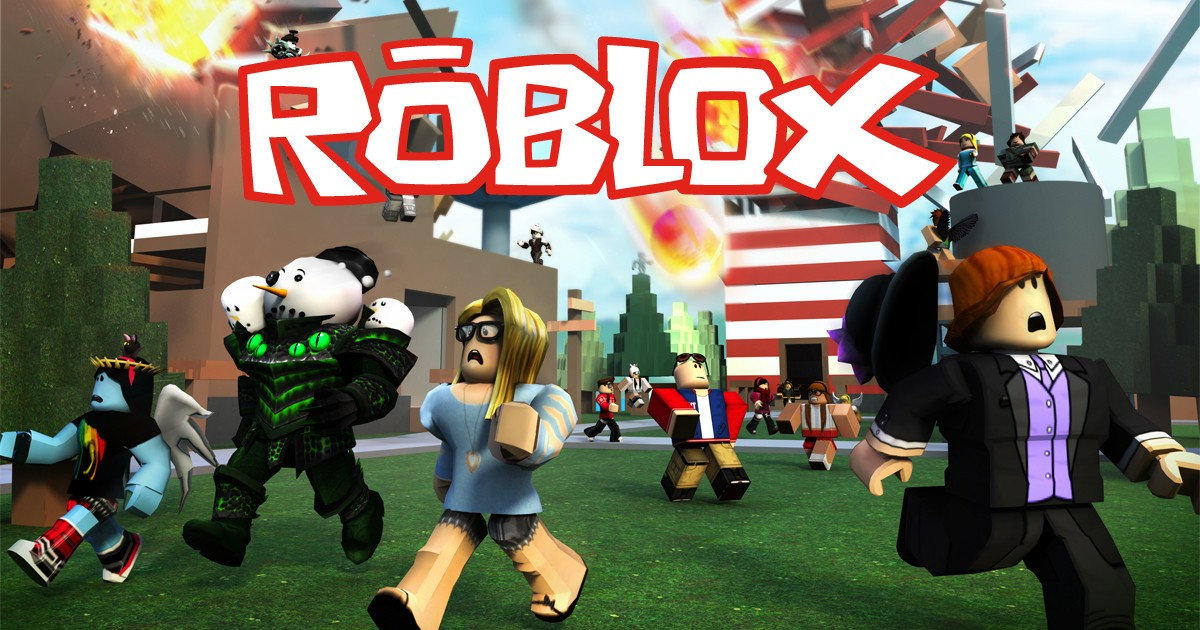
Персонажи Roblox в ожидании возвращения онлайн.
Согласно последней информации, распространенной в твиттере Roblox, инженеры и программисты ведут непрерывные работы по исправлению ситуации и пытаются выяснить причину проблемы. Учитывая это, состоянием на сейчас до сих пор неизвестно, как долго Roblox не будет работать. К тому же сами разработчики платформы онлайн-игр не предоставили никакой соответствующей информации о временных рамках офлайна серверов, так что поклонникам проекта остается только ждать.



