
Почему в Zoom не слышно собеседника на телефоне и что делать?


Одна из распространенных проблем в Zoom — не слышно собеседника во время конференции, онлайн-урока или другого соединения. Такая особенность вызывает массу дискомфорта, ведь нормального общения в таком случае не выйдет. Ниже рассмотрим, в чем могут быть причины ситуации, и как исправить проблему на телефоне или ПК.
Причины
Для начала разберемся, почему в Zoom не слышно собеседника на телефоне или на ПК. Здесь выделяется три основные причины:
Ниже рассмотрим, как решить проблему в Zoom для каждой из представленных ситуаций.
Что делать
Для удобства приведем инструкцию, что делать, если не слышно преподавателя в Zoom с телефона или ПК. В каждом из случаев имеются особенности, требующие индивидуального рассмотрения.
На телефоне
Если вы подключаетесь к конференции с помощью смартфона, начните с проверки самого устройства. Сделайте следующие шаги:

Если эти шаги не помогли, и в Zoom не слышно конференцию, удалите полностью программу с телефона. После этого сделайте следующие шаги:
Если ничего не слышно в Зуме, обратите внимание на иконки внизу. При нажатии на кнопку звука можно включить и выключить микрофон (если проблемы у собеседника). Аналогичная кнопка должна быть и на видео.
Теперь вы знаете, что делать, если в Zoom не слышно собеседника. Для начала проверьте правильность настроек телефона и перезагрузите его. После этого убедитесь, что звук включен в настройках программы. Если это не помогло, удалите и заново скачайте приложение Зум, а далее просто подключитесь к трансляции по рассмотренной выше схеме.
На компьютере
Иногда пользователи жалуются, мол, не слышу собеседника в Zoom на компьютере. Если вам не слышно участника конференции, проделайте следующие шаги:
Некоторых пользователей не спасают эти шаги, и они все равно жалуются, мол, в Zoom меня не слышат. Если до вас не доходит голос собеседника, сделайте следующее:
Как правило, рассмотренные выше шаги помогают настроить аудио, если по какой-то причине не слышно собеседника или другого человека в конференции.
Почему меня не слышно
В процессе общения может возникать обратная ситуация, когда собеседнику вас не слышно. Причины здесь такие же, как и в рассмотренной выше ситуации. Для устранения проблемы сделайте следующие шаги:
Итоги
В Сети часто встречаются жалобы, мол, не слышу никого в Zoom или собеседник не слышит меня. Начните с проверки подключенного оборудования и настроек программы. Обратите внимание на установки самого ПК или телефона. Если ничего не помогло, и вам все равно не слышно собеседника, попробуйте переустановить софт с нуля.
В Zoom не слышно собеседника
При подключении к конференции пользователи могут столкнуться проблемой звука. Обычно неполадка становится очевидной уже в процессе общения. И тогда пользователи задаются вопросом, «почему в Зуме не слышно собеседника» — этот важный вопрос разберем в этой статье.
Первые шаги
Если в Зуме не слышно собеседника на смартфоне или ПК, для начала важно обратить внимание на то, работают ли у вас наушники, а также настроена ли громкость.

Проверка наушников
Многие задаются вопросом, почему в зуме не слышно говорящего — но ситуация, на самом деле, смешная. Так может происходить банально из-за того что у вас к ПК или к самим колонкам подключены наушники, и вы о них забыли. Проверьте, отключены ли наушники, либо выньте штекер, подключите колонки и проверьте качество связи с собеседником.
Настройка громкости
Эта проблема актуальна как для компьютера, так и для смартфона. Проверьте, включена ли громкость. В случае с телефоном, если не слышно говорящего, увеличте громкость с помощью кнопок громкости справа (или слева) на торце устройства.
Нестабильное интернет-соединение
Для начала проверьте порты маршрутизатора или ПК на предмет технической неисправности, тоже самое касается и оптоволоконного кабеля. Осмотрите их на предмет механических повреждений. Если проблема не в этом, тогда перейдите в системные настройки подключения или откройте параметры роутера. Удостоверьте, что там все оптимально налажено.
Также рекомендуем обратиться к вашему провайдеру для выяснения ситуации на линии. Есть вероятность, что специалисты проводят технические работы или профилактические мероприятия.
Неправильные настройки программы
Как правило, проблема отсутствия связи с собеседником – это отсутствие подключения. Если вы присоединились к беседе, важно кликнуть по пункту «Подключить звук». Так проблема решится на 100%.
Если собеседника все еще не слышно, тогда:
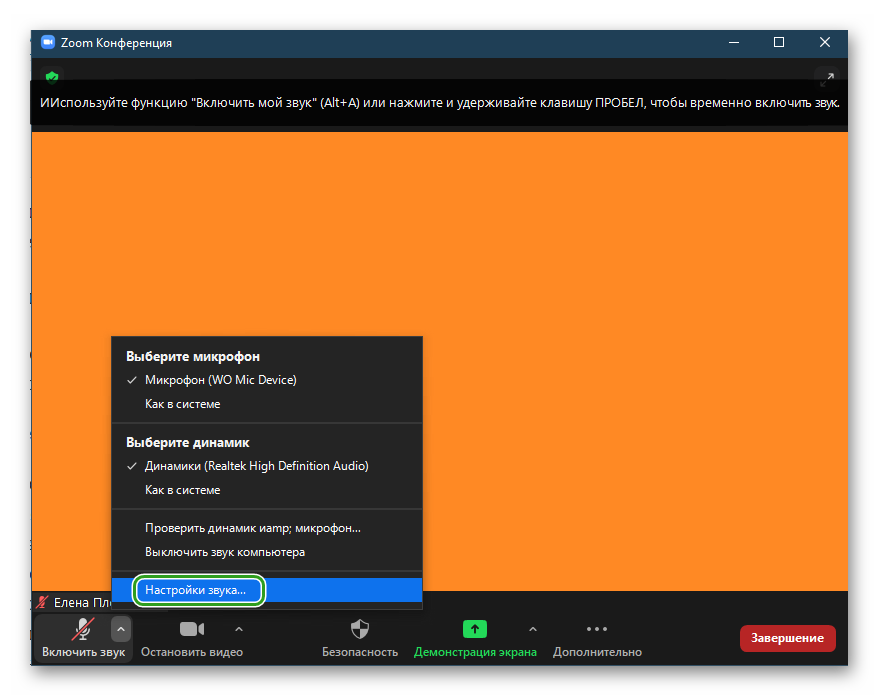
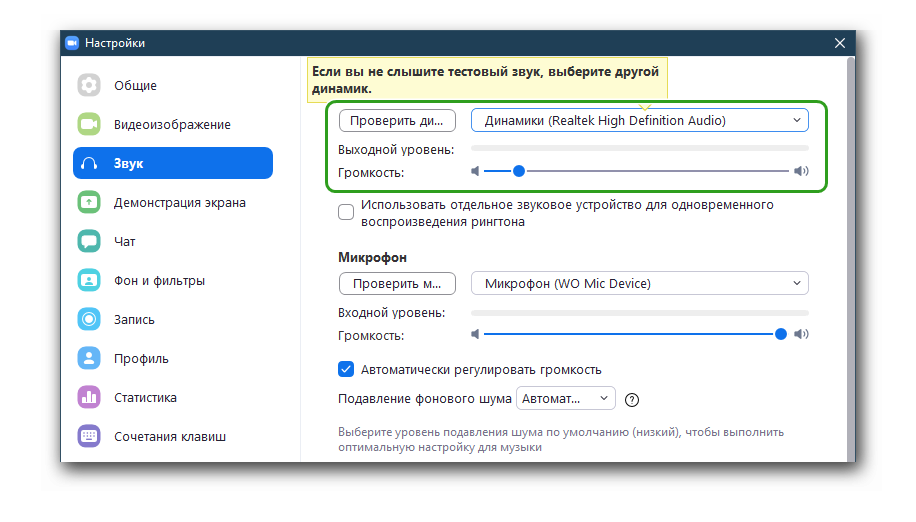
Таким образом получится правильно настроить звуковое сопровождение в мессенджере. Также важно убедиться в том, что сам компьютер использует нужное устройство воспроизведения.
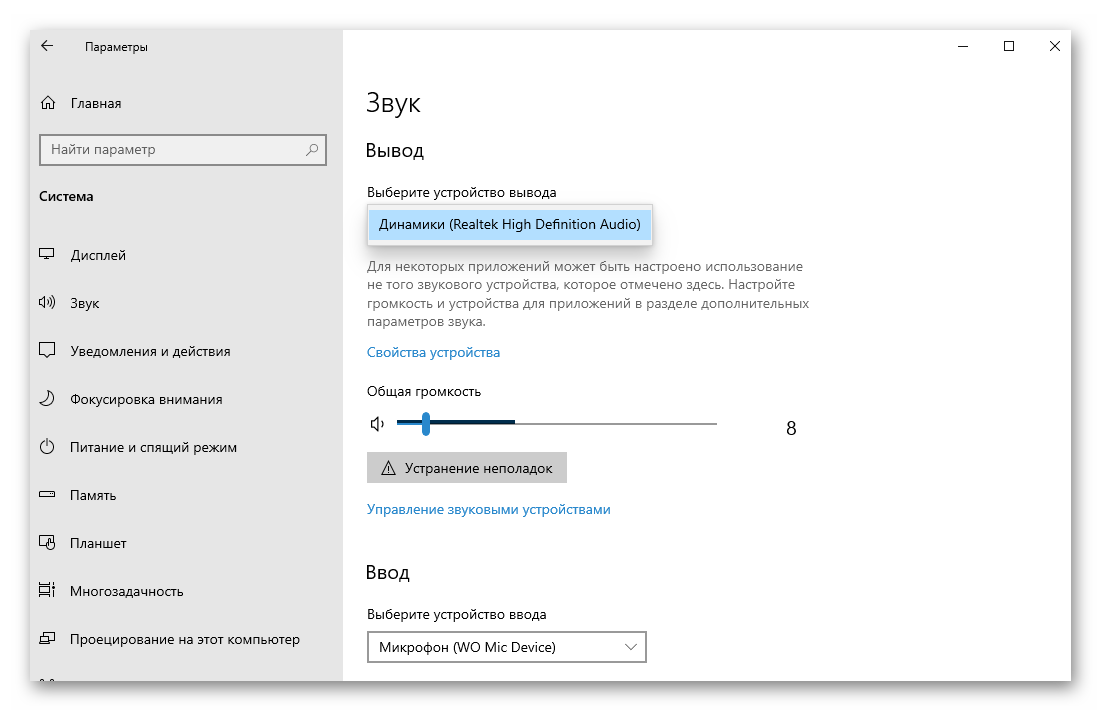
Если речь идет о мобильном устройстве, важно проверить, дано ли разрешение приложению для смартфона использовать периферийные устройства.
Проверяем мобильные устройства:
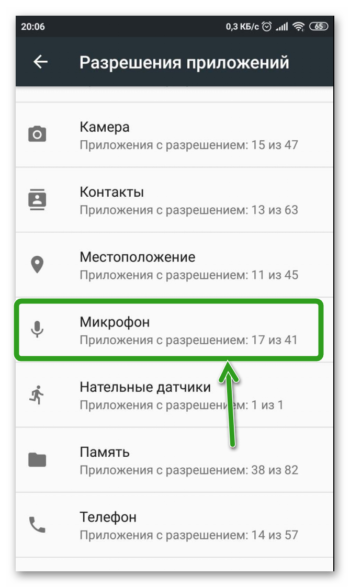
Теперь остается проверить, слышат ли вас собеседники. Спросите собеседника как вас слышно, и если у него наблюдаются неполадки помогите ему настроить свое устройство, если проблема на его стороне.
Заключение
Есть масса причин, почему вы не слышите собеседника или он вас в Zoom. Обратите внимание на физическую неисправность комплектующих, которые задействованы в процессе. Также стоит обратить внимание на качество интернета и системные настройки приложения.
В этой ситуации поможет только комплексный подход и постепенная проверка по шагам. Конечно, времени на этот процесс уйдет гораздо больше, однако и результат вас порадует.
В Zoom не слышно собеседника
Весьма неприятно, когда в Зуме не слышно собеседника. В целом проблемы со звуком сильно осложняют общение в конференции, а вышеописанный случай делает его попросту невозможным. И далеко не всегда понятно, как поступить и что делать. В действительности существует несколько способов для решения подобной проблемы в Zoom. Мы разберем каждый из них во всех подробностях. Следуйте нашим рекомендациям, чтобы вернуть звук.
Способы решения проблемы
Для начала убедитесь, что вы подключены к аудиоконференции. Соответствующая информация отображается в левом нижнем углу.
В мобильном приложении там может быть кнопка «Подключить звук». В таком случае нажмите на нее, а потом – на пункт «Вызов с использованием…».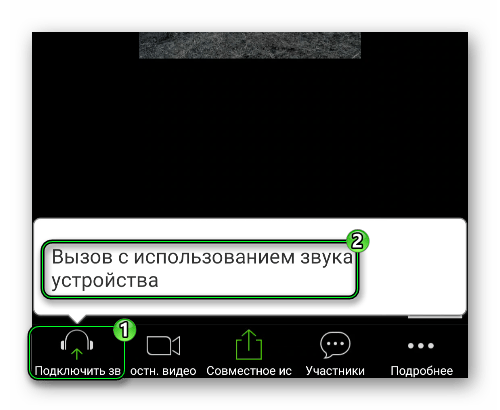
В программе на компьютере там может быть кнопка «Войти в аудиоконференцию». Нажмите на нее, а затем – на «Войти с использованием…» в новом окошке.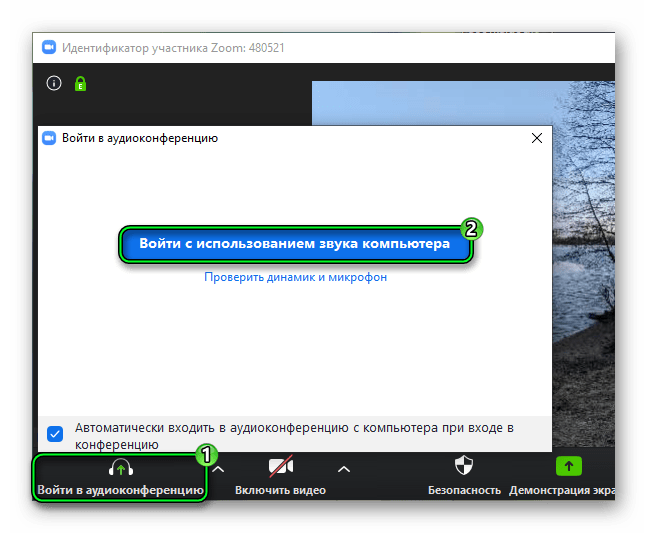
Теперь в онлайн-беседе должен появится звук всех участников.
Также есть вероятность, что какой-то определенный человек не подключился к аудиоконференции или не включил микрофон. Он должен проверить это самостоятельно, а попросить вы его можете с помощью предусмотренного чата.
Настройка
Неправильные настройки программы – еще одна причина, почему в Зуме не слышно говорящего. У него самого может быть выбрано неправильное устройство ввода в качестве микрофона или слишком низкий уровень громкости, а у вас – не те колонки и наушники. Проверить это получится следующим образом:
Дополнение
Когда в Zoom не слышно собеседника на телефоне, то помогут только первые варианты решения проблемы. Связано это с тем, что в мобильном приложении отсутствуют расширенные настройки звука. Собственно говоря, особой нужды в них и нет. Ну а мы дадим несколько общих рекомендаций, как поступить:
Возможно и такое, что проблема связана с использованием мобильного интернета. Так что на всякий случай попробуйте подключиться к Wi-Fi-сети, если вы сидите дома, в кафе, торговом центре и т. д.
Как в Zoom включить звук с телефона
Отсутствие звука в приложении Zoom – одна из наиболее частых проблем, с которой сталкиваются пользователи при входе в конференцию. Многие не знают, как включить звук в Zoom с телефона прямо во время конференции. Сделать это можно через панель управления, расположенную в нижней части экрана.
Чтобы включить звук во время конференции, на панели управления нажмите на значок с изображением наушников «Подключить звук». После этого вы увидите всплывающее уведомление «Wi-Fi или отправка данных сотовой сети», нажав на которое, вы увидите системное сообщение «Вы используете аудиоустройство».
После этого на панели управления значок с изображением наушников должен смениться на значок с изображением микрофона, а в верхнем левом углу значок с изображением динамика. Это означает, что теперь вы можете слышать собеседника и сами можете использовать микрофон для связи с ним.
Чтобы выключить микрофон, но оставаться в режиме прослушивания конференции, достаточно еще раз прикоснуться к значку, чтобы он стал перечеркнутым.
Для того чтобы вернуться в режим полной тишины, отключите использование динамика в верхнем левом углу главного экрана конференции, либо на нижней панели управления нажмите на кнопку «Подробнее» (три точки в нижнем правом углу экрана), а затем на кнопку «Отключить звук».
Как настроить звук в Zoom на телефоне
Для того чтобы при входе в конференцию вы могли с первых секунд слышать собеседника, а собеседник – вас, в первую очередь необходимо, чтобы у приложения Zoom было выдано разрешение на использование микрофона.
В зависимости от версии Android и модели вашего смартфона, путь для выдачи разрешения на использование микрофона может слегка отличаться, но в целом, суть остается одна та же.
Настройки → Приложения → Zoom → Микрофон → Разрешить.
Перейдите в настройки вашего устройства, затем в пункте «Приложения» найдите Zoom и в настройках приложений выдайте разрешение для Микрофона устройства.
Перейдите в Настройки → Разрешения → Разрешения приложений → Микрофон → Zoom (передвинуть ползунок).
Как включить звук в Zoom с телефона до входа в конференцию
После выдачи разрешения на использование микрофона, необходимо также произвести настройки и в самом приложении Zoom.
Для незарегистрированного пользователя:
Не работает микрофон в Zoom
При общении в конференции Zoom очень важно, чтобы участники слышали друг друга. Любые проблемы со звуком сильно все осложняют, тем более, когда он по каким-то причинам отсутствует, и пользователя просто не слышно. Ситуация весьма неприятная, но выход из нее есть. Из данной статьи вы узнаете, что делать, когда не работает микрофон в Зуме.
Решение проблемы
Сначала хотелось бы разобраться с решением данной проблемы на компьютерах и ноутбуках, поскольку там она более распространена. Ну а в конце статьи речь пойдет и о мобильном приложении, где пользователи ее встречают чуть реже.
Компьютеры и ноутбуки
Для начала стоит убедиться, что вы подключились к аудиоконференции. Для этого обратите внимание на выделенную иконку в окне беседы:
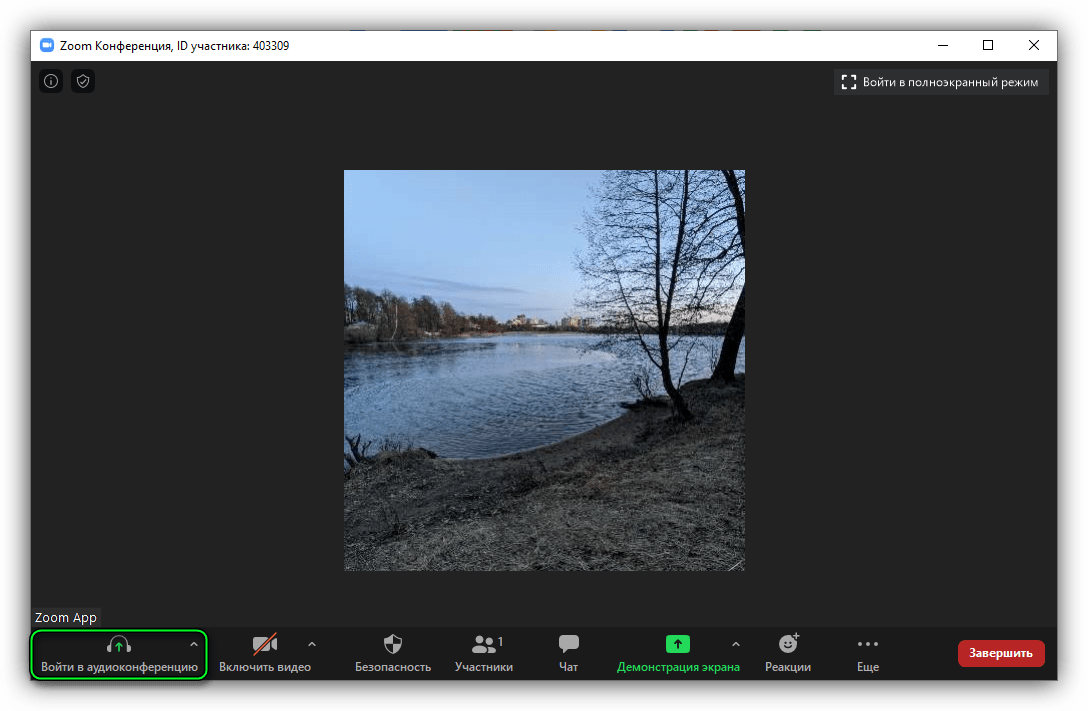
Если отображается именно она, то кликните сначала на нее, а потом на кнопку «Войти с использованием…» в новом окошке.
В противном случае там будет значок микрофона. Его можно включить или выключить по своему усмотрению. Так вот включите звук, тогда проблема должна решиться.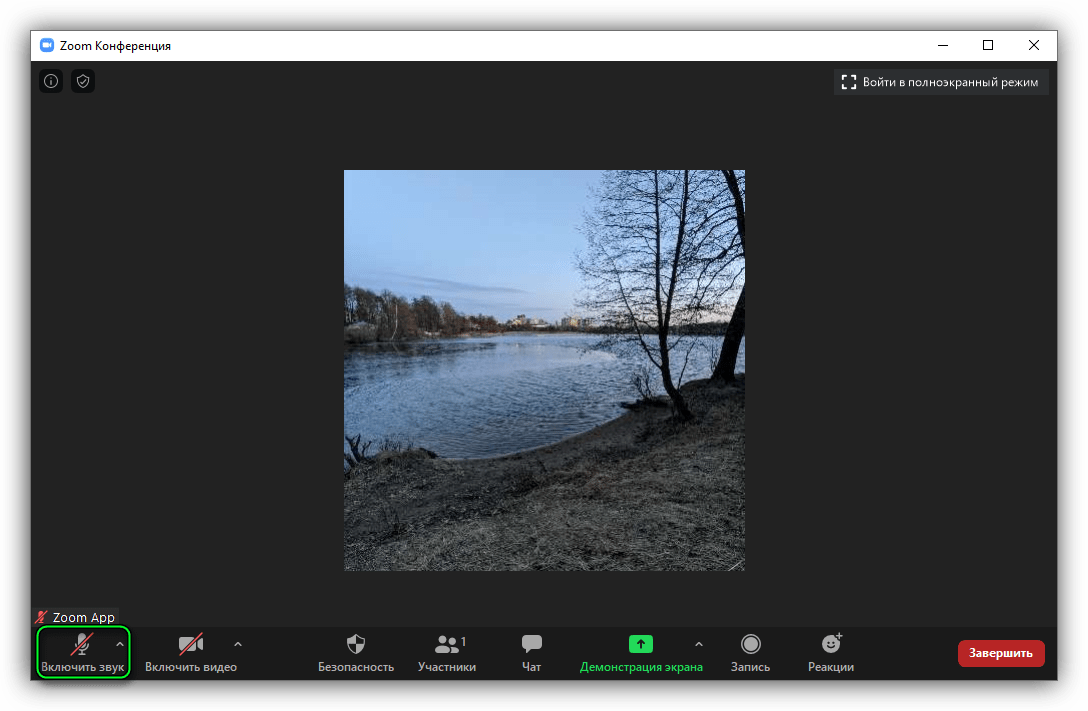
Но что же делать, если собеседникам все равно вас не слышно? Самое время перейти к настройкам звука. Для этого:
Бывает и такое, что Zoom не видит микрофон. То есть он не отображается в списке устройств в настройках программы. В таком случае есть несколько решений:
Крайняя мера – переустановка Зума. Сначала удалите его из системы, а затем загрузите с официального сайта.
Мобильные устройства
Теперь разберемся с мобильным приложением Zoom. Когда не работает микрофон на телефоне или планшете, вам стоит проверить, включен ли он в онлайн-встрече. Соответствующий значок будет отображаться в нижнем левом углу экрана.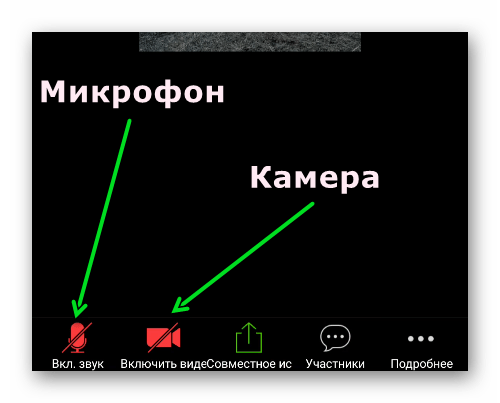
Может быть такое, что у вас вообще отсутствует звук в приложении Зум. Тогда увеличьте громкость на устройстве и убедитесь, что вы подключились к аудиоконференции. Если это не так, то нажмите на кнопку «Подключить звук», а затем – на «Вызов с использованием…».
Ну и наиболее неприятная ситуация будет, если вы не предоставили мобильному приложению разрешение на доступ к микрофону. Проще всего будет удалить и повторно установить Зум на вашем смартфоне или планшете.



