
Ошибка записи экрана айфона: как исправить?
Пользователи айфонов часто сталкиваются с различными проблемами, одной из которых является случай, когда не удается сохранить запись экрана. При этом на телефоне появляется ошибка: “Не удалось сохранить запись экрана”. У кого-то текст может незначительно отличаться, но смысл понятен.
Что делать, если айфон не сохраняет запись экрана?
Включить запись экрана
Обычно, первым делом, при возникновении проблем с устройством, его перезагружают. В нашем случае это тоже верно, но перед этим проверьте, включена ли опция записи экрана?
Перезагрузите айфон
Следующим шагом, а также после добавления параметра, перезагрузите устройство. Отключите питание и подождите некоторое время, 20-30 секунд достаточно. При загрузке системы не спешите проверять – пропала ли ошибка. Дайте устройству полностью загрузить компоненты, файлы, приложения, работающие в фоновом режиме.
После этого можно повторно проверить, исчезла ошибка или нет. Если айфон по-прежнему не сохраняет, перейдите к более глубокой проверке.
Очистить кэш браузера айфона
Иногда полезна очистка кэша браузера на Вашем iphone. Для этого:
Отключить/включить запись экрана
Попробуйте отключите запись экрана и заново включить. Сделать это лучше таким образом:
Сбой Screen Recorder
Некоторые старые модели iPhone и iPad не подходят для iOS 13, iOS 12 или iOS 11. И вы знаете, что каждая система iOS имеет соответствующие поддерживающие устройства. Таким образом, если вы принудительно установите iOS 11, iOS 12 или iOS 13 на несовместимые устройства, вы не сможете использовать эту функцию должным образом.
Отключение режима энергосбережения
Многие пользователи отмечают, что ошибка наиболее часто возникает тогда, когда телефон находится в режиме низкого заряда батареи. В этом случае запись экрана может выдать ошибку. Если это произошло с Вашим устройством, пожалуйста, отключите режим низкого заряда батареи:
Сброс всех настроек
Если вышеуказанные способы не помогли решить проблему, попробуйте сбросить Ваш iPhone. Этот метод не удалит данные с iPhone. Просто зайдите в Настройки → Общие → Сброс → Сбросить все настройки.
Запись экрана сохраняется без звука
Бываю случаи, когда захват экрана работает, но запись сохраняется без звука. Выдумывать здесь не нужно – просто включите микрофон.
Запись экрана не сохраняется в приложении “Фотографии”
Если вам не удается сохранить запись видео с экрана после записи, убедитесь, что на вашем iPhone достаточно места. Вы можете проверить, выбрав Настройки → Общие → Хранилище iPhone. Если iPhone Storage почти заполнен, и Вы не хотите ничего удалять, загрузите записи видео с экрана в iCloud или экспортируйте на компьютер.
Обновление до новейшей версии iOS
Если вышеперечисленные решения смогли помочь Вам исправить проблему с записью экрана, попробуйте обновить устройство iOS до последней версии iOS. В каждом обновлении имеются некоторые исправления ошибок, улучшения. Обновление iOS может исправить ошибку без усилий.
Видео-инструкция: что делать, если не сохраняется запись на iOS11?
Еще один пример того, как просто иногда решается проблема. Посмотрите это видео, возможно кому-то из вас поможет.
Надеюсь, эти способы помогут Вам решить проблему с айфоном. Если это не работает, напишите в комментариях. Если Вам знакомы другие способы, как исправить ошибку, обязательно пишите – многие пользователи будут благодарны.
Айфон не сохраняет записи: почему
Расскажем, почему перестали сохраняться записи на айфоне…
Если айфон не сохраняет записи экрана с одновременной записью звука, значит — требуется настроить устройство.
Вообще функция записи со звуком дает возможность не только зафиксировать голос, но и звуки из игры / любого приложения.
Давайте разберемся — как настроить айфон для записи и почему он может не сохранить их. Поехали!
Как настроить записи на айфоне
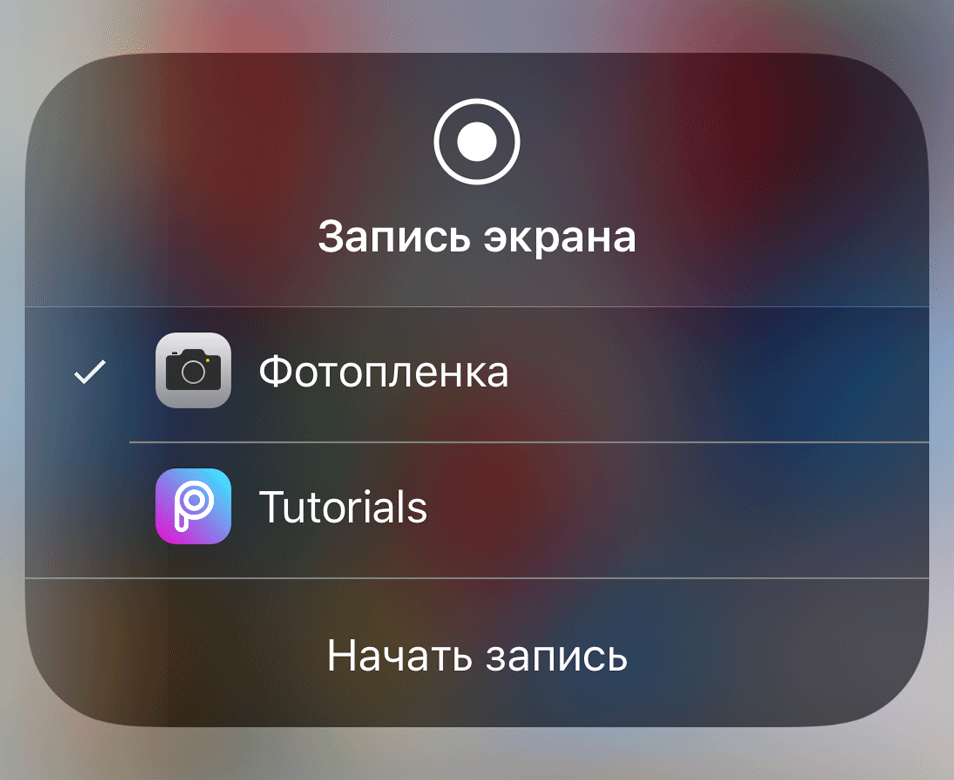
Чтобы настроить функцию записи на айфоне, переходим в «Настройки» и открываем «Пункт управления». Здесь тапаем «Настроить элементы управления». Отмечаем чекбокс «Запись экрана» (включаем ее, нажимая на зеленый плюсик). Возвращаемся на домашний экран: открываем «Пункт управления» и смахиваем вниз. Тапаем иконку записи экрана и держим на ней палец, после включаем микрофон. Когда иконка станет красной — начинаем запись
Зачем нужна запись на айфон
Функция записи позволяет показывать, что происходит на экране вашего айфона. Внешняя гарнитура не понадобится, ведь запись производится на встроенный микрофон айфон. Во время записи держите смартфон за боковые стороны, иначе можно загородить экран пальцами.
Функция «Запись экрана». Кэш браузера
Если айфон не сохраняет записи, первым делом — просто перезагрузить его. Проверяем активна ли функция записи в настройках айфона: открываем «Центр управления», идём в «Настроить элементы управления». Отмечаем чекбокс «Запись экрана» и снова перезагружаем устройство. Теперь айфон должент сохранять все записи.
Если айфон не сохраняет записи — попробуйте отключить / включить запись экрана настройках смартфона: в меню «Настройки», находим пункт «Общие». Выбираем «Ограничения», теперь тапаем пункт «Игровой центр» и отмечаем чекбокс «Запись экрана». Перезагружаем устройство.
Ошибка Screen Recorder на айфоне
Сбой Screen Recorder ― это распространенное явление на старых айфонах (на которых нельзя установить iOS последней версии). Даже принудительная установка Screen Recorder не решит проблему с записью, так как эта служба несовместима со старыми айфонами.
Айфон может не сохранять записи при работе в энергосберегающем режиме и в случаях, когда заряд батареи низкий. Режим энергосбережения нужно отключить в настройках
Если же ничего из вышеперечисленного не помогло — попробуйте сбросить все настройки айфона до заводских.
Внимание: обязательно сделайте резервное копирование всех данных вашего айфона перед сбросом. Чтобы сделать хардресет открываем «Настройки», выбираем пункт «Общие» и здесь тапаем «Сбросить все настройки»
Таким образом, проблема, айфон не сохраняет записи, может быть решена самостоятельно.
Почему не удалось сохранить запись экрана Айфон
Смартфон компании Apple обладает широким функционалом. С выпуском каждой новой прошивки в интерфейс добавляются дополнительные опции. Сегодня владельцы гаджетов могут применить функцию для записи экрана. Но бывают ситуации, что на экране высвечивается надпись «Не удалось сохранить запись экрана Айфон». Стоит узнать подробнее о том, почему это происходит и как решить проблему.
По каким причинам опция записи может не работать
Если после активации программы на экране появляется ошибка, причин может быть несколько. Стоит рассмотреть подробнее, почему видео не начинается или не сохраняется на Айфоне:
Стоит рассмотреть детальнее, как решить каждую из этих проблем. Также клиенту стоит узнать, что делать, если запись не идет по другим причинам.
Как самостоятельно решить ситуацию
Если на дисплее появилась ошибка при записи экрана Айфон, видео не будет записывать. В этом случае потребуется решить сложившуюся ситуацию, не обращаясь в технический отдел компании. Клиент может выполнить такие действия:
Принудительный перезапуск смартфона
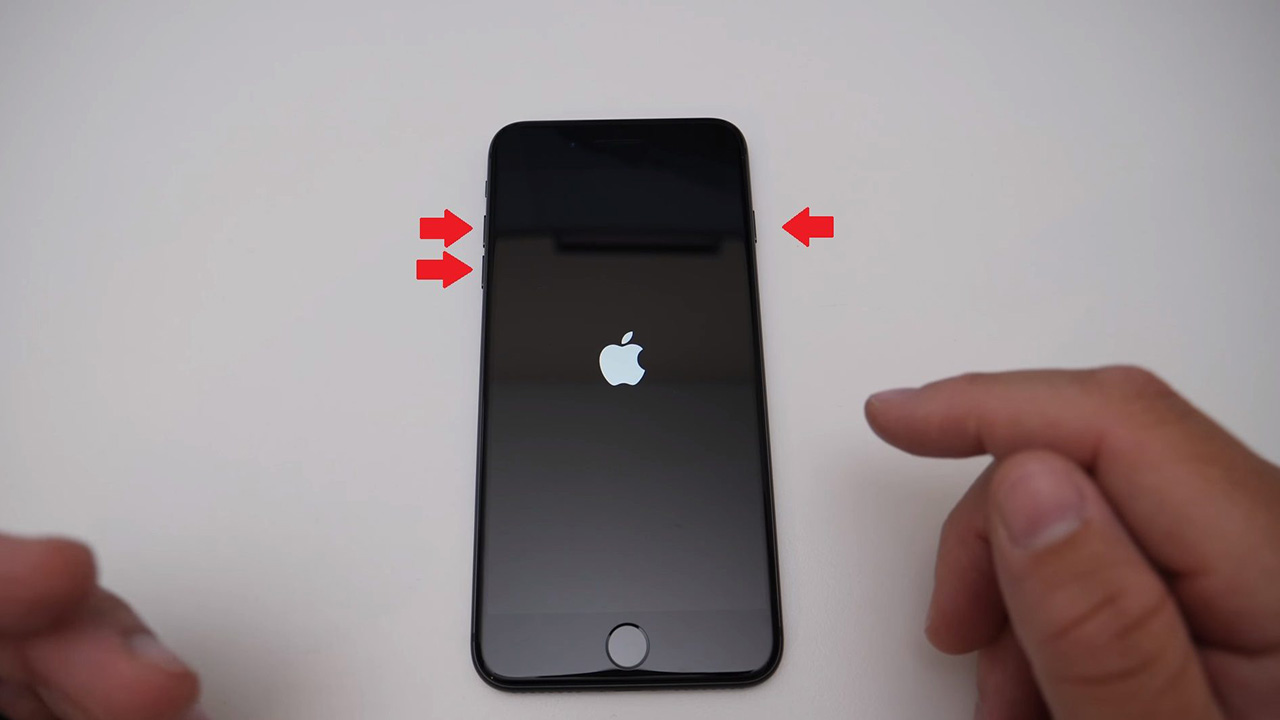
Если владелец телефона не может сохранить на него готовое видео, ему следует исправить ситуацию, перезагрузив сотовый. Такой способ позволяет решить большое количество проблем. Чтобы перезапуск системы был выполнен правильно, необходимо определить модель смартфона. Если клиент владеет телефоном версии iPhone 7 и ниже, он может применить такую инструкцию:
При использовании сотового телефона моделей X/8/8 Plus применяется другая инструкция:
Когда действия будут выполнены, программное обеспечение перезапустится. После этого видеозапись должна без проблем сохраниться в памяти смартфона. Если после выполненной процедуры запись экрана iOS также не работает, следует воспользоваться другим методом.
Как выполнить очистку Кэша в Айфоне
При постоянном использовании браузера Сафари кэш заполняется, что может привести к сбоям в работе сотового телефона. Чтобы удалить лишние данные, необходимо воспользоваться такой инструкцией:
Когда клавиша будет нажата, следует подтвердить операцию. После этого данные будут стерты и можно снова сохранять видеозаписи на телефон.
Отключение энергосберегающего режима на Айфоне
Клиенты задаются вопросом, почему не записывается запись экрана на купленном Айфоне. Проблема может заключаться в активированном режиме энергосбережения. Такой режим активируется, если на смартфоне недостаточно заряда батареи. В этом случае на экране появляется ошибка. Если это произошло, рекомендуется выключить такой режим. Для этого необходимо выполнить такие действия:
Как выполнить перезапуск приложения для записи
Проблема с запуском программы может появиться, если в самом приложении возник сбой. Владелец может решить ситуацию, не перезагружая смартфон. Для этого достаточно принудительно закрыть утилиту для записывания видео. Если используется модель на iOS 12, необходимо просто смахнуть экран вверх, начиная от нижнего края гаджета. После этого выбирается нужное приложение и смахивается влево. Для просмотра открытых вкладок на iPhone 8 и более ранних моделях требуется два раза нажать на клавишу «Домой». После этого следует смахнуть утилиту, которую требуется закрыть.
Принудительно завершать работу программы рекомендуется в том случае, если она зависает и не отвечает. Такой подход позволит быстро решить проблему с процессом записывания видео и его сохранения.
Как выполнить сброс настроек Айфона до заводских
К такому методу владелец может прибегнуть в том случае, когда остальные способы не помогли. Чтобы скинуть все установленные настройки, пользователю потребуется только сотовый телефон. Для выполнения операции требуется следовать такой инструкции:
Если использовать первый вариант, то удалятся только установленные параметры. При этом все остальные данные будут сохранены в памяти смартфона. Это значит, что видеозаписи, контакты, фотографии не пострадают. Также можно сделать полный сброс данных. Тогда выбирается пункт «Сбросить контент и настройки». В этом случае с устройства удалится вся сохраненная информация. В этом же разделе можно очистить настройки геолокации, календаря и беспроводной сети. Когда процедура будет выполнена, можно снова активировать функцию для записи. Ошибка должна быть устранена.
Если видеозапись не идет из-за возникшего сбоя, рекомендуется очистить кэш смартфона, перезапустить гаджет или просто зарядить его. Когда самостоятельно решить ситуацию не получается, рекомендуется обратиться в отдел технической поддержки Apple.
Как исправить неработающую запись экрана iOS на iPhone или iPad (в комплекте iOS 14)

Август 10, 2020 16: 04 Размещено от Селена Томас в Запись видео
С выпуском iOS 11 запись экрана была представлена как новая встроенная функция в iOS 11. И iOS 12, iOS 13, даже iOS 14 сохраняют эту функцию. Для пользователей очень полезно записывать действия на экране, такие как игровой процесс, обучение и т. Д. Однако некоторые пользователи iOS сталкиваются с проблемами записи экрана. Присутствуют три основные проблемы: функция записи экрана не работает, программа записи экрана аварийно завершает работу после обновления iOS и записанные видео не имеют звука. Если вы переживаете Запись экрана iOS не работает проблемы, вы можете попробовать следующие решения в этой статье.
Рекомендую: лучший экранный рекордер для Windows и Mac
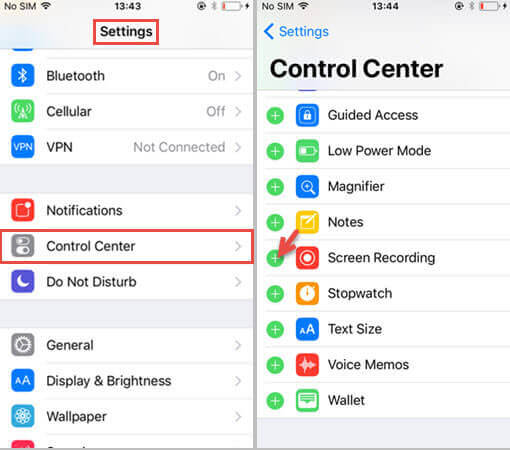
Решение 1. Включите запись экрана в Центре управления
Решение 2. Проверьте хранилище.
Если хранилище вашего iPhone или iPad ограничено, это может привести к тому, что запись экрана не будет работать в iOS 11, iOS 12, iOS 13 или iOS 14. Откройте «Настройки»> «Основные»> «Хранилище iPhone», чтобы проверить. Если места для хранения недостаточно, очистите iPhone или iPad, чтобы освободить место для хранения.
Решение 3. Сбросить все настройки
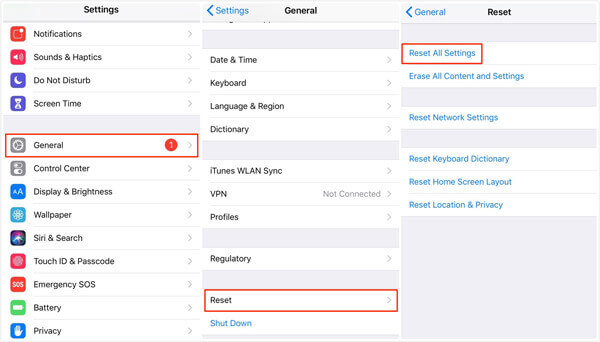
Решение 4. Восстановите свой iPhone / iPad.
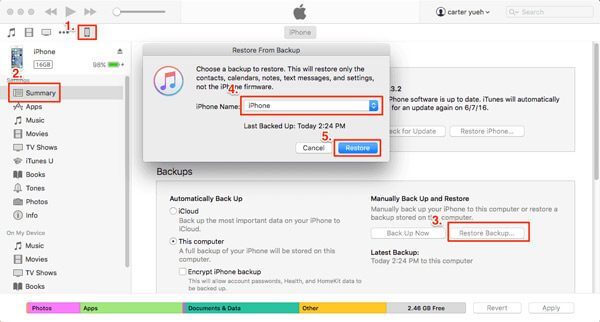
Если вышеуказанные способы не работают, вы можете попробовать восстановить устройство с помощью iTunes. Обратите внимание, что восстановление вашего устройства приведет к удалению всех данных на вашем iPhone или iPad.
Шаг 1 Подключите ваш iPhone / iPad к компьютеру через USB-кабель.
Шаг 2 Откройте iTunes на своем компьютере и щелкните значок устройства в верхнем левом углу iTunes.
Шаг 3 Щелкните Восстановить резервную копию. Затем вы можете выбрать последнюю резервную копию iTunes и нажать «Восстановить». Если вы зашифровали резервную копию iTunes, вам необходимо ввести пароль, чтобы разблокировать резервную копию.
Решение 5. Обновите до последней версии iOS.
Если запись экрана iOS 13/12/11 все еще не работает, попробуйте обновить устройство iOS до последней версии iOS 14. Обычно обновление iOS предлагает некоторые исправления ошибок и улучшения.
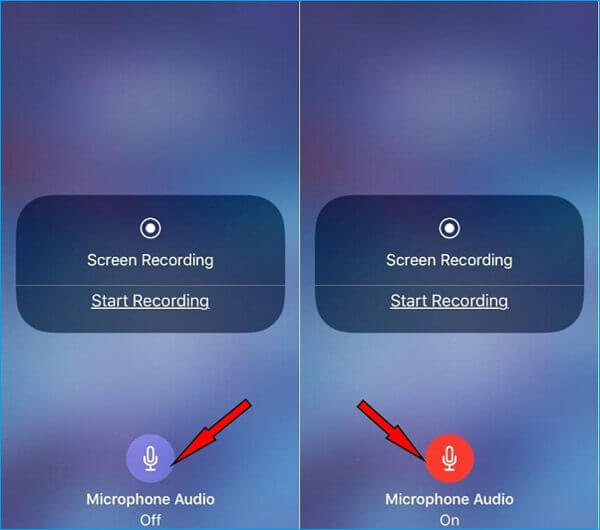
Как исправить запись экрана iOS без звука
Что делать, если в записанном видео нет звука? Только при включении микрофона звук будет сохранен в видео. Чтобы исправить это, просто найдите значок 3D Touch Screen Recording в центре управления и нажмите на Микрофон значок для включения звука красного цвета.
Часто задаваемые вопросы об iOS 14/13/12/11 Запись экрана не работает
1. Как исправить, что запись экрана iOS 11 не сохраняется в приложении «Фото»?
Если у вас возникают проблемы с сохранением записи экрана, возможно, проблема с памятью. Для проверки перейдите в «Настройки»> «Основные»> «Хранилище iPhone». Если ваша память заполнена, вам необходимо очистить устройство iOS, чтобы освободить больше памяти.
2. Как решить проблему перегрева iPhone при записи экрана?
Вы можете остановить Bluetooth, игры, видео, службу GPS или другие приложения для обогрева. Если ваш iPhone заряжается во время записи экрана, вы можете отключить iPhone.
3. Почему я не могу загружать записанные видео с экрана на YouTube?
Большой размер или большая длина видео приведет к сбою при загрузке.
Это простые решения, которые помогут вам избавиться от проблемы с записью экрана iOS. Надеюсь, вам поможет один из этих приемов. Если у вас возникнут вопросы, свяжитесь с нами.
Хотите знать, как сделать снимок экрана в Minecraft? Где хранятся скриншоты Minecraft? Прочтите это руководство, и вы получите все ответы.
Вы хотите снимать экран во время использования Facebook, верно? Может вы хотите сохранить аватарку? Или вы хотите записывать чьи-то истории на Facebook? В этом посте мы расскажем вам о простых способах сделать снимок экрана на Facebook.
Эта статья показывает 2 простых способа записать игровой процесс на PS4. Неважно, хотите ли вы записать что-то, что только что произошло, или потоковую игру в прямом эфире, вы можете найти здесь идеальные решения
Вы сталкивались с тем, что при захвате изображений не отображаются фотографии или все фотографии на iPhone? Этот пост покажет вам полные решения для исправления захвата изображения, не распознающего проблему iPhone.
Запись экрана iOS не работает? Узнайте, как исправить эту проблему
Я использую iPad 2017 года. Несколько дней назад я обновил систему iOS и обнаружил, что запись экрана больше не работает на моем iPad. Итак, я освободил память iPad, но запись экрана по-прежнему не может быть использована. Есть ли кто-нибудь, чтобы помочь мне решить эту проблему?
Что касается обновления ОС, будь то Android или iOS, неизбежно возникают проблемы. Однако мы поговорим об эффективных решениях по исправлению Запись экрана iOS не работает на вашем iPhone или iPad, независимо от причины.
Решение 1. Включите запись экрана iOS
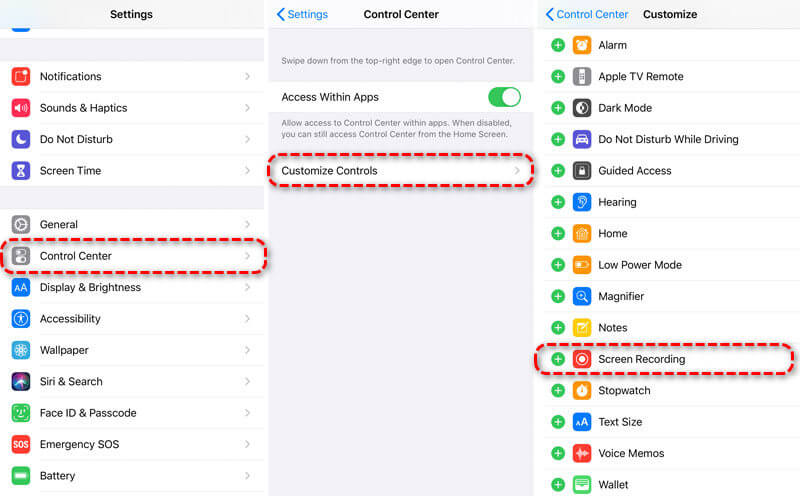
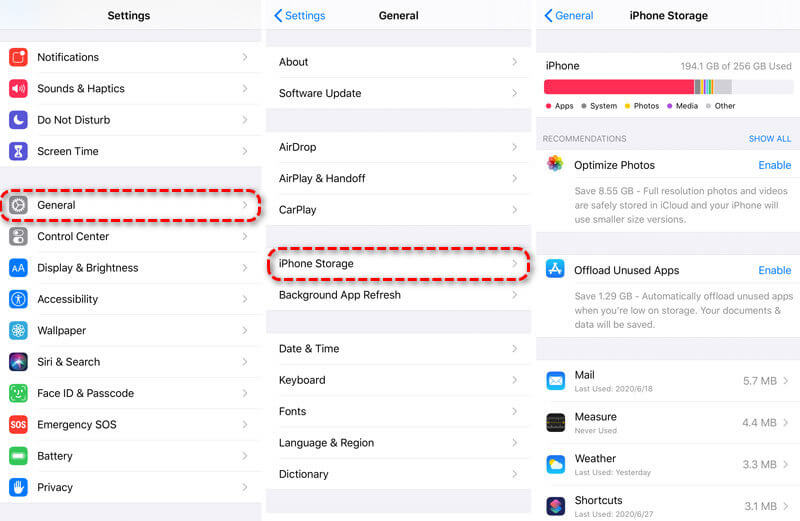
Решение 2. Исправить запись экрана iOS не сохраняется
Когда вы остановите запись экрана, появится уведомление о том, что запись экрана сохранена в фотографии. Если на вашем устройстве iOS недостаточно места, запись экрана не будет сохранена в приложении «Фото». Чтобы обеспечить полную запись, вам необходимо убедиться, что на вашем iPhone или iPad достаточно места для хранения.
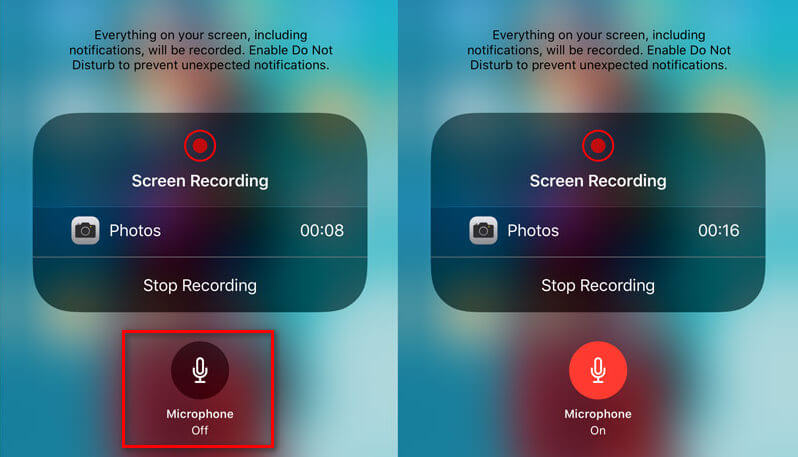
Решение 3. Устранить проблему с записью экрана iOS без звука
iOS Screen Recording может записывать как видео, так и аудио на ваш iPhone или iPad. При использовании функции записи экрана iOS некоторые пользователи обнаружили, что они снимают видео без звука. Возможно, параметр «Микрофон» не включен.
Решение 4. Перезагрузите устройства iOS.
Когда вы столкнетесь с проблемой неработающей записи экрана iOS, попробуйте перезагрузка вашего iPhone или iPad. Этот метод работает в большинстве случаев.
Для iPhone X или 11
Нажмите и удерживайте либо кнопку «Домой», либо боковую кнопку, пока не появится кнопка выключения. Перетащите ползунок, чтобы выключить iPhone. Затем нажмите и удерживайте боковую кнопку, чтобы перезагрузить iPhone.
Для iPhone SE (2-го поколения), 8, 7, 6
Нажмите и удерживайте боковую кнопку, пока не появится кнопка выключения питания. Перетащите ползунок, чтобы выключить iPhone. Затем нажмите и удерживайте боковую кнопку, чтобы перезагрузить iPhone.
Для iPhone SE (1-го поколения), 5 или более ранней версии
Нажмите и удерживайте верхнюю кнопку, пока не появится кнопка выключения. Перетащите ползунок, чтобы выключить iPhone. Затем нажмите и удерживайте верхнюю кнопку, пока не увидите логотип Apple.
Решение 5. Проверьте ограничения на iPhone / iPad
Если ваша запись экрана iOS не работает, вы можете проверить функцию записи экрана. Если запись экрана iOS ограничена родительским контролем, вы также не сможете записать свой экран iOS. Лучше проверить это в Ограничениях. (Сбросить ограничения на iPhone)
Для iOS 12 или новее
Откройте «Настройки»> «Время экрана»> «Ограничения содержимого и конфиденциальности»> «Ограничения содержимого» и проверьте, включена ли запись экрана в Game Center.
Для iOS 11 или ранее
Перейдите в «Настройки»> «Основные»> «Ограничения»> «Game Center» и убедитесь, что функция записи экрана включена.
Лучшее программное обеспечение для записи экрана для Windows и Mac

Часто задаваемые вопросы о записи экрана iOS не работает
Куда делись мои записи экрана?
Все, что вы записываете на свой iPhone или iPad, будет сохранено в приложении «Фото» в разделе «Запись экрана».
Как остановить запись экрана на iPhone?
Чтобы остановить запись экрана на вашем iPhone, вы можете просто перейти в Центр управления и снова нажать кнопку записи экрана. Красная полоса записи в верхней части экрана остановится.
Могу ли я восстановить несохраненный экран iPhone?
Нет. Как правило, ваша запись будет автоматически сохранена в Фото после записи. Иногда из-за ошибок вы не можете сохранить запись экрана на iPhone. Несохраненная запись экрана iPhone будет потеряна. Если вы потеряли или удалили сохраненную запись экрана iPhone, вы можете использовать Aiseesoft iPhone Data Recovery, чтобы восстановить ее.
Это раздражает, когда ты сталкиваешься Запись экрана iOS не работает. Однако вы можете решить эту проблему с помощью 5 решений, упомянутых выше. Надеюсь, эти советы помогут вам решить эту проблему. Если у вас есть лучшие решения, не стесняйтесь оставлять комментарии.
Что вы думаете об этом посте.
Рейтинг: 4.6 / 5 (на основе голосов 105) Подпишитесь на нас в
Получите ошибку «Невозможно проверить обновление», если хотите обновить iOS на iPhone или iPad? Что значит «обновление iOS не удалось, не подключен к интернету»? В этом сообщении рассказывается о трех простых способах решения проблемы «Невозможно проверить обновление».
Как записать экран iPhone? Этот пост содержит 5 практических, но восхитительных подходов, позволяющих лучше записывать экран на iPhone X / 8/7/6/5/4.
Сенсорный экран не работает на iPad или iPhone? Многие причины приводят к тому, что сенсорный экран iPad не работает должным образом. Этот пост покажет вам, как исправить iPad, не отвечающий на сенсорные проблемы в деталях.



