Как пофиксить проблему Configuring ROBLOX в приложении на ПК?

При переустановке, обновлении или попытке запустить настройки в официальном приложении Roblox на ПК игрок может столкнуться с проблемой Configuring ROBLOX. Это небольшое всплывающее окно, которое зависает на экране и потом ничего не происходит.
Причина возникновения сбоя?
Во время установки проги Roblox на твой ПК система сама подстраивает характеристики под железо компа, копируя необходимые файлы и компоненты для бесперебойной работы.
Но иногда после апгрейда или твоих неудачных экспериментов с настройками система может все перебить и возникнет то самое окошко Configuring ROBLOX.
1. Выключи антивирус
Да, возможно, раньше у тебя было все окей и с включенным антивирусом, но позже он мог заметить новые файлы, которые посчитал подозрительными. Проверь объекты на карантине, выключи антивирус и попробуй перезапустить приложение Roblox.
2. Используй VPN
Ошибка Configuring ROBLOX могла возникнуть из-за временного геоблока. Не исключено, что позже приложение снова может открываться без VPN, однако, если хочется поиграть прямо сейчас, попробуй этот метод.
3. Очисти кэш Roblox
Иногда временные файлы разных версий приложения могут конфликтовать друг с другом, из-за чего страдает игра. Почисти папки с кэшем с помощью специальных утилит.
4. Переустанови приложение Roblox
Если ты не хочешь заморачиваться с вышеперечисленными методами, удали с компа приложуху Roblox вместе с ее дополнительными файлами и папками, а затем поставь свежую версию программы.
Как исправить некорректную работу Roblox в браузере?

К счастью, быстренько исправить недочет можно с помощью нескольких простых способов:
1. Настройки безопасности браузера
В каждом браузере в настройках имеется вкладочка с безопасностью. Она создана для защиты пользователей при просмотре веб-страниц. Иногда она может заблочить Roblox, заподозрив сайт в чем-то противозаконном.
Если вы заметили, что платформа перестала работать, загляните в настройки безопасности своего браузера и добавьте Roblox в список доверенных сайтов. После перезагрузки все снова должно заработать.
2. Расширения браузера
Когда Roblox работает без проблем, а позже вдруг начинает «выделываться», вспомните, не устанавливали ли вы в последнее время новые дополнения или расширения для браузера?
Нередко такие фичи могут перебивать корректную работу сайтов. Попробуйте отключить одно из последних расширений, а затем запустите Roblox. Если все нормализовалось, то проблема была в этом, а установленное дополнение оказалось несовместимым с некоторыми онлайн-ресурсами.
3. Временные интернет-файлы
Во время каждого вашего визита в сеть браузеры создают временные файлы хранения типа кэша и cookie. Нагромождение таких файлов может сбить корректную работу браузера, поэтому не поленитесь почистить его от таких документов и попробуйте запустить Roblox снова.
4. Переустановка или замена браузера
Иногда причиной сбоев может быть устаревшая версия браузера. В таком случае прогу, через которую вы заходите в интернет, лучше бы удалить, а затем установить последнюю ее версию с официального сайта.
Перед этим можно попытаться воскресить текущую версию вашего онлайн-помощника. К примеру, в Google Chrome необходимо нажать на значок с тремя точками и выбрать вкладку «Настройки». Дальше перейдите в раздел «Дополнительно», а затем — в «Сброс и очистка».
Тогда все настройки браузера вернутся в исходный вид и Roblox вновь может заработать. Подобные параметры сбрасываются и в других браузерах. На крайняк можно попробовать сменить браузер на другой и попробовать запустить игровую платформу в нем.
Как сбросить Roblox без потери настроек
Время от времени вы можете наткнуться на ошибку в Roblox, где вам потребуется перезагрузить приложение. Вы можете спросить, не потеряю ли я свои настройки? В этой статье мы увидим, как сбросить Roblox без сброса настроек.
Как сбросить Roblox
Может быть несколько случаев, когда вы можете захотеть сбросить Roblox, например, если приложение повреждено, или настройки повреждены и т. Д. Чтобы сбросить Roblox без сброса настроек, вам необходимо выполнить следующие действия.
Поговорим о них подробнее.
1]Очистить записи реестра Roblox
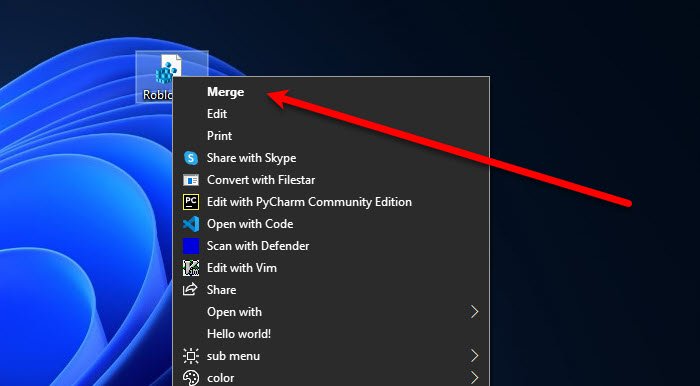
Первое, что вам нужно сделать для сброса Roblox, — это очистить его записи в реестре. Есть два способа сделать то же самое: автоматический и ручной, мы обсудим оба из них.
Чтобы автоматически очистить записи реестра Roblox, вы можете выполнить следующие действия.
Редактор реестра Windows версии 5.00
[-HKEY_CURRENT_USERSOFTWAREROBLOX Corporation]
Вы можете получить предупреждающее сообщение, нажмите Хорошо и тебе будет хорошо идти.
Чтобы очистить реестр Roblox автоматически, вам необходимо открыть редактор реестра из меню «Пуск» и перейти в следующее место.
Компьютер HKEY_CURRENT_USER SOFTWARE Roblox Corporation
Щелкните ключ правой кнопкой мыши и выберите Удалить.
Примечание. Не удаляйте ключ «Roblox».
2]Сбросить данные приложения Roblox
Это не сбросит настройки, а данные приложения, чтобы исправить ошибку, с которой вы столкнулись. Вы можете выполнить указанные шаги, чтобы сделать то же самое.
3]Очистить кеш Roblox
И последнее, но не менее важное: мы также должны очистить кеш Roblox, для этого вы можете выполнить указанные шаги.
Откройте приложение Roblox и, надеюсь, вы сможете насладиться игрой в полной мере.
Как сбросить пароль Roblox?
Если вы забыли свой пароль Roblox, вам необходимо сбросить его и выбрать новый пароль.
Для этого вам нужно нажать «Забыть свое имя пользователя и пароль» на странице входа. Выберите адрес электронной почты или номер телефона и дождитесь ссылки для сброса. Щелкните ссылку сброса, добавьте новый пароль (желательно такой, который вы можете запомнить).
Как переустановить Roblox?
Чтобы переустановить Roblox, вы можете перейти на Настройки> Приложения> Roblox> Удалить. После удаления приложения вы можете загрузить его обратно с microsoft.com.
Если вы регулярно сталкиваетесь с ошибками с Roblox, попробуйте некоторые из его альтернатив.
Читать далее: исправьте коды ошибок Roblox 524 и 264 на ПК с Windows.
.
Как сохранить настройки в roblox
В Roblox ежедневно играет более миллиона пользователей. Здесь огромный выбор различных приложений, на платформе даже можно создавать свой собственный проект. Но при этом пользователи могут сталкиваться с задержками во время игры. Эта проблема может наблюдаться в любом приложении, не только на платформе Roblox, но здесь ее можно попытаться решить самостоятельно. Есть несколько способов, которые вам обязательно следует попробовать. Избавившись от задержек, вы существенно увеличите удовольствие от игрового процесса.
Как снизить задержки в играх Roblox на ПК
Способ 1: снижение настроек графики в игре
Для этого вам нужно выполнить следующее:

В некоторых играх есть свои внутренние настройки графики. Найдите значок, как правило, в виде шестеренки, чтобы зайти в параметры. Там найдите графические настройки и отключите все то, что связано с графикой. Возможно, после этих действий игра будет выглядеть не так красочно и оригинально, но задержки должны исчезнуть, а частота кадров существенно вырастет. В большинстве случаев процесс строится не на графике, а на увлекательном геймплее, который может быть очень испорчен низкой частотой кадров. В некоторых играх разработчик указывает напротив параметра, что он требует много производительности от процессора.
Способ 2: снизить настройки графики в Roblox Studio
Программа Roblox Studio есть на каждом компьютере, где пользователи заходят на платформу по созданию игр. Она является неотъемлемой частью процесса, даже если вы никогда ранее в студию не заходили, именно через нее происходил запуск. В студии есть свои настройки графики, которые также необходимо немного снизить, чтобы избавиться от задержек.


Чаще всего именно эти настройки положительно отражаются на игровом процессе и позволяют полностью избавиться от задержек. Но есть еще способы, которые помогут решить эту проблему.
Способ 3: очистить папку Temp в Windows
Если в папке Temp накапливается огромное количество файлов, то вся операционная система начинает работать с некоторыми задержками. Разработчик ОС и все производители игр рекомендуют периодически чистить эту папку от мусора. Все удаленные файлы из данной системы никак не смогут навредить работе операционки, можете делать это без опасений.
Чтобы очистить Temp, необходимо выполнить следующие действия:

После того как вы очистили данную папку, необходимо снова зайти на платформу и запустить любимую игру. Если задержки исчезли, а частота кадров повысилась, то нагромождение временных файлов и вызывало эту проблему. Если ошибка осталась, можно применить другие способы.
Способ 4: закрыть ненужные фоновые программы
Во время установки большинства программ срабатывает автоматический параметр, который запускает приложения при загрузке ОС. Пользователь не всегда замечает это и в результате вместе с системой сразу открывается очень много всего. Вы ими не пользуетесь и не знаете, что они работают. Но они запущены, тем самым отнимают часть производительной мощности процессора и могут вызывать задержки в играх. Чтобы закрыть ненужные программы, выполните следующее:
Способ 5: сделайте Roblox приоритетным приложением в системной графике

После этого во время запуска Roblox вся доступная мощность графического процессора будет предоставлена именно этому приложению, что может решить проблему с задержками.
Способ 6: выбрать дискретный видеопроцессор
В качестве графического процессора система может использовать 2 устройства. Одно установлено в устройстве и работает по умолчанию, второе является отдельной видеокартой, как правило, более производительной. Когда пользователь запускает стандартную игру, графический процессор понимает это и используется дискретная графика. Но если речь идет о Roblox, то здесь необходимо указать загрузку пограммного обеспечения вручную. Встроенной в процессор графики может быть попросту недостаточно для быстрой работы.
Настройка дискретной графики Nvidia:

Настройка дискретной графики AMD:
Запустите любимую игру и проверьте, исчезли ли задержки. Если проблема осталась, то она может заключаться в провайдере, который не дает возможность пользоваться высокоскоростным интернетом. Попробуйте подключить сеть по кабелю или обратитесь к своей организации, что предоставляет доступ для решения ошибки.
Что это за игра?

Однако вы не узнаете сразу же о том, как сохраниться в «Роблоксе», так как сначала вам будет представлена информация о самой игре. Дело в том, что это очень необычный и уникальный проект, который позволяет каждому геймеру создавать свою миниатюрную игру. Да, это своего рода игра в игре, но только при этом она является еще и многопользовательской. Сложно понять такую запутанную схему? Ничего страшного, сейчас все станет ясно!
Как сохранить прогресс?
Пришло время узнать, как сохраняться в «Роблокс: Tycoon» и других версиях игры. Дело в том, что многие геймеры предполагают, что игра сохраняет прогресс автоматически, поэтому могут просто выйти из нее. Однако делать этого не стоит, так как на панели управления имеется кнопка сохранения, которая позволит вам не потерять все то, что вы сделали. Достаточно нажать на эту кнопку, и вы сможете затем вернуться к тому моменту, на котором закончили, выбрав в главном меню «Загрузить», а не «Начать новую игру».


Так настройки не сохраняются после выхода из игры, это у всех так


Денис, наоборот, у меня эта проблема началась после того как мне купили новый компьютер. До этого такого не было, как и у моих друзей
Денис Сергачев ответил Зорику


Денис Сергачев ответил Игорю
Игорь Литвинов ответил Денису
Игорь Литвинов ответил Денису
Денис Сергачев ответил Игорю


Елисей Гурьянов ответил Зорику

Они не сохраняются, потому-что путь к папке твоей игры содержит русские буквы, создай новый профиль и назови его по-английски.
Михаил, мой профиль и так состоит только с английскими буквами. Да и у меня есть еще один, в котором так же только английские буквы но на нем настройки не сохраняются так же
Как снизить задержки в играх Roblox на ПК
Способ 1: снижение настроек графики в игре
Для этого вам нужно выполнить следующее:
В некоторых играх есть свои внутренние настройки графики. Найдите значок, как правило, в виде шестеренки, чтобы зайти в параметры. Там найдите графические настройки и отключите все то, что связано с графикой. Возможно, после этих действий игра будет выглядеть не так красочно и оригинально, но задержки должны исчезнуть, а частота кадров существенно вырастет. В большинстве случаев процесс строится не на графике, а на увлекательном геймплее, который может быть очень испорчен низкой частотой кадров. В некоторых играх разработчик указывает напротив параметра, что он требует много производительности от процессора.
Способ 2: снизить настройки графики в Roblox Studio
Программа Roblox Studio есть на каждом компьютере, где пользователи заходят на платформу по созданию игр. Она является неотъемлемой частью процесса, даже если вы никогда ранее в студию не заходили, именно через нее происходил запуск. В студии есть свои настройки графики, которые также необходимо немного снизить, чтобы избавиться от задержек.
Чаще всего именно эти настройки положительно отражаются на игровом процессе и позволяют полностью избавиться от задержек. Но есть еще способы, которые помогут решить эту проблему.
Способ 3: очистить папку Temp в Windows
Если в папке Temp накапливается огромное количество файлов, то вся операционная система начинает работать с некоторыми задержками. Разработчик ОС и все производители игр рекомендуют периодически чистить эту папку от мусора. Все удаленные файлы из данной системы никак не смогут навредить работе операционки, можете делать это без опасений.
Чтобы очистить Temp, необходимо выполнить следующие действия:
После того как вы очистили данную папку, необходимо снова зайти на платформу и запустить любимую игру. Если задержки исчезли, а частота кадров повысилась, то нагромождение временных файлов и вызывало эту проблему. Если ошибка осталась, можно применить другие способы.
Способ 4: закрыть ненужные фоновые программы
Во время установки большинства программ срабатывает автоматический параметр, который запускает приложения при загрузке ОС. Пользователь не всегда замечает это и в результате вместе с системой сразу открывается очень много всего. Вы ими не пользуетесь и не знаете, что они работают. Но они запущены, тем самым отнимают часть производительной мощности процессора и могут вызывать задержки в играх. Чтобы закрыть ненужные программы, выполните следующее:
Способ 5: сделайте Roblox приоритетным приложением в системной графике
После этого во время запуска Roblox вся доступная мощность графического процессора будет предоставлена именно этому приложению, что может решить проблему с задержками.
Способ 6: выбрать дискретный видеопроцессор
В качестве графического процессора система может использовать 2 устройства. Одно установлено в устройстве и работает по умолчанию, второе является отдельной видеокартой, как правило, более производительной. Когда пользователь запускает стандартную игру, графический процессор понимает это и используется дискретная графика. Но если речь идет о Roblox, то здесь необходимо указать загрузку пограммного обеспечения вручную. Встроенной в процессор графики может быть попросту недостаточно для быстрой работы.
Настройка дискретной графики Nvidia:
Настройка дискретной графики AMD:
Запустите любимую игру и проверьте, исчезли ли задержки. Если проблема осталась, то она может заключаться в провайдере, который не дает возможность пользоваться высокоскоростным интернетом. Попробуйте подключить сеть по кабелю или обратитесь к своей организации, что предоставляет доступ для решения ошибки.
Как сохранить настройки в roblox


Как сохраниться в «Роблоксе», чтобы не потерять прогресс?
Игра в игре
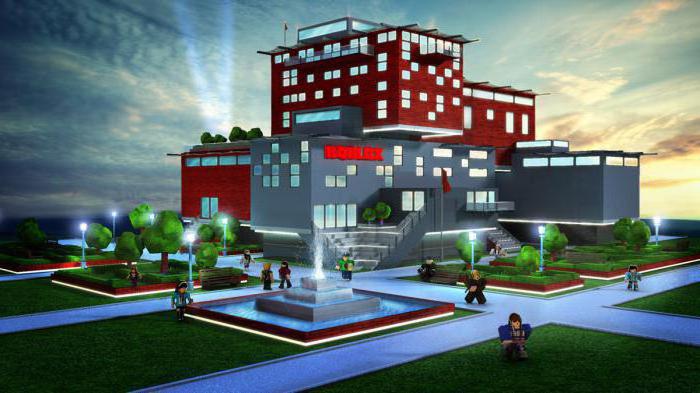
Итак, когда вы заходите в «Роблокс», вы попадаете в игровой мир, в котором существует специальный простейший язык программирования, который позволяет каждому геймеру, присоединившемуся к серверу, создать свою миниатюрную игру прямо внутри мира «Роблокса». Это могут быть самые разнообразные увлекательные и красочные проекты, особенностью которых будет то, что вы всегда можете поделиться ими с другими участниками сервера. Каждый геймер может попробовать свои силы в той игре, которую вы создали. Это невероятная возможность, которую вам определенно не стоит ни в коем случае упускать.
Однако все будет напрасно, если вы не будете знать, как сохраниться в «Роблоксе». Представьте себе, вы потратили несколько часов на создание невероятного проекта, которым хотели бы поделиться с остальными, вышли из игры, а когда повторно в нее зашли, ваш проект исчез. Естественно, это очень неприятно, и чтобы такого не произошло именно с вами, необходимо дочитать эту статью до конца.
3 formas de arreglar Roblox que no carga juegos (11.14.21)
Roblox ofrece una enorme plataforma de juegos que el jugador puede jugar en cualquier momento. Roblox ofrece a cada uno de estos jugadores potentes herramientas que se pueden utilizar para crear todo tipo de juegos. Hay innumerables juegos a los que se puede jugar con un solo clic.
La mayoría de estos juegos requieren que tengas tu propio perfil y avatar. Como estos son juegos en línea que se juegan con otros jugadores, después de iniciar un juego, pondrá tu avatar en el juego junto con todos los demás jugadores que lo están jugando.
Lecciones populares de Roblox
Hemos estado recibiendo varios informes de diferentes usuarios de que están comenzando a experimentar un problema extraño con Roblox. Siempre que cualquiera de ellos intente iniciar un juego desde la biblioteca de Roblox, simplemente no cargará estos juegos.
Independientemente del juego que intentas jugar en Roblox, cada uno de ellos tendrá que cargar archivos en tu sistema usando una conexión a Internet. Como resultado, si tienes una mala conexión a Internet, es muy probable que tus juegos tarden décadas en cargarse o no se carguen en absoluto.
Esto se puede confirmar aún más ejecutando una prueba de velocidad. A través de su navegador, intente ejecutar una prueba de velocidad. Asegúrese de obtener suficiente velocidad de ancho de banda. Si no es así, es posible que desee ponerse en contacto con su ISP. Deberían poder manejar lo que está mal con tu conexión.
En cualquier caso, recomendamos realizar una reinstalación completa del juego. Empiece por eliminar el juego por completo. Recomendamos reiniciar la computadora después de haber desinstalado Roblox, para asegurarse de que todos los archivos se eliminen correctamente.
El La última razón por la que podría estar enfrentando un error de este tipo podría deberse al hecho de que los servidores de Roblox están actualmente inactivos. Además, es posible que el juego al que intentas jugar actualmente no funcione debido a una interrupción del servidor. Prueba a ver varios juegos.
Si ninguno de ellos se carga, tu mejor opción sería comunicarte con el servicio de atención al cliente de Roblox. A través de su ayuda, debería poder determinar la causa exacta del problema y cómo solucionarlo.
Conclusión
¿Estás tratando de descubrir cómo arreglar Roblox, no cargar juegos? En caso de que lo esté, simplemente siga todas las instrucciones mencionadas anteriormente para una solución rápida.