
Почему не удаляются приложения на iPhone
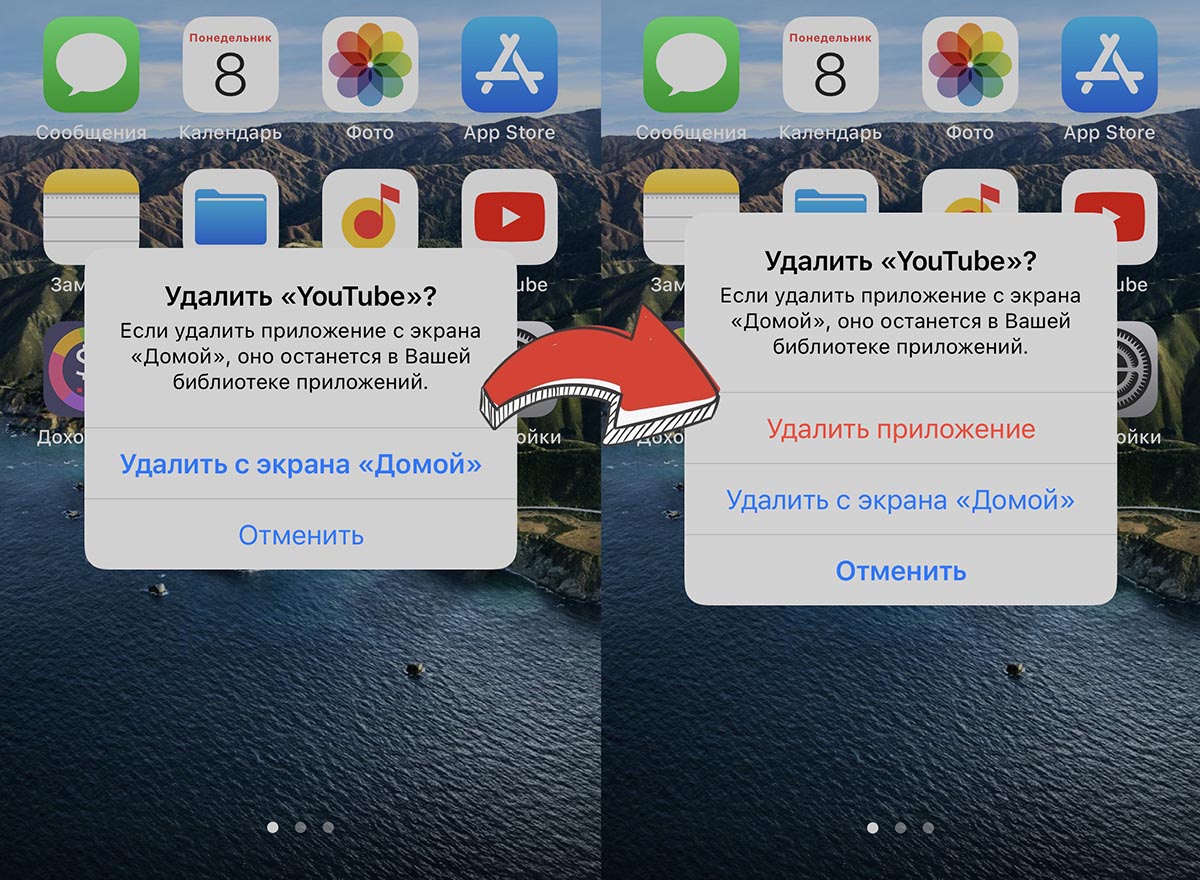
В последнее время многие пользователи сталкиваются с проблемой при попытке удалить любую программу или игру со своего iPhone. Иконка скрывается с домашнего экрана, а сама программа остается в библиотеке приложений на смартфоне.
Не удается удалить что-то и через меню Настройки – Основные – Хранилище iPhone. В разделе для каждого из приложений банально нет кнопки Удалить.
Все дело в “полезных инструкциях”, которые недавно распространяли некоторые публичные личности с целью защитить приложения на iPhone от мифического удаленного стирания со смартфона.
Все, кто последовал такому примеру, сейчас не могут удалить ни одну программу. Решить проблему достаточно просто.
📌 Спасибо re:Store за полезную информацию. 👌
Как отключить блокировку удаления приложений в iOS
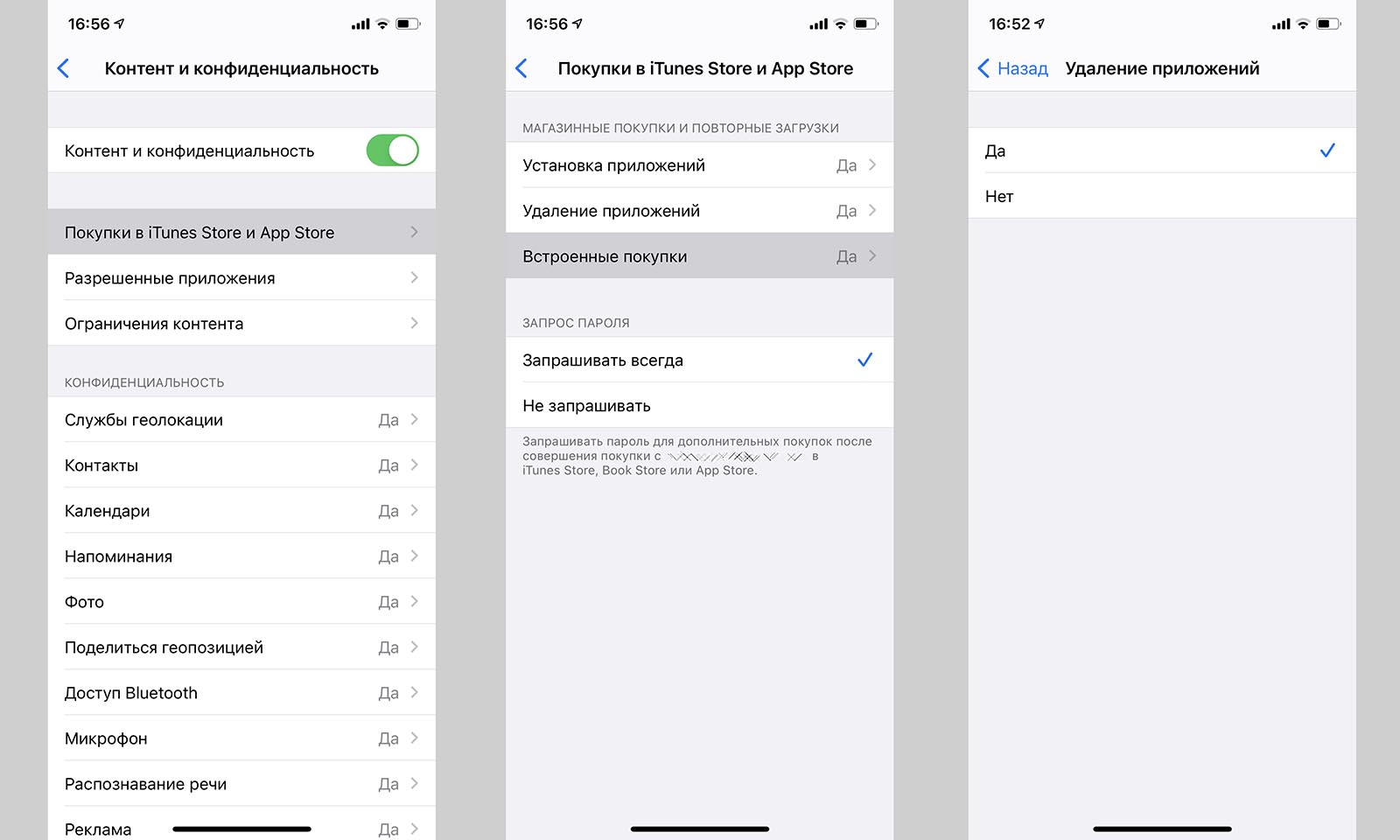
1. Перейдите в Настройки – Экранное время – Контент и конфиденциальность.
2. Отключите главный переключатель, чтобы отключить все ограничения из данного раздела или перейдите в меню Покупки в iTunes и App Store.
3. В разделе Удаление приложений измените значение на “Да”.
4. Если экранное время включалось только ради этой опции, можете вовсе отключить эту фишку системы.
Теперь все приложения будут без проблем удаляться с iPhone.
Как удалить приложение на iPad
Если вы активно пользуетесь своим iPad, то на нем наверняка скопилось большое количество не нужных приложений и игр. Обычно это не создает проблем, но если место в памяти устройства закончилось, то для установки новых приложений придется удалять старые.
Сейчас мы рассмотрим сразу три способа, как можно удалить приложение на iPad и тем самым освободить место в памяти устройства. Также мы расскажем почему приложения могут не удаляться и как это исправить.
Удаление приложений с рабочего стола iPad
Операционная система iOS позволяет удалять установленные приложения прямо с рабочего стола. Этот способ удаления наиболее удобный и быстрый, поэтому в большинстве случаев используют именно его.
Для того чтобы удалить приложения найдите его иконку на рабочем столе, нажмите на нее и удерживайте палец на экране до тех пор, пока рядом с иконками приложений не появится кнопка в виде крестика.

После этого нажмите на этот крестик и подтвердите удаление приложения.

В результате выбранное вами приложение будет удалено с Айпада. Для того чтобы убрать крестики рядом с иконками приложений просто нажмите на кнопку «Домой».
Нужно отметить, что в некоторых случаях данный способ удаления приложений с Айпада может не срабатывать. Иногда при нажатии на иконку приложения кнопка удаления не появляется. Если вы столкнулись с такой проблемой, то попробуйте один из способов, который описан ниже.
Удаление приложений с помощью настроек
Также в iOS предусмотрена возможность удаления приложений через Настройки Айпада. Для этого нужно открыть приложение «Настройки» и перейти в раздел «Хранилище iPad».
Отметим, что в некоторых случаях данный раздел настроек может называться «Использование хранилища и iCloud»), а в старых версиях iOS (до iOS 9) нужно заходить в раздел «Статистика».
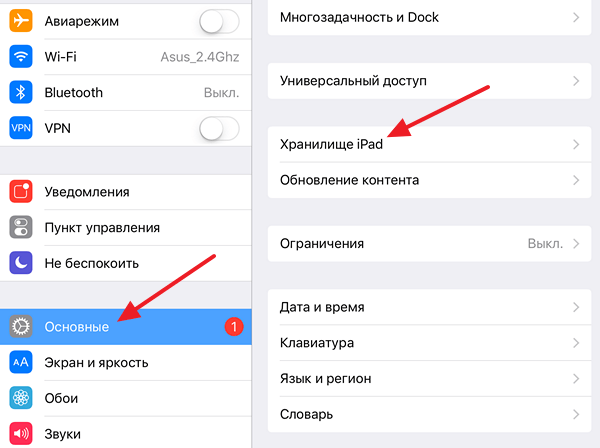
В разделе «Хранилище iPad» нужно немного подождать, пока загрузится список установленных приложений. После того как приложения появились найдите то которое вы хотите удалить и кликните по нему.
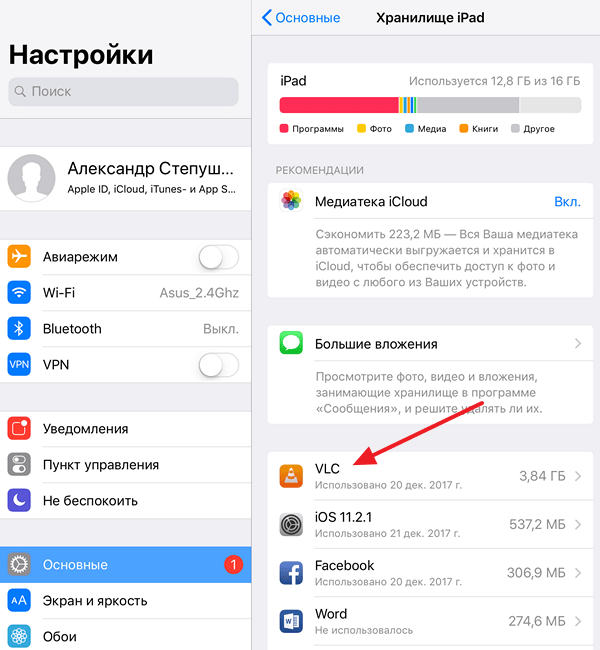
В результате перед вами откроется окно с информацией о выбранном приложении. Здесь будет указан размер приложения, а также объем документов и данных, которые относятся к этому приложению. Для того чтобы удалить данное приложение нажмите на кнопку «Удалить программу».
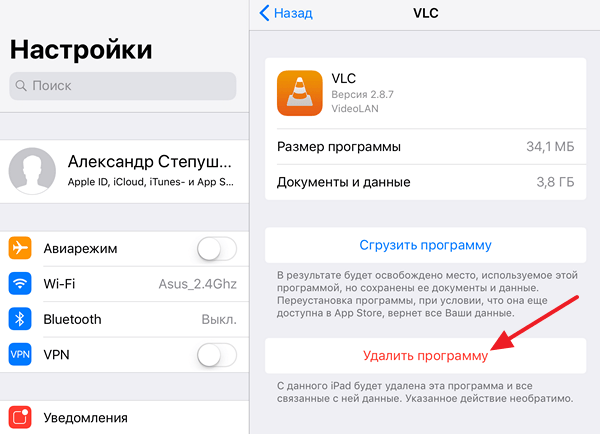
Также здесь будет доступна функция «Сгрузить программу». По факту «Сгрузить программу» это тоже самое, что и удаление приложения, но с сохранением данных, которые относятся к этому приложению. С помощью функции «Сгрузить программу» можно выполнить переустановку приложения без потери пользовательских данных.
Удаление приложений через iTunes
В крайнем случае приложения на Айпаде можно удалить через программу iTunes. Для этого нужно подключить Айпад к компьютеру, запустить iTunes и кликнуть по иконке устройства, которая должна появиться в верхнем левом углу окна.
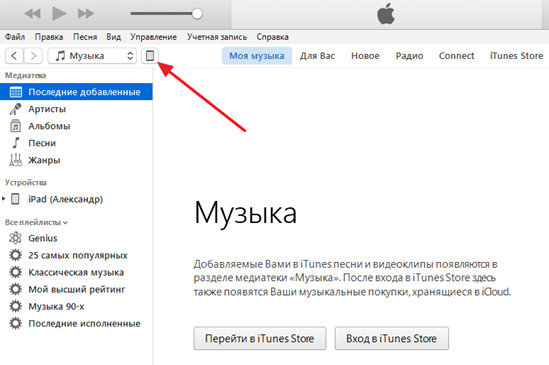
Таким образом вы попадете в настройки Айпада в программе iTunes. Для удаления приложений здесь нужно перейти в раздел «Программы», ссылка на который находится в левой части окна.
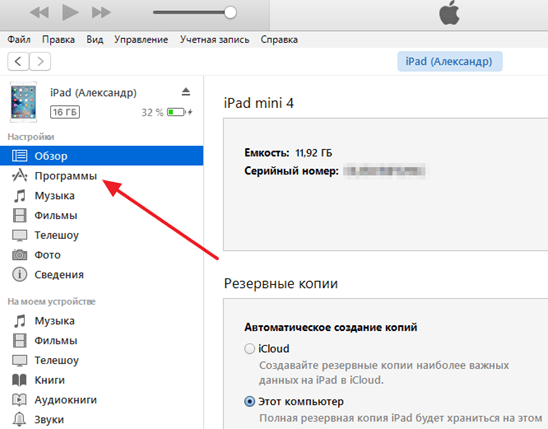
В результате должно появиться окно с рабочими столами вашего Айпада. Здесь с помощью двойного клика вам нужно открыть один из рабочих столов.
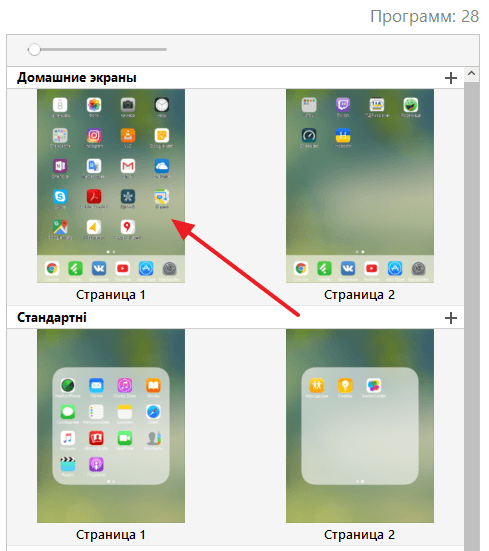
После чего навести курсор на приложение и нажать на кнопку удаления.

После этого иконка выбранного приложения пропадет с рабочего стола. Теперь осталось только подтвердить действие с помощью кнопки «Готово» внизу окна iTunes и приложение будет удалено с вашего Айпада.
Приложения не удаляются
Если ни один из описанных способов не сработал, то возможно у вас включено ограничение на удаление приложений. Для того чтобы отключить данное ограничение откройте настройки Айпада и перейдите в раздел «Основные – Ограничения».
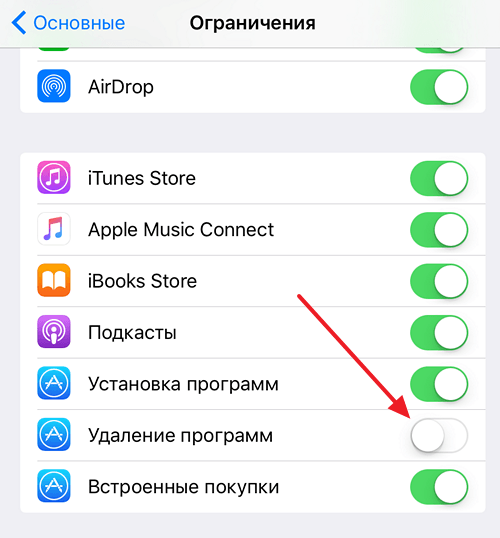
Здесь будет большой список разных ограничений. Найдите ограничение на удаление программ и отключите его. После этого можно повторно попробовать удалить приложение.
Не удается удалить приложения на iPhone и iPad в iOS 15? Как это исправить!
Обычно удалить приложения на iPhone или iPad довольно просто. Однако иногда вы можете столкнуться с неожиданными проблемами, и это может сильно расстроить. Чтобы помочь вам, у нас есть несколько проверенных решений, которые вы можете попробовать. Итак, если вы не можете удалять приложения на iPhone и iPad в iOS 15, iOS 14 или iOS 13, вот как это исправить.
Почему я не могу удалять приложения на своем iPhone и iPad?
Если вы действительно хотите избавиться от одного из них, вы можете скрыть их из поля зрения.
Если это сценарий, вы не можете удалить приложения, если у вас нет прав администратора. Так что прячьтесь и примиритесь с этим.
Не можете удалить приложения на iPhone? Попробуйте эти исправления!
1. Отключите ограничения на iPhone.
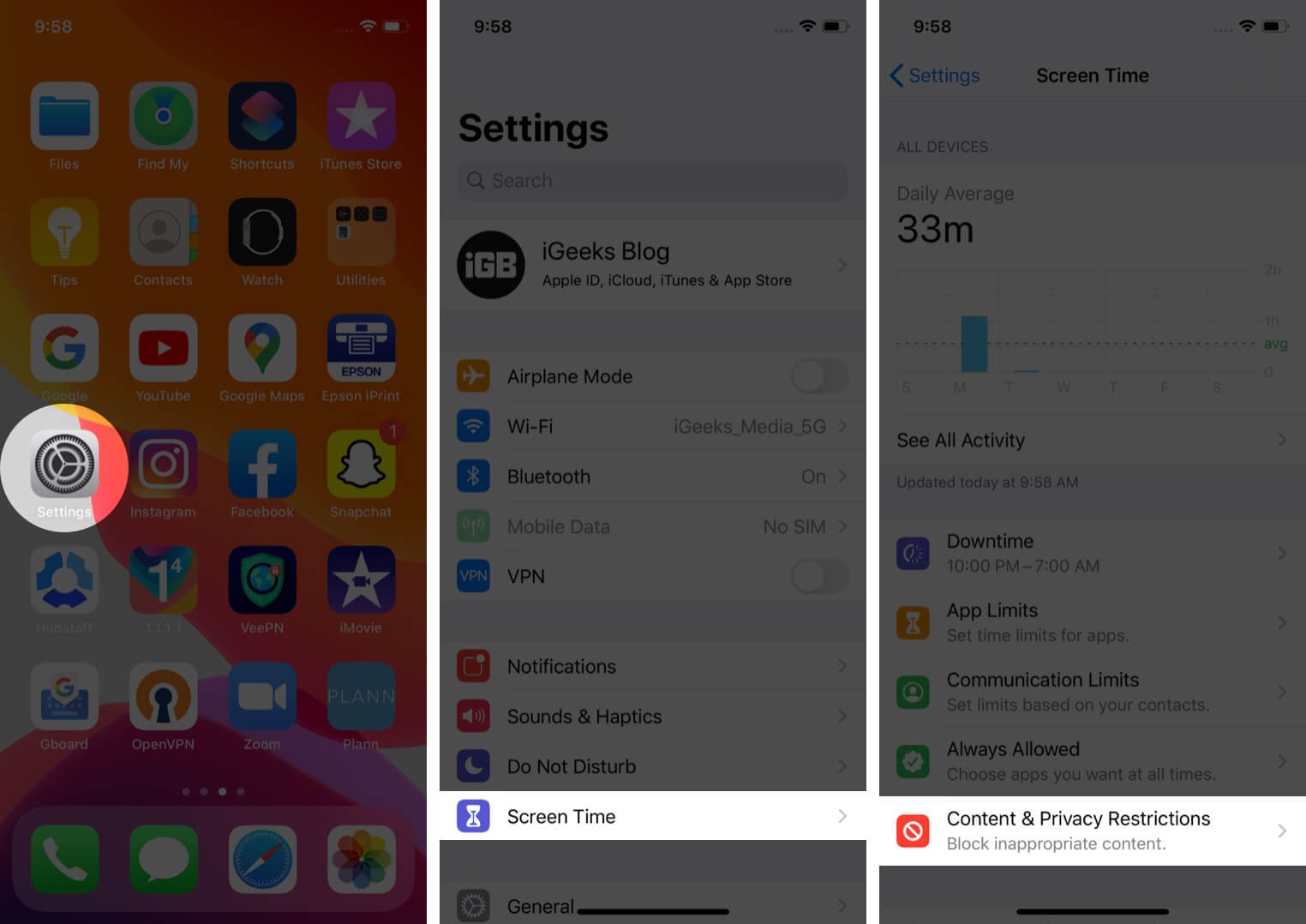

Теперь вернитесь на главный экран iPhone и попробуйте удалить приложение. Теперь проблем быть не должно.
2. Удалите ожидающие приложения с iPhone.
Ожидающие приложения, иначе приложение застряло с текстом «Ожидание…» под серым значком приложения. Чтобы исправить это, то есть позвольте приложению загрузиться, убедитесь, что на вашем iPhone достаточно свободного места и он подключен к надежному Wi-Fi или сотовой сети.
После завершения установки вы можете удалить приложение обычным образом. Чтобы прервать эту ожидающую установку приложения и удалить приложение, нажмите и удерживайте значок приложения и выберите «Отменить загрузку» во всплывающем окне.

Если вы не видите этот параметр, продолжайте нажимать значок приложения, пока не станет активным режим покачивания.

3. Перезагрузите iPhone.
Это почти верное решение для успешного решения этой проблемы. Если вы не можете удалить приложения, перезагрузите iPhone.
Вы можете использовать кнопки (как обычно) или открыть приложение «Настройки» → «Основные» → «Выключить», чтобы выключить устройство.

Через минуту включите iPhone и попробуйте удалить приложение. У вас не должно возникнуть проблем с выполнением этого действия.
4. Сбросить все настройки.
Что ж, мы прибегаем к последней инстанции; если ничего не помогает, сбросьте все настройки в приложении «Настройки» → «Основные» → «Сброс» → «Сбросить все настройки». После завершения процесса попробуйте удалить приложение.
Однако этот трюк также сотрет все ваши сохраненные сети Wi-Fi, настройки и пароль. Так что запомните это, прежде чем продолжить.
Скатертью дорога, друг мой, скатертью дорога. Я надеюсь, что эти хаки помогут вам удалить приложения с вашего iPhone. Если нет, пожалуйста, свяжитесь с нами в разделе комментариев ниже.
Нужна дополнительная помощь? Ознакомьтесь с этими статьями
Не удаляется приложение с iPhone или iPad — что делать?

Рано или поздно вы сталкиваетесь с тем, что нужно удалить какое-либо приложение с вашего яблочного устройства. Но не всегда все так просто, как кажется на первый взгляд, поэтому пользователи данного бренда не редко сталкиваются с подобного рода проблемами и не могут удалить ту или иную программу. Давайте рассмотрим способы де инсталляции:
Как удалить приложение с iPhone или iPad с рабочего стола
Первое, что нужно помнить, это то, что есть софт, который никак нельзя удалить с вашего устройства, так как он является неотъемлемой частью OC IOS. Приложения, установленные вами, удалить можно. Выполняем такие действия:
Следует отметить, что у некоторых пользователей возникают проблемы с удалением папки. Для выполнения процедуры стирания папки необходимо, чтобы в ней не было никаких приложений. В случае если все приложения будут удалены или перемещены, то система автоматически удалит папку.
Для удаления программы с iPhone и iPad существует несколько способов, каждый из которых удобен в использовании. Но многие пользователи предпочитают удалять приложения именно первым способом, так как можно будет сразу увидеть размер удаляемой программы. Также можно будет узнать о том, какие программы занимают слишком много места. Это позволит при необходимости быстро их удалить.
Удаление приложений с iPhone или iPad через настройки
Как можно было заметить, процедура удаления программы с помощью настроек iPhone или iPad легкая. Такой способ подходит для того, чтобы отсортировать большие и маленькие приложения, а в случае необходимости провести процедуру удаления тех программ, которые больше не нужны.
Существует еще один способ удаления приложений – это удаление с основного меню iPhone/iPad.
Что делать, если оба способа не помогли удалить приложение на iPhone/iPad?
Если эти два варианта вам не помогли удалить приложение в iPhone или iPad, тогда проблема может заключаться в ограничении на удаление той или иной программы. Убрать ограничение можно перейдя в:
Если ползунок передвинут на включении, тогда удалять можно, когда на выключении – соответственно нельзя. Что бы изменить настройки в данной вкладке, вам потребуется ваш ранее установленный пароль.
Если же вы выполнили все действия и все равно не можете удалить приложения с iPhone или iPad, произведите перезагрузку системы и повторите операцию.
Не удается удалить приложения на iPhone и iPad в iOS 14? Как это исправить!

Чтобы помочь вам, у нас есть несколько проверенных решений, которые вы можете попробовать. Итак, если вы не можете удалять приложения на iPhone и iPad в iOS 14, iOS 13 или iPadOS 14, вот как это исправить.
Почему нельзя удалять приложения на iPhone и iPad?
Отключить ограничения на удаление приложений на iPhone и iPad


Теперь вернитесь на главный экран iPhone и попробуйте удалить приложение. Теперь проблем быть не должно.
Удалить ожидающие приложения
Ожидающие приложения — это те, которые не были полностью загружены (или обновлены) и застряли с текстом « Ожидание… » под серым значком приложения.
Если вы хотите прервать эту ожидающую установку приложения и удалить приложение, нажмите и удерживайте значок приложения и выберите « Отменить загрузку» во всплывающем окне.


Перезагрузите ваш iPhone

Через минуту включите iPhone и попробуйте удалить приложение. У вас не должно возникнуть проблем с выполнением этого действия.
Выход
Это то, что вам нужно сделать, если вы не можете удалить приложения на iPhone или iPad. Наконец, если ничего не помогает, сбросьте все настройки в приложении Настройки → Общие → Сброс → Сбросить все настройки. После завершения процесса попробуйте удалить приложение.



