
Если наушники AirPods не подключаются
Если вам необходима справочная информация по подключению AirPods, узнайте, что нужно делать.
Если не удается подключить наушники к iPhone, iPad или iPod touch

Если не удается подключить наушники к компьютеру Mac
Что вам понадобится
Если у вас AirPods (3-го поколения), вам понадобится iPhone или iPod touch с iOS 15.1 или более поздней версии; iPad с iPadOS 15.1 или более поздней версии; часы Apple Watch с watchOS 8.1 или более поздней версии; Apple TV с tvOS 15.1 или более поздней версии; или компьютер Mac с macOS 12 или более поздней версии. Обновите iPhone, iPad или iPod touch; обновите Apple Watch; обновите Apple TV или компьютер Mac.
Если у вас AirPods Pro, вам понадобится iPhone или iPod touch с iOS 13.2 или более поздней версии; iPad с iPadOS 13.2 или более поздней версии; часы Apple Watch с watchOS 6.1 или более поздней версии; Apple TV с tvOS 13.2 или более поздней версии; или компьютер Mac с macOS 10.15.1 или более поздней версии.
Если у вас AirPods (2-го поколения), вам потребуется iPhone, iPad или iPod touch с iOS 12.2 или более поздней версии; часы Apple Watch с watchOS 5.2 или более поздней версии; Apple TV с tvOS 12.2 или более поздней версии; или компьютер Mac с macOS 10.14.4 или более поздней версии.
Если у вас AirPods (1-го поколения), вам понадобится iPhone, iPad или iPod touch с iOS 10 или более поздней версии; часы Apple Watch с watchOS 3 или более поздней версии; Apple TV с tvOS 11 или более поздней версии; или компьютер Mac с macOS Sierra или более поздней версии.
Почему не работает один AirPod и какое для него лучшее решение
Однако независимо от того, насколько развиты технологии в этих AirPods, некоторые проблемы в значительной степени неизбежны. Не исключено, что могут возникнуть такие проблемы, как неработающий левый AirPod или, что более вероятно, неработающий правый AirPod. Узнайте больше о том, почему один AirPod не работает, и о простых решениях, чтобы это исправить.


FoneLab позволяет переводить iPhone / iPad / iPod из режима DFU, режима восстановления, логотипа Apple, режима наушников и т. Д. В нормальное состояние без потери данных.
Часть 1. Почему один AirPod не работает?
Со временем количество блуждающих сигналов резко возрастает. Беспроводные технологии могут работать неустойчиво. Если одна сторона ваших AirPods не работает должным образом или не работает так же хорошо, как другая, это явный признак неисправности или проблемы. Существует множество возможных причин, по которым один из ваших AirPods не работает.
Обеспокоенность может быть вызвана одной из следующих причин:
Часть 2: как исправить один AirPod, не работающий с iPhone
Конечно, вы также можете попробовать подключить AirPods к другим устройствам, чтобы убедиться, что AirPods работает. Если есть такая же проблема, вы можете попробовать следующие методы.
Проблемы с аккумулятором или зарядкой
Чтобы проверить, заряжены ли ваши AirPods, положите их обратно в зарядный футляр. Во-вторых, откройте крышку корпуса и поместите ее как можно ближе к iPhone. Это покажет процент заряда батареи ваших AirPods. Вы также можете проверить аккумулятор своих AirPods, перейдя в настройки Bluetooth любого устройства Apple. Airpods-battery.jpg
Проблема с bluetooth или подключением
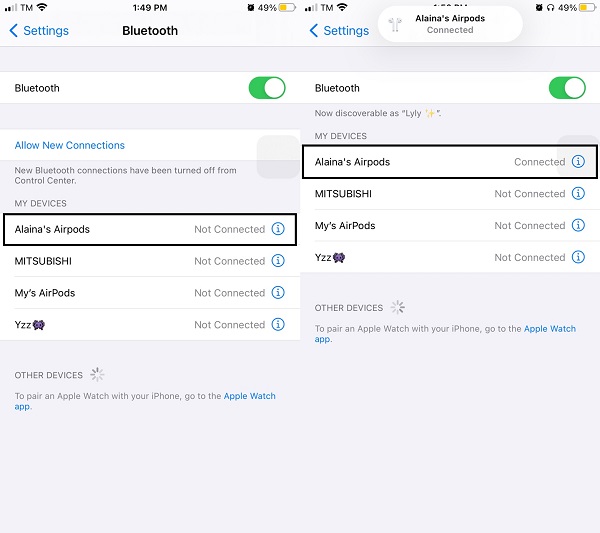
Другой причиной того, что один AirPod не работает, скорее всего, будет сбой Bluetooth-соединения. Поместите каждый AirPod в уши и откройте меню Bluetooth на своем устройстве, чтобы убедиться, что ваши AirPods правильно подключены через Bluetooth. Выполните сопряжение и подключите AirPods к Bluetooth, если они не указаны или не отображаются в настройках Bluetooth. Посмотрите, сработает ли это, если не попробуйте сначала отключить Bluetooth на своем устройстве. После того, как вы полностью отключили Bluetooth, сначала подождите минуту или больше, прежде чем снова включить его и попытаться подключиться. Убедитесь, что оба ваших AirPods работают. Bluetooth-connected.jpg
Стерео несбалансированное
Проверьте стереобаланс, чтобы убедиться, что левый и правый AirPods сбалансированы или равны. Вы можете проверить стереобаланс в настройках вашего iPhone. Распределение звука между каждым AirPod называется стереобалансом. Для правильной работы и равного звучания левый и правый вкладыши должны быть сбалансированы. В противном случае вы можете столкнуться с проблемами, например, с одним наушником, который перестает работать.
Шаги, как исправить несбалансированное стерео для AirPods:
Шаг 1 На вашем iPhone откройте приложение «Настройки». Перейдите и перейдите к специальным возможностям.
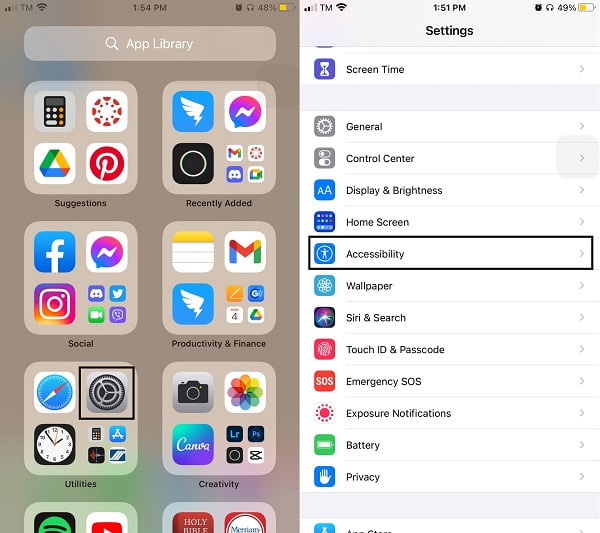
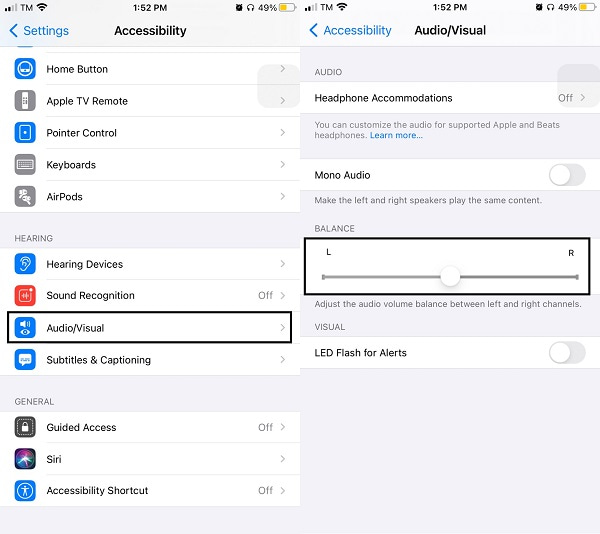
Шаг 2 Найдите и выберите Аудио / Видео. Там будут буквы L и R, а также ползунок для управления распределением звука между вашими левыми и правыми AirPods. Переместите ползунок прямо через середину, чтобы добиться идеального баланса 50-50.
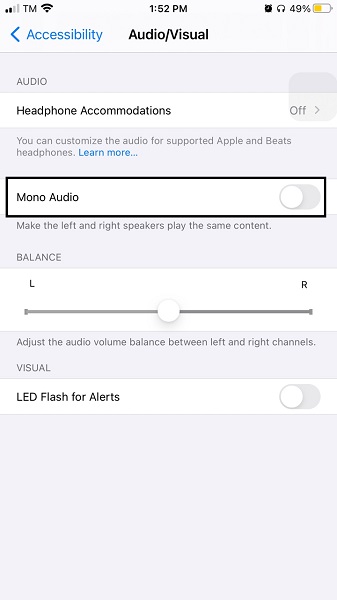
Шаг 3 Отключите опцию Mono Audio, если она была включена.
AirPods необходимо сбросить
Вы также можете просто сбросить свои AirPods, если проблема внутренняя.
Шаги по сбросу AirPods:
Шаг 1 Верните AirPods в зарядный футляр и закройте крышку. Подождите 30 секунд, прежде чем снова открыть крышку зарядного чехла.
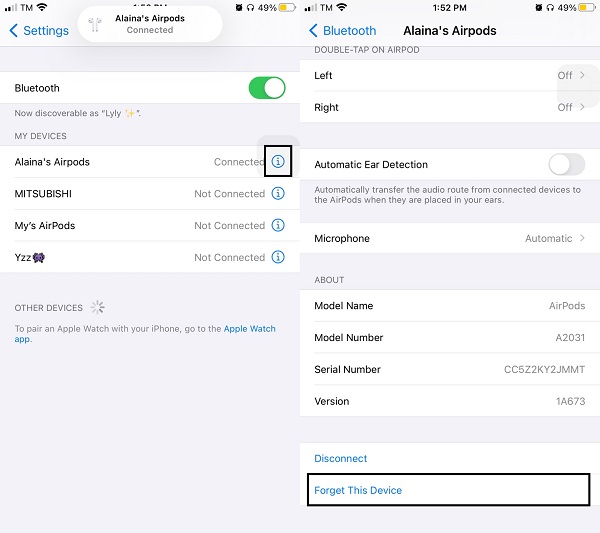
Шаг 2 Зайдите в настройки Bluetooth на вашем iPhone. Рядом с именем вашего AirPod есть значок i, нажмите на него. После чего вы увидите и нажмите «Забыть это устройство». Подтвердите это, когда появится всплывающее окно подтверждения.
Шаг 3 С другой стороны, нажмите и удерживайте кнопку настройки на задней стороне корпуса AirPod в течение 15 секунд или пока индикатор состояния не начнет мигать с желтого на белый. Делайте это с открытой крышкой.
Шаг 4 Наконец, повторно подключите AirPods к устройству, когда крышка открыта.
Основная проблема с вашим iPhone
Возможно, проблема заключается в самом вашем iPhone, если причина того, что один AirPod не работает, не в батарее, подключении или стереобалансе. Вы можете попытаться решить эту проблему, перезагрузив или перезагрузив iPhone, что является эффективным и действенным методом.
Вариант 1. Перезагрузите iPhone.
Перезагрузка iPhone часто является лучшим и самым простым способом решения проблем с подключением или других связанных проблем. Перезагрузите или перезапустите процесс выключения вашего устройства, например iPhone, а затем его повторного включения.
Как перезагрузить iPhone X, 11, 12 и 13:
Шаг 1 Нажмите и удерживайте кнопки увеличения и уменьшения громкости, а также боковую кнопку питания iPhone.
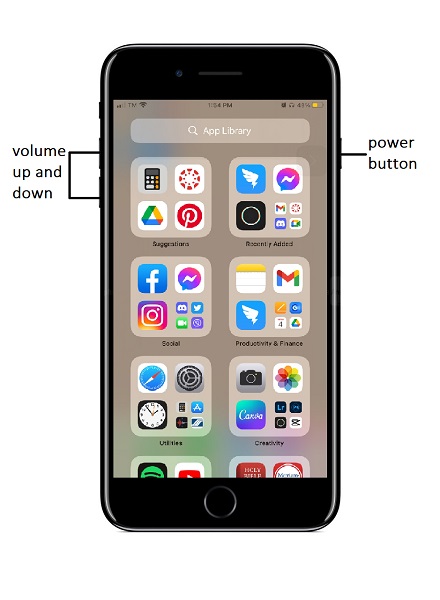
Шаг 2 Нажмите, а затем полностью отпустите кнопки на iPhone, пока не появится логотип Apple.
Как перезагрузить iPhone SE (2-го поколения), 8, 7 и 6:
Шаг 1 Во-первых, нажмите и удерживайте боковую кнопку питания, пока не появится ползунок выключения. Перетащите ползунок и подождите, пока iPhone выключится.
Шаг 2 Наконец, снова нажмите и удерживайте боковую кнопку питания, пока не появится логотип Apple.
Как перезагрузить iPhone SE (1-го поколения), 5 и более ранние модели:
Шаг 1 Для начала нажмите и удерживайте верхнюю кнопку питания на iPhone, пока не появится ползунок выключения. Перетащите ползунок и подождите, пока iPhone выключится.
Шаг 2 Наконец, еще раз нажмите и удерживайте верхнюю кнопку питания, пока не появится логотип Apple.
Вариант 2. Сбросьте настройки iPhone
Шаги по сбросу настроек вашего iPhone:
Шаг 1 Прежде всего, сделайте резервную копию своего iPhone, чтобы защитить свои данные.
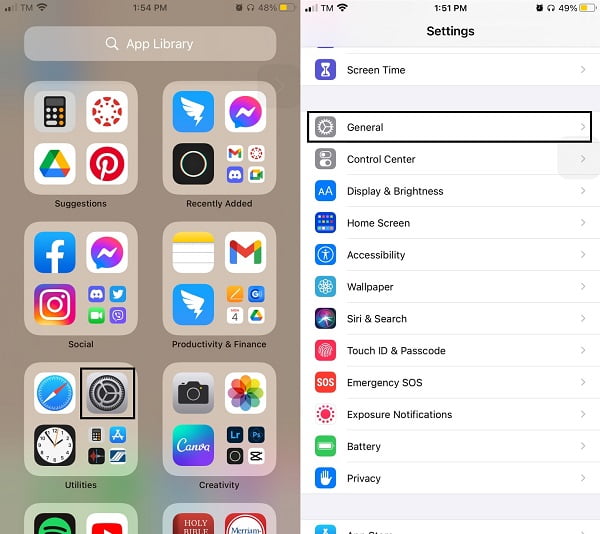
Шаг 2 После того, как ваши данные будут скопированы, откройте настройки вашего устройства и перейдите в раздел «Общие».
Шаг 3 После этого нажмите «Сброс», а затем «Стереть все содержимое и настройки». Подтвердите процесс удаления всего содержимого и настроек.
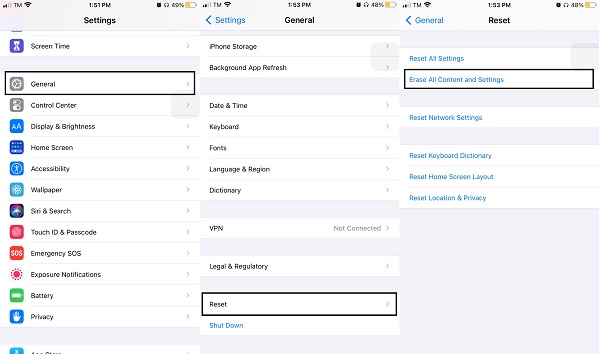
Ваш iPhone перезагрузится и вернется в исходное состояние. Теперь вы можете легко повторно подключить свое устройство к AirPods.
FoneLab позволяет переводить iPhone / iPad / iPod из режима DFU, режима восстановления, логотипа Apple, режима наушников и т. Д. В нормальное состояние без потери данных.
Часть 3: Как исправить, что AirPod не работает с FoneLab iOS System Recovery
Шаг 1 Во-первых, установите и запустите FoneLab iOS System Recovery на своем компьютере. Подключите iPhone к компьютеру с помощью кабеля USB. При подключении устройства программа автоматически его распознает.
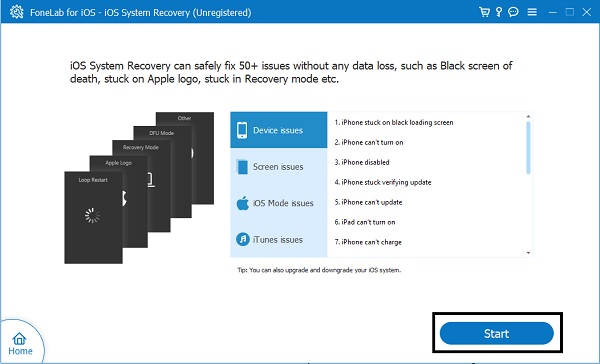
Шаг 2 Выберите Восстановление системы iOS на панели и нажмите кнопку Пуск.
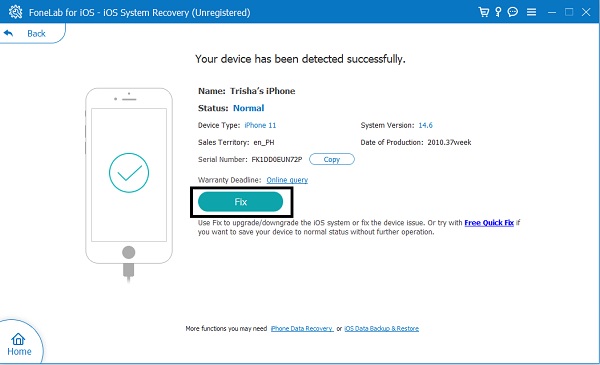
Шаг 3 Выберите Стандартный режим и подтвердите данные на вашем iPhone.
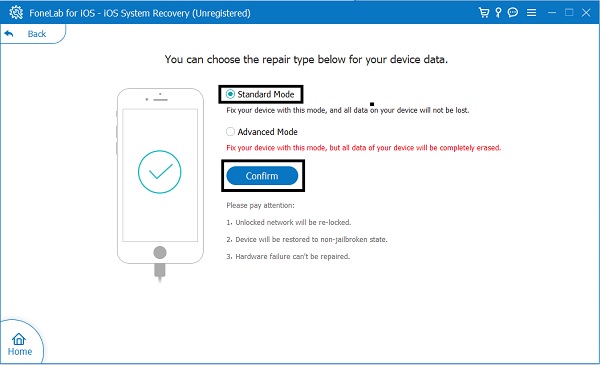
Шаг 4 Наконец, нажмите «Подтвердить», чтобы начать процесс. После завершения процесса вы можете перезагрузить iPhone и подключить iPhone к AirPods, чтобы убедиться, что сопряжение работает.
Часть 4: Почему не работают микрофоны AirPod и как их исправить
Ваш микрофон AirPods не работает? Вот причины и простые решения, которые вы можете сделать, чтобы это исправить.
Часть 5: Часто задаваемые вопросы о неработающем AirPod
Каков срок службы AirPods?
Согласно отчетам пользователей, примерно два года. Однако обратите внимание, что это полностью зависит от того, как вы используете свои AirPods и заботитесь о них.
Будут ли мои AirPods работать только с одним AirPod?
да. вы все равно можете использовать один AirPod только с чехлом, возможно, причина в том, что вы потеряли другой или он сломался. Однако, хотя вы все еще можете использовать их с устройствами, к которым они уже подключены, вы не можете сделать то же самое с новыми или несопряженными устройствами без чехла.
Что мне делать, если один из моих AirPods отсутствует?
Заключение
Попробуйте найти потерянный AirBud с помощью функции «Найди мой iPhone». Однако это будет работать только в том случае, если вы находитесь в зоне действия AirPod и должны быть подключены к вашему iPhone.
FoneLab позволяет переводить iPhone / iPad / iPod из режима DFU, режима восстановления, логотипа Apple, режима наушников и т. Д. В нормальное состояние без потери данных.
Как я решил проблему с подключением и треском AirPods
Вскоре после того, как у меня появились AirPods Pro, я заметил, что «магия Apple» работает не всегда. Например, если достать из зарядного футляра оба наушника и вставить и в уши, подключение осуществляется только к одному из них (как правило, левому). Приходится снова убирать наушники в зарядный кейс и снова доставать их, причем первым обязательно тот наушник, который не подключался. Обновление прошивки не исправило эту ситуацию, и я начал поиски решения — спустя несколько недель оно, кажется, было найдено.
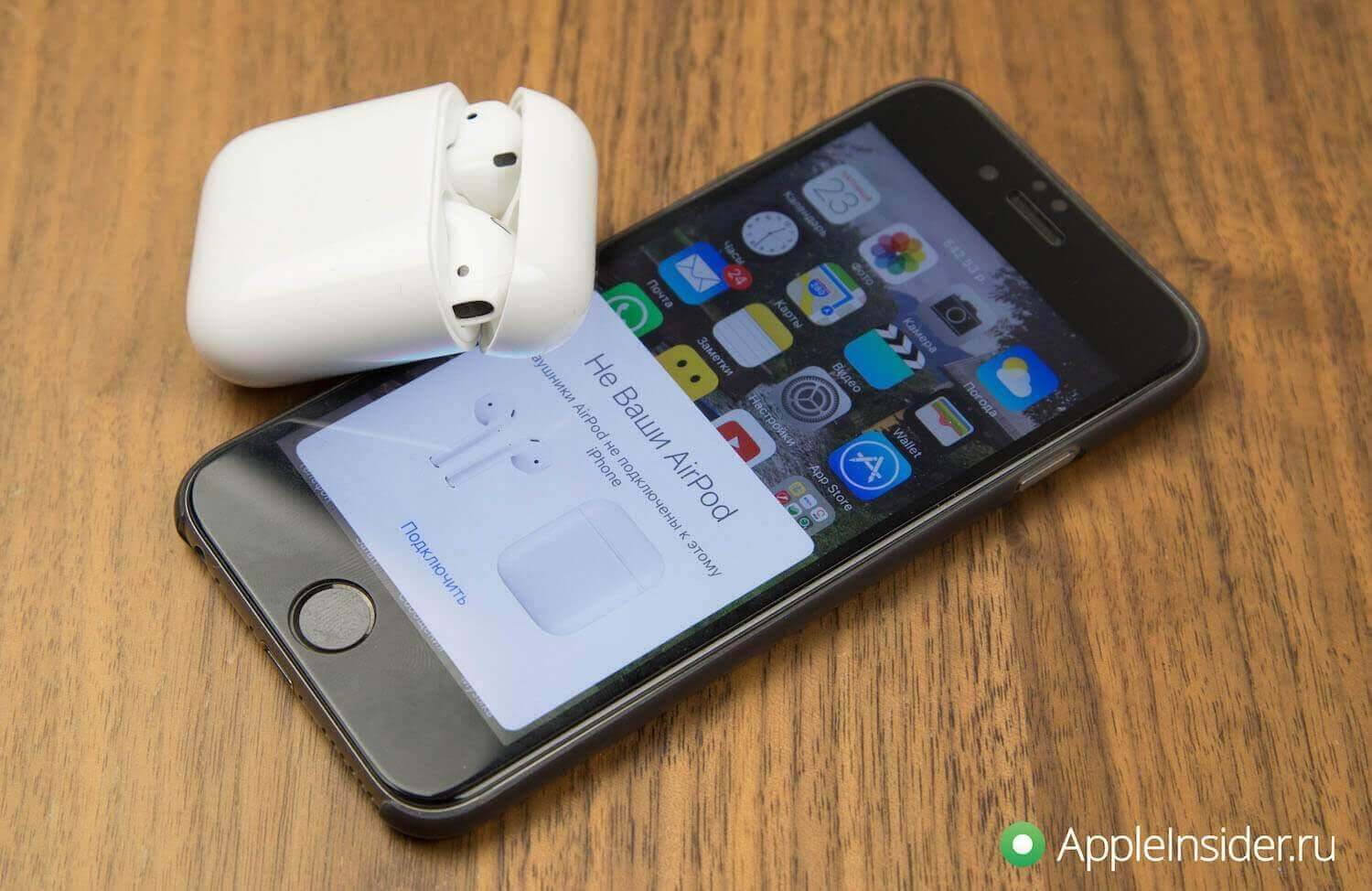
На то, что это проблема не только в моих AirPods, меня натолкнуло то, что с такими же трудностями столкнулась моя супруга (у нее обычные AirPods второго поколения) и коллега Артем Сутягин, который даже писал о скрытой особенности AirPods Pro. Кроме того, у супруги также появился посторонний треск в наушниках, и он стал очень раздражать. Самое простое решение, казалось бы, сбросить наушники и снова подключить их к iPhone, но… это не помогло. Пробовал несколько раз.
Как убрать треск из AirPods
Решение проблемы с треском и посторонними звуками было найдено на Reddit. Там пишут, что технология Bluetooth, как и любой радиосигнал, подвержена помехам, таким как статические шумы или потрескивания.
В результате из-за занятого канала наушники вынуждены конкурировать не только с аксессуарами окружающих людей, но и с вашим собственным смартфоном.
Приводится такое решение:
Данный способ действительно помог убрать треск из AirPods, но вот проблема с подключением одного из наушников так и не была решена. Подождал очередное обновление iOS, но ничего не изменилось. Методом проб и ошибок баг все же удалось побороть.
Что делать, если AirPods не подключаются
Способ очень напоминает полный сброс наушников, но важно соблюдать последовательность действий и все этапы:
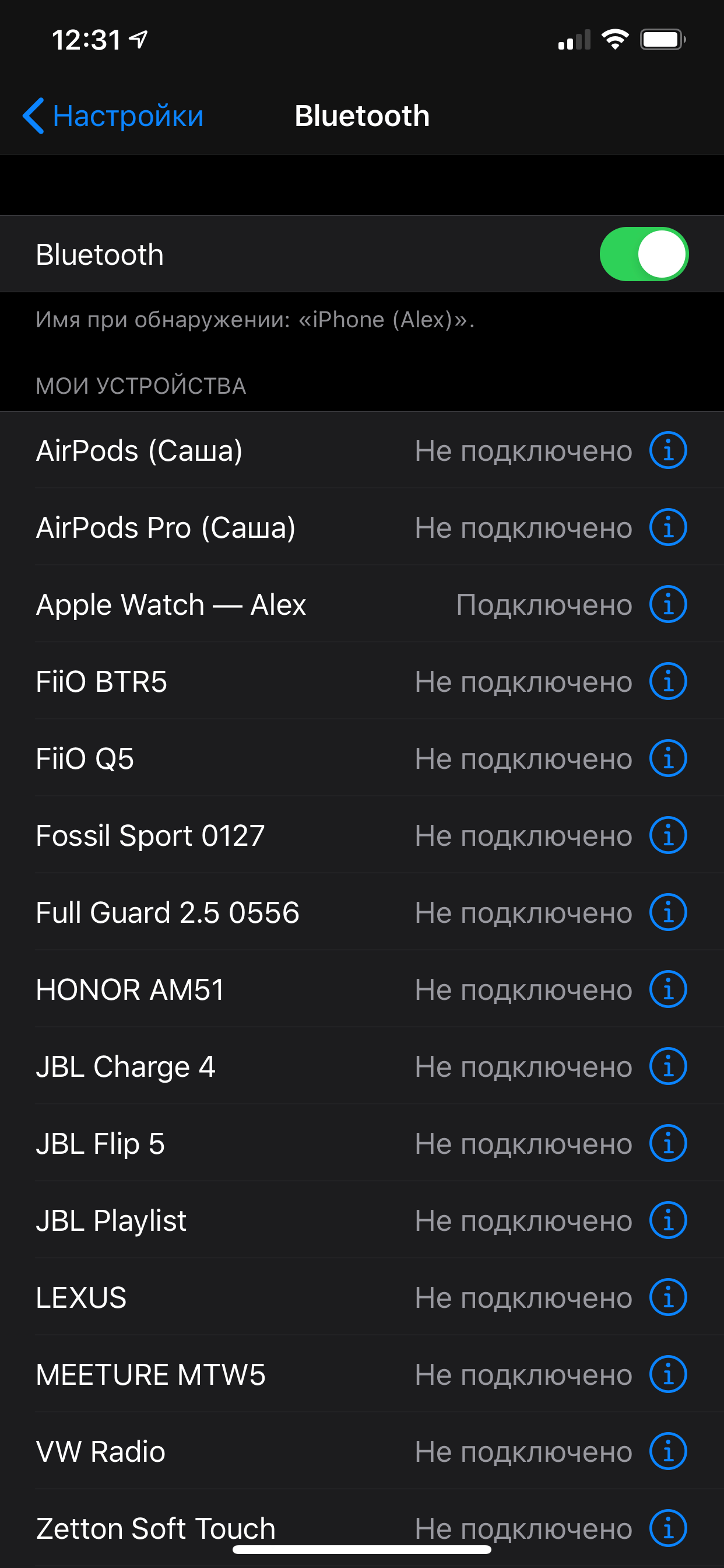
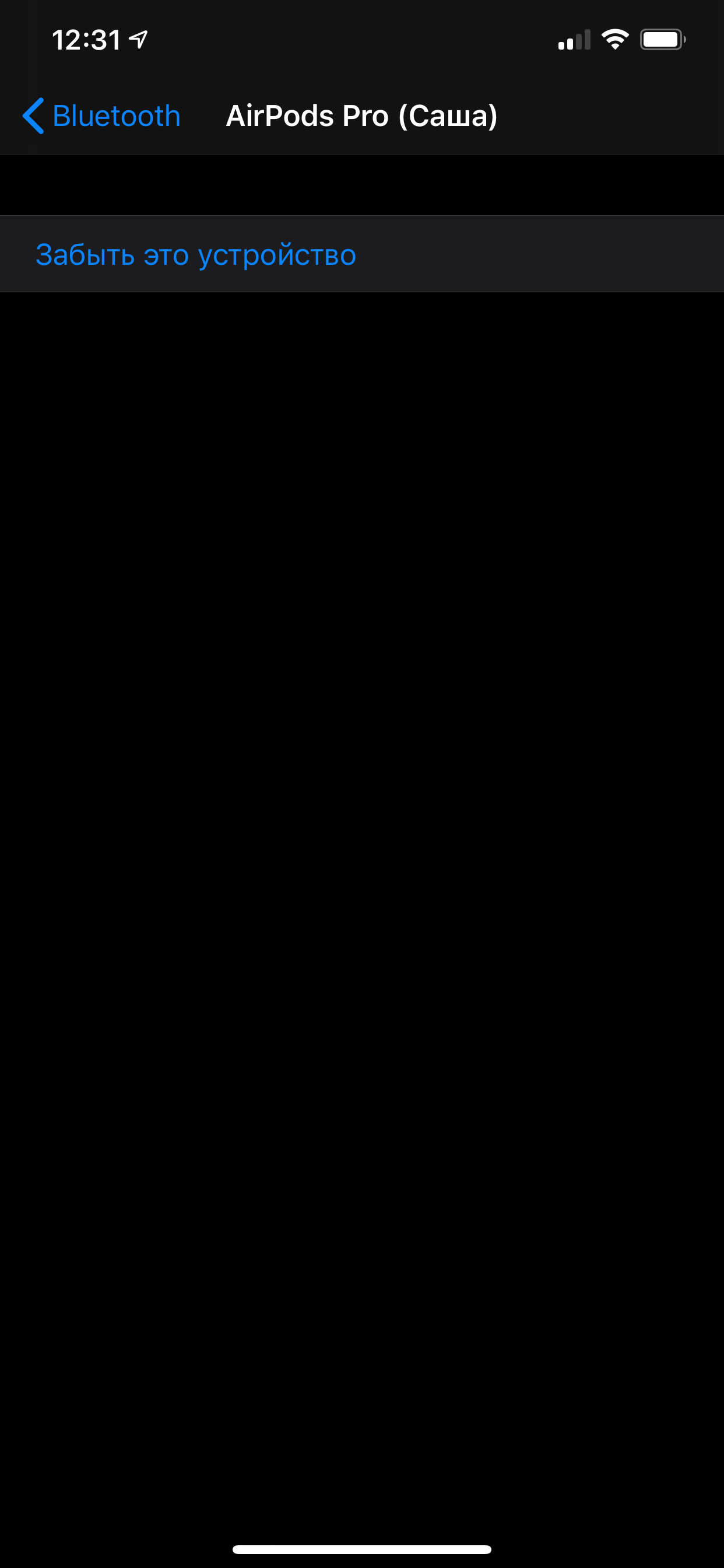
Удивительно, но после этого проблем с подключением не было ни у меня, ни у супруги с ее обычными AirPods. Не могу понять, с чем это связано, но рискну предположить, что свою роль сыграло ожидание в несколько минут перед повторным сопряжением и тот факт, что наушники были поставлены на зарядку. Если тоже столкнулись с подобным багом, попробуйте и напишите в нашем Telegram-чате или в комментариях, если способ рабочий.
Впрочем, если не хотите прибегать к таким мерам, для начала можете просто попробовать обновить ПО AirPods — вдруг поможет?
В тему: AirPods все еще самые популярные наушники. Но надолго ли?
Как обновить AirPods?
Чтобы установить новую версию программного обеспечения, необходимо:
Весь процесс обновления займет всего несколько минут. Вручную запустить данную процедуру, увы, нельзя.
Как узнать текущую версию ПО AirPods
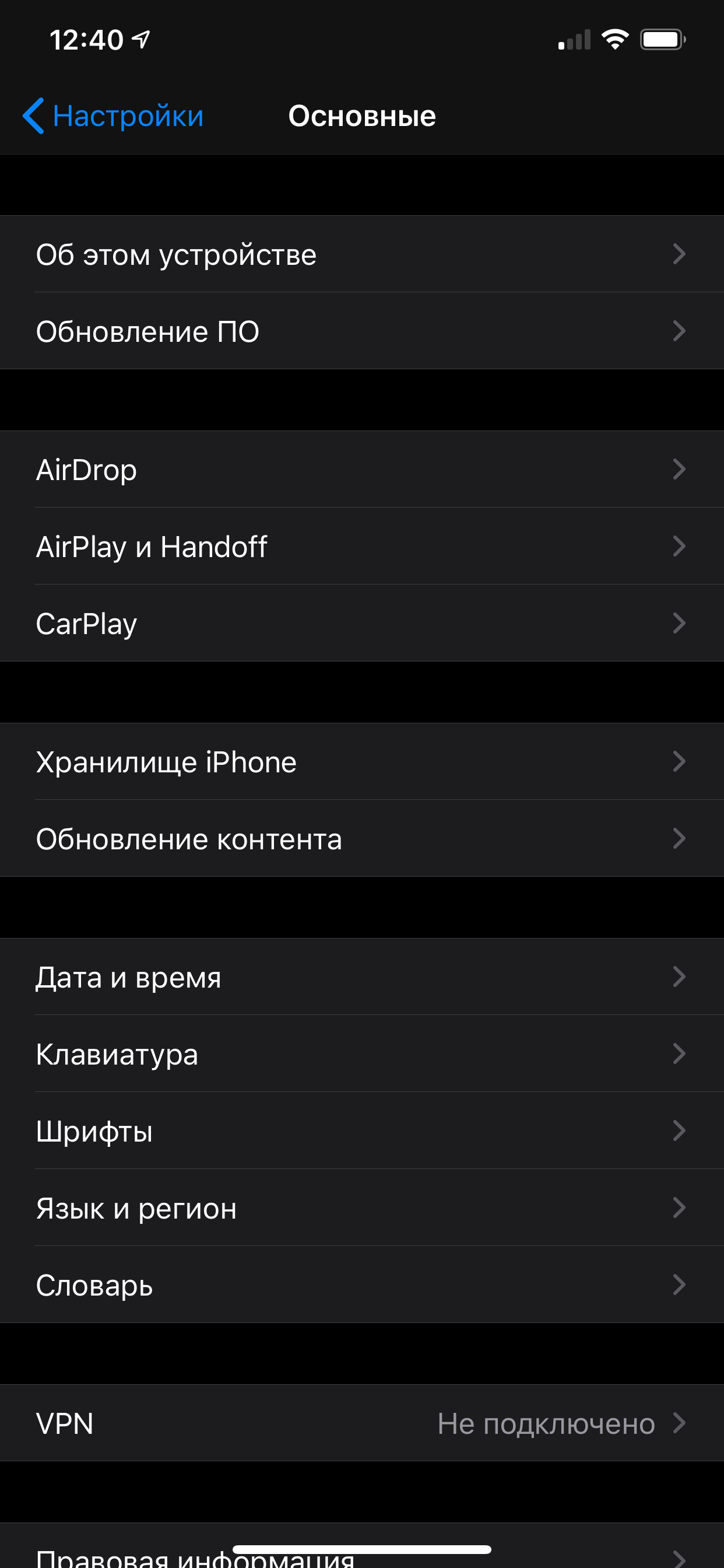
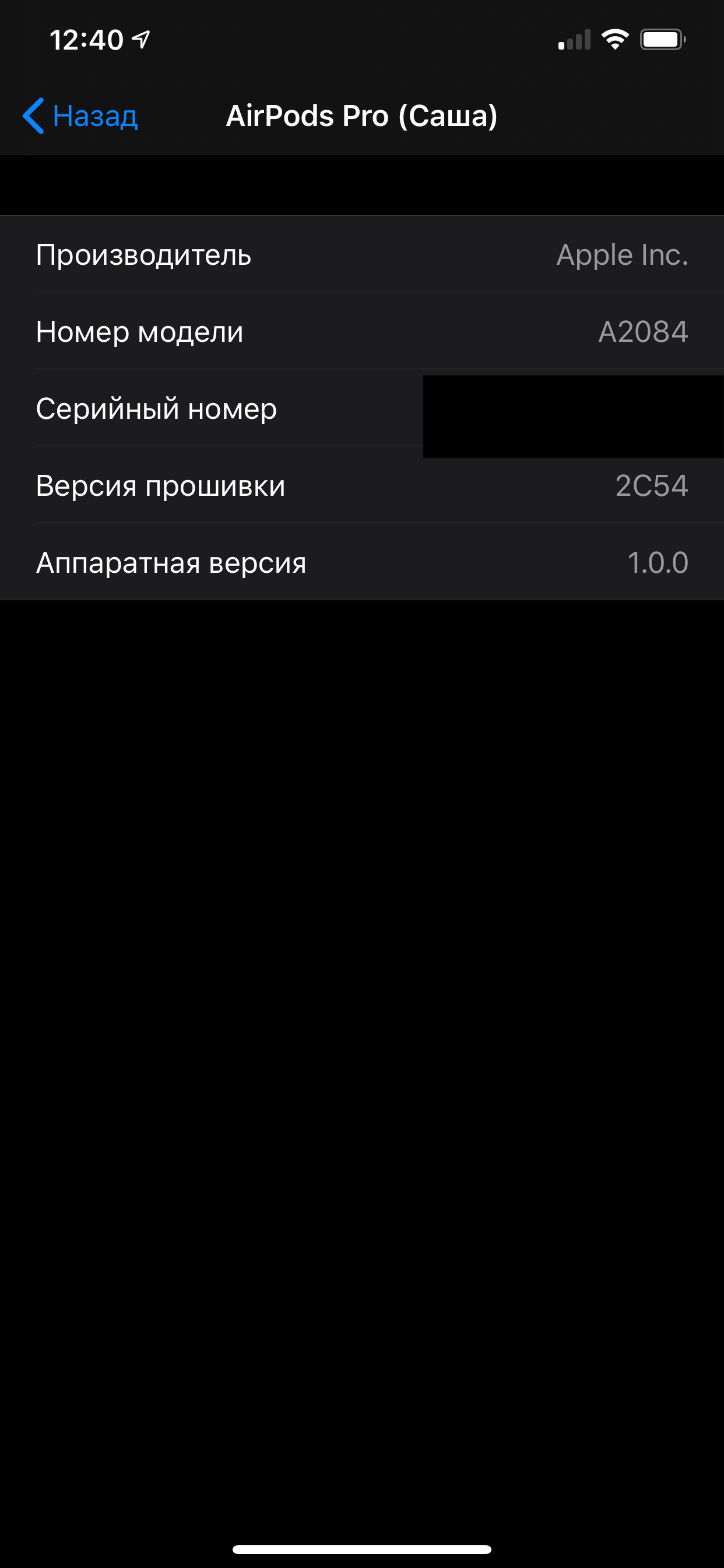
Для этого необходимо перейти в меню «Настройки» → «Основные» → «Об этом устройстве» → AirPods (наушники должны быть подключены к iPhone или iPad). При успешном обновлении аксессуара, в разделе «Версия прошивки» для AirPods Pro будет указана версия 2C54.
Зачастую, чтобы AirPods или любые другие Bluetooth-наушники реже теряли связь со смартфоном и не заикались, достаточно всего лишь отключить Wi-Fi-модуль на головном устройстве, к которому подключен аксессуар. Несмотря на кажущуюся примитивность этой методики, многим именно она помогла в обеспечении стабильной работы наушников даже в людных местах.

Новости, статьи и анонсы публикаций
Свободное общение и обсуждение материалов



Лонгриды для вас

iPhone 13 будет стоить столько же, сколько и iPhone 12, но его камера будет снимать лучше, а жить от зарядки он будет дольше. Узнали, что ещё нового ждёт нас в новых смартфонах Apple

После macOS Big Sur выйдет macOS Mammoth. Несмотря на то что Apple не подтверждала этого официально, мы уже можем посмотреть на концепт предстоящего обновления. Его ждут грандиозные изменения

iOS 15.1 beta 2 уже вышла. Она включает в себя два нововведения: поддержку QR-кодов вакцинации в Wallet и функцию SharePlay, которая позволяет смотреть через FaceTime фильмы и сериалы на Apple TV+, а также тренировки на Fitness+
Перестали работать AirPods? Попробуйте эти решения
AirPods и AirPods Pro от Apple – одни из лучших беспроводных наушников на рынке. Однако и у них есть свои проблемы и недостатки.

Иногда плохо работает микрофон AirPods, иногда один наушник играет тише другого. Проблемы бывают самые разные. Если вам кажется, что с вашими AirPods что-то не так, мы поможем вам выяснить причину проблемы и решить её.
Вечный поиск наушников
Это проблема не самих наушников, а их размера. Маленькие AirPods очень легко потерять. К счастью, вы можете легко их найти с помощью приложения Локатор.
Откройте приложение Локатор на своём устройстве с iOS или зайдите на сайт iCloud, авторизуйтесь с помощью своего Apple ID и выберите секцию Найти iPhone. Здесь выберите свои AirPods, и вы увидите их локацию на карте. Здесь будет либо их текущая локация, либо их последняя локация перед выключением. Если рядом с наушниками есть зелёная точка, они включены. В таком случае вы можете воспроизвести на них звук, чтобы облегчить поиск. Если наушники выключены, с помощью карты вы хотя бы поймёте, откуда начинать.
Проблемы подключения
Если ваши AirPods не подключаются к смартфону или планшету, первым делом нужно положить их в футляр, подождать около 10 секунд, а затем достать их и поместить в уши.
Если это не поможет, попробуйте выключить и включить Bluetooth на своём смартфоне или планшете. Затем повторите первый шаг. В большинстве случаев это должно решить проблему.
Иногда не помогает и это. В таком случае поможет сброс AirPods. О нём мы расскажем в конце статьи.
Не работает один наушник AirPods
Часто бывает такое, что не работает правый или левый наушник AirPods. Иногда наушник просто не хочет подключаться. В таком случае тоже стоит вернуть оба наушника в футляр на 10 секунд, а затем достать их и поместить в уши.
Не получилось? Тогда выключите и включите Bluetooth на своём смартфоне или планшете перед тем, как доставать наушники из футляра.
Всё ещё ничего? Тогда ваш вариант – сброс AirPods.
Иногда случается и такое, что один наушник постоянно отключается или не работает вообще. В таком случае могут помочь шаги ниже.
Если это не поможет, попробуйте сбросить настройки сети на iPhone. Для этого зайдите в Настройки и выберите Основные > Сброс > Сбросить настройки сети. После этого заново подключите AirPods к устройству.
Если один наушник AirPods играет тише другого, вам поможет эта статья.
Наушники не подключаются к компьютеру
На новых Mac такая проблема возникает редко, но вот сохранить подключение со старыми компьютерами бывает сложно. Во-первых, нужно проделать те же шаги, что и в случае с проблемным подключением к смартфону. Положите наушники в футляр на 10 секунд, а после достаньте и поместите их в уши.
Если это не помогло, нужно отвязать наушники от компьютера, а затем привязать их снова. Для этого выключите и включите Bluetooth на компьютере. Это может быть проблематично, если у вас Bluetooth-мышь. В таком случае зайдите в настройки Bluetooth (через значок на панели меню или Системные настройки > Bluetooth), найдите свои AirPods и отключите их. После этого подключите наушники к компьютеру, как в первый раз.
Прерываются звонки
Проблема с прерывающимися звонками на AirPods существует с момента их выхода в 2017 году. К счастью, для неё есть просто решение. Попробуйте принимать звонки, когда в вашем ухе только один наушник AirPods, а не оба.
Если это не поможет, есть ещё парочка вариантов. Для начала на iPhone откройте приложение Настройки и выберите Bluetooth. Нажмите значок «i» рядом со своими AirPods. Затем нажмите микрофон и выберите левый или правый наушник. Также можно отключить функцию Автообнаружение уха здесь же. Однако это отключит одну из самых удобных функций наушников, а также будет быстрее тратить зарядку.
Если и после этого проблема останется, попробуйте сделать сброс.
Проблемы со звуком
Ухудшение качества звука может быть вызвано разными причинами, так что тут всё довольно сложно. Возможно, какие-то помеха мешают Bluetooth-подключению, из-за чего AirPods играют тише или даже периодически отключаются. Если у вас это всегда происходит в одном и том же месте, то причина в помехах. Если это у вас дома, то попробуйте найти устройство, вызывающее помехи, и передвиньте его. Или просто используйте AirPods в другом месте. Если же проблема возникает на работе, вам не повезло.
Есть ещё один вариант решения, но он не очень удобный. Иногда помехи вызывает Wi-Fi, особенно во время звонков. Можете на время звонков отключать Wi-Fi. После его можно снова включать. Также иногда помогает отключение Автообнаружения уха.
AirPods играют тихо при подключении к Android
Если вы используете AirPods с Android, то вы могли замечать, что наушники звучат тише, чем при подключении к устройству с iOS. Много функций AirPods зависят от чипа W1 (или H1 для AirPods 2 и AirPods Pro). У устройств с Android его нет, и это может влиять на громкость наушников.
Дело в том, что при подключении Bluetooth-наушников всегда есть два уровня громкости: громкость вашего устройства (смартфон, планшет или компьютер) и громкость самих наушников. Когда вы подключаете AirPods к смартфону с Android, громкость наушников не синхронизируется с громкостью устройства, как в iOS. К счастью, решение проблеме есть.
Попробуйте увеличить или уменьшить громкость на своём устройстве с Android. На экране появится индикатор громкости. Нажмите стрелочку рядом с индикатором громкости, и вы увидите все доступные слайдеры громкости. Среди них будет слайдер Bluetooth. С его помощью вы можете настроить громкость наушников.
На смартфонах Samsung Galaxy всё ещё удобнее. Зайдите в настройки Bluetooth и нажмите на кнопку в виде трёх точек в правом верхнем углу экрана. Здесь нужно включить синхронизацию громкости медиа. После этого управление громкостью наушников будет работать так же, как в iOS.
Быстро садится зарядка
AirPods должны работать около пяти часов после полной зарядки, а в режиме разговора до трёх часов для AirPods 2 и AirPods Pro или до двух часов для обычных AirPods. Со временем их зарядки будет хватать на меньшее время. С этим ничего не поделать. Если же зарядка резко начала садиться намного быстрее, есть несколько вариантов.
Для начала убедитесь, что включена функция Автообнаружение уха, поскольку она сильно экономит зарядку. Если функция и так была включена, мы можем посоветовать только сброс.
Как обновить прошивку AirPods
Перед тем, как делать сброс AirPods, проверьте, нет ли для них доступного системного обновления. Если есть, то оно может решить вашу проблему, и сброс не понадобится.
К сожалению, обновить AirPods или AirPods Pro не так уж просто. Для этого подключите наушники к источнику питания, а затем активируйте подключение к iPad или iPhone. Спустя какое-то время может начаться установка обновления, если оно доступно.
Чтобы узнать, какую версию прошивки используют ваши AirPods, делайте следующее:
Скорее всего, ваши AirPods уже автоматически обновились до последней доступной версии системы в фоновом режиме. Тогда вам поможет либо сброс, либо помощь специалиста.
Как сделать сброс AirPods
Как мы уже писали, сброс AirPods может решить немало проблем. К счастью, делается он очень легко и быстро.
Если у вас iPhone, то наушники автоматически подключатся и к остальным вашим устройствам. В ином случае, их нужно будет подключать вручную к каждому из устройств.
Если же вам не помог даже сброс, то единственным вариантом остаётся обращение к специалисту. Отнесите наушники в проверенный и надёжный сервисный центр.



