
Что делать, если не работает фонарик на iPhone
Если фонарик на вашем iPhone перестал работать, не выключается или работает с перебоями — читайте нашу инструкцию, чтобы узнать, что стало причиной подобных проблем.


Пользователи iPhone менее подвержены головной боли с багами, зависаниями или поломками их устройств, чем те, кто пользуются Android-девайсами. Все дело в качественном железе Apple и первоклассном программном обеспечении, которое всегда отличалось стабильностью своей работы.
Тем не менее никто не застрахован от проблем, особенно при неправильной эксплуатации iPhone. Одной из самых частых ошибок считается неправильная работа фонарика. Далее в этой статье мы расскажем, какие могут быть причины неисправной работы и как исправить эти проблемы самостоятельно.
Почему фонарик на iPhone может не работать
Как наладить работу фонарика iPhone
Как ни крути, но iOS тоже не идеальна, особенно если вы пользуетесь новой бетой. Хоть ошибки системы и редки, но иногда они могут подпортить нервы. Не все пользователи знают, что если включить вспышку в приложении «Камера» и запустить фонарик в системе может произойти неожиданный сбой, который не даст фонарику загореться.
Также из-за бага iOS фонарик может просто заглючить и не отключаться. У меня лично такая ситуация была на третьей бете iOS 14.
В такие моменты спасает только быстрая перезагрузка системы или же закрытие всех приложений, что работают в фоне.
Сделать это можно, если:
Если у вас стоит бета-версия, можете обратиться с проблемой в службу поддержки Apple. Но отвечают эти ребята долго, так что лучше попробовать откатиться на предыдущую версию или загрузить стабильную резервную копию вашего iPhone.
2. Неправильно выставленные настройки iPhone
Иногда пользователи обращаются в сервисный центр из-за того, что в них не работает (не мигает) фонарик при вызове. В таком случае это вовсе не системная поломка или какая-то ошибка, а просто неправильно выставленные настройки.
Чтобы включить мигание фонарика во время вызова вам нужно:
Также не забывайте, что фонарик может отказываться работать или выключаться, если вы неправильно настроили ваш iPhone. В таком случае — можете попробовать сбросить устройство в настройках.
Учтите, что ваши пароли (если у вас не была включена функция связки ключей) будут стерты.
3. Проблемы с обновлением
Неправильное обновление, несоответствующая версия прошивки iPhone, устаревшая iOS, неправильная установка бета-версии — все это может привести к неисправностям в работе Айфон.
Если вы установили сырую бету iOS, можете откатиться на предыдущую версию следуя нашей инструкции.
В любом случае, если проблема с неработающим фонариком заключалась в прошивке iOS — она исчезнет, как только вы заново обновитесь/восстановите резервную копию/откатитесь на стабильную сборку.
4. Неправильно проведенный процесс джейлбрейка
Юные умельцы любят проводить процесс джейлбрейка на своем iPhone, чтобы попробовать какие-то новые фишки или установить запрещенные/хакнутые программы.
В большинстве случаев после такой процедуры страдает производительность и функциональность iPhone. Поэтому, лучше все же не идти на такие жертвы и не рисковать своим устройством, если не хотите потом столкнуться с плохой работой iPhone.
5. Некачественный ремонт
Печальная история, которая все еще есть жестокой реальностью. Некачественный ремонт iPhone недобросовестными мастерами может привести к ужасным последствиям, которые скажутся на всей работе устройства.
В зоне риска те, кто ремонтировал модуль камеры или дисплей, так как фонарик на прямую связан с этими деталями и некачественная замена одной из них приводит к плохой работе фонарика.
Все что вы можете сделать в этом случае самостоятельно — выявить поломку.
Для этого просто включите камеру и попробуйте сделать фото со вспышкой на фронтальную и основную камеру. Если этого сделать не получится — скорее всего, проблема в сломанной/некачественной детали, которую вам установили или какую повредили при ремонте. Можно обратиться в этот сервисный центр и попросить восстановить работу или же обратиться в сервисный центр iLab для того, чтобы наши мастера провели детальную диагностику.
Падение iPhone может привести к повреждению его внутренних компонентов. Так как фонарик (он же вспышка), находится в очень невыгодном месте и его довольно сложно защитить от повреждений — частые поломки этой детали просто неизбежны.
При падении может быть поврежден модуль камеры (соединенный с модулем фонарика). Также внутри устройства могут отходить контакты, повредиться шлейф соединяющий компонент с регулятором.
Чтобы исправить проблемы в работе фонарика, которые образовались после падения устройства, нужно для начала выявить корень проблемы. Для этого нужна качественная диагностика Айфон, проведенная опытными специалистами.
7. Попадание влаги в iPhone
Хоть новые модели iPhone и имеют степень влагозащиты, которая позволяет погружать устройства на глубину до 1 метра на не более чем 30 минут без особых повреждений для устройства. Более старые iPhone не могут похвастаться такими характеристиками. Именно поэтому попадание влаги очень плохо сказывается на последующей работе Айфон.
Если ваш iPhone упал в воду и после этого вы обнаружили сбои в работе системы, отказ работы камеры/вспышки или других компонентов — вам нужно срочно обратиться в сервисный центр. В случае с фонариком проблема может заключаться в окислении контактов, повреждении шлейфа или модуля камеры и так далее.
Настоятельно советуем не затягивать с походом в сервис, так как «утопленники» могут и вовсе прекратить работать через несколько дней и тогда вы уже никак не поможете своему iPhone.
Причин по которым в iPhone может не работать фонарик — достаточно много. В своей статье мы собрали только самые ключевые проблемы, что могли привести к такому неприятному исходу. Поэтому, если вы видите, что перезагрузка iPhone не принесла результата, если камера отказывается работать вместе со вспышкой и никакое восстановление системы ничего не меняет — сразу же отправляйтесь в сервисный центр Apple iLab.
Наши мастера проведут качественную бесплатную диагностику, чтобы выявить точную причину поломки, согласуют с вами каждую деталь и качественно починят ваш iPhone, чтобы он снова работал как новенький.
Почему на айфоне не включается фонарь
Узнайте, как устранить проблемы со вспышкой в программе «Пункт управления» или «Камера» на устройстве iPhone, iPad или iPod touch.
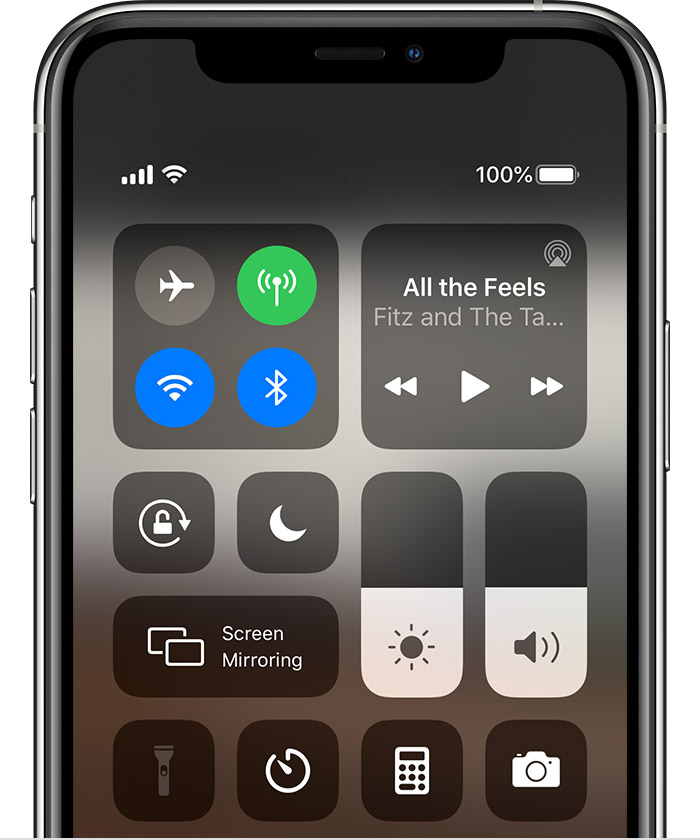
Вспышка не работает
Чтобы проверить работоспособность светодиодной вспышки, попробуйте включить фонарик в программе «Пункт управления», выполнив следующие действия.
Если светодиодная вспышка не работает как фонарик, обратитесь в службу поддержки Apple.
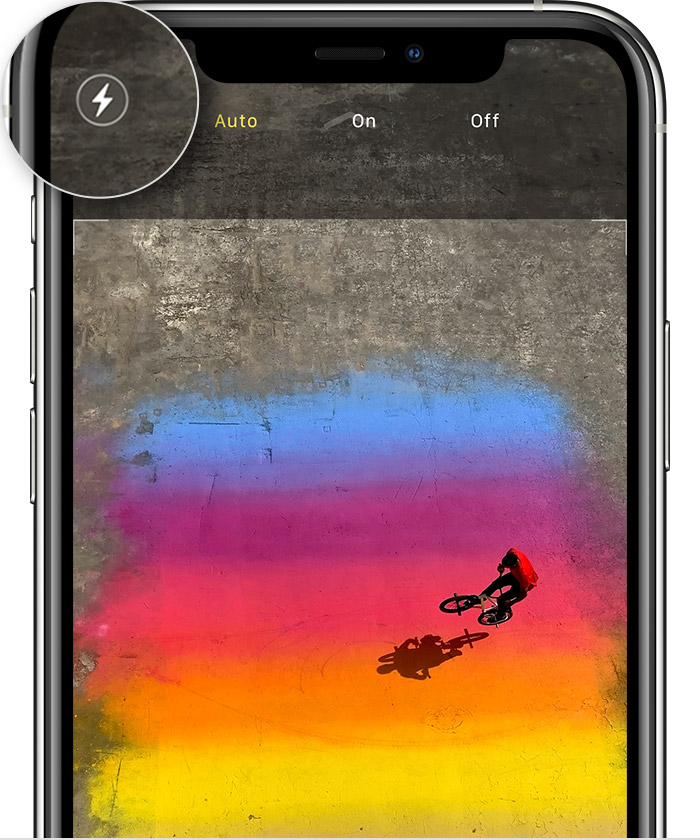
Проверка настроек
Если вспышка не работает или, напротив, срабатывает каждый раз, когда вы фотографируете, проверьте настройки вспышки. Откройте программу «Камера» и выберите другую настройку, нажав кнопку вспышки в левом верхнем углу экрана.
Перегрев или переохлаждение устройства
При продолжительной видеосъемке со включенной вспышкой или при использовании устройства в условиях высокой температуры окружающей среды может появиться сообщение о том, что вспышка выключена. Сообщение отображается до тех пор, пока устройство не охладится.
При низком уровне заряда аккумулятора или перегреве либо переохлаждении устройства вспышка камеры и фонарик могут не работать. Работоспособность этих функций возобновится после подзарядки устройства и восстановления нормальной температуры.
Дополнительная информация
Сведения об устранении других проблем с программой «Камера» см. в этой статье.
В большинстве случаях использования вспышки на iPhone — это применение его в качестве фонарика. Не все новички (недавние владельцы iPhone), знаю как включить фонарик на айфоне. Данная статья поможет разобраться, как можно включить или выключить фонарик и почему не работает вспышка на iPhone.

Функция «фонарик» в iPhone появилась только в версии iOS 7. Ранее владельцы смартфонов от Apple вынуждены были скачивать сторонние приложения с App Store.
Кстати, вспышку можно использовать не только как фонарик но настроить на мигание вспышки при входящем звонке или сообщении.
Как включить фонарик на iPhone

Включить и выключить фонарик на iPhone можно даже в заблокированном состоянии.
Включать таким образом вспышку, можно на всех iPhone начиная iPhone 4 (у более старших моделей отсутствует вспышка).
Регулирование яркости фонарика на iPhone

На iPhone 6s можно регулировать режим яркости благодаря технологии 3D Touch в этом смартфоне. Включить и регулировать режимы яркости фонарика на iPhone c 3D Touch можно следующим образом:

Многие задаются вопросом как отключить фонарик на айфоне? Отключается вспышку-фонарик также, как и включается.
Почему не включается фонарик на iPhone?
Возможных вариантов неисправности вспышки может быть несколько:
Исправить самостоятельно удасться только программный сбой — выполнив перезагрузку смартфона. Остальные два варианта потребуют диагностику специалиста в сервис центре.
Фонарик iPhone – один из невоспетых героев Apple; это очень удобно, когда людям нужен быстрый и удобный источник света. Конечно, как и большинство функций, иногда он может не выключаться или не выключаться, так как с ним могут возникать проблемы.

Если значок фонарика вашего iPhone недоступен, или сам фонарик не работает, есть несколько вещей, которыми вы можете попытаться заставить его снова работать.
Как исправить фонарик на iPhone если он не работает
1. Выключите приложение «Камера». Это может быть просто случай, когда вы включили приложение камеры, а в нем вспышку. Это по существу создает конфликт между вспышкой камеры и фонариком, поскольку они используют одну и ту же лампу и поэтому не могут использоваться одновременно.

Таким образом, вы должны сделать следующее:
1). Дважды нажмите кнопку «Домой». На iPhone X или более поздней версии следует провести снизу слева от главного экрана и удерживать слайд наполовину.
2). Проведите пальцем вверх по приложению «Камера», чтобы закрыть его.
2. Перезагрузите свой iPhone. Если при закрытии приложения «Камера» не выключит или включит «Фонарик», вы можете попробовать перезагрузить свой iPhone.
3. Попробуйте сделать стандартный сброс. Чтобы узнать, как сбросить свой iPhone, прочитайте наше руководство по восстановлению iPhone.
4. Сбросьте настройки вашего iPhone. Это не так тяжело, как может показаться, поскольку оно не стирает ваши персональные данные или приложения, хотя может удалять обои и заставки. Вот что необходимо сделать:
1). Перейдите в Настройки.
2). Прокрутите вниз и нажмите «Основные».
3). Прокрутите вниз и нажмите «Сброс».
4). Нажмите «Сбросить все настройки».
Выполнение этого не удаляет ваши данные, а скорее сбрасывает настройки вашего iPhone по умолчанию, что может привести к повторному использованию значка фонарика (и фонарик).
5. Восстановление iPhone до предыдущей резервной копии.
1). Подключите iPhone к компьютеру и откройте iTunes.
2). Выберите значок iPhone в верхнем левом углу экрана iTunes.
3). Выберите «Создать резервную копию сейчас», чтобы сделать резервную копию вашего телефона.
4). Выберите «Восстановить резервную копию».
5). Выберите резервную копию, которую необходимо использовать, затем выберите «Восстановить».
6. Восстановите iPhone до заводских настроек. Это можно сделать, создав резервную копию, после восстановить телефон до заводских настроек, а затем восстановив его до последней заранее созданной резервной копии:
1). Подключите iPhone к компьютеру и откройте iTunes.
2). Выберите значок iPhone в верхнем левом углу экрана iTunes.
3). Выберите «Создать резервную копию сейчас», чтобы сделать резервную копию вашего телефона.
4). Выберите «Восстановить iPhone».
5). Выберите «Восстановить».
После того, как вы восстановите свой iPhone до заводских настроек, iTunes предложит вам восстановить ваш телефон до последней сохраненной резервной копии. Вы можете этого не делать, а выбрать «Настроить как новый iPhone». Но это, очевидно, не приведет к восстановлению ранее сохраненных приложений, данных и настроек. Поэтому вы должны действительно выбрать пункт «Восстановить iPhone из ранее созданной резервной копии», прежде чем выбрать «Продолжить».
7. Если iPhone-фонарик по-прежнему не работает или горит.
Некоторые пользователи могут обнаружить, что сам фонарик не включается или не выключается, даже когда его кнопка загорается как обычно. Это аппаратная проблема, а это означает, что вам придется связаться с Apple или отнести телефон в лицензионный ремонт. Если ваш телефон по-прежнему находится под гарантией, вы можете обменять его бесплатно по гарантии.
Методы 12 для исправления фонарика iPhone не работают
Размещено от Ной Миллер Июнь 21, 2021 16: 08
Фонарик для iPhone имеет большое значение, когда мы фотографируем или используем его, чтобы осветить дорогу ночью. Однако иногда вы просто обнаруживаете, что фонарик iPhone не работает, или он становится серым в центре управления без ответа. Такая проблема часто возникает, когда вы обновляете свой iPhone до новой версии iOS, сбрасываете свой iPhone или наносите ущерб воде.
На самом деле, мы не всегда можем внести эти проблемы в проблему с оборудованием. В большинстве случаев мы можем решить эти проблемы с помощью простых подходов. Учитывая это, эта статья демонстрирует 12 лучшие способы исправить неработающий фонарик iPhone. Просто продолжайте читать, чтобы найти решения сейчас.
Часть 1 : Основные методы 5 для исправления фонарика iPhone не работают
На самом деле, решение проблем с фонариками на iPhone может быть не таким сложным, как вы себе представляете. Некоторые простые операционные процессы могут помочь на этом этапе. Здесь приведены конкретные методы для вашей справки.
Метод 1: выключить приложение камеры
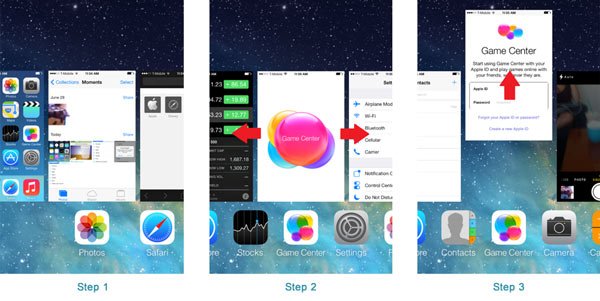
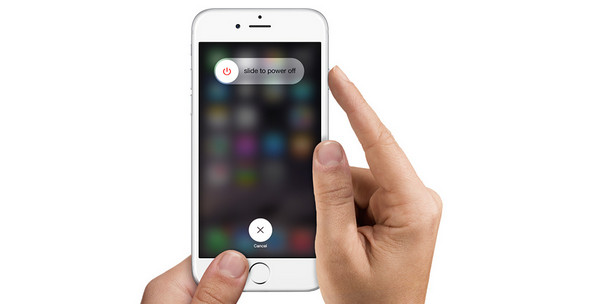
Метод 2: жесткий перезапуск iPhone
Этот метод кажется простым, но действительно эффективным способом решения проблем с iPhone, включая неработающий фонарик iPhone.
Метод 3: восстановить iPhone из iCloud
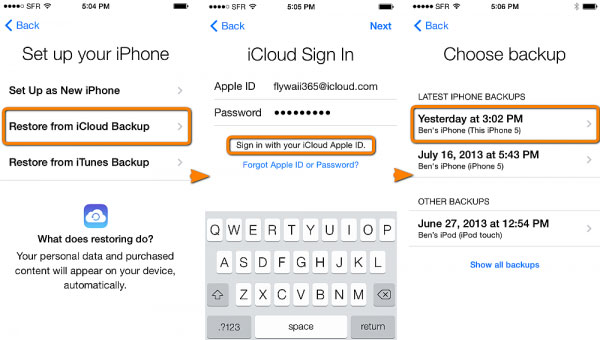
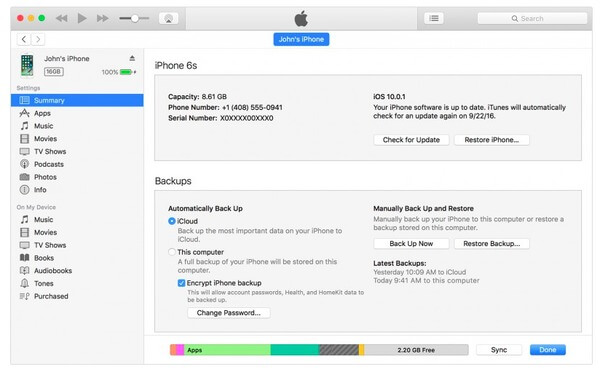
Метод 4: восстановить iPhone из iTunes
Конечно, вы также можете восстановить iPhone из резервной копии iTunes, чтобы исправить неработающую проблему фонарика iPhone. Перед восстановлением рекомендуется сделать резервную копию iPhone в iTunes.
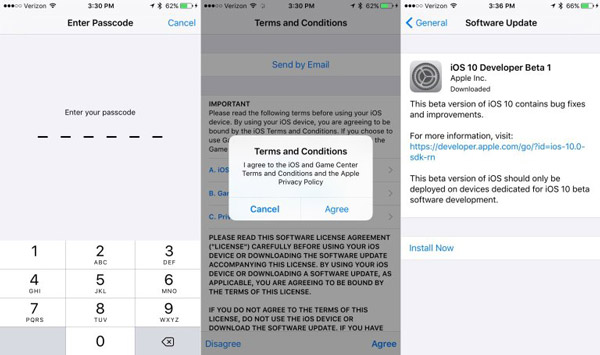
Метод 5: обновление до последней версии iOS
Обновление программного обеспечения до последней версии может исправить проблемы с фонариком iPhone. Перед обновлением для iPhone убедитесь, что ваше устройство полностью заряжено и подключено к сети Wi-Fi.
Когда вы устраните проблемы с iPhone, фонарик не будет работать, вам следует передать некоторые важные файлы, для которых не было выполнено резервное копирование. Apeaksoft Передача iPhone должна быть рекомендуемая альтернатива iTunes для передачи данных на iPhone, iPad, iPod и другие устройства iOS.
1. С легкостью синхронизируйте сообщения, контакты, фотографии, музыку, данные приложений и другие данные с iPhone или других устройств iOS.
2. Гибко переносите файлы с iPhone на компьютер или с iPhone на iPhone. Более того, вы можете синхронизировать сообщения непосредственно на компьютер.
3. Без ограничения iTunes, что вы будете стирать данные во время синхронизации, вы можете использовать этот инструмент для копирования всех файлов, предотвращения ошибок iTunes, мгновенного просмотра файлов.
Часть 2 : Как исправить неработающую светодиодную вспышку iPhone
Камера является одним из привлекательных факторов, чтобы платить более высокую цену за iPhone. От селфи до панорамных снимков камеры iPhone всегда полезны. Должно быть очень красиво фотографировать ночью со светодиодной вспышкой. Мы можем получить четкие и красивые фотографии даже ночью. Просто для того быстрого случая, когда затвор камеры открывается, чтобы сделать это изображение. Так что это может быть действительно тревожным, если светодиодная вспышка iPhone срабатывает. Если вы обнаружите, что светодиодная вспышка iPhone не работает, вы можете воспользоваться следующими советами, чтобы устранить проблему.
Метод 1: проверьте светодиодную вспышку на iPhone
Метод 2: заблокируйте ваш iPhone
Убедитесь, что iPhone заблокирован, чтобы узнать, работает ли светодиодная вспышка. На самом деле вам не нужно ничего делать, чтобы заблокировать iPhone. Если вы не касаетесь экрана в течение минуты, ваш iPhone заблокируется автоматически. Конечно, вы можете нажать кнопку сна или пробуждения, чтобы немедленно заблокировать его.
Метод 3: охладить iPhone
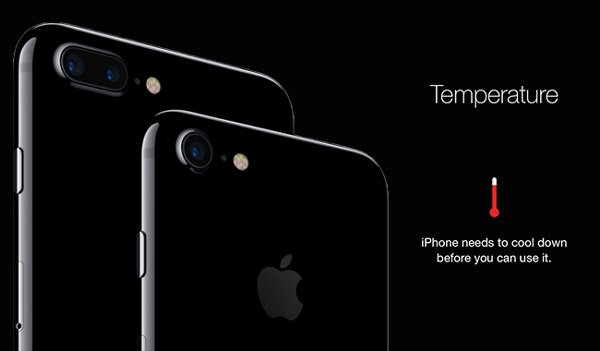
Если вы снимаете слишком много фотографий или изображений в жаркой среде, ваш iPhone перегревается из-за использования, и светодиодная вспышка может не работать. Просто выключите ваш iPhone на несколько часов и попробуйте проверить работоспособность.
Метод 4: отключить не беспокоить
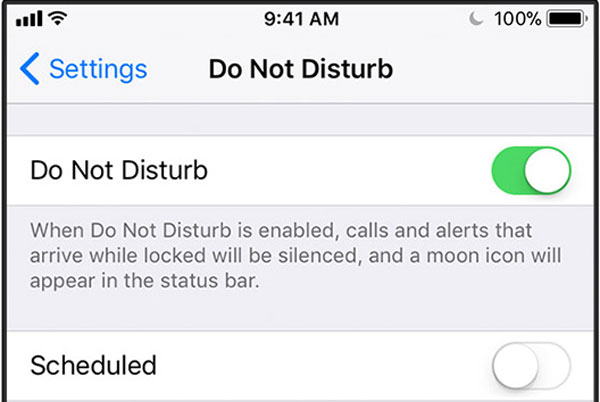
Если вы включите режим «Не беспокоить», светодиодная вспышка работать не будет. Перейдите в приложение «Настройки» на экране iPhone и нажмите «Не беспокоить». После этого вы можете выключить «Вручную» или убедиться, что он не включен.
Метод 5: закрыть приложение камеры
Метод 6: перезагрузите ваш iPhone
Метод 7: отключить режим пониженного энергопотребления
Заключение
Фонарик iPhone не работает обычно, не всегда вините его в аппаратных проблемах или в спешке отправляйте iPhone в ремонт. Может, это просто результат простых ошибок.
В этой статье показано несколько простых операций для устранения подобных проблем. Если вы застряли в таких трудностях, вы можете потратить несколько минут, чтобы попробовать вышеуказанные методы. Мы будем рады, если эти методы помогут вам исправить iPhone фонарик не работает.
Методы 12 для исправления фонарика iPhone не работают
Фонарик для iPhone имеет большое значение, когда мы фотографируем или используем его, чтобы осветить дорогу ночью. Однако иногда вы просто обнаруживаете, что фонарик iPhone не работает, или он становится серым в центре управления без ответа. Такая проблема часто возникает, когда вы обновляете свой iPhone до новой версии iOS, сбрасываете свой iPhone или наносите ущерб воде.
На самом деле, мы не всегда можем внести эти проблемы в проблему с оборудованием. В большинстве случаев мы можем решить эти проблемы с помощью простых подходов. Учитывая это, эта статья демонстрирует 12 лучшие способы исправить неработающий фонарик iPhone. Просто продолжайте читать, чтобы найти решения сейчас.

Принудительно закрыть камеру и другие подобные приложения
В непредвиденных ситуациях приложение «Камера» iPhone или другие сторонние приложения, которым требуется доступ к камере, например Instagram, Snapchat и т. Д., Могут вызвать помехи. Таким образом, в результате выходит из строя фонарик. Чтобы решить эту проблему, давайте начнем с принудительного выхода из этих приложений.
Совет: Также рекомендуется обновить сторонние приложения, которым требуется камера iPhone.
Сброс всех настроек
Подобная операция поможет возвратить конфигурацию, которая существовала на устройстве до возникновения рассматриваемой ошибки. Но все сохраненные документы, установленные приложения и файлы пользователя останутся нетронутыми на устройстве. Для достижения этой цели открытое окно настроек прокручивается до возникновения раздела с наименованием «Основные». Его страница тоже скроллится до отображения пункта «Сброс». После нажатия по этой строке подается команда «Сбросить все настройки».
Сбросить все настройки iPhone.
Когда кажется, что ничего не работает правильно, на помощь приходит сброс всех настроек. После этого все настройки, которые вы когда-либо изменяли или добавляли, удаляются или восстанавливаются до значений по умолчанию. Однако ваши приложения, музыка, фотографии, видео и другие личные данные не изменяются.
Проблема с фонариком iPhone успешно исправлена!
Я считаю, что приведенные выше решения помогли вам решить проблемы с фонариком. В случае, если они этого не сделали, вы можете попытаться восстановить свой iPhone или обратитесь в службу поддержки Apple. Но не пытайтесь открыть iPhone и начать исправлять его самостоятельно. Скорее всего, все может ухудшиться!
Кроме того, если вы не нашли значок фонарика в Центре управления iPhone, узнайте, как его добавить.
Наконец, хотите ли вы включить оповещения фонарика при получении звонка или уведомления? Если это так, прочтите эту статью и узнайте, как это сделать.
Часть 2: Как исправить неработающую светодиодную вспышку iPhone
Камера является одним из привлекательных факторов, чтобы платить более высокую цену за iPhone. От селфи до панорамных снимков камеры iPhone всегда полезны. Должно быть очень красиво фотографировать ночью со светодиодной вспышкой. Мы можем получить четкие и красивые фотографии даже ночью. Просто для того быстрого случая, когда затвор камеры открывается, чтобы сделать это изображение. Так что это может быть действительно тревожным, если светодиодная вспышка iPhone срабатывает. Если вы обнаружите, что светодиодная вспышка iPhone не работает, вы можете воспользоваться следующими советами, чтобы устранить проблему.
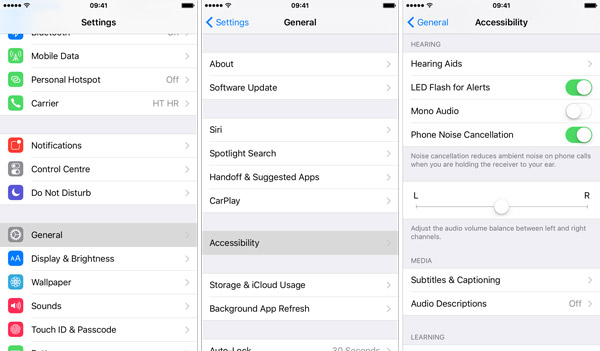
Метод 1: проверьте светодиодную вспышку на iPhone
Шаг 1. Перейдите в «Настройки»> «Общие», прокрутите строку вниз, чтобы найти «Специальные возможности», чтобы выбрать опцию.
Шаг 2. Нажмите на «Светодиодная вспышка для альтернативных», после этого включите и переключите рядом с «Светодиодная вспышка для альтернативных», чтобы убедиться, что на iPhone включена светодиодная вспышка.
Метод 2: заблокируйте ваш iPhone
Убедитесь, что iPhone заблокирован, чтобы узнать, работает ли светодиодная вспышка. На самом деле вам не нужно ничего делать, чтобы заблокировать iPhone. Если вы не касаетесь экрана в течение минуты, ваш iPhone заблокируется автоматически. Конечно, вы можете нажать кнопку сна или пробуждения, чтобы немедленно заблокировать его.
Метод 3: охладить iPhone
Если вы снимаете слишком много фотографий или изображений в жаркой среде, ваш iPhone перегревается из-за использования, и светодиодная вспышка может не работать. Просто выключите ваш iPhone на несколько часов и попробуйте проверить работоспособность.
Метод 4: отключить не беспокоить
Если вы включите режим «Не беспокоить», светодиодная вспышка работать не будет. Перейдите в приложение «Настройки» на экране iPhone и нажмите «Не беспокоить». После этого вы можете выключить «Вручную» или убедиться, что он не включен.
Метод 5: закрыть приложение камеры
Шаг 1, Дважды быстро нажмите кнопку «Домой» и проведите пальцем вверх, чтобы закрыть приложение «Камера».
Шаг 2, Снова запустите приложение «Камера», чтобы определить, работает ли светодиодная вспышка iPhone.
Метод 6: перезагрузите ваш iPhone
Шаг 1. Нажмите и удерживайте кнопку «Сон / Пробуждение», пока не появится логотип Apple.
Шаг 2. Когда iPhone выключен, снова нажмите и удерживайте кнопку «Сон / Пробуждение», чтобы включить его.
Метод 7: отключить режим пониженного энергопотребления
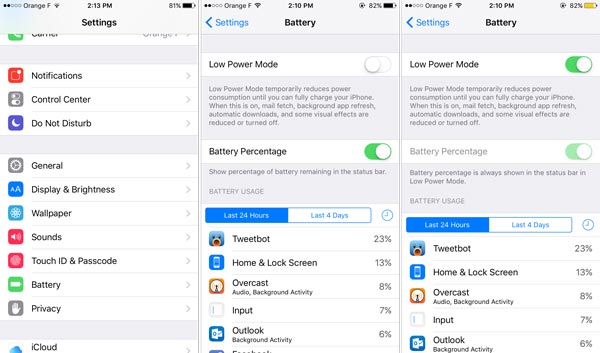
Шаг 1. Перейти к настройкам». После этого коснитесь панели «Батарея».
Шаг 2. Коснитесь ползунка «Режим низкого энергопотребления», чтобы выключить его.
Видео
Нередко владельцы смартфонов Apple сталкиваются с проблемой, когда на iPhone 6 не активен фонарик. Эта неисправность может вызвать множество неудобств, поскольку фонарик является незаменимой вещью в темное и ночное время суток. Несмотря на то, что в таких моделях смартфонов вспышка и фонарик представляют собой единый светодиод, который работает в разных режимах, неисправность фонарика может возникнуть даже во время видео- либо фотосъемки при нормально работающей вспышке.
Экстренная перезагрузка
Одним из способов решения проблемы является экстренная перезагрузка устройства. Она эффективна, когда функция вспышки не работает по причине программного сбоя.
Как выполняется перезапуск системы на разных версиях Айфонов:
Управление через экран блокировки
Это способ подходит только для управления встроенной функцией освещения, а не программной. После нажатия на кнопку «блокировать» находящуюся на верхней или боковой панели аппарата, появляется экран блокировки. Чтобы быстро включить фонарик, достаточно нажать на значок в виде фотоаппарата. Таким же образом можно и отключить фонарь.
Айфон придется ремонтировать, если фонарь не работает, только в мастерской, т. к. при самостоятельном вмешательстве в функционирование устройства, вскрытии корпуса и замене деталей можно только усугубить ситуацию, если нет соответствующего опыта и знаний. Скорей всего придется заменить модуль камеры, так как светодиод привязан именно к ней.
Сам владелец может только произвести диагностику и ремонт без разбора аппарата, и в большинстве случаев проблему удается устранить без посещения мастера.
Восстановление заводских настроек
Если фонарик не включается после сброса настроек, можно попробовать вернуть iPhone в состояние, в котором он находился при выпуске с конвейера. Но такая операция чревата полной пропажей пользовательских файлов, документов и приложений, поэтому всю важную информацию надо сохранить в качестве резервной копии. Для этого устройство присоединяется к персональному компьютеру, после чего устанавливается новейшая версия программы iTunes. Когда она запустится, слева верхнего угла нажимается иконка Айфона.
В предложенном меню выбирается команда «Резервное копирование сейчас», а после формирования резервной копии жмется «Восстановить iPhone». Когда процедура возврата заводских настроек безошибочно завершится, iTunes предложит восстановить свежесозданную копию пользовательских данных. В показанном окне имеется выбор между настройкой в качестве нового Айфона или восстановления. Перед кликом пункта «Продолжить» рекомендуется указать последний вариант.
Как восстановить работоспособность своими силами
В первую очередь уберите пленку, так как она может помешать нормальной работе освещения. Проверьте, как работает вспышка, используя приложения «Камера» и «Фонарик». Если горит фонарик, но не удается включить вспышку, проблема – в стандартной программе «Камера». Ее нужно обновить или пользоваться аналогом.
Далее изучите настройки iPhone. Зайдите в «Do not disturb», активируйте опцию «Manual» и снова отключите. Проверьте, разрешена ли работа приложения, управляющего вспышкой и включающего режим фото- и видеосъемки.
Программные сбои легко устранить перезагрузкой – нажмите кнопку Power, дождитесь появления слайдера и переместите указатель вправо. Также установите обновления:
Если вспышка срабатывает, но непредсказуемо, попробуйте ее настроить. Нажмите на значок молнии в левом верхнем углу экрана и поменяйте настройки.
Включить вспышку опять не удалось – придется обращаться к специалистам. Если вы не заливали и не роняли телефон, посетите официального представителя компании Apple и потребуйте бесплатный ремонт. В противном случае самый лучший способ починить вспышку iPhone – вызвать исполнителей YouDo на дом.
Как включить фонарик на Айфоне?
Активировать фонарик на «яблочном» гаджете следует так:
Шаг 1. Выведите на экран «Центр управления» свайпом снизу-вверх (можно и на заблокированном устройстве).
Шаг 2. Кликните на иконку с изображением фонарика в левом нижнем углу.
Включить фонарик таким образом можно на iPhone всех поколений, начиная с 4-го. На iPhone 3GS фонарика нет и быть не может, потому как у этого гаджета отсутствует вспышка на задней камере.
Айфон 6S и последующие модели получили любопытную фичу. Благодаря функции 3D Touch пользователь одного из новейших яблочных устройств способен регулировать интенсивность света фонарика. Для этого достаточно открыть «Центр управления» и нажать на иконку фонарика с силой. Появится такое меню:
Пользователь может выбрать один из 3-х режимов: «Яркий свет», «Средний свет», «Слабый свет».
Сторонние программы
Для тех, кто по каким-либо причинам не может пользоваться встроенными фунциями управления освещением, есть специальное ПО.
Flashlight by rik
Flashlight by rik — это одно из самых популярных приложений для использования фонаря на iPhone. Его можно скачать бесплатно, при этом утилита будет занимать всего 100 кб ОЗУ. При использовании владелец сможет наслаждаться ярким светом, при этом оно позволяет пользоваться фонарем даже в том случае, если он не включается стандартным способом.
Кроме этого, доступно изменение частоты мерцания светодиода, можно создавать эффект стобоскопа. В программе куча других настроек, стоит с ними «поиграться» и выбрать подходящий для ситуации режим работы.
Flashlight XS
Данное приложение используется для подачи экстренного сигнала SOS, т. к. включает подсветку с прерывистым миганием. Если не работает обычный фонарь, можно воспользоваться им, когда нет других вариантов. Путь в темное время суток будет освещен вполне достойно.
Sos my location — personal safety app
Здесь есть не только хорошая подача света, но и другие полезные функции: GPS-трекер, и SOS-сигнализация. Программу можно устанавливать и на Айфон, и на iPad, поэтому она пользуется большим спросом среди владельцев техники Apple.
Не работает вспышка на iPhone в Москве
И получите лучшее предложения от проверенных мастеров.
Каждый владелец Apple может столкнуться с ситуацией, когда не работает вспышка на iPhone. Не всегда смартфон нужно нести в ремонт – нарушать работу вспышки может программный сбой или ошибка в настройках данной функции. Следует сначала точно установить причину поломки и затем принять правильное решение.
Возможные причины неисправности
Вспышка на вашем Айфоне может перестать работать из-за различных причин. Возможно, вы обновили операционную систему iOS или установили нелицензионное ПО. Тогда причина поломки – программный сбой, и требуется перезагрузить устройство. Если вспышка срабатывает самопроизвольно, и ухудшилось качество фотографий, скорее всего, дело в настройках.
Причина неисправности очевидна в случае механических повреждений основной камеры и попадания влаги. Если вспышка не включается в результате удара, падения или залития жидкостью, не нужно пытаться обновлять софт или настраивать данную функцию. Важно вовремя обратиться к специалистам, так как влага внутри iPhone вызывает коррозию. Разрушение контактов, дорожек и микросхем приводит к тому, что телефон вообще перестанет работать.
Также проблему со вспышкой может вызвать перегрев iPhone.
Как отключить фонарик на Айфоне?
Отключение фонарика на Айфоне производится почти так же, как и его активация. Следует открыть «Центр управления» и кликнуть на ту же иконку, которая, если фонарик включен, горит белым. После нажатия иконка поменяет цвет на серый, а фонарик перестанет гореть.
Гики с сайта Reddit обнаружили и другой способ отключения фонарика на iPhone — актуальный для iOS 7. Необходимо нажать на кнопку «Home», чтобы высветить заблокированный экран девайса, затем кликнуть на иконку с изображением фотоаппарата, расположенную с правом нижнем углу.
Очевидно, это не предусмотренная производителем опция, а баг – отключить фонарик таким способом на гаджетах с новейшими версиями iOS уже не удастся.
Причин по которым в iPhone может не работать фонарик — достаточно много. В своей статье мы собрали только самые ключевые проблемы, что могли привести к такому неприятному исходу. Поэтому, если вы видите, что перезагрузка iPhone не принесла результата, если камера отказывается работать вместе со вспышкой и никакое восстановление системы ничего не меняет — сразу же отправляйтесь в сервисный центр Apple iLab.
Наши мастера проведут качественную бесплатную диагностику, чтобы выявить точную причину поломки, согласуют с вами каждую деталь и качественно починят ваш iPhone, чтобы он снова работал как новенький.
Ремонт iPhone iPhone
Перегрев или переохлаждение устройства
При продолжительной видеосъемке со включенной вспышкой или при использовании устройства в условиях высокой температуры окружающей среды может появиться сообщение о том, что вспышка выключена. Сообщение отображается до тех пор, пока устройство не охладится.
При низком уровне заряда аккумулятора или перегреве либо переохлаждении устройства вспышка камеры и фонарик могут не работать. Работоспособность этих функций возобновится после подзарядки устройства и восстановления нормальной температуры.



