
Не включается планшет Айпад. Что делать?
Секрет высокой популярности техники Apple – гарантированная надежность и высокое качество выпускаемой продукции: на рынке мобильных устройств комбинация двух факторов обходит конкурентов и без прямого столкновения, но так ли защищен конечный потребитель? И есть ли спасение от неисправностей в домашних условиях?
IPad погас на самом интересном месте, не отвечает на нажатия, просьбы и откровенные угрозы? Перестал функционировать из-за слетевшей прошивки и системных ошибок? Причин для гибели планшета достаточно – настало время экстренного восстановления!
Разрядился аккумулятор
Курс благотворного лечения павшего в сражении планшета, особенно без экспертных знаний, начинайте с базовых операций – для начала проверьте заряд батареи, подключив мобильное устройство к розетке. Оставьте скептицизм в сторонке – невнимательность зачастую приводит и к более тяжелым последствиям!

Если девайс разрядился, на экране загорятся соответствующие индикаторы.
Не включается после процедуры джейлбрейка
Jailbreak – официально неподдерживаемая представителями Apple операция, выдающая права суперпользователя и открывающая доступ к файловой системе.
Расширяли возможности устройства, но стратегический план улучшения провалился? На экране маячит белое яблоко и символ отключенного провода, но подключение к розетке и iTunesне помогает?
Воспользуйтесь двумя способами:
ITunes – навигатор и организатор мобильных аппаратов Apple, медиаплеер и проводник в мир музыки и фильмов.
Процесс восстановления планшета занимает несколько минут, главное действовать по алгоритму:
Ошибки в системе
Сбой программного обеспечения – причина популярная, но легко решаемая в домашних условиях. Воспользуйтесь:
Способы действенны во всех ситуациях, связанных с программной частью планшетов от Apple – спасает и после обновления с ошибками, и вовремя операций с файловой системой.
Неисправная кнопка включения
Распознать механический износ клавиши Homeможно с помощью нехитрого трюка – подключите планшет к зарядному устройству. Если на экране мгновенно загорелись привычные индикаторы восстановления энергии, значит, проблема связана с аппаратной неисправностью и не работающая кнопка подлежит лишь техническому восстановлению.
Видео: Что делать, если Ipad не включается и горит яблоко
Попадание влаги
Неожиданная встреча жидкости с планшетом – проблема, во многом решаемая лишь в сервисных центрах с помощью технических специалистов. Самостоятельно восстановить аппарат можно лишь частично, раскрутив шестеренки и просушив скрытые за защитной крышкой платы.
Операция рискованная – резкий процесс окисления необратим, а еще ведет к осложнениям и дорогостоящему ремонту:
Ситуация спорная – в некоторых случаях лучше сразу обратиться в службу поддержки, иногда помогает легкая просушка аппарата.
Короткие замыкания
Конструкция аппаратов Appleне предусматривает использование неоригинальных аксессуаров – поддельные зарядные устройства нарушают целостность электрической цепи и вызывают бурную реакцию, вплоть до внутреннего сгорания отдельных комплектующих.
Скупой или невероятно хитрый пользователь всегда платит дважды. Не пытайтесь обмануть систему и сэкономить при покупке зарядного устройства, риск не оправдан!
Запомните простую истину – залог долгого использования мобильного устройства: правильная эксплуатация!
Сломан разъём зарядки
Желая помочь электронному другу не переусердствуйте!
Излишнее механическое воздействие на планшет выводит из строя и клавиши, и порты питания – поврежденные или деформированные pin-коннекторы не восстанавливаются, а меняются вместе с разъемом. Ситуация усложняется, если планшет упал – предстоит замена нескольких потрескавшихся деталей в сервисном центре и, разумеется, не бесплатно.
Впрочем, повремените с поездкой в техническую службу – проверьте чистоту гнезда питания:
Проблемы с прошивкой
Установка Beta-версии новой операционной системы завершилась «с отличием», но планшет выключился и не отвечает на команды? Экран гипнотизирует идеально черным цветом и не позволяет вернуться к работе? Воспользуйтесь функцией Hard Reset, зажав клавиши Homeи Power, или полностью восстановите планшет, переустановив операционную систему.
Пользователи с установленным Jailbreak могут столкнуться с проблемой не сочетаемости твиков и утилит, загруженных с помощью Cydia.
Существует способ восстановления iPad без твиков:
Если девайс загрузился, то постарайтесь очистить ОС от проблемных твиков и вернуть девайс к обычной работе.
iPad не включается, горит яблоко
Отлажено функционирующий Айпад минует экран приветствия за десять секунд, а иногда, согласно статистике, намертво замирает на логотипе Apple. Причина неисправности исключительно программная, но к каким действиям приступить и как вылечить девайс?
Воспользуйтесь традиционными, и уже описанными в статье методами:
Если айпад все еще завис на яблоке и не включается, то воспользуйтесь программой iTools – получите доступ к файловой системе и вручную восстановите проблемные файлы загрузчика. Выполнить такой трюк помогут сохраненные на ПК резервные копии.
Все варианты испробованы, а проблема все еще не решена? Скорее всего, неисправна аппаратная часть iPad и за помощью все же придется обратиться в сервисный центр.
В домашних условиях разобраться с неисправностью продуктов Apple реально – в некоторых случаях придется запастись смелостью и сноровкой, в других – внимательностью. Экспертам мира современной техники следует аккуратнее использовать возможности Jailbreak. Новичкам важно соблюдать правила эксплуатации и не тыкать попавшимися проводами в гнездо зарядки.
Фатальные случаи возможны – не перегибайте в методах самолечения, в критических ситуациях обращайтесь за помощью в соответствующие службы.
iPad не включается — что делать? 5 способов решения проблемы

Самые эффективные способы!
iPad признается лучшим и самым надежным планшетом. Даже старые модели iPad отлично работают спустя долгие годы активного использования. Однако и на iPad могут возникать сбои, например, планшет может перестать включаться. Что делать если iPad не включается? В этой инструкции рассказали о самых действенных и эффективных способах решения проблемы.

iPad не хочет включаться? Ниже описаны все самые эффективные способы решения данной проблемы. Мы рекомендуем следовать поочередно от первого к последнему — на одном из этапов ваш iPad вновь заработает!
1. Проверьте кабель и зарядный адаптер
В первую очередь необходимо убедиться в том, что iPad перестал включаться не из-за разрядки аккумулятора. Многие будут удивлены, но зачастую проблема действительно заключается в том, что iPad полностью разряжен, но не заряжается из-за поломки кабеля или зарядного устройства.
Удостовериться в том, что проблема не связана с аксессуарами довольно просто. Попытайтесь зарядить с использованием кабеля и зарядного адаптера другое устройство, например, iPhone. Если зарядка начнется, то значит аксессуары не повреждены и вы можете переходить к следующим способам.
2. Убедитесь, что разъем iPad не засорился
Также нередко iPad не заряжается, а вместе с этим и не включается, из-за того, что зарядный порт планшета засорился. Такое происходит чаще всего на старых планшетах, которые находятся в активном использовании не первый год.

Прочистите зарядный порт, например, при помощи зубочистки. Важно действовать осторожно и извлекать скопившийся мусор из разъема аккуратными движениями. В особенно запущенных случаях различного мусора в разъеме скапливается по-настоящему много, например, как на представленном ниже изображении:

После прочистки разъема вновь попытайтесь зарядить iPad. Если и сейчас iPad не включается — переходим к программным способам решения проблемы.
3. Выполните «жесткую» перезагрузку iPad
Начнем с простейшего способа «оживления» iPad, который зачастую становится спасительным. Нередко iPad не включается из-за возникновения программной ошибки, которую необходимо сбросить. Сделать это очень просто — требуется выполнить так называемую «жесткую» перезагрузку.
Для этого на iPad нужно одновременно зажать кнопки «Домой» и «Питание и удерживать их до тех пор, пока на экране планшета не появится логотип Apple (10-15 секунд).

Если логотип Apple появился — iPad спасен! Планшет включится и заработает как прежде. Если «жесткая» перезагрузка ни к чему не привела, то следует переходить к следующим способам.
4. Введите iPad в режим восстановления
Следующий эффективный способ решения проблемы — активация режима восстановления на iPad. Успешное введение iPad в режим восстановления позволит вернуть его к жизни при помощи iTunes.
Для того, чтобы ввести iPad в режим восстановления необходимо выполнить следующие действия:
Шаг 1. Зажмите кнопку «Домой» на iPad и удерживая ее подключите планшет к компьютеру при помощи USB-кабеля.
Шаг 2. Продолжайте удерживать кнопку «Домой» до тех пор, пока на iPad не появится логотип iTunes.

Если iPad отреагировал и вошел в режим восстановления, у вас появится возможность восстановить работоспособность планшета.
После введения iPad в режим восстановления требуется запустить iTunes. Как только программа запустится, она сигнализирует о нахождении iPad и предложит обновление или восстановление устройства.

В первую очередь необходимо попробовать обновить iPad, так как в таком случае получится избавиться от проблемы без потери данных. Однако если ваш iPad ранее был обновлен до последней версии iOS, то, разумеется, его обновление будет невозможно.
В таком случае останется только выбрать пункт «Восстановить». После восстановления iPad начнет включаться, но все данные на нем будут удалены. Использовать этот способ рекомендуется только в тех случаях, если вы недавно создавали свежую резервную копию данных своего iPad.
5. Восстановление iPad в DFU-режиме
iPad не включается несмотря на все перечисленные способы? К счастью, остался самый действенный способ решения проблемы. Он предусматривает введение планшета в DFU-режим и восстановление его работы при помощи сторонней утилиты для исправления ошибок iOS-устройств.
iPad не включается — восстановление через DFU-режим
Шаг 1. Загрузите последнюю версию утилиты dr.fone с официального сайта программы.
Шаг 2. Установите dr.fone и запустите утилиту. При этом важно закрыть iTunes, так как программа от Apple будет мешать процессу восстановления.
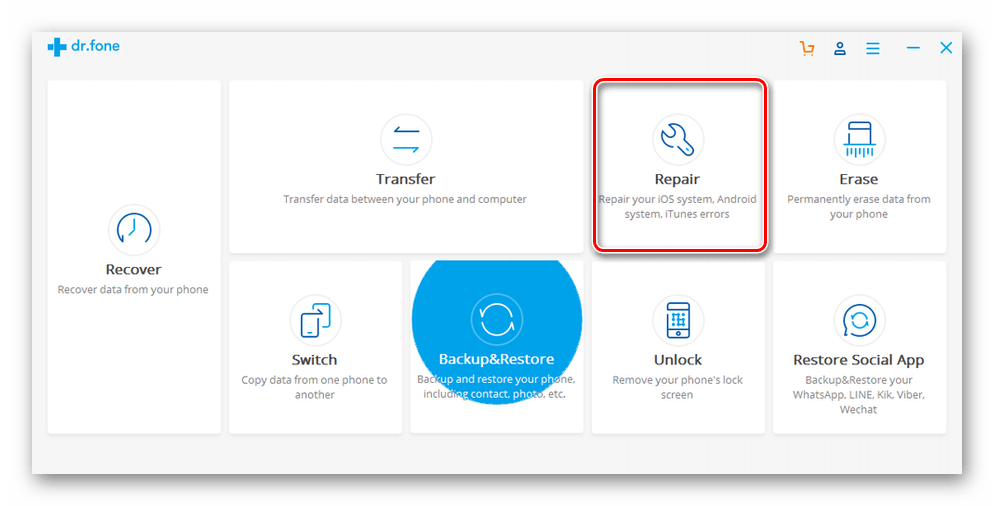
Шаг 3. В главном окне программы dr.fone выберите пункт Repair. Утилита позволяет исправлять различные ошибки на iOS-устройствах, в том числе проблемы, из-за которых iPad не включается ил завис в режиме восстановления.

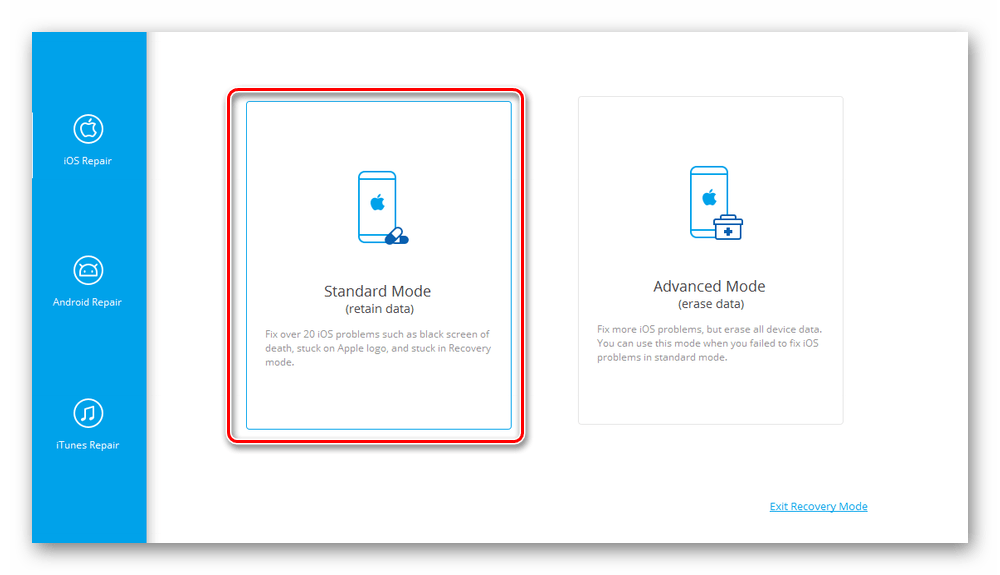
Шаг 4. В открывшемся окне нажмите Start для запуска процесса обнаружения iPad.

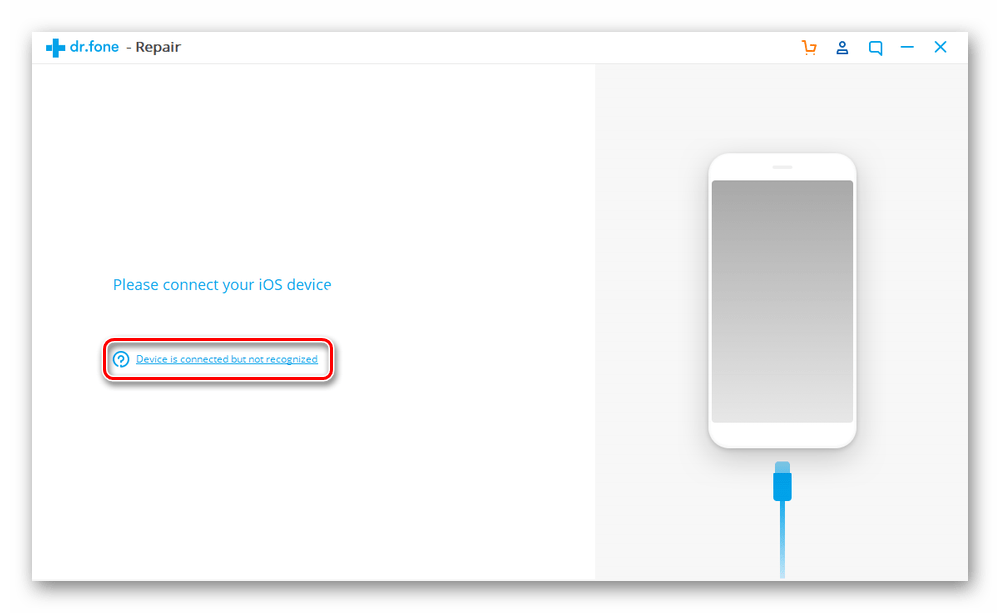
Шаг 5. Так как ваш iPad не включается, программа не обнаружит его до введения в режим DFU. В следующем окне утилита уведомит об этом — нажмите кнопку Device is connected but not recognized.

Шаг 6. В новом окне программа попросит ввести iPad в режим DFU. Для этого:
1. Одновременно зажмите и удерживайте кнопки «Домой» и «Питание» в течение 10 секунд.
2. Отпустите верхнюю кнопку «Питание», но продолжайте удерживать кнопку «Домой» в течение еще 10 секунд — до тех пор, пока утилита не определит ваш iPad.
Если вы все сделали правильно, то в окне утилиты появится ваш iPad:

Отметим, что на этом этапе в утилите dr.fone есть возможность запустить интерактивное руководство, показывающее, как правильно ввести iPad в режим DFU.
Шаг 7. После успешного введения iPad в режим DFU нажмите Next.

Шаг 8. В новом окне нажмите Download для начала загрузки актуальной прошивки для вашего iPad. Утилита сама скачает нужную версию прошивки для последующего восстановления.

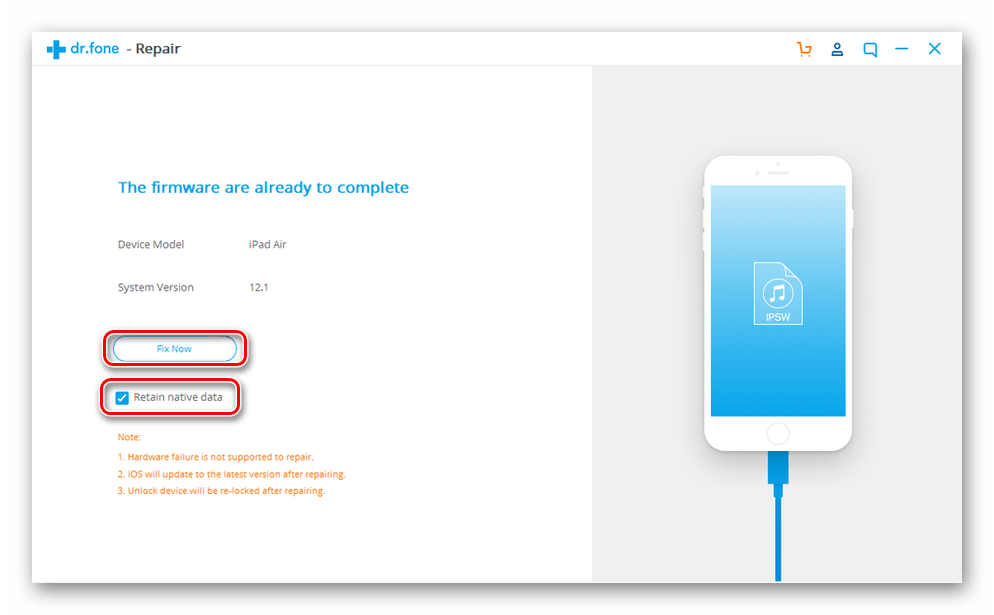
Шаг 9. После окончания загрузки прошивки останется нажать кнопку Fix Now для запуска процесса восстановления. Убедитесь в том, что галочка на пункте Retain native data установлена — этот параметр отвечает за сохранение всех данных на вашем устройстве.

Если ни один из перечисленных выше способов не помог, то, к сожалению, речь идет о поломке iPad. Причем поломка может быть совершенно любой — определить, что именно сломалось помогут только в сервисном центре.
Что делать, если iPad не включается

Иногда владельцы Айпадов сталкиваются с проблемой, когда устройство не включается или на экране просто горит значок яблока. Причин возможной поломки можно насчитать сразу несколько, некоторые из которых можно решить в домашних условиях, не обращаясь в сервисный центр.
Что делать, если iPad не включается
Проблема с включением планшета может быть вызвана несколькими причинами: поломкой какого-либо внутреннего компонента либо сбоем в системе. В последнем случае могут помочь простые действия, не требующие вскрытия девайса.
Вариант 1: Зарядка
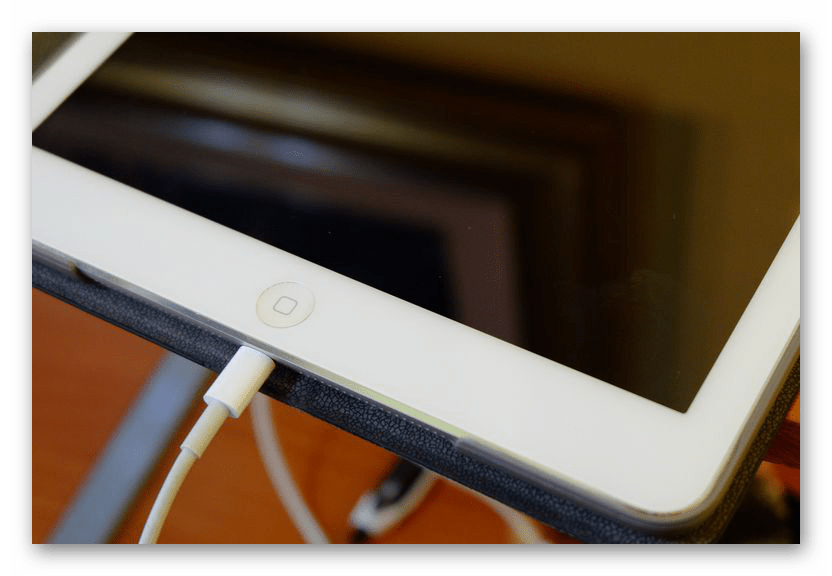
Первая и наиболее частая причина, почему не включается iPad – низкий заряд аккумулятора. Планшет просто включается на долю секунды, на экране появляется логотип Apple, затем все гаснет. При этом значок низкой зарядки может и не появиться, пользователь будет видеть только черный экран.
Решение очень простое – подключите Айпад к сети с помощью зарядника и подождите 10-20 минут. За это время аккумулятор сможет потребить достаточно энергии для дальнейшего включения. После запустите iPad снова.
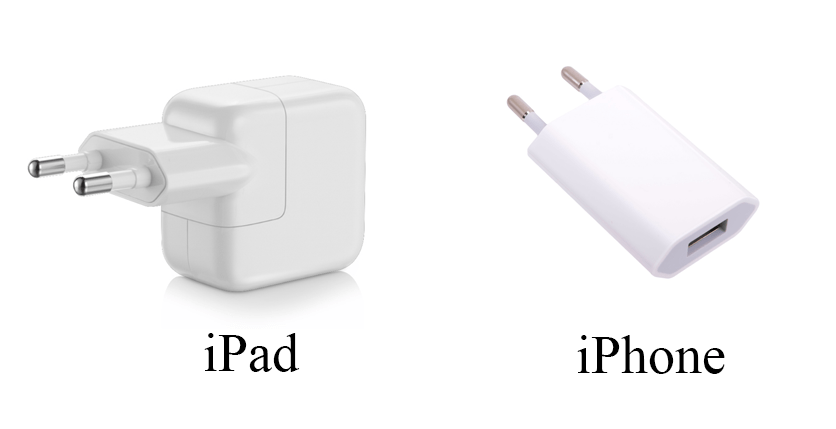
Важно подключать Айпад к источнику питания только через «родное» зарядное устройство. По возможности не используйте зарядки от Айфонов и других моделей iPad, а также какие-либо аналоги. Часто они перегревают планшет, и это может стать причиной поломки самого планшета. На скриншоте ниже можно сравнить, как выглядят адаптеры iPad и iPhone.
Если после 20-минутной зарядки Айпад всё равно не включается, проверьте работоспособность самого USB-кабеля и/или розетки. Подключите с их помощью другой телефон или планшет и посмотрите, заряжается ли он. Если да, переходите к другим вариантам решения проблемы.
Вариант 2: Перезагрузка
Перезапуск планшета помогает многим пользователям при программных сбоях, так как в процессе система очищается от лишних данных, тем самым предотвращая дальнейшие сбои и устраняя предыдущие. Она может выполняться разными способами, но в нашем случае придется воспользоваться так называемой «жесткой» перезагрузкой. О том, как это сделать, мы рассказали в Способе 2 следующей статьи.
Вариант 3: Восстановление iPad
Наиболее радикальное решение проблемы при невключении Айпада – его перепрошивка и восстановление. Кроме того, этот вариант последний, который может применить пользователь в домашних условиях.
Обратите внимание, что создание резервной копии на этом этапе невозможно, поэтому если незадолго до поломки она не была создана автоматически или вручную, то пользователь рискует потерять все файлы без возможности восстановления.
В ситуации с неработающим планшетом лишь программа iTunes поможет сбросить iPad и настроить его как новый.
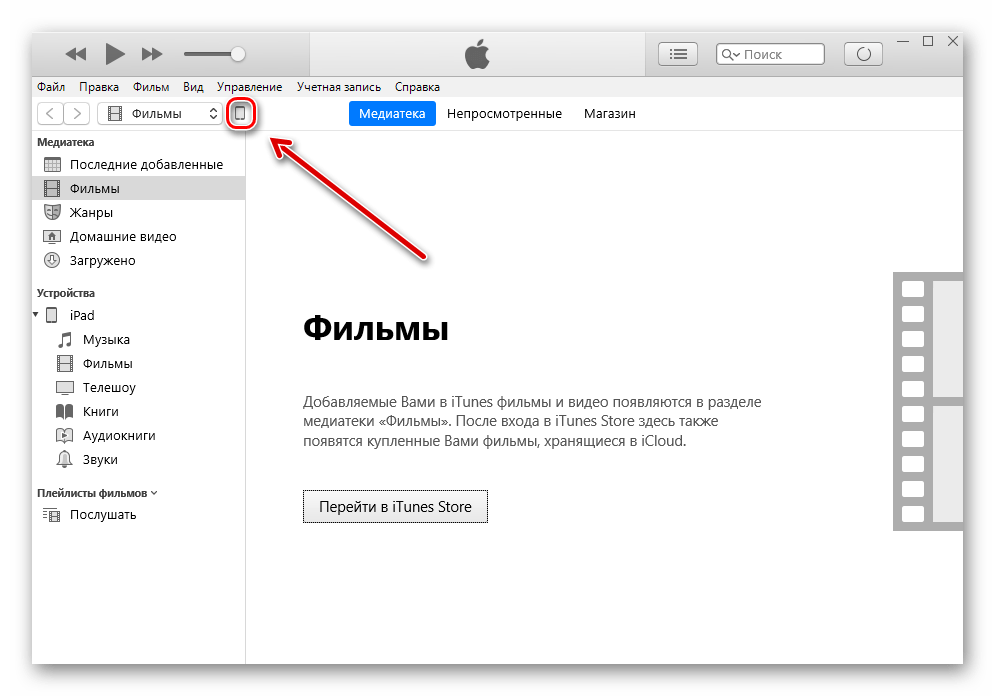
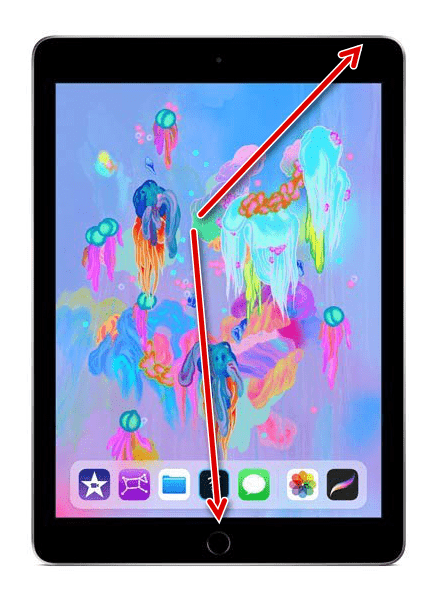
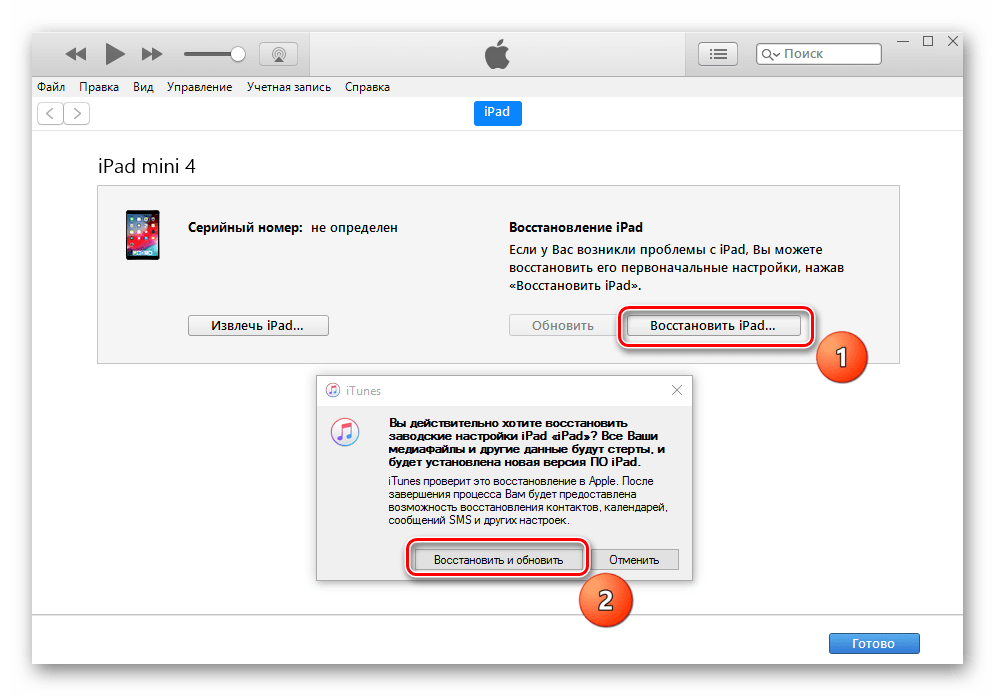
Вариант 4: Исправление ошибок iOS
Другим способом восстановления Айпада является использование сторонней программы, которая позволяет исправить ошибки iOS-устройств, и DFU-режима. Воспользовавшись этим вариантом, пользователь не потеряет важные данные. В этой статье мы рассмотрим работу с программой dr.fone.
Вариант 5: Ремонт
Описанные выше варианты решения проблемы с невозможностью включить Айпад подходят лишь если планшет не подвергался механическим повреждениям. При, например, падении или попадании влаги могли повредиться комплектующие устройства, что и привело к сбоям.

Перечислим основные признаки, по которым пользователь может понять, что проблема заключается в неисправности «внутренностей» iPad:
При совпадении какого-либо признака не рекомендуется заниматься самостоятельным ремонтом и разборкой планшета. Обратитесь в сервисный центр за квалифицированной помощью.
Сегодня мы разобрали, почему iPad может не включаться и как решить эту проблему собственными силами. Однако в ситуации механического повреждения стоит обратиться к специалисту.
Помимо этой статьи, на сайте еще 12397 инструкций.
Добавьте сайт Lumpics.ru в закладки (CTRL+D) и мы точно еще пригодимся вам.
Отблагодарите автора, поделитесь статьей в социальных сетях.
Не включается Айпад – что делать

Как правило, каждый обладатель компьютерной техники Apple iPad уверен, что она максимально надежная. И если вдруг происходит какой-то сбой в работе системы, человек впадает в ступор, хотя ничего страшного не произошло. Не стоит паниковать, если вдруг ваш Айпад отказывается включаться. Это еще не значит, что устройство бесповоротно вышло из строя, сломалось и исправить ничего нельзя. Даже поломки ремонтируются. В данном случае, возможно техника просто подвисла. Сбой в системе далеко не редкость. В нашем обзоре мы постараемся рассмотреть все возможные ситуации и выяснить, как поступить в том случае, если планшет iPad не запускается и не реагирует на зарядку.
Айпад не включается из-за проблем с зарядкой
Вполне возможно, что iPad не включается из-за низкого уровня заряда аккумулятора. Если компьютерный планшет полностью разряжен, он действительно не включается или же выключается спустя пару минут после включения. Главное в данном случае – поставить устройство на зарядку и не трогать ближайшие час-два. За это время планшет полностью зарядиться и можно повторить попытку запустить его. Как правило, устройство начинает успешно работать.
Как быть, если после зарядки планшет, все-равно, отказывается включаться. Не факт, что он зарядился. Для начала проверьте свое зарядное устройство. Оно тоже имеет свойство выходить из строя, в результате чего планшет не будет получать требуемый зарядный ток. Следовательно, батарея не сможет функционировать. Независимо от того, какое время планшет простоит на зарядке, при сломанном зарядном устройстве эффекта не будет. Чтобы проверить исправность ЗУ, можно использовать другой планшетный компьютер или Айфон. Второй вариант, попробуйте зарядиться при помощи USB-порта или другой зарядки.
Внимание! Даже если вы абсолютно уверенны, что всего несколько часов тому батарея была полностью заряжена, подключите ЗУ. Бывают случаи, что аккумулятор разряжается и за более короткий промежуток времени.
Делаем ресет
Ноутбуки, как и стационарные ПК на рынке появились значительно раньше, чем планшетные компьютерные устройства. Люди, которые годами работают за компьютером знают, как поступить в том случае, когда техника плотно зависла и даже не проявляет признаков восстановления собственной работоспособности. В этой ситуации необходимо нажать кнопку «Reset». В ноутбуках она отсутствует, поэтому необходимо нажать и удержать кнопку питания. По истечении короткого времени ноутбук выключится. Осталось его по-новому запустить.
Как быть, если Айпад не хочет включаться? Попытайтесь принудительно перезагрузить планшет. При этом важно позаботиться о том, чтобы данные, сохраненные во внутренней памяти, не были утрачены. Отсутствие кнопки «Reset» на Айпаде не причина паниковать. Мы будем действовать другим способом. нажимаем кнопки питания и «Домой», удерживаем их на протяжении 10 секунд и ждем, когда планшет начнет перезагружаться. Свидетельством этого является появление на экране надкушенного яблочка. После перезагрузки работоспособность Айпада полностью восстановится.
Внимание! Важно понимать, что хоть данный способ перезагрузки и не влечет за собой потерю пользовательской информации, периодически создавать резервные копии не помешает.
Восстановление Айпада
Вы являетесь счастливым обладателем планшета iPad mini, iPad 2 или любого другого вида планшетного компьютера Apple, который почему-то не включается? Есть вероятность того, что устройство пострадало от фатальной неисправности в программе, что и мешает ему нормально функционировать. Бывает, что ресет бессилен и как же быть в этой ситуации?
Есть смысл провести мероприятие по восстановлению планшета. Состояние компьютера после восстановления будет такое же, как сразу после выхода с конвейера. Для решения данной задачи (восстановления операционки), потребуется выполнить некоторые простые действия:
После проделанной работы iTunes предоставит вам информацию об обнаружении устройства, подключенного в восстановительном режиме. После чего программа займется восстановлением операционки iOS путем загрузки прошивки. После завершения Айпад сам перезагрузится и включится. Конечно, если больше нет никаких других проблем.
Это кардинальный способ, который влечет за собой потерю информации из внутренней памяти устройства. Заранее позаботьтесь о создании резервных копий данных.
Попадание влаги
Если при включении появляется яблоко, а потом экран сразу гаснет, причиной может быть попадание на планшет влаги. Если таковая ситуация была, отвезите сразу же планшет в ближайший сервисный центр. Специалисты его разберут, высушат, почистят, протестируют на работоспособность. Не стоит делать все это самостоятельно, так как можно сделать еще хуже. Во время чистки специалисты смогут выявить и устранить другие возможные неполадки, если они есть.
Внимание! Ситуация, когда яблоко появляется, а потом исчезает с экрана, может быть сопряжена и с другими проблемами, неисправностями, в том числе и недостаточном заряде аккумуляторной батареи.
Айпад не включается и не заряжается
Если iPad не включается и не заряжается, нужно понять причину такого его поведения. Подобные ситуации возникают довольно часто. Узнать, что случилось, в принципе, не сложно. Неисправность может быть вызвана:
Как показывает практика, дома мы можем сделать только последнее из всего перечисленного.
Ремонт своими силами и ремонт в сервисе
На различных интернет-ресурсах можно найти множество советов, как провести самостоятельный ремонт Айпада, если он не включается. Мы не рекомендуем ими пользоваться. Дело в том, что разборка, тем более, сборка – это сложное и кропотливое занятие, требующее навыков и опыта, а также знаний. В противном случае вы нанесете планшету еще больший вред, что повлечет за собой достаточно большие материальные траты. Поэтому, вы можете проверить работоспособность отдельных узлов, а ремонт доверить специалистам.



