
Способы определить почему не включается принтер
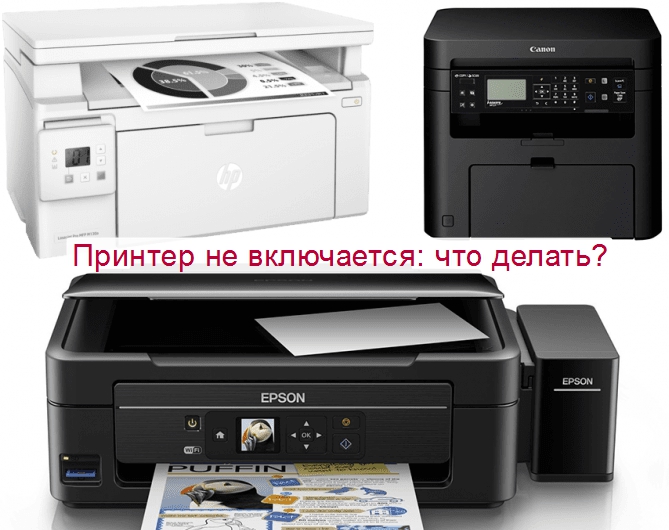
Причин, по которым внезапно не включается принтер много и самых разных: невнимательность пользователя, поломки шнуров, кабелей или выход из строя самого устройства. От модели проблема не зависит. Ломаются “представители” Epson, Canon, HP и всех других брендов.
Способы определить почему «приключилась» проблемная ситуация можно разделить на два типа: проверка дополнительных элементов (розетки, переноски, шнуры, кабеля) и самого печатающего устройства. Следует помнить, что Вы имеете дело с электрическим прибором, а потому примите меры безопасности от поражения током.
Причины проблемы
Любая техника со временем изнашивается, начинает «сбоить», теряет программные настройки – все это сказывается на стабильности работы. Принтер не включается по одной из причин:
Для устранения неполадок нужно заранее разобраться с причиной сбоя.
Виды поломок
Поломки бывают: внешние – связаны с наружными факторами, влияющими на принтер, внутренние – повреждение локализировано в корпусе. Некоторые из них легко чинятся вручную, с другими не справиться без помощи мастера.
Что можно починить самому
Проверить наличие тока в розетках, заменить кабель питания, поменять переноску на новую не составит труда у пользователя. Главное помнить о мерах предосторожности при работе.
Когда доверится специалистам
Если сгорела плата, произошел сбой в системе управления многофункциональным принтером или у владельца не получается даже определить причину неисправности – нужно обращаться в технический центр. Мастер проводит диагностику, консультирует клиента и объявляет стоимость ремонта.
Проблемы с питанием
Ток может не поступать к блоку питания по разным причинам, потому проверять придется все участки цепи.
Отказ отдельных узлов техники
В процессе износа могли отказать отдельные технические узлы. Их придется осматривать вручную.
Короткое замыкание
Замыкание происходит в нескольких узлах цепи. Для определения причины неисправности понадобится определить, где именно произошел сбой.
Особенности лазерных устройств HP
Лазерники” HP имеют одно уязвимое место в своей конструкции. Это плата управления (форматер). Его выход из строя является основной причиной отказа принтера включаться.
Чтобы перепроверить деталь, придется разобрать аппарат и отключить шлейф форматера. После попробуйте напечатать тестовую страницу кнопками на корпусе устройства. Как универсальный способ вывода пробного листа используйте вариант с открытием и закрытием крышки пять раз подряд.
Что еще можно сделать:
Что делать, если принтер перестал включаться
Многие путают понятия «принтер не работает» «принтер не включается/или не запускается». В первом случае говорится об отсутствии реакции принтера на любые команды (печать, сканирование – если МФУ, и так далее). То есть, аппарат включился, но при отправке задания на печать ничего не происходит.
Когда устройства не включается, имеется ввиду отсутствие какой-либо работоспособности техники. Вы подключили технику в розетку, но никакие индикаторы не горят, а при нажатии на кнопку включения реакции ноль. Или же включение происходит, но за ним сразу следует отключение. В таком случае надо разобраться в причине и постараться исправить ситуацию самостоятельно, если возможно.
Проблемы с подачей напряжения
Если принтер подключен к розетке в совершенно другом месте помещения, то, вероятно, что эта часть помещения стала обесточена по каким-либо причинам. Например, короткое замыкание или перенапряжение, из-за чего выбило автомат в щитке. Проверьте, включены ли соответствующие автоматы. В случае отключенного положения верните переключатель в рабочий режим.

Многие подключат технику через удлинители. На большинстве удлинителей есть защита от перенапряжения. Когда подключается слишком много техники, происходит перегрев термопары внутри удлинителя и фильтр автоматически срабатывает, отключая передачу напряжения. Если удлинитель работает, чаще всего об этом сигнализирует световая индикация на кнопке. А вот при отсутствии горения лампочки возможны две причины. Или сработал фильтр и отключил подачу питания, или удлинитель не подключен в розетке вообще. В первом случае надо нажать на маленькую кнопку возле выключателя, которая возвращает питание. Во втором просто воткнуть кабель удлинителя в розетку.

Удлинитель может вообще выйти из строя. Например, повредился кабель, внутри корпуса отошли контакты. Чтобы убедиться в неисправности, включите принтер напрямую в розетку. Если аппарат подал признаки жизни, загорелась лампочка включения или при нажатии кнопки на корпусе происходит запуск, тогда причина в удлинителе.
Неисправен блок питания. Сетевой кабель оснащен встроенным блоком питания, который преобразует напряжение 220В в меньшее, необходимое для питания. На многих блоках также есть индикатор, который загорается в момент подключения шнура к сети. Индикатор не светит – проблема в блоке. Выход один – отнести блок в ремонт, так как для точной диагностики проблемы надо разбираться в электронике. Разве что вы сами не специалист этой сферы. Ну или просто заменить блок на новый.
В некоторых принтерах блок может находиться внутри корпуса.

Настоятельно не рекомендуется подключать сторонний блок питания от другого принтера. Подобное действие чревато поломкой электроники принтера.
Выше перечислены самые банальные и простые проблемы, которые можно легко выявить самостоятельно и даже решить. Есть и более серьезные неисправности, которые касаются самого принтера.
Короткое замыкание
Частой причиной КЗ является попадание чернил на контакты картриджа (чернильницы) струйного принтера, каретки и печатающей головки. Для диагностики проблемы нужно действовать последовательно. Сначала достаньте картридж с каретки. Попробуйте сделать включение печатающего устройства. Заработало – проблема была в картридже.
Перед отключением каждой составляющей во избежание неисправности внутренних модулей рекомендуется вынимать кабель из розетки и разряжать емкость конденсатора (клацнуть кнопку включения).
Тогда посмотрите на картридж. В случае перелива чернил на контакты, надо аккуратно убрать их. Возьмите салфетку и, если чернил слишком много, шприц. Последним откачайте основную часть краски, а остатки аккуратно вымокните и протрите салфеткой без ворса или ветошью. Вставьте картридж и заново попытайтесь включить технику.


Если после изъятия емкости с чернилами принтер все равно не печатает, то сделайте аналогичную диагностику каретки или печатающей головки. Очистите всю конструкцию каретки, особенно контакты от попавших на них чернил. Снова делаете попытку включения.
Если и это не помогло, тогда осматриваете внимательно контакты каретки или головки (зависит от принтера) на предмет физического замыкания. Иногда контакты могут изменить положение из-за некорректного изъятия и вставки картриджей.

Банальной причиной может быть попадание на контакты мелких металлических предметов (скрепок, иголок, булавок и т. д.), создающих короткое замыкание.
Далее снимаете печатающую головку (доступно не во всех аппаратах). Чтобы достать головку, возможно, потребуется открутить несколько болтов. Затем попытайтесь включить печатную технику.
Все равно не включающийся принтер может говорить о поломках в других узлах аппарата, вплоть до выхода из строя платы управления. Тогда придется обращаться в сервисный центр.
Не работает кнопка включения
Кнопка является механическим устройством, которое тоже подвержено поломке. При залипании кнопки или изменении привычного характера нажатия можно заподозрить причину в ней.
При отсутствии непривычных ощущений при нажатии и после, можно попробовать прозвонить прибором контакты. Если напряжение поступает, тогда с кнопкой все в порядке. В ином случае надо сделать замену. Можно приобрести и перепаять самому. Но лучше доверить работу специалистам.
Не включается принтер HP
Часто причина неисправности лазерных принтеров компании HP лежит в плате форматирования (форматере). Разберите аппарат, чтобы добраться до форматера. Отсоедините шлейф.

При подключенном тонер-картридже и питании от сети попробуйте распечатать тестовую страницу (матроску).
В разных моделях технология выхода матроски отличается. Как один из вариантов можно попробовать 5-разовое открытие и закрытие крышки.
Успешний выход матроски говорит о проблеме с форматером.
Диагностика поломки
Представленная ниже технология диагностики подходит для любых принтеров.

Перед подключением очередного модуля обязательно отключайте питание от сети. Нелишним будет разрядка конденсатора путем нажатия кнопки «Вкл».
Полезные видео
Не включается принтер — что делать?
Принтер, как и любая техника – вещь не вечная, на определенном этапе он ломается. Но сами по себе поломки могут быть разными. Одно дело – определенные неполадки в работе, например, непонятный шум во время печати или периодическое зажевывание бумаги. Совсем другое – когда принтер попросту не включается.
 Многих пугает такая проблема, другие же считают, что в этом нет ничего страшного, и такую поломку, как и любую другую, можно без труда устранить. Мы же скажем только одно – случаев, когда принтер перестает включаться, довольно много, они нередко повторяются, по большому счету эта проблема одна из наиболее распространенных, поэтому нужно рассмотреть самые разные причины возникновения такой неполадки и определиться, что же делать в том или ином случае.
Проблема в питании
Несмотря на всю абсурдность ситуации, иногда серьезная проблема решается всего за одну секунду – путем восстановления питания принтера. Так, может не быть контакта между вилкой и розеткой, может быть нарушен контакт в блоке питания или при входе питающего шнура в принтер. Проверьте, включен ли ваш принтер или МФУ в розетку, а если да, то просто проверьте контакты, пусть и не всегда, но нередко такой подход позволяет решить проблему.
Иногда в ремонт приносят абсолютно исправную технику, которая не включается, но при подключении принтер начинает работать. Не спешите, проверьте наличие питания в квартире, исправность розетки, надежность контактов и так далее, поскольку если принтер резко перестал включаться, то, возможно, он просто не подключен к питанию.
Перегорели блок питания или платы
Нередко принтер перестает включаться после определенного события – например, после резкого скачка напряжения во время ударов молнии. В таких случаях можно заподозрить перегорание блока питания или плат, установленных внутри устройств. И если в случае с блоком питания можно будет просто купить новый и заменить, то платы нужно будет приобрести и производить замену в сервисном центре.
В общем-то, случаи, когда принтер не включается из-за перегоревших элементов, являются одними из самых серьезных. Если они произошли, поскольку ремонт обойдется недешево, но предупредить подобные поломки несложно – достаточно поставить защитное устройство, которое выключит технику в случае резкого скачка напряжения в сети.
Выход из строя дисплея
Если речь идет о принтере не с механическим управлением, а с наличием подсветки и дисплея, то он сам по себе может работать, но выход отдельных элементов может не запускать дисплей или приводить к отсутствию подсветки кнопок. Как следствие, будет создаваться впечатление, что принтер не включается. Впрочем, в таких случаях техника может даже запускаться, проверьте этот момент, если слышите, что при нажатии кнопки на включение принтер все же издает какие-то звуки.
Какие возможны решения?
Какой бы ни была ситуация, в ваших силах остается проверить лишь самые очевидные причины, из-за которых принтер может не включаться (вилка не воткнута в сеть, например). Если ничего подобного вы не обнаружили, то технику следует отнести в сервисный центр, чтобы установить истинный характер проблемы и уже затем определиться, как лучше ее решить.
Видео о том, что делать, если принтер не включается
МФУ Samsung SCX-4200 не включается ПОМОГИТЕ СОВЕТОМ
Т.к. вы неавторизованы на сайте. Войти.
Т.к. тема является архивной.

Т.к. вы неавторизованы на сайте. Войти.
Т.к. тема является архивной.
Т.к. вы неавторизованы на сайте. Войти.
Т.к. тема является архивной.

Т.к. вы неавторизованы на сайте. Войти.
Т.к. тема является архивной.
Т.к. вы неавторизованы на сайте. Войти.
Т.к. тема является архивной.
Т.к. вы неавторизованы на сайте. Войти.
Т.к. тема является архивной.
Т.к. вы неавторизованы на сайте. Войти.
Т.к. тема является архивной.
Т.к. вы неавторизованы на сайте. Войти.
Т.к. тема является архивной.

Т.к. вы неавторизованы на сайте. Войти.
Т.к. тема является архивной.
Т.к. вы неавторизованы на сайте. Войти.
Т.к. тема является архивной.
Т.к. вы неавторизованы на сайте. Войти.
Т.к. тема является архивной.
Т.к. вы неавторизованы на сайте. Войти.
Т.к. тема является архивной.
Т.к. вы неавторизованы на сайте. Войти.
Т.к. тема является архивной.
Т.к. вы неавторизованы на сайте. Войти.
Т.к. тема является архивной.
Т.к. вы неавторизованы на сайте. Войти.
Т.к. тема является архивной.
Т.к. вы неавторизованы на сайте. Войти.
Т.к. тема является архивной.
Т.к. вы неавторизованы на сайте. Войти.
Т.к. тема является архивной.
Т.к. вы неавторизованы на сайте. Войти.
Т.к. тема является архивной.
Т.к. вы неавторизованы на сайте. Войти.
Т.к. тема является архивной.
Т.к. вы неавторизованы на сайте. Войти.
Т.к. тема является архивной.
Т.к. вы неавторизованы на сайте. Войти.
Т.к. тема является архивной.
какими приборами и инструментами владеете?
ссылки на почитать в привате
сервис-мануал там-же, хотя инфы в открытом доступе валом.
PS: если совсем припрет, пишите. дам контакты мастера по принтерам
Т.к. вы неавторизованы на сайте. Войти.
Т.к. тема является архивной.
Т.к. вы неавторизованы на сайте. Войти.
Т.к. тема является архивной.
Т.к. вы неавторизованы на сайте. Войти.
Т.к. тема является архивной.
Т.к. вы неавторизованы на сайте. Войти.
Т.к. тема является архивной.
В рабочем состоянии Возможна отправка по России
Цена: 260 руб.
Jumper EZbook 3 Pro 13,3 «ips экран Apollo Lake J3455 6 ГБ 64 Гб 2,4G/5G WiFi с M.2 SATA SSD слотом. Лицензионная WINDOWS 10 в.
Цена: 15 000 руб.
Покупаем лицензионный софт на протяжении 10 лет, поэтому у нас лучшее обслуживание клиентов среди компаний данной сферы деятельности.
Цена: 12 000 руб.
Шлейф ноутбука asus n53s 1414-0493000 N53JN-1A AUDIO BO CABLE Подходит к ноутбукам: Asus N53S, N53J Парт-номера: 1414-0493000.
Цена: 340 руб.
Все проблемы принтеров и мфу samsung (258)
ПРИНТЕР ПО УМОЛЧАНИЮ
Случается так, что принтер Samsung SCX-3400 установлен, но при попытке печати, он не печатает
, молчит. Если на компьютере установлен еще какой-либо принтер, вполне возможно, что Samsung SCX-3400 не установлен по умолчанию
. Проверить это можно в списке принтеров, для чего необходимо открыть Панель управления
и выбрать Устройства и принтеры
. Тот принтер, на котором установлен зеленый флажок, является принтером по умолчанию
, что означает, что все программы и приложения будут отправлять задания на печать именно на этот принтер по умолчанию.
Компьютерные новости, обзоры, решение проблем с компьютером, компьютерными играми, драйверами и устройствами и другими компьютерными программами.» title=»программы, драйверы, проблемы с компьютером, играми» target=»_blank»>Компьютерная помощь, драйверы, программы, игры
Способы решения проблемы
Дома, в интернет-кафе или в офисе крупной компании может возникнуть такая проблема: принтер Самсунг не печатает и горит красным лампочка. В таком случае необходимо изучить инструкцию к прибору, внимательно осмотреть провода для подключения к электросети. Затем открыть крышку, вынуть и осмотреть картридж, лоток для бумаги. Если причина не в них, то следует копнуть глубже – в электронной системе принтера.

Если причина загорания красного индикатора заключается в необходимости обнулить счетчики, то нужно поступить таким образом:
Если картридж принтера находился в ремонте (совершалась прошивка), то причина может быть в недоработках мастера. Несмотря на словесную сложность, устранить проблему можно самостоятельно. Для этого нужно вставить картридж в прибор, включить прибор. После этого он должен инициализироваться. После инициализации нужно вынуть деталь, заклеить чип (его должен предоставить мастер), и приступить к работе.
Часто после прошивки владелец принтера обнаруживает неприятность – прибор не хочет работать, блокируется. В таком случает «спасительной» станет такая комбинация клавиш, которая сменит регион: Up(+) Up(+) Stop Down(-) Down(-) Stop Stop. После нажатия этих кнопок на табло появится буквенная комбинация «UC». Как только станут видны эти буквы, нужно нажимать кнопку «Up(+)» до появления комбинации «FC». Затем нужно нажать кнопку «старт» и выбрать регион, обозначаемый цифрами «01» или «07». После таких манипуляций принтер самостоятельно перезагрузится и станет пригодным к печати.
Samsung SCX-3400 НЕ ВИДИТ КОМПЬЮТЕР
Неисправные разъемы и провода
Если ваш принтер Samsung SCX-3400 не видит компьютер
, не определяется системой виной могут быть различные причины. Если в случае, описанном выше, компьютер хоть как-то находит принтер, то в данном случае, все с теми же проблемами с проводами, принтер вообще не видит компьютер и никак не реагирует ни на какие попытки его подключения.
Дело в том, что в предыдущем варианте компьютер видит принтер как бы частично, то есть он его видит, но это единственное, на что его хватает. Кабель старый, не тянет, и поэтому возникают в принтере Samsung SCX-3400 ошибки
. В нашем же случае, кабель полностью вышел из строя. Поможет только замена. Благо, что цены на них не настолько высокие, чтобы можно было его заменить.
Недопустимые действия при загорании красной лампочки на принтере
Чтобы принтер Samsung после загорания красной кнопки мог быть полезным владельцу после того, как загорелся красный индикатор, необходимо знать, что в данной ситуации нельзя делать:

Если принтер горит красным и не печатает, то нужно тщательно исследовать все детали и если после проведения вверх возможных действий лампочка на Samsung не потухла – необходимо обратиться к профессиональному мастеру. В сервисном центре профессионалы могут обнаружить потребность в прошивке тонера. Чтобы принтер с первого раза возобновил свои рабочие функции, необходимо сообщить специалисту серийный номер и версию прошивки.
Чтобы эффективно использовать недорогие картриджи и иметь возможность их самостоятельно перезаправлять, требуется обойти пункт меню принтера, ограничивающий количество листов, печатаемых на одной заправке. Сделать это можно несколькими путями, в зависимости от модели печатного устройства. Произвести сброс счетчика принтера Samsung SCX-3400 и SCX-3200 можно, получив доступ в меню с помощью комбинации клавиш. В более ранних моделях принтеров Samsung сброс можно произвести путем переустановки ПО.
Сброс настроек без перепрошивки
Алгоритм сброса принтера Samsung SCX 3200 (SCX 3205, SCX 3207) проще. Процедура проводится без частичной разборки, только нажатием кнопок меню. Клавиши нужно нажимать без задержки, с равным интервалом:
Для доступа к настройкам принтера Samsung SCX-3400 нужно десятикратно нажать кнопку «меню». Когда на дисплее высветится «обслуживание», кнопкой «вправо» нужно пролистнуть сервис до команды «сброс настроек» и подтвердить ее кнопкой «ОК». Далее – дважды нажать кнопку «вправо». При появлении надписи «все настройки» нажать «ОК».
После нескольких тренировок перенастройка SCX 3200 и других моделей при перезаправке картриджа будет занимать у пользователя считаные секунды.


Владельцы домашней и офисной печатной техники довольно часто сталкиваются с проблемой в работе прибора: нечеткое качество, медленная производительность и полная остановка печати фото. Иногда проблема заключается в том, что принтер не печатает и горит красная лампочка, но почему это случилось – непонятно. Решить такую проблему иногда можно без обращения в сервисный центр – после выяснения причин загорания.
Причины загорания красной лампочки
Каждая деталь принтера отвечает за определенные функции – включение, печать, сканирование (если есть сканер) и прочее.
Если на принтере горит красный индикатор, то причиной неполадки может быть:

Еще одна причина загорания красной лампочки – краска в картридже заканчивается. Независимо от того, какая модель принтера — SCX-3200 или SCX-3205, способы решения неприятности одни и те же. Умные производители принтеров Самсунг защитили фирменные картриджи (которые идут в комплекте с прибором) специальным чипом.
Эта миниатюрная электронная деталь оберегает деталь от непрофессионального воздействия и заставляет владельцев принтеров покупать новый дорогостоящий тонер. Но, уберечь бюджет поможет прошивка фирменного тонера. Нередко причиной ошибок в работе печатной техники стает некачественное соединение с компьютером (кабель, USB-вход).
Если лампочка не постоянно горит красным, а только мигает, на это есть две причины:1) необходимость дозаправки тонера или его полная замена, 2) печать осуществляется в режиме ручной подачи.
В случае, когда красный цвет бесперебойно режет глаза, то причина может крыться не только в тонере, но и в:
Первую и третью проблемы можно решить самостоятельно, вторую – только в сервисном центре. Чтобы оградить себя од предположений и наверняка знать о причине загорания красного индикатора, необходимо установить на принтере программу Smart Panel, которая предоставляет информацию о количестве краски в тонере и возможных проблемах.
Samsung SCX-3400 НЕ РАБОТАЕТ
Если ваш принтер Samsung SCX-3400 не работает
, встал, не просто перестал печатать, а износился так, что даже не включается
, решение здесь возможно только одно из двух, при условии, что самостоятельные попытки починить принтер безуспешны — отнести принтер в ремонт либо приобрести новый
. Если принтер новый, на гарантии, можно воспользоваться услугами ремонта по гарантии
.
На данной странице описана информация о возможности распечатать страницу конфигурации принтеров и МФУ компании Samsung серии SCX с панели управления. Эти отчеты содержат информацию о прошивке, серийном номере, сетевых настройках, остатке расходных материалов и т.д.
Samsung SCX
—
3205W
В режиме ожидания зажмите клавишу «STOP» и удерживайте примерно 2 секунды. В данном случае распечатается отчет о конфигурации принтера.
Если вам нужен отчет о сетевых настройках удерживайте клавишу «STOP» примерно 4 секунды.
Если удерживать уже знакомую вам клавишу 6 секунд и более, распечатается отчет о состоянии расходных материалов. Где вы можете узнать остаток по чипу.
Если принтер заблокировался из-за окончания ресурса картриджа, то отчеты распечатать невозможно, пока вы не вставите новый картридж, или пока не поменяете чип на рабочий.

Samsung SCX
-3400/3405/3407
Распечатать отчет можно двумя способами.
Нажимаем клавишу «STOP» в режиме ожидания, и удерживаем её не более 3 секунд, отпускаем после того, как замигает индикатор.
— Отчет о состоянии расходных материалов:
Если вам нужно узнать остаток по чипу и другие параметры расходных материалов, нажмите и удерживайте клавишу «STOP» более 4 секунд.
Относительно быстро нажимаем кнопки на панели управления по следующей очередности «+» «+» «STOP» «-» «-» «STOP» «STOP». На дисплее должен появиться код «UC», теперь нажимаем кнопку «+», до тех пор, пока на экране не появится код «AA». Теперь жмём «START», принтер распечатает несколько страниц с отчетом конфигурации и состоянии расходников.

Samsung SCX-3400
F
/3405
F
/3405
FW
Нажмите на кнопку меню 3 раза, после чего на экране вы увидите надпись «Настройка Системы» (System Setup), нажмите «OK».
С помощью кнопок «Влево» «Вправо» найдите раздел «Отчеты» (Report) и нажмите «OK». Далее выберите нужный вам отчет и подтвердите кнопкой «OK».
Нажмите клавиши в последовательности MENU — # — 1934 – MENU, далее выберите TECH MENU, в котором вы найдете раздел REPORT. Здесь выберите ALL REPORT и подтвердите кнопкой «OK». Распечатаются все отчеты.

Samsung SCX-4200/4220
В режиме ожидания нажимайте клавишу «Меню» пока не появится надпись «Отчет». Нажав на «OK» вы увидите строку «Данные системы», после чего подтверждаете печать той же кнопкой.

Samsung SCX-4300
Чтобы распечатать отчет на данном МФУ, нажмите кнопку «Меню» 8 раз. На дисплее появится надпись «Отчет …», останется только подтвердить печать клавишей «OK».

Samsung SCX-4600/
4623x/482xFN/4833x
Убедитесь, что принтер включен и находится в режиме ожидания. Нажмите 3 раза кнопку «Меню», после чего на экране вы увидите строку «Настройка системы», нажмите «OK».
При помощи клавиш доберитесь до раздела «Отчеты», и войдите в него с помощью «OK». Здесь выберите нужный вам отчет, и подтвердите все той же клавишей «OK».

Samsung SCX-4727x/4728x
/4729x
В режиме ожидания нажмите на «Меню», в котором выберите «Настройка системы». Далее найдите раздел «Отчеты». Здесь выберите «Конфигурация» или «Сведения о расходных материалах», и подтвердите печать.
Распечатать отчет можно вторым способом.
Нажмите комбинацию клавиш Меню — # — 193 — #. Далее найдите раздел «Report», после чего выберите «All Report». В данном случае распечатаются оба отчета.
Печать страницы отчета Samsung серии SCX
обновлено: Август 9, 2017
автором: admin



