
Почему не получается войти в Steam
Даже несмотря на то, что Стим существует более 10 лет, у пользователей этой игровой площадки до сих пор бывают проблемы с ней. Одной из частых проблем являются трудности со входом в свою учетную запись. Эта проблема может возникать по самым разным причинам. Читайте далее, чтобы узнать, что делать с проблемой «Не могу зайти в Steam».
Отсутствие подключения к интернету
Очевидно, что если у вас не работает интернет, то вы не сможете зайти в свой аккаунт. Эта проблема выявляется на форме входа в свою учетную запись после того как введен логин и пароль. Чтобы убедиться, что проблема со входом в Steam связана с неработающим интернетом, посмотрите в нижний правый угол рабочего стола на значок интернет-соединения. Если около этого значка есть какие-нибудь дополнительные обозначения, например желтый треугольник с восклицательным знаком, то это означает, что у вас неполадки с интернетом.

В этом случае можно попробовать следующее: вытащить и вставить обратно провод, с помощью которого идет подключение к сети. Если это не помогает, то перезагрузите компьютер. Если даже после этого у вас нет интернет-соединения, то позвоните в службу поддержки своего провайдера, который предоставляет вам услуги интернета. Сотрудники фирмы-провайдера должны вам помочь.
Нерабочие сервера Steam
Сервера Steam периодически уходят на профилактические работы. В ходе профилактических работ пользователи не могут войти в свой аккаунт, общаться со своими друзьями, просматривать магазин Стима, делать другие вещи, связанные с сетевыми функциями этой игровой площадки. Обычно подобная процедура не занимает более часа. Достаточно просто подождать пока данные технические работы закончятся, и после этого вы сможете использовать Steam так же, как и раньше.
Иногда сервера Steam отключаются из-за слишком большой нагрузки. Такое случается, когда выходит какая-нибудь новая популярная игра или начинается летняя или зимняя распродажа. Большое количество пользователей пытается зайти в учетную запись Steam, скачать клиент игры, в результате чего сервера не справляются и отключаются. Починка обычно занимает около получаса. Также достаточно просто подождать некоторое время, а затем попробовать зайти в свою учетную запись. Будет не лишним спросить у своих знакомых или друзей, которые пользуются Steam, как он работает у них. Если у них тоже имеется проблема с подключением, то можно с уверенностью сказать что, она связана именно с серверами Стима. Если же проблема заключается не в серверах, следует попробовать следующий способ ее решения.
Поврежденные файлы Стима
Возможно, все дело в том, что были повреждены определенные файлы, которые отвечают за работоспособность Стима. Необходимо удалить эти файлы, а затем Steam самостоятельно восстановит их. Это часто помогает многим пользователям. Для того чтобы удалить данные файлы, вам необходимо перейти в папку, в которой находится Steam. Сделать это можно двумя способами: можете кликнуть на иконку Steam правой клавишей мыши, а затем выбрать пункт расположение файла.
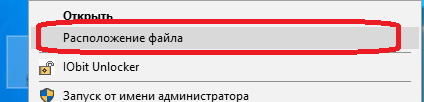
Другим вариантом является простой переход в эту папку. Через проводник Windows вам нужно перейти по следующему пути:
Вот список файлов, которые могут привести к проблемам со входом в учетную запись Steam.
После их удаления попробуйте зайти в свой аккаунт еще раз. Если все получилось, то отлично — значит вы решили проблему со входом в Steam. Удаленные файлы восстановятся автоматически, поэтому можно не бояться, то что вы что-то испортили в настройках Стима.
Steam заблокирован Firewall Windows или антивирусом
Частой причиной неправильной работы программы может быть блокировка firewall (брандмауэр) Windows или антивирусом. Для того чтобы решить данную проблему, необходимо разблокировать нужные программы. Со Стимом может приключиться такая же история.
Разблокировка в антивирусе может различаться, так как разные антивирусы имеют разный внешний вид. В общем случае рекомендуется перейти на вкладку, связанную с блокировкой программ. Затем найти в списке Steam в списке заблокированных программ и выполнить разблокировку.
Для разблокировки Стима в Firewall Windows (его еще называют брандмауэром) порядок действий примерно аналогичный. Вам необходимо открыть окно настройки заблокированных программ. Для этого нужно через меню «Пуск» Windows перейти к параметрам системы.
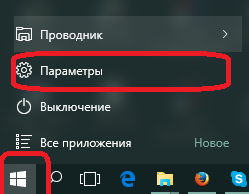
Затем вам нужно в строку поиска ввести слово «брандмауэр».
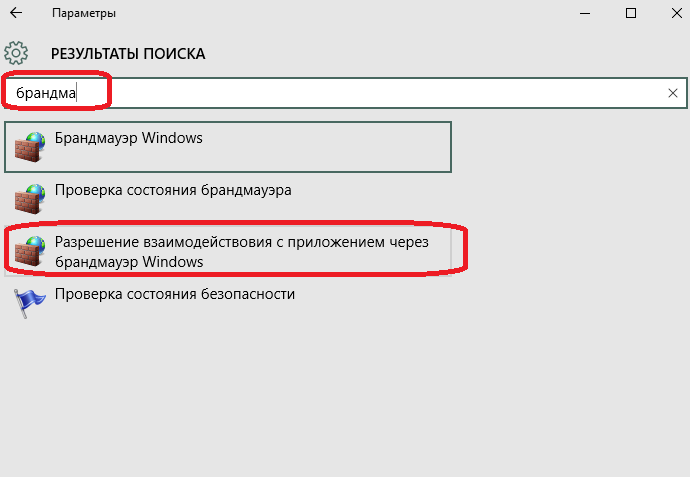
Из предложенных вариантов выберите пункт, связанный с приложениями.
Откроется список приложений, которые обрабатываются брандмауэром Windows.
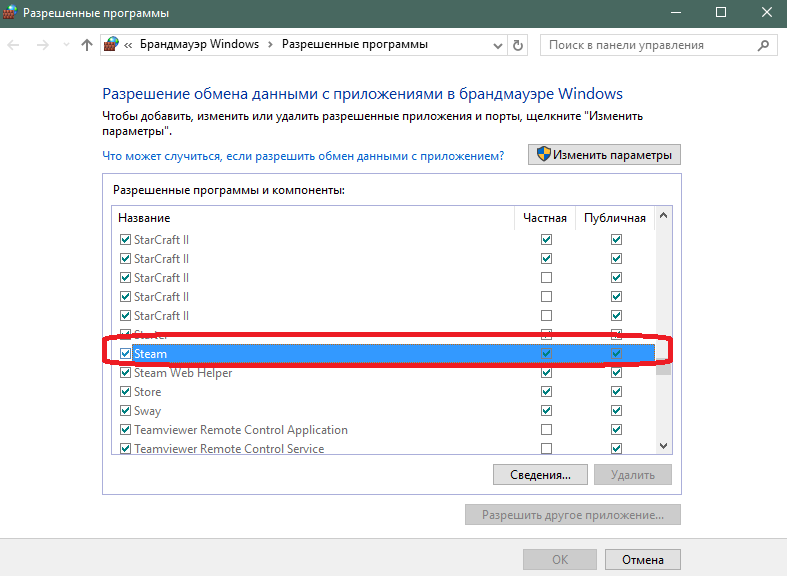
Из этого списка вам нужно выбрать Steam. Проверьте, стоят ли галочки разблокировки приложения Steam в соответствующей строке. Если галочки проставлены, это значит причина со входом в клиент Steam не связана с брандмауэром. Если галочки не стоят, вам нужно их поставить. Для этого нажмите кнопку изменить параметры, после чего поставьте данные галочки. После того как вы выполните данные изменения, нажмите кнопку «OK» для подтверждения.
Теперь попробуйте зайти в свой аккаунт Стима. Если все получилось, значит именно в антивирусе или брандмауэре Windows была проблема.
Зависание процесса Steam
Еще одной причиной, по которой не получается войти в Steam, является зависший процесс Стима. Это выражается в следующем: при попытке запустить Steam может ничего не происходить либо Steam начинает загружаться, но после этого окно с загрузкой исчезает.
Если вы увидите подобное при попытке запустить Steam, то попробуйте отключить процесс стимовского клиента с помощью диспетчера задач. Делается это так: вам необходимо нажать сочетание клавиш CTRL+Alt+ Delete, затем перейти к диспетчеру задач. Если он не открылся сразу же после нажатия этих клавиш, то выберите его из предложенного списка.
В диспетчере задач вам нужно найти клиент Стима.
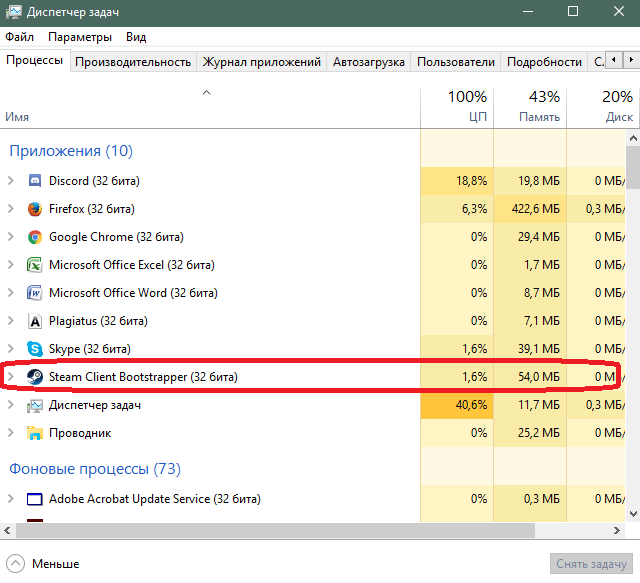
Теперь кликните по данной строчке правой клавишей мыши и выберите пункт «снять задачу». В результате процесса Стима будет отключен, и вы сможете зайти в свой аккаунт. Если же после открытия диспетчера задач вы не обнаружили процесс Steam, то скорее всего проблема не в нем. Тогда остается последний вариант.
Переустановка Стима
Если предыдущие способы не помогли, то остается только полная переустановка клиента Стима. Если вы хотите сохранить установленные игры, вам необходимо скопировать папку с ними в отдельное место на жестком диске или на внешний носитель. О том как удалить Steam, при этом сохранив установленные в нем игры, вы можете прочитать здесь. После того как вы удалите Steam, его необходимо скачать с официального сайта.
Затем вам нужно запустить установочный файл. О том как установить Steam и сделать его первоначальную настройку, вы можете прочитать в этой статье. Если даже после переустановки Стима он не запускается, то остается только обратиться в техподдержку. Так как клиент у вас не запускается, вам придется сделать это через сайт. Для этого нужно зайти на этот сайт, залогиниться, используя свои логин и пароль, после чего выбрать раздел техподдержки из верхнего меню.
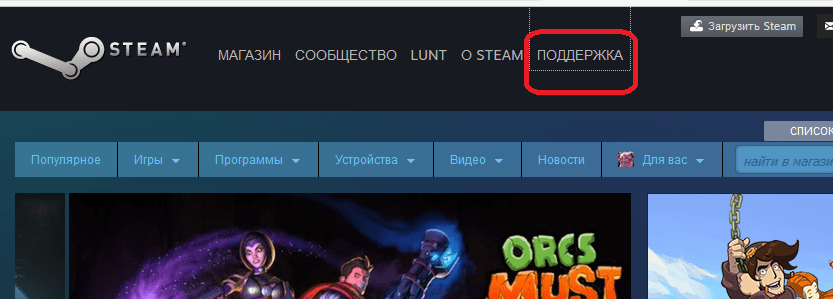
О том как написать обращение в техподдержку Steam, вы можете прочитать здесь. Возможно, работники Стима смогут помочь вам с данной проблемой.
Теперь вы знаете, что делать, если не заходит в Steam. Поделитесь этими способами решения проблемы со своими друзьями и знакомыми, которые, как и вы, тоже пользуются этой популярной игровой площадкой.
Помимо этой статьи, на сайте еще 12397 инструкций.
Добавьте сайт Lumpics.ru в закладки (CTRL+D) и мы точно еще пригодимся вам.
Отблагодарите автора, поделитесь статьей в социальных сетях.
Не запускается Стим: 12 способов решения проблемы!

Пользователи известного сервиса нередко сталкиваются с ситуацией, когда не запускается Стим. В таких обстоятельствах многие идут на крайние меры и допускают ряд ошибок, ухудшающих ситуацию и не дающих ожидаемых результатов. Ниже рассмотрим, в чем могут причины такого явления, и как действовать для решения проблемы.
Причины
Для начала разберемся, почему не запускается Стим, ведь от этого зависят дальнейшие действия по устранению неисправности. К основным причинам можно отнести:
В рассмотренных случаях Стим не запускается и выдает ошибку, требующую принятия определенных мер. На них мы остановимся подробнее ниже.
Что делать, если не запускается игра в Стим, а не сама платформа, читайте в отдельной статье.
Что делать
Зная основные причины, проще понять, что делать, если Steam вдруг не запускается. Для начала выполните шаги, являющиеся универсальными для всех случаев:
Это основные ответы на вопросы, что делать, если не запускается Стим. Если они не дают результата, переходите к более конкретным шагам, на которых остановимся ниже.
Закройте лишние процессы
В ситуации, когда клиент Steam не запускается, проверьте открытые процессы. Для этого сделайте следующие шаги:

Наличие незакрытого процесса программы часто становится причиной, почему Steam не запускается. Если этот шаг не дал ожидаемого результата, переходите к следующему шагу.
Запустите софт от имени администратора
В некоторых программах, в том числе и Стим, проблемы с запуском могут быть связаны с правами администратора. Для проверки этой версии сделайте следующее:

Такой простой шаг реально спасает, если клиент Стим не запускается или дает сбои в процессе загрузки. При отсутствии эффекта попробуйте другие способы решения проблемы.
Удалите поврежденные файлы
Распространенная причина, почему Стим висит в процессах, но не запускается — повреждение системных файлов, отвечающих за запуск приложения. В таком случае пройдите следующие шаги:


В случае, если все равно не запускается приложение Steam, полностью вычистите папку и оставьте только файл steam.exe. При попытке пуска программа скачает и установит обновления, а после восстановит деинсталлированные файлы в рабочем состоянии.
Измените название файла ClientRegistry.blob
При рассмотрении вопроса, что делать, если не запускается Стим, многие рекомендуют переименовать ClientRegistry.blob. Часто именно он виновен в трудностях с запуском Виндовс 10, а для исправления ситуации необходимо поменять его имя для создания нового. Для начала завершите процессы в диспетчере задач, как рассматривалось в способе №1.
Далее сделайте следующие шаги:
Если проверка показала, что не запускается Стим на Windows, вернитесь в папку с приложением, а после запустите Steamerrorreporter.exe.
Проверьте антивирусное ПО
Распространенная причина, почему не запускается Стим и пишет Ошибка подключения, но Интернет есть — действие антивирусного ПО. Проблема часто возникает с программой Аваст, которая блокирует работу приложения и не дает ему запуститься. Для решения проблемы достаточно добавить сервис в исключения вредоносного ПО. Обратите внимание, чтобы в антивирусе не было ограничений для следующих файлов:
Часто после добавления указанных процессов проблема устраняется. Но бывает, что не запускается автономный режим Steam, или возникают иные трудности в работе. В таких обстоятельствах могут помочь другие решения, которые рассмотрены ниже.
Удалите кэш
Наиболее простой шаг, что делать, когда Стим не запускается — почистить кэш программы. В папке appcache накапливаются определенные параметры игр и клиента. Этот кэш необходим, чтобы при очередных запусках все стартовало и работало более быстро. Бывают ситуации, когда кэш поврежден, из-за чего Steam не будет запускаться. Для решения проблемы очистите содержимое папки следующим образом:

При рассмотрении дилеммы, что делать, если не запускается Стим, такое решение часто выручает и позволяет справиться с возникшей дилеммой.
Отключите лишнее ПО
Бывают ситуации, когда запуску программы мешает другое программное обеспечение, работающее в фоновом режиме. В результате возникают конфликты, из-за чего не запускается Стим после установки или в других случаях. Проверьте следующие программы, которые теоретически могут препятствовать нормальной работе Steam:
На сайте поддержки приложения можно найти список программ, из-за которых Стим часто не запускается, в том числе после обновления. Проверьте этот софт и удалите его в случае необходимости.
Посмотрите на дату и время в Виндовс
Стим часто не запускается из-за отклонения времени и даты от реальных параметров. Для внесения изменений сделайте следующее:

Внесите изменения в hosts
Один из способов, как запустить стим, если он не запускается — внести правки в файл hosts, который нередко меняется после посещения социальных сетей и некоторых сомнительных сайтов. Для устранения проблемы сделайте следующее:


Если Стим не запускается и пишет, что нет подключения к Интернету, причиной могут быть не только лишние данные в файле hosts, но и отсутствие соединения с Сетью. Начните с проверки подключения к «всемирной паутине», а уже потом вносите правки.
Отключите службы Майкрософт
Бывают ситуации, когда Стим не запускается в автономном режиме, а система выдает сообщение, мол, timeout expired. При выявлении подобной ошибки сделайте следующие шаги:


Сбросьте настройки
Когда не запускается Стим и не удается найти файл, жмите на кнопки Win+R, а после укажите steam://flushconfig. С помощью такой команды удается сбросить данные до заводских настроек и тем самым вернуть работоспособность софту (без переустановки ПО).
Дополнительные методы
В наиболее сложных случаях рассмотренные выше шаги не дают результата. В таких обстоятельствах можно попробовать другие способы.
Проверьте параметры Стим:


Если все шаги сделаны, но Стим не запускается, попробуйте полностью удалить и заново установить приложение. При этом не забудьте сохранить папку steamapps (находится в разделе с программой).
В крайнем случае, обратитесь в службу поддержку и попросите ее помочь в решении проблемы. Для повышения шансов на успех потребуется:
Специалисты анализируют обращение и дают пошаговую инструкцию по устранению проблемы. Чем точней приведенная информация, тем выше шансы решить проблему.
Итоги
Теперь вы знаете, как действовать, если не запускается Стим, и чем может быть вызвана такая ситуация. Понимание этих процессов позволяет принять правильное решение и восстановить работоспособность софта. В крайнем случае, всегда можно переустановить программу или обратиться в поддержку за разъяснениями.
Не открывается Стим: 9+ актуальных способов решения проблемы!

Пользователи приложения нередко жалуются на ситуацию, когда не открывается Стим в Windows 10 или Windows 7. В такой ситуации возникает множество предположений касательно причин и возможных действий, позволяющих исправить проблему. Ниже рассмотрим, как действовать при появлении неисправности на «семерке» и «десятке», чтобы восстановить работоспособность приложения.
На Windows 10
Для начала рассмотрим первые шаги, что делать, если Стим не открывается. Алгоритм действий:

Если рассмотренные выше шаги не дали результата, можно переходить к более серьезным действиям.
Остановите лишние процессы
Одна из причин, почему не открывается Стим — процесс уже запущен, из-за чего новый запуск программы становится невозможным. Для решения проблемы войдите в диспетчер задач и принудительного его закройте. Сделайте следующие шаги:
Если вы все сделали правильно, но Стим все равно не открывается на Windows 10, переходите к следующему шагу.
Проверьте правильность даты и времени
Программа Steam синхронизируется с компьютером в режиме онлайн. Если на ПК установлена неправильная дата или время, Стим не может соединиться с сервером. Проблема может произойти в любой момент, в том числе при пуске приложения. На Windows 10 сделайте следующие шаги:


Проверьте файлы ПО на факт повреждений
Распространенная причина, почему не открывается Стим на компьютере — повреждение каких-либо элементов программы. В таком случае запустить «битое» приложение вряд ли получится. В ситуации, если у вас регулярно возникают трудности с пуском, сделайте следующие шаги:
Если Steam все равно не открывается на Windows 10, попробуйте альтернативный путь. Сделайте следующее:
В случае, когда и это не дало результат, войдите в папку приложения и удалите оттуда все файлы, оставив только exe-документ. После очередной загрузки нужные файлы подтягиваются автоматически.
Попробуйте отключить антивирусное ПО
Распространенная причина, почему не открывается Стим на Виндовс 10 — блокировка со стороны антивирусной программы или брандмауэра. В такой ситуации отключите действия программ и попробуйте запустить Steam еще раз. При отсутствии трудностей добавьте приложение в исключения. Путь к программе по умолчанию — C:Program Files (x86)Steam.
Проверьте файл hosts на факт лишних данных
В ситуации, когда не открывается Стим при нажатии на ярлык, проверьте содержание файла hosts. Иногда действие вируса меняет его содержимое, из-за чего приложение блокируется уже в самом начале и не может запуститься. Для исправления ситуации сделайте следующие шаги:
После этого можно проверить, открывается Стим или нет. Если внутри файла не было лишней информации, значит, причина сбоев в чем-то другом. Также отметим, что иногда возникает проблема, что не открывается окно чата Steam, как решить её мы рассказываем в другой статье, просто переходите по ссылке.
Проверьте ярлык
Распространенная причина, почему не открывается Стим на рабочем столе — повреждение ярлыка. Причиной может быть действие вирусов, из-за чего после нажатия картинки ничего не происходит. Попробуйте войдите в корневую папку, найдите там Steam.exe и запустите его. Если приложение открывается, значит, пересоздайте EXE-файл. Для этого жмите по нему правой кнопкой мышки и выберите Создать ярлык, а после переместите файл на рабочий стол.
Устраните проблему с timeout expired
Многие пользователи спрашивают, что делать, если не открывается Стим, и появляется ошибка timeout expired. При появлении такой информации сделайте следующее:
Неправильные настройки
В ситуации, когда не открывается Стим, проверьте настройки приложения. В случае ошибок оно может не запускаться. Для исправления ситуации может пригодится одна простая команда. Сделайте следующие шаги:


После этого проверьте, открывается ли Стим, а после введите данные для входа.
Другие причины
Кроме рассмотренных выше, существует и ряд других причин, почему не открывается Стим. Кратко рассмотрим их особенности и решения:
Теперь вы знаете, как открыть Стим, если он не открывается на Windows 10. Всегда начинайте с простых шагов, и лишь при отсутствии результата переходите к более серьезным этапам.
На Windows 7
Теперь кратко рассмотрим, почему Стим не открывается на Виндовс 7. Здесь используйте те же рекомендации, что рассмотрены выше. Единственное, что может меняться, так это пути к некоторым файлам. Кроме того, трудности с программой могут возникнуть из-за несовместимости с Windows 7. Для устранения проблемы сделайте следующее:
Также не лишне будет поставить отметку возле пункта, обеспечивающего запуск приложения от имени администратора.
А ещё, советуем вам узнать, что делать, если Стим не открывает сообщения!
Итоги
В ситуации, когда не открывается Стим на Виндовс 7 или 10, не нужно переустанавливать ОС или приложение. Многие проблемы можно решить «малой кровью» путем обычного перезапуска, удаления вредоносного ПО или задания правильных настроек. В крайнем случае, всегда есть альтернативный путь — обратиться за помощью к службе поддержки и спросить совета на форуме.
Не получается зайти в Steam: причины и решение проблемы
В Steam иногда бывают проблемы с аутентификацией. Причины разные: проблемы с сетью, профилактика на серверах, настройки антивируса, зависший клиент, повреждённые файлы. Чтобы понять, почему не работает Стим, проверьте все варианты по очереди. Так вы поймёте, что делать и как зайти в свой аккаунт.
Нет подключения к Интернету
Проверьте, есть ли подключение к Интернету.

Подключение к интернету для работы Steam
Чтобы решить проблемы с сетью:
Недоступны серверы
Откройте в браузере сайт steampowered.com. Это главная страница Steam. Если она не загружается, значит, недоступны серверы. Иногда они уходят на профилактику или вовсе ломаются.
В большинстве случаев проблемы быстро устраняют. Но иногда Стим не работает часами. Например, во время распродаж — слишком большая нагрузка на «железо».
В таком случае невозможно что-то сделать. Надо ждать.
Клиент завис
Если не заходит в аккаунт и выдаёт ошибку «Steam уже запущен», значит, клиент завис в процессах. Вы его закрыли, но компьютер «думает», что Стим ещё работает. Чтобы это исправить:
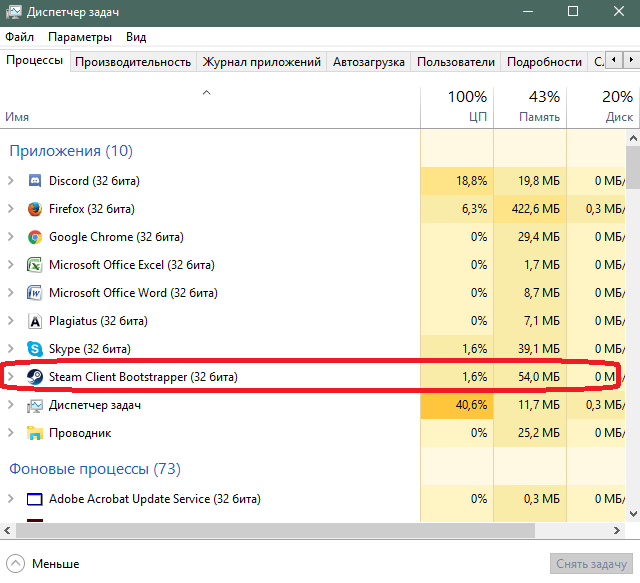
Удаление процесса Steam
Антивирус и брандмауэр
Антивирус и брандмауэр могут блокировать приложение. Временно отключите их.
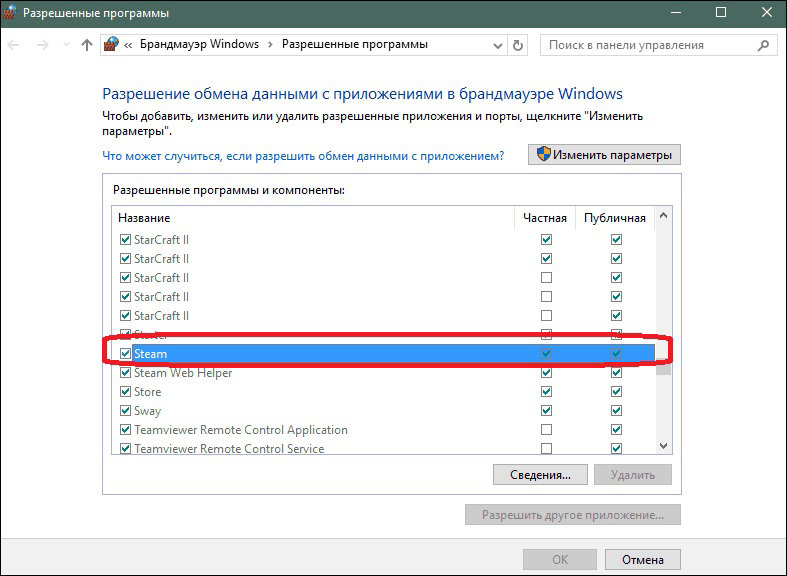
Разрешение на использование Steam в брандмауере Windows
Чтобы деактивировать антивирус:
Но из-за этого на компьютер может попасть вредоносное ПО. Лучше добавить Стим в исключения, чтобы и он, и «защитник» работали вместе. Что делать с антивирусом — зависит его от параметров. Они отличаются у разных программ. Посмотрите в справке к приложению, как его настроить. Есть универсальный способ:
Повреждены файлы
Если повредить или удалить важные компоненты программы, она вряд ли будет работать. Попробуйте удалить и установить её. Ваши игры при этом никуда не денутся. А вот настройки сбросятся. Их надо будет заново выбирать.
Если из библиотеки всё пропало, вручную укажите путь к нужному каталогу. Для этого:
Можно удалить файлы Steam, которые влияют на работоспособность программы. При обновлении он скачает недостающие компоненты.
Надо стереть только два компонента. Если «пропадут» другие библиотеки, программа их не загрузит. Придётся её переустанавливать.
Автономный режим
Настройте автоматическую авторизацию. Сделайте это заранее — до того, как что-то сломается. Ведь для этого надо зайти в аккаунт. И если серверы Стима будут недоступны, вы всё равно сможете поиграть.
Теперь система не будет запрашивать учётные данные. Если у вас отключат Интернет или у Valve перезагрузят серверы, клиент предложит зайти в автономном режиме. Steam же не надо сверять логин и пароль. Они и так есть в кэше.
Вы сможете запустить установленные ранее игры. Но сетевые сервисы будут недоступны.
Не включайте автоматическую авторизацию на чужом компьютере или в общественной сети. Вдруг кто-то посторонний получит доступ к вашему аккаунту.
Если вы обнаружили, что клиент не заходит в Стим, проверьте подключение к Интернету. Посмотрите, работают ли серверы Steam. Поищите зависший процесс в Диспетчере задач. Клиент переустанавливайте в последнюю очередь.



