
Uplay не запускается: почему сервис не доступен?

Uplay не запускается и поиграть в любимые игры не получается? С такой ситуацией мириться нельзя – нужно искать «корень зла», то есть причину возникновения проблемы. А затем подбирать подходящее решение: об этом мы и расскажем в обзоре!
Проверка неполадок
Если у вас возникают проблемы с Uplay, первое, что нужно сделать – проверить работоспособность серверов. Иногда неполадки возникают из-за сбоев на линии, запланированных работ или внезапных проблем. Пользователи повлиять на решение подобных трудностей не могут. Остается только ждать, когда будут проведены необходимые работы.
Если Uplay не заходит, обязательно загляните в социальные сети компании (Твиттер и Фэйсбук, где оперативно публикуется информация). А еще почитайте новости на официальном сайте! Возможно, произошел глобальный сбой и нужно набраться терпения, подождать.

Проблемы с подключением
Видите сообщение «Сервис Uplay сейчас недоступен, попробуйте позже»? Давайте проверять, насколько качественно работает ваш интернет. При наличии трудностей с интернет-подключением, нечего и думать о нормальном функционировании приложения!
Проверить показатели скорости можно с помощью специальных сайтов, например, speedtest. Если вы видите, что скорость и пропускная способность падают, нужно предпринять меры. Для начала закройте все лишние программы и вкладки в браузере, а затем сделайте следующее:
В крайнем случае, вы всегда можете обратиться за помощью в службу поддержки вашего интернет-провайдера. Специалисты саппорта помогут разобраться с возникшими проблемами.
Конфликт с другими программами
Еще одна причина, почему вы видите ошибку «Сервис Юплей сейчас недоступен» кроется в конфликте приложения с другими программами. К сожалению, такое бывает чаще, чем вы можете себе представить!
В таком случае лучше выполнить чистую загрузку операционной системы, чтобы избавиться от всех программ, которые могут блокировать работу приложения.


Важно: предварительно убедитесь, что ваша учетная запись пользователя обладает правами администратора. Тогда ошибка, из-за которой не работает Uplay, исчезнет. Программа сможет свободно подключаться к необходимым серверам.
Отключение прокси-сервера
Интернет стабильно работает, вы закрыли все ненужные программы, но все равно наблюдаете потерю соединения Юплей? Можно попробовать отключить прокси-сервер Windows. Это простое действие может помочь!


Кроме того, вы можете отключить IPv6. Мы не рекомендуем этого делать (так же, как и разработчики Майкрософт). Если все же захотите принять подобные меры, можете подробно почитать здесь, что нужно делать.
Обновление
Еще одна причина, по которой Юплей не заходит в онлайн – отсутствие нужных обновлений. Рекомендуем проверить наличие свежей версии операционной системы и загрузить ее. Это приведет к обновлению сетевых драйверов, которые могут потребоваться для успешного подключения к более широкой сети.
Откройте «Параметры» и найдите вкладку «Обновление и безопасность».

В центре обновления Windows вы найдете значок проверки наличия новых версий.

Кроме того, стоит поставить свежую версию самой программы – возможно, Uplay недоступен из-за устаревших конфигураций? Скачать обновление можно на официальном сайте разработчика, этот процесс займет буквально несколько секунд. Ищите всю нужную информацию на этой странице.
Ничего не помогло?
Как вы ни старались, Uplay не открывается? Обращайтесь в службу поддержки Юбисофт – найти форму можно тут (не забудьте авторизоваться). К письму обязательно приложите системные файлы Msinfo и DxDiag, а также файлы журнала Ubisoft Connect.
Ошибка «Сервис Ubisoft в Uplay сейчас недоступен, попробуйте позже» может возникнуть у любого пользователя. Теряться не надо, сразу начинайте предпринимать меры – начните с простой перезагрузки, проверки интернета, обновления ОС и приложения. Все получится, мы уверены!
Ошибка uplay: Соединение Uplay потеряно
Возникли проблемы с ПК с Windows 10? Программное обеспечение действует? Не смотрите дальше, наш Uplay Connection Lost предоставит вам самые надежные решения для наиболее серьезных проблем! Uplay – это игровой портал Ubisoft со всеми играми, доступными для ПК, где вы можете покупать, загружать и играть в игры. Это похоже на другие платформы, такие как Steam, Origin или Epic. Это также центр игровых сообществ, где вы можете зарабатывать награды, общаться и общаться с другими игроками с помощью этого программного обеспечения.

Вы можете играть во всемирно известные игры, такие как Rainbow Six Tom Clancy, Assassin Creed, For Honor и другие. Однако вы можете столкнуться с проблемами подключения Uplay PC к Windows 10 при открытии игрового портала. Если вы столкнулись с проблемами при подключении к серверам Uplay в Windows 10, то исправления, указанные ниже, могут вам помочь.
Причины: почему потеряна связь с Uplay
Игроки постоянно жаловались на проблемы с подключением к Uplay, хотя они много раз выходили из системы и входили в нее. Осада также недоступна из-за этой ошибки. Многие игроки также жаловались, что эта ошибка подключения к серверу возникает, даже если у них есть правильное подключение к Интернету.
Почему сервис Ubisoft в настоящее время недоступен?
При использовании Uplay вы также можете столкнуться с некоторыми проблемами с подключением, и распространенными проблемами с подключением к Интернету являются:
Причины, по которым мы обнаружили, почему потеряна связь с Uplay, могут быть:
Как исправить потерю соединения Uplay в 2021 году
Видео-руководство по потере соединения Uplay
Вот видео о том, как исправить потерю соединения с установкой Uplay.
Исправление 1. Отключите брандмауэр Windows.
Если брандмауэр Windows не обновлен, могут возникнуть проблемы с программным обеспечением, и Uplay не будет работать должным образом. В этом случае вы хотите отключить брандмауэр и выполнить следующие действия.
ПРИМЕЧАНИЕ. Ваши антивирусные программы должны быть настроены таким образом, чтобы они не мешали вам играть в игры на Uplay. Кроме того, также рекомендуется временно закрыть VPN, так как это может произойти между игровыми сессиями.
Исправление 2: отключить фоновые программы
Если в вашем фоновом режиме работает много приложений, вы, вероятно, столкнетесь с ошибкой потери соединения Uplay. Для этого лучше всего закрыть все запущенные в фоновом режиме программы.
Исправление 3: изменить настройки прокси
Возможно, вы не догадывались, что, когда сервис Ubisoft в данный момент недоступен, это может быть связано с настройками прокси-сервера или с неправильной настройкой программы Uplay. Для этого выполните следующий процесс.
Исправление 4: очистить файлы DNS
Очистка файлов DNS стирает все IP-адреса тех веб-серверов, которые вы недавно посещали. Мы должны удалить их, чтобы также были удалены все устаревшие или поврежденные файлы, которые иногда являются причиной потери соединения Uplay. Вот что вы можете сделать, чтобы очистить кеш DNS:
Исправление 5: сброс файлов хоста
Могут быть некоторые враждебные записи и внезапные проблемы с подключением, когда Windows использует файлы хоста для сопоставления IP-адресов. Вот как вы можете сбросить файлы хоста.
Исправление 6: Обновите драйверы
Соединение Uplay потеряно, похоже, проблема, поэтому, чтобы решить эту проблему, вам нужно проверить драйверы Windows и обновить их с помощью обновлений Windows или с помощью любого стороннего программного обеспечения. Иногда эту ошибку можно легко решить, обновив старые драйверы до последних версий.
Исправление 7: Обновите Windows
Центр обновления Windows – одно из самых важных обновлений для вашего компьютера. Вы можете столкнуться с ошибками в другом программном обеспечении, если для ваших окон не установлено обновление. Перейдите в панель управления и введите «Центр обновления Windows», появится новое окно. Затем есть опция «Проверить обновления», нажмите на эту кнопку и подождите, пока ваши Windows получат последнее обновление. Этот процесс может занять некоторое время и многократно перезапускаться, чтобы новые обновления можно было правильно установить.
Исправление 8: переустановите Ubisoft Connect на ПК.
Последний способ исправить ошибку подключения uplay – переустановить Ubisoft Connect на ПК. Сначала зайдите в панель управления поиском Ubisoft и удалите программное обеспечение со всеми файлами (удалите все файлы). После этого перезагрузите систему и переустановите компьютер Ubisoft Connect.
100% исправление соединения Uplay
Часто задаваемые вопросы
FAQ 1: Почему uplay сообщает, что соединение потеряно?
Если вы теряете соединение, вам нужно сначала проверить ваше интернет-соединение, если ваше интернет-соединение работает, попробуйте выполнить вышеупомянутые шаги.
Часто задаваемые вопросы 2: Сколько времени потребуется для исправления соединения uplay?
Все зависит от ситуации, если вы собираетесь обратиться в службу поддержки, это может занять 1-2 рабочих дня.
Помните, что эти советы и рекомендации работают только в Windows 10. Для других версий Windows требуются другие действия. Эти инструкции решают наиболее распространенные проблемы, возникающие при неправильном подключении Uplay PC с Windows 10. Если проблемы не исчезнут даже после использования этих решений, вы можете напрямую связаться с Ubisoft. Мы считаем, что вы уже решили проблему потери соединения с Uplay. Если вы могли бы решить эту проблему, сообщите нам об этом в разделе комментариев ниже и поставьте нам оценку.
Исправляем ошибку: Сервис Ubisoft сейчас недоступен. Попробуйте позже или перейдите в режим оффлайн
При запуске игрового сервиса «Uplay» пользователь может внезапно столкнуться с сообщением «Сервис Ubisoft сейчас недоступен. Попробуйте позже или перейдите в режим оффлайн». Обычно это связано с техническими проблемами на серверах компании Юбисофт (бета-тестинг новых игр), вследствие чего на некоторое время они становятся недоступны. Разберём популярные причины дисфункции, а также выясним, как исправить ошибку недоступности сервиса Ubisoft на вашем PC.

Причины вследствие которых Uplay не запускается
Отсутствие доступа к сервису Ubisoft наблюдается на протяжении последних лет, и обычно связана с проблемами на серверах. Последние могут сбоить, испытывать сильный наплыв игроков, или проходить бета-тестирование новых игры (как было ранее с «For Honor»).
В других же случаях факторами возникновения ошибки «Uplay не запускается» могут быть:
После изложения причин ошибки авторизации разберём способы её решения.
Как устранить ошибку «Сервис Ubisoft сейчас недоступен»
Давайте разберём способы, позволяющие избавиться от проблем с доступом в сервис Ubisoft. Но прежде чем переходить к их реализации, попробуйте просто перезагрузить ваш ПК. Самый тривиальный совет может оказаться довольно эффективным.
Если же он не помог, тогда выполните следующее:
Установите раннюю системную дату ПК
Несмотря на некую парадоксальность данного совета, он оказался эффективным для многих пользователей.
Подождите какое-то время
В случае временных проблем с серверами Юбисофт (о самих проблемах можно прочитать в твиттере службы поддержки компании https://twitter.com/UbisoftSupport) рекомендуется просто подождать. Обычно через несколько часов (или день-два) всё нормализуется.

Запустите клиент от имени админа
Многим пользователям помог запуск клиента «Uplay» от имени администратора. Для этого наведите курсор на ярлык клиента на рабочем столе, кликните ПКМ, и выберите «Запуск от имени администратора».
Отключит файлервол и антивирус
Системные антивирус и файервол могут блокировать корректное подключение к серверам Юбисофт. Временно отключите их с целью убедиться, что они не являются причинами возникновения проблемы. В некоторых случаях решить ошибку «Cервис Ubisoft сейчас недоступен» помогало лишь полное удаление антивируса с ПК.
Измените настройки ДНС
Запустите командную строку от админа, и в ней наберите команду:
 Если это не помогло устранить «Сервис Ubisoft сейчас недоступен. Попробуйте позже или перейдите в режим оффлайн», тогда необходимо изменить настройки серверов ДНС на публичные, от компании Гугл. Нажмите на Win+R, наберите там ncpa.cpl и нажмите Энтер.
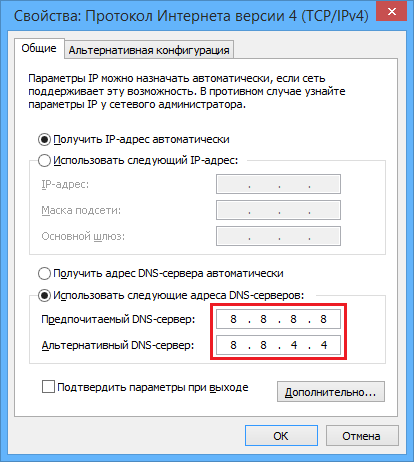
Проверьте содержимое файла hosts

Найдите там файл hosts, и откройте его любым текстовым редактором (например, «Блокнот»). В данном файле найдите строчки содержащие ubi или ubisoft и удалите их (либо сделайте их обычными комментариями, поставив вначале этих строк символ #). Сохраните изменения и перезагрузите ваш PC, это может помочь избавиться от ошибки сервис Ubisoft недоступен, попробуйте позже.
Многократно жмите на «Войти»
В случае особо упорных пользователей можно попытать счастья путём многократного нажатия на кнопку «Войти» в клиенте. Возможно, на десятый (или сотый) раз у вас всё получится.
Попробуйте вход с помощью оффлайн режима
Перейдите в настройки, и поставить там галочку на опции «Всегда запускать Юплей в режиме оффлайн». Попробуйте войти в клиент, а затем вновь идите в настройки, и снимите эту галочку.

Перезагрузите ваш роутер
Выключите ваш роутер на минуту, а затем включите его обратно. Если это не помогло, то попробуйте подключить ваш ПК к Интернету напрямую, минуя роутер (при наличии такой возможности).
Проверьте PC на вируса
В некоторых случаях проблемы с подключением к серверам могут быть вызваны вирусами. В этом случае помогут испытанные инструменты уровня «Доктор Веб Кюрейт», «AdwCleaner» и аналоги.

Используйте «AdwCleaner» для борьбы со зловредами
Отключите прокси и VPN
Убедитесь, что работа с прокси в настройках Uplay отключена. Также убедитесь, что вы не пользуетесь VPN при запуске игры (при необходимости, отключите VPN).
Полностью переустановите клиент
Полностью переустановите приложение «Uplay». После стандартной процедуры удаления убедитесь, что отсутствует папка:

Если таковая есть, удалите её вручную.
После процедуры удаления установите самую свежую версию клиента с сайта Юплей.
Обратитесь к вашему провайдеру
Позвоните к вашему провайдеру, и убедитесь, что у него не наблюдаются какие-либо технические проблемы, а также отсутствуют блокировка серверов Юбисофт.
Свяжитесь со службой поддержки Юбисофт
Обратитесь с просьбой о помощи в службу поддержки Юбисофт.

Заключение
Ошибка «Сервис Ubisoft сейчас недоступен» обычно вызвана временными проблемами с серверами компании Юбисофт. Для её решения в большинстве случаев будет достаточно терпения, так как через несколько часов нормальная работа серверов обычно бывает восстановлена. Если же никаких подвижек со временем не наблюдается, то рекомендуется выполнить перечисленные выше советы, что позволит устранить ошибку «сервис Юбисофт недоступен» на вашем ПК.
Сервис Ubisoft сейчас недоступен. Попробуйте позже
О проблеме
При запуске Uplay появляется сообщение — «Сервис Ubisoft сейчас недоступен. Попробуйте позже или перейдите в режим оффлайн», то прочитав статью, вы найдете самое подробное решение проблемы. Не расстраивайтесь это распространенная ошибка среди фанатов игр Юбисофт и пользователей сервиса Юплей.
Если вылетает окно с ошибкой — «Невозможно установить соединение со службой Uplay», способы, описанные в статье, тоже подойдут для решения неполадки, а также для любых проблем, связанных с подключением Uplay через интернет.
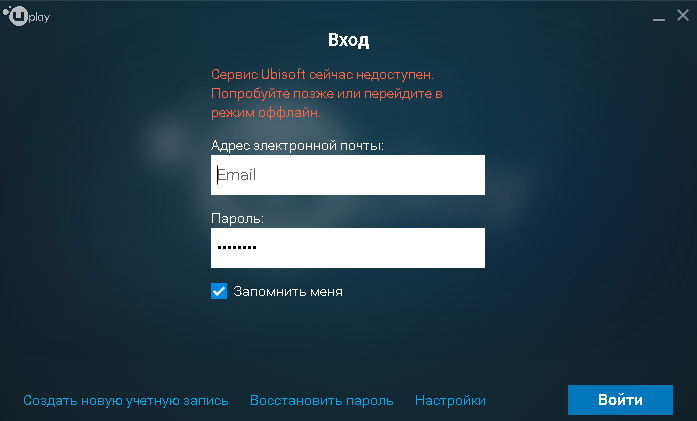
Пользователи сталкиваются с сообщением при запуске Uplay, вводе ключа активации для купленной игры, или выбрав игру по сети. Часто проблема установки соединения связана с проблемой серверов Ubisoft, поэтому желательно проверить форум техподдержки, на предмет профилактики или аварии.
Переустановка программы
В ряде случаев пользователям, столкнувшимся с проблемами недоступности сервиса Ubisoft или установки соединения, помогает переустановка клиента. Переустановка может потребоваться по разным причинам, устаревшая версия клиента, установленная с покупкой игры через Steam или пиратская версия программы.
Сначала нужно полностью удалить старый клиент Uplay, и если установлена, все компоненты пиратской версии игры.
Важно
Перед удалением программы, сделайте резервные копии игровых сохранений. Прочитать подробную инструкцию как сделать бэкапы можно тут.
Отключение запуска в режиме оффлайн
Запустите Uplay, затем зайдите в настройки программы. В настройках перейдите на вкладку сеть и деактивируйте чекбокс опции «Всегда запускать Uplay в режиме оффлайн».

Перезапустите лаунчер и проверьте, пропала ли ошибка об установке соединения со службами.
Запуск от имени администратора
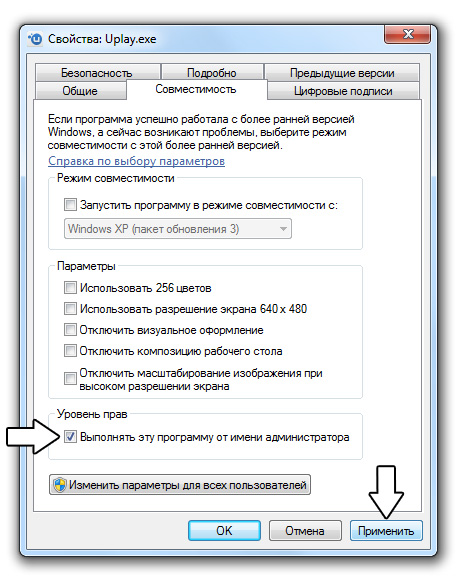
Если ошибка недоступности серверов Ubisoft пропала, откройте «свойства» файла Uplay.exe нажав на него правой кнопкой мыши, а затем выберите «Совместимость». Включите галочку «Выполнять эту программу от имени администратора» чтобы навсегда изменить уровень прав на запуск Uplay.
Правка файла hosts
Если вы когда-либо устанавливали пиратские копии игр от Ubisoft, очень вероятно, что «лекарства» таких игр оставили след в вашей системе и блокируют установку соединения со службами Uplay. Частой причиной появления сообщения — сервис Ubisoft сейчас недоступен, оказывается измененный файл hosts.
Изучите файл и удалите из него строки, приведенные ниже.
Если ваш hosts не изменен и вы не нашли в нем этих строк, перейдите к шагу настройки соединения.
К сведенью!
Для исправления файла hosts необходимо обладать правами администратора, поэтому перед редактированием зайдите в систему из-под учетной записи администратора.
Создание файла hosts
Настройка соединения
Антивирусы, файерволы и брандмауэр
Сначала удостоверьтесь не блокируется ли Uplay вашей антивирусной защитой и брандмауэром Windows. Затем добавьте программу в исключения вашего антивируса и брандмауэра.
Инструкцию по добавлению Uplay в исключения вашего антивирусного продукта, придется погуглить, а как разблокировать программу в брандмауэре, читайте ниже.
Порты Uplay
Одной из причин ошибки установки соединения бывает блокировка или занятость используемых Uplay портов внутри сети. Технология проброса портов позволяет обращаться из интернета к компьютеру за файерволом маршрутизатора.
Узнайте модель используемого маршрутизатора, модема или вай фай роутера и погуглите название, добавив к нему проброс портов или port forwarding в запрос поисковика.
Пробросьте порты, используя инструкцию. Uplay использует следующие порты:
TCP: 80, 443, 14000, 14008, 14020, 14021, 14022, 14023 и 14024.
Порты игр:
UDP: 3074 и 6015.
Отключение фоновых программ
Пользователи также испытывают проблемы с недоступностью серверов Ubisoft из-за программ, работающих в фоновом режиме системы. Если возможность играть в интернете по-прежнему недоступна, попробуйте закрыть запущенные фоном приложения перед началом игры. Для отключения проделайте следующие шаги.
Примечание
Метод стоит рассматривать как временное решение, чтобы вернуть любые изменения, снова запустите MSCONFIG и нажмите кнопку «Включить все» на вкладке «Автозагрузка».
При установленной операционной системе Windows 8, Windows 8.1 или Windows 10 программы автозагрузки отключаются прямо из диспетчера задач.
Uplay не видит интернет или потеря соединения, что делать?
Uplay PC — это портал всех видеоигр Ubisoft, которые доступные на ПК. Кроме того, пользователи могут получать вознаграждения, покупать сторонние игры, общаться с другими игроками с помощью этого программного обеспечения.
Не удается подключиться к серверам Uplay, как мне это исправить?
Решение 1 — конфликт программного обеспечения
Иногда, если брандмауэр Windows не обновлен, это может вызвать проблемы при открытии Uplay. Если после обновления брандмауэра проблема не устраняется, вам нужно будет отключить брандмауэр при запуске Uplay.
На компьютерах пользователей могут быть установлены другие антивирусные программы. Эти программы также могут запретить вам вход на серверы Uplay. Поэтому рекомендуется правильно настроить эти приложения, чтобы Uplay мог работать без ограничений в локальной сети.
Если вы используете программы виртуальных частных сетей (VPN) или общего доступа к Интернету (ICS), рекомендуется также отключить их. Эти приложения могут создавать помехи в вашей сети Ubisoft.
Решение 2 — Автономный режим и настройки прокси
Ваша программа Uplay может быть настроена на автоматический запуск в автономном режиме при каждом ее открытии. Кроме того, в Windows 10 есть настройки прокси, которые могут вызвать проблемы с подключением для платформы Uplay.
Для решения этих проблем вы должны попробовать следующие шаги:
Решение 3 — Фоновые программы
Проблемы с подключением к Uplay на Windows 10 могут быть вызваны другими приложениями, работающими в фоновом режиме. Поэтому, перед запуском игры из Uplay, закрытие фоновых приложений может помочь игре работать лучше.
Вот инструкция, как вы можете убедиться, что запускаете только те приложения, которые вам нужны:
Если это решение устраняет проблему с подключением, то одна из ваших программ, которая загружается при запуске, ограничивает доступ серверам Uplay в интернет.
Решение 4 — Ограничительные конфигурации сети
Администраторы сети и интернет-провайдеры иногда накладывают ограничения на вашу сеть, что может вызвать проблемы с подключением Uplay PC на Windows 10. Если это так, вам необходимо связаться с администраторами для решения проблемы.
Решение 5 — Очистка файлов DNS
Кеш DNS — это место, где хранятся IP-адреса веб-серверов, которые вы недавно посещали. Возможно, что некоторые из этих файлов повреждены или устарели, что может затруднить подключение к этим серверам.
Таким образом, очистка кеша DNS может решить ваши проблемы. Вот как вы можете это сделать на Windows 10:

Решение 6 — Сброс файлов хоста
Windows использует файлы хостов для сопоставления IP-адресов с именами хостов. Иногда эти файлы могут содержать вредоносные записи. Таким образом, сброс может исправить некоторые проблемы с интернет-соединением.
Вот как вы можете сбросить файлы хоста:
Этот способ решает наиболее распространенные проблемы, возникающие, когда Uplay Windows 10 не подключается к интернету должным образом.
Если ваши проблемы сохраняются даже после использования этих решений, вы можете связаться с Ubisoft напрямую.
Насколько публикация полезна?
Нажмите на звезду, чтобы оценить!
Средняя оценка 1.8 / 5. Количество оценок: 87



