
Почему не устанавливается APK-файл на Android? (решение проблемы)

Формат APK используется для упаковки приложений для операционной системы Android. Иногда так случается, что игры или программы в apk не устанавливаются. Корней проблемы может быть много, мы сейчас рассмотрим самые основные.
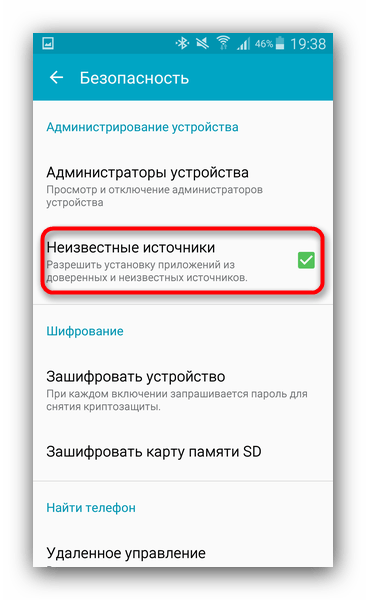
Во-первых, не забывайте, что сначала нужно разрешить установку приложений из ненадежных источников. Если Вы галочку в настройках не поставили напротив этого пункта, то сможете устанавливать приложения только из официального магазина Google Play.

Во-вторых, убедитесь, что конкретный APK-пакет подходит для Вашей версии Android, если написано Android 7.0+, то для более старых версий это приложений НЕ ПОДОЙДЁТ, оно попросту не пройдет проверку по версии и сбросит установку.
В-третьих, может быть проблемы в самом приложении, например, выдаст ошибку по типу: «Проблема синтаксического разбора пакета» или что-то в этом роде. Просто найдите другую версию этого приложения и установите еще раз.
В-четвертых, если Вы устанавливаете программу или игру, но другой версии, а предварительно у Вас уже это приложения установлено, то сначала нужно удалить старую версию, а потом уже ставить новую. Если так не сделаете, то установка будет отменена.
В-пятых, приложения могут конфликтовать между собой, поэтому Вам придется найти то приложение, которое не дает установиться другому. Здесь поможет только метод перебора (долго и нужно), либо сброс настроек (быстро и жестко).
Открываем файлы в формате APK на Android
Как открывать APK-файлы
Формат APK (сокращение от Android Package) является основным для распространения инсталляторов приложений, поэтому по умолчанию при запуске таких файлов начинается установка программы. Открыть такой файл для просмотра несколько труднее, но все так же осуществимо. Ниже мы распишем методы, которые позволят вам как вскрывать APK, так и устанавливать их.
Способ 1: MiXplorer
В MiXplorer есть встроенный инструмент для открытия и просмотра содержимого APK-файла.
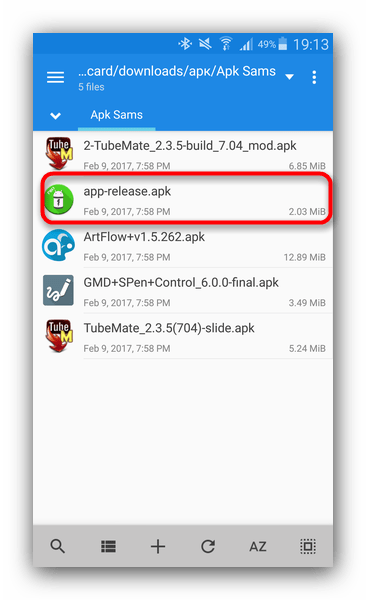
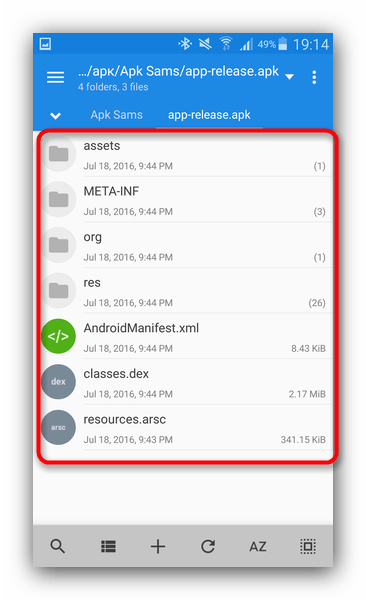
Хитрость данного способа заключается в самой природе APK: несмотря на формат, он представляет собой модифицированный вариант GZ/TAR.GZ-архива, который, в свою очередь, является модифицированным вариантом сжатых папок ZIP.
В случае, если вы хотите не просмотреть, а установить приложение из установщика, проделайте следующее.
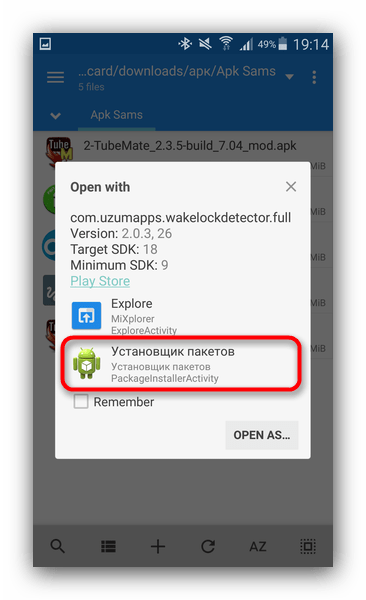
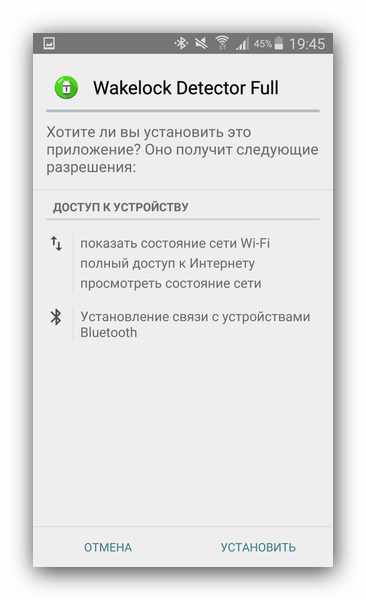
Подобный инструментарий есть и во многих других файловых менеджерах (например, Root Explorer). Алгоритм действий для другого приложения-проводника практически идентичен.
Способ 2: Total Commander
Второй вариант просмотра APK-файла как архива — Total Commander, одно из самых навороченных приложений-проводников для Android.
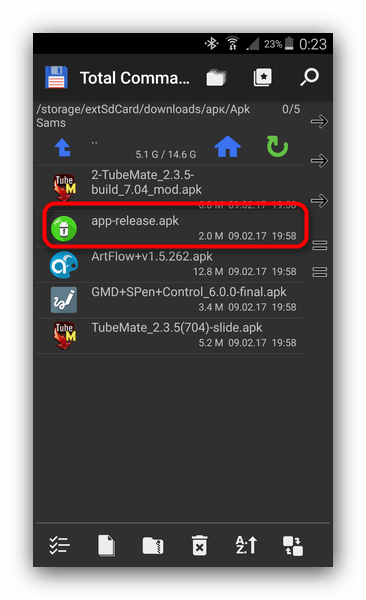
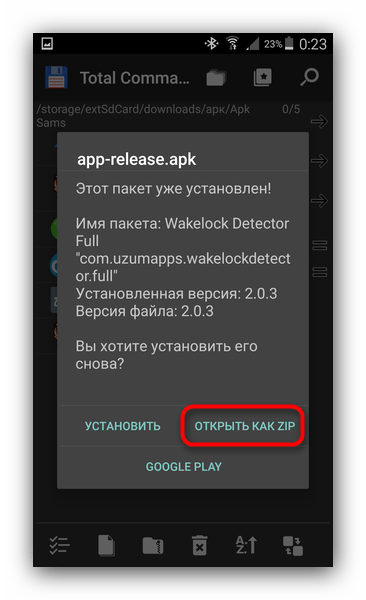
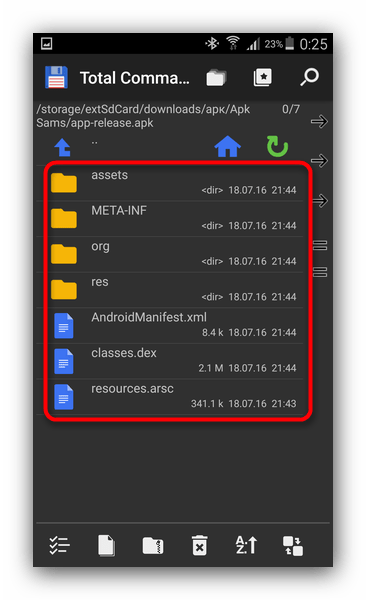
Для установки APK-файла с помощью Тотал Коммандера проделайте следующее.
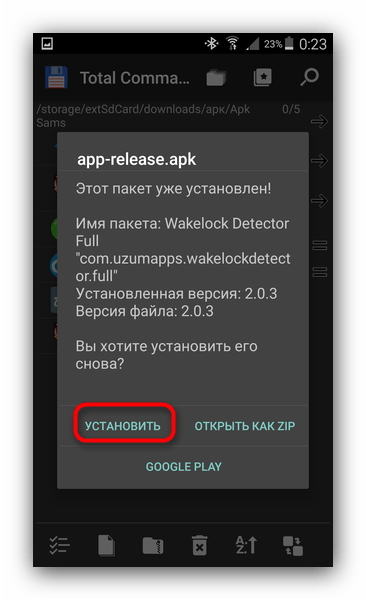
Этот способ можно рекомендовать пользователям, которые используют Total Commander в качестве основного файлового менеджера.
Способ 3: My APK
Можно ускорить процесс установки приложений из APK-дистрибутива, воспользовавшись таким приложением, как My APK. Это продвинутый менеджер для работы как с установленными программами, так и с их инсталляторами.
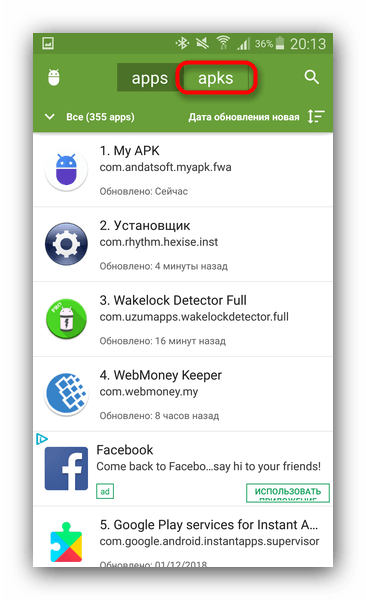
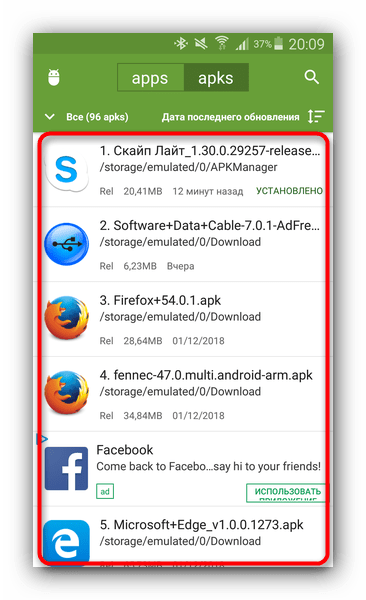
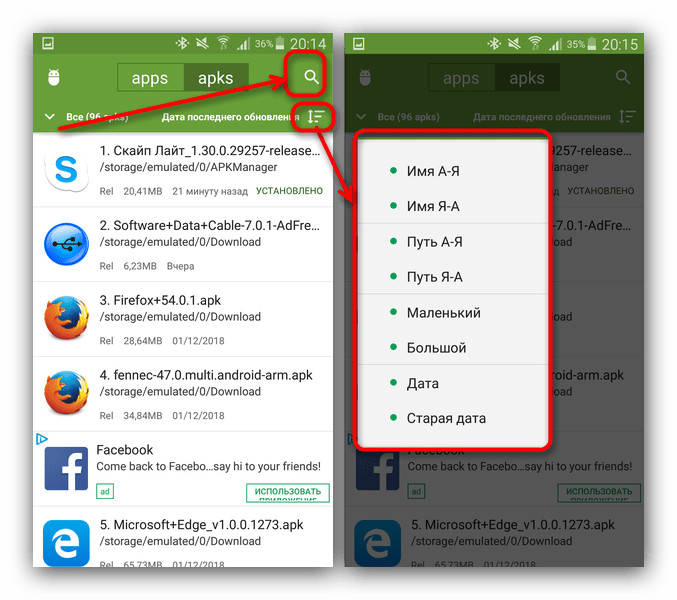
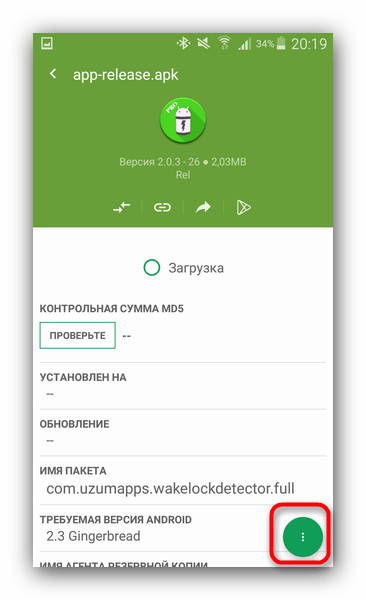
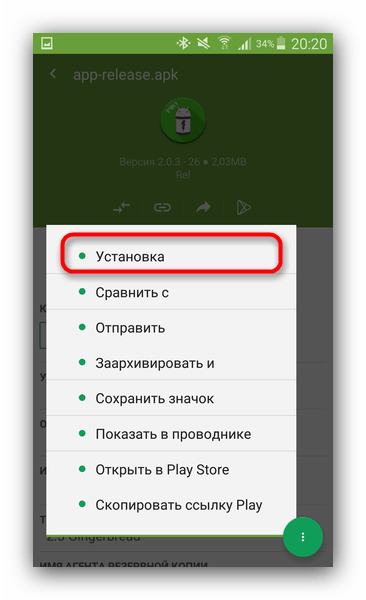
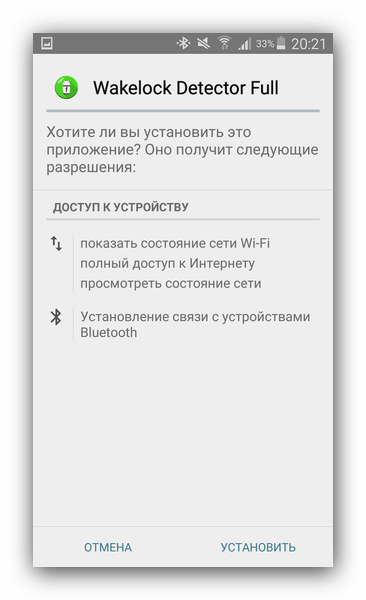
My APK удобен в случае, когда точно неизвестно местоположение APK-файла или у вас их действительно много.
Способ 4: Системные средства
Для установки скачанного APK системными средствами можно обойтись и без файлового менеджера. Делается это так.
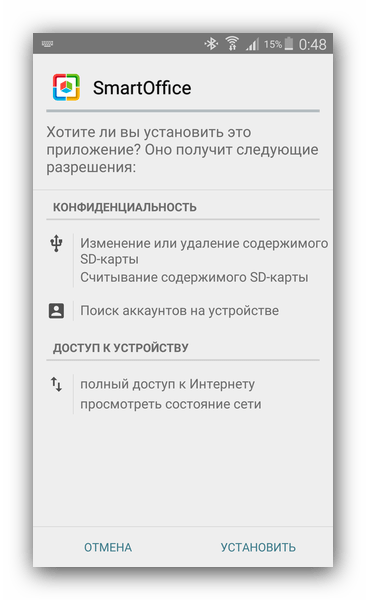
Как видите, с этим сможет справиться каждый. Аналогичным образом можно установить и любой другой APK-файл, достаточно лишь найти его на накопителе и запустить.
Мы рассмотрели существующие варианты, с помощью которых можно как просматривать, так и устанавливать APK-файлы на Андроид.
Помимо этой статьи, на сайте еще 12397 инструкций.
Добавьте сайт Lumpics.ru в закладки (CTRL+D) и мы точно еще пригодимся вам.
Отблагодарите автора, поделитесь статьей в социальных сетях.
Почему не получается установить программу из APK-файла на Android
Все пользователи Android-устройств наверняка слышали, что устанавливать программы на них можно не только из магазина Google Play Market или фирменных магазинов производителей, если таковые есть. Есть возможность использовать локальный файл с расширением APK, чтобы получить нужную программу.
Однако зачастую возможность установки по умолчанию из соображений безопасности заблокирована. В этой статье мы поговорим о том, что собой представляет файл APK, зачем его устанавливать и как это сделать. Поехали.
Что такое файл APK?
Android Package Kit (сокращенно APK) — это формат файла пакета, используемый операционной системой Android для распространения и установки мобильных приложений. Точно так же, как системы под управлением Windows (PC) используют exe-файл для установки программного обеспечения, APK делает то же самое для Android. По аналогии в Linux это deb-пакет для дистрибутивов на основе Debian или rpm для всех остальных.
Этот файл загружается из Google Play, но это происходит в фоне, потому пользователи даже не подозревают, что имеют дело с пакетом APK. Однако всё работает именно так.
Зачем устанавливать файл APK, если есть Google Play?
В этом формате часто выпускают новые сборки Android, которые позволяют раньше других получить доступ к новым функциям и возможностям. Также подобным образом может быть установлена программа, имеющая региональные ограничения. Наконец, это пригодится тем, кто не хочет ждать обновления «по воздуху», которое может занимать недели.
Кроме того, это позволяет откатиться на более старую версию, если вдруг приложение не понравилось. В Google Play этого уже не сделаешь. Наконец, можно таким образом установит программу, которой попросту нет в магазине.
Не исключён вариант, что смартфон или планшет не имеют Google Play по умолчанию, потому сам магазин тоже придётся подключать с помощью файла APK. Это характерно для китайских устройств. В этом случае, а также в случае отсутствия интернета на самом девайсе, это будет единственным вариантом для установки приложений.
Как установить файл APK со смартфона или планшета?
Для начала нужно проверить, позволяет ли это система. Нужно перейти в Настройки > Безопасность > Установка из неизвестных источников. На Samsung Galaxy с Android 9 это находится здесь: Настройки > Биометрия и безопасность > Установка неизвестных приложений.
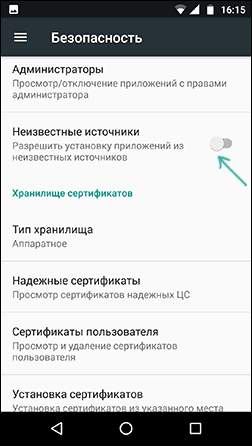
После этого нужно скачать необходимый файл из интернета и запустить его на выполнение, после чего согласиться на установку и чуть подождать. Через несколько секунд, максимум пару минут, система отрапортует об успешной установке.
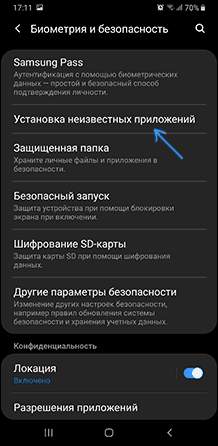
Однако есть немало вариантов, когда система не запускает установку, даже если она разрешена ля неизвестных источников.
Возможные варианты таковы:
Если нужно разблокировать «Play Защиту», которая мешает установке, то зайдите в Настройки > Google > Безопасность > Google Play Защита и отключите её там. Это можно сделать в окне Google Play Защита, где надо отключить пункт «Проверять угрозы безопасности».
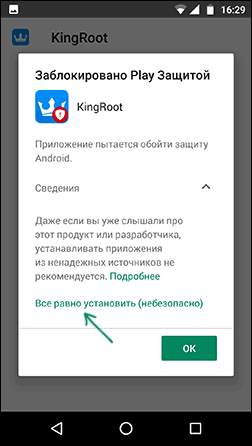
Если же система «ругается» на запрет со стороны администратора, то идём в Настройки > Безопасность > Администраторы. На Samsung с Android 9 Pie — Настройки > Биометрия и безопасность > Другие параметры безопасности > Администраторы устройства. Там отключаем пункт «Деактивировать администратора устройства» или «Выключить», который будет активным.
Как установить файлы с компьютера?
Технически это мало отличается от предыдущего пункта. Нужно лишь скачать приложение на ПК, после чего подключить смартфон кабелем и разрешить передачу данных на нём. После этого можно загружать файл APK на устройство. Далее же нужно действовать точно так же как и в пункте 3. В случае возникновения проблем — см. предыдущий раздел.
Отметим, что лучшим неофициальным магазином является APK Mirror. Из других источников качать программы не рекомендуется.
Чем открыть apk файл?
В этой статье мы расскажем вам о том, чем открыть APK файл. Точно следуйте инструкции и всё обязательно получится.
Что такое APK? Это обычный установщик или же архив исходных файлов любого приложения, созданного для платформы Андроид. Расшифровывается как Android PacKage. Некоторые пользователи андроид устройств, жалуются на проблемы при установке таких файлов. Разберем чуть поподробнее.
Изначально необходимо предоставить телефону доступ к сторонним приложениям (приложения, скаченные из Интернета, не из Play Market) и разрешить их установку на телефон. Для этого необходимо провести несколько манипуляций с настройками: зайдите в «Настройки», затем в раздел «Личные данные»/ «Персонализация»/ «Система» (на всех телефонах по разному).

Далее во вкладке «Безопасность»/ «Управление приложениями», ищите функцию, отвечающую за разрешение установки приложений не из Play Market.

Теперь телефон будет устанавливать любые скаченные приложения. Учтите, загружая такие «левые» программы, вы рискуете потерять ценную информацию, например, пароли, номера банковских карт, да и просто личные данные. Хакерство и вирусы никто не отменял. Будьте аккуратны и бдительны к загружаемым файлам.
Совет: Обязательно скачайте антивирусную программу для защиты своего устройства.
Итак, доступ есть. Теперь нужно добраться до самого файла, как на обычном компьютере. В этом, вам поможет практически любой файловый менеджер. Именно он позволит использовать и открывать загруженные APK программы.

Скачивайте абсолютно любой. Мы предпочитаем X-Plore File Manager (Скачать). На наш взгляд он дает самую подробную и удобно структурированную информацию о файлах смартфона и, кроме этого, обладает отличным функционалом.

В большинстве случаев, достаточно просто нажать на иконку скаченного приложения и оно запустится.

Но если не получается, то воспользуйтесь функцией «Открыть в системе», позволяющий использовать для открытия абсолютно все возможные программы.


Перед установкой, обязательно ознакомьтесь с разрешениями приложения. Некоторые из них запрашивают доступ к личной информации. В таком случае, 20 раз подумайте, прежде чем использовать такие приложения.

Да и вообще, лучше все-таки приобретать лицензионный софт и прочее программное обеспечение.
Уважаемые читатели! Если у вас остались вопросы или есть комментарии по теме статьи — пожалуйста, оставляйте их ниже.
3 способа установить APK-файл на Android
Если вы когда-нибудь устанавливали приложение из Google Play, то уже имели опыт работы с APK, не осознавая этого. Когда вы нажимаете зеленую кнопку «Установить», Google Play автоматизирует процесс переноса APK на смартфон и после скачивания запускает процесс установки.
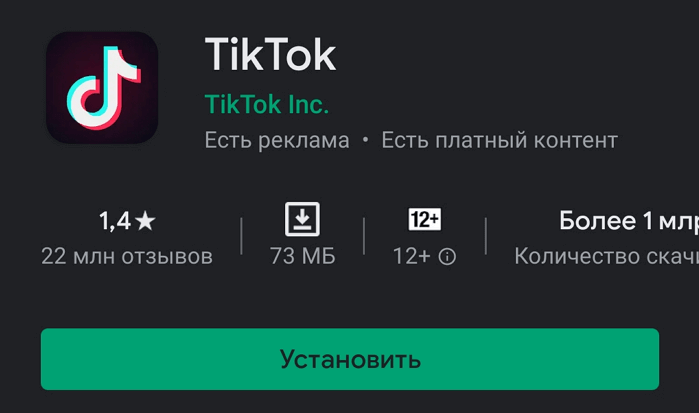
А что делать, если приложение, которое вы хотите установить, недоступно в Google Play? В этом случае нужно взять дело в свои руки. Существует множество каталогов APK-файлов, на которых можно найти нужное приложение. Двумя наиболее популярными и надежными являются APK Pure и APK Mirror. Ниже будут описаны 3 метода установки в различных ситуациях.
Подготовка ОС Android
Смартфон автоматически распознает любое приложение, поступившее не из Google Play, как «неизвестное приложение». Поэтому в настройках нужно разрешить установку из неизвестных источников.
Сделать это достаточно просто. Перейдите в раздел настроек. Выберите «Безопасность» (или «Блокировка экрана и безопасность»). Найдите пункт «Администрирование устройства» и включите установку из неизвестных источников.
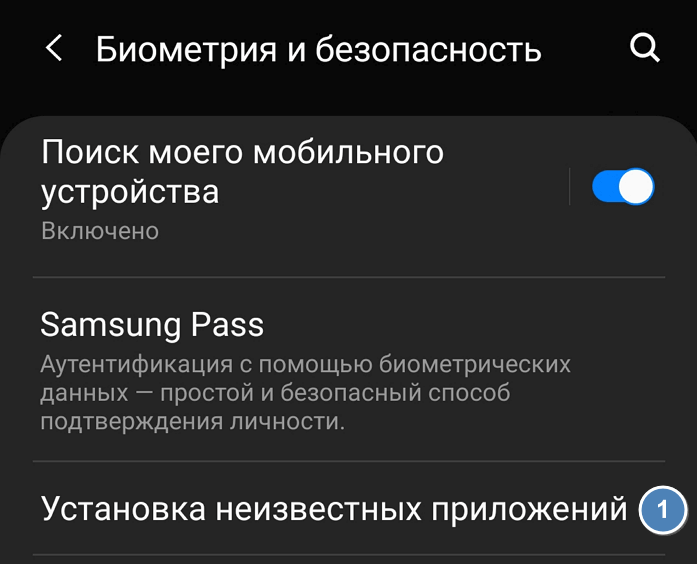
После разрешения установки приложений из неизвестных источников понадобится найти APK-файл в смартфоне. Обычно на Android уже есть стандартный диспетчер файлов. Если же его нет, зайдите в Google Play и поищите приложения по ключевому словау «Диспетчер файлов». Появится много вариантов. Выберите любой из них или просто скачайте самый популярный — Cx File Explorer.
Простой способ
Самый простой способ установить APK на Android – это скачать его с помощью мобильного браузера. Найдите сайт, предлагающий приложение для Android. На нем вы увидите ссылку для скачивания. Может появиться всплывающее окно с вопросом, хотите ли вы разрешить браузеру сохранять файлы в хранилище смартфона. Ответьте согласием. Вы также увидите предупреждение о том, что «этот тип файла может повредить ваше устройство». Просто нажимайте «ОК» и продолжайте.
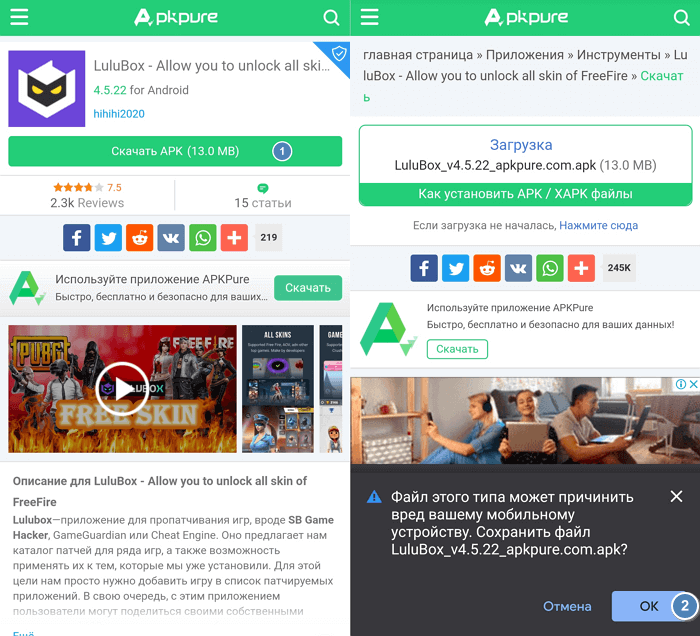
Если браузер смартфона не позволяет открыть файл после скачивания, откройте файловый менеджер и найдите папку Downloads. Нажмите на скачанный файл и разрешите приложению выполнить необходимые действия, которые оно запрашивает. Затем в нижней части окна нажмите кнопку «Установить».
Вы увидите уведомление о том, что приложение установлено. После этого оно должно появиться в списке программ. Если же что-то не получилось, попробуйте воспользоваться другими способами.
Способ средней сложности
Если у вас нет доступа в интернет или по какой-то другой причине вы не можете использовать браузер, есть возможность установить приложение с настольного компьютера.
С помощью браузера на компьютер скачайте APK. Затем подключите смартфон к компьютеру и скопируйте на него файл. Если раньше вы никогда не делали этого, нужно будет включить отладку по USB.
Для этого выберите «Настройки», прокрутите вниз до пункта «Об устройстве» и семь раз нажмите «Номер сборки». Это откроет вам скрытое меню разработчика. Вернитесь в «Настройки», выберите «Параметры разработчика» и нажмите «Отладка по USB». Установите флажок напротив пункта «Отладка по USB».
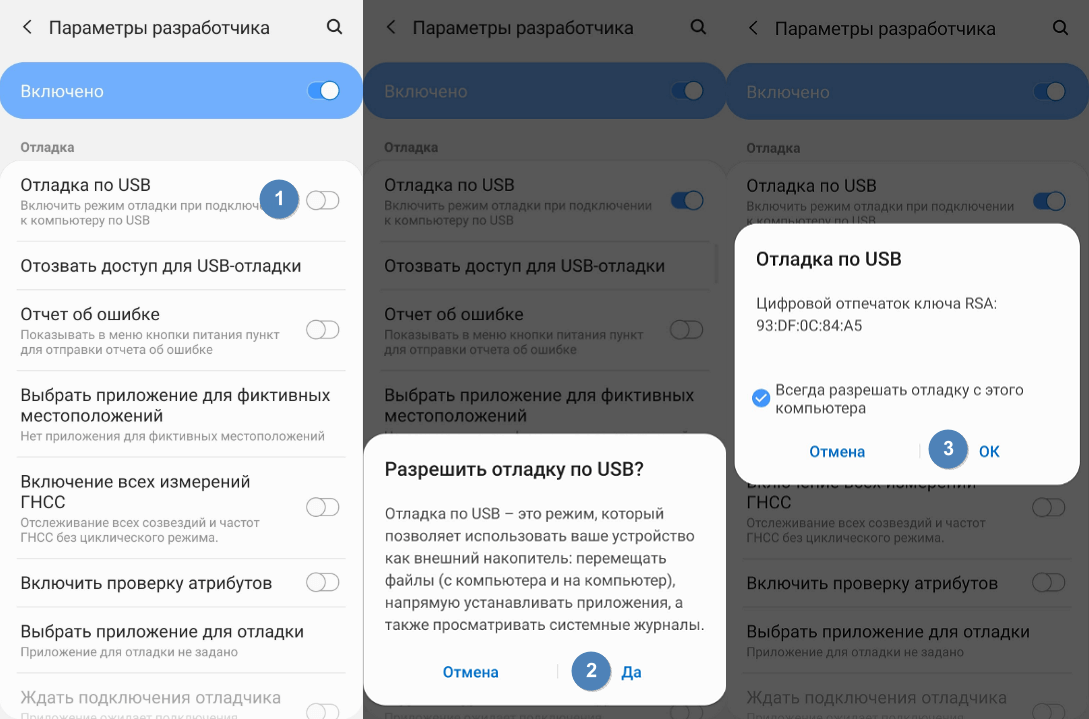
Теперь вы можете подключить смартфон к компьютеру при помощи USB-кабеля. Устройство должно определиться так же, как карта памяти или флешка. Переместите файл, скачанный с сайта, на смартфон. Вот что нужно сделать для этого:
После завершения копирования используйте менеджер файлов на смартфоне, чтобы найти его и запустить.
Если у вас нет USB-кабеля, можно установить WiFi FTP-Server из Google Play, а затем использовать FTP-клиент на компьютере для переноса файла. Но это более сложный вариант, USB-кабель обычно легче найти.
Продвинутый способ
Если по какой-либо причине установщик APK не запускается, когда вы нажимаете на него на смартфоне, можно прибегнуть к экстренному решению. В данном случае предполагается запуск APK Installer с Minimal ADB и Fastboot. Вы можете установить приложение на Android-устройство с компьютера, используя простой инструмент под названием Minimal ADB и Fastboot.
Вам необходимо выполнить действия, описанные в предыдущем разделе, чтобы подключить смартфон к ПК. Затем скачайте и установите на компьютер последнюю версию Minimal ADB и Fastboot. Запустите инструмент, и откройте командную строку. После синхронизации смартфона с ПК введите команду:
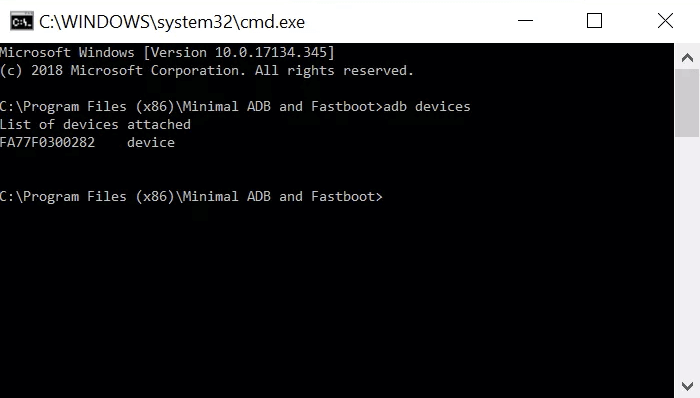
Если программа обнаружит смартфон, то вы увидите его идентификатор в списке подключенных устройств.
Теперь с помощью проводника Windows перейдите в папку Minimal ADB и Fasbtoot (обычно это C:\Program Files (x86)\Minimal ADB and Fastboot). Вставьте файл APK в эту папку. Можно переименовать файл, присвоив ему короткое название. Так его будет легче вручную вводить в командную строку.
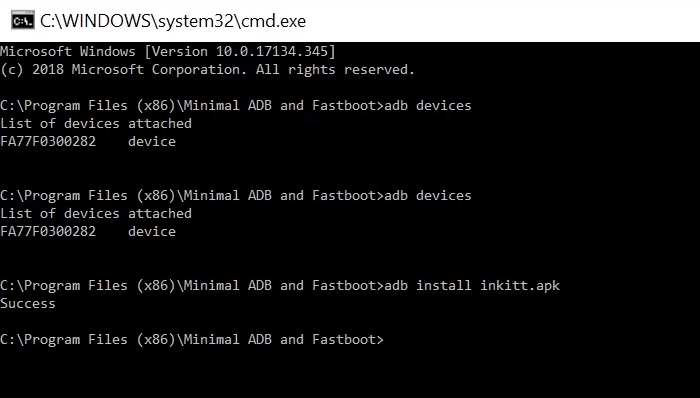
Вернувшись в то же командное окно, которое вы открывали ранее, введите команду:
Вместо name-of-file впишите название файла, которое присвоили ему во время переименования. Подождите пару секунд. Готово!



