
Что делать, если не устанавливается Logitech G-Hub
Способ 1: Установка от имени администратора
Иногда причина сбоя с установкой софта Лоджитек до банального проста ‒ для работы инсталлятора требуются администраторские полномочия. Первым делом убедитесь, что ваша текущая запись имеет соответствующий доступ.
Подробнее: Как получить права администратора в Windows 7 и Windows 10
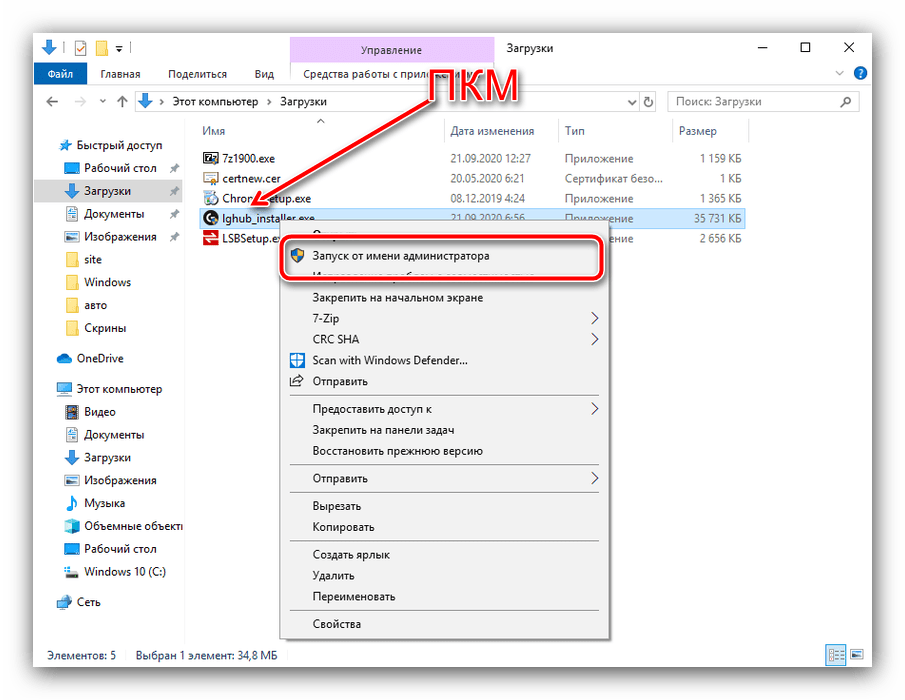
Дальнейшая процедура должна произойти без проблем.
Способ 2: Полная переустановка программы
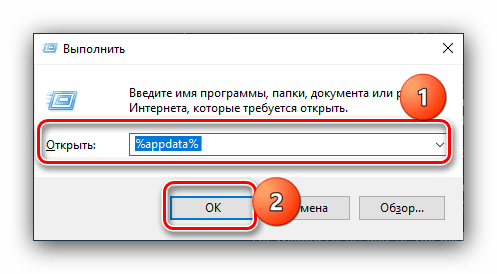
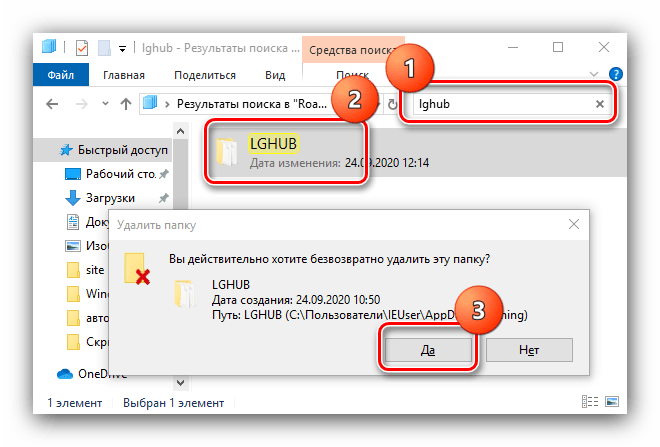
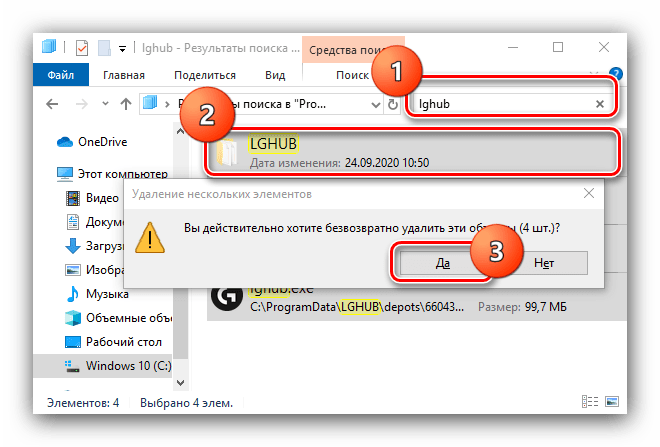
Нередко с рассматриваемой проблемой сталкиваются пользователи, которые устанавливают ПО от Logitech не в первый раз. Решением в такой ситуации будет полное удаление всех продуктов компании, а также некоторых служебных файлов.
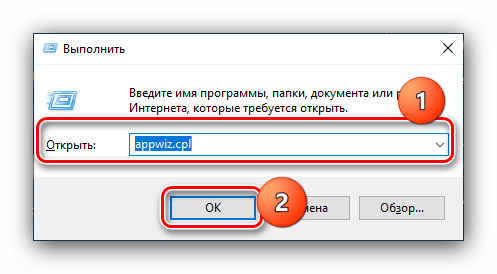
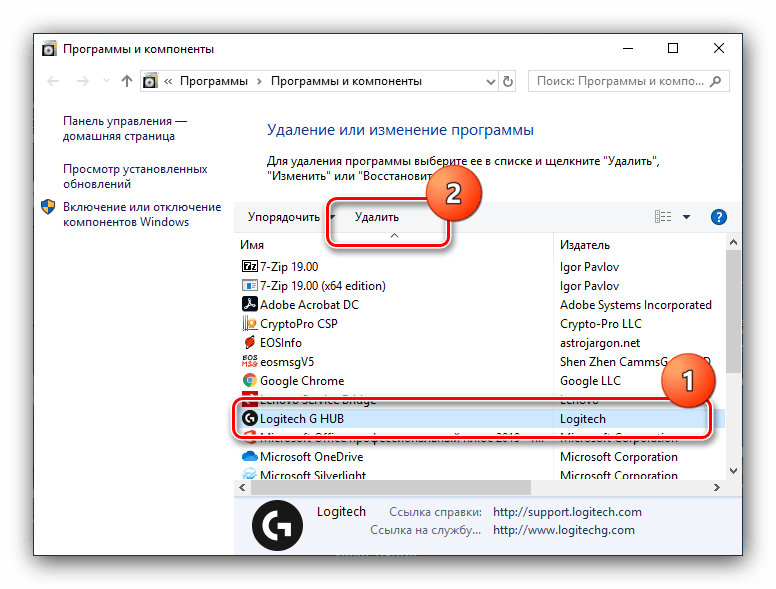
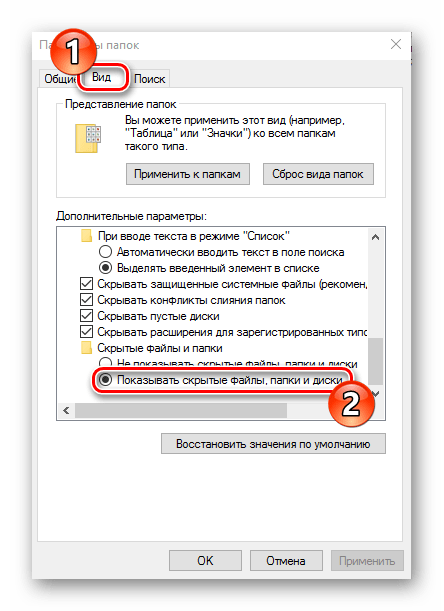
Подробнее: Как сделать скрытые файлы видимыми в Windows 7 и Windows 10
Перезагрузите компьютер, затем скачайте инсталлятор G-Hub заново и попробуйте установить программу ‒ теперь процесс должен пройти нормально.
Способ 3: Установка предыдущей версии
Для пользователей, у которых рассматриваемая проблема заключается в зависании на стадии инициализации, пригодится метод с установкой более старого релиза ПО и обновлению до актуальной уже из него.
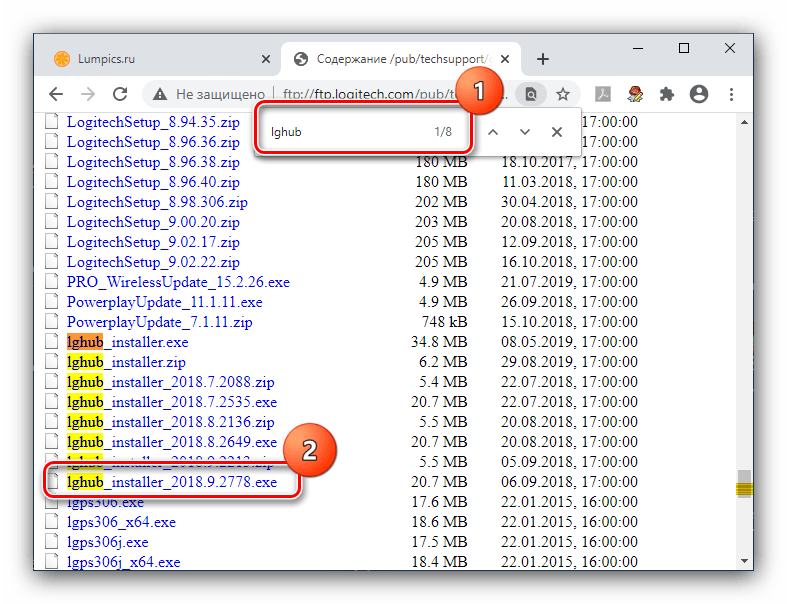
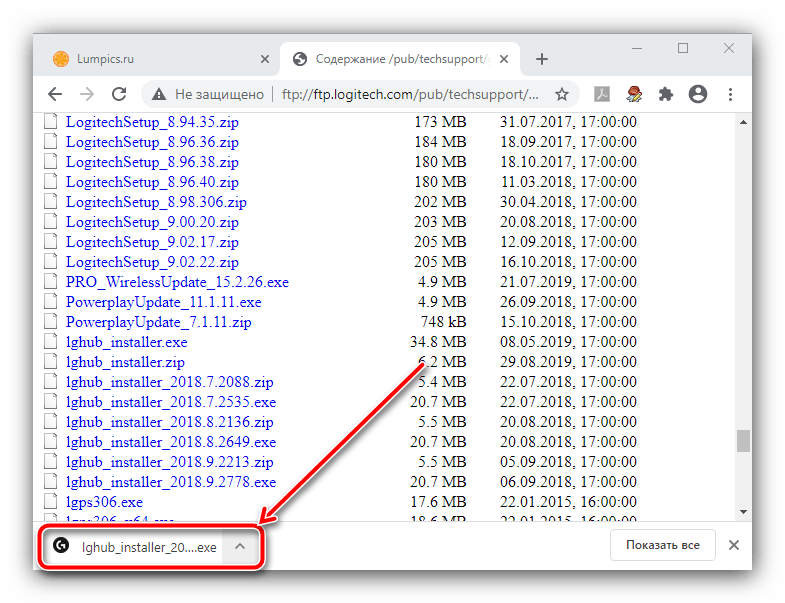
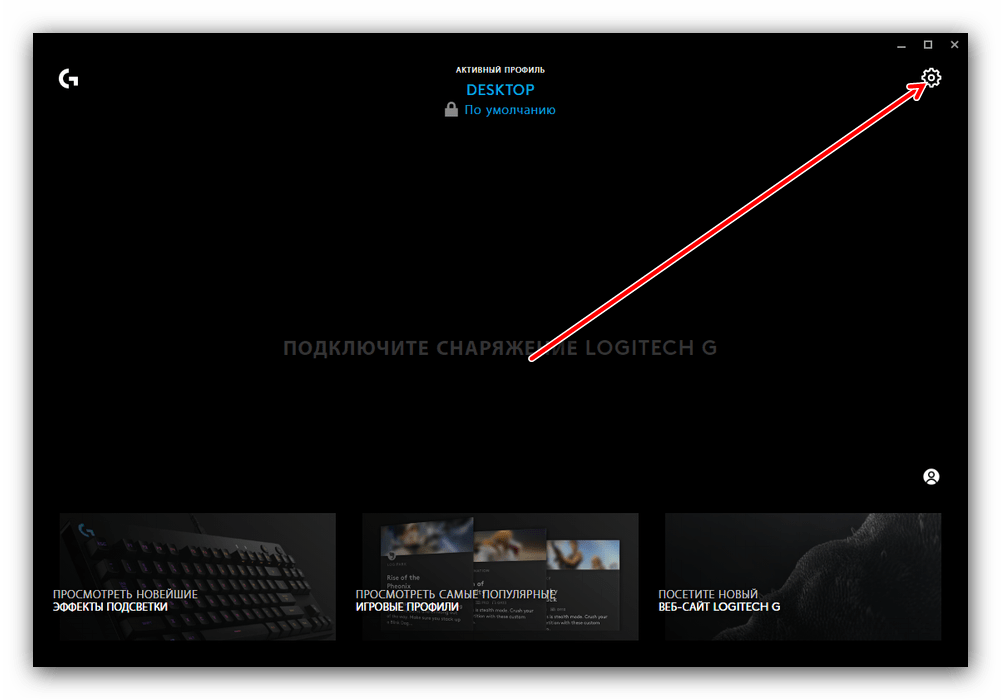
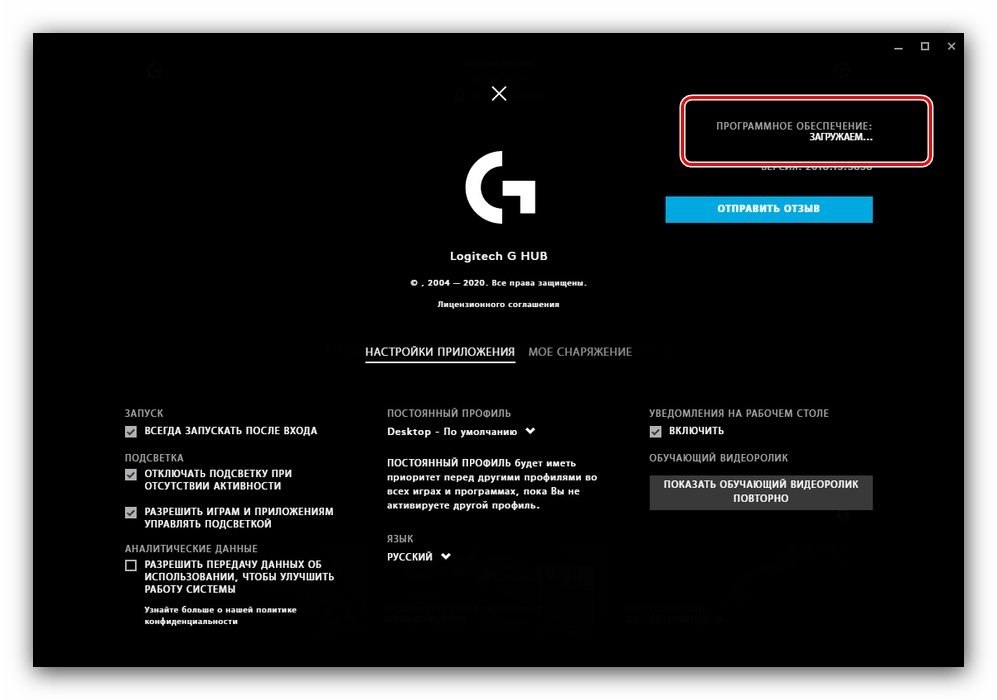
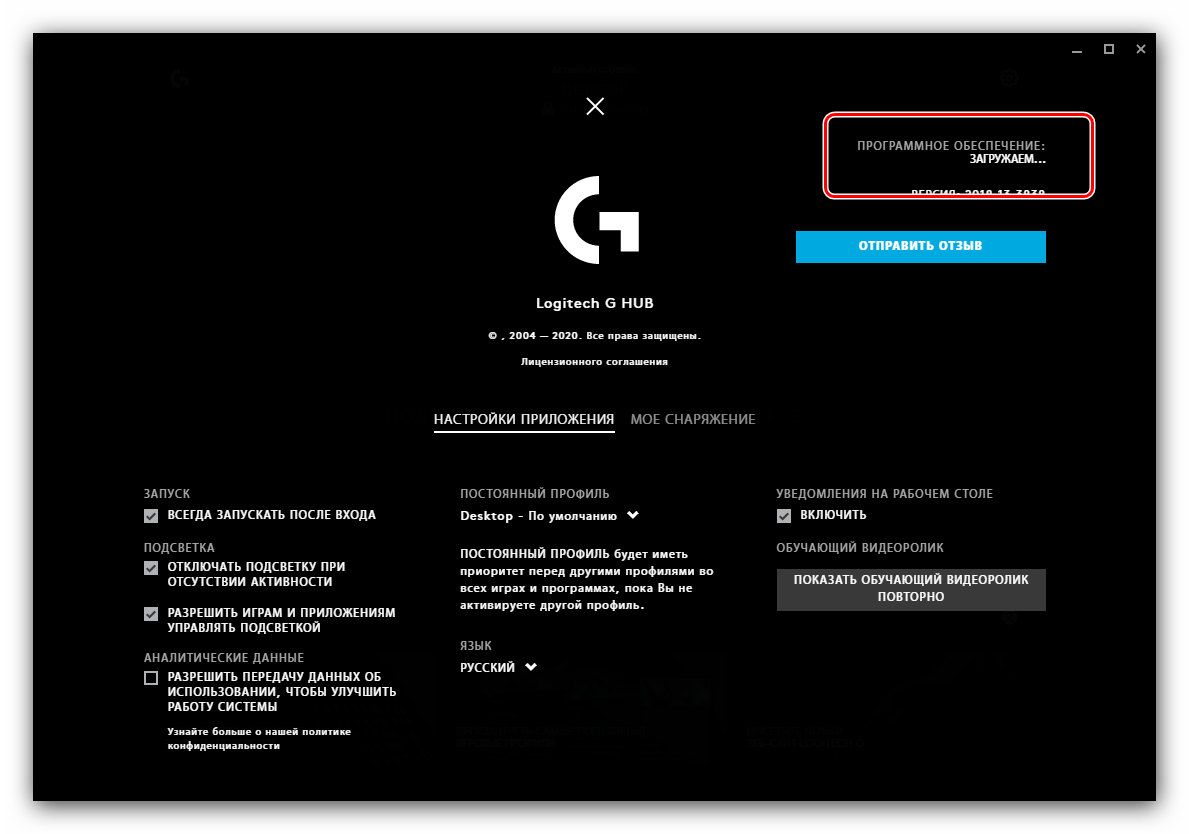
Этот вариант достаточно прост в исполнении.
Способ 4: Борьба с компьютерными вирусами
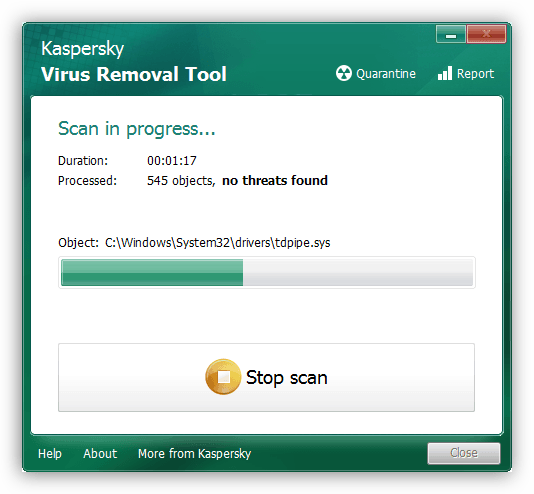
Также не исключено, что инсталляции рассматриваемого ПО может мешать вирусное заражение ‒ существует определённая категория вредоносного софта, которая не даёт устанавливать или удалять программы. Обычно о подобном свидетельствуют и некоторые дополнительные симптомы в виде сбоев доступа к файлам, самопроизвольному запуску браузера, появлению незнакомых ярлыков на «Рабочем столе» и прочее. При столкновении с подобными проблемами воспользуйтесь нашими рекомендациями по борьбе с вирусами, которые найдёте в статье по ссылке далее.
Помимо этой статьи, на сайте еще 12397 инструкций.
Добавьте сайт Lumpics.ru в закладки (CTRL+D) и мы точно еще пригодимся вам.
Отблагодарите автора, поделитесь статьей в социальных сетях.
[Решено] Logitech G HUB не работает в Windows
Исправления, которые стоит попробовать
Возможно, вам и не нужно пробовать все исправления. Просто двигайтесь вниз, пока не найдете тот, который набирает очки.
Исправление 1: перезагрузите ваш компьютер
Первый шаг также самый простой. Перезагрузка компьютера может освободить оперативную память и закрыть некоторые фоновые программы, которые могут конфликтовать с Logitech G HUB. В некоторых случаях это помогает вашему компьютеру работать более плавно, устраняя некоторые сбои. Вам следует попробовать этот трюк, прежде чем углубляться в более сложные задачи.
Если перезагрузка компьютера не помогла, просто перейдите к следующему исправлению, указанному ниже.
Исправление 2: Переустановите Logitech G HUB
Проблема неработающего Logitech G HUB может указывать на наличие ошибок во время установки. Это могло быть вызвано конфликтом программного обеспечения или сбоями в сети. Вы можете попробовать переустановить Logitech G HUB и посмотреть, решит ли это вашу проблему.
После переустановки Logitech G HUB вы можете теперь проверьте, правильно ли оно работает.
Если это исправление не приносит вам удачи, ознакомьтесь со следующим ниже.
Исправление 3: переустановите драйверы устройств
Итак, сначала вам нужно удалить драйверы вашего устройства :
Если это исправление не работает для вас, просто перейдите к следующему.
Исправление 4. Убедитесь, что вы используете последние версии драйверов устройств.
Обычно Windows позаботится о драйверах после того, как мы подключим устройства, но всегда есть исключения. Если система не может предоставить последние версии правильных драйверов для наших устройств, мы должны сделать это сами.
После установки /обновил драйверы устройства, перезагрузите компьютер и проверьте, работает ли Logitech G HUB сейчас.
Если этот метод вам не помогает, просто взгляните на следующий.
Исправление 5. Установите все обновления Windows
Обновления Windows включают некоторые исправления, которые могут исправить проблемы совместимости. А некоторые могут содержать драйверы, которых нет на вашем компьютере. Вам следует проверить наличие обновлений системы, поскольку это может быть потенциальным исправлением.
И вот инструкции для этого:
Windows 10
Windows 8
Windows 7
Как только вы ‘ Вы установили все обновления, перезагрузите компьютер и проверьте, правильно ли работает G HUB.
Надеюсь, теперь эти исправления позволят вашему Logitech G HUB работать правильно. Если у вас есть какие-либо вопросы или идеи, оставьте комментарий ниже, и мы скоро свяжемся с вами.
Не хочет устанавливаться g hub

Комментарии

Привет Илья,
Спасибо, что обратились к нам, и сожалеем об этом опыте.
Чтобы начать устранение неполадок, выполните следующие действия:
Нажмите клавишу Windows, введите «Этот компьютер» и нажмите Enter.
Выберите диск C: \, перейдите на вкладку «Просмотр», нажмите «Параметры», чтобы открыть параметры папки, перейдите на вкладку «Просмотр» и выберите «Показать скрытые файлы, папки и диск». Затем нажмите Применить.
Попробуйте выполнить следующие действия по устранению неполадок:
Загрузите последнюю версию установщика для Logitech G HUB по адресу: https://support.logi.com/hc/articles/360025298133
Удалите G HUB.
Перейдите в C: \ Users \ (имя пользователя) \ AppData \ Roaming и удалите папку LGHUB.
Перейдите в C: \ ProgramData и удалите папку LGHUB.
Перезагрузите вашу машину.
Переустановите G HUB.
Примечание:
Если у вас по-прежнему возникают проблемы с установкой / обновлением G HUB, попробуйте следующее:
Запустите диспетчер задач (ctrl + alt + del).
Завершите LGHUB.exe.
Закройте LGHUB Agent.exe.
Закройте LGHUB Updater.exe.
Перейдите в C: \ Users \ (имя пользователя) \ AppData \ Roaming и удалите папку LGHUB.
Перейдите в C: \ ProgramData и удалите папку LGHUB.
Перезагрузите вашу машину.
Переустановите G HUB.
Если после выполнения действий по устранению неполадок проблема не исчезнет, свяжитесь с нами.
Причины, по которым не распознаётся мышь в Logitech G Hub
Причина 1: Устаревшее программное обеспечение
Если проблемная мышь приобретена недавно, но вы уже некоторое время пользовались Лоджитек G Hub, возможно, дело в том, что версия вашей программы устарела. Следовательно, рассматриваемый сбой можно устранить обновлением ПО.
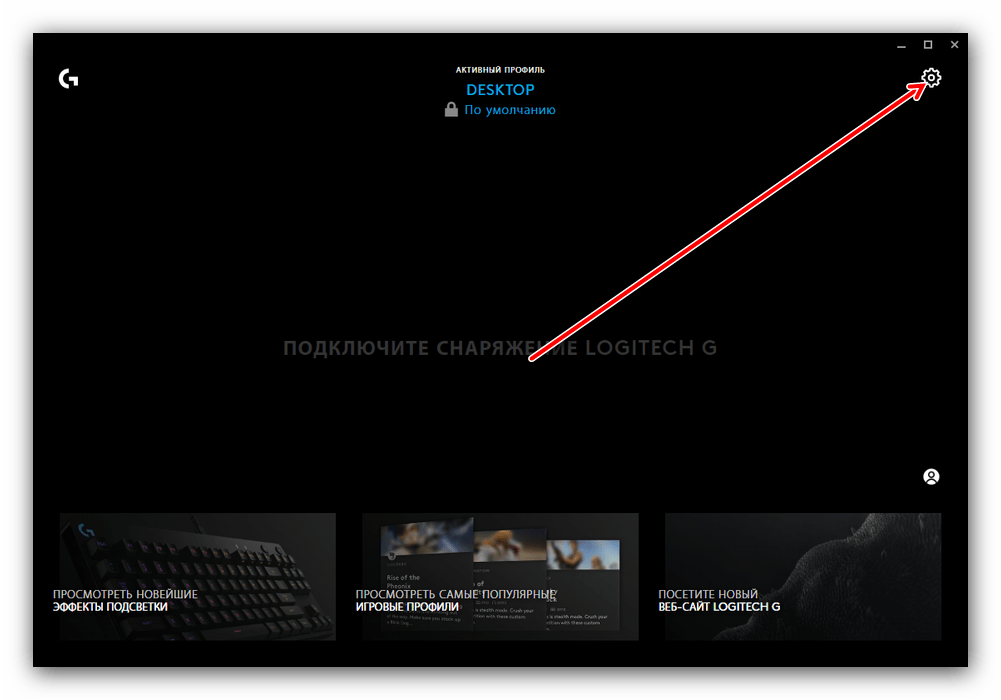
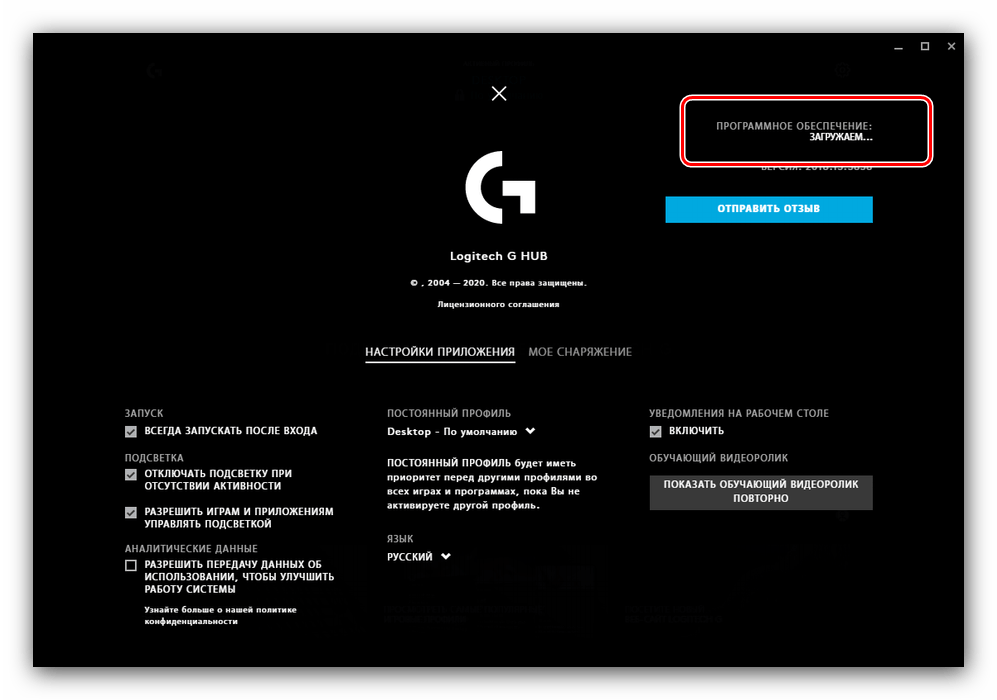
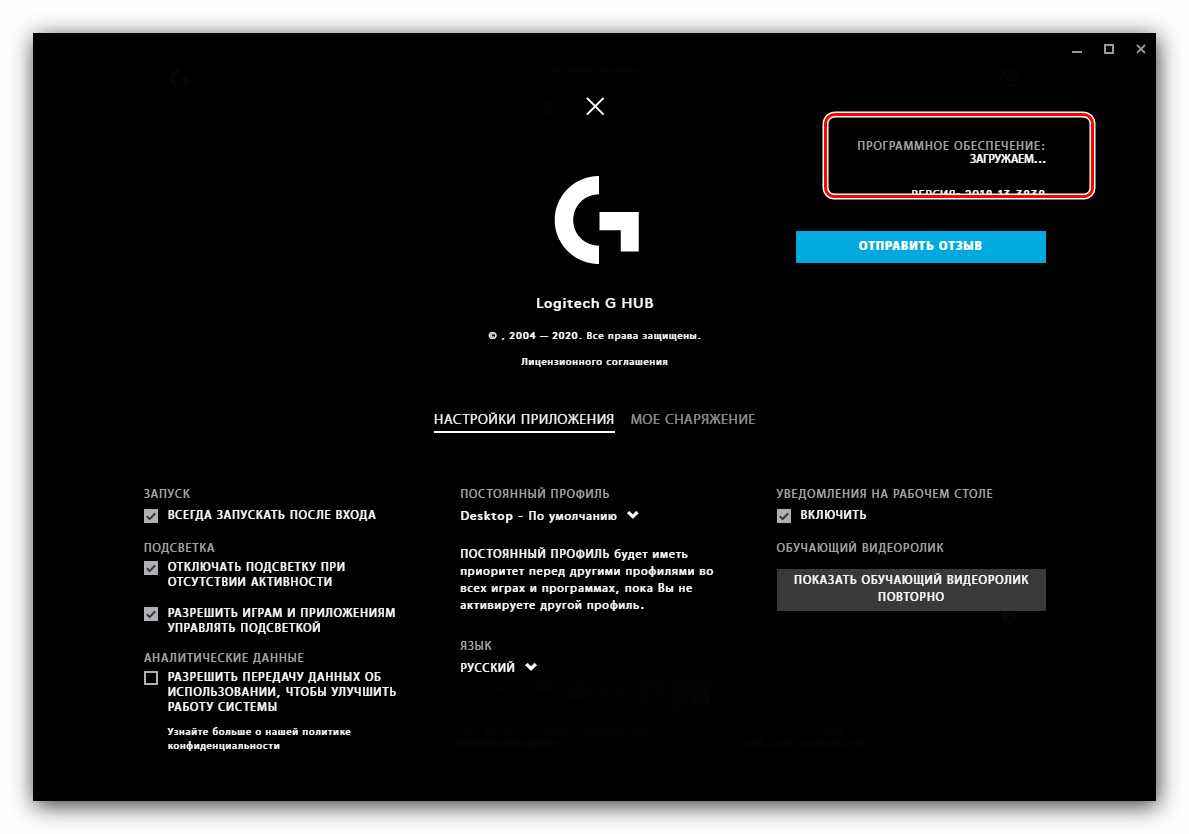
В обычных условиях обновление фирменного софта помогает устранить проблему.
Причина 2: Плохое качество связи (беспроводной вариант)
Для мышей Logitech с подключением по радиомодулю или Bluetooth сбой распознавания программой может заключаться в плохой связи. Придерживайтесь следующих рекомендаций:
Иногда причиной сбоев со связью может быть брак либо поломка самого манипулятора или его приёмника. Столкнувшись с этим, обратитесь в сервисный центр или магазин, если ещё действует гарантия, в противном случае ваш путь – в ближайшую мастерскую.
Причина 3: Устройство установлено неправильно
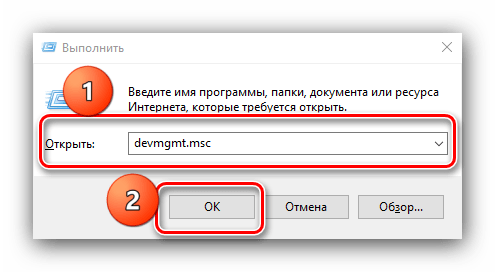
Порой источник сбоя – ошибки при первичной установке девайса в системе, из-за чего оно распознаётся некорректно и не может адекватно работать. Об этом обычно сигнализирует работоспособность его базовых возможностей (передвижение курсора, правой и левой кнопок, ролика), но проблемы с дополнительной функциональностью. Эффективным методом ликвидации сбоя будет удаление девайса.
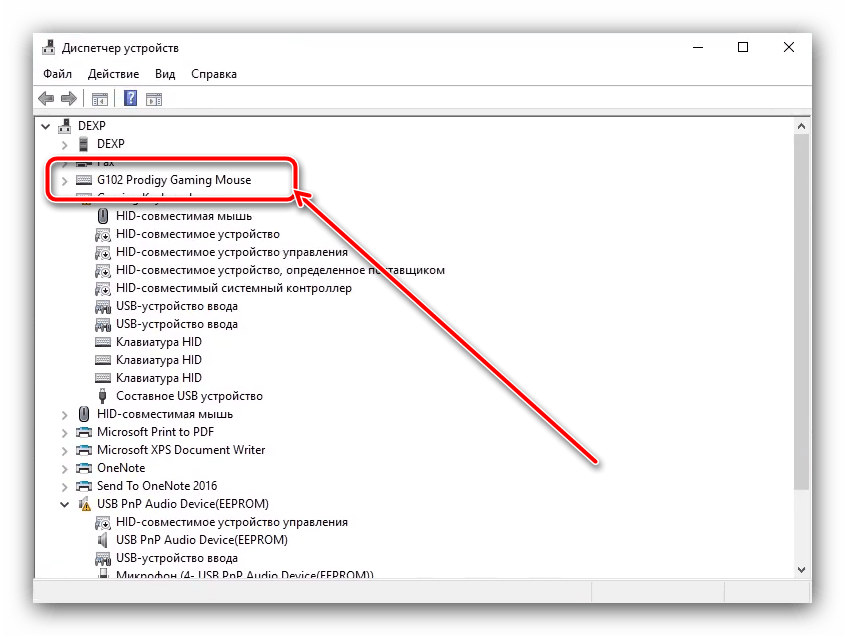
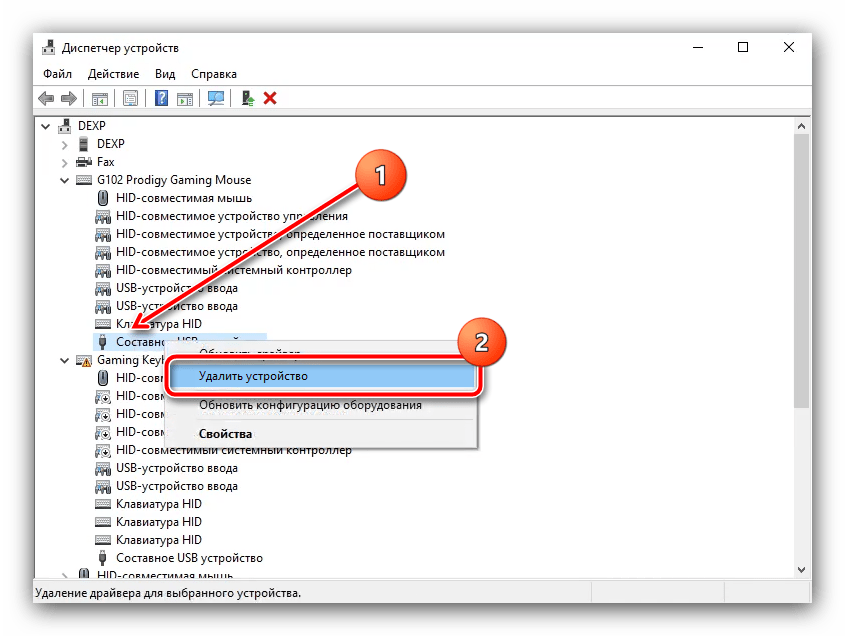
Подтвердите своё намерение.
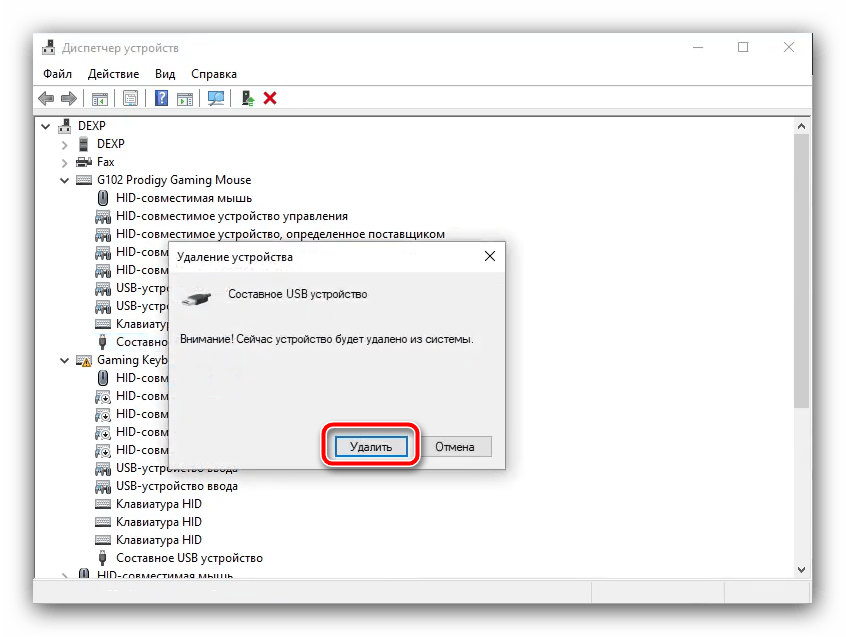
После завершения операции отключите манипулятор от компьютера, затем подсоедините обратно – на этот раз установка должна пройти успешно.
Причина 4: Аппаратные неисправности
Наконец, последней причиной, по которой приложение не может распознать мышь, являются аппаратные поломки. Продиагностировать манипулятор можно следующим образом:
К сожалению, большинство аппаратных неполадок с манипулятором или компьютером нельзя устранить в домашних условиях ‒ остаётся только визит в сервисный центр.
Помимо этой статьи, на сайте еще 12397 инструкций.
Добавьте сайт Lumpics.ru в закладки (CTRL+D) и мы точно еще пригодимся вам.
Отблагодарите автора, поделитесь статьей в социальных сетях.
Самые частые проблемы с Logitech G HUB, LGS и их решения или почему не работает макрос?
Введение.
Нам иногда пишут – “ваши макросы не работают, что делать?”. И надо сказать, что в 100% дело не в макросах, потому, что макросы это исполняемые алгоритмы на языке LUA в которых все четко прописано и “не работать” там в принципе нечему. Так в чем же дело?
Самые частые проблемы с Logitech G и их решения.
Макрос загружен в сценарий профиля игры на G HUB, но в самой игре он не работает.
Для начала убедитесь в том, что профиль G HUB в который вы загружаете макрос совпадает с той игрой которую вы запускаете. Все равно не работает?
Попробуйте загрузить макрос в профиль “Рабочего стола”, тот самый который работает по умолчанию и проверьте включается ли макрос на рабочем столе. Работает? А в игре нет?
Решение: вам нужно запустить G HUB от имени администратора и тогда G HUB будет корректно определять активное окно игры и включать сценарий с макросом.
Все настройки и обвесы для макроса выставлены верно, но отдачу уводит вверх.
Для начала вы должны убедиться, что все настройки действительно выставлены верно и если ничего не помогает и макрос воспроизводиться программой, например, гораздо медленней чем это прописано в LUA скрипте, вероятно у вас установлена Windows 10 версии 2004 или более поздняя, например 20H2 (вы можете узнать это нажав на клавиатуре WIN+R и вписав в командную строку winver). Это проблемное обновление для многих периферийных устройств.



