


Скрывать не будем, серия Ведьмак всегда была знаменита не только захватывающим сюжетом и глубокой ролевой системой, но и далёким от идеала фирменным «польским» кодом. Тем не менее Ведьмак 3: Дикая Охота практически лишён совсем уж вопиющих ошибок, которые почти полтора года донимали сиквел и, что скрывать, вышел весьма ровным. Тем не менее проблемы есть, и этот материал подскажет, как с ними бороться.
Свежие драйверы можно найти тут:
NVIDIA
AMD
Низкий FPS, просадки FPS
Помимо стандартного «снизьте настройки» или «поиграйтесь с ползунком сглаживания» настоятельно рекомендуем вам выключить технологию Nvidia Hairworks в настройках графики. Отринув в сторону споры о её эстетических достоинствах, Hairworks плохо оптимизирована в том числе под чипы Nvidia и потому может забирать до 70% реальной производительности игры. Пункт «только Геральт» забирает «всего» 30-50% заветных FPS, так что настоятельно советуем до обновлений драйверов и самой игры от «волшебных волос» отказаться целиком.
Вылеты при сохранении, вылеты при запуске на 32-битных системах
Есть два метода — радикальный, но простой и сложный, но терпимый.
1. Радикальный — наконец-то обновиться на 64-битную ОС.
2. Простой — попробовать разблокировать всю ОЗУ (работает не на всех моделях материнских плат). Для этого:
В меню Пуск в строке «Найти программы и файлы» набрать cmd, запустить командную строку.
Набрать в командной строке:
bcdedit /set IncreaseUserVa 3072
(Для отключения функции там же набрать)
bcdedit /deletevalue IncreaseUserVa
Курсор мыши не отображается
Нажать Shift. Также настоятельно советуем включить вам аппаратный курсор в настройках.
Нет русского языка в игре (GOG)
Докачайте языковой пакет локализации в разделе «Дополнения» в библиотеке GOG. По-умолчанию в игре включен английский язык, так что после установки переключитесь на русский в меню (пункт Локализация).
Загрузка игры зависла на 99% (Steam, GOG Galaxy)
В случае с GOG Galaxy самый верный совет — ждать. У клиента есть настырный баг, который зачем-то существенно тормозит отдачу последнего «процента» в любом установщике. В случае со Steam, если скорость закачки низка, советуем вам поменять сервер загрузки на любой, где будет скорость. Для этого вам надо пройти по следующей цепочке:
Пункт Steam в верхнем левом углу клиента Загрузки Регион для загрузки
Вылеты игры на ноутбуках
Попробуйте настроить производительность приложения не от самой игры, а от драйвера (ручками к примеру укажите степень сглаживания для EXE игры в менеджере драйвера). Пользователем AMD помогает.
Чёрно-белый режим отображения графики при игре
Выключить «Виньетирование» в настройках.
Не срабатывает атака в обучении
На данный момент единственным адекватным способом лечения этой проблемы является подключение любого Xinput-совместимого геймпада и прохождения отрезка на нём.
Картинка в игре зависает, но звук игры работает
Поменяйте режим работы игры с полноэкранного на «Оконный без рамки»
Не импортируется сохранение Ведьмак 2 в начале игры
Игра не понимает кириллицу в пути, проверьте и поменяйте имя пользователя на латиницу.
Постоянные лаги в The Witcher 3
Запустите игру в оконном режиме без рамки, в большинстве случаев это решает проблему.
Кат-сцены не отображаются
Оптимизируем работу The Witcher 3!
Скачайте новый драйвера Nvidia. Затем перейдиет в настройки 3D и поменяйте настройки. В настройках системы выберите максимальную производительность.
Графические баги и артефакты в The Witcher 3
Свойственно при работе в режиме SLI. Зайдите в настройки Nvidia и выберите управление «3D-настройками». В настройках добавьте вручную запускающий файл The Witcher 3 из папки Steam. Далее проследуйте в настройках в самый низ до «Режима рендеринга в SLI» и измените тип рендеринга на «Альтернативный рендеринг 2». Сохраните настройки.
Как отключить проверку системных требований The Witcher 3?
Создайте ярлык для запускающего файла «witcher.exe», в настройках ярлыка в конец пути добавьте параметр: «-dontforceminreqs» (без кавычек).
The Witcher 3 прекратил работу из-за файла Soandso.dll
В данном случае вам необходимо скачать известную утилиту Dll-Files Fixer и просканировать вашу систему. Затем откройте меню «Install DLL Files» и введите имя нужного dll-файла, программа автоматически все установит.
Информация в блоге будет дополнятся по мере нахождение багов и способов их решений.
Игра Ведьмак 3 не запускается в Стиме: почему?
Ведьмак 3 не запускается в Стиме по нескольким причинам – подробно рассмотрим все возможные трудности, найдем способы решения проблемы! Через несколько минут вы сможете насладиться любимой игрушкой – просто следуйте нашим советам.
Системные требования
Что делать, если не запускается Ведьмак в Стиме, когда игра включается первый раз? Начните с проверки соответствия устройства системным требованиям игрушки – ниже полный список, на который стоит обратить внимание:
Это не единственный ответ на вопрос, почему не запускается Ведьмак в Стиме – о других причинах подробно поговорим ниже.
Проверка целостности файлов
Рекомендуем всем пользователям – не пренебрегайте встроенными возможностями игрового приложения! Вы можете запустить проверку целостности компонентов – если найдутся битые или удаленные данные, система автоматически загрузит из сети нужные элементы.
Больше не придется думать о том, почему Ведьмак 3 не запускается в Стиме – если вы сделаете следующее:


Это отличный способ решения огромного количества проблем! Вы сможете восстановить недостающие элементы без лишних движений. Обязательно пробуйте проверку целостности, прежде чем предпринимать дальнейшие действия.
Microsoft Visual C++
Если Witcher 3 в Steam не запускается, нужно проверить, все ли библиотеки компонентов Visual C++ установлены. Скорее всего, вы уже загружали компоненты ранее (один или несколько), поэтому их нужно удалить.
Теперь вернемся к установке:
Затем рекомендуем полностью перезагрузить компьютер.
Конфликт приложений
Ведьмак 3 в Стим не запускается без ошибки, как бы вы ни пытались? Проблема может крыться в конфликте программ – если параллельно запущено другое программное обеспечение (особенно с оверлеем).
Выход один – придется закрыть другие приложения, с этим нужно поэкспериментировать.
Понять, с какими программами конфликт, не всегда легко – придется проверить разные варианты опытным путем.
Чистая среда загрузки
Есть весьма оригинальный ответ на вопрос, что делать, если не запускается Ведьмак 3 в Стиме. Попробуйте запустить игру в чистой среде загрузки Windows – это только кажется сложным.
Предварительно убедитесь, что вошли в систему под учетной записью администратора!


Теперь у вас чистая среда загрузки – можно запускать Ведьмака из Стима!
Драйвера видеокарты
The Witcher 3 не запускается в Steam, хотя вы опробовали все описанные выше методы? Рекомендуем поставить свежие драйвера видеокарты – обязательно скачайте их с официального сайта!
Ничего не помогло, Ведьмак 3 в Стиме не запускается без ошибок? Самый крайний способ решения проблемы – полностью удалите игру и переустановите контент заново (через официальные источники).
Что делать, если Ведьмак 3 не запускается в Steam вы знаете – любая проблема по плечу вооруженному знаниями пользователю! При возникновении неполадок сможете с легкостью разобраться, вернетесь к игре и будете с удовольствием проходить миссии.
Решаем проблемы с запуском The Witcher 3
 Наконец-то состоялся релиз The Witcher 3, а это значит, что самое время разобраться с различными техническими проблемами, возникающими при запуске игры. Несмотря на многочисленные переносы релиза игры и старания разработчиков максимально качественно оптимизировать свой продукт, игре все же не удалось избежать проблем. Современные игры, тем более такие массивные как Wild Hunt, просто нельзя отполировать до блеска – она слишком большая и сложная. Поэтому нам не остается ничего иного, как пытаться своими силами решать всевозможные проблемы с запуском.
Системные требования The Witcher 3 / Ведьмаг 3: Дикая охота
Прежде чем начать ломать голову, почему же Ведьмаг 3 вылетает или не запускается, настоятельно прошу вас подробно ознакомиться с минимальными системными требованиями The Witcher 3: Wild Hunt на PC, и проверить, соответствует ли ваш компьютер необходимыми параметрами:
Если ваше железо отвечает минимальным требованиям — приступайте к изучению наших советов:
Что делать, если Ведьмак 3 вылетает
Как обычно – переустанавливаем все драйвера. Если это не решило проблему, при этом Ведьмак 3 крашится с ошибкой DLL, то скопируйте название файла, скачайте его и поместите в нужную папку.
Попробуйте отключить все лишние программы и в целом посмотрите, что у вас запущено и какие процессы потребляют мощность.
The Witcher 3 вылетает на 32-битной системе
Самый лучший способ – обновить Windows до 64 бит. В ином случае вам нужно открыть всю RAM системы. Как это сделать? Смотрите ниже:
Во время запускав выберите 3 Гб. Подумайте об апгрейде. Серьезно. 32-битная система это прошлое.
The Witcher 3 вылетает во время сохранения
В основном случается на 32-битных системах. Решение в предыдущем пункте.
Низкий FPS в Ведьмаг 3
Если у вас не новое железо, то снизьте графические настройки. Обновите драйвера графики. Понизьте размер памяти текстур, так как она особенно прожорлива. Убедитесь, что авто-настройки не возвращают установки на более высокие. Отключите фоновые приложения и все 53 вкладки в браузере.
The Witcher 3 прекратил работу из-за файла soandso.dll во время запуска игры. Решение
Загрузка The Witcher 3 виснет на 99%
Нажмите на паузу, через 15 секунд продолжите скачивание. Перекачайте файлы снова. Проблема может быть с самими серверами скачивания.
Ведьмаг 3 не запускается
Проверьте кэш игры в Steam, обычно проблема с недостающими файлами.
Не отображается мышь в The Witcher 3
Нажмите Shift (если настройки не менялись)
The Witcher 3 вылетает – ошибка 0xc000007b
Обновите все драйвера системы. Запустите от администратора.
В The Witcher 3 выскакивает ошибка (Unable to detect Windows media player)
Сперва-наперво зайдите в панель управления и перейдите там, в меню «Программы». Выберите пункт «Включение или отключение компонентов Windows» и нажмите на него. Обратите внимание, что напротив пункта «Windows Media Player» должна стоять галочка. Перезапускаем процесс установки.
The Witcher 3 вылетает — ошибка нет Msvcp120.dll или другого DLL
Для устранения вам нужна программа DLL Fixer, а поэтому скачайте ее. Откройте программу и начните сканирование, после чего исправьте ошибки. Введите в раздел «Install DLL» название нужного файла dll (того, что в ошибки). Теперь программа автоматически установит данный файл. Перезапустите систему и запустите игру.
В дальнейшем данная статья будет дополняться с появлениями новых проблем, а пока можете рассказать в комментариях о вашей проблеме, и мы постараемеся Вам помочь.
[Решено] Ведьмак 3: Дикая Охота не запускается | 2021 советы
В Ведьмаке 3 вы можете просто наслаждаться свободными исследованиями, убивая монстров, делать трудный моральный выбор и никогда не уставать от этого. Когда вы входите в этот сложный мир фантазий, ничто не расстраивает вас больше, чем проблема с запуском. Вы определенно не одиноки, и многие игроки решили проблему Ведьмак 3 не запускается с помощью приведенных ниже исправлений.
Попробуйте эти исправления:
Вот список методов, которые помогли многим другим игрокам решить проблему с запуском Ведьмака 3.
Исправление 1: запустите Ведьмак 3 от имени администратора
Ведьмак 3 иногда не может получить доступ к определенным файлам игры на вашем ПК в обычном пользовательском режиме, что может быть причиной проблемы с запуском. Чтобы исправить это, вы можете попробовать запустить оба своих Steam/GOG и Witcher 3 от имени администратора.
1. Запустите Steam/GOG от имени администратора

2. Запустите Ведьмак 3 от имени администратора
Вам необходимо запустить Ведьмак 3 в режиме администратора, а также иметь полный доступ к файлу игры. Также вы должны запустить игру в режиме совместимости с предыдущими операционными системами.
1) Перейдите в папку, в которую вы установили свой Ведьмак 3, и найдите исполняемый файл Ведьмака 3.
Исполняемый файл игры находится в:
Исправление 2 : Удаление модов
Если вы добавили какие-либо моды в Ведьмак 3, вы можете удалить их, чтобы проверить, работает ли он. Ведьмак 3, возможно, отлично работал с модами раньше, но моды могут быть непредсказуемыми на раз.
Просто удалите подпапку модов в папке Witcher 3, и она должна работать. После этого вы можете запустить игру, чтобы проверить проблему. Если вы можете запустить игру в обычном режиме, тогда отлично! Если нет, вы можете попробовать следующее исправление, указанное ниже.
Исправление 3: Обновите драйверы устройств
Ведьмак 3 не запускается, вероятно вызвано проблемами с драйверами. Если драйверы вашего устройства (особенно драйвер видеокарты) устарели или повреждены, вы можете столкнуться с проблемами запуска или сбоя Ведьмака 3. Чтобы улучшить игровой процесс и исправить ошибки, у вас всегда должна быть установлена последняя версия графического драйвера.
Есть два способа обновить драйверы:
Вариант 1 — Вручную — Чтобы обновить драйверы таким образом, вам потребуются определенные навыки работы с компьютером и терпение, потому что вам нужно найти именно тот драйвер в Интернете, загрузить его и установить шаг за шагом.
Вариант 2 — Автоматически (рекомендуется) — Это самый быстрый и простой вариант. Все это делается всего парой щелчков мышью — легко, даже если вы компьютерный новичок.
Вариант 1. Обновите драйвер видеокарты вручную
NVIDIA и AMD продолжают обновлять драйверы. Чтобы получить их, вам нужно перейти на их официальный сайт, загрузить драйвер, соответствующий вашей конкретной версии Windows (например, 64-разрядной версии Windows 10), и установить драйвер вручную.
После того, как вы загрузили правильные драйверы для своей системы, дважды щелкните загруженный файл и следуйте инструкциям на экране, чтобы установить драйвер. После этого перезагрузите компьютер, чтобы изменения вступили в силу.
Вариант 2. Обновите графический драйвер автоматически (рекомендуется)
Driver Easy автоматически распознает вашу систему и найдет правильный драйверы для этого. Вам не нужно точно знать, в какой системе работает ваш компьютер, вам не нужно рисковать загрузкой и установкой неправильного драйвера, и вам не нужно беспокоиться об ошибке при установке.
Вы можете автоматически обновлять драйверы с помощью FREE или Pro сильная> версия Driver Easy. Но с версией Pro для этого потребуется всего 2 клика:
1) Загрузите и установите Driver Easy.
вы можете сделать это бесплатно, если хотите, но частично вручную.
4) Перезагрузите компьютер и снова запустите Witcher 3, чтобы проверить проблему.
Исправление 4: проверьте целостность файлов игры
Если у вас установлен последний графический драйвер, но ведьмак по-прежнему не запускается, то виновником может быть поврежденная игра. файлы.
После восстановления файлов игры перезапустите Ведьмак 3, чтобы проверить, сохраняется ли проблема.
Если Ведьмак 3 по-прежнему не запускается, возможно, что-то не так с вашими системными файлами. Попробуйте следующее исправление ниже, чтобы проверить наличие повреждений системных файлов с помощью средства проверки системных файлов.
Исправление 5: запустить средство проверки системных файлов
Средство проверки системных файлов входит в состав сборки инструмент для сканирования поврежденных системных файлов, и он восстановит все обнаруженные отсутствующие или поврежденные файлы.
3) Дождитесь завершения процесса проверки. Это может занять 3-5 минут.
По окончании проверки вы можете получить одно из следующих сообщений:
Исправление 6. Отключите внутриигровой оверлей
Иногда внутриигровой оверлей может мешать вашей игре, и проблема с запуском вашего Ведьмака 3 может быть вызвана этой функцией. Игра просто требует много времени, чтобы среагировать при включенном оверлее.
После отключив внутриигровой оверлей, вы можете снова запустить свой Ведьмак 3. Если Ведьмак 3 успешно запустится, то отлично! Но если это не так, вы можете попробовать следующее исправление, указанное ниже.
Исправление 7. Отключить антивирус
Проблема с запуском Ведьмака 3 иногда возникает из-за помех со стороны вашего компьютера. программа-антивирус. Чтобы убедиться, что проблема в этом, временно отключите антивирусную программу и проверьте, сохраняется ли проблема.
Как вариант, вы можете добавить всю папку, в которой установлен Ведьмак 3, в список исключений..
Перейдите по ссылкам ниже, чтобы узнать, как это сделать:
Попробуйте запустить игру еще раз, чтобы убедиться, что Witcher 3 снова работает нормально.
Исправление 8: Выполните чистую загрузку
Ваш Witcher 3 не запускается, это может быть вызвано другими конфликтующими приложениями. Чтобы убедиться, что это ваша проблема, попробуйте выполнить чистую загрузку.
5) Перезагрузите компьютер и снова запустите Ведьмак 3.
Если Ведьмак 3 снова запустится успешно, поздравляем! Однако вам нужно будет найти проблемное программное обеспечение. Вот как это сделать:
Как только вы найдете Из-за проблемного программного обеспечения вам может потребоваться удалить или отключить его, чтобы избежать возникновения той же проблемы в будущем.
Исправление 9: удалите GoG.dll
Исправление 10: выполните переустановку
Если описанные выше методы не помогли решить вашу проблему, вы можете переустановить Ведьмак 3, чтобы проверить, сохраняется ли проблема.
4) Загрузите игру еще раз, чтобы увидеть, запускается ли она. обычно на этот раз.
Мы искренне надеемся, что одно из вышеперечисленных исправлений решило проблему с запуском вашего Ведьмака 3. Если проблема не исчезнет, убедитесь, что ваш компьютер соответствует минимальным системным требованиям для запуска игры.
| ОС | 64-битная Windows (10, 8, 8.1, 7) |
| Процессор | Процессор Intel Core i5-2500K 3,3 ГГц Процессор AMD Phenom II X4 940 |
| Память | ОЗУ 6 ГБ |
| Графика | Графический процессор Nvidia GeForce GTX 660 Графический процессор AMD Radeon HD 7870 |
| Хранилище | 35 ГБ свободного места |
| OS | 64-битная Windows (10, 8, 8.1, 7) |
| Процессор | Intel CPU Core i7 3770 3,4 ГГц AMD CPU AMD FX-8350 4 ГГц |
| Память | 8 ГБ ОЗУ |
| Графика | Intel CPU Core i7 3770 3.4 GHz AMD CPU AMD FX-8350 4 GHz |
| Хранилище | 35 ГБ свободного места |
Чтобы собрать подробную информацию о вашем компьютере, вы можете открыть инструмент диагностики DirectX.
Ведьмак 3 не запускается на windows 10
 Ведьмак 3
Сообщение об ошибке “vcomp110 dll” в Ведьмаке 3, к сожалению, достаточно распространено. Переустановка игры не решает эту проблему, а у другого пользователя с точно таким же оборудованием она может вообще не возникнуть.
Разберемся, откуда берется эта напасть и что с ней делать.
Может быть, это какой-то вирус или что-то еще? Некоторые отчаянные люди думают, что единственный способ исправить ошибку vcomp110 dll в Witcher 3 — переустановить Windows, но, к счасть, есть гораздо более простое решение.
Почему возникает ошибка
То что не запускается Ведьмак 3, когда отсутствует vcomp110 dll не обязательно является виной разработчиков. Игры Steam поставляются со всеми нужными программами и библиотеками по умолчанию.
Определенный файл помогает клиенту Steam выполнять задачи, требующие прав администратора в Windows, а именно чтение, изменение разделов реестра и запись файлов в категорию C:Windows.
Указанная папка является высокозащищенной областью операционной системы, поэтому многие функции безопасности (либо встроенные, либо сторонние) могут мешать нормальной работе.
К появлению системной ошибки при запуске Ведьмака 3 или другой игры могут привести:
Если что-то мешает автоматической установке DX или нужных библиотек, игра выйдет из строя при запуске, и придется исправлять это вручную.
Единственный выход — ослабить требования безопасности, но это в свою очередь несет определенные риски. Стоит ли так поступать — ваше личное решение.
Как исправить
Этот файл принадлежит программе Microsoft Visual Studio 2012, разработанной компанией Microsoft Corporation. При запуске игры Windows запускает различные системные скрипты и загружает необходимые библиотеки dll, а vcomp110 одна из них.
Так как, все игры используют один и тот же набор библиотек, как правило, это означает, что необходимый файл оказался поврежден или перезаписан одновременно многими программами.
Если система не обнаружила vcomp110 dll для Ведьмака 3, то чтобы исправить это нужно выбрать один из двух вариантов:
Скачать всю библиотеку
Скачать и установить с официального сайта Майкрософт библиотеку целиком. Этот вариант предпочтительнее для наиболее стабильной работы игры и всей системы.
Ссылка на скачивание всей библиотеки с официального сайта Microsoft — https://www.microsoft.com/ru-ru/download/details.aspx?id=30679
Ниже представляем видео-инструкцию как ее установить:
Установка конкретного файла
Скачать и установить в папку с игрой конкретно этот файл — это еще один из способов, который поможет излечить ошибку.
Ссылки для скачивания vcopm110 dll отдельно — https://yadi.sk/d/XkIHpAaifI7VYw
Видео-инструкция по установке файла представлена ниже:
8 способов исправить ошибку на Windows 10, из-за которой Ведьмак 3 не запускается

«Ведьмак 3: Дикая Охота» – нашумевшая игра 2015 года, ставшая логическим продолжением истории о Геральте из Ривии. Проект студии CD Projekt RED отличается передовой графикой, а также интересным геймплеем. Он пользуется популярностью как среди консольных геймеров, так и среди владельцев ПК. Однако на некоторых компьютерах «Ведьмак 3» не запускается на операционной системе Windows 10. Проблема не новая, а потому есть несколько отличных способов устранить ошибку.
Причина проблем с запуском «Ведьмака 3» на Windows 10
Игра «The Witcher 3» появилась как раз в то время, когда первые владельцы ПК перешли на Windows 10. Этот факт позволяет сразу отсечь отсутствие совместимости в качестве одной из основных причин возникновения проблемы с запуском.
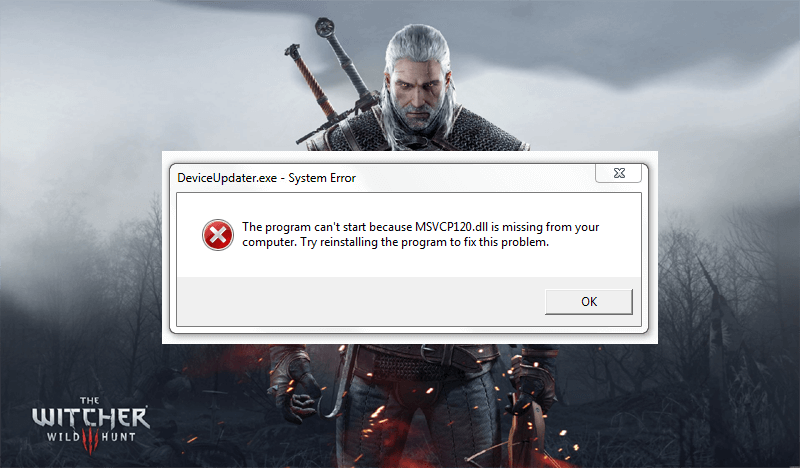
«Ведьмак 3» не открывается в связи с другими, но не менее значимыми, факторами:
Рядовому пользователю сложно определить, что именно послужило причиной появления ошибки при попытке открыть «Ведьмака 3». Но это не помешает решить проблему, поскольку представленные способы выработаны на основе всех известных факторов.

Возможные решения
Порой устранение неполадок, связанных всего лишь с одной игрой, отнимает у владельца ПК много времени. Чтобы его сэкономить, рекомендуется действовать в строгом соответствии с инструкцией, изначально предлагающей рассмотреть самые простые варианты решения.
Обновление видеодрайверов
Любая игра представляет собой ресурсоемкое приложение, для работы которого необходимо максимально задействовать графическое оборудование компьютера. Даже когда ПК располагает мощной видеокартой, у пользователя могут возникнуть проблемы с запуском. Если «Ведьмак 3» перестал открываться – обязательно проверьте наличие обновлений для графического адаптера:

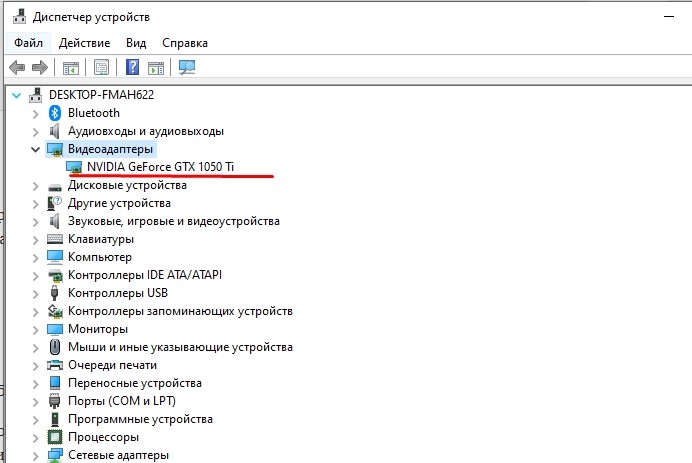
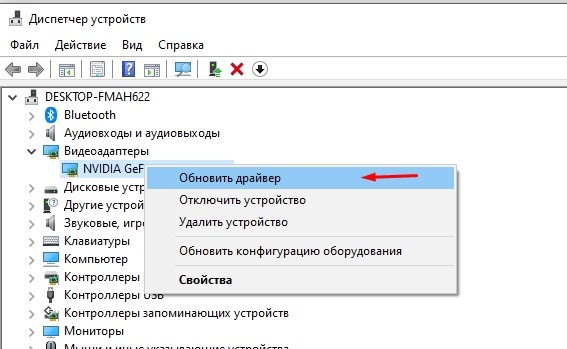
Обычно после завершения процесса геймер пытается сразу открыть игру. Это неправильная тактика, поскольку изменения вступают в силу только после перезагрузки ПК.
Переустановка графических драйверов
Программное обеспечение для отдельных элементов компьютера нередко само по себе становится проблемным. Подобное могло произойти из-за того, что при установке предыдущего обновления закончилось место на внутреннем накопителе устройства или отключился интернет. Поэтому лучше не просто обновить, а переустановить драйвер:
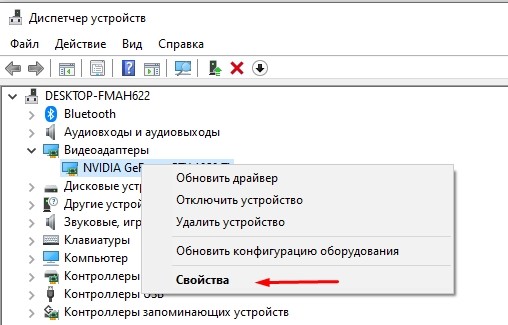

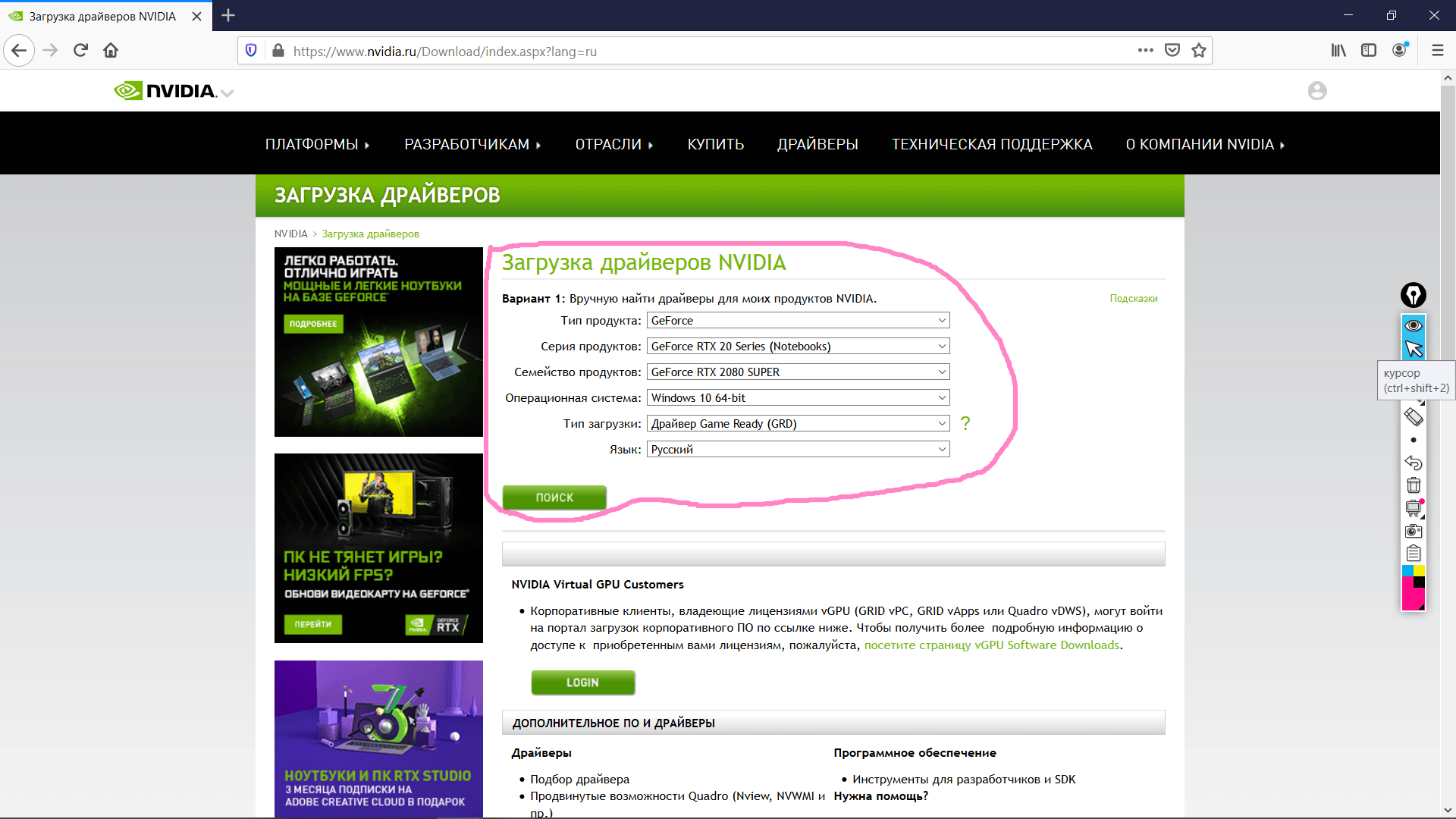
По завершении операции необходимо перезапустить ПК. Изменения, вступившие в силу, должны исправить ошибку, которая ранее появлялась при попытке открыть «Ведьмака 3».
Обновление системы
ПО отдельных видов оборудования – это лишь одна часть драйверов, влияющих на работоспособность игр и приложений. Вместе с ним существует программное обеспечение самой операционной системы Windows 10. Оно тоже нуждается в периодическом обновлении:
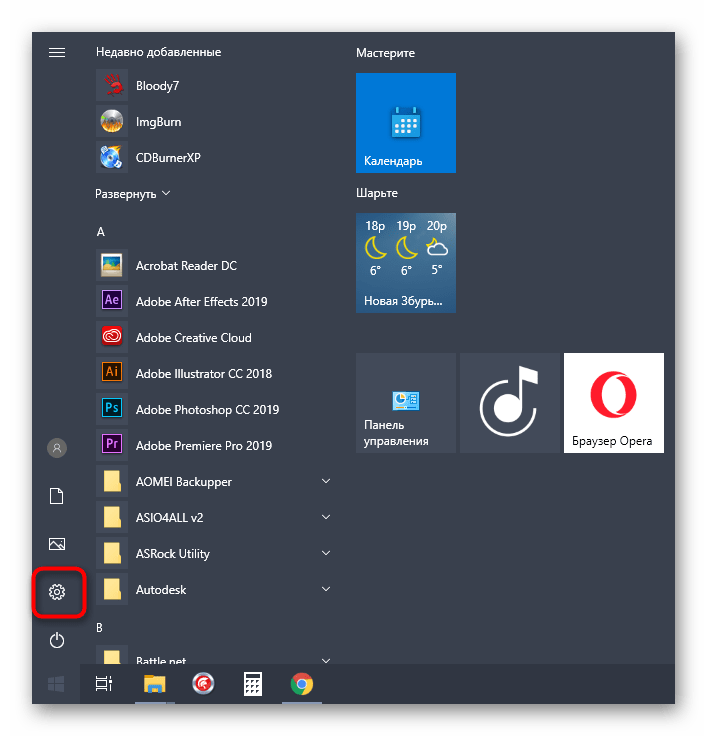
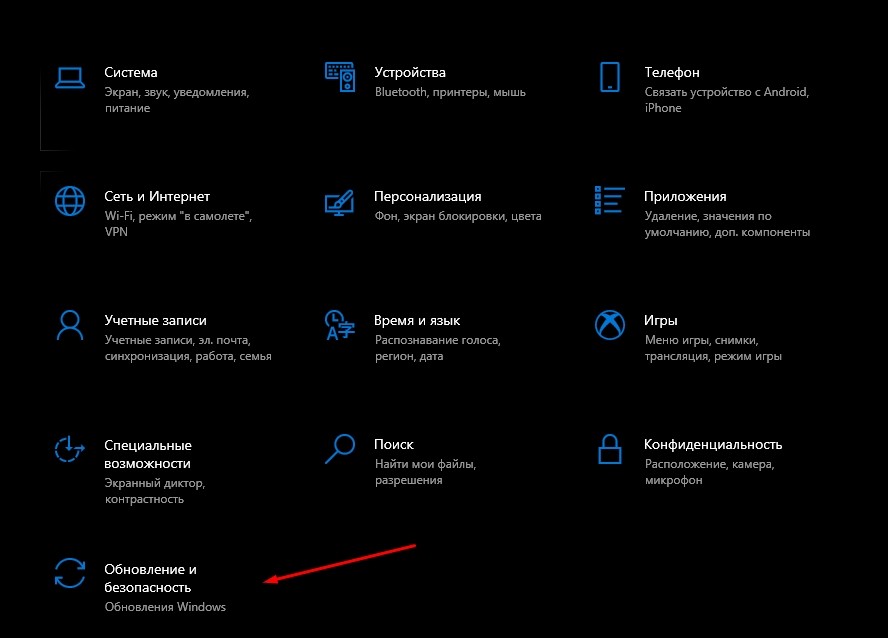

Не исключено, что обновление будет недоступно, поскольку на компьютере уже установлена актуальная версия Windows. Но если апдейт не устанавливается – перейдите в журнал обновлений и удалите все ранее установленные версии ПО. Затем снова попробуйте обновиться.
Обновление Microsoft Visual C++
Операционная система Windows 10 располагает набором компонентов Microsoft Visual C++, который, в том числе, необходим для запуска «Ведьмака 3». Как правило, данная библиотека автоматически устанавливается вместе с ОС. Но в будущем пользователю понадобятся обновления, которые зачастую приходится загружать самостоятельно:

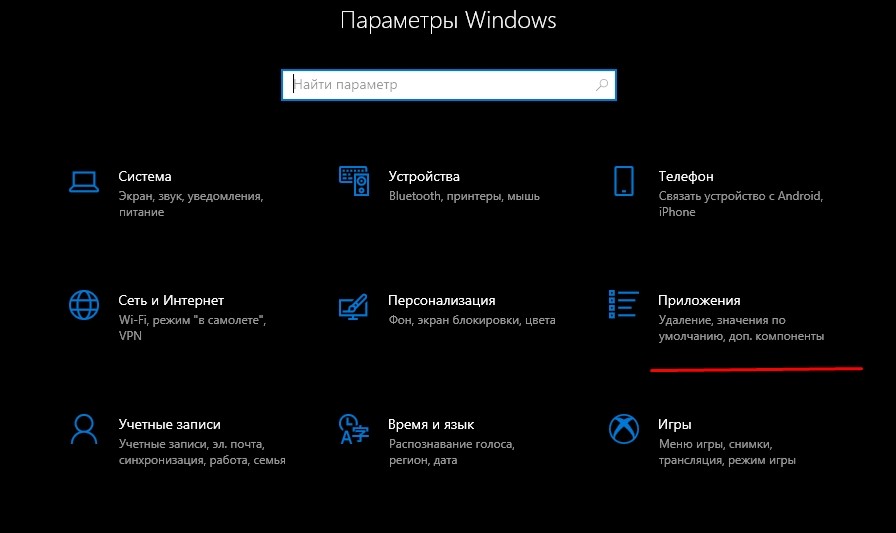

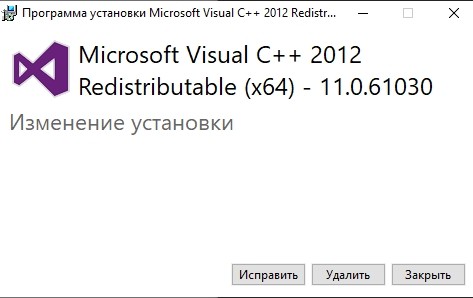
После обновления ошибка должна исчезнуть. Но, в то же время, учитывайте, что апдейт начнет работать вслед за перезапуском ПК.
Настройка исполняемого файла
Несмотря на то, что «Ведьмак 3» появился на свет вместе с выходом Windows 10, некоторые версии игры запускаются только в режиме совместимости с Windows 10. Кроме того, корректной работе «The Witcher 3: Wild Hunt» может мешать отсутствие прав Администратора. Поэтому в файл «witcher3.exe», расположенный в корневой папке, нужно внести изменения:


Кроме того, опытные геймеры говорят о том, что помогает решить проблему отключение оптимизации во весь экран. Эту настройку тоже можно изменить через вкладку «Совместимость» в свойствах файла.
Проверка целостности файлов в Steam
Еще одна причина возникновения проблемы – повреждения файлов игры. Для устранения неполадок нужно выбрать один из двух предложенных методов.
Steam
Если вы играете через клиент Стим, выполните следующее:
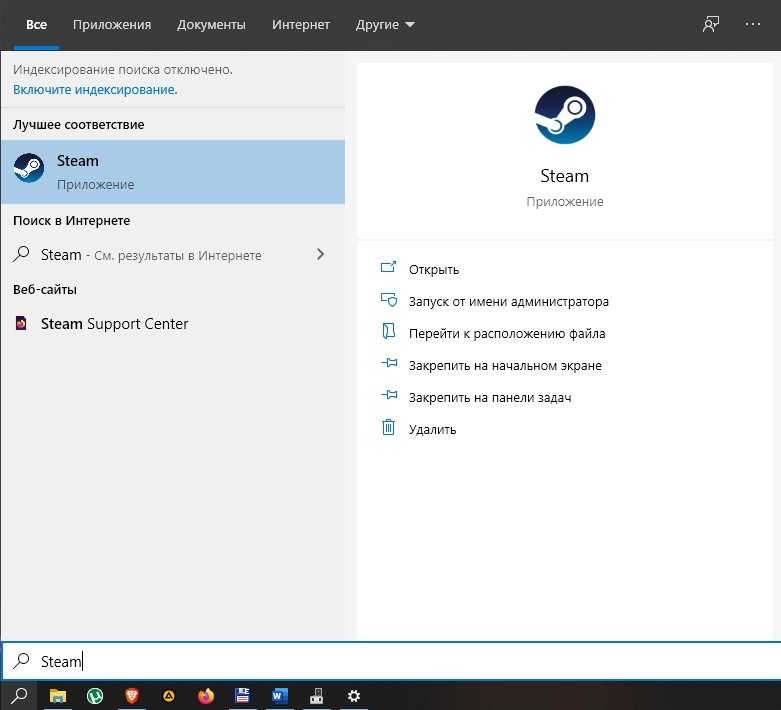
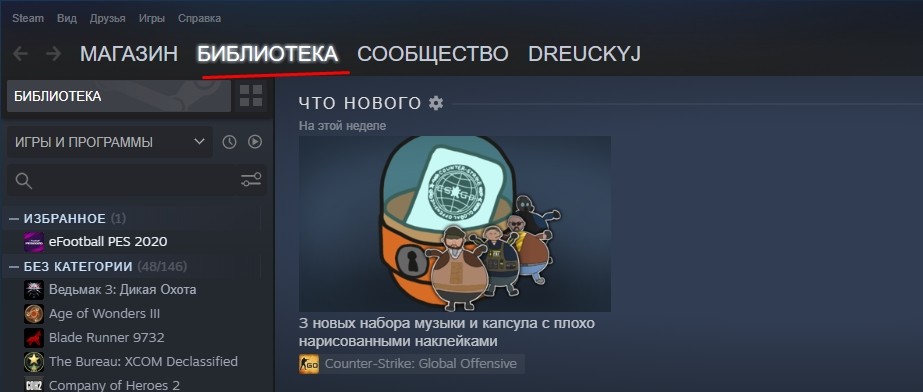
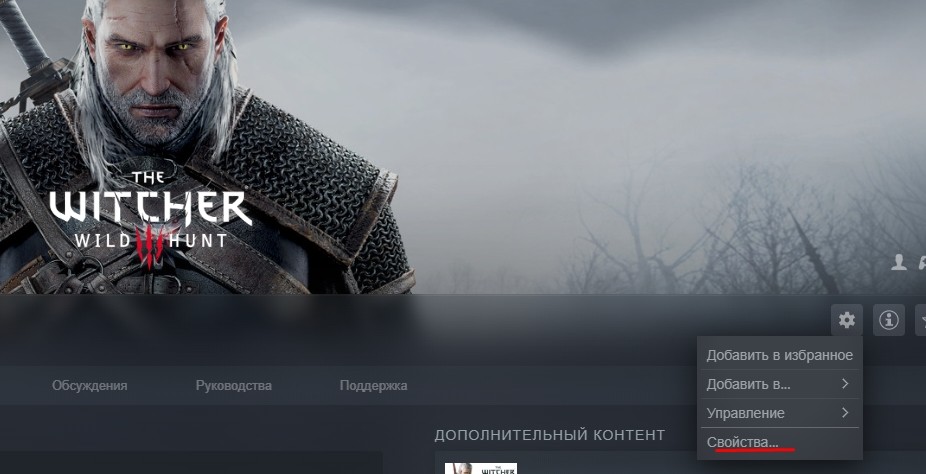
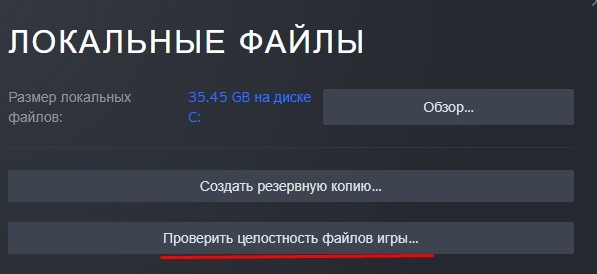
После выполнения указанных действий начнется тест системы, который завершится автоматическим восстановлением поврежденных файлов.
GOG Galaxy
Тот, кто играет в «The Witcher 3: Wild Hunt» через сервис GOG Galaxy, должен обратиться к другой инструкции:

По аналогии с предыдущим методом, игроку остается лишь дождаться окончания проверки. Но далеко не факт, что она поможет на 100 % решить проблему.
Отключение антивируса
Иногда антивирусные приложения ошибочно блокируют игры, распознавая в их файлах вредителей. Как правило, это происходит с пиратскими версиями, но и лицензии не застрахованы от подобного рода проблем. Поэтому рекомендуется на время отказаться от использования антивируса.

Удаление модификаций
Если вы устанавливали патчи и дополнения для «Ведьмака» – удалите их. Из-за некорректной установки хотя бы одного мода страдает вся игра. А для удаления патчей достаточно очистить папку «mods», расположенную в директории «The Witcher 3».
Как скачать vcomp110.dll и исправить ошибку «запуск программы невозможен»

Одна из частых ошибок при запуске игр и программ в Windows — сообщение о том, что запуск программы невозможен, так как vcomp110.dll отсутствует на компьютере. Особенно распространены случаи появления этой ошибки при запуске игры Ведьмак 3 или ПО Sony Vegas Pro, которым требуется vcomp110.dll для работы, но это не единственный вариант — с проблемой можно столкнуться и при запуске других программ.
В этой инструкции — подробно о том, как скачать оригинальный vcomp110.dll для Windows 10, 8 и Windows 7 (x64 и 32-бит) для исправления ошибки «запуск программы невозможен» в witcher3.exe и других играх и программах, если вы с ней столкнулись. Также в конце инструкции — видео по загрузке файла.
Загрузка и установка оригинального файла vcomp110.dll
Прежде всего настоятельно не рекомендую скачивать этот файл со сторонних сайтов для загрузки DLL, а затем искать куда его копировать и как регистрировать в системе с помощью regsvr32.exe: во-первых, это навряд ли решит проблему (а регистрация вручную через окно Выполнить не пройдет), во-вторых это может быть не вполне безопасно.
Правильный путь — скачать vcomp110.dll с официального сайта для исправления ошибки, а все, что для этого нужно — выяснить, составной частью каких компонентов он является.
В случае с vcomp110.dll — это составная часть распространяемых компонентов Microsoft Visual Studio 2012, по умолчанию файл располагается в папке C:WindowsSystem32 и (для Windows 64-бит) в C:WindowsSysWOW64, а сами компоненты доступны для бесплатной загрузки на соответствующей странице сайта Майкрософт. При этом, если у вас уже установлены данные компоненты, не торопитесь закрывать инструкцию, так как есть некоторые нюансы.

Порядок действий будет таким:
После этого перезагрузите компьютер и проверьте, была ли исправлена ошибка «запуск программы невозможен, так как на компьютере отсутствует vcomp110.dll» в Ведьмак 3 (Witcher 3), Sony Vegas, другой игре или программе.
Как исправить ошибку vcomp110.dll — видео инструкция
Примечание: если только указанных действий в Ведьмак 3 оказалось недостаточно, попробуйте скопировать (не перенести) файл vcomp110.dll из C:WindowsSystem32 в папку bin в папке Witcher 3 (в 32-битной Windows) или в папку binx64 в 64-разрядной Windows. Если речь идет о Ведьмак 3 Дикая Охота, то, соответственно, папка bin находится в The Witcher 3 Wild Hunt.
Почему ведьмак 3 не запускается на windows 10
Что делать если не запускается или лагает Ведьмак 3: Дикая Охота
Привет всем, дорогие друзья!
Сегодня мы рассмотрим несколько основных проблем, которые могут возникнуть у каждого во время запуска Ведьмак 3. Внимательно читайте описание проблемы и способы ее решения, я думаю после этого, вам удастся нормально поиграть.
Обновление ПО
Начнем с обновления программного обеспечения. В первую очередь, обновите все драйвера и сравните свое железо с минимальными системными требованиями к игре. Зачастую при выходе крупного проекта, такого как Ведьмак, под него делаются отдельные драйвера, которые можно скачать на официальном сайте производителя вашей видеокарты.
Установите последние версии программ типа DirectX и обновлений для Microsoft. Сверили минималки и обновили ПО, а игра все равно не работает? Давайте разбираться дальше.
Не запускается
Для начала посмотрите журнал в антивируснике. Особенно если вы скачали пиратку, кряк внутри игры мог восприняться как угроза и быть удален. Попробуйте его восстановить из карантина.
Если это не помогает, возможно, сбой был в процессе инсталляции. Переустановите игру с указанием папки, не содержащей Кириллицу в названии.
Обратите внимание, хватает ли места на жестком диске для установки. Если все в порядке, попробуйте запустить файл «.exe» в папке с игрой от имени администратора.
Просадка ФПС может наблюдаться из-за старых драйверов, слабого железа или нехватки оперативки. Откройте диспетчер задач одновременным нажатием горячих клавиш Shift+Ctrl+Esc. Посмотрите, какой процесс забирает больше всего памяти и закройте его.
Если это не помогло, попробуйте понизить настройки графики в игре, отключив сглаживание и выставив все на минимум. На графике это особо не отразиться, но лаги убрать поможет.
Закрываться игра может по двум причинам:
В остальных случаях еще раз проверьте антивирус и количество свободного места.
Черный экран
Такая проблема означает, что вашей видеокарте не хватает производительности. Единственный способ это исправить, обновить графический процессор.
Не устанавливается
Чтобы корректно инсталировать The Witcher 3, проверьте соединение с интернетом, освободите место на жестком диске и обязательно отключите защиту от вирусов. Антивирусники зачастую мешают установке, что приводит к сбоям в работе программы.
Большинство проблем имеют одно и то же решение. Переустановите игру, обновите драйвера, проверьте количество свободного места, отключите антивирусник и сравните свое железо с минималками, зачастую, если Ведьмак 3 не запускается, то проблема именно в одном из этих аспектов.
Не забывайте подписываться на блог и оставлять свои комментарии.
На этом все. До скорых встреч, дорогие друзья!
Witcher 3: Wild Hunt не запускается? Лагает? Выскакивает ошибка? Не видно курсора? Не загружается? — Решение проблем

Третья часть «Ведьмака» является одним из самых громких проектов этого года. Проект несколько раз переносился, допиливался, но, увы, не избежал ошибок после релиза. Данная статья поможет вам устранить проблемы при запуске The Witcher 3: Wild Hunt на PC, понять, как запустить «Ведьмак 3: Дикая Охота» на PC, исправить зависание при загрузке Witcher 3, решить проблему с сохранениями Witcher 3, узнать, как повысить FPS в Witcher 3, где скачать недостающий DLL-файл для Witcher 3 и узнать, где найти решение ошибок «Ведьмака 3» с Windows media player, курсором мышки, Msvcp120.dll, soandso.dll, как настроить HairWorks в Witcher 3 на железе от AMD без потери производительности и т.д.
В данной статье мы постараемся помочь вам устранить все популярные баги и ошибки «Ведьмак 3: Дикая Охота», которые не дают покоя и мешают спокойно исследовать красивейший открытый мир игры. Перед началом «дикого» поиска решения, просим вас ознакомиться с минимальными системными требованиями Witcher 3:
Если ваше железо отвечает минимальным требованиям — то вы сделали половину дела. Теперь нужно помочь.
Файлы, драйверы и библиотеки

Обязательным условием для успешного функционирования любой игры является наличие самых свежих драйверов для всех устройств в системе. Скачайте утилиту Driver Updater, чтобы легко и быстро загрузить последние версии драйверов и установить их одним щелчком мыши:
Вспомогательные библиотеки DLL:
Если после всего вышеперечисленного наблюдаются проблемы, то их решение можно найти ниже.
Загрузка «Ведьмака 3» зависла на 99 %. Решение
Для решения проблемы нажмите на паузу, после чего подождите 20-30 секунд и снова возобновите загрузку. Данная проблема сейчас связана с большой нагрузкой на серверы, а поэтому не волнуйтесь, игра загрузится.
В «Ведьмак 3» вылетает ошибка 0xc000007b. Решение
Сначала убедитесь, что вы обновили все драйверы. Затем попробуйте запустить игру от имени администратора. Если ошибка все равно выскакивает, то вам может помочь программа DLL-Files Fixer, которая очистит реестр вашего PC. Если и это не помогло, сделайте откат системы. Для этого включайте компьютер и во время запуска нажмите «F8». В появившемся меню выберите пункт «Загрузка последней удачной конфигурации» и нажмите «Enter».

Есть и другой способ отката системы. Откройте «Пуск» и там зайдите в «Панель управления». Затем выберите «Система и безопасность», после чего перейдите в меню «Система». Теперь найдите «Дополнительные параметры системы», нажмите на вкладку «Защита системы», а потом на «Восстановление». Выберите дату, желательно за день до появления данной ошибки. Должно заработать.
«Ведьмак 3» вылетает при сохранении. Решение
Данная проблема, как правило, происходит на 32-битных системах ОС, а поэтому разработчики и указывают в системных требованиях версию Windows только x64. Но если вы все-таки осмелились запустить игру на неподходящей требованиям ОС и уже стали жертвой вылетов и ошибок при сохранении, то можете воспользоваться ниженаписанным способом.

Если у вас Windows XP, зайдите в системные настройки и выберите там «Расширенные настройки». Найдите раздел запуска и восстановления, после чего перейдите в настройки и отредактируйте в блокноте файл «boot.ini» (не забудьте сделать резервную копию). Скопируйте следующую строку: «multi(0)disk(0)rdisk(0)partition(2)WINDOWS=”Microsoft Windows XP Professional” /fastdetect». Вставьте ее прямо за той, которая уже есть в файле, чтобы их было две. Теперь измените ее на следующую: «multi(0)disk(0)rdisk(0)partition(2)WINDOWS=”Microsoft Windows XP Professional 3GB” /3GB /fastdetect». Сохраните и перезапустите PC. В случае если у вас 32-битная Windows 7 / 8, откройте командную строку и введите туда слово «cmd». Вставьте данную строку: «bcdedit /set IncreaseUserVa 3072». Перезапустите систему. Для того чтобы вернуть все как было, введите в командной строке после команды cmd «bcdedit /deletevalue IncreaseUserVa».
В «Ведьмаке 3» выскакивает ошибка нет Msvcp120.dll, soandso.dll или другого DLL. Решение
Для решения данной проблемы вам необходима программа DLL Fixer. Если у вас такая имеется, откройте ее, после чего просканируйте и исправьте поврежденные файлы. В разделе «Install DLL» нужно ввести имя того файла, который указан в выскакивающей ошибке. Программа сама все автоматически установит. Перезапустите систему и зайдите в игру.
В «Ведьмаке 3» не видно курсора мыши. Решение
Просто нажмите на клавишу «Shift». Курсор должен появиться.
В «Ведьмаке 3» выскакивает ошибка Unable to detect Windows media player. Решение
Зайдите в «Панель управления» и откройте там раздел «Программы». Теперь выберите «Включение или отключение компонентов Windows». Внимательно посмотрите на пункт «Windows Media Player». Возле него должна стоять галочка, если ее нет, поставьте. Перезапустите систему.
«Ведьмак 3» сильно тормозит / низкий FPS. Решение
Повысить «ФПС» в Witcher 3 вам поможет следующий способ. Снизьте настройки графики до самого минимума и не забудьте закрыть все фоновые приложения (Skype, браузер и т.п.).

Можно даже отключить антивирусную программу. Если игра все равно дико тормозит, убедитесь, что графические настройки не изменились.
«Ведьмак 3» не запускается. Решение
Перед установкой игры отключите антивирусную программу, так как она может автоматически удалять некоторые файлы. Проверьте кеш «Ведьмака 3» в Steam на недостающие файлы.
Как полностью отключить тени в «Ведьмаке 3»? Решение
Чтобы полностью избавиться от теней в Witcher 3, имеет смысл пошаманить с файлом rendering.ini по адресу %каталог Steam%SteamAppscommonThe Witcher 3binconfigplatformpc.
Как изменить лимит кадров в «Ведьмаке 3»? Решение
Чтобы убрать ограничение на FPS в Witcher 3, нужно открыть блокнотом файл performance.xml по адресу %каталог Steam%SteamAppscommonThe Witcher 3binconfig и поменять интересующие вас строчки напротив нужной видеокарты.
Как настроить HairWorks в Witcher 3 на AMD без потери производительности? Решение
Здесь мы расскажем, как включить Nvidia HairWorks на AMD-системе без потери FPS. Для этого откройте программу Catalyst Control Center и создайте там соответствующий профиль для witcher3.exe. Обратите внимание на раздел «Тесселяция». Напротив меню «Режим тесселяции» установите значение «Переопределить настройки приложения», после чего в другом меню «Максимальный уровень тесселяции» поставьте 2x, 4x, 8x или 16x, в зависимости от мощности вашей видеокарты.


«Ведьмак 3» завис во время вступительного ролика. Решение
Если вы не знаете, что делать, когда Witcher 3 виснет посреди интро, то не огорчайтесь. Обойти проблему простым пропуском ролика не получится, так как при первом запуске, видео должно быть просмотрено до конца. Единственные и пока известные способы решения, это перезагрузка всей системы или переустановка игры. В будущем разработчики должны исправить все патчем.
Как настроить графику в «Ведьмак 3». Гайд
Как правильно настроить графику Witcher 3 для систем на Nvidia и AMD читайте в наших спецстатьях:
«Гайд по тонкой настройке графики Witcher 3: Wild Hunt» и «Гайд по графическим параметрам Witcher 3: Wild Hunt». В них мы рассказываем, как выбрать оптимальное соотношение качества и производительности и какой параметр больше всего снижает и повышает FPS в Witcher 3.
Как включить HairWorks в «Ведьмак 3» без снижения FPS. Гайд
Есть один хитрый способ, позволяющий включить Nvidia HairWorks в Witcher 3: Wild Hunt без потери во фреймрейте. Дело в том, что технология автоматически обрабатывается восьмикратным MSAA-сглаживанием, а оно, как известно, ощутимо снижает FPS. Как поднять FPS при включённой HairWorks? Просто: откройте файл Rendering.ini по адресу %каталог с игрой%binconfigbase с помощью блокнота и в строке HairWorksAALevel=8 поменяйте 8 на 4 или 2. В качестве обработки шерсти и волос вы, конечно, потеряете, однако технология будет работать и не будет так сильно снижать FPS.
Не забудьте затем поставить в свойствах этого файла «только для чтения», чтобы игра не перезаписала его самостоятельно.



