
Что делать при ошибке 9907 в Genshin Impact?
Код 9907 в Genshin Impact – один из самых распространенных, он появляется на всех платформах и типах устройств, то есть никто от него не застрахован. В примечании указано, что недостаточно места для хранения. В целом это так и есть, но здесь нужно уточнить, что не хватает свободного пространства именно на том разделе, где хранится игра. На компьютере это может быть диск C, D или другой, на смартфоне – внутренняя память или microSD-карта, на консоли – встроенный или внешний накопитель. Иными словами, у вас может быть много места на других носителях и все равно ошибка будет появляться. Мы расскажем о нескольких вариантах исправления сбоев для популярных платформ ПК, PS4, Android.
Исправление ошибки Genshin Impact 9907 на Android
Существует несколько основных решений ошибки на Android:
Совет! Во время процедур поддерживайте экран включенным, так как это может оборвать установку приложения.
Решение ошибки Genshin Impact 9907 на PS4 и PS5
Есть несколько способов освободить место для установки новой игры:

Устранение ошибки Genshin Impact 9907 на ПК
Чтобы установить Genshin Impact без ошибки 9907, нужно иметь на диске более 30 Гб свободного пространства. Самым простым исправлением будет переключение пути инсталляции на другой логический накопитель. Если не удается запустить установку на диске C, стоит попробовать диск D. Другой путь – освободить место, убрав все лишнее.
Если вы обеспечите наличие достаточного объема свободного места на устройстве, ошибка с кодом 9907 при установке Genshin Impact появляться не будет. Каждый может выбрать свой путь: освободить текущее пространство или расширить его объем внешними хранилищами, если удалять нечего.

Вопрос от пользователя
PS: у меня Windows 7, ноутбук Acer Aspire 5500
Доброго времени суток!
Свободного места никогда много не бывает — рано или поздно, оно заканчивается. 👌
В этой статье приведу несколько вариантов с решением проблемы. И так.
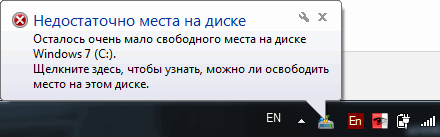
Недостаточно места на диске // пример ошибки

Как освободить место на диске («C:\»)
Решение №1: анализируем занятое место и удаляем (переносим) ненужные файлы
Примечание : просто часто так бывает, что место заканчивается из-за работы или невнимательности самого пользователя.
Например, несколько раз при решение подобной проблемы сталкивался с тем, что пользователи ставили программу Fraps (а по умолчанию она инсталлируется на диск «C:\»), записывали часовые игровые видео, а потом говорили, что «закончилось место. Что делать?».
Scanner
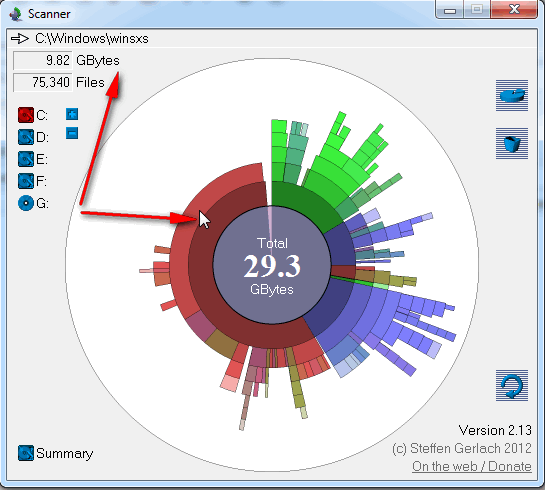
Простая, но крайне удобная утилита. Предназначена для анализа занятого места на диске.
Кстати, процесс оценки диска достаточно быстр (быстрее, чем у аналогов в несколько раз!). На выходе получите диаграмму, наводясь мышью на отдельные участки которой, получите название файлов и папок, которые это место «оттяпали». В установке утилита не нуждается (еще один плюс)!

Кстати, если какие-то файлы удаляться не будут, рекомендую воспользоваться советами из этой статьи
Примечание : системные папки и файлы трогать не рекомендую (Windows, Program Files (x86), Program Files, Users, и пр.).
Решение №2: чистим диск от «мусора»
Пожалуй, об этом не говорит лишь ленивый.
По прошествии времени на системном диске с Windows может скопиться достаточно большое количество «мусорных» файлов: файлов и папок от давно удаленных программ, старые и ошибочные записи в реестре, ярлыки, кэш браузеров и т.д. Все это «добро» вам не нужно, но оно всё занимает значительно место на накопителе.
👉 Как очистить диск?
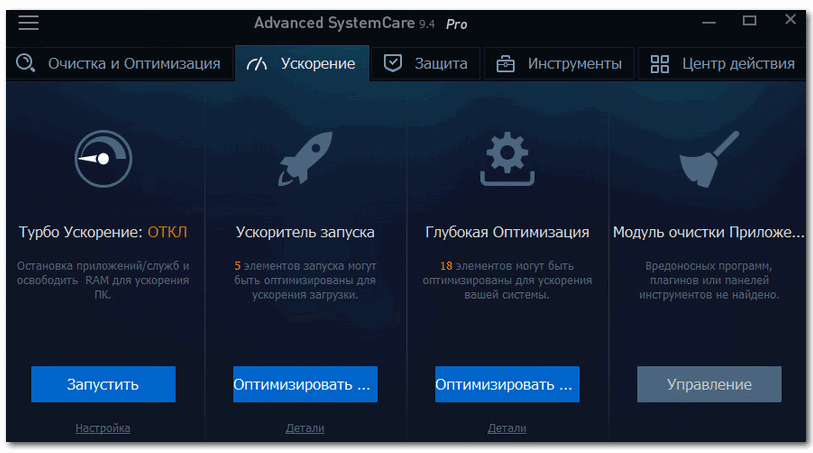
Лучший вариант, на мой взгляд, воспользоваться специальной утилитой для очистки ПК (и в последствии регулярно использовать ее). Одна из лучших для начинающих пользователей (на мой взгляд) — это 👉 Advanced SystemCare.
Поможет удалить мусор, задать оптимальные настройки безопасности Windows, очистить браузеры от всяких рекламных модулей, ускорить компьютер.
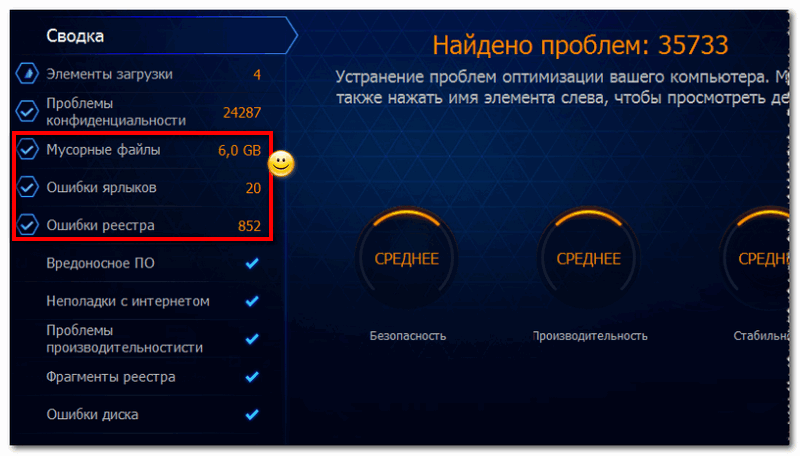
6 ГБ мусорных файлов.
Можно воспользоваться встроенным чистильщиком Windows, правда, его работа оставляет желать лучшего. Что-то он, конечно, найдет, но по сравнению со спец. утилитами для очистки — это будут крохи.
Для запуска чистильщика — откройте «Мой компьютер», а затем свойства нужного диска (пример на скриншоте ниже).
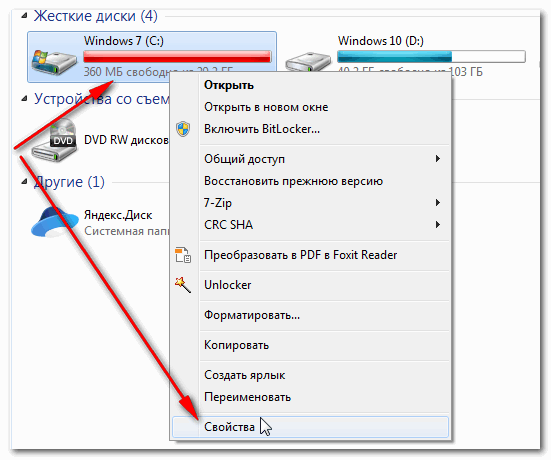
Открыть свойства диска
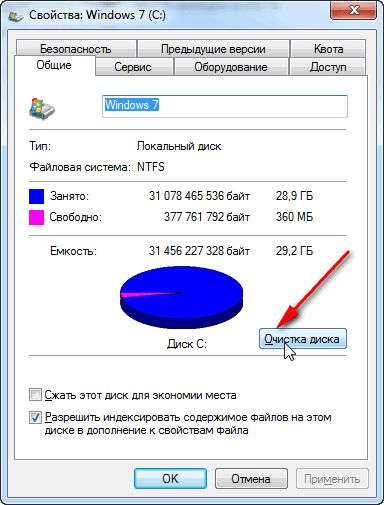
Далее следуйте указаниям мастера. В общем-то, ничего сложного здесь нет.
Решение №3: удаляем неиспользуемые программы
Со временем, список программ растет, занимаемое ими место на диске — также растет (я уж не говорю о том, что некоторые из ни прописывают себя в автозагрузку и сказываются на времени загрузки Windows и ее производительности).
Чтобы посмотреть список установленных программ, достаточно открыть 👉 панель управления по адресу:
Панель управления\Программы\Программы и компоненты
Кстати, также открыть панель управления можно с помощью сочетания кнопок WIN+R, введя команду appwiz.cpl и нажав Enter.
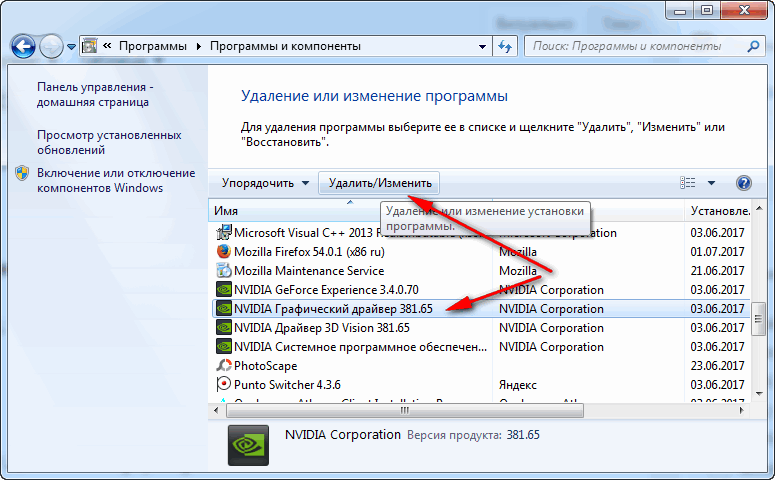
В общем-то, осталось дело за малым: отсортируйте список программ по имени (или дате, как вам удобно), и удалите всё то, что вы давно не используете. У некоторых пользователей удается освободить десятки гигабайт!
Кстати, обратите внимание в списке программ на игры — просто часть пользователей устанавливают их на системный диск, даже если у них под это дело заведен отдельный раздел. (а ведь они они занимают достаточно много места)

Решение №4: разбираемся с резервными копиями, файлом подкачки, гибернацией
Дело в том, что эти функции системы для своей работы создают отдельные файлы на системном диске, которые занимают несколько ГБ! Когда места не хватает — некоторые функции можно отключить, а другие ограничить в «аппетитах».
По умолчанию они включены (исключение — некоторые версии Windows 10) и могут занимать довольно значительное место на диске. Поэтому, рекомендую ограничить их максимальное занимаемое место на диске.
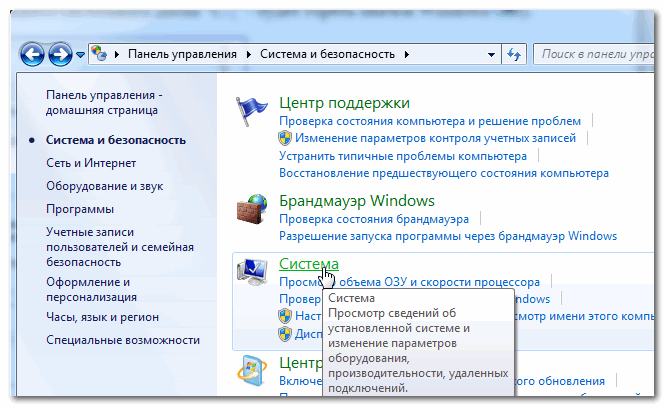
Открываем раздел система
Далее вкладку «Защита системы» (пример ниже).
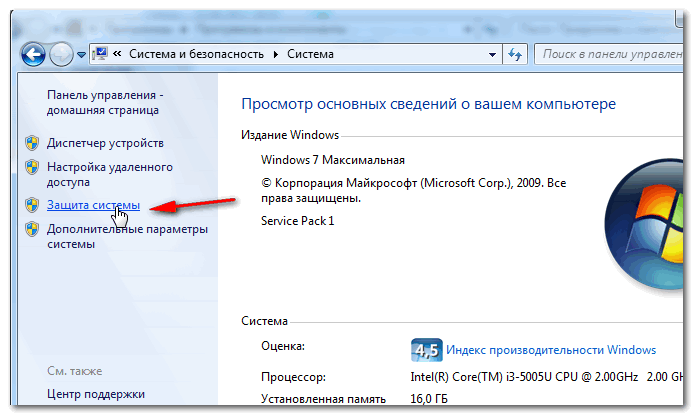
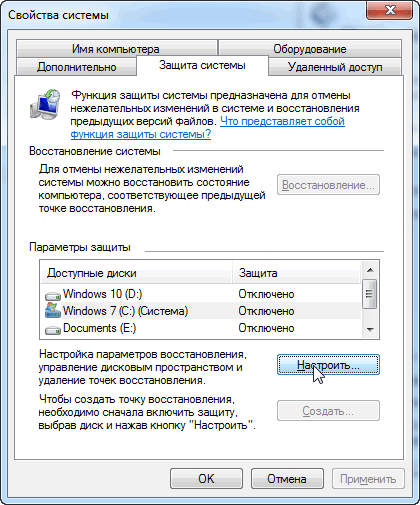
Выбрать диск и настроить
После чего указываете сколько использовать места на диске под защиту, либо вообще отключаете ее (отключать не рекомендую, лучше ограничить).
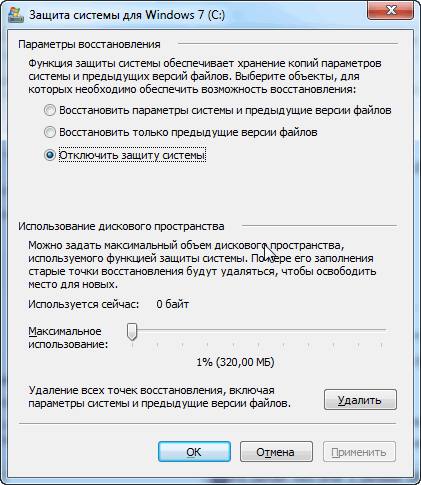
Сколько использовать места на диске под защиту
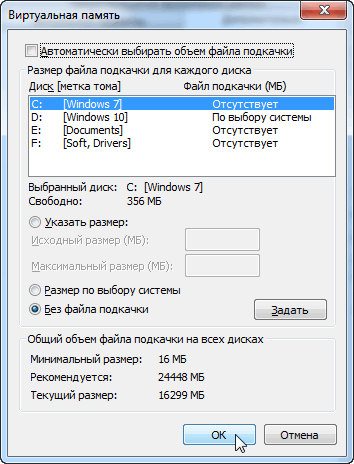
Файл подкачки представляет из себя с виду обычный файл на диске с названием pagefile.sys. Задается он, как правило, системой по умолчанию автоматически в зависимости от размера вашей оперативной памяти. В некоторых случаях, рекомендуется его перенести на другой раздел, либо уменьшить занимаемое им место.
Далее в меню слева откройте ссылку «Дополнительные параметры системы».
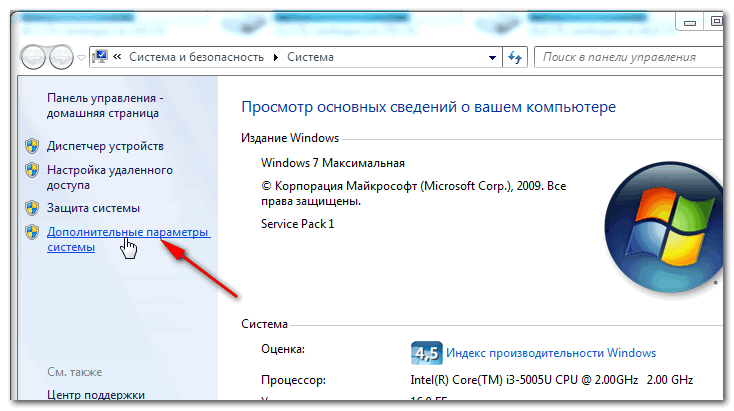
Дополнительные параметры системы
Затем во вкладке «Дополнительно» откройте параметры быстродействия. Затем нажмите кнопку «Изменить» для редактирования параметров виртуальной памяти (см. скрин ниже со стрелками и цифрами по порядку).
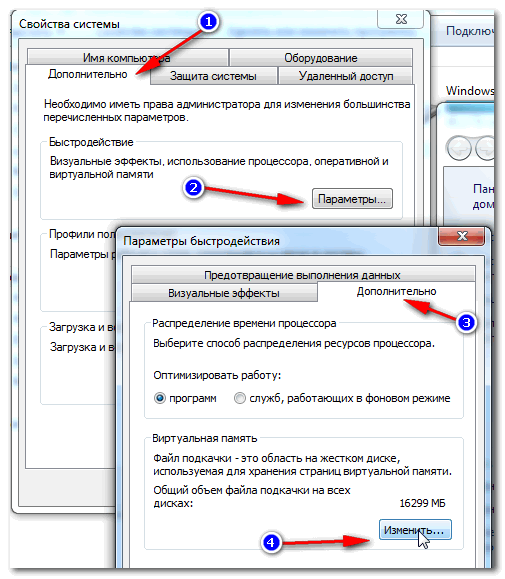
Настройка виртуальной памяти
Далее выбираете диск и задаете размер виртуальной памяти. В общем, по этому вопросу всё.
Оптимальный размер виртуальной памяти (файла подкачки):
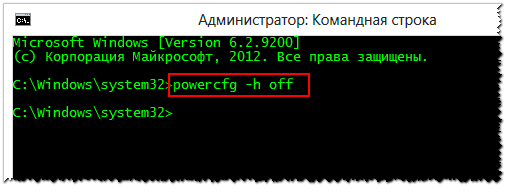
Файл для работы гибернации
Его размер равен размеру оперативной памяти, собственно, все ее содержимое и сохраняется в него. Так, что если вы не пользуетесь этим режимом — то и файл вам не нужен, а значит сию штуку можно отключить.
👉 Справка!
Решение №5: расширяем свободное место на одном диске за счет свободного места на другом
Довольно типичная ситуация: жесткий диск разбит на два раздела — диск «C:\» с Windows, и диск «D:\» для файлов и папок пользователя. И, как правило, системный диск в этом случае делается, как можно меньшего размера.
В некоторых случаях — его перестает хватать сразу же, как только установишь необходимый софт. Как вариант решения, можно предложить расширить на нем свободное место, если у вас есть свободное место на другом разделе диска, например, на «D:\».
Процедура эта проходит достаточно быстро и без потери данных! Ссылку на инструкцию привожу ниже.
На сим закругляюсь. Всем удачи и побольше места!
Genshin Impact — Основные технические проблемы и их решение

Genshin Impact стала мировым хитом в считанные дни. Миллионы игроков уже отправились в путешествие по Тейвату. Но что, если вы оказались среди них, но испытываете технические проблемы? Давайте разберем самые популярные и посмотрим, как их можно исправить.
Прежде, чем ругать разработчиков за плохую игру, убедитесь, что ваш ПК подходит для игры в Genshin Impact:
Рекомендуемые системные требования:
Минимальная конфигурация:
При запуске загрузчика или игры появляется сообщение «Версия этого файла несовместима с используемой версией Windows».
Ответ 1: Убедитесь, что ваша версия Windows отвечает системным требованиям игры. Если ваша система слишком слабая, то возможны проблемы с установкой и запуском, вылеты и зависания.
Примечание: Windows 7 поддерживает игру только после установки Service Pack 1 (пакет обновления 1).
После запуска загрузчика он отображается некорректно (например, неполностью).
Во время скачивания появляется сообщение «Проверьте соединение с интернетом».
Начните загрузку заново. Если ошибка повторяется, то проверьте соединение с сетью и настройки VPN.
При попытке запуска игры ничего не происходит. Игра не запускается.
Если у вас установлен антивирус, то убедитесь, что он не заблокировал файлы игры. Добавьте файлы игры в список исключений антивируса, либо выключите антивирус перед повторным запуском игры.
После запуска игра зависает на белом экране, не появляется логотип Genshin Impact.
Если в папке с загрузчиком есть папка «DXSETUP», то запустите DXSETUP.exe из этой папки и установите DirectX 11 перед повторным запуском игры. Если папки нет, то скачайте DirectX 11.
Попробуйте перезапустить игру. Если это не помогло, то удалите загрузчик и саму игру и установите её заново.
Во время обновления возникает сообщение «Недостаточно места на диске».
Убедитесь, что на у вас достаточно свободного места на компьютере. Если осталось меньше 30 ГБ, то освободите место и перезапустите игру.
После запуска Genshin Impact появляются такие сообщения:
1. «Ошибка при запуске приложения (0xc000007b). Для выхода из приложения кнопку «OK»».
2. «Запуск программы невозможен, так как на компьютере отсутствует MSVCP140.dll. Попробуйте переустановить программу».
Запустите файл vcredist2013_x64.exe в установочной папке загрузчика.
Затем скачайте последнюю версию VC_redist.x64.exe с сайта Microsoft. После установки перезапустите игру.
Установка или загрузка была заблокирована антивирусом или подобные сообщения.
Если во время установки или загрузки клиента появились подобные сообщения, то нажмите «Доверять» или «Разрешить» или выключите антивирус.
После нажатия на загрузчик ничего не происходит.
Попробуйте обновить VC_redist.x64.exe, как описано в О9.
Если это не помогло, то проверьте, не используется ли одновременно дискретная и интегрированная видеокарты. В таком случае отключите интегрированную видеокарту и перезапустите загрузчик.
Поддерживает ли ПК-версия Genshin Impact контроллеры от Xbox и PS4? Что делать, если я не могу поменять настройки после подключения?
Genshin Impact поддерживает геймпады PS4, Xbox One и Xbox One Elite. Мы продолжаем работать над улучшением поддержки геймпадов.
Если после подключения геймпада вы не можете изменить настройки, то зайдите в «Панель управления» Windows, выберите «Устройства и принтеры» и убедитесь, что нет конфликта с виртуальным геймпадом.
Почему игра вылетает без причины?
Сбои происходят по разным причинам. Команда разработчиков уже ищет возможные причины. Мы рекомендуем вам переключиться на внешнюю видеокарту и заново зайти в игру.
Как переключиться на внешнюю видеокарту:
1. Видеокарты NVIDIA
Кликните правой кнопкой мыши на свободном месте на рабочем столе > Выберите «Панель управления NVIDIA» > Параметры 3D > Управление параметрами 3D > Программные настройки > Выберите программу для настройки > Из выпадающего меню выберите Genshin Impact
> Из следующего выпадающего меню выберите предпочитаемый графический процессор
2. Видеокарты AMD
Кликните правой кнопкой мыши на свободном месте на рабочем столе > Выберите «Настройки Radeon» > Параметры > Дополнительные > Питание > Переключаемые графические адаптеры (или: Параметры графического адаптера > Производительность > AMD Radeon Dual Graphics > Активировать AMD Radeon Dual Graphics)
> Выберите Genshin Impact в списке программ
(Если игра отсутствует в списке, нажмите «Добавить приложение» и выберите исполняемый файл Genshin Impact (.exe) в директории установки игры.)
Далее выберите «Высокая производительность».
Не хватает места на телефоне (Андроид), недостаточно памяти. Что можно сделать?
 Доброго времени.
С нехваткой памяти на устройствах под Андроид сталкивается почти каждый третий пользователь.
Вроде и сделал-то не много: загрузил пяток-другой программ, пару сотен фото, записал на видео несколько праздников — и ву-а-ля, вдруг появляется ошибка о том, что памяти недостаточно (кстати, она может появиться даже в тех случаях, когда память еще не закончилась и имеется в наличии!). 👀
В этой статье хочу привести несколько рекомендаций, которые помогут избавиться от этой ошибки (на скрине ниже показана одна из интерпретаций подобного сообщения).
И так, перейдем к делу.
Еще одна очень популярная проблема на смартфонах — это быстрая разрядка батареи. О том, как можно увеличить время работы смартфона, сможете узнать из этой заметки.
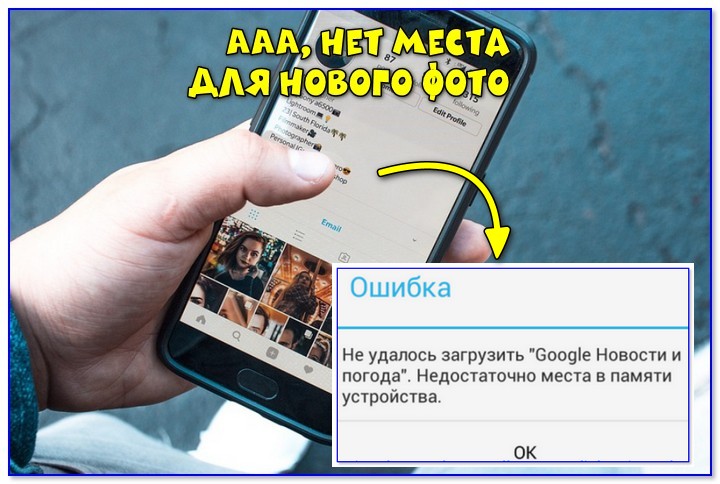
Что можно сделать, если на телефоне не хватает памяти
Совет 1: проверьте сколько памяти осталось и что ее «оттяпало»
Если у вас доступно менее 500 МБ свободной памяти — то не исключены всевозможные ошибки при работе и установке новых приложений (дело в том, что даже при установке приложения на SD-карту — ему для работы необходима внутренняя память телефона).
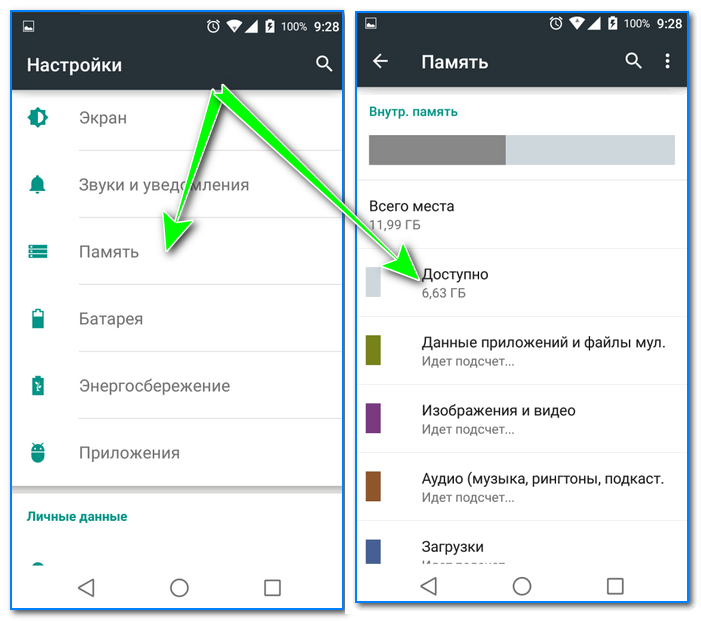
Проверка доступной памяти / Андроид 5.0 (6.0)
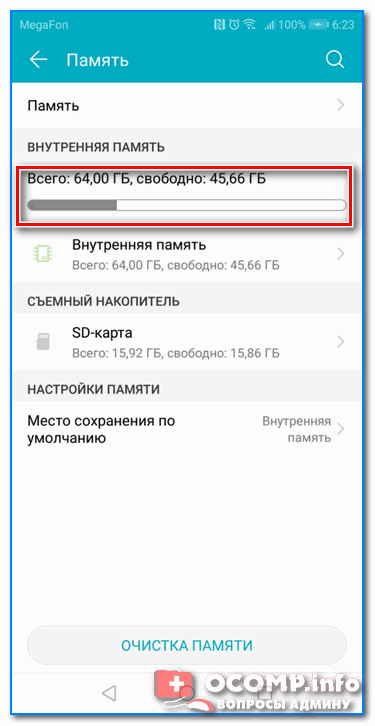
Кроме этого, при возможности, обратите внимание на то, что за файлы «оттяпали» память: это фото или видео, приложения, загрузки, или еще что-то.
Разумеется, все лишнее приложения (которыми не пользуетесь) лучше удалить!
Совет 2: очистите кэш и обновления
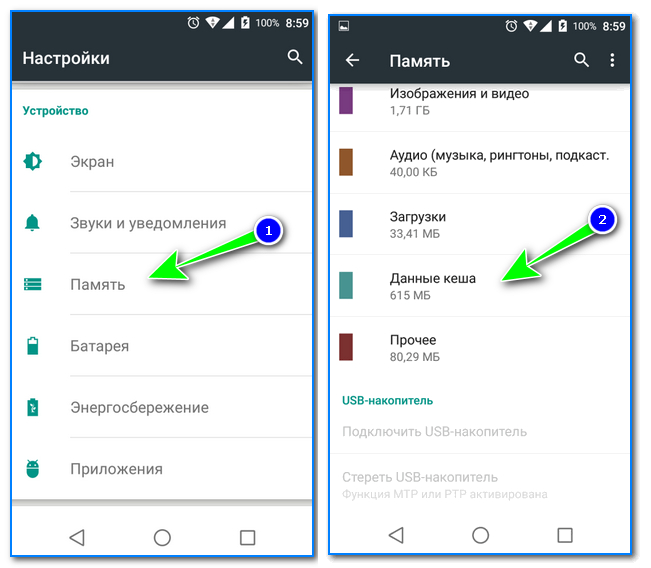
Со временем, кэш может серьезно разрастись до весьма внушительных размеров: до неск. гигабайт! Причем, кэш у вас может храниться даже от тех программ, которые вы давно не используете (или вообще никогда не использовали, просто телефон изначально шел с этим ПО).
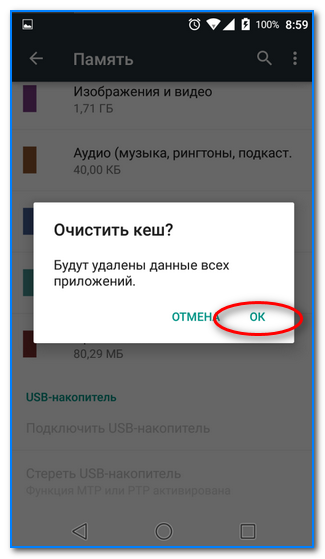
Для очистки кэша достаточно открыть раздел «Память» в настройках Андроида. Далее вы увидите строчку с данными о кэше (в моем случае почти 600 МБ!): нажав по ней, перед вами появиться сообщение с предложением удалить его (см. пару скриншотов ниже 👇).
Как очистить кэш на Андроид (популярный вопрос от пользователей) — см. инструкцию
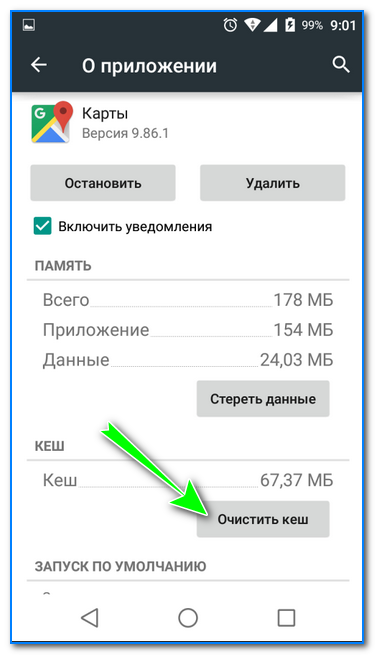
Кстати, если зайти в список приложений, то можно для каждого выбранного ПО удалить как его кэш, так и его обновления.
В этом плане порекомендовал бы обратить внимание на браузеры, Google Play, фото (да и вообще, сервисы от Гугл), карты. Порой их обновления и кэш разрастаются до нескольких гигабайт!
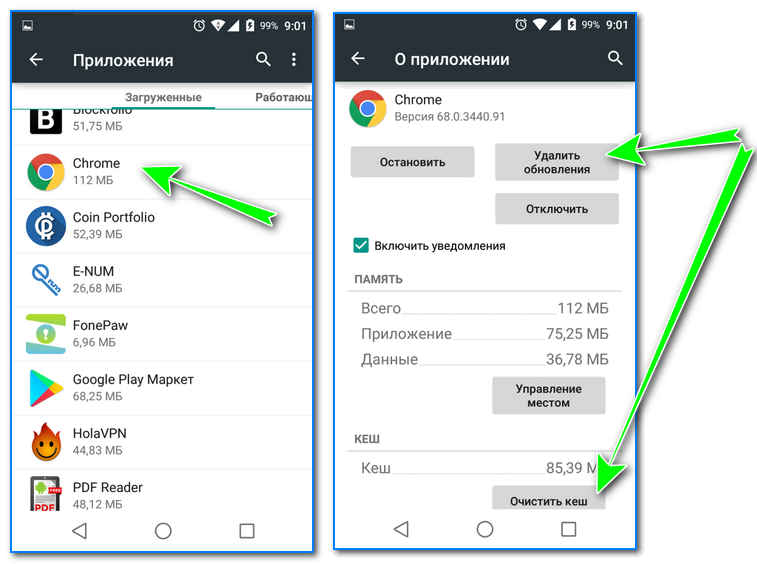
Удаление обновлений, очистка кэша
Кстати, если ошибка о недостаточности памяти появляется в одном конкретном приложении — то попробуйте удалить кэш и обновления именно для этого ПО! Нередко, подобные ошибки возникают из-за различных временных файлов, скапливающихся в памяти телефона.
Совет 3: удалите неиспользуемые приложения, старые фото и видео
Не секрет, что память человеческая очень избирательна: тем, чем вы не пользуетесь — очень быстро забывается и стирается.
Это я веду к тому, что за год-другой использования Андроида — в памяти устройства может остаться достаточно много приложений и игр. Часть из которых, возможно, вам уже давно не нужна и не используется.
Посыл этой мысли простой : проверьте список загруженных приложений, и удалите все, что давно не используете. См. скрин ниже.
Как удалить приложение с телефона Android (даже если нет спец. кнопки «удалить». ).
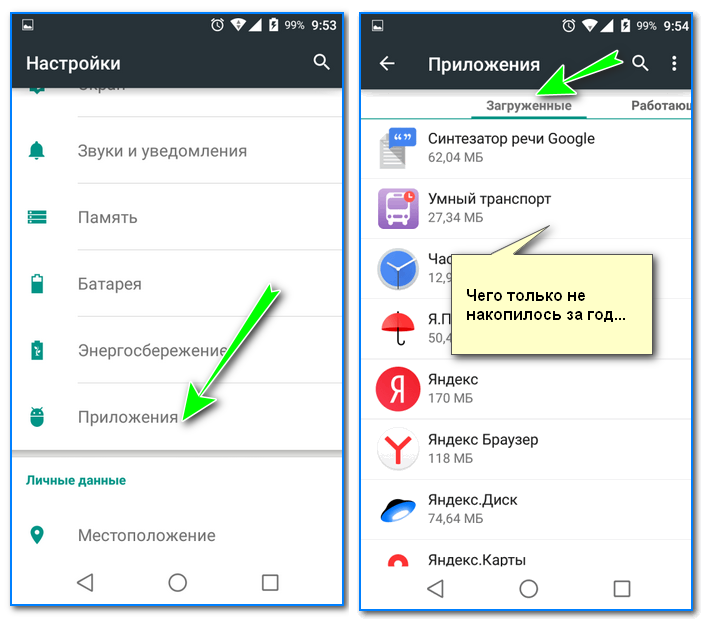
Удаляем неиспользуемые приложения
Кстати, старые фото и видео можно также удалить, либо перенести их на жесткий диск компьютера.
Совет 4: перенесите часть приложений и файлов на SD-карту
Для этого достаточно открыть раздел «Приложений» в настройках Андроид, открыть свойства одного из приложений из списка и щелкнуть по кнопке «переместить на SD-карту».
Лучшие китайские интернет-магазины на русском (на них можно заказать все: от флешки до телефона)
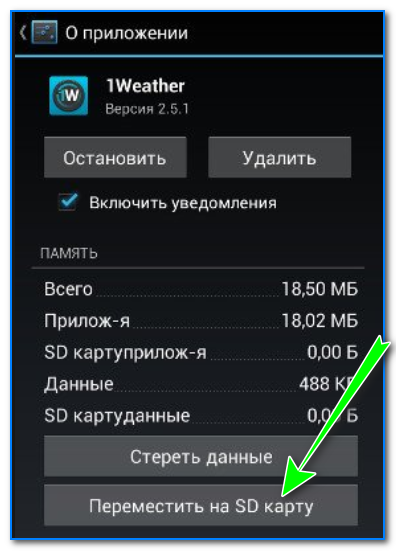
Переместить приложение на SD-карту
Совет 5: используйте облачное хранилище для фото, видео и документов, например, Яндекс-диск
Если у вас нет слота под SD-карту (либо вы хотите еще больше освободить память) — то можно воспользоваться облачными хранилищами.
Также в настройках Яндекс-диска можно задать авто-загрузку фото из памяти телефона (причем, там же можно указать, когда это делать: при любом подключение к Интернет, или только по Wi-Fi).
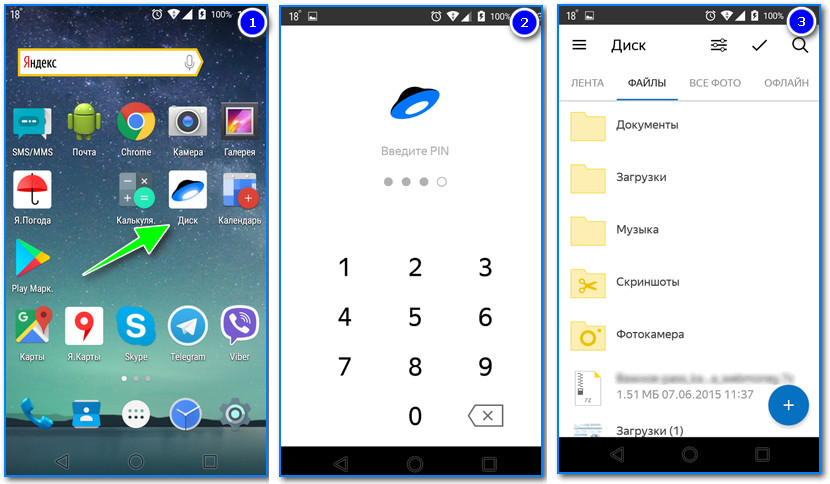
Яндекс диск на смартфоне
Совет 6: попробуйте пройтись «чистильщиком мусора» (спец. приложением)
Сейчас появилось достаточно много ПО для автоматической очистки памяти Андроида (порой такие приложения найдут столько «мусора», сколько вы и представить не можете. 👌).
Например, на скрине ниже представлена работа приложения AMC: почти 500 МБ «невидимого мусора» за неск. секунд работы! Собственно, о ней скажу пару слов ниже.
Кстати, вместо AMC можно также попробовать следующие продукты: Clean Master, AVG Cleaner, Phone Cleaner и др.
AMC Security
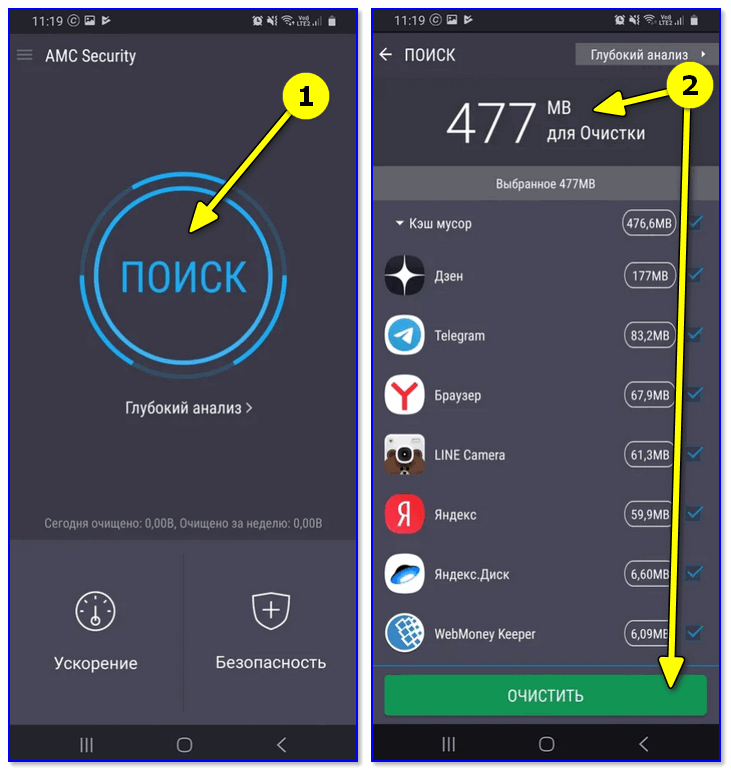
477 МБ для очистки! Продолжить (работа с AMC)
AMC Security — отличное приложение, способное находить «мусор», который штатными средствами не всегда удается вычистить. Помимо этого, позволяет отслеживать состояние системы, повысить ее безопасность, оптимизировать и ускорить телефон. По праву считается одним из лидеров в своем сегменте.
Совет 7: в крайнем случае — можно сбросить настройки телефона
Ну и кардинальный способ решить проблему — произвести сброс настроек телефона ( Важно! При этом будут удалены все ваши файлы: контакты, музыка, фото, документы и пр. Т.е. перед этой операцией желательно 👉 сделать бэкап всех нужных данных).
Отмечу, что сброс настроек нередко помогает решить самые «нерешаемые» проблемы (в т.ч. и с ошибкой недостаточности места).
Для сброса : достаточно открыть раздел «Восстановление и сброс» в настройках Андроид, затем выбрать «Сброс настроек» и согласиться на эти изменения. См. скрин ниже. 👇
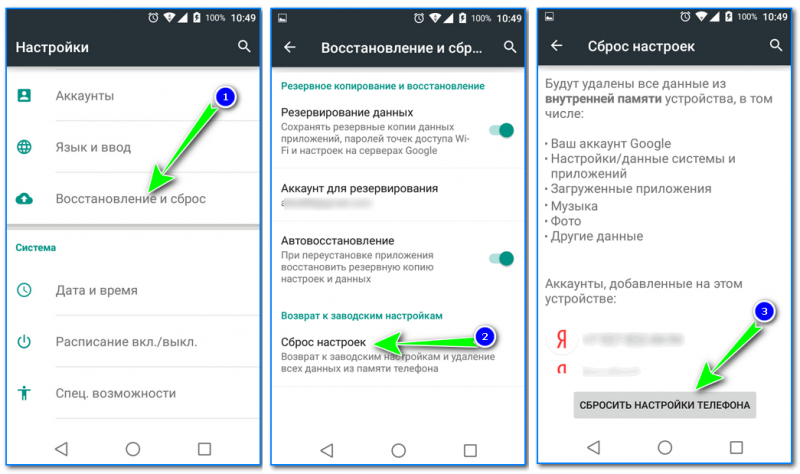
Сбросить настройки телефона
Последний совет (очевиднее очевидного): если позволяют средства — купить новый телефон с более вместительной памятью. 😉
Примечание : в статье я не рассматривал «противоречивые» способы, для которых необходимо получать Root-права и «задевать» некоторые системные папки и настройки (все-таки, подобные способы несут некоторые риски, и можно, что-нибудь испортить. А в нашем деле — главное «не навреди!» 👌).
Решение всех ошибок и вылетов игры
Какой бы оптимизированной ни была игра, периодически различные ошибки все равно будут проскакивать в ней. Однако разработчики следят за приложением и практически сразу решают подобные проблемы. В этой статье описано как исправить ошибки и вылеты Геншин Импакт.
ОШИБКА 0XC0000005 В GENSHIN IMPACT
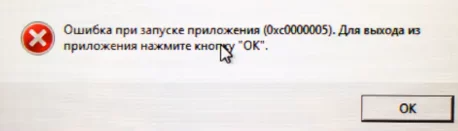
С ошибкой 0xc0000005можно столкнуться при очередном обновлении Genshin Impact. Она говорит о том, что при загрузке новых данных произошел сбой, в результате которого игра не получила часть основных файлов, из-за чего и не может запуститься. Чтобы исправить ошибку 0xc0000005 в Genshin Impact:
ОШИБКА 4206 В ГЕНШИН ИМПАКТ
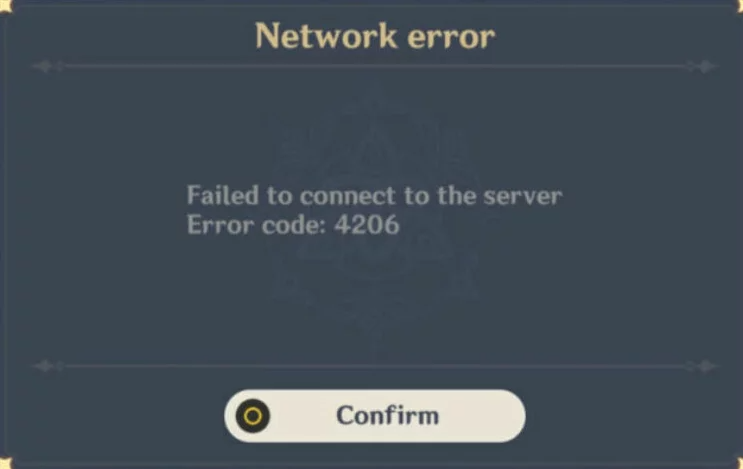
Как правило, ошибка 4206 появляется при попытке загрузить свой аккаунт. Обычно она говорит, что в игре произошел сбой, касающийся загрузки внутриигровых файлов. В результате этого невозможно получить доступ к аккаунту, пока проблема не будет устранена. Что касается решения ошибки 4206 в Геншин Импакт:
Если это не помогло:
ОШИБКА 1-4308 В GENSHIN IMPACT
Ошибка 1-4308 сообщает, что произошел сбой при загрузке файлов игры, в результате которого нет доступа к аккаунту. Чтобы исправить ошибку 1-4308 в Genshin Impact:
Если доступ не получен:
ОШИБКА 12-4301 В ГЕНШИН ИМПАКТ
С ошибкой 12-4301 можно столкнуться при запуске игры. Решение ошибки 12-4301 в Genshin Impact:
Если это не помогло:
ОШИБКА 9114 В GENSHIN IMPACT
Как правило, ошибка 9114 говорит о том, что произошел сбой при обновлении, отчего вы и не можете войти к себе в аккаунт.
Чтобы исправить ошибку 9114 в Геншин Импакт:
Частый способ — обновление игры вручную:
ОШИБКА 9910 В ГЕНШИН ИМПАКТ
С ошибкой 9910 вы столкнетесь в случаях, когда игра из-за каких-то обстоятельств не может прогрузить ресурсы и внутриигровые файлы Genshin Impact. Как правило, причиной появления ошибки 9910 является нестабильная работа интернета. Исправление ошибки 9910 в Геншин Импакт:
ОШИБКА 9101 В GENSHIN IMPACT
Ошибка 9101 также связана с невозможностью игры прогрузить какие-либо ресурсы и внутренние файлы. Зачастую проблема кроется и в неправильном или нарушенном обновлении игры. Чтобы решить ошибку 9101 в Genshin Impact:
Если игра не загрузилась:
ОШИБКА 9908 В GENSHIN IMPACT
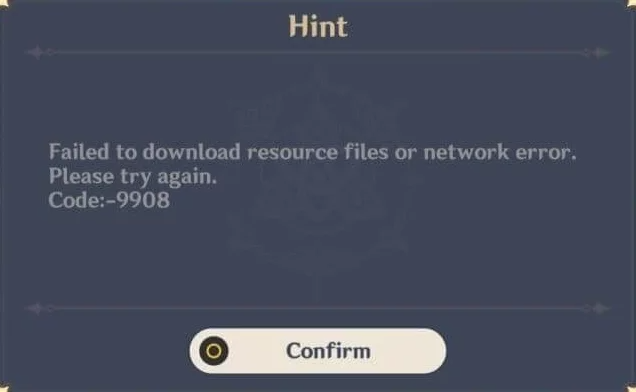
Как правило, ошибка 9908 сообщает, что у игры не получается воспроизвести некоторые данные, что блокирует доступ к ней. Иногда ошибка 9908 появляется и при плохом соединении интернета. Чтобы исправить ошибку 9908 в Геншин Импакт:
ОШИБКА 9004 В ГЕНШИН ИМПАКТ
Ошибка 9004 в Genshin Impact появляется в случаях, когда целостность файлов игры была нарушена. В результате действия ошибки 9004, некоторые файлы игры либо повреждаются, либо удаляются. Для решения ошибки 9004 в Genshin Impact:
ОШИБКА 9203 В GENSHIN IMPACT
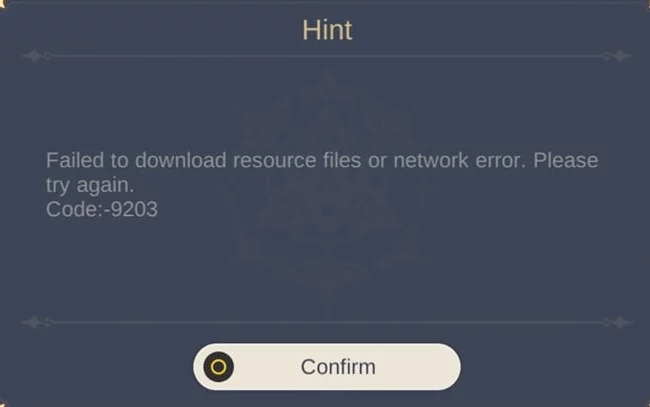
Как правило, сообщение об ошибке 9203 всплывает в случаях сбоя работы интернета. В результате этого часть внутриигровых файлов и ресурсов попросту не может правильно прогрузиться. Реже причиной появления ошибки 9203 может стать конфликт некоторых программ. Исправляется ошибка 9203 в Genshin Impact в несколько этапов:
Если вход в игру не выполнен:
ОШИБКА 9107 В GENSHIN IMPACT
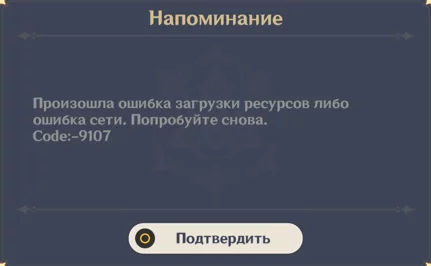
С проблемой ошибки загрузки ресурсов сталкиваются сотни, а может быть и тысячи игроков по всему миру. В результате этого уже выработался своеобразный порядок действий. Для решения ошибки 9107 в Геншин Импакт:
В случае нехватки файлов:
Если ничего не помогло:
ОШИБКА 9107 В GENSHIN IMPACT НА СМАРТФОНАХ
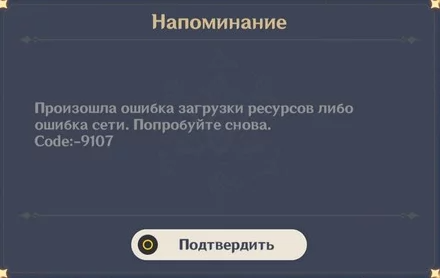
С ошибкой 9107 в Genshin Impact на смартфонах сталкиваются многие игроки. Причиной возникновения ошибки 9107 является либо плохая скорость интернета, либо сбой в подключении к серверам. Исправление ошибки 9107 в Геншин Импакт:
В крайнем случае попробуйте начать историю с нуля на другом сервере.
ОШИБКА 0XC000007B В GENSHIN IMPACT
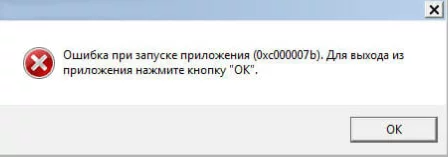
Ошибка 0xc000007b появляется в двух случаях: либо из-за неполадок в работе Direct X, либо из-за повреждения файла «xinput1_3.dll», который вы можете найти в библиотеке DLL.
Что касается решения ошибки 0xc000007b в Геншин Импакт:
Если ни один из вышеперечисленных способов вам не помог:
ОШИБКА АККАУНТА ИЛИ ПАРОЛЯ В ГЕНШИН ИМПАКТ НА ПК И СМАРТФОНАХ
С данной ошибкой сталкиваются игроки, которые пытаются либо ввести данные своего аккаунта, либо восстановить доступ к нему. Как правило, проблема заключается в неправильном вводе данных. Для решения ошибки аккаунта или пароля в Genshin Impact:
Помните, что для восстановления доступа к аккаунту Genshin Impact, вам понадобится почта или номер телефона, в зависимости от того, что вы использовали при регистрации.
ОШИБКА 31-4302 В ГЕНШИН ИМПАКТ НА ANDROID И ПК
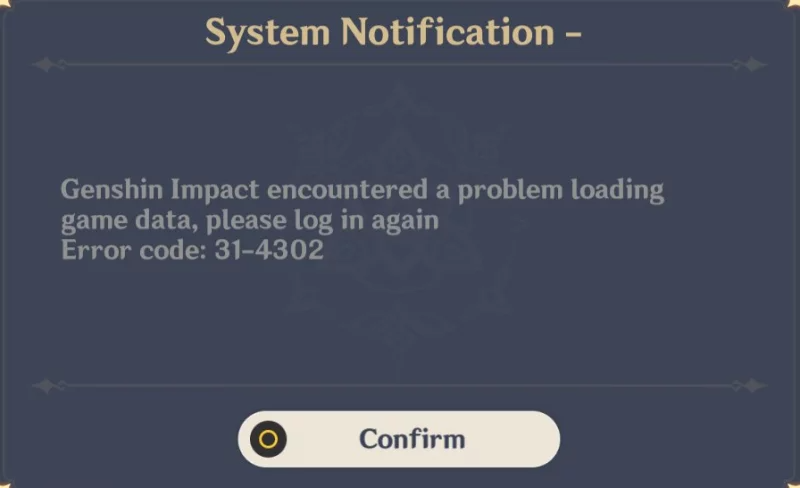
Как правило, данная ошибка возникает на мобильной версии Genshin Impact, однако были зафиксированы случаи и на ПК. Она говорит о том, что у игры произошел конфликт с другими файлами, установленными у вас на телефоне или ПК. Исправляется ошибка 31-4302 в Геншин Импакт следующими способами:
ОШИБКА 9907 В GENSHIN IMPACT НА ANDROID
В случае с ошибкой 9907 все достаточно просто. Она появится у вас только в том случае, если вы запускаете игру на смартфоне впервые. Ошибка 9907 говорит о том, что у вас не хватает свободного места для Genshin Impact. Решение ошибки 9907 в Геншин Импакт:
Помните, что игра требует около 10 Гб памяти + пару Гб для дополнительных файлов и обновлений.
ОШИБКА 403 В ГЕНШИН ИМПАКТ НА ПК
Ошибка 403 относится к разряду тех, с которыми вы ничего не сможете поделать. Она сообщает, что в данный момент проходят технические работы или «залив» нового контента. Чтобы избавиться от ошибки 403 в Genshin Impact:
ОШИБКА 4201 В GENSHIN IMPACT НА СМАРТФОНАХ И ПК
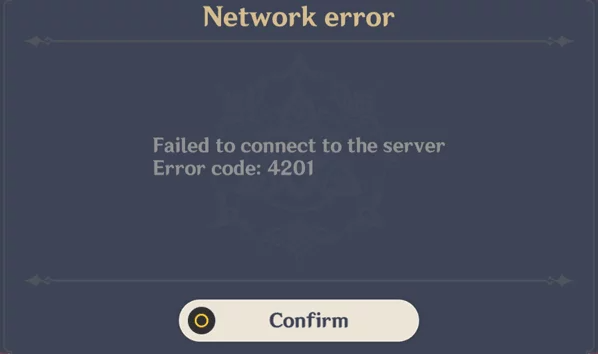
Обычно ошибка 4201 сигнализирует о проблемах с подключением сетей Wi-Fi. Для решения ошибки 4201 в Геншин Импакт:
Если это не помогло:
Если ни один из вышеперечисленных способов не помог:
БЕЛЫЙ ЭКРАН ПРИ ЗАПУСКЕ GENSHIN IMPACT НА ВСЕХ ПЛАТФОРМАХ
Что касается возникновения белого экрана, эта проблема никак не связана с вашим устройством. Это ошибка разработчиков. Для решения проблемы белого экрана в геншин Импакт:
Примечательно, что вам не нужно выходить из игры. Белый экран в Genshin Impact просто означает длительную загрузку.
ЧЕРНЫЙ ЭКРАН ПРИ ЗАПУСКЕ GENSHIN IMPACT НА ВСЕХ ПЛАТФОРМАХ
Черный экран в Genshin Impact – это полная противоположность белому экрану, его появление полностью зависит от вашего девайса. Чтобы исправить ошибку черного экрана в Genshin Impact:
Причиной черного экрана в Геншин Импакт также может быть и неверная работа брандмауэра Windows.
Бывают ситуации, когда черный экран появляется из-за устаревших драйверов видеокарты. В этом случае:
ОШИБКА 1004 (ОШИБКА ПРОВЕРКИ ФАЙЛОВ) В ГЕНШИН ИМПАКТ
С ошибкой проверки файлов сталкиваются многие игроки Genshin Impact, причем прямо на этапе установки. Обычно ошибка 1004 говорит о том, что у некоторых файлов вашего компьютера возникают конфликты с файлами устанавливаемой игры. Для решения ошибки 1004 в Геншин Импакт полностью остановите процесс установки и проверьте следующие способы:
ОШИБКА ОБНОВЛЕНИЯ ЗАГРУЗЧИКА В GENSHIN IMPACT
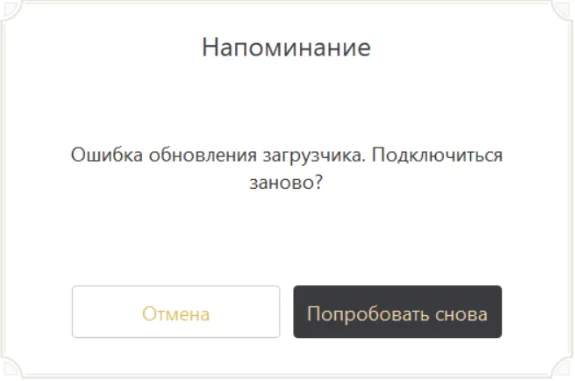
Ошибка обновления загрузчика – это одна из недавних проблем, с которой столкнулось очень большое количество игроков. Она возникает при попытке автообновления игры. Это значит, что изначально произошла какая-то ошибка или сбой, в результате которого игра не получила необходимых файлов для успешного запуска. Для исправления ошибки обновления загрузчика в Genshin Impact:
ДРУГИЕ ВОЗМОЖНЫЕ ОШИБКИ В GENSHIN IMPACT
Как видите, большинство ошибок Genshin Impact лечатся обычной перезагрузкой игры, ПК или лаунчера. В худшем случае вам нужно просто переустановить игру или обратиться в службу технической поддержки. В любом случае пишите, если у вас возникнут какие-то вопросы по игре, и мы постараемся на них ответить.



