
Почему не открываются некоторые сайты в Яндекс Браузере — причины и решение
Если Яндекс.Браузер не открывает сайты, не обязательно бежать за помощью к специалисту. Большинство проблем вполне можно решить самостоятельно. Важно понять причину их возникновения и подобрать правильный метод решения.
Почему не удается открыть страницу
В первую очередь, нужно удостовериться, что вы работаете с официальной версией программы. Скачать ее можно только с официального сайта Yandex. Решить проблему открытия сайтов можно следующим образом:

Сайт может не работать исключительно в Яндекс.Browser. Проверить это можно, открыв онлайн-ресурс в другой программе. Популярные браузеры для ПК:
Некорректная работа сайта
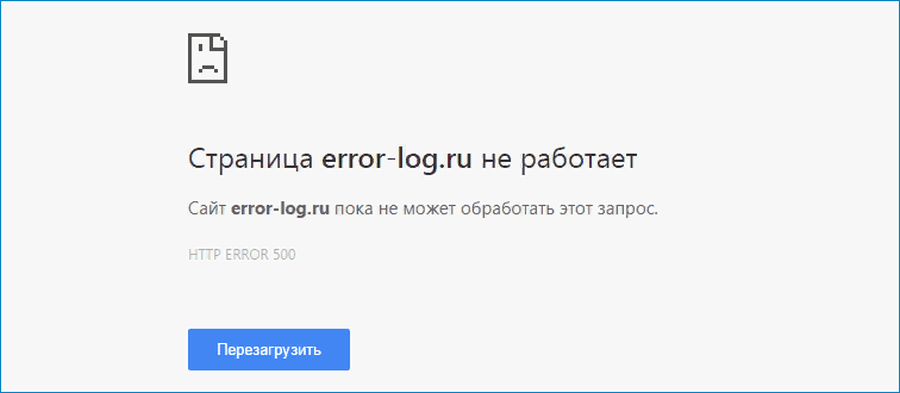
В обычном случае при невозможности открытия веб-страницы программа выдаст сообщение: не удается установить соединение с сайтом. Чтобы разобраться, почему не открываются некоторые сайты, достаточно провести простую проверку их работоспособности. На веб-ресурсах вполне могут проводиться технические работы или они просто не функционируют из-за поломки.
Проверить это легко. Достаточно перейти в Яндекс.Браузере на другой сайт и удостовериться в корректности его открытия. Если остальные веб-ресурсы нормально открываются, значит это точно проблема с сайтом. В этом случае нужно ждать восстановления работы ресурса.
Проблемы с подключением к Интернету
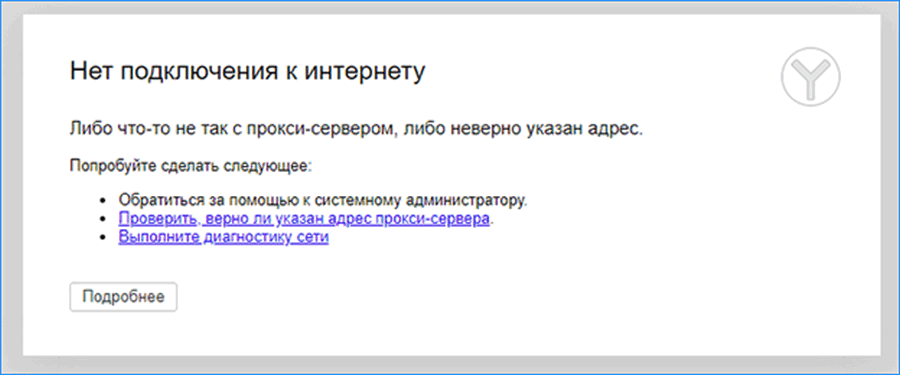
Если не открывается новая вкладка и соединение пропало на любом веб-ресурсе, стоит убедиться в корректности подключения к Интернету. В первую очередь проверяют целостность интернет-кабеля, его соединение с сетевой картой компьютера, а также беспроводное соединение (Wi-Fi). Если все хорошо, рекомендуется обратиться в техподдержку провайдера. Возможно, у него ведутся технические работы.
Сброс сетевых настроек браузера

Причиной сбоя открытия сайтов в браузере Яндекс могут быть некорректные сетевые настройки. Выходом из этой ситуации является общий сброс всех параметров сети.
Операция приведет к полному возврату сетевых настроек браузера в статус «По умолчанию». Поэтому перед ее выполнением следует запомнить индивидуальные настройки подключения к сети, чтобы впоследствии их восстановить при необходимости.
Сброс настроек в Яндекс.Браузере выполняется по следующему алгоритму:
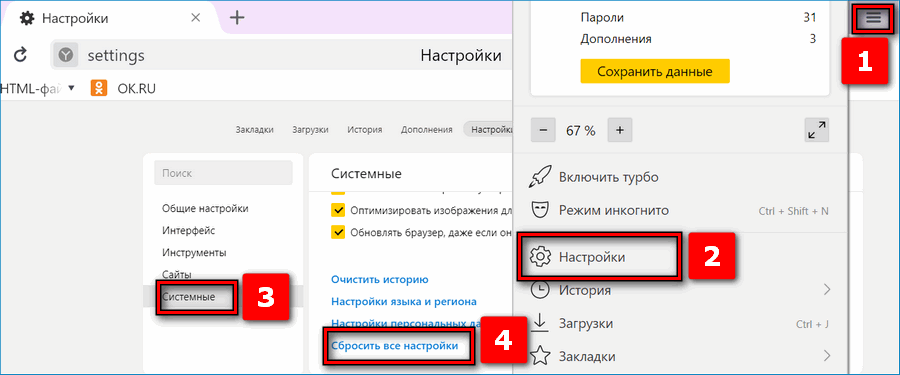
В открывшемся окне нажать кнопку «Сбросить» (галочку напротив пункта об отправке отчетности можно убрать по желанию). Далее автоматически произойдет сброс сетевых настроек.
Проверка версии браузера и наличия нужных расширений
Не открываются ссылки в Яндекс.Браузере, возможно, по причине сбоя работы программы. Его могут вызывать следующие факторы:
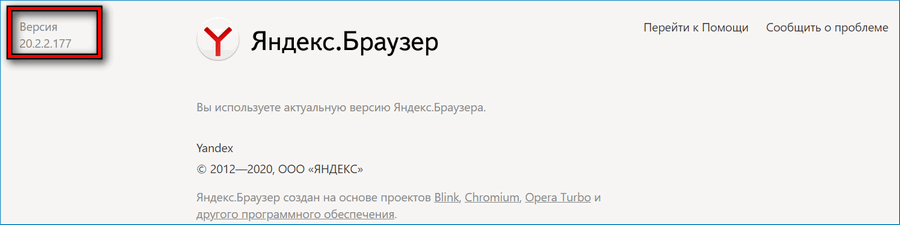
Яндекс.Браузер требует своевременного обновления. В новых версиях обычно устраняются ошибки работы ПО, многих служб и расширений. Поэтому устанавливать на компьютер или мобильный гаджет лучше последнюю версию программы.
Убедиться в ее использовании можно, перейдя поочередно в:
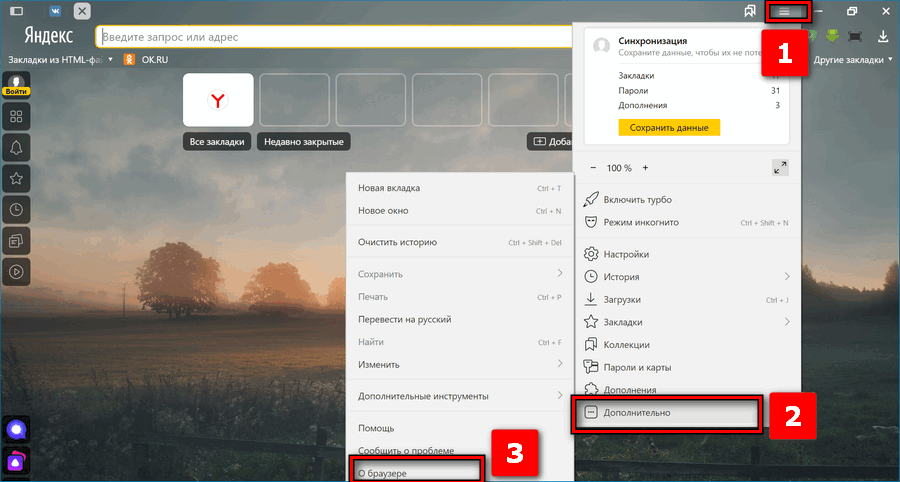
Значение версии в левом верхнем углу сравнить с указанным на официальном сайте Yandex. Для работы некоторых веб-ресурсов необходимы дополнительные расширения. В большинстве случаев для отображения веб-страниц нужен Adobe Flash Player. Если его нет, высветится соответствующее сообщение.
В последних версиях браузера Яндекс элемент является встроенным и не требует отдельных обновлений. Также для чтения файла PDF в браузере нужно скачать соответствующее приложение.
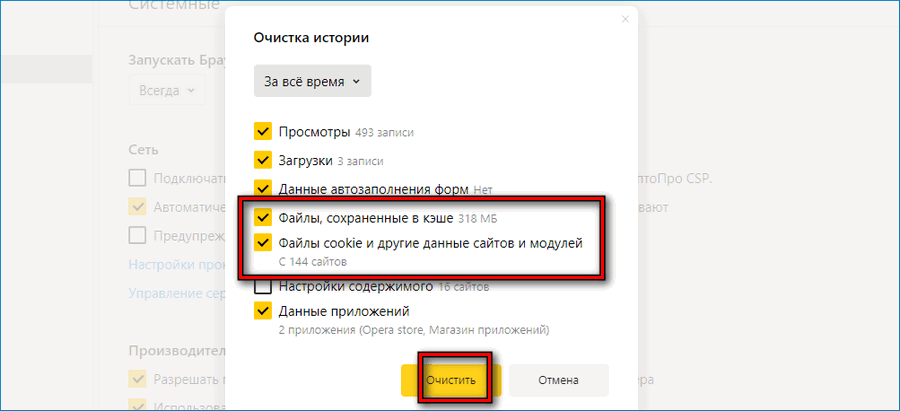
Решить ситуацию, когда Яндекс.Браузер не открывает страницы, а интернет работает, иногда помогает очистка кэша и cookies. Сделать это также можно через «Настройки»-«Дополнительно»-«Очистить историю». Далее поставить галочки на пунктах «Файлы, сохраненные в кэше» и «Файлы cookies».
Решить проблему неоткрывающихся сайтов в Яндекс.Браузере в большинстве случаев можно самостоятельно.
Почему Yandex browser не грузит страницы и сайты
Все программы не идеальны и имеют уязвимости или недоработки, вероятность столкнуться с ней есть у каждого пользователя, даже во время выполнения ежедневных задач. Одной из частых и сложных неисправностей является ситуация, когда не загружается Яндекс браузер, так как не очевидно, что нужно делать для восстановления работы обозревателя. Помимо невозможности запустить сам браузер, встречаются проблемы с обработкой и загрузкой веб-ресурсов. Статья посвящена всем перечисленным нарушениям.

Почему не загружается обозреватель
Самые распространённые причины:
Все перечисленные неисправности поддаются решению относительно простыми способами.
Что делать, если не грузится Яндекс браузер
Рассмотрим все способы восстановления работы Yandex браузера, который не загружается, начиная от самых простых в реализации и заканчивая относительно сложными методами. Под сложными способами подразумеваются действия, способные причинить некоторый дискомфорт пользователю, например, требуют удаление пользовательских файлов.
Устраняем временные сбои
Рекомендуем начать борьбу с проблемой с простейшего метода – перезагрузки компьютера. Порой из-за продолжительной работы системы и различных сбоев, Windows не способна корректно обрабатывать программы. Интересно, что в половине случаев этого действия достаточно для восстановления работоспособности.
Ещё один метод – перезагрузка браузера. Чтобы процедура прошла успешно, важно полностью закрыть обозреватель и все его процессы, так как в фоновом режиме могут работать различные расширения браузера.
Как перезагрузить браузер:
Проверяем правильность ярлыка
Очевидно, что при обращении к файлу по неправильному пути, никаких процессов не произойдёт. Чтобы наверняка убедиться в отсутствии проблем в этой области, рекомендуем создать новый ярлык. Действие заодно поможет избавиться от постоянного открытия новых вкладок с рекламой, если подобное наблюдается на компьютере.
Как создать новый ярлык:
Удостоверяемся в наличии доступа к сети
Проблемы с выходом в интернет могут привести к сбоям в загрузке обозревателя. Хотя это и не является ожидаемым поведением браузера, но подобное явление встречается нередко. Самый быстрый способ проверить доступ к сети – запустить любой иной веб-обозреватель (Chrome, Edge и т.д.) и попытаться загрузить сайт. Лучше использовать домен, на который мы нечасто заходим, иначе может подтянуться оффлайн-версия веб-ресурса.
Не будем углубляться, но во время настройки сети важно обратить внимание на тип DNS, и проверить параметры Wi-Fi маршрутизатора. Процедуру подключения рекомендуем выполнять согласно инструкции провайдера.
Обновляем обозреватель
Если браузер установлен на компьютере давно и в нём выключены автоматические обновления, это может стать причиной сбоев. Особенно часто проблема встречается у пользователей, которые обновились с «семёрки» на Windows 10. Проще всего обновить обозреватель уже после его загрузки, но можно это сделать и в выключенном состоянии:
Заметка! Найти файл service_update.exe также можем по пути C:\Program Files (x86)\Yandex\YandexBrowser во внутреннем каталоге с цифровым названием.
Освобождаем системные ресурсы
Если компьютер относительно мощный, не предвидится проблем по освобождению памяти. Ну а если не очень мощный, простейший способ – открыть «Диспетчер устройств» (Ctrl + Alt + Del) и снять задачи с приложений, которыми мы не пользуемся.
Восстанавливаем реестр
Чтобы понять, что такое реестр, рассмотрим аналогию с человеком. Процессор – это «ум», а реестр – «память». Если нарушено воспоминание, куда идти или к какому файлу обратиться в подходящий момент, весь алгоритм нарушится. Простейший способ восстановить «воспоминания» – воспользоваться приложением CCleaner:
Снимаем блокировку программы с антивируса
Все антивирусы и брандмауэры имеют раздел настроек, где можем установить тип поведения с определёнными файлами. Снимаем ограничение в самом популярном, а именно – в стандартном брандмауэре:
В сторонних антивирусах всё также интуитивно понятно. Приблизительный алгоритм действий:
Переустанавливаем браузер
Метод помогает восстановить работу Яндекс обозревателя в большинстве случаев, так как обновляет все файлы программы и устанавливает новые, корректные записи в реестр.
Что можем сделать, если не загружаются сайты в Яндекс браузере
Устранить неисправность обычно достаточно легко. Правда, возможно, придётся попробовать несколько или даже все методы, прежде, чем устранить проблему.
Не загружаются или медленно грузятся страницы в Яндекс браузере? – Решение есть:
Почему не загружаются файлы в Яндекс браузере
Отличительной особенностью обозревателя является контроль загрузок. Браузер проверяет все загружаемые файлы с помощью системы Protect и определяет, представляет ли опасность тот или иной контент. К сожалению, браузер часто ругается на вполне безопасные файлы с расширением .exe. Если функция мешает комфортному сёрфингу, её можно отключить.
Как отключить систему Protect:
Всегда можно найти выход из проблемы, когда Яндекс браузер не грузит файлы, сайты или сам не загружается, нужно только набраться немного терпения и следовать представленным инструкциям. Менять любимый браузер в случае сбоев стоит только в крайних случаях, которых за многолетний опыт пользования ни разу не отмечалось.
Яндекс.Браузер перестал открывать страницы
Почему Яндекс Браузер не открывает страницы, а интернет работает — это проблема может быть связана с повреждением системного реестра, активной работой VPN или внесением сайта в файл hosts. Как решить эти неисправности, рассказываем далее.
О чем нужно знать
Если ошибка вызвана сбоем в работе операционной системы или вирусом, то переустановка браузера не поможет. Поэтому, используйте инструкции, представленные ниже.
Очистка истории
Если другие браузеры открывают страницы, а Яндекс Браузер нет — почистите временные файлы. Если их слишком много, а сайт недавно претерпевал изменение, то случится ошибка загрузки и ресурс не откроется :
Отключение VPN и прокси
Причина, почему не работает Яндекс в Яндекс Браузере, способна скрываться в смене основного IP-адреса, вызванного использованием VPN или прокси. Как отключить ВПН :
Аналогичное действие повторяют для ПК-клиента сервиса или при выборе сети подключения — переключитесь с VPN на обычное соединение.
Для прокси повторяют инструкцию, изложенную выше или:
Попробуйте снова зайти в интернет через VPN спустя время — возможно сервис перезапускал выбранный сервер.
Нарушение системного реестра
При добавлении записей в файлы реестра, обозреватель начинает работать со сбоями. В этом случае :
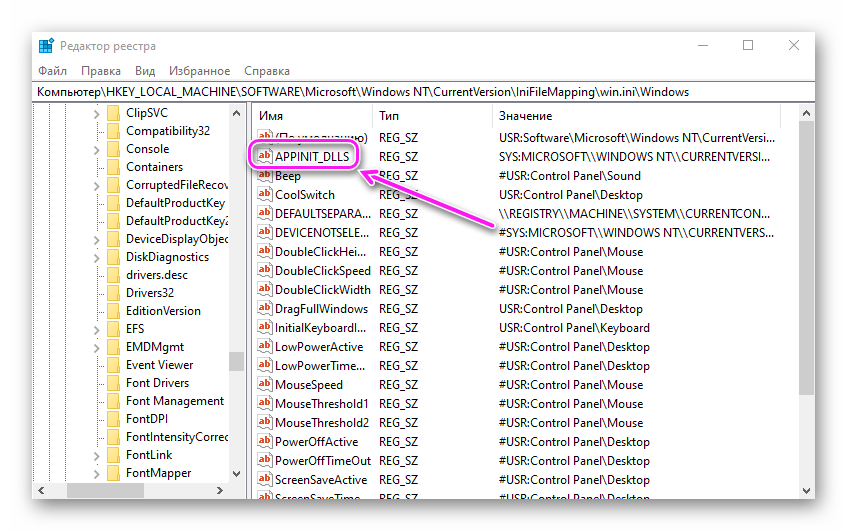
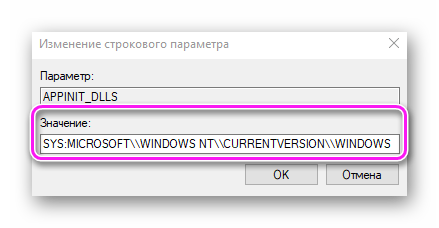
В реестре может содержаться 2 файла с одинаковым названием. Значения необходимо удалить из каждого.
Файл hosts
Вирусная активность на компьютере способна привести к изменению отдельных файлов системы. Если необходимый сайт не открывается ни на одном из браузеров :
Этот способ подходит, чтобы заблокировать нежелательные сайты на любом браузере или программе на ПК.
Очистка статических маршрутов
Этот вариант помогает избавиться от кэша DNS, который работает аналогично временным файлам браузера. Как это происходит :
Эту операцию рекомендовано проводить 1 раз в 6 месяцев.
Другие причины
Если вышеописанные варианты не возымели эффекта:
Последний вариант — обновить обозреватель или попробовать установить его Beta-версию.
Проблемы с запуском страниц в Яндекс.Браузере решаются 1 из 5 представленных вариантов. Бывают исключения, когда приходится проверять устройство на вирусы.
Что делать если Яндекс.Браузер не открывает страницы?
Почему не удается открыть страницу
Прежде всего, вам необходимо убедиться, что вы работаете с официальной версией программы. Скачать его можно только с официального сайта Яндекса. Решить проблему открытия сайтов можно следующим образом:
Сайт может не работать исключительно в Яндекс.Браузере. В этом можно убедиться, открыв онлайн-ресурс в другой программе. Популярные браузеры для ПК:
Системный реестр
Следующее, что нужно сделать, это проверить запись AppInit_DLLs в реестре Windows. Для этого пользователям потребуется сделать следующее:
Скорее всего, два из этих файлов будут храниться на вашем персональном компьютере: в каталоге HKEY_LOCAL_MACHINE и в каталоге HKEY_CURRENT_USER. Вам необходимо удалить содержимое обеих записей.
Проблема с DNS – самая частая причина
Именно из-за проблем с адресами DNS очень часто невозможно получить доступ к сайтам. Skype и другие программы могут по-прежнему работать без проблем. В этом случае браузер может сказать, что DNS-сервер не может быть найден или что-то в этом роде. Что нужно сделать:
Подробнее об этом я писал в статье: Не могу найти DNS-адрес сервера. Там все просто. Сначала перейдите в Сетевые подключения.

Затем щелкните правой кнопкой мыши соединение, через которое компьютер подключен к Интернету, и выберите «Свойства». И по инструкции регистрируем DNS от Google:

После перезагрузки (или даже без) все должно заработать. Как изменить DNS в настройках роутера, я показал в статье, ссылку на которую я давал выше.
Конфликты с другими приложениями
Нарушение работы браузера может быть связано с работой других приложений или расширений самой программы. Узнать о конфликтах можно двумя способами:
Функция полезна, даже если нет проблем с запуском браузера. Периодическое сканирование позволит вовремя заметить конфликт приложений и устранить проблему на ранней стадии.
Работа с группой вкладок
Все вышеперечисленные действия можно выполнять не с вкладкой, а с группой. Для этого нам нужно выбрать группу вкладок. Зажимаем на клавиатуре клавишу ctrl и, не отпуская ее, нажимаем на нужные нам. Кроме того, по аналогии мы можем закрыть, переместить, сгруппировать выбранные вкладки.
Иногда проблема возникает из-за кривых DNS серверов. Но их можно прописать в конфигурации сети.


Запущено большое количество процессов Yandex Browser
Чтобы использовать этот метод, вам необходимо запустить диспетчер задач. Скорее всего, в системе скопилось большое количество процессов, связанных с браузером. В открывшемся окне выберите вкладку «Процессы», где внимательно изучите список. Все приложения с пометкой browser.exe должны быть закрыты.

Если после выполнения работ исправить ситуацию не удалось, единственное решение — удалить браузер. Откройте меню «Пуск», выберите «Панель управления.

В открывшемся списке найдите «Программы и компоненты».

Откроется список установленного ПО, где вы найдете браузер Яндекс, щелкните правой кнопкой мыши, выберите «Удалить».

Некорректная работа сайта

В обычном случае, если открыть веб-страницу невозможно, программа отобразит сообщение: невозможно установить соединение с сайтом. Чтобы понять, почему не открываются некоторые сайты, достаточно провести простую проверку их работоспособности. На веб-ресурсах возможно, что ведутся технические работы или просто не работают из-за поломки.
Легко контролировать. Достаточно зайти в Яндекс.Браузере на другой сайт и убедиться, что он правильно открыт. Если остальные веб-ресурсы открываются нормально, это определенно проблема с сайтом. В этом случае нужно дождаться, пока ресурс снова заработает.


Почему Яндекс браузер не открывает страницы а интернет работает
При использовании Интернета возникают некоторые ошибки, которые могут помешать вам получить доступ к Интернету с помощью браузера, хотя сам Интернет, несомненно, работает. Чтобы этого не произошло, рекомендуется заранее установить антивирус, который практически защитит компьютер и хранящиеся на нем данные. В конце концов, никто не хочет терять ничего личного, тем более что сейчас в сети полно вирусов, которые могут вывести ваш компьютер из строя за считанные минуты. Однако ПК включается, вы открываете браузер, а тут вопрос: почему браузер Яндекс не открывает страницы, а интернет работает? Во-первых, под такую угрозу попадают такие известные сайты, как Одноклассники и Вконтакте. Однако наряду с этим могут быть заблокированы поисковые системы и любые другие сайты.
1. Блокировка сайтов в файле hosts
2. Вирусы блокируют Яндекс.Браузер
3. Сайты блокируются антивирусом
Блокировка сайтов в файле hosts
Первая и самая частая причина, по которой не работает Яндекс-браузер, заключается в том, что вирус заблокировал сайт и занес его в систему. Для разблокировки нужно зайти в папку с установленной WINDOWS, затем выбрать system32, затем перейти в папку drivers — etc, найти файл hosts и открыть его блокнотом. Там вы увидите список сайтов с IP-адресом. Следовательно, все эти сайты необходимо удалить из списка и сохранить документ в этом модуле.
Далее прикрепляю скриншоты с пошаговыми действиями, для тех, кто не совсем понимает, как это сделать правильно.
Заходим в папку «Мой компьютер»

Теперь на диске «C» или другом диске, где находится папка «Windows»

Зайдите в папку Windows

Здесь находим папку «System32» и входим в нее.

Здесь ищем папку «Драйверы» и возвращаемся назад.

В папке «Драйвер» находим последнюю нужную нам папку с названием «etc» и тоже входим в нее.
Теперь вам нужно найти файл с именем «hosts» и открыть его с помощью блокнота.

Щелкните «Пуск» или значок «Windows». Выберите «Стандартный», затем щелкните правой кнопкой мыши «Блокнот» и нажмите «Запуск от имени администратор».

Затем откройте файл «hosts» в уже упомянутом выше каталоге и выполните следующие действия. Они перечислены ниже.
Теперь остается последний шаг, очистить файл hosts от лишнего. Удаляем весь список сайтов, которые у вас будут, как указано на картинке, затем сохраняем файл.

После проделанных нами действий обычно решается 80% всех проблем.
Вирусы блокируют Яндекс Браузер
Второй — проверить всю систему антивирусом. Если антивируса нет, его можно скачать с другого компьютера. Вирус может просто заблокировать доступ к страницам, при этом Skype и другие менеджеры будут работать в обычном режиме.
Вирусы и сторонние программы
Прежде всего, проверьте свой компьютер на вирусы с помощью антивирусной программы. Это должно помочь избавиться от большого количества мусора. После проверки вспомните, не устанавливали ли вы программу.
Некоторые приложения напрямую влияют на сетевое соединение и могут изменить конфигурацию или полностью отключить Интернет. Существуют программы, устанавливающие виртуальные сетевые адаптеры, например приложения WPN или программы, создающие виртуальные локальные подключения.
Зайдите в раздел установленных программ (как я уже писал выше) и отсортируйте по дате. Некоторое программное обеспечение может быть установлено в фоновом режиме без вашего ведома. Проверьте наличие подозрительных приложений. В противном случае удалите их и перезагрузите компьютер.
Проверка записи реестра
Если Яндекс.Браузер не загружает веб-страницы, то причиной может быть неправильная запись в реестре Windows. Чтобы проверить его наличие, выполните следующие действия:
Затем нажмите клавишу F3, чтобы продолжить поиск в журнале. Восстановите удаление элемента с ошибочной записью для той же ветви журнала в каталоге верхнего уровня HKEY_LOCAL_MACHINE.
Отмена блокировки сайта антивирусом или в Firewall
Доступ к желаемой странице может быть запрещен используемой операционной системой или антивирусом. Когда браузер не имеет доступа к Интернету, его можно разблокировать.
Разблокировка сайта в настройках антивируса
Чем отличаются сети 3G от 4G: особенности, преимущества и недостатки
Большинство антивирусов предоставляют список сайтов, которые не загружаются. Обычно он генерируется автоматически. В большинстве случаев антивирусные программы получают регулярные обновления, содержащие информацию о вредоносных сайтах. Это может быть объяснением того, что браузер Яндекс не подключается к Интернету.
Важно! Если сайт есть в таком списке, возможно, вам не стоит туда заходить. Для этого необходимо быть уверенным, что визит не повредит вашему компьютеру.
В этом случае, если браузер не видит сайты в Интернете, то нужно зайти в настройки антивирусной программы и внести изменения в указанный список. Если приложение не позволяет этого, антивирус на планшете или ноутбуке можно временно отключить или удалить, зайти на сайт, просмотреть его, затем включить антивирусную программу или переустановить. После этого загрузка снова станет невозможной.
Например, в ESET NOD32 открываются настройки, переходят в раздел управления интернет-адресами. Далее будет показан список запрещенных сайтов с возможностью его редактирования. При необходимости сайт можно исключить из него и впоследствии получить возможность загрузки.
Проверка доступности сайта в файерволе
Важно! Это системное приложение предназначено для предотвращения взаимодействия приложений с World Wide Web. Оно устанавливает правила, которые могут запрещать или разрешать доступ в Интернет.
Если интернет присутствует, но браузер не открывает приложения, причина может быть в настройках межсетевого экрана.
Чтобы открыть брандмауэр, вам необходимо сделать следующее:
В открывшемся окне обратите внимание на правила исходящих соединений браузера. Используя меню, вы можете создать новое правило. Это можно сделать всего за несколько шагов. Для этого вам необходимо указать исполняемый файл браузера, выбрать необходимое действие («Разрешить»), затем написать IP-адрес. После подтверждения откроется доступ к желаемой странице.
Кроме того, можно будет проверить, связаны ли существующие правила с Яндекс браузером, и при необходимости скорректировать их, чтобы он мог загружать страницы.

Ошибка в файле hosts
Иногда антивирусные программы могут вставлять информацию в фоновом режиме. Некоторые приложения также могут делать это в рекламных целях.
Этот файл необходимо открыть в текстовом редакторе. Впоследствии все его содержимое необходимо удалить. Нет необходимости писать в этот текстовый файл. Впоследствии файл сохраняется.

Переустановка, обновление или даунгрейд браузера
Решением проблемы может быть переустановка браузера или его обновление. Большинство программ обновляются автоматически, вы можете проверить наличие обновлений следующим образом:
Проверить наличие обновлений можно только при запуске программы. Если браузер не реагирует на команды, его нужно будет переустановить. Это подразумевает полное удаление браузера с компьютера, при этом важно удалить все компоненты программы. Процесс состоит из нескольких этапов.
Начнется процесс удаления браузера, который обычно занимает пару минут. Остаточные файлы можно удалить с помощью каталога и реестра AppData. После удаления браузера перезагрузите компьютер.
Вам следует скачивать новую версию браузера только с официального сайта производителя. После загрузки файла установка выполняется в обычном режиме.
Для восстановления работоспособности браузера используется даунгрейд — установка более старой версии существующей программы. Манипуляция будет уместной, если текущая версия браузера не может корректно работать с существующим программным обеспечением. После удаления браузера с официального сайта загружается его предыдущая версия. Такой подход позволяет запустить программу и восстановить доступ в Интернет.
Возможные причины
Если Интернет доступен и браузер не загружает страницы, вы можете попробовать несколько решений:

Также есть ряд других причин, по которым Яндекс браузер не открывает страницы и работает Интернет, о которых пойдет речь далее в этой статье.
Очистка cookies
Опытные пользователи знают о нежелательных последствиях, которые иногда могут вызывать файлы cookie, хранящиеся в системе. Не исключено, что именно из-за них заблокирован доступ к тому или иному сайту. Чтобы удалить файлы cookie в браузере Яндекс, вам необходимо:
Закрыть вкладки
Здесь тоже есть несколько вариантов.
На активной вкладке щелкните X справа.

На активной странице щелкните правой кнопкой мыши и выберите «Закрыть».

На активной вкладке примените закрывающие ее сочетания клавиш Alt + F4 или Ctrl + W.
Также вы можете закрыть все страницы, кроме активной, или закрыть все вкладки справа от активной. Сделать это можно с помощью того же контекстного меню с выбором соответствующих пунктов:

Проверяем свойства браузера (образователя), отключаем прокси
Вам нужно проверить некоторые настройки в свойствах преподавателя. Устанавливается сценарий автоматической настройки и устанавливаются прокси. Поскольку параметры указаны в свойствах преподавателя, они применяются ко всем браузерам. И различные вирусы и вредоносные программы часто вносят изменения в эти настройки, после чего сайты перестают работать.
Зайдите в панель управления. Измените вид на «Большие значки», найдите и откройте «Свойства учителя». Это есть в Windows 7 и XP. Если у вас Windows 10 или 8, то этот пункт называется «Свойства обозревателя». Его можно найти и запустить поиском.
Перейдите на вкладку «Подключения» и нажмите кнопку «Настройки сети». Откроется другое окно. Убедитесь, что настройки соответствуют настройкам на снимке экрана ниже.

Прокси-серверы и сценарии автоконфигурации должны быть отключены. Если вы там выставили какие-то параметры, то после их отключения все должно работать.
Очистка таблицы маршрутизации, сброс протокола TCP/IP
Вы можете попробовать очистить все сетевые настройки. Если у вас Windows 10, вы можете сделать это с помощью параметров, нажав одну кнопку. Более подробно я писал об этом в статье: Сбросить настройки сети в Windows 10. Или сделайте все как показано ниже.
Важно! Если у вас настроено соединение с провайдером или для доступа в Интернет, вы установили некоторые статические IP-настройки, поэтому после сброса настроек вам, скорее всего, потребуется перенастроить соединение. Если вы не уверены, что сможете это сделать, лучше не выполнять сброс.
Сначала очистите таблицу маршрутизации. Запустите командную строку от имени администратора и выполните следующую команду (скопируйте ее в командную строку и нажмите Enter):

Перезагрузите компьютер и проверьте результат.
Если это не помогает, перезапустите командную строку и по очереди выполните эти две команды:
сброс WinSock Netsh
netsh int сбросить ip

После этого вам также необходимо перезагрузить компьютер. Так что откройте свой браузер и попробуйте открыть несколько страниц. Если сайты по-прежнему не открываются, попробуйте другие рекомендации из этой статьи.
Не открываются сайты из-за файла hosts
Имеет смысл проверить содержимое файла hosts. Особенно, если у вас возникли проблемы с открытием только определенных веб-сайтов. Например: vk.com, ok.ru и т.д. Если в браузере не открывается ни одна страница, значит, в файле hosts нет проблем.
В проводнике перейдите в C: Windows System32 driver и т.д. Вы можете просто скопировать этот путь и вставить в проводник. Затем откройте файл hosts через блокнот.
Должно получиться так (у меня Windows 10):

Если у вас есть другие строки, которые вы не написали сами, вы можете попробовать удалить их и сохранить файл hosts.
Или просто найдите стандартный файл hosts в Интернете, скопируйте его содержимое и сохраните. В Windows 7, 8 и 10 содержимое файла будет выглядеть так же, как на скриншоте выше.
Вирусы и вредоносные программы – причина ошибки «Не удается получить доступ к сайту»
Если вы попробовали несколько решений, но сайты по-прежнему не хотят открываться в браузерах, появляется ошибка, указывающая, что страница недоступна, значит, возможно, ваш компьютер заражен каким-то вирусом, или все это уловка какой-то вредоносной программы. Особенно, если на вашем компьютере не установлен антивирус.
Нередко вредоносные программы изменяют некоторые параметры, настройки сети, настройки браузера. В результате сайты перестают открываться, а интернет продолжает работать.
Я рекомендую вам скачать одну из утилит, предназначенных для поиска и удаления вредоносных программ и сканирования вашего компьютера. Также установите антивирус (если он недоступен) и запустите сканирование компьютера. Среди антивирусных утилит я бы порекомендовал: AdwCleaner, HitmanPro, Dr.Web CureIt!, Zemana AntiMalware, Junkware Removal Tool.

Эти утилиты можно без проблем скачать из Интернета. Они очень удобны в использовании. Большинство из них на русском языке.
Команды командной строки
возможно, что ситуацию, когда браузер перестал открывать веб-страницы, можно разблокировать двумя командами командной строки. Они влияют на параметры, связанные с вызовом сайта.
После закрытия окна командной строки попробуйте снова открыть сайт.
Проблемы с подключением к Интернету

Если новая вкладка не открывается и соединение с каким-либо веб-ресурсом потеряно, необходимо убедиться в правильности подключения к Интернету. В первую очередь проверяют целостность интернет-кабеля, его подключение к сетевой карте компьютера, а также беспроводное соединение (Wi-Fi). Если все пойдет хорошо, рекомендуется обратиться в службу технической поддержки вашего провайдера. Может, он занимается технической работой.
Обновление драйвера видеокарты
Обновление драйвера видеокарты устраняет проблему с запуском браузера. Многие из них используют видеокарту для ускорения своей работы (например, Mozilla и некоторые плагины). Самый простой способ — обновить драйвер видеокарты стандартными средствами Windows:
Поиск и обновление начнутся автоматически.
Решение для слабых или перегруженных процессоров
Если на процессоре высокая нагрузка — около 85% и более, а работа в Яндексе еще не завершена, то нужно завершить остальные процессы. Вы можете увидеть рейтинг нагрузки на вкладке «Производительность», которая показывает текущий уровень использования ЦП. А степень влияния каждого процесса на память устройства можно посмотреть в списке активных заданий на вкладке «Процессы». Просто закажите их на вкладке «Память» или «ЦП». Самое сложное нужно закрыть. Для этого традиционно существует два метода: простой и сложный. Простую можно назвать «кросс-мат». Он заключается в последовательном отключении приложений с одним и тем же крестиком. Ожидайте длительных арестов некоторых из них. Сложный, но быстрый метод заключается в закрытии всех программ через диспетчер задач. Необходимо возобновить деятельность, выполняемую сторонними программами. Но важно не переборщить — по идее должны быть ключевые системные программы, антивирус и Яндекс.Браузер. Следующим шагом будет настройка автозагрузки. Список программ должен быть минимальным. Для настоящего бизнесмена он состоит из:
Яндекс.Браузер не обязателен. Вы можете добавить это или нет. Все зависит от предпочтений пользователя.

Обновление
Иногда браузер не работает из-за необходимости обновить приложение. Лучше всего зайти в меню сёрфера Яндекса. Ценная кнопка обновления расположена по следующему пути: Advanced — Browser Information. Когда обновление будет завершено, кнопка изменится на перезапуск. Второй способ подходит тем, у кого нет доступа к меню Яндекс.Браузера. Для этого вам необходимо скачать установочный файл с официального сайта с помощью резервного интернет-дисплея. Затем, используя инструмент «Удалить программу» в Панели управления, вы удаляете предыдущую версию программы. Осталось только завершить установку из установочного файла. Недостатком этого метода является потеря ранее сохраненных избранных панелей и вкладок.

Исправляем файл «hosts»
Давайте войдем в каталог, как на изображении ниже, и откроем файл hosts с помощью блокнота. Для этого щелкните файл правой кнопкой мыши. Удалите все содержимое, сохраните и закройте файл.

Что делать, если пропал или перестал работать
Иногда пользователь сталкивается с ситуацией, когда в настройках браузера подключен Дзен, браузер обновлен до последней версии, а лента рекомендаций по-прежнему не появляется во вкладках, хотя раньше все было нормально. Вероятно, была прервана работа некоторых важных системных компонентов браузера.
Поможет ручная переустановка. Вот как это делается:

Закрыть это сообщение

Вам нужно найти запись программ и компонентов

Выберите раздел удаления
Полное описание всех возможных способов взаимодействия с Яндекс.Дзен: подключение, настройка, отключение, устранение неполадок позволит пользователю настроить свой компьютер или устранить ненужный «информационный шум» и скрытую рекламу.

Интернет становится привычным средством массовой информации не только для молодежи, но и для людей всех возрастов. Каждый день мы выходим в Интернет, чтобы читать новости, смотреть видео, слушать музыку, общаться с друзьями и работать. Постепенно появляется возможность получать именно ту информацию, которая нас интересует. Это цель улучшения браузеров, рекламных каналов и поисковых систем.
Сегодня мы поговорим о том, что такое дзен-фид в Яндекс.Браузере, как его установить и настроить, чтобы видеть актуальные и интересные посты.
Сброс сетевых настроек браузера
Причиной невозможности открытия сайтов в браузере Яндекса могут быть неверные настройки сети. Выход из этой ситуации — общий сброс всех параметров сети.
В результате операции сетевые настройки браузера полностью вернутся в состояние «По умолчанию». Поэтому перед его запуском нужно запомнить индивидуальные настройки подключения к сети, чтобы при необходимости позже восстановить их.
Восстановление настроек в Яндекс.Браузере осуществляется по следующему алгоритму:

В открывшемся окне нажмите кнопку «Сбросить» (флажок напротив пункта, относящегося к отправке отчетов, можно убрать по желанию). Тогда настройки сети будут сброшены автоматически.
Что делать, если не работает Яндекс.Браузер
После выявления причин пользователь может приступить к их устранению.
Перезагрузка
В случае нормальной ошибки программы, когда страницы не загружаются и не открываются, перезапуск утилиты помогает:
Если решение проблемы не помогло, то нужно переходить к более комплексной процедуре.
Перезапуск персонального компьютера или ноутбука
Иногда перезагрузка операционной системы Windows помогает сбросить Яндекс.Браузер на компьютере с Windows 7, 8, 10:
Завершение ненужных процессов
Проблема может заключаться в ненужных открытых процессах, замедляющих работу системы, из-за которых браузер открывается медленно или вообще не отвечает. Они должны быть закрыты. Удаляем процессы по следующей схеме:
Восстановление закрытой вкладки браузера
Обновить браузер
Всегда используйте последнюю версию Яндекс. По мере того как разработчики создают новые решения для исправления ошибок и ошибок, которые не были замечены в предыдущих версиях. Для этого нужно включить автоматическое обновление браузера или обновить его вручную:
Чтобы включить автоматическое обновление, вам необходимо сделать следующее:
Переустановка
Если ваш браузер не загружается, возможно, вам придется переустановить его:
Удаление вирусов
Для удаления вирусов рекомендуется использовать проверенные антивирусные программы, такие как Eset Nod32 или Kaspersky Anti-Virus:
Проверить сетевое подключение
Бывает так, что проблема не в браузере, а в отключенном сетевом подключении, которое мешает загрузке страниц. В этом случае вам понадобятся:
Конфликт с другими приложениями
Иногда Яндекс.Браузер не работает или не открывает страницы и новые вкладки, конфликтуя с установленными на компьютере приложениями. Чтобы узнать, какие утилиты мешают ему работать, нужно перейти по ссылке «браузер: // конфликты». В списке будут отображаться программы, которые мешают работе.

Проверка брандмауэра
Приложение может не работать из-за брандмауэра. Яндекс может быть случайно занесен этой программой в черный список для защиты вашего компьютера от несанкционированного доступа. И антивирус может туда добавить:
Чистка системного реестра
Часто в этом случае помогает очистка реестра:
Файл Hosts
Файл Hosts может полностью заблокировать доступ в Интернет на компьютере. Чтобы проверить это, вам следует:
Установка панели Яндекс в разных браузерах.
Чистка кэша DNS
Также рекомендуется очистить кеш DNS:
После этого браузер должен работать нормально.


Сбои во время загрузки обновлений
Яндекс.Браузер самостоятельно скачивает обновления, которые после установки начинают нормально работать. Работа происходит без уведомления, поэтому загрузка установочных файлов часто прерывается. В этой ситуации вам необходимо вручную установить обновления.
Если программа открывается, нужно ее запустить, открыть меню, выбрать дополнительные, остановиться на «О браузере».

Откроется окно, в котором будет показано, нужно ли веб-обозревателю устанавливать обновления или нет.

Закладки
Чтобы не пропустить важную информацию или просто интересный сайт, случайно обнаруженный в сети, функционал браузера Яндекса позволяет сохранять ссылки на эти ресурсы в специальном разделе «Закладки».
Добавив ссылку на закладку, вы легко и без лишних движений сможете перейти на нужную страницу, даже если вы случайно закрыли с ней вкладку. Это легко сделать. Закладки бывают двух типов: текстовые и визуальные (табло) и, соответственно, два способа добавления нужной страницы.
Чтобы добавить текстовую закладку, просто нажмите на звездочку справа в адресной строке:

И ссылка на страницу появится в панели избранного чуть ниже адресной строки.
Чтобы добавить на доску визуальную закладку, в принципе ничего делать не нужно; если вы посетите сайт несколько раз, ссылка на него автоматически появится на доске. Однако вы также можете сделать это вручную.
1. Просто откройте новое окно и нажмите кнопку «Добавить» под визуальными панелями».

2. В открывшемся окне введите ссылку в определенной строке.

Как видите, существует множество способов восстановить закрытые окна с информацией в браузере. Каждый пользователь выберет тот вариант, который ему наиболее удобен в реализации.
Наконец, еще несколько полезных функций браузера.
Чтобы открыть новую вкладку в Яндекс браузере, вам достаточно нажать на «+» рядом с той, которая уже открыта. Для любителей горячих клавиш: сочетание клавиш Ctrl + T.
Для переключения между вкладками вы можете использовать его как обычную мышь или сочетание клавиш Ctrl + Tab. Эта комбинация будет переключать открытые страницы поочередно слева направо. Чтобы изменить в обратном порядке, вы можете использовать комбинацию Ctrl + Shift + Tab.
Используя контекстное меню:

Второй вариант удобен для тех, кто «дружит» с горячими клавишами. Наведите курсор на ссылку, удерживайте нажатой клавишу Ctrl на клавиатуре и щелкните ссылку. Он автоматически откроется в новой вкладке. Чтобы открыть новое окно, вам нужно зажать клавишу Shift вместо Ctrl.
Есть также третий вариант: наведите курсор на ссылку и щелкните колесиком мыши. Просто и доступно.



