
Почему я не могу зарегистрироваться в Discord
Не получается зарегистрироваться в дискорде? Подобная неприятность часто возникает из-за неправильных сведений пользователя. Правильно заполненные данные не приведут к осложнениям, но если подобное случилось, придется последовать нашей инструкции. Такие неприятности образуются в частых случаях, поскольку в службу поддержки приходят вопросы, связанные либо с авторизацией, либо с регистрацией. Причины в невозможности регистрации разные, а решать их всегда нужно в момент возникновения.
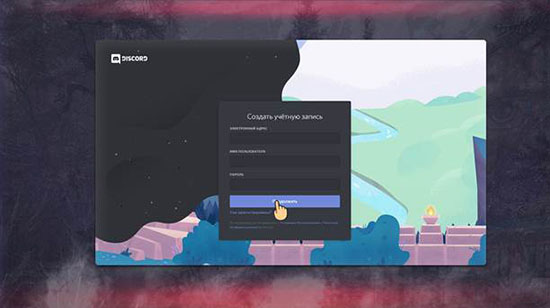
Почему нельзя зарегистрироваться и что делать
Чтобы решить неприятности, связанные с регистрацией, пользователям нужно:
Временный сбой в системе
Сбои в системе дискорд возникают редко. Но, если неприятности возникли, проверьте исправность программы, закрыв все вкладки. После перезагрузите компьютер или другое устройство, откуда производилась регистрация. Включив устройство, законов войдите в дискорд и попробуйте пройти регистрацию. Если даже после проделанных действий не удалось зарегистрировать личный аккаунт, обратитесь в службу поддержки.
Но до обращения в техническую службу, нужно убедиться, что ошибка исходит именно от системы установленного приложения. Если данные пользователя внесены правильно, а он все проходит процесс регистрации, нужно выключить компьютер на определенное время, после включить его. Это не перезагрузка, которую проделывали чуть выше. Держать в выключенном виде нужно минут 10. Теперь пользователю необходимо включить компьютер. После этих действий регистрация пройдет соответствующе системе.
Плохой интернет
Бывает так, что постоянные сбои в интернете в обязательном порядке приведут к очередным неприятностям:
То же самое касается программы дискорд. Возможно, что при загрузке утилиты происходили сбои, и какая-то часть осталась незагруженной. Поэтому удалите все драйвера и то, что связанной с дискорд. После установите его заново. Следите, чтобы интернет работал, так как очередной сбой приведет к новым проблемам.
Неправильно заполненные поля
Если пользователь сделал, хоть небольшую ошибку в момент заполнения регистрационной формы, он не сможет создать учетную запись. Если все выполнено правильно, то пользователю не придется говорить «не могу зарегистрироваться в дискорде», он с легкостью авторизуется и войдет в программу. Неправильно заполненные поля – это очередная проблема, созданная пользователем самим. Использовать личные данные, вписать номер мобильного устройства, указать адрес электронной почты, все это должно быть вписано корректно.
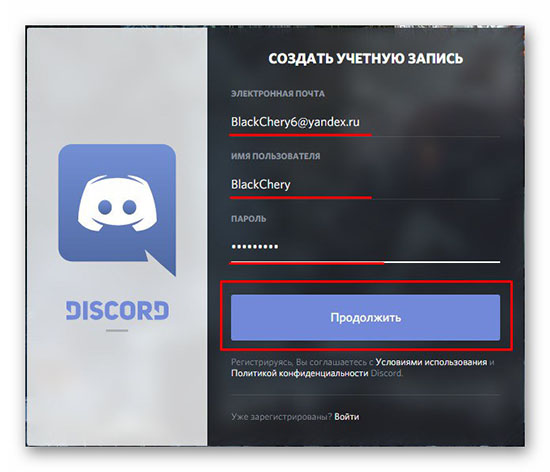
Бывает так, что пользователь после регистрации не может авторизоваться. Такие неприятности в программе случаются, поскольку из-за плохой связи телефонной сети, они не могут получить код. Не вводя кода, пользователь не может продвинуться и на шаг в собственных действиях.
Повторная регистрация на один эмейл
Если образовавшиеся, проблемы с регистрацией в дискорде не проходят, пора бы попытаться создать учетную запись заново. Повторная регистрация на один адрес электронной почты может решить вопрос, связанный с получением полноценного входа. Но иногда такой подход просто не подходит, поскольку повторная регистрация на один и тот же эмейл в утилите запрещено. Не стоит надеяться, что подобный подход подойдет. Но есть такой выход, если пользователь уже прошел регистрацию, но после пройденных этапов, вход не активируется, то ему нужно попробовать войти на личный аккаунт с другого устройства. Возможно, что оборудование не позволяет входить в сторонние приложения и программы.
Тогда проблема возникает только в антивирусе, который не совместим с дискорд. Именно антивирус автоматически блокирует функционал утилиты, не позволяя ему действовать и активировать другие настройки. Попробуйте отключить антивирусную систему и вновь авторизуйтесь, используя установленные ранее логин и пароль. Вполне возможно, пользователь решит неприятности, связанные с входом в программу.
Как зарегистрироваться в Discord

Отдавая предпочтение во время игры использовать Discord для голосового общения, вы забудете, что значит искажение голоса, куча рекламы, ограничение на количество людей в чате. Помимо этого вы получаете также отличный мессенджер со встроенной функцией на пересылку все возможных документов, режим игровой трансляции или устроить видеоконференцию с другими участникам сервера.
Можно загрузить индивидуальные смайлы для вашего сервера, быстрая загрузка гиф файлов. И еще море разных прикольных штучек. Но что бы получить к ним доступ необходимо зарегистрироваться на сервере.
Пошаговая инструкция по регистрации
На данный момент создать персональный аккаунт можно одним из трех способов, с помощью официального сайта, через лаунчер программы (перед авторизацией) или с помощью мобильной версии.
Сам же процесс регистрации максимально упрощен. Указывать номер телефона не нужно, достаточно одной электронной почты, имя пользователя (которое можно изменить в любой момент) и сгенерировать безопасный пароль.
Способ 1: Официальный сайт
При желании вы можете на сайте разработчика программы пройти сначала регистрацию, после чего вам предложат скачать и установить программу. Вам останется только пройти авторизацию в программе, прежде чем начнете использовать. Небольшая инструкция последовательных действий:


Приветственное окошко – Добро пожаловать, подскажет про успешное окончание регистрации.

Рекомендуем так же пройти обучение, по созданию и настройке серверов. Для этого нужно нажать – Начать.

Способ 2: С помощью лаунчера программы, на персональном компьютере
Можно сэкономить немного времени и сразу скачать программу. Затем установить на свой компьютер или ноутбук и запустить. Процесс регистрации будет идентичным с первым вариантом:


Способ 3: Мобильное приложение
Для удобства, чтобы не пропустить важные новости или объявления (актуально для гильдий), разработано мобильное приложение. При помощи постоянного подключения к интернету через услуги мобильного оператора, можно всегда оставаться с друзьями в связи. Использование голосового и текстового чата полностью бесплатно. К тому же экономно расходует трафик и не перегружает процессор в слабых телефонах или планшетах.
Регистрация построена по такому же принципу, как и во втором варианте, сначала скачиваете программу и устанавливаете, затем запуск, и регистрацию нужно проходить в самом приложении. Порядок действий, начиная с этапа загрузки:


Запустить программу так же можно с главного экрана вашего смартфона.

После запуска, вам предложат войти или создать новую учетную запись, нужно выбрать второе.

Анкета остается без изменений, все те же 3 пункта для заполнения. Указываете необходимую информацию и нажимаете – Зарегистрироваться.

Стандартное окно приветствия предложит вам ознакомиться с основными возможностями программы, поэтому рекомендуем внимательно прочесть.
Независимо от выбранного вами способа, после создания аккаунта, необходимо зайти на указанную почту (для регистрации) и подтвердить свой аккаунт. Для этого вам будет выслано письмо с инструкцией как это можно сделать.
Регистрация в Discord
Зачем регистрироваться в Discord
Регистрация в дискорде нужна для того, чтобы пользоваться полным функционалом программы, а также чтобы сообщения с привязкой аккаунта не мешали Вам. Многие люди задаются вопросом: как зарегистрироваться в дискорде? Данная статья будет посвящена подробному разбору процесса.
Как зарегистрироваться в Discord
Создание учетной записи через сайт
Следующим этапом требуется ознакомиться с тем, как создаются сервера и сконструировать собственный.
Как можно понять, зарегистрироваться в дискорд на ПК не составляет никакой сложности. С этими действиями справится даже ребёнок. Но как обстоят дела с онлайн регистрацией через телефон?
Создание учетной записи через мобильное приложение.
Для начала следует установить Discord на свой смартфон через Google Play или App Store. Открыв его, необходимо кликнуть на «Зарегистрироваться».
Далее, действуем по аналогии с регистрацией на компьютере, нужно придумать имя пользователя и пароль, а также ввести действующий e-mail адрес. При помощи reCaptcha нужно подтвердить что пользователь не робот. Discord регистрация завершена.
Теперь можно пообщаться в голосовом канале во время игры, создать клуб или сервер, присоединиться к существующему игровому сообществу или общаться с другом в Discord.
Discord позволяет зарегистрироваться буквально в «3 клика», что существенно снижает затраты времени. Этим Дискорд отличается от других мессенджеров.
Дискорд регистрация, создаем новый аккаунт на компьютере
Регистрация
Для того чтобы зарегистрироваться в Дискорде, необходимо посетить официальный сайт. Далее пользователю станет доступно на выбор две копки: «Загрузить для Виндоус» и «Открыть Дискорд в браузере». Необходимо перейти на браузерную версию.
Далее откроется форма для входа в личный кабинет, в которой есть ссылка для регистрации нового пользователя. По этой ссылке нужно кликнуть.
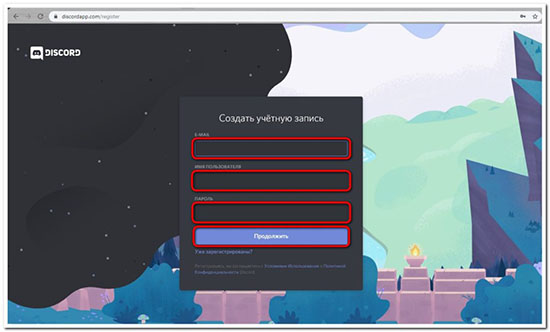
Процесс получения личного кабинета достаточно прост. На странице регистрации открывается стандартная форма для ввода личных данных. Необходимо в соответствующие поля ввести адрес действующей электронной почты, имя пользователя, пароль, дату рождения. Очень важно при вводе адреса электронной почты указывать актуальный адрес, так как на эту почту сервис отправит письмо с подтверждением регистрации. Пароль лучше придумать сложный. После заполнения формы необходимо подтвердить свое действие нажатием на кнопку «Продолжить».
Далее откроется форма для создания первого сервера. Это своего рода выбор интересующей тематики для пребывания на сайте. Нужно выбрать один из предложенных вариантов, назначить серверу название, установить логотип. После небольшой настройки новому пользователю назначается личный кабинет.
Теперь можно пользоваться сервисом, вот как выглядит его главная страница.
Как отключить автозапуск
Существует несколько способов для выключения автозагрузки Дискорда.
Для отключения автозапуска нужно запустить утилиту «Конфигурация системы». Нужно зайти в «пуск», «панель управления», а дальше в «систему и безопасность», «администрирование» и «конфигурацию».
Затем в открывшемся окне нужно перейти на вкладку автозагрузки.

Необходимо убрать галочку и нажать на готово. После этого программа не запустится.
Есть и другой способ. Нужно открыть «отображение скрытых значков» и найти логотип Discord. Затем нужно нажать правой клавишей и убрать галочку с «run Discord when my computer starts».

Стоит отметить и еще один способ. Нужно скачать Ccleaner, а затем зайти в сервис и автозагрузки. Потом нужно навести на Дискорд и нажать на выключение.

Создание учетной записи через мобильное приложение
Пользователи могут пройти процедуру регистрации при помощи мобильного устройства, но для этого, вначале следует загрузить приложение на смартфон. Скачать мобильное приложение можно с интернет-маркета, который входит в стандартный набор программ на устройстве. На устройствах на базе Андрлоид следует использовать Play Marker, а для пользователей устройств на базе iOS следует выбирать AppStore. В магазине следует использовать поисковую строку, или просмотреть каталог с приложениями, и выбрать необходимый вариант. Скачивание занимает пару минут, и потом пользователь может проходить регистрацию в Дискорде.
Процедура регистрации при помощи мобильного приложения:
При необходимости пользователи могут включить двухфакторную аутентификацию в мессендежере Дискорд, чтобы защитить страницу.
Как удалить канал в Discord?
Для удаления канала на телефоне Андроид или ПК:
Подтверждение номера телефона
Если пользователь планирует долгое время использовать свой аккаунт на Дискорде, он должен позаботится о безопасности. Обезопасить аккаунт можно при помощи привязки номера мобильного телефона. Это делается следующим образом:
Возможности программы
На сегодняшний день только официальная пользовательская аудитория программы Discord достигает 12 миллионов человек, фактически же их еще больше. Сервис представляет собой удобный и надежный инструмент голосового общения в сети путем построения групповых чатов. Конечно, сегодня подобная возможность предоставляется многими программами, но по своим функциональным возможностям они существенно уступают Discord.
Возможно и использование более традиционных чатов с обменом сообщениями в текстовом формате. Необходимо отметить, что простое присоединение новых участников к группе невозможно. Войти в беседу, созданную на отдельном сервере, можно только по специальному приглашению, представляющую собой ссылку, предоставляемую создателю «комнаты» – персонального сервера.
К числу преимуществ проекта можно отнести также высокую степень его защищенности от хакерских атак, возможности управления правами пользователей во время беседы и другой полезный функционал.
Как создать сервер Дискорд?
Для создания сервера:
Регистрация в Discord
Как зарегистрироваться в Дискорде? Для этого есть определенная процедура. Но выполнять ее нужно предельно аккуратно для того, чтобы можно было полноценно пользоваться мессенджером. Впрочем, мы подробно рассмотрим этот вопрос в данном материале и расставим все точки над «i».
Руководство
Однако сначала напомним, что Discord – это превосходный мессенджер для любителей многопользовательских онлайн игр. Он позволяет общаться в команде при помощи голосовой связи и даже совершать видео звонки.
Также у приложения имеется весьма неплохой текстовый чат. Общаться с его помощью тоже очень просто. Существует и специальный режим для стримеров, позволяющий записывать игровой процесс и сразу же транслировать его на популярные сервисы.
Но для того чтобы воспользоваться всеми благами мессенджера, придется сначала зарегистрироваться в системе. Без этого общаться в Дискорде никак не получится. Поэтому нам нужно подробно рассмотреть данный процесс. И именно этим мы сейчас займемся.
Создание учетной записи через сайт
Для начала рассмотрим процесс регистрации нового аккаунта на официальном сайте Discord. Этот вариант будет понятнее многим пользователям. Да к тому же, на сайте все предельно просто и максимально минималистично.
Однако у новичков может возникнуть ряд проблем, так как они могут неправильно истолковать какие-то понятия или не разобраться в некоторых элементах оформления. Поэтому мы предоставим подробную инструкцию с четким алгоритмом действий. Вот она:
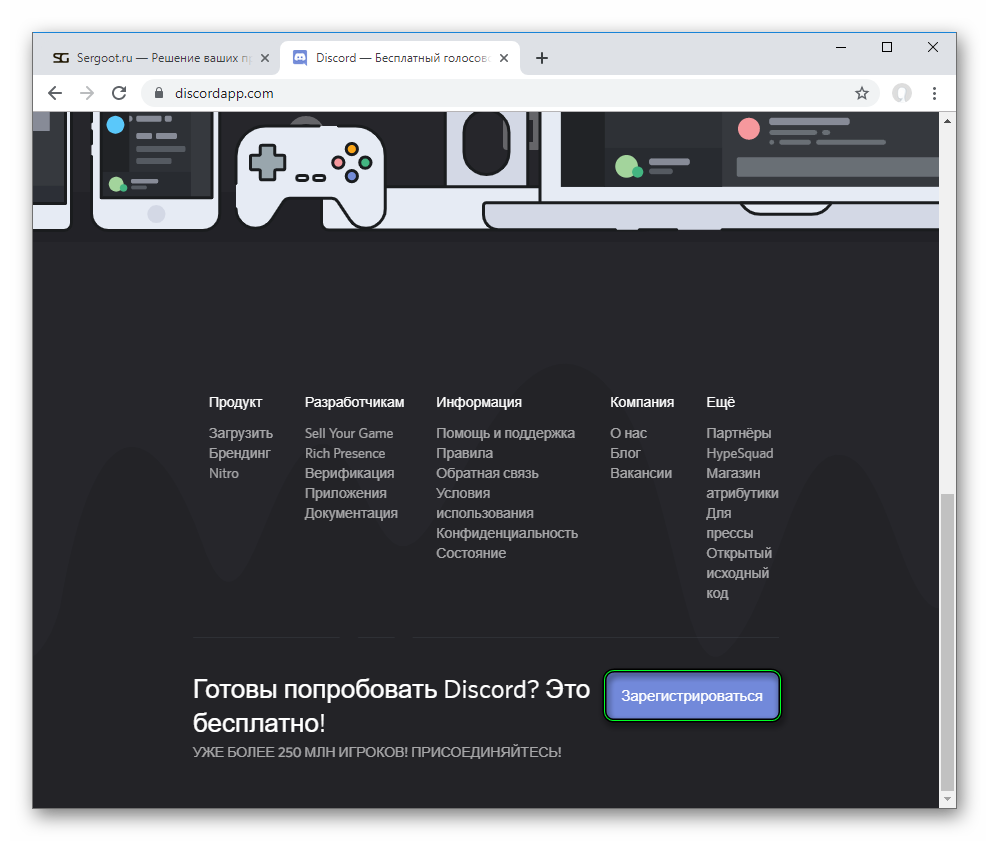
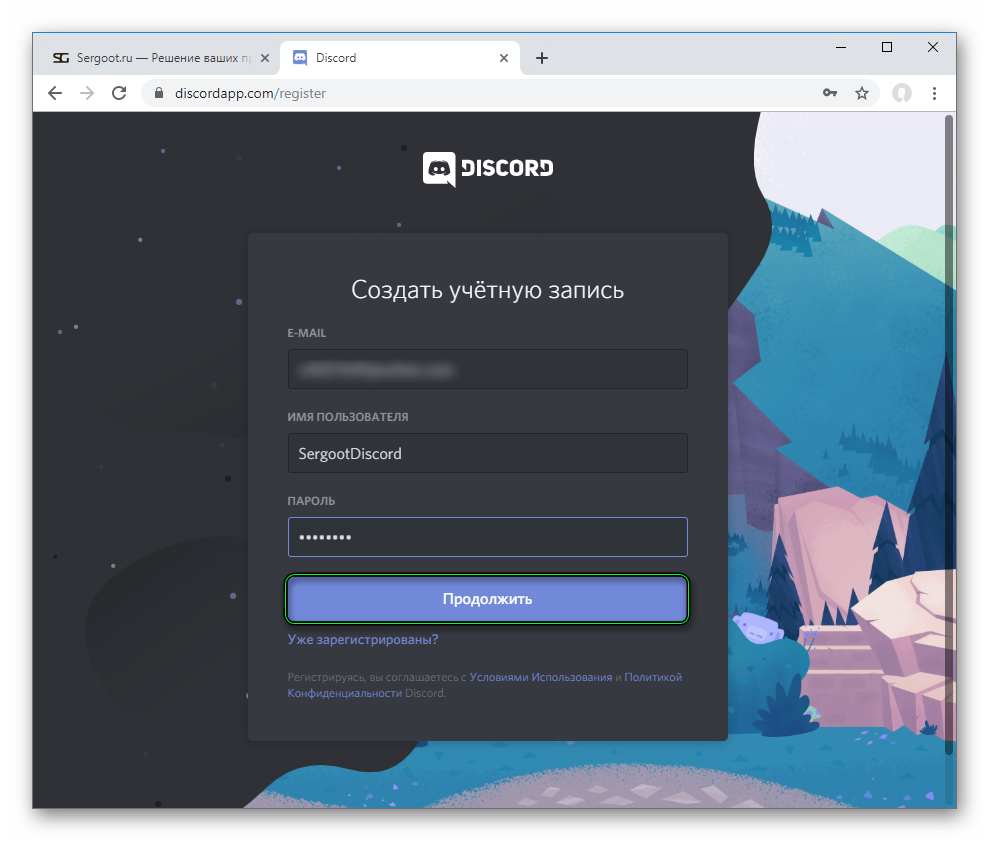
Вот и вся регистрация. После этого появится веб-версия Дискорда, которой уже даже можно будет пользоваться. Правда, с некоторыми ограничениями. Тем не менее, регистрация прошла успешно. Однако есть еще один вариант. О нем в следующей главе.
Создание учетной записи через мобильное приложение
Этот вариант подойдет тем, кто уже скачал и установил на свой компьютер мессенджер Discord. Регистрация в Дискорд при помощи программы не такая уж сложная, как может показаться на первый взгляд.
Просто пользователю нужно знать, что и как делать. В любом случае, интерфейс у мессенджера очень простой. Да еще и русский язык присутствует. И тем не менее, мы предоставим подробную инструкцию, рассказывающую о том, что и как нужно делать:
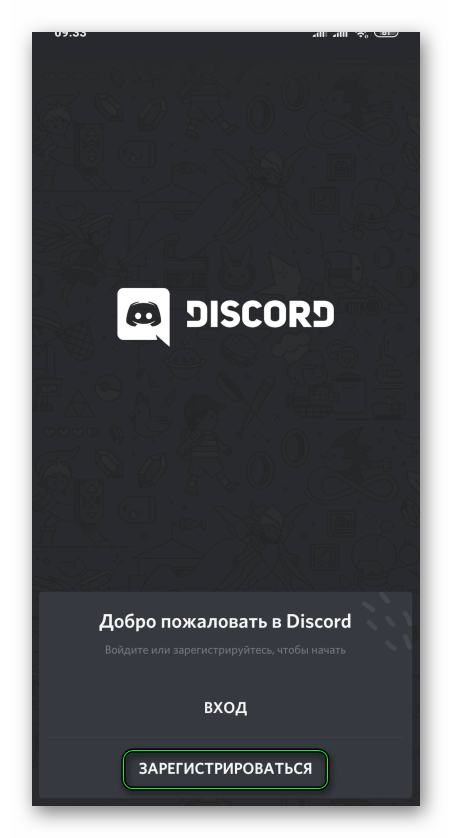
Через несколько секунд запустится интерфейс приложения. Вы сможете полноценно использовать мессенджер и создавать свои собственные серверы. Процесс регистрации не требует подтверждения введенных данных.
Дополнение
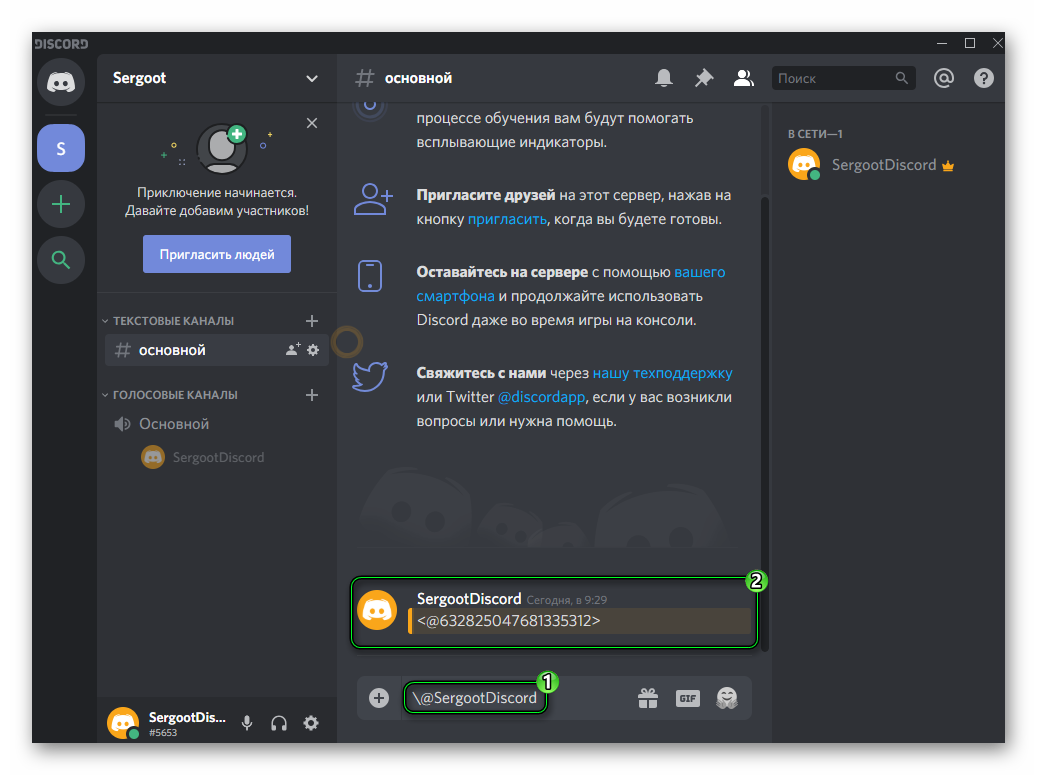
Многие пользователи не знают, как узнать свой тег в Дискорде. На самом деле все очень просто. Нужно написать в чат (без разницы, какой именно) команду «\@имя пользователя» и нажать на кнопку отправки. Вместо «имя пользователя» вставляем тот ник, который вами используется в приложении. Как только вы это сделаете, то в чате отобразится уникальный идентификационный номер пользователя, который также называют тэгом.
Заключение
А теперь пришло время подвести итоги, обобщить всю полученную информацию и сделать соответствующие выводы. В рамках данного материала мы поговорили о том, как зарегистрироваться и войти в Дискорд.
Это можно сделать как при помощи компьютера и полноценного сайта разработчика, так и с помощью уже установленного на компьютере приложения. Второй вариант даже проще. В любом случае, для каждого способа есть подробнейшая инструкция.



