
ТОП-3: Лучшие эмуляторы джойстиков и геймпадов для ПК с Windows
 Приветствуем. Хотите подключить геймпад от вашей приставки? Предлагаем ознакомиться с подборкой эмуляторов джойстиков. В нашем рейтинге вы найдете эмуляторы геймпадов для Xbox 360, Xbox One, Xbox Series X, Xbox Series S, PS5, PS4, PS3 и других приставок.
Для каждого эмулятора мы предоставили ссылку на скачивание. Обычно на сайте, с которого можно скачать эмулятор геймпада, есть инструкция по подключению. Мы также рассказываем про настройку контроллеров в эмуляторах в этой статье.
Эмулятор #1: DS4Windows
Качественный эмулятор джойстика Xbox 360 для PC, при помощи которого вы сможете поиграть на персональном компьютере или ноутбуке практически с полным погружением. Приложение создаёт виртуальную рабочую среду, эффективно эмулирующую джойстики линейки DualShock 4, а также некоторые другие модели. В результате использования программы для эмуляции вы получаете доступ к таким играм, управлять которыми при помощи стандартных клавиатурных команд или неудобно, или вовсе невозможно.
Чтобы воспользоваться приложением для эмулирования геймпада на ПК или ноутбуке, убедитесь, что компьютер отвечает следующим требованиям:
Рассматриваемый нами эмулятор джойстика Xbox 360 и PS4 предлагает следующие возможности:
Рассматриваемое нами приложение для эмуляции геймпада на компьютере или ноутбуке поддерживает подключения:
Перед тем, как задействовать беспроводной метод подсоединения, рекомендуем деактивировать поддержку геймпада в Steam.
Подключение геймпада в эмуляторе DS4Windows:
Отметим, что теоретически вы можете поиграть в некоторые «приставочные» игры и без использования эмулятора. Однако в этом случае некоторые кнопки могут отсылать некорректные команды или совсем отказываться работать. Кроме того, если при применении программы для эмуляции возникают проблемы с совместимостью, советуем активировать в настройках опцию «Скрыть DS4» — после чего, возможно, понадобится перезапустить эмулятор джойстика на ПК для Виндовс 10 и Виндовс 11.
Эмулятор #2: x360ce
Современные джойстики, подходящие для приставок линеек Xbox 360 и One, подключаются к оборудованию по технологии XInput; необходимо отметить, что и большинство программ для эмуляции использует этот же стандарт, так что проблем с совместимостью обычно не возникает.
Вместе с тем для синхронизации моделей контроллеров предыдущих поколений применяется протокол DirectInput. Некоторые геймпады могут переключаться между этими режимами, что делает их совместимыми практически со всеми играми для Иксбокс. Стоят такие модели достаточно дорого — кроме того, если вы уже купили несовместимый джойстик, приобретать новый обидно и затратно.
В такой ситуации советуем использовать рассматриваемый в этом разделе эмулятор геймпада, умеющий преобразовывать команды, передаваемые при помощи протокола DInput, в новейший формат XInput — ниже мы покажем, как настроить приложение, чтобы эмуляция выполнялась с максимальной точностью.
Настройка джойстика в эмуляторе x360ce:


Если не слышите никаких сигналов, в первую очередь убедитесь, что управление с контроллера активировано в настройках игры. Снова ничего не выходит? Вернитесь на несколько шагов назад и проверьте правильность заданных настроек — а если и после этого игра не видит джойстик, попробуйте переустановить эмулятор или воспользоваться аналогичным приложением для эмулирования игровой среды контроллера.
Эмулятор #3: WoJ XInput Emulator
Этот замечательный эмулятор для геймпада на ПК с Windows 10 и Windows 11 умеет преобразовывать отсылаемые джойстиком команды из устаревшего формата DInput в современный XInput. Программа подходит как для кнопочных контроллеров, так и для рулей и прочих сенсорных устройств, подключаемых к персональному компьютеру или ноутбуку.
Некоторые предлагаемые эмулятором возможности:
В премиум-версии эмулятор геймпада для PC с Windows 10 и Windows 11 предлагает несколько дополнительных возможностей:
Остались вопросы или хотите посоветовать другие хорошие эмуляторы джойстика для персонального компьютера или ноутбука? Будем рады вашим комментариям!
Игры без геймпада: контроллеры, в которых не важны кнопки и стики
Необычные способы управлять героями видеоигр.
За более чем 40 лет своей истории игры изменились. Они прошли путь от пиксельных аркад и текстовых квестов до боевиков с фотореалистичной картинкой.
Всё это время между нами и виртуальным миром были посредники — контроллеры. И если клавиатура с мышью не сильно преобразились за время существования игр, то геймпады заметно эволюционировали. На Magnavox Odyssey были лишь два колеса для вертикального и горизонтального перемещения, но начиная с Atari 2600 обязательный минимум — стик или крестовина для перемещения и кнопка для действия. Со временем базовых кнопок стало чуть больше, а форма устройств — эргономичнее.
Сейчас, помимо геймпада и клавиатуры с мышью, есть несколько специальных устройств.
Однако было и множество способов управления, которым вовсе не нужны стрелки, стики и кнопки. Ну или нужны, но лишь как вспомогательные способы контроля.
Управлять играми голосом — как общаться с Сири. С очень глупой и слегка глуховатой Сири. В игры заложен тот же принцип: есть набор команд, которым подчиняется персонаж (или войска, если речь о стратегии), их нужно произносить в микрофон громко, чётко и желательно на идеальном английском без акцента. Разумеется, нужна гарнитура.
В стратегии Tom Clancy’s End War управление отрядами подчинялось принципу: «кто», «что» и «где» должен сделать. Со стороны команды звучали примерно так: «Unit 12 secure alpha». На практике игра подсказывала слово за словом как построить команды, что помогало избежать путаницы.
Seaman строилась на вопросах и ответах. Игрок выращивал в аквариуме из икринки рыбу с человеческим лицом. Питомец в определённый момент начинал говорить, задавать вопросы и рассуждать на разные темы. Seaman спрашивал дату рождения и рассказывал, что примечательного случилось в этот день. Он интересовался, зачем вы используете интернет и при очевидном очевидном ответе «смотрю порнушку» называл игрока «честным извращенцем». Не расслышав или не поняв речь, рыба в этом честно признавалась и переводила тему.
Сейчас голос в играх используется в основном для исполнения песен в Singstar и Guitar Hero, а иногда работает как дополнительная функция: открыть меню или отдать команду напарнику, например. Ещё на Xbox 360 в Skyrim можно было озвучивать крики, а драконорожденный повторял их в игре.
Также с помощью голоса можно выполнять определённые действия на консолях. Xbox One с Kinect постоянно находится в спящем режиме, а включается и выключается по командам «Xbox On» и «Xbox Turn Off». Таким же образом можно запускать приложения и игры, искать информацию в интернете, записывать игровой процесс. Камера PS4 умеет почти всё то же самое.
Периодически микрофоны консолей используют и разработчики игр. Демоверсию P.T. от Хидео Кодзимы сложно пройти без гарнитуры, а в Forza Horizon 3 помощник АННА проложит маршрут до ближайшей цели или подскажет, на какое состязание лучше отправиться. А если чихнуть с включенным микрофоном в Alien Isolation, когда рядом проходит чужой — пиши пропало.
Nintendo много раз пыталась переизобрести игровые геймпады или хотя бы добавить новые способы управления, да и с контроллерами движения начала экспериментировать раньше всех.
Перчатка с датчиками движения и контроллером из крестовины и кнопок — самая агрессивная попытка «большой N» продвинуть в массы «революционный» способ управления. В 1989-90-х годах телевизоры и журналы заполонила реклама устройства со слоганом «Всё остальное — детские игрушки». Перчатке даже посвятили фильм «Волшебник» (The Wizard).
Но эти маркетинговые старания Nintendo создали ложную картину о контроллере. В жизни он хоть и отслеживал движение кисти и пальцев с помощью ультразвука, но чувствительности не хватало, а NES не справлялась с обработкой движений.
К тому же специально для Glove выпустили только две игры — Bad Street Brawler и Super Gloveball, а остальные просто адаптировали и работали они ещё хуже.
U-Force представлял из тебя раскладной чемодан с двумя экранами внутри и тоже предназначался для распознавания жестов игрока. В экранах были инфракрасные сенсоры, которые считывали движение рук. Датчики реагировали на приближение или удаление объектов, интенсивность света или тени, но делали это ужасно неточно. Даже когда на устройство устанавливался специальный джойстик, ситуация улучшалась не сильно, и команды персонажу в игре отдавались с задержкой и ошибками.
Задолго до Kinect и Wiimote у Sega Genesis был свой контроллер движения. На полу раскладывался пластмассовый октагон с датчиками движения. Каждая сторона отвечала за ту или иную кнопку на геймпаде: под движение и действия. Инфракрасный сенсор отличал низкие движения от высоких, благодаря чему в Street Fighter II можно было выполнять удары руками и ногами. Точность распознавания Activator, как и всех подобных устройств в 90-х, оставляла желать лучшего.
Световые тиры появились немногим позднее вакуумных фотоэлементов — в 1930 годах. Сначала учёные испытывали идею в исследовательских институтах, затем появился Seeburg Ray-O-Lite и другие игровые автоматы. Уже после этого дополнительный контроллер Shooting Gallery для первой игровой консоли Magnavox Odyssey перенёс развлечение в гостиные. Наибольшую популярность световой тир обрёл благодаря игре Duck Hunt с пистолетом Zapper. Если Shooting Gallery для Magnavox продавался отдельно, то Zapper входил в комплект NES.
По сути, это было фоторужьё: в дуле пистолета располагался фотоэлемент, считывавший информацию с зоны экрана, на которую был направлен во время выстрела, и передавал её процессору консоли. Zapper однако не мог делать очередь снимков и цели в игре не понимали, что на них наводятся, чтобы как-то среагировать. Но это не помешало гениально простой концепции световой стрельбы влюбить в себя миллионы людей — Duck Hunt во всём мире купили более 28 млн человек.
Лучший способ почувствовать себя в шкуре любимого персонажа — управлять им собственным телом: в том и заключалась задумка Roll & Rocker. На практике это была всего лишь платформа с выпуклым дном. Устройство заменяло крестовину геймпада NES: наклоняешься вправо — Марио бежит вправо, наклоняешься вперед — герой прыгает. Страдала платформа из-за своей неустойчивости. Стоя на ней, приходилось постоянно сохранять равновесие, да и падения с ушибами или синяками случались часто.
Как из клавиатуры сделать геймпад? Эмуляция джойстика для ПК на все случаи жизни
Практически каждый ПК-геймер хоть раз, да оказывался в ситуации, когда для комфортной игры необходим геймпад, а под рукой только привычные средства ввода: клавиатура и мышь. Кажется, что времена, когда этого необходимого минимума хватало для любой игры, безвозвратно ушли в прошлое. Сегодня разберёмся, в каких случаях может потребоваться эмулятор джойстика, как из клавиатуры сделать геймпад и с какими клавиатурами можно сэкономить на покупке других аксессуаров.
Содержание
Зачем эмулировать геймпад на клавиатуре?
Как настроить клавиатуру как геймпад?

Какие клавиатуры подойдут в роли геймпада?
Зачем эмулировать геймпад на клавиатуре?
Эмуляция геймпада на клавиатуре происходит по нескольким причинам. Самая частая история, знакомая множеству геймеров: хочется зарубиться в любимую игру вместе с товарищем за одним экраном, первый игрок уже хватается за клавиатуру, но второй может подключиться только с геймпада. Подобной проблемой часто страдают файтинги, спортивные симуляторы и гонки. Бывает и вовсе абсурдно: даже если в игре предусмотрен режим split-screen, специально предназначенный для совместного прохождения, программный код игры далеко не всегда оказывается способен разделить клавиатуру на двоих. Что уж говорить о точной настройке управления.
Другая, не менее неприятная ситуация возникает, когда в ПК-игру вовсе нельзя поиграть при помощи клавиатуры и мыши — даже в однопользовательском режиме. Ещё в прошлом десятилетии подобное выглядело дикостью, но сейчас релизы для компьютеров часто этим грешат. А разгадка одна: на персональные компьютеры посыпался целый ворох портированных с консолей проектов, в том числе и тех, что выходили ещё на приставках предыдущих поколений. Обычно ПК-порт разрабатывает сторонняя студия за небольшие деньги, а качество конечного продукта частенько оставляет желать лучшего. Яркий пример — порты классических игр от Capcom вроде Resident Evil 4 или Devil May Cry 3. Сегодня они давно исправлены, но те, кто застал их на релизе, помнят, какой это был тихий ужас.
В этом году громкий скандал разразился вокруг переиздания на компьютерах трилогии классических 3D-экшенов Ninja Gaiden: ни одна из трёх игр вообще не поддерживает управление с клавиатуры и мыши. И такой случай, к сожалению, уже не кажется каким-то досадным недоразумением. Поэтому современному ПК-геймеру стоит быть во всеоружии и знать, как на клавиатуре сделать кнопки от джойстика. Об этом мы сейчас и поговорим.
Как настроить клавиатуру как геймпад?
Для оптимальной эмуляции джойстика на клавиатуре вам понадобятся две программы.
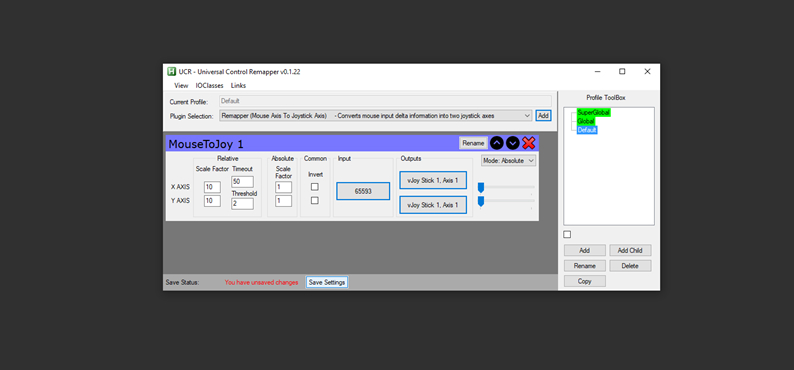
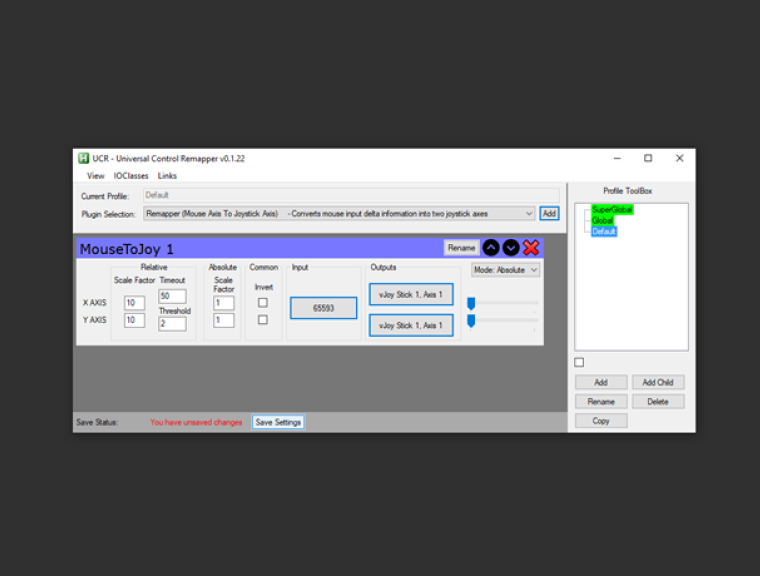
Первую из них — Universal Control Remapper (также известный как UCR) можно бесплатно и безопасно скачать здесь (кликните на Download Link).
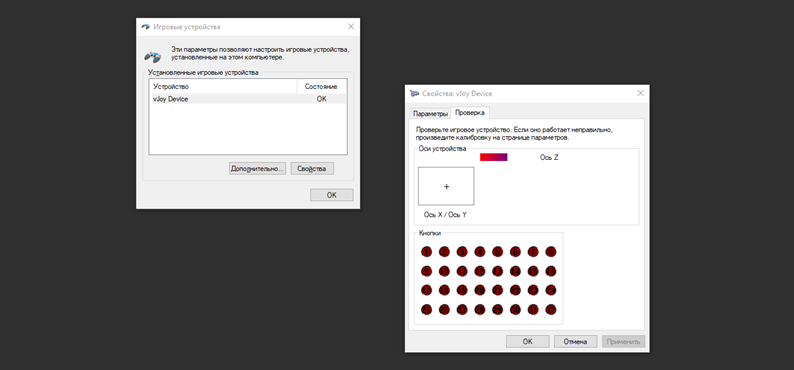
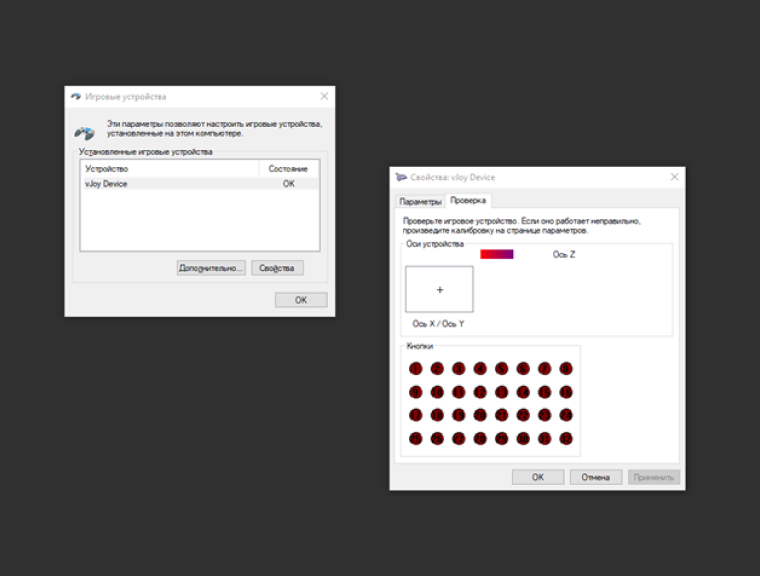
Вторая незаменимая в случае, если вы ищете, как из клавиатуры сделать геймпад программа — vJoy, её можно скачать по этой ссылке.
После распаковки и установки обеих программ можно приступить к процессу настройки. Он может показаться немного запутанным, но мы разберём его для вас шаг за шагом и поверьте — в конце вы не пожалеете о потраченном времени. Данная комбинация утилит навсегда снимет для вас вопросы в духе «как настроить клавиатуру как джойстик» и «как сделать вторую клавиатуру геймпадом».
Самый лучший способ настроить клавиатуру как геймпад
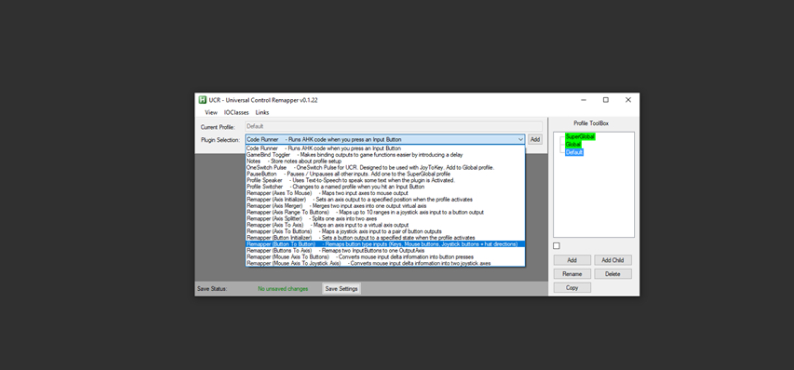
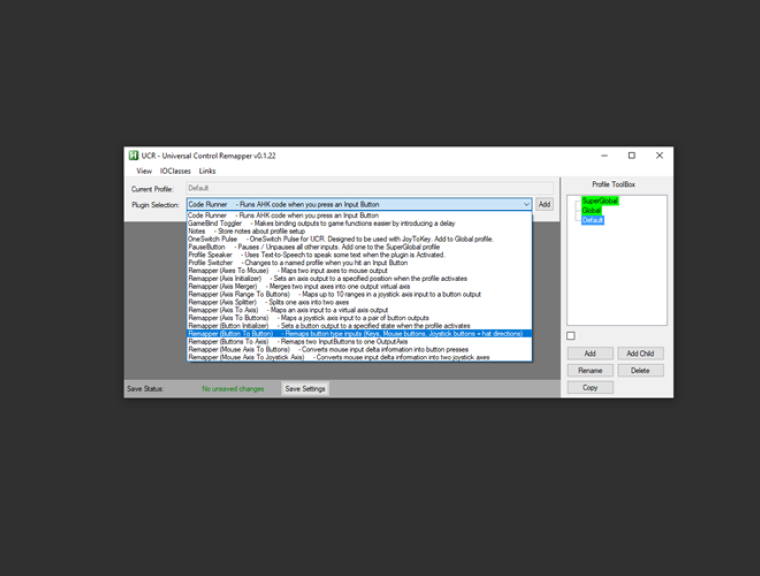
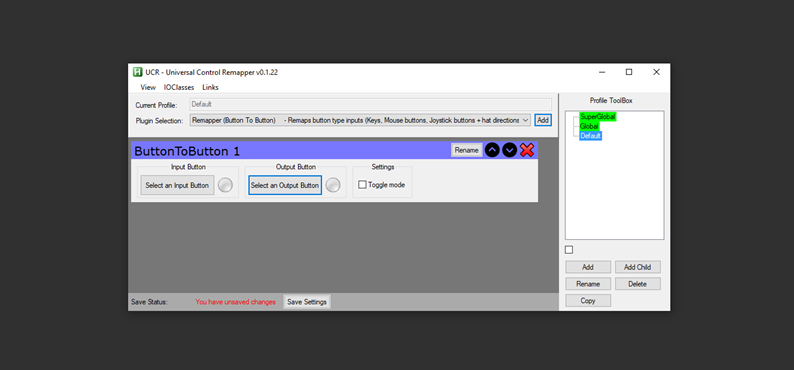

После того как вы настроили каждую из нужных вам кнопок, время перейти к настройке мыши и стиков.
Запасные программы на всякий случай
Описанный выше способ хорош тем, что предоставляет массу возможностей по тонкой настройке эмуляции. Но что делать, если у вас нет времени и сил разбираться сразу с двумя не самыми простыми программами, но вы всё ещё ищете способ, как сделать 2 клавиатуру как геймпад? Есть и альтернативные, притом также бесплатные варианты. Например, откажитесь от UCR и используйте в связке с vJoy менее популярную и функциональную, но более простую в освоении утилиту. Вот некоторые из них:
Какие клавиатуры подойдут в роли геймпада?
Теперь, когда вы знаете, как сделать клавиатуру как джойстик, перейдём к выбору подходящего устройства. Для начала кратко пройдёмся по вариантам, которых стоит избегать.
В последнее время во всей техносфере виден тренд на большую портативность, и клавиатуры — не исключение. Известно, что большинство обладателей ПК пользуются далеко не всеми клавишами для клавиатуры, поэтому сегодня сами клавиатуры часто сокращают: отказываются от Numpad’а и других узкоспециализированных кнопок. Но в нашем случае это не вариант. Чем больше кнопок — тем больше возможностей для настройки эмуляции. Чем шире клавиатура — тем проще за ней будет разместиться сразу двоим игрокам.
Второй важный параметр для геймеров — время отклика. То есть скорость, с которой нажатие кнопки будет считано компьютером и игрой. Это особенно важно в динамичных и соревновательных играх вроде файтингов, шутеров и спортивных симуляторов. Конечно, никто не хочет путаться в проводах, но по ним сигнал передаётся куда быстрее, чем по воздуху. Поэтому если вы стремитесь к высоким видеоигровым достижениям, мысленно поставьте крест на беспроводных клавиатурах и мышах, а при покупке обращайте внимание на время отклика. В специализированных игровых клавиатурах оно, как правило, ниже — в районе одной-двух миллисекунд. Это как раз то, что нам нужно.
Вариант № 1. Полноразмерная клавиатура с Numpad’ом
Наиболее популярный вариант клавиатур, который подойдёт для геймеров, в том числе и в случае необходимости эмулировать геймпад для совместной игры. Первый игрок в такой ситуации возьмётся за привычные ПК-геймеру клавиши W-A-S-D и те, что расположены вокруг них, а второго можно отправить прямиком за Numpad.
Поскольку для нас важна скорость отклика, подходящий девайс лучше всего искать в разделе проводных геймерских клавиатур. Просто смотрите на полноразмерные варианты с Numpad’ом.
Одним из лучших недорогих вариантов станет бесшумная клавиатура Logitech G213 Prodigy с мембранной конструкцией. Если же вы поклонник клацающих механических клавиш, присмотритесь к Cooler Master CK550.
Эмуляция XBox-контроллера для геймпадов без аппаратной поддержки XInput.
реклама
А что же делать юзеру, если у него в арсенале оказался геймпад без аппаратной поддержки XInput, DirectInput-совместимый? Выкидывать геймпад? Продавать и покупать XInput-совместимый? Нет, это совершенно необязательно, потому что существуют различные варианты эмуляции XInput для DirectInput Only геймпада. Вот эти варианты мы сегодня и рассмотрим.
Сразу оговорюсь, эмуляторов DS4Windows и InputMapper, предназначенных для DUALSHOCK 4, в этой статье не будет. Для DUALSHOCK 4 существует отдельная статья в блоге, DUALSHOCK 4 в реалиях ПК, где эта тема раскрыта достаточно широко.
реклама
Изначально эмулятор появился под названием «XBOX360 Controller Emulator v3.0 by Racer_S». Был он, мягко говоря, сыроват, пока его дальнейшим развитием не занялся пользователь с ником virus, обитающий тогда на сайте www.tocaedit.com. В дальнейшем всё это дело переросло в проект x360ce и существует по сей день.
Что представляет из себя x360ce эмулятор? Это кастомные библиотеки:
реклама
плюс файл с настройками:
реклама
Настроек много и они не универсальные. Эмуляция может работать, а может и не работать, зависит от игры и подобранных настроек. Для 64-битных приложений, нужно использовать 64-битную версию библиотек. Если для вашего DirectInput-геймпада в системе не установлен драйвер с поддержкой вибрации, вибрации не будет и через эмулятор. x360ce не работает с UWP-приложениями.
x360ce-эмулятор был отличным решением несколько лет назад, но сейчас есть варианты поинтереснее. Впрочем, иногда он спасает.
Скачать x360ce можно тут.
В XOutput принцип работы уже более продвинутый. При установке этого эмулятора, в систему ставится virtual bus driver (SCP драйвер-враппер, который также используют утилиты DS4Windows и InputMapper, для эмуляции XInput на геймпадах DUALSHOCK 4):
Но в отличие от заточенных под один геймпад DS4Windows и InputMapper, этот эмулятор всеяден и готов работать с любыми DirectInput геймпадами:
После настройки и активации эмуляции в системе (помимо нашего DirectInput геймпада) должен появиться XBox 360 геймпад:
Чтобы скрыть DirectInput сущность нашего геймпада от системы и игр, следует воспользоваться режимом «Exclusivity»:
. по идее должно стать. Эмулятор достаточно капризный, в том, что касается эксклюзивного режима. Особенно на последних версиях Windows 10. Т.е. может и не работать.
Вибрации через эмулятор, даже если она поддерживается вашим геймпадом, и в систему установлен родной forcefeedback драйвер для DirectInput устройства, не будет:
У этого эмулятора есть неоспоримые преимущества перед x360ce: он работает в UWP-приложениях, он не требует никаких сторонних DLL-библиотек в папке с игрой, он легко включается и выключается, его можно добавить в автозагрузку, он работает с 32-битными и 64-битными приложениями.
Скачать эмулятор можно тут.
Суть та же, но тут работа над софтом и драйвером идёт активнее.
Вот вам необходимые ссылки по новой версии XOutput:
Steam поддерживает большое количество геймпадов «из коробки», т.е. не требуется дополнительных телодвижений для того, чтобы Steam распознал ваш геймпад, а точнее правильно определил раскладку кнопок и прочее.
Но нет ничего страшного, если ваш DirectInput-геймпад незнаком стиму.
Для того, чтобы для вашего DirectInput-друга, в играх из библиотеки Steam (или добавленных туда вручную), заработала эмуляция XInput (и прочие плюшки), нужно проделать следующие шаги.
Подключить геймпад к ПК, запустить Steam и перейти в режим Big Picture:
Перейти в пункт меню с настройками контроллера:
поставить галочку на «пользовательские настройки обычного геймпада»:
выбрать внизу, в обнаруженных контроллерах, ваш геймпад и настроить его в соответствии с подсказками на экране:
нажать «сохранить» и дать имя вашему геймпаду:
Всё. Теперь ваш геймпад поддерживается в Steam, и для него доступны все настройки для любой игры из библиотеки:
В играх (из библиотеки Steam) ваш геймпад будет определяться, как XBox 360 контроллер. Чтобы произвести дополнительные настройки по конкретной игре, нужно вызвать в процессе игры оверлейный экран Steam (кнопкой GUIDE) или комбинацией клавиш и произвести все необходимые манипуляции.
Эмуляция подключенного Геймпада
03 Mar 2020 в 10:31

03 Mar 2020 в 10:31 #1
Как можно заставить систему думать, что к ПК подключен геймпад, хотя его нет?
нашел вот такой вот гайдик
связка: vJoy (эмуляция кнопок джойстика) + UCR (кастомная *ahk прога для программирования vJoy) + x360EC (виртуальный джойстик, который получает сигналы от vJoy).
кто нить шарит что делать?
как я понял, то, чего я хочу, не реализовано из-за «авто прицеливания» в шутерах. в результате чего, большинство игр должно получить сигнал с реального геймпада. эмуляторы не катят.

03 Mar 2020 в 10:35 #2
Участник команды сайта

03 Mar 2020 в 10:37 #3
Скачай эмулятор под нужный геймпад

03 Mar 2020 в 10:38 #4
Как можно заставить систему думать, что к ПК подключен геймпад, хотя его нет?
03 Mar 2020 в 10:42 #5
это наоборот от того, что я хочу.
мне же нужна просто ЭМУЛЯЦИЯ, что джойстик подключен.
нашел вот такой вот гайдик
связка: vJoy (эмуляция нажатия джойстика) + UCR (кастомная *ahk прога для программирования vJoy) + x360EC (виртуальный джойстик, который получает сигналы от vJoy).



