
Нет папки obb в Андроид. Что делать
Сегодняшняя статья на андроид тематику будет полезна любителям поиграть бесплатно в платные игры для смартфонов и планшетов. При установке платного контента могут возникать определенные трудности, например нет конфига, драйвера, нужного кодека или банально рут прав или просто нужной директории, папки. Для установки игр с кешем понадобиться папка obb в android. О ней и поговорим.
Папка obb (sdcard/Android/obb) на андроид, для чего она нужна?
Немного теории для начала, что бы вы могли понтануться перед друзьями. Данный каталог в системе служит для хранения файлов с расширением «.obb». Обычно там хранится кеш различных приложений или же игр. Существует два основных способа установки нового софта на телефон, планшет:
С первым способом трудностей не возникает, со вторым дела обстоят несколько иначе. Существуют платные игры и приложения, в которые мы хотим поиграть и опробовать бесплатно. Они зачастую содержат кеш данные, например для установки на телефон GTA San Andreas необходимо скачать вместе с APK папку с кешем игры, который как раз устанавливается в папке obb. При покупке и последующей установке официального приложения папка obb создается сама. При скачивании пиратской версии телефоне изначально отсутствует папка obb, в которую нужно кидать кэш для игр.
Что делать если нет директории, папки sdcard/Android/obb?
Как догадался пытливый читатель данную папку нужно просто создать. Рекомендуем создавать ее в памяти смартфона, т.к. по умолчанию все игры и программы устанавливаются туда. Если устанавливаете утилиты на sd карте — создавайте на флешке. Первый вариант — создать папку напрямую со смартфона:

Показать скрытые файлы или папки

Как создать папку obb
Второй вариант — берем в руки USB кабель, подключаемся к компьютеру. Идем по тому же пути — открываем нужный диск, заходим в папку android, создаем папку obb. Теперь, после установки кидаем туда файлы кеша и наслаждаемся любимыми играми.
Внимание! Не запускайте игру, пока не скопировали все необходимые файлы кеша, иначе придется повторять процесс установки заново.
Надеюсь все разобрались для чего нужна Android obb папка и что делать если нет папки obb.
В довесок бонусное видео как поставить GTA San Andreas на андроид:
Если у вас есть трудности с установкой каких-то конкретных игр — пишите в комментарии.

Евгений Загорский
IT специалист. Автор информационных статей на тему Андроид смартфонов и IOS смартфонов. Эксперт в области решения проблем с компьютерами и программами: установка, настройка, обзоры, советы по безопасности ваших устройств. В свободное время занимается дизайном и разработкой сайтов.
Как устанавливать игры с кэшем на Android
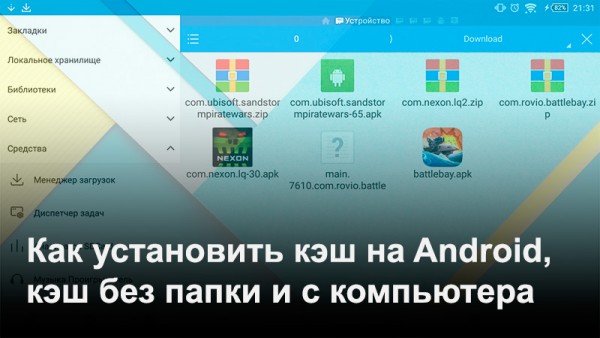
Большинство игр для Android, если это не простые аркады, «весят» больше 100 Мб, поэтому при их скачивании вместе еще идет файл с кэшем. Что такое кэш и как его установить? В нашей универсальной инструкции вы узнаете, как установить игры с кэшем на Android, а также в ней рассказано, как проделывать эту операцию в ситуациях, когда кэш не находится в папке, либо когда вы скачали файл на компьютере.
Содержание
Кэш для приложений и игр на Android — это специальный файл с ресурсами, который создан для того, чтобы при обновлении пользователям не нужно было скачивать весь объем игры заново — только исполняемые файлы в APK.
Чтобы вручную установить кэш на Android-устройстве, необходимости произвести простые действия. Для этого вам необходим файловый менеджер со встроенным архиватором, который работает с ZIP-файлами. Мы рекомендуем воспользоваться популярным ES Проводником.
Инструкция по установке кэша:
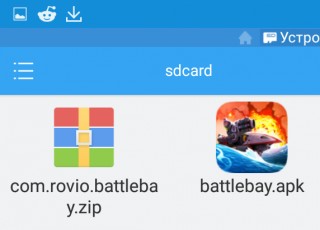
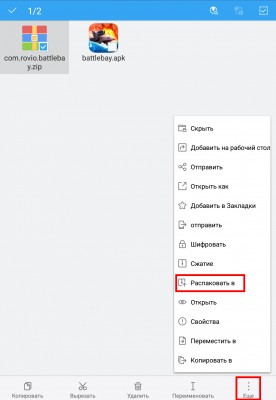
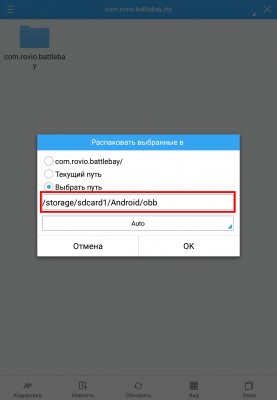
Примечание: кэш для игр от некоторых разработчиков нужно помещать в нестандартные папки, например:
Как установить кэш, если он находится не в архиве и не в папке
Часто кэш скачивается не в запакованном виде, а просто в виде файла OBB. В этом случае установка слегка усложняется:
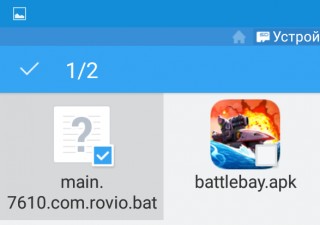
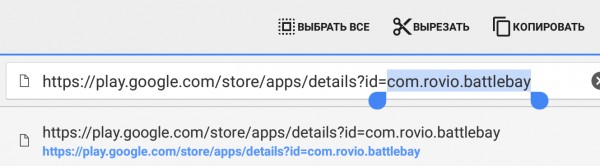
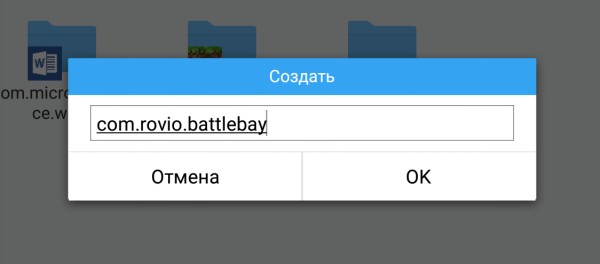
Как установить кэш с компьютера
Все эти действия по установке кэша можно произвести прямо с компьютера, если вы подключите свое устройство в режиме внешнего накопителя. Просто распаковываете архив с кэшем и переносите папку с файлом OBB на знакомый каталог /Android/obb на карте microSD или во внутренней памяти.
Почему нет папки obb. Нет папки obb в Андроид
Как установить игру с кэшем?
Установка кэша через интернет
2. Скачайте игру с сайта (файл apk).
3. Переместите файл в любую папку на своем Android устройстве.
4. Установите игру при помощи любого файлового менеджера.
5. После этих процедур откройте игру, которая предложит вам скачать кэш по Wi-Fi или 3G. Заметим, что в некоторых играх кэш можно скачать только через Wi-Fi.
Скачивание происходит быстро и надежно, так как обычно эти файлы имеют малый вес, а кэш автоматически подбирается под ваше устройство. Wi-Fi роутеры стоят недорого и не требуют дополнительного обслуживания после подключения.
Установка скачанного кэша при помощи USB кабеля или картридера
Скачивание кэша с помощью Android Reverse Tethering
Проблемы с кэшем
Засвеченные текстуры
Установка кэша с помощью Auto Patch
Особенности при установке игр от Gameloft
У владельцев устройств с большим объемом памяти кэш обычно ставится не на внешнюю память, а на внутреннюю. Если ваше устройство не обладает большой внутренней памятью, то кэш сохранится на карте памяти.
Любому активному пользователю мобильного устройства наверняка знакома ситуация, когда количество иконок установленных игр или приложений настолько превышает возможности экрана, что возникает вполне закономерный вопрос – как создать папку на Андроид, чтобы поиск нужной программы сделать максимально удобным.
Для того, чтобы на рабочем столе смартфона Android объединить ярлычки в один каталог (при использовании стандартного лаунчера), нам нужно перетащить одну иконку на другую, при этом на месте второй иконки образуется новая папка, в которой будут находиться оба значка. Для этого, нажимаем на нужную иконку, удерживаем палец пару секунд и не отпуская перетаскиваем:

Если в эту же папку нам нужно перетащить другие иконки, то нужно открыть папку, кликнув по ней, и коснуться значка + («Добавить »). Выбираем из открывшегося списка значки тех приложений, которые мы хотим объединить в одной папке и нажимаем «ОК ». Если мы хотим задать папке название, то нажимаем внизу то название, которое эта папка получила по умолчанию (на скриншоте «Новая папка 2 »). Откроется клавиатура, с помощью которой мы дадим название, после чего нажимаем кнопку «Готово »:

Чтобы запустить приложение, открываем папку касанием пальца и кликаем по значку нужного приложения.
Для возврата программы на рабочий стол, из открытой папки также нажатием пальца вытягиваем нужный ярлычок на свободное место дисплея.
Создание папки в TouchWiz
Если на аппарате Андроид используется оболочка от компании «Самсунг» (TouchWiz), то мы можем для создания папки воспользоваться одним из двух способов.
Первый вариант: нажимаем на свободное место на дисплее до появления меню и выбираем пункт «Папка ».
А во втором случае вызываем на рабочем столе контекстное меню, где выбираем позицию «Создать папку ».
После этого нам нужно будет задать название папки:

С помощью встроенного файлового менеджера
Файловый менеджер (может быть «Диспетчер», «Диспетчер файлов», «Файлы» либо «Проводник») – это специальная утилита, предназначенная для работы с файловой системой смартфона. Файловые менеджеры могут быть предустановленными (встроенными) или устанавливаемыми пользователями.
Стандартный менеджер Android-устройства (вернее его значок) располагается в главном меню. Открыв программу, мы попадём в раздел «Память », здесь нужно выбрать, где именно мы будем создавать папку, во внутренней памяти или на SD-карте. После того, как выбор сделан, нам откроется список файлов в данном хранилище, а в левом нижнем углу значок папки со знаком +, нажимаем его, сразу откроется клавиатура и окошко, в котором нужно вписать имя папки, затем в правом нижнем углу дисплея нажимаем кнопку «Готово »:

С помощью стороннего файлового менеджера
Если вы уже устанавливали альтернативный файловый менеджер или возможности встроенного вас не устраивают, то для поставленной задачи можно скачать нужный софт с Play-Маркета или прямо с нашего сайта. Мы рассмотрим процесс создания папки на примере приложения « ».
Итак, наши действия должны выглядеть следующим образом. Запускаем утилиту, переходим в раздел «Устройство», там видим все свои папки, а слева, на нижней панели, кнопку «Создать » с плюсом, жмём на неё, в открывшемся окошке выбираем пункт «Папка », затем, с помощью появившейся клавиатуры задаём имя, нажимаем кнопу «ОК » (может быть «Готово »), всё, можем пользоваться созданной директорией:

Создание папки obb
Активным пользователям мобильных устройств c OS Android, загружающим с разных сайтов разнообразные игровые приложения, известно, что зачастую вместе с установочным apk-файлом скачивается и папка, содержащая кэш игры, который помещается в директорию obb.
Как правило в смартфонах эта папка отсутствует, и если игра скачивается с Гугл Плей, то эта директория создаётся автоматически, а вот в случаях, когда загрузка выполняется со сторонних сайтов, то создавать эту папку нужно самостоятельно. Ничего сложного в этом нет, и выполнить процедуру можно любым из двух способов, о которых мы сейчас расскажем.
Первый – с помощью файлового менеджера (см. выше), стандартного или установленного, не суть. Открываем менеджер, выбираем пункт «Внешняя/внутренняя память », открываем папку «Android » (именно в ней нужно создавать каталог «obb »), в левом нижнем углу нажимаем + «Новая папка », вводим имя папки «obb », жмём кнопку «Сохранить » и в правом нижнем углу «Готово »:

Второй способ подразумевает использование компьютера, как создаётся папка obb таким методом, читаем ниже.
С помощью компьютера
Очень удобно создавать папки с помощью ПК.
Если нужно создать во внутренней памяти гаджета, то для этого нам необходимо подключить свой Андроид к ноутбуку USB-кабелем. Ждём несколько секунд, пока ПК определит наш гаджет. Затем нажимаем «Пуск », открываем раздел «Мой компьютер », находим своё мобильное устройство и щёлкаем по нему двойным кликом левой кнопкой мыши:

Мы видим файловый раздел своего смартфона, открываем его как любую папку, двойным кликом:

Затем, либо по пустому месту, либо, открыв нужную директорию, кликаем в ней по свободному месту, в открывшемся окне выбираем пункт «Создать папку »:


в появившемся на рабочем столе ПК окошке открываем устройство для просмотра файлов:

У нас откроются все папки, которые имеются в нашем накопителе. Можно прямо с рабочего стола компьютера перенести сюда созданную папку, а можем (в случае надобности) открыть нужную директорию и переместить в неё:

После этого мы увидим, что папка, которая только что была нами создана, появилась на эс-ди карте смартфона:

Как создать папку в галерее
Для создания папки в приложении «Галерея », чтобы систематизировать свои фото, снова обращаемся к файловому менеджеру. Создаём новую директорию, задаём имя и копируем или перемещаем в неё нужные фотоснимки. После этого система автоматически определит её, как каталог, в котором содержатся графические объекты, и папка будет отображаться в приложении.
Как скрыть папку на Андроиде
Скрывать папку с фото или с любым другим содержимым, не предназначенным для посторонних глаз, на устройствах Android можно тоже с помощью файлового менеджера.
Итак, открываем менеджер файлов, находим директорию, в которой находится нужная нам папка и открываем её. Затем (как описано выше) вызываем меню, из предложенного списка действий выбираем пункт «Переименовать ». Теперь с помощью клавиатуры перед названием папки (без пробела) ставим точку:

А у меня на этом всё, пишите в комментариях, была ли вам полезна представленная информация, насколько полно и понятно раскрыт вопрос, как на Андроиде создать папку. Удачи!
1. Скачайте игру (.apk файл) и кэш (zip файл).
2. Подключите телефон к ПК и скопируйте в любую папку на телефоне, например, в «Загрузки».
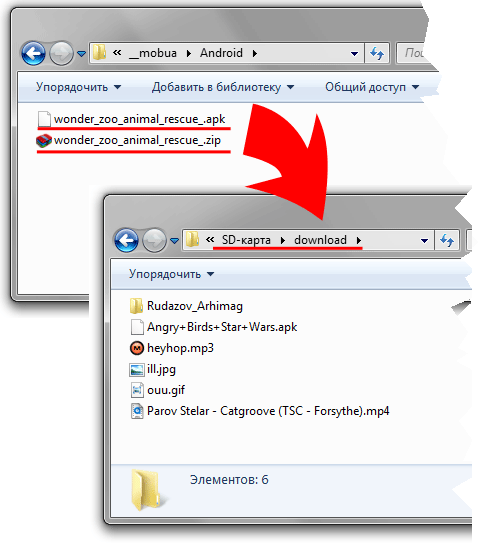
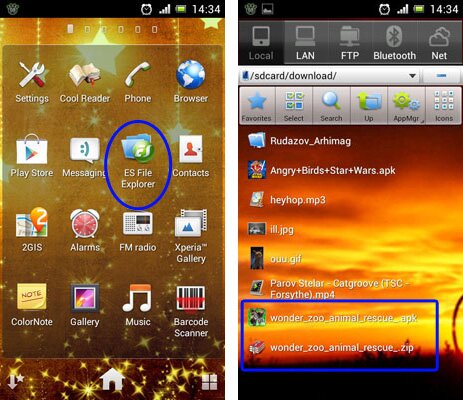
4. Установите .apk файл.


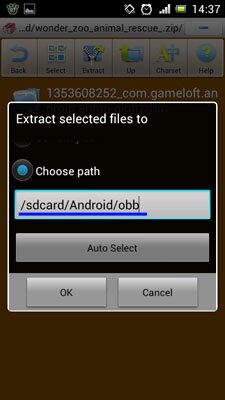

7. После этого можете запускать игру.
Если вы указали правильный путь, то все должно заработать с первого раза, правда есть вероятность, что придется пройти верификацию. Таким образом, для игр, выпущенных начиная с осени 2011 года, потребуется Wi-Fi соединение.
Чтобы создать папку для кэша в автоматическом режиме (так вы точно не ошибетесь с тем, куда отправлять распакованные файлы) необходимо воспользоваться следующим алгоритмом:
Если этот способ минимизирует участие пользователя в процессе установки, то для первого способа необходимо знать правильный путь:
1. Помещаем apk файл на карту памяти устройства. Запускаем файловый менеджер и находим тот самый установочный файл и открываем его. Устанавливаем приложение.
3. Загружаем apk файл при помощи браузера Android устройства. По окончании процесса система предложит установить приложение.
4. Для владельцев HTC существует отдельный и куда более просто способ, суть которого заключается в том, чтобы на ПК установить InstallAPK и при помощи этой программы устанавливать apk на девайс.
Основные проблемы, которые возникают при установке apk файлов и кэша
Android от А до Я: Устанавливаем Android игры с кэшем:
рейтинг 80 из 80 на основе 80 оценок.
Всего 80 отзывов.
Сегодняшняя статья на андроид тематику будет полезна любителям поиграть бесплатно в платные игры для смартфонов и планшетов. При установке платного контента могут возникать определенные трудности, например нет конфига, драйвера, нужного кодека или банально рут прав или просто нужной директории, папки. Для установки игр с кешем понадобиться папка obb в android. О ней и поговорим.
Папка obb (sdcard/Android/obb) на андроид, для чего она нужна?
Немного теории для начала, что бы вы могли понтануться перед друзьями. Данный каталог в системе служит для хранения файлов с расширением «.obb». Обычно там хранится кеш различных приложений или же игр. Существует два основных способа установки нового софта на телефон, планшет:
С первым способом трудностей не возникает, со вторым дела обстоят несколько иначе. Существуют платные игры и приложения, в которые мы хотим поиграть и опробовать бесплатно. Они зачастую содержат кеш данные, например для установки на телефон GTA San Andreas необходимо скачать вместе с APK папку с кешем игры, который как раз устанавливается в папке obb. При покупке и последующей установке официального приложения папка obb создается сама. При скачивании пиратской версии телефоне изначально отсутствует папка obb, в которую нужно кидать кэш для игр.
Что делать если нет директории, папки sdcard/Android/obb?
Как догадался пытливый читатель данную папку нужно просто создать. Рекомендуем создавать ее в памяти смартфона, т.к. по умолчанию все игры и программы устанавливаются туда. Если устанавливаете утилиты на sd карте — создавайте на флешке. Первый вариант — создать папку напрямую со смартфона:
Второй вариант — берем в руки USB кабель, подключаемся к компьютеру. Идем по тому же пути — открываем нужный диск, заходим в папку android, создаем папку obb. Теперь, после установки кидаем туда файлы кеша и наслаждаемся любимыми играми.
Внимание! Не запускайте игру, пока не скопировали все необходимые файлы кеша, иначе придется повторять процесс установки заново.
Надеюсь все разобрались для чего нужна Android obb папка и что делать если нет папки obb.
В довесок бонусное видео как поставить GTA San Andreas на андроид:
Если у вас есть трудности с установкой каких-то конкретных игр — пишите в комментарии.
✅ Нет папки obb в Андроид. Что делать —
Нет папки obb на андроиде что делать?
Новые темы необходимо создавать только в корневом разделе! В дальнейшем они будут обработаны модераторами.
Если вы выложили новую версию игры или её кэш, пожалуйста, сообщите об этом модератору, нажав на вашем сообщении кнопку «Жалоба».
Это безопасно?
APK файлы не подлежат тем же элементам управления безопасностью, которые проходят приложения Android, размещенные в магазине Play Store, защищенные Play Protect. По этой причине киберпреступники предпочитают проникать вредоносные файлы на наш мобильный телефон, если у нас нет достаточных знаний.
В Интернете есть много страниц, посвященных сбору безопасных APK, таких как Зеркало APK or Чистый APK которые более или менее безопасны, но вы всегда можете проникнуть в «зараженный» файл, который может дать нам больше, чем просто головная боль. Как правило, эти веб-сайты содержат оригинальные APK-файлы приложений, которые вы имеете на официальных веб-сайтах, поэтому вы можете использовать их довольно безопасно, но мы советуем вам избегать подозрительных веб-сайтов сомнительного происхождения, которые ставят под угрозу целостность вашего телефона.
obb что это за папка на Андроид?
Где NameApp это имя приложения или игры. И кстати этот кэш оказывается можно открыть при помощи WinRAR. Но вот еще читаю, что если кэш программы очень большой, то он идет в сжатом виде и когда распаковывается, то извлекает файлы уже в эту папку:
Ого, тут такое читаю, короче кэш этот может иметь и другое предназначение — проверка лицензии. А прикол вот в чем, например вы запускаете игру и она не может найти кэш в нужной папке, при этом что сам кэш можно скачать только из Google Play (вообще не слышал о таком даже), что в итоге? В игре может сработать защита, ибо вы ее не купили, если кэша нет в нужной папке! Короче ребята, как-то так, вы уж извините если что не так, сам сложно понимаю все это дело.
Ну а вот вам две картинки так бы сказать в тему:


Кстати о том что такое кэш нашел такую инфу:

На этом все, а то я уже сам тут немного запутался. Удачи вам и будьте счастливы!!

Применительно к операционной системе Android файлы формата obb выполняют роль вместилища ресурсов, необходимых для запуска и корректной работы некоторых программ и игровых проектов. Устанавливаются подобные файлы в соответствующую директорию и используются по мере необходимости. Как известно, инсталлировать контент на Android устройство можно двумя способами – с помощью сервиса Google Play, для чего требуется аккаунт Google, или со сторонних ресурсов – этом случае пользователю приходится самостоятельно отправлять скаченный кэш в соответствующую папку в файловой системе устройства.
В первом случае все процессы происходят в автоматическом режиме – создается необходимая папка, куда и переносится кэш. Куда сложнее обстоят дела при самостоятельной инсталляции программного обеспечения пользователем. Например, желая установить на свой аппарат игру Assassin’s Creed: Rebellion, геймеру необходимо скачать пакет, состоящий из установочного APK файла и кэша, именно последний должен занять свое места в папке obb. Но иногда в файловой системе такая папка просто-напросто отсутствует, поэтому ее необходимо создавать самостоятельно.
Создание папки obb непосредственно с мобильного устройства:


Создание папки obb с помощью персонального компьютера:
Теперь, установив игру, отправляем в созданную папку obb скаченный кеш (предварительно его разархивировав) и с удовольствием погружаемся в захватывающий геймплей. Помните, после инсталляции игры нельзя ее запускать, пока кэш не помещен на свое «законное» место!
Папка obb (sdcard/Android/obb) на андроид, для чего она нужна?
Немного теории для начала, что бы вы могли понтануться перед друзьями. Данный каталог в системе служит для хранения файлов с расширением «.obb». Обычно там хранится кеш различных приложений или же игр. Существует два основных способа установки нового софта на телефон, планшет:
С первым способом трудностей не возникает, со вторым дела обстоят несколько иначе. Существуют платные игры и приложения, в которые мы хотим поиграть и опробовать бесплатно. Они зачастую содержат кеш данные, например для установки на телефон GTA San Andreas необходимо скачать вместе с APK папку с кешем игры, который как раз устанавливается в папке obb. При покупке и последующей установке официального приложения папка obb создается сама. При скачивании пиратской версии телефоне изначально отсутствует папка obb, в которую нужно кидать кэш для игр.



