
Демонстрация экрана в Скайпе
Современные мессенджеры стараются удивить пользователей доступным функционалом или низким порогом освоения. По такому пути пошли и «старожилы» — проекты, созданные еще двухтысячные. С течением времени они снискали всемирную славу и распространенность, однако некоторые вопросы остаются неизменными. Сегодня мы поговорим о том, как включить демонстрацию экрана в Скайпе, рассмотрим характерные особенности процедуры, преимущества платформы, возможные причины неполадок.
Коротко о главном
Skype — популярное приложение для обмена текстовыми и голосовыми сообщениями. Проект предусматривает возможность использования веб-камеры, передачи файлов в любом количества, вне зависимости от расширения и содержания.
Помимо вышеназванных «вольностей», идейные вдохновители разработчиков обеспечили конечному продукту следующие преимущества:
После смены нескольких собственников, Скайп обрел настоящего «хозяина» в лице корпорации Microsoft.
Показ пользовательского экрана
Многие пользователи задаются вопросом, для чего же придумана функция показа экрана в Скайпе. Спешим удовлетворить требовательного читателя:
Это далеко не полный перечень, но и он дает понять важность внедренного функционала.
Поскольку сейчас существует две версии программы для ПК (новая и старая), то и способы вызова данной возможности разные. Рассмотрим их оба по очереди.
Новая версия
В обновлении значительно упростили доступ к определенным функциям. Это относится и к демонстрированию картинки со своего компьютера во время диалога. Делается все так:
Старый Скайп
В случае использования классической версии функция вызывается так:
Включить демонстрацию экрана в Скайпе на телефоне никак не получится. Но можно это сделать в обратном направлении — с компьютера на мобильное устройство. Функция активируется абсолютно таким же способом, как и описан выше.
Проблемы с отображением
Что делать, если демонстрация экрана не работает? Рекомендуем рассмотреть несколько возможных способов решения проблемы:
Устраняем красную полосу на экране в Skype
Убрать красную рамку при активной демонстрации экрана в старом Скайпе поможет вспомогательная утилита Desktop Manager:
Возможности программки небольшие, но надстройка поможет решить распространенную проблему.
Вместо заключения
Skype — популярное приложение для общения посредством текстовых и голосовых сообщений. Функционал системы позволяет проводить конференции и обучающие мероприятия в режиме реального времени. Частые обновления системы устраняют баги и ошибки, повышают производительность и работоспособность программного обеспечения.
Демонстрация экрана в Skype для бизнеса с использованием видео
Вы и ваши коллеги получат улучшенные возможности совместного использования экрана с помощью функции демонстрации экрана (VbSS), добавленной в Skype для бизнеса 2016. Несмотря на то, что в ходе собрания вы не видите никаких изменений, вы заметите, что время подключения значительно уменьшилось, а представление экрана постоянно синхронизируется между презентатором и средством просмотра. Это не только VbSS быстрее, но и более надежна, а также лучше в случае низкой пропускной способности сети.
Примечание: VbSS используется только в том случае, если все участники собрания используют последнюю версию Skype для бизнеса клиента 2016, а VbSS конференции включена на серверах, на которых размещены собрания. Если эти условия соблюдены, ваш сеанс совместного использования экрана будет автоматически начинаться с VbSS. Если это не так, ваш сеанс совместного доступа к экрану автоматически запускается с протоколом удаленного рабочего стола (RDP), а не VbSS. Ознакомьтесь с требованиями к версии.
Использование VbSS в беседах Skype для бизнеса
Чтобы использовать эту функцию во время беседы Skype для бизнеса, выполните указанные ниже действия.
В окне собрания нажмите кнопку общий доступ к контенту  .
.
Выберите пункт общий доступ к рабочему столу.
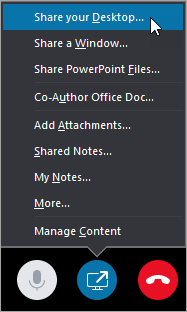
Выберите монитор для показа.
Выберите команду Общий доступ.
Вы увидите, что на выбранном мониторе показан привычный пользовательский интерфейс для демонстрации экрана. Удаленные участники беседы увидят ее.
Примечание: Эта функция пока не видна в вашем клиенте Skype для бизнеса? Следите за обновлениями. Это приведет к развертыванию предстоящих Microsoft 365 обновления.
Требования к версиям
VbSS на собраниях (или звонках конференции) можно найти в Skype для бизнеса следующих клиентах Windows 2016:
Технология «нажми и работай»
Полугодовой корпоративный канал (Предварительная версия): 16.0.6965.2055 и более поздние версии
Полугодовый корпоративный канал: 16.0.6741.2048 и более поздние версии
Текущий канал (Предварительная версия) канал/Current: 16.0.7070.2013 и более поздние версии
MSI: 16.0.4401.1000 (Июль ОБЩЕДОСТУПНОЕ обновление за)
См. также
Примечание: Эта страница переведена автоматически, поэтому ее текст может содержать неточности и грамматические ошибки. Для нас важно, чтобы эта статья была вам полезна. Была ли информация полезной? Для удобства также приводим ссылку на оригинал (на английском языке).
Как сделать демонстрацию экрана в Skype
Иногда возникает необходимость показать собеседнику то, что происходит на вашем мониторе. В таких сл.
Иногда возникает необходимость показать собеседнику то, что происходит на вашем мониторе. В таких случаях возникает вопрос о том, как включить демонстрацию экрана в Скайпе.

Сделать это достаточно легко:
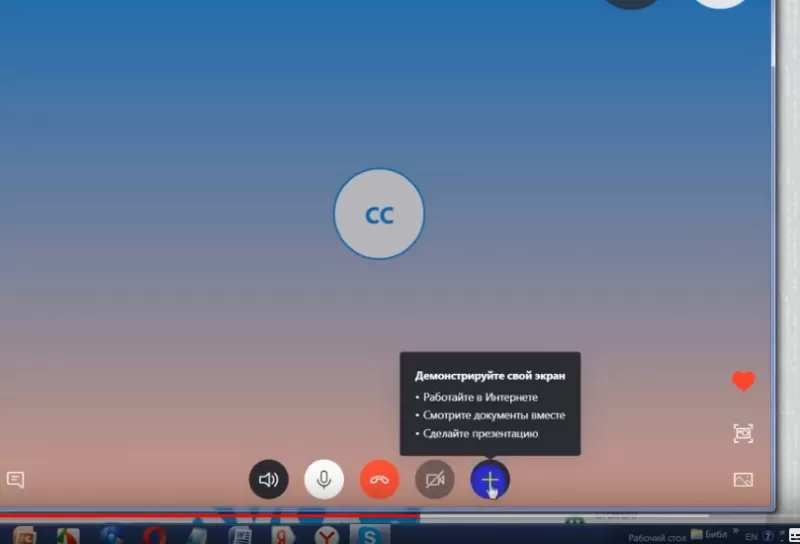
Второй способ, как сделать демонстрацию экрана в Скайпе, еще проще:
Оба способа, как показать экран в Скайпе, актуальны для любого ноутбука и ПК.
Проверка демонстрации экрана
Поскольку возможности демонстрации экрана в Skype ограничены, иногда возникают некоторые трудности, связанные с некорректной работой приложения. Бывают проблемы с качеством изображения, звуком или видео. Стоит напомнить, что собеседник не может отслеживать ваши действия на нем (курсор не виден).
Проверка качества видео
Для того чтобы показать свой экран в Скайпе, понадобится интернет, который будет работать без перебоев. Если это условие будет соблюдено, то проблем возникнуть не должно. Но если вы все-таки столкнулись с трудностями, стоит перезапустить приложение или обратиться в службу поддержки, выполнив их дальнейшие рекомендации.
Проверка звука
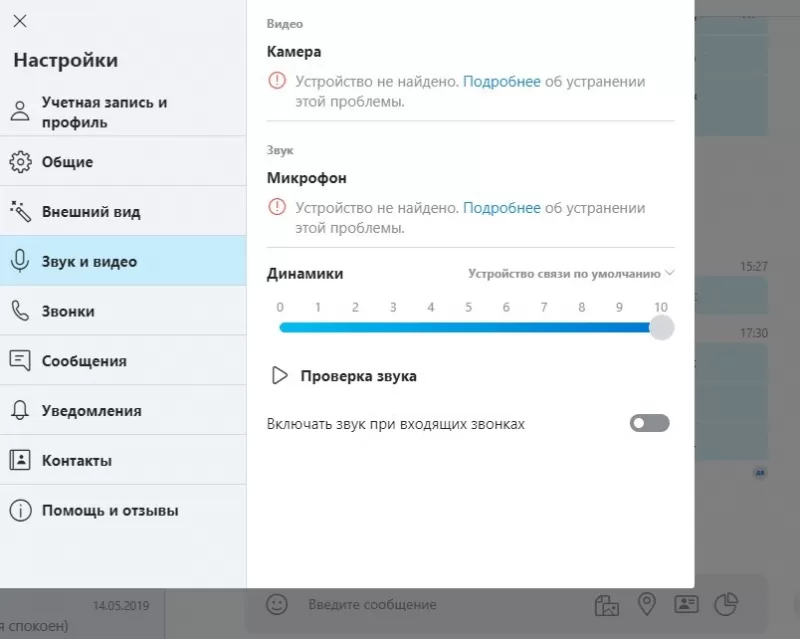
В Скайпе есть функция калибровки аудио. Если вы уверены, что все элементы исправны, стоит воспользоваться этой опцией.
Если собеседник все равно вас не слышит – перезапустите приложение или обратитесь в службу поддержки.
Как включить демонстрацию экрана в Skype
Показать экран в Скайпе можно двумя способами: непосредственно во время разговора и перед его началом, выбрав нужный контакт. В зависимости от версии приложения интерфейс может немного отличаться.
На компьютере и ноутбуке
Сейчас речь будет идти о том, как включить трансляцию экрана в Скайпе на компьютере и ноутбуке. Действия выполняются одинаково на двух этих видах устройств.
Существует другой вариант:
Демонстрация экрана в новой версии Скайп по этому способу возможна, но с последним обновлением интерфейс стал отличаться. Вместо знака ”+” теперь иконка с изображением двух квадратов, нажмите на нее. Перед вами открывается окно демонстрации, выберите нужное изображение. Включите звук при необходимости.
Как включить демонстрацию экрана на Android и iOS через Скайп?
К сожалению, доступные на сегодня обновления приложений показать экран в Скайпе на телефоне с операционной системой Android и iOS не могут, но если вам позвонят с компьютера, вы сможете без проблем увидеть монитор собеседника.
Возможные проблемы
Даже в таком незатейливом процессе, как показать свой экран в Skype, может возникнуть ряд трудностей, которые помешают нормальному разговору.
Почему у моего собеседника изображение тормозит и прерывается
Если проблемы не прекращаются, стоит переустановить приложение или обратиться в службу поддержки.

Не получается захватить окно
Если собеседник не видит трансляцию полностью, то пусть нажмет «Полноэкранный режим» на панели задач в правом крае окна. В настройках поменяйте разрешение экрана, это повлияет на охват изображения.
Если возникли сложности с включением экрана, можно посмотреть видео:
Общие сведения об окне собрания Skype для бизнеса
Ознакомившись с функциями собраний Skype для бизнеса, вы сможете быстро находить нужные параметры и не отвлекаться от собрания.
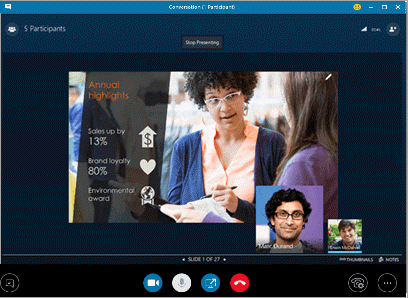
Общие элементы управления собранием
Далее приводятся некоторые параметры, доступные в окне собрания Skype для бизнеса.

Запуск и остановка видеокамеры.

Отключение и включение микрофона.
Демонстрация рабочего стола или демонстрация содержимого другим участникам во время собрания.

Выход из собрания. (Если вы вышли из собрания случайно, можно присоединиться заново.)

Установка общих параметров собрания, запись собрания, а также поиск сведений о собрании и другой информации.

Установка элементов управления звонком, включая постановку звонка на удержание и смену аудиоустройства.

Начало текстовой беседы.
Элементы управления презентацией
Если вы выступаете на собрании, нажмите кнопку Демонстрация содержимого и выберите нужное действие.
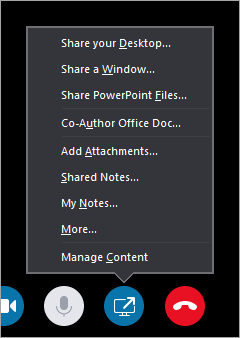
Начать демонстрацию рабочего стола (подробные сведения см. в статье Демонстрация экрана в Skype для бизнеса.)
Начать демонстрацию окна (подробные сведения см. в статье Демонстрация программ в Skype для бизнеса.)
Начать демонстрацию файлов PowerPoint (подробные сведения см. в статье Демонстрация файлов PowerPoint на собрании Skype для бизнеса.)
Используйте PowerPoint для отправки видео в Skype для бизнеса. Посмотрите, как воспроизвести видео на собрании Skype для бизнеса.
Совместная работа над документами Office (подробные сведения см. в статье Совместная работа на собрании или в чате Skype для бизнеса.)
Добавить вложения (подробные сведения см. в статье Передача файлов на собрании Skype для бизнеса)
Управление демонстрируемым содержимым для добавления, сохранения или удаления вложений для собрания, а также для указания разрешений на доступ к содержимому.
Элементы управления участниками
Если вы выступаете на собрании, у вас есть доступ к другим элементам управления, таким как отключение микрофона для аудитории или приглашение других людей.
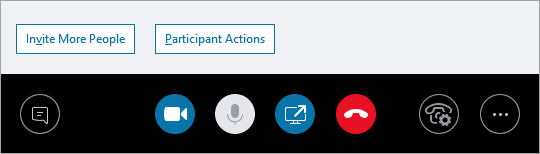
Действия участников
В окне собрания откройте список участников, нажмите кнопку Действия участников и выберите действие, которое нужно выполнить.
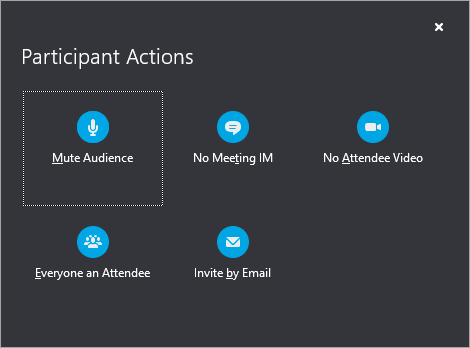
Отключить микрофоны аудитории, чтобы устранить фоновый шум.
Запретить мгновенные сообщения на собрании, чтобы отключить возможность передачи мгновенных сообщений во время собрания.
Не показывать видео участников, чтобы запретить участникам запускать видео.
Сделать всех участниками, чтобы сократить число выступающих, если таковых слишком много.
Пригласить по электронной почте, чтобы отправить другим людям приглашения по электронной почте.
Примечание: Вы также можете управлять настройками участников перед собранием. (Это особенно удобно, если ожидается довольно большая аудитория.) См. раздел Настройка параметров собраний по сети и конференций.
Приглашение других пользователей
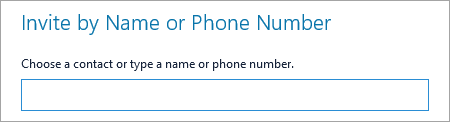
В окне собрания нажмите кнопку Пригласить еще пользователей и выберите людей, которых нужно пригласить.
См. также
Примечание: Эта страница переведена автоматически, поэтому ее текст может содержать неточности и грамматические ошибки. Для нас важно, чтобы эта статья была вам полезна. Была ли информация полезной? Для удобства также приводим ссылку на оригинал (на английском языке).
Демонстрация экрана в Skype для бизнеса с помощью средства чтения с экрана
 Содержимое для средств чтения с экрана
Эта статья предназначена для людей с нарушениями зрения, использующих программы чтения с экрана совместно с продуктами Office. Она входит в набор содержимого Специальные возможности Office. Дополнительные общие сведения см. на домашней странице службы поддержки Microsoft.
Используйте Skype для бизнеса с помощью клавиатуры и экранного диктора, встроенного в Windows средства чтения с экрана, чтобы открыть доступ к экрану аудитории на собрании. Вы можете предоставить общий доступ ко всему экрану ( общий доступ к рабочему столу), если вы хотите отобразить действия в нескольких программах, или вы можете предоставить общий доступ к одной программе ( совместное использование окна), если вам нужно только показать только одну программу или группу файлов, и не хотите, чтобы люди могли видеть другие данные на компьютере.
Для демонстрации содержимого вам нужно быть выступающим на собрании Skype для бизнеса. Если эта возможность вам недоступна, попросите одного из выступающих предоставить вам доступ выступающего.
Новые возможности Microsoft 365 становятся доступны подписчикам Microsoft 365 по мере выхода, поэтому в вашем приложении эти возможности пока могут отсутствовать. Чтобы получать новые возможности быстрее, станьте участником программы предварительной оценки Office.
В этой статье предполагается, что вы используете экранный диктор — средство чтения с экрана, встроенное в Windows. Дополнительные сведения об использовании экранного диктора см. в статье Полное руководство по использованию экранного диктора.
В этой статье также рассматриваются функциональные возможности JAWS. Дополнительные сведения о JAWS для Windows см. в кратком руководстве по началу работы с JAWS для Windows.
Перечень сочетаний клавиш см. в статье Сочетания клавиш в Skype для бизнеса.
В этой статье предполагается, что вы используете данное приложение на компьютере. На телефоне или планшете с Windows некоторые команды навигации и жесты могут отличаться.
В этом разделе
Использование панели инструментов общего доступа
При демонстрации экрана или программы Skype для бизнеса отображает панель инструментов вверху экрана с кнопками для управления общим доступом. На панели инструментов общего доступа можно делать следующее.
Предоставить управление рабочим столом другим пользователям собрания или запретить его, если у кого-то уже есть права на управление.
Остановить демонстрацию экрана или программы.
Закрепить панель инструментов, чтобы сделать ее всегда видимой.
Чтобы переместить фокус клавиатуры на панель инструментов, нажмите клавиши CTRL+SHIFT+ПРОБЕЛ.
Для перемещения между элементами на панели инструментов нажмите клавишу TAB. Вы услышите, как средство чтения с экрана объявит элемент.
Чтобы выбрать параметр на панели инструментов, нажмите клавишу ВВОД.
Чтобы переключить фокус обратно на окно звонка или собрания, нажмите клавишу ESC.
Демонстрация экрана или программы
Примечание: Для демонстрации содержимого вам нужно быть выступающим на собрании Skype для бизнеса. Если эта возможность вам недоступна, попросите одного из выступающих предоставить вам доступ выступающего.
Совет: При демонстрации рабочего стола все участники собрания смогут видеть любые ваши программы, файлы и уведомления. Перед началом демонстрации сверните или закройте те программы, которые другим участникам не следует видеть.
Совет: При демонстрации одной программы состояние Skype для бизнеса изменяется на Участвует в конференции. Во время демонстрации рабочего стола состояние изменяется на Презентация, а мгновенные сообщения и звонки не поступают.
Для перемещения по элементам управления в окне чата или собрания нажимайте клавишу TAB, пока не услышите: «Кнопка «Начать демонстрацию», демонстрация содержимого».
Чтобы открыть меню Демонстрация содержимого, нажмите клавишу ПРОБЕЛ. Вы услышите: «Демонстрация рабочего стола».
Чтобы показать все содержимое рабочего стола всем участникам собрания, нажмите клавишу ВВОД.
Если вы услышите «Окно Skype для бизнеса, кнопка «Отмена»», появится следующее уведомление: «Обратите внимание, пользователи смогут увидеть все, что появится на мониторе».
Если вы не хотите, чтобы это уведомление появлялось при каждой демонстрации, нажимайте клавишу TAB, пока не услышите «Флажок снят, больше не показывать, флажок», и нажмите клавишу ПРОБЕЛ.
Чтобы начать демонстрацию экрана, нажимайте клавишу TAB, пока не услышите: «ОК, кнопка».
Все участники собрания смогут видеть содержимое рабочего стола полностью. Фокус возвратится в окно собрания Skype для бизнеса.
Чтобы начать демонстрацию только одной программы, в меню Демонстрация содержимого нажимайте клавишу СТРЕЛКА ВНИЗ, пока не услышите: «Демонстрация окна». После нажмите клавишу ВВОД. Откроется окно Демонстрация окна, в котором будет приведен список активных программ на компьютере. Фокус будет установлен на кнопке Отмена. Вы услышите: «Демонстрация окна, окно, кнопка «Отмена»».
Чтобы перейти к первой доступной для демонстрации программе, нажмите клавишу TAB. Вы услышите название программы.
Чтобы прослушать доступные программы, нажимайте клавишу Стрелка влево или вправо. Когда вы услышите название программы, которую вы хотите показать, нажмите клавишу пробел. Кнопка » поделиться » теперь включена. После этого нажмите клавишу ВВОД. В этом случае программа будет предоставлена всем участникам звонка, а фокус вернется в окно собрания Skype для бизнеса.
Совет: Если при демонстрации отдельной программы поверх нее отображается окно собрания Skype для бизнеса, в ней отображается черный квадрат. Если вы используете несколько мониторов, попробуйте переместить окно собрания на дополнительный монитор так, чтобы оно не закрывало демонстрируемую программу.
Чтобы остановить демонстрацию экрана, нажмите клавиши CTRL+SHIFT+ПРОБЕЛ. Фокус переместится на панель инструментов вверху экрана. Нажимайте клавишу TAB, пока не услышите «Кнопка «Остановить демонстрацию»», и нажмите клавишу ВВОД.
Дополнительные сведения
Используйте Skype для бизнеса для Mac с клавиатурой и VoiceOver, встроенным в Mac OS средством чтения с экрана, чтобы поделиться экраном на собрании. Вы можете представить содержимое с компьютера Mac и эффективно получать свое сообщение.
Новые возможности Microsoft 365 становятся доступны подписчикам Microsoft 365 по мере выхода, поэтому в вашем приложении эти возможности пока могут отсутствовать. Чтобы получать новые возможности быстрее, станьте участником программы предварительной оценки Office.
Перечень сочетаний клавиш см. в статье Сочетания клавиш в Skype для бизнеса.
В этой статье предполагается, что вы используете VoiceOver — средство чтения с экрана, встроенное в macOS. Дополнительные сведения об использовании VoiceOver см. в кратком руководстве по началу работы с VoiceOver.
Чтобы демонстрировать свой экран на собрании Skype для бизнеса для Mac, вам нужно быть выступающим. Если эта функция отключена, попросите одного из выступающих предоставить и вам доступ в этом статусе.
При демонстрации экрана все участники собрания смогут видеть любые ваши программы, файлы и уведомления. Перед началом демонстрации сверните или закройте те программы, которые другим участникам не следует видеть.
Демонстрация экрана
Примечание: Во время демонстрации ваше состояние в Skype для бизнеса для Mac изменяется на «Участвует в конференции», а мгновенные сообщения и звонки за пределами собрания по сети к вам не поступают.
Присоединитесь к собранию по сети и нажмите клавиши CONTROL+COMMAND+S. Вы услышите: «Демонстрация экрана, окно, диалоговое окно системы. Сейчас выбран текстовый элемент».
Во время демонстрации можно делать следующее.
Чтобы переключиться в полноэкранный режим, нажмите CONTROL+OPTION+M, W. Затем нажимайте клавишу СТРЕЛКА ВНИЗ, пока не услышите «Переключиться в полноэкранный режим», после чего нажмите ПРОБЕЛ. Вы услышите: «Переключение в полноэкранный режим в Skype для бизнеса». Чтобы вернуться в обычный режим экрана, нажмите клавишу ESC.
Чтобы скрыть активное окно, нажмите клавиши COMMAND+H.
Чтобы восстановить скрытое окно, нажимайте клавиши COMMAND+TAB, пока не услышите название приложения.
Чтобы перейти к панели Dock, нажмите клавиши CONTROL+OPTION+D. Вы услышите: «Dock, «.
Чтобы закрыть активное окно, нажмите клавиши COMMAND+W.
Чтобы остановить демонстрацию, нажмите клавиши CONTROL+COMMAND+S. Вы услышите: «Остановить демонстрацию».
Дополнительные сведения
Для демонстрации экрана в Skype для бизнеса можно использовать VoiceOver, встроенное средство чтения с экрана в iOS.
Новые возможности Microsoft 365 становятся доступны подписчикам Microsoft 365 по мере выхода, поэтому в вашем приложении эти возможности пока могут отсутствовать. Чтобы получать новые возможности быстрее, станьте участником программы предварительной оценки Office.
В этой статье предполагается, что вы используете VoiceOver — средство чтения с экрана, встроенное в iOS. Дополнительные сведения об использовании VoiceOver см. на странице Универсальный доступ в продуктах Apple.
В этом разделе предполагается, что вы используете iPhone. На iPad некоторые команды навигации и жесты могут отличаться.
Элементы пользовательского интерфейса, отображаемые при открытии Skype для бизнеса на вашем устройстве, и их расположение могут быть различными. В этом статье приведены примеры содержимого и элементов пользовательского интерфейса.
Демонстрация экрана
Присоединение к собранию.
Совет: Дополнительные сведения о присоединении к собранию по сети см. в разделе Присоединение к собранию по сети в Skype для бизнеса с помощью средства чтения с экрана.
Примечание: Вы должны быть в собрании выступающим. Если вы — организатор собрания, то уже являетесь выступающим.
На экране собрания проводите пальцем вправо, пока не услышите «Дополнительные параметры», а затем дважды коснитесь экрана. Откроется меню Дополнительно. Вы услышите: «Дополнительно».
Чтобы начать показ, проведите по экрану вправо, пока не услышите фразу «Показ, кнопка», а затем дважды коснитесь экрана. Вы услышите: «Обзор». Чтобы найти файл презентации, который вы хотите показывать, дважды коснитесь экрана. Откроется меню Обзор.
Проводите по экрану влево или вправо, пока не услышите название расположения, где находится нужный файл. VoiceOver будет произносить названия расположений по мере перехода между ними. Для выбора расположения дважды коснитесь экрана.
Чтобы просмотреть файлы или папки в расположении, проводите по экрану вправо или влево, пока не услышите имя элемента, который вы хотите показывать. Для выбора элемента дважды коснитесь экрана. После выбора файла показ начнется автоматически для всех участников собрания.
Примечание: Чтобы перейти к следующему слайду при показе презентации PowerPoint, проводите по экрану вправо, пока не услышите «Следующий слайд, кнопка», и затем коснитесь экрана дважды.
По окончании показа проводите пальцем вправо, пока не услышите «Дополнительные параметры, кнопка», и дважды коснитесь экрана. Откроется меню Дополнительно. Проводите по экрану вправо, пока не услышите фразу «Остановить показ, кнопка», а затем дважды коснитесь экрана.
Дополнительные сведения
Используйте TalkBack, встроенное средство чтения с экрана в Android, для показа презентаций PowerPoint в собраниях Skype для бизнеса для Android. Вы не можете демонстрировать весь экран или содержимое других приложений.
Новые возможности Microsoft 365 становятся доступны подписчикам Microsoft 365 по мере выхода, поэтому в вашем приложении эти возможности пока могут отсутствовать. Чтобы получать новые возможности быстрее, станьте участником программы предварительной оценки Office.
В этой статье предполагается, что вы используете TalkBack — средство чтения с экрана, встроенное в Android. Дополнительные сведения об использовании TalkBack см. на странице Специальные возможности в Android.
В этой статье предполагается, что вы используете данное приложение на телефоне с Android. На планшете с Android некоторые команды навигации и жесты могут отличаться.
Откройте Skype для бизнеса для Android и при необходимости выполните вход.
Совет: Если вы не выходили из учетной записи в прошлый раз перед закрытием приложения Skype для бизнеса для Android, то при следующем запуске входить в нее будет не нужно. Справку по входу см. в разделе Выполнение основных задач в Skype для бизнеса с помощью средства чтения с экрана.
Присоединитесь к собранию.
Вы должны быть в собрании выступающим. Если вы — организатор собрания, то уже являетесь выступающим.
Чтобы начать показ презентации PowerPoint, на экране собрания проводите пальцем вправо, пока не услышите «Дополнительные параметры, кнопка», а затем дважды коснитесь экрана.
Откроется меню с первым пунктом Показать PowerPoint. Чтобы выбрать этот пункт, проведите по экрану вправо и дважды коснитесь экрана.
Откроется представление Места. Проводите пальцем вправо для их просмотра. Найдя нужную презентацию, дважды коснитесь экрана.
Для просмотра папок или файлов в этом расположении проводите по экрану вправо. Чтобы открыть папку, дважды коснитесь экрана.
Переведя фокус на презентацию, дважды коснитесь экрана, чтобы начать показ. Вы услышите: «Начать показ». Проводите по экрану вправо, пока не услышите «ОК, кнопка», а затем дважды коснитесь экрана. Презентация откроется, и ее смогут увидеть все участники собрания.
Примечание: Презентацию PowerPoint можно показывать в собраниях Skype для бизнеса для Android, однако эта функция недоступна в сеансах чата и голосовых или видеозвонках.
Дополнительные сведения
Техническая поддержка пользователей с ограниченными возможностями
Корпорация Майкрософт стремится к тому, чтобы все наши клиенты получали наилучшие продукты и обслуживание. Если у вас ограниченные возможности или вас интересуют вопросы, связанные со специальными возможностями, обратитесь в службу Microsoft Disability Answer Desk для получения технической поддержки. Специалисты Microsoft Disability Answer Desk знакомы со многими популярными специальными возможностями и могут оказывать поддержку на английском, испанском, французском языках, а также на американском жестовом языке. Перейдите на сайт Microsoft Disability Answer Desk, чтобы узнать контактные сведения для вашего региона.
Если вы представитель государственного учреждения или коммерческой организации, обратитесь в службу Disability Answer Desk для предприятий.
Примечание: Эта страница переведена автоматически, поэтому ее текст может содержать неточности и грамматические ошибки. Для нас важно, чтобы эта статья была вам полезна. Была ли информация полезной? Для удобства также приводим ссылку на оригинал (на английском языке).



